Advanced Reporting
Advanced Reporting este aplicația de raportare avansată Expressoft, disponibilă în cloud, separat de Rapoarte Cloud. Conține un set de rapoarte de sistem: predefinite, organizate pe categorii și disponibile tuturor utilizatorilor cu acces la aplicație. Rapoartele de sistem nu pot fi editate sau șterse; poți doar să le rulezi, să le filtrezi și să le exporți.
Interfața Advanced Reporting este disponibilă doar în limba engleză. În acest manual, denumirile exacte din interfață (meniu, coloane, filtre) sunt păstrate în engleză, cu traducerea în română alături, între paranteze.
Advanced Reporting este disponibil contra cost. Dacă nu ai acces la această funcționalitate, contactează echipa de vânzări Expressoft pentru activare.
⌨️Accesare și interfață Advanced reporting
Advanced Reporting este o aplicație de tip cloud, parte a ecosistemului de aplicații Expressoft, pe care o poți accesa pe baza unui cont securizat dintr-un browser (recomandăm Chrome), dacă dispui de o conexiune activă la internet.
Poți accesa aplicația Advanced Reporting prin intermediul portalului Expressoft, în care trebuie să te conectezi inițial.
Ca utilizator, ai nevoie de un cont cu drepturi de acces la aplicația Advanced Reporting. Drepturile de operare în aplicație depind de rolul și drepturile alocate utilizatorului.
Proprietarul și administratorii definiți în Expressoft Platform au drepturi de acces implicite. Poți acorda drepturi de acces și altor utilizatori, dacă e cazul, prin rolurile personalizate.
Urmează acești pași pentru a accesa Advanced Reporting:
- Autentifică-te în contul tău Expressoft la adresa https://portal.expressoft.ro.
- Odată autentificat în oricare dintre aplicațiile cloud Expressoft, în partea dreaptă sus, alege compania pentru care dorești să analizezi meniul.
- În meniul din dreapta, accesează aplicația Advanced Reporting din zona Raportări. Aplicația se deschide într-o fereastră nouă de browser.
Paginile aplicației sunt structurate astfel:
- Meniul aplicației Advanced Reporting, în stânga pe verticală, devine vizibil după logare.
- Compania ale cărei date le vizualizezi în acest moment, profilul utilizatorului logat, deconectarea din aplicație, în partea dreaptă sus.
- Butoanele de acțiuni specifice meniului selectat, în centrul raportului.
Verifică locația (location) afișată în partea de jos a paginii, sub Values are filtered by following locations (valorile sunt filtrate după următoarele locații), înainte de a genera un raport.
🏠 Home
După autentificare, ajungi pe pagina Home, cu o privire de ansamblu asupra activității recente, înainte să alegi un raport din meniul din stânga.
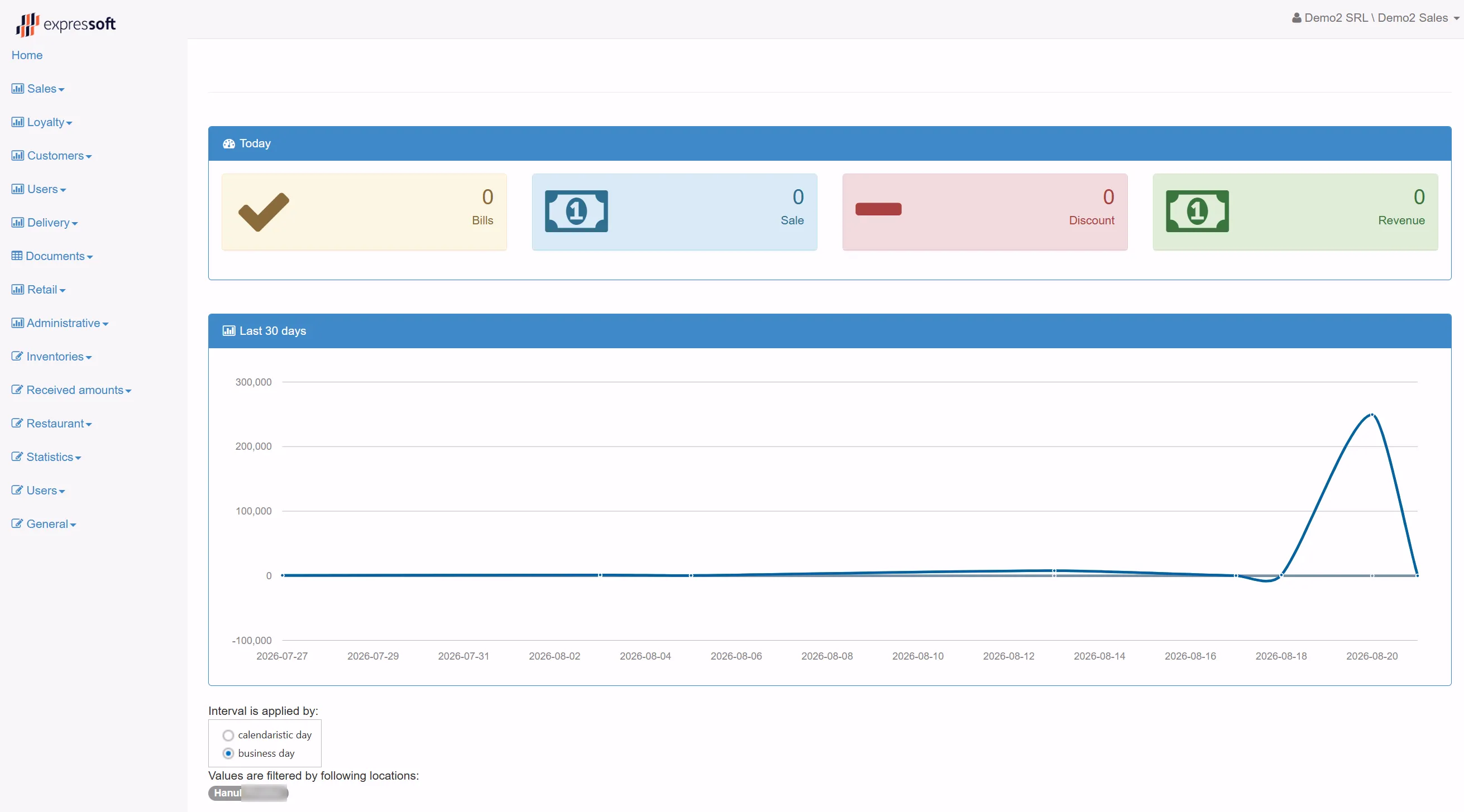
Pagina Home conține:
- Today (astăzi) - patru indicatori cu valorile zilei curente: Bills (nr. bonuri), Sale (vânzări), Discount (reduceri) și Revenue (venit).
- Last 30 days (ultimele 30 de zile) - un grafic cu evoluția venitului din ultimele 30 de zile.
- Interval is applied by (intervalul se aplică după) - alegi dacă valorile afișate țin cont de calendaristic day (zi calendaristică) sau de business day (zi operațională).
- Values are filtered by following locations (valorile sunt filtrate după următoarele locații) - lista locațiilor incluse în calculul valorilor afișate pe pagină.
🧭 Tipuri de rapoarte
Rapoartele din Advanced Reporting sunt de patru tipuri, după cum arată și structura meniului din stânga:
- Rapoarte analitice (Pivot) - rapoarte interactive, cu coloane (măsuri) fixe, dar cu dimensiuni de grupare pe care le alegi tu (zi, lună, locație, utilizator etc.). Sunt marcate în meniu cu iconița de tip grafic 📊 (de exemplu, categoriile Sales, Loyalty, Customers, Users, Delivery, Documents, Retail, Administrative).
- Rapoarte fixe (POS) - rapoarte tipărite, cu structură și coloane predefinite, gândite după modelul rapoartelor de tip Z din POS. Sunt marcate în meniu cu iconița de creion ✏️ (de exemplu, categoriile Inventories, Received amounts, Restaurant, Statistics, General și o parte din Users).
- Rapoarte sumar (Summary) - rapoarte tip fișă/KPI, cu structură fixă, fără opțiuni de grupare (de exemplu Delivery / OTD Time, Driver compensation, Organization Sales Summary).
- Registre de documente (Document) - liste de documente (facturi, bonuri) cu filtre pe fiecare coloană și posibilitatea de a descărca fiecare document în parte.
Lista completă a rapoartelor de sistem disponibile în Expressoft Advanced Reporting, cu coloanele și filtrele fiecăruia, este în pagina Rapoarte Advanced Reporting.
Generează un raport analitic (Pivot)
- Alege intervalul calendaristic din partea stângă sus a paginii (implicit este afișat intervalul de la 1 ianuarie până în ziua curentă, echivalentul unui Year to Date).
- Opțional, trage una sau mai multe dimensiuni disponibile (de exemplu Month, Location, Workstation) în zona de grupare, pentru a defalca datele.
- Opțional, alege un câmp de sortare (Select sorted field / Select sort field) și direcția de sortare (ASC/DESC).
- Apasă Generate report (generează raportul).
- După generare, poți filtra rezultatele cu Select filtered field, poți schimba modul în care se aplică intervalul - calendaristic day (zi calendaristică) sau business day (zi operațională) - și poți exporta datele în format pdf sau Excel.
Generează un raport fix (POS) sau un raport sumar (Summary)
- Alege perioada din lista derulantă din partea stângă sus: Today (astăzi), Yesterday (ieri), This week (săptămâna aceasta), Last week (săptămâna trecută), Last 7 days (ultimele 7 zile), This month (luna aceasta), Last month (luna trecută), This quarter (trimestrul acesta), Last quarter (trimestrul trecut), This year (anul acesta — echivalentul unui Year to Date), Last year (anul trecut) sau Last 12 months (ultimele 12 luni).
- Alege locația (location) din dreapta.
- Pentru rapoartele POS legate de o tură de casă, alege și Z-ul (tura) pentru care vrei raportul.
- Raportul se generează automat; îl poți exporta din bara de instrumente în pdf, xls, xlsx, rtf, mht, html, txt, csv sau image.