Comenzi furnizori
Funcționalitatea Comenzi furnizori din Master Cloud îți permite să creezi și să gestionezi comenzile către furnizorii tăi, de la ciornă până la recepție completă.
Vezi mai jos tutorialul video:
Urmează acești pași pentru a accesa pagina Comenzi furnizori:
Accesează Master Cloud cu un utilizator care are dreptul de a accesa meniul Comenzi.
Alege compania pentru care dorești să faci modificări.
În pagina principală a aplicației, deschide meniul Comenzi și selectează opțiunea Comenzi furnizori.
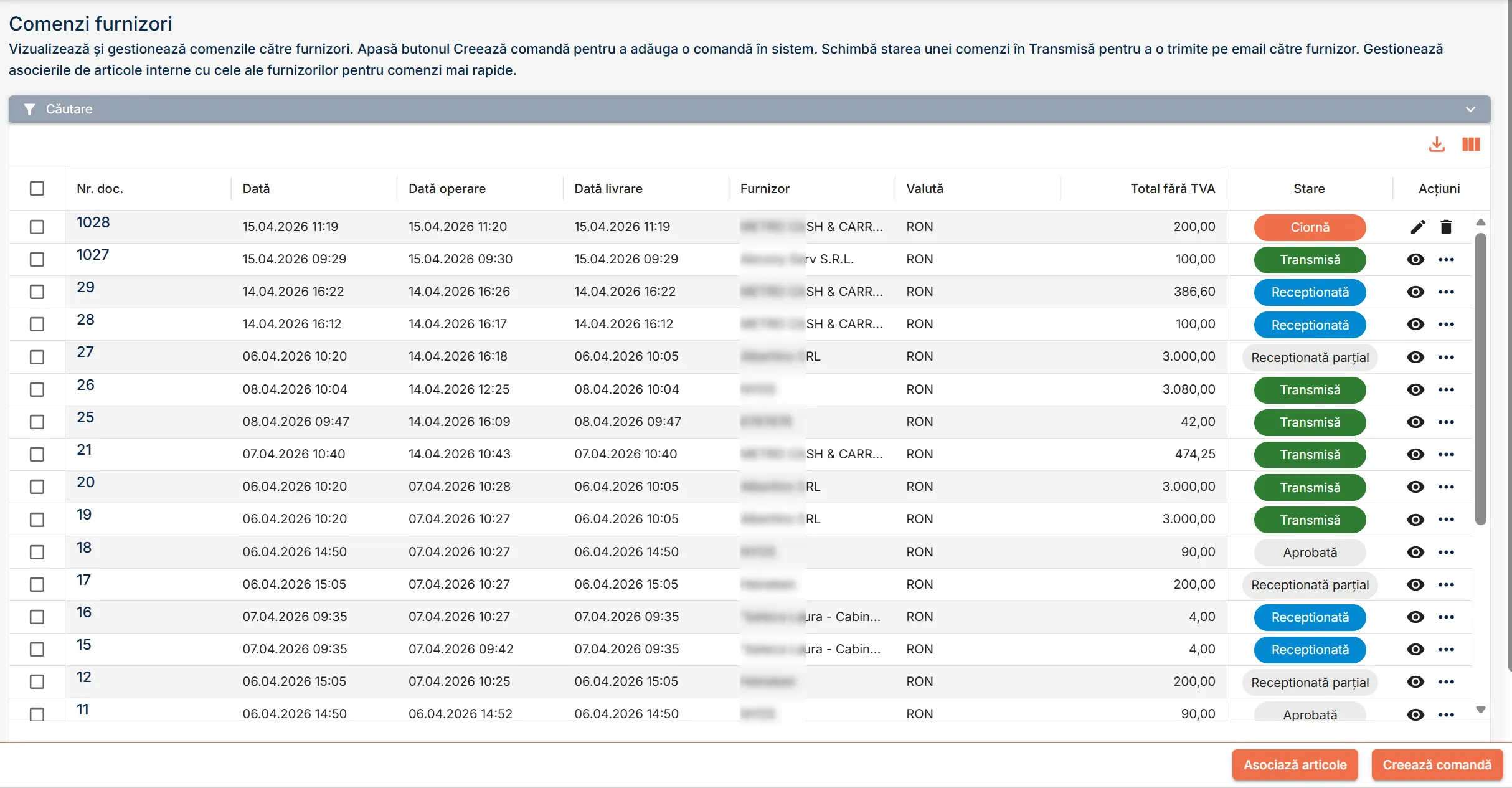
În pagina Comenzi furnizori poți:
- căuta comenzi după număr de document, interval de date, stare sau furnizor;
- crea comenzi noi și le poți salva ca ciorne sau le poți transmite furnizorilor după completarea tuturor câmpurilor obligatorii;,
- edita o comandă în starea Ciornă prin apăsarea butonului de editare din dreptul acesteia;
- vizualiza o comandă în orice altă stare, apăsând butonul de vizualizare din dreptul ei sau iconița de stare;
- schimba starea unei comenzi pentru a-i reflecta poziția în fluxul operațional (Ciornă Aprobată Transmisă Recepționată / Recepționată parțial);
- copia o comandă existentă pentru a crea una nouă similară;
- șterge o comandă în starea Ciornă, prin apăsarea butonului din dreptul documentului dorit;
- asocia articolele proprii cu articolele unor furnizori, pentru a plasa mai ușor comenzile către aceștia;
- exporta (sau tipări) comenzi în format PDF sau le poți trimite pe mail;
- ascunde coloane din tabel dacă există informații mai puțin relevante pentru tine, respectiv afișa toate coloanele. Apasă butonul cu trei linii verticale din colțul drept sus al tabelului și bifează/debifează coloanele dorite. Ulterior, doar informațiile din coloanele afișate vor fi exportate!
- exporta toate rândurile din tabel, cu toate informațiile afișate, într-un fișier excel descărcat pe dispozitivul tău. Apasă butonul de export din colțul drept sus al tabelului.
Trece comanda în starea Transmisă pentru a fi trimisă pe email către furnizorul respectiv.
Furnizorul trebuie să aibă adresa de email completată pentru ca sistemul să trimită automat comanda!
În acest moment, Master Cloud NU actualizează stocurile automat conform comenzilor aflate în stările Recepționată / Recepționată parțial!
Recomandăm introducerea (manuală sau prin eFactura) a unui NIR pentru aceste comenzi.
În pagina Comenzi furnizori găsești lista tuturor comenzilor introduse în sistem, sub formă tabelară. Fiecare comandă este listată cu detalii precum:

- Nr. doc. – Numărul comenzii, generat automat.
- Dată – Data și ora creării comenzii.
- Dată operare – Data și ora ultimei modificări.
- Dată livrare – Data prevăzută pentru livrarea articolelor.
- Furnizor – Compania furnizoare.
- Valută – Valuta în care s-a efectuat comanda.
- Total fără TVA – Valoarea totală a comenzii, fără TVA.
- Stare – Starea curentă a comenzii în fluxul de operare:
- Ciornă – comanda a fost creată, dar nu a fost încă aprobată intern. Poate fi editată sau ștearsă.
- Aprobată – comanda a fost aprobată intern, dar nu a fost încă transmisă furnizorului.
- Transmisă – comanda a fost transmisă furnizorului.
- Recepționată parțial – o parte din articolele comandate a fost recepționată.
- Recepționată – toate articolele comandate au fost recepționate.
- Acțiuni – Butoane de acțiune disponibile pentru fiecare comandă.
- Editează - apasă butonul pentru a continua procesul de generare a unui document. Acesta trebuie să fie în starea Ciornă.
- Vizualizează - apasă butonul pentru a consulta documentul.
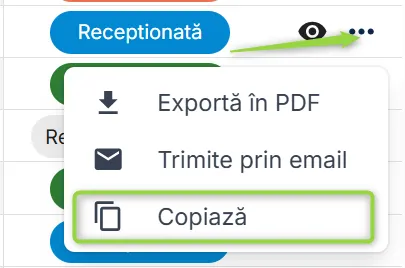
- Copiază - apasă butonul pentru a adăuga un document similar cu cel selectat.
- Exportă în PDF - apasă butonul aferent formatului de fișier pdf pentru a descărca documentul pe calculatorul tău.
- Trimite prin mail - apasă butonul pentru a trimite documentul către adresele de mail dorite.
- Șterge - apasă butonul pentru a șterge documentul în starea Ciornă.
Poți descărca toate rândurile din tabel într-un fișier excel direct pe dispozitivul tău.
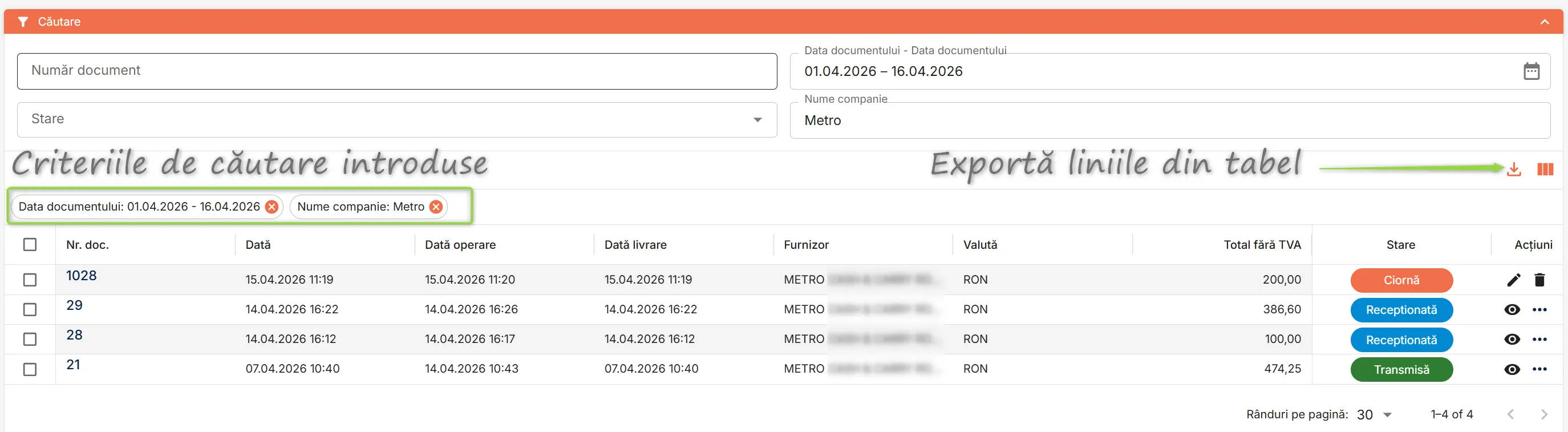
Apasă bara de căutare de deasupra tabelului pentru a filtra comenzile după număr de document, interval de date, stare sau furnizor. Poți efectua căutarea după mai multe criterii simultan. Sistemul afișează în tabel doar înregistrările care îndeplinesc toate criteriile introduse de tine.
Comanda se construiește prin introducerea datelor în antet (furnizor, dată comandă, valută, metodă și adresă de livrare, stare, etc.) și prin adăugarea articolelor dorite.
Deschide oricând un document în starea Ciornă pentru a termina procesul de completare și a-i schimba starea.
Urmează pașii de mai jos pentru a adăuga un document de comandă:
În pagina Comenzi furnizori, apasă butonul Creează comandă din dreapta jos a listei.
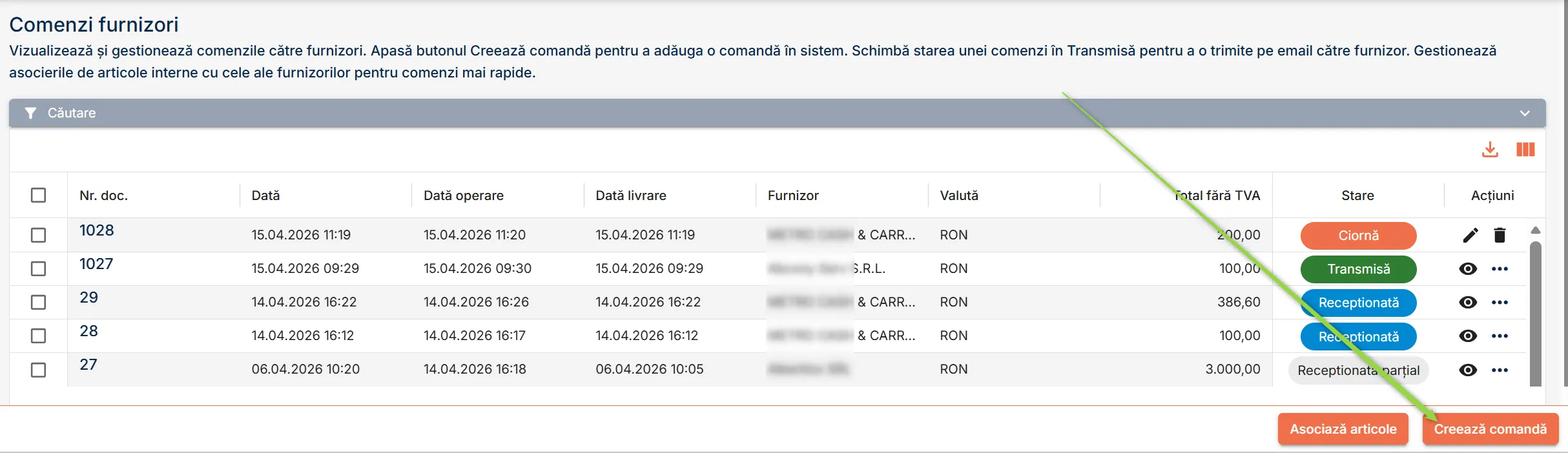
Se deschide pagina Creează comandă, împărțită în două secțiuni: Detalii comandă, afișată automat și Articole în comandă, afișată după completarea primei secțiuni.
Detalii comandă
Completează câmpurile din secțiunea Detalii comandă, mai ales cele obligatorii semnalate cu *:
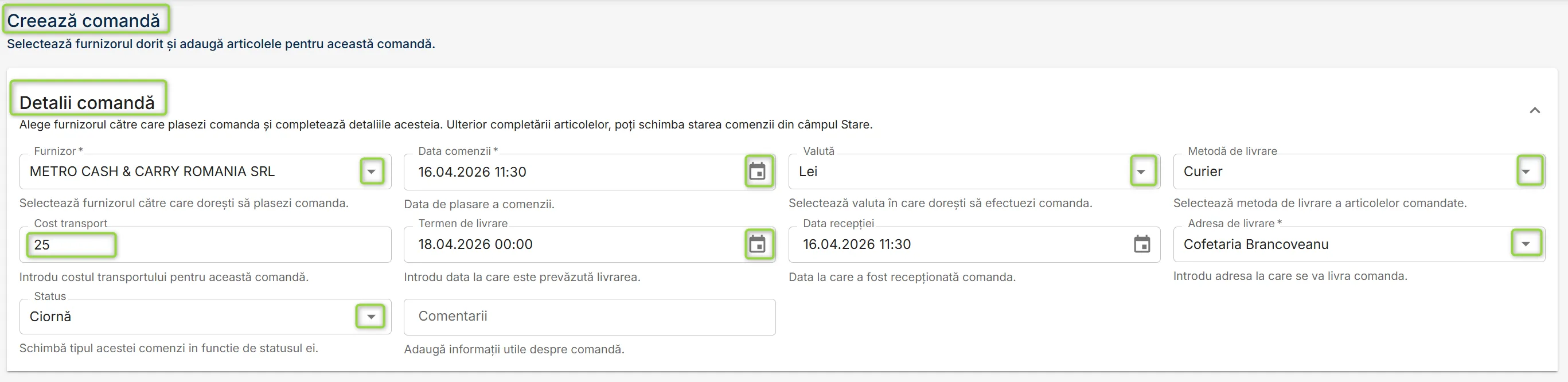
- Furnizor – Selectează furnizorul (compania) către care plasezi comanda.
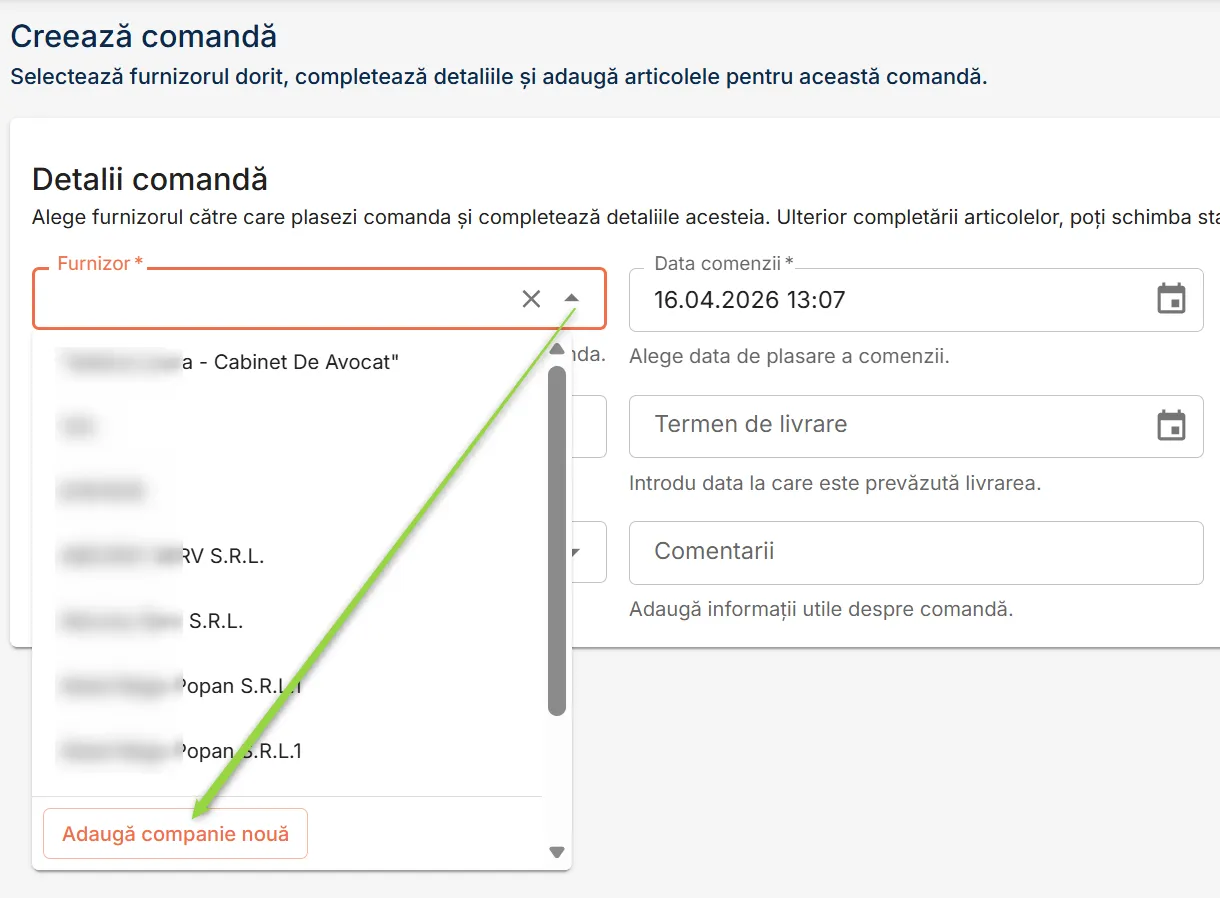
Dacă furnizorul nu este încă înregistrat în sistem, adaugă-l astfel:
Adaugă furnizorul nou direct de sub lista de furnizori, apăsând butonul Adaugă companie nouă.
Completează informațiile obligatorii (marcate cu *) din dialogul afișat și salvează compania.
Poți prelua informațiile furnizorului direct din baza de date ANAF, pe baza CUI-ului companiei respective. Nu uita să introduci adresa de email, pentru a-i trimite automat comanda pe email la trecerea în starea Transmisă!
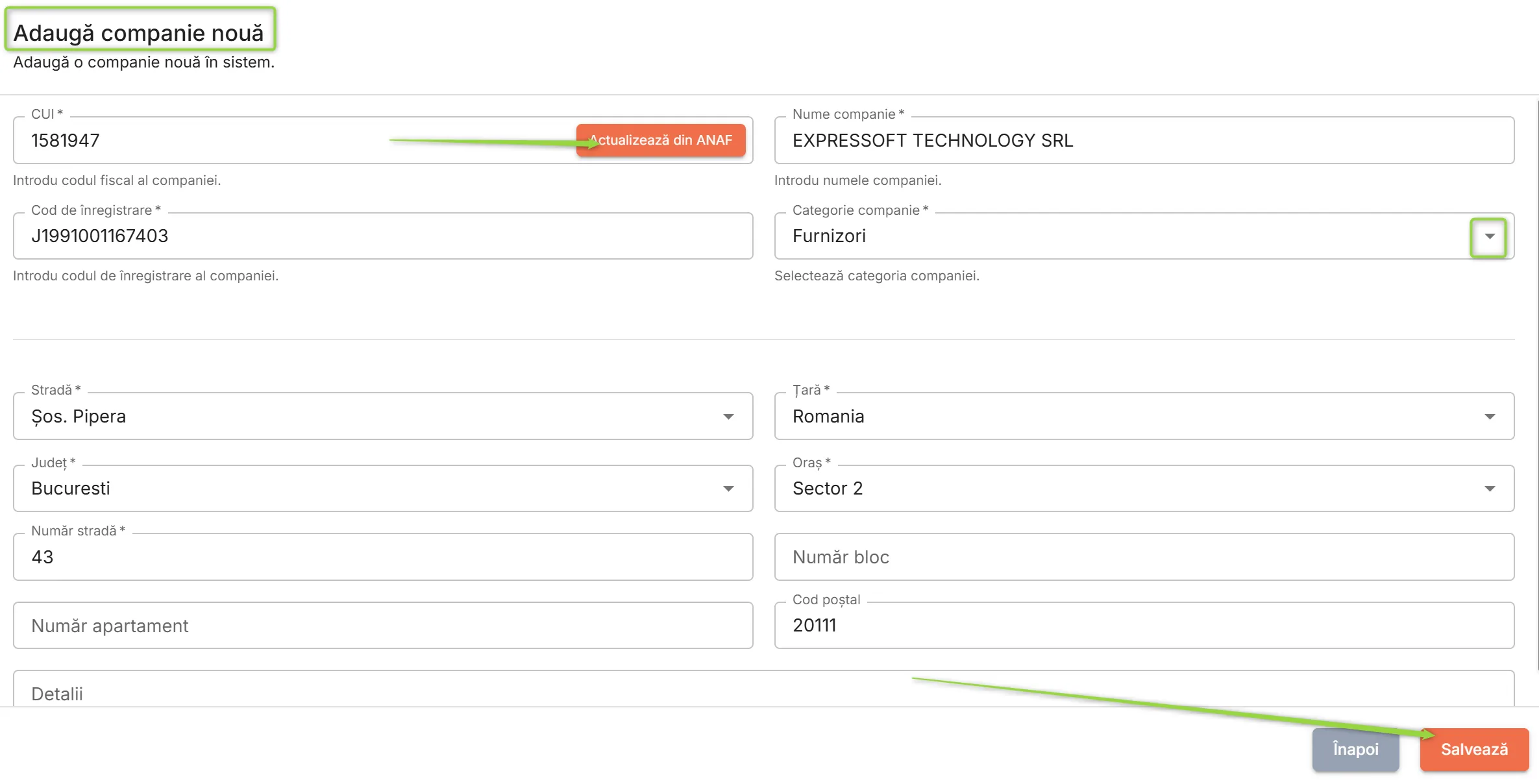
Furnizorul astfel înregistrat în sistem va avea doar câteva informații strict necesare. Pentru a-i completa mai multe informații, editează compania în aplicația Expressoft CRM & Loyalty.
Alternativ:
Accesează aplicația Expressoft CRM & Loyalty și adaugă compania în sistem. Revino ulterior în Master Cloud și introdu comanda pentru noul client.
- Data comenzii – Data și ora plasării comenzii, completată automat cu data sistemului.
- Valută – Valuta în care vei achita comanda.
- Metodă de livrare – Selectează metoda de livrare a articolelor comandate (de exemplu, Curier, Transport propriu, Ridicare personală).
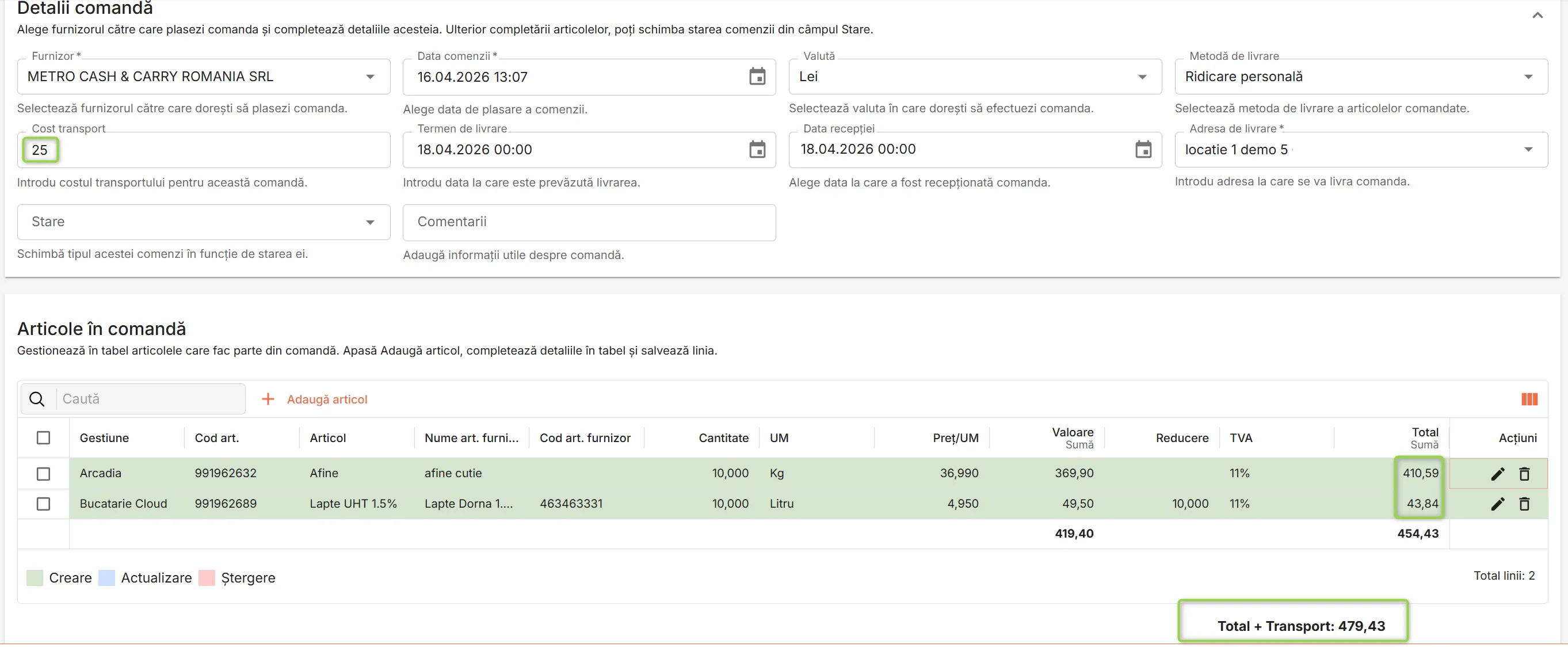
- Cost transport – Introdu costul transportului pentru această comandă, dacă e cazul. Costul de transport va fi adăugat automat la costul total al comenzii.
- Termen de livrare – Introdu data la care este prevăzută livrarea.
- Adresă de livrare – Alege locația la care dorești livrarea comenzii.
- Stare – Starea comenzii. Dacă nu alegi nicio stare în momentul creării, atunci comanda trece în starea Ciornă după salvare. Ulterior salvării, poți edita comanda pentru a trece comanda dintr-o stare în alta.
- Comentarii – Adaugă informații utile despre comandă, dacă e cazul.
Articole în comandă
În secțiunea Articole în comandă, apasă + Adaugă articol pentru a introduce unul câte unul toate articolele din comandă.

Completează direct în tabel câmpurile pentru fiecare articol adăugat:

- Gestiune – Alege gestiunea în care intră articolul la recepție din lista de gestiuni asociate locației selectate anterior la Adresa de livrare.
- Cod art. – Codul articolului din sistemul tău, completat automat după alegerea articolului.
- Articol – Alege articolul din sistemul tău pe care îl incluzi în comandă.
- Nume și Cod art. furnizor – Denumirea și codul articolului folosită de furnizor.
Când adaugi un articol într-o comandă către un furnizor pentru care există o asociere configurată, câmpurile Cod art. furnizor și Nume art. furnizor din linia de articol se completează automat cu informațiile din asociere. Nu mai trebuie să introduci manual aceste date pentru fiecare comandă.
Dacă nu există asocierea, poți completa manual aceste informații sau le poți lăsa necompletate.
- Cantitate – Introdu cantitatea comandată din acel articol.
- UM – Unitatea de măsură a articolului intern, completat automat după alegerea articolului.
- Preț/UM – Introdu prețul unitar negociat cu furnizorul pentru acel articol.
- Reducere – Introdu reducerea valorică aplicată, dacă există. De exemplu, scrie 10 pentru a reduce costul total pentru acel articol cu 10 unități valutare.
- TVA – Alege cota TVA aplicabilă acelui articol.
Apasă butonul de salvare de pe linia articolului în tabel pentru a confirma adăugarea.
Pentru fiecare articol adăugat în tabel, poți efectua următoarele acțiuni:
- Editează - Apasă butonul Editează pentru a modifica detaliile acelui articol (gestiune, cantitate facturată, preț, reducere/majorare sau TVA). Nu uita să salvezi modificările, apăsând butonul de salvare din dreptul articolului editat în tabel.
- Șterge - Poți șterge linia respectivă dacă apeși butonul Șterge .
Repetă pașii pentru a adăuga oricâte articole ai nevoie.
Afișare total și reduceri
Verifică totalul calculat al documentului, imediat sub tabelul cu articolele adăugate.
Această secțiune afișează totalul documentului, așa cum a fost calculat de sistem în baza informațiilor introduse de tine. Sunt însumate valorile totale ale tuturor articolelor, este aplicată reducerea sau majorarea la nivel de articole, dacă este cazul, precum și costul transportului.
Valorile din secțiunea de totaluri sunt afișate așa cum sunt calculate de sistem în baza datelor introduse de tine și nu poți interveni asupra lor.
Master Cloud nu aplică reducerile pe document la nivelul ambalajelor returnabile SGR!
Apasă Salvează comanda pentru a salva (sau Finalizează și tipărește, dacă vrei să tipărești documentul în același pas cu finalizarea), sau Înapoi pentru a renunța fără să salvezi.
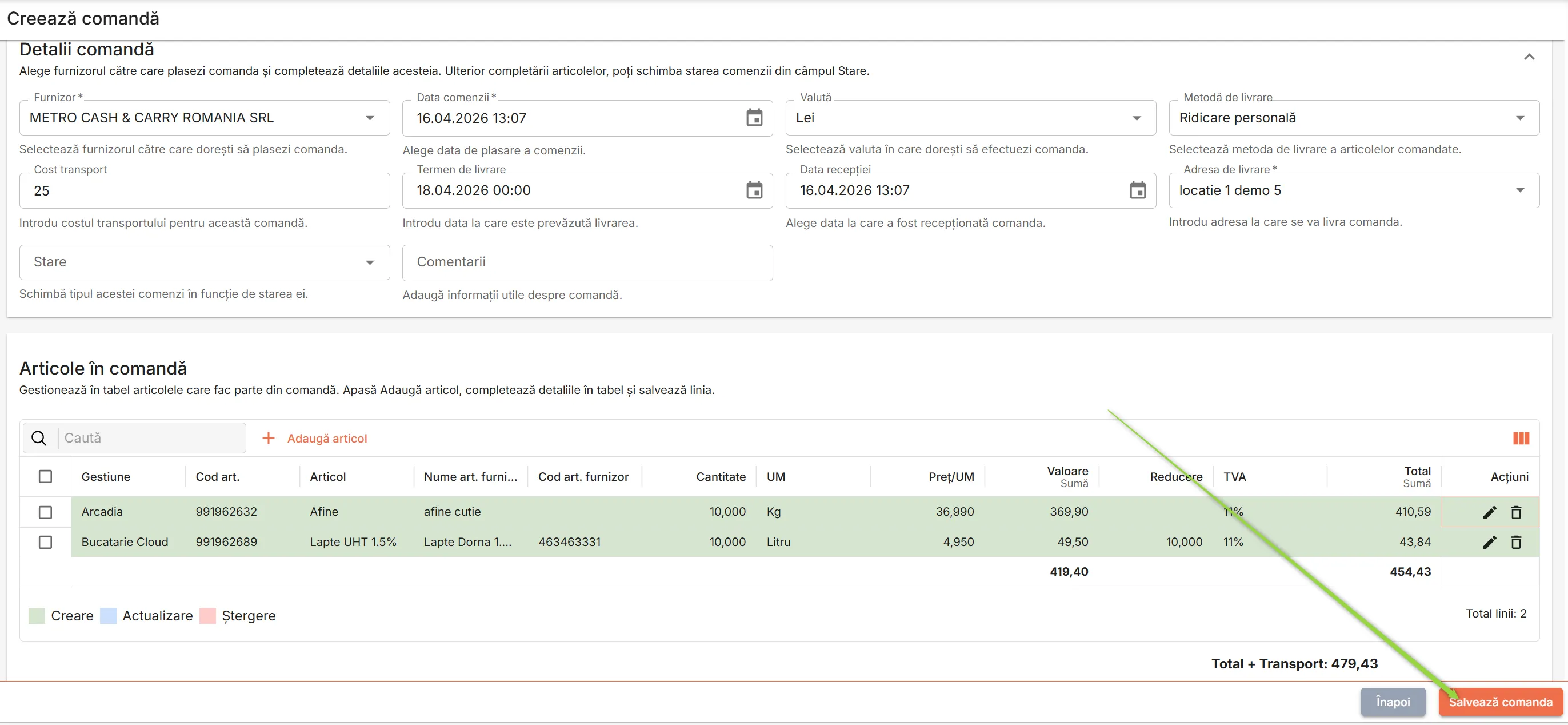
Comanda salvată apare în lista Comenzi furnizori cu starea Ciornă. Poți continua să o procesezi în orice moment.
Poți modifica starea unei comenzi din câmpul Stare din secțiunea Detalii comandă, în timp ce editezi/vizualizezi comanda.
Fluxul standard al unei comenzi este:
Ciornă Aprobată Transmisă Recepționată / Recepționată parțial
Treci comanda prin următoarele stări, în funcție de etapa în care se află:
Stare | Descriere |
|---|---|
Ciornă | Comanda a fost creată, dar nu a fost aprobată. Poate fi editată sau ștearsă. |
Aprobată | Comanda a fost aprobată intern, dar nu a fost trimisă furnizorului. |
Transmisă | Comanda a fost transmisă furnizorului. |
Recepționată parțial | O parte din articolele comandate au sosit și au fost recepționate. |
Recepționată | Toate articolele comandate au fost recepționate. |
Pentru a schimba starea unei comenzi:
Deschide comanda pe care vrei să o modifici apăsând butonul Editează/Vizualizează din lista de comenzi.

Pentru comenzile în alte stări decât Ciornă poți modifica doar starea. Comenzile Recepționate nu pot fi decât vizualizate, fără a permite modificări de niciun fel.
Dacă ai nevoie să refaci o comandă, folosește funcția Copiază.
În secțiunea Detalii comandă, selectează noua stare din câmpul Stare.
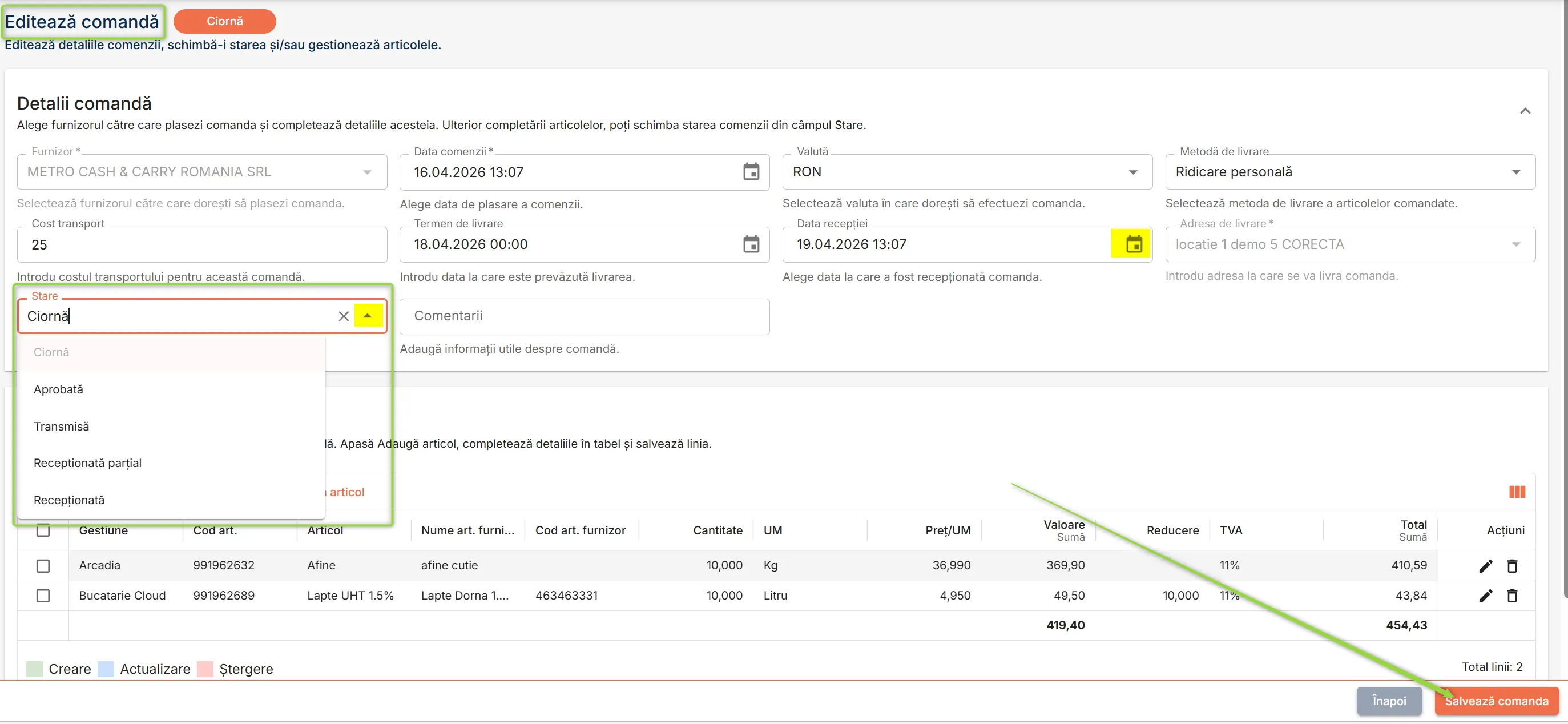
Trimite comanda către furnizor
Trece comanda în starea Transmisă pentru a fi trimisă pe email către furnizorul respectiv în mod automat.
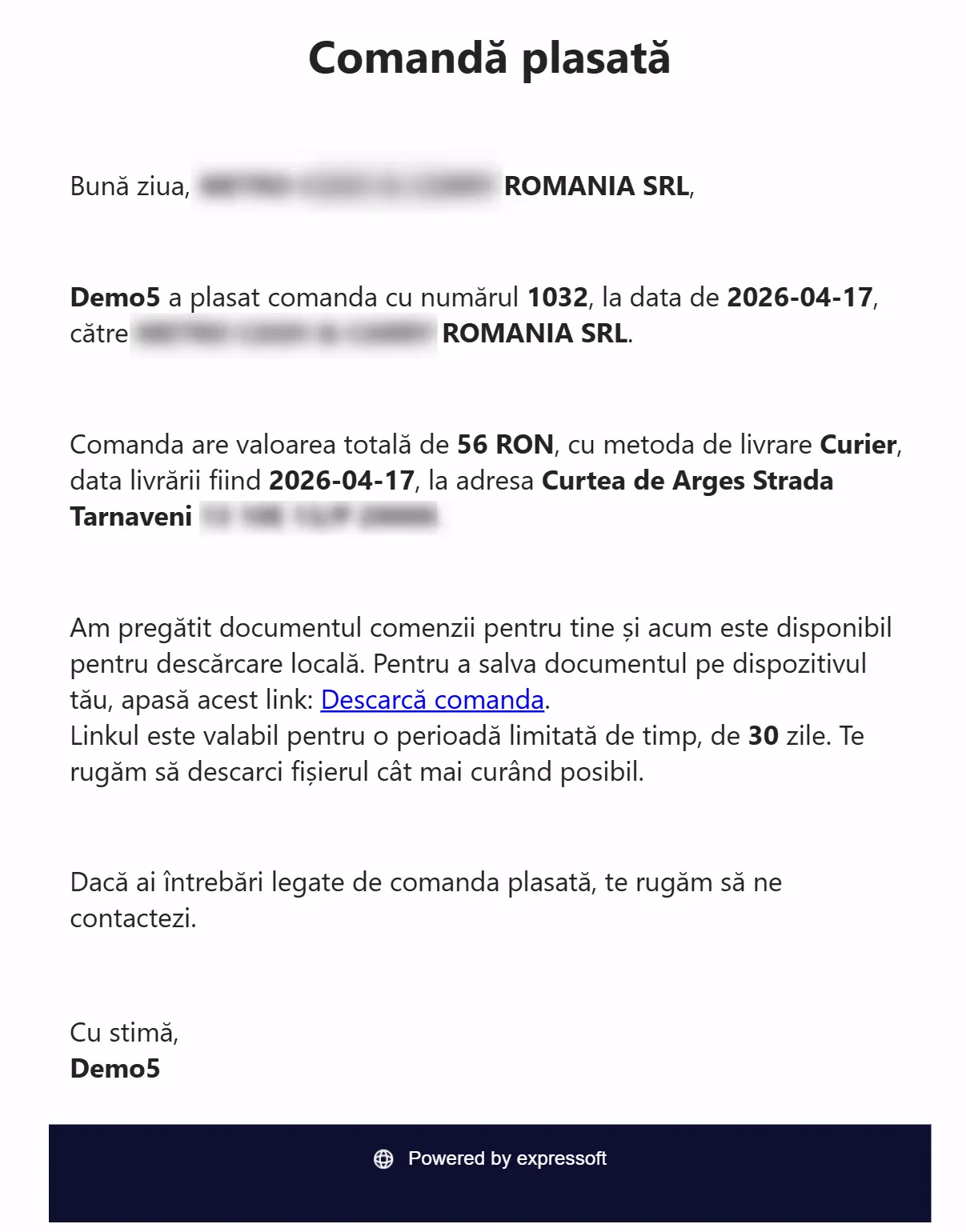
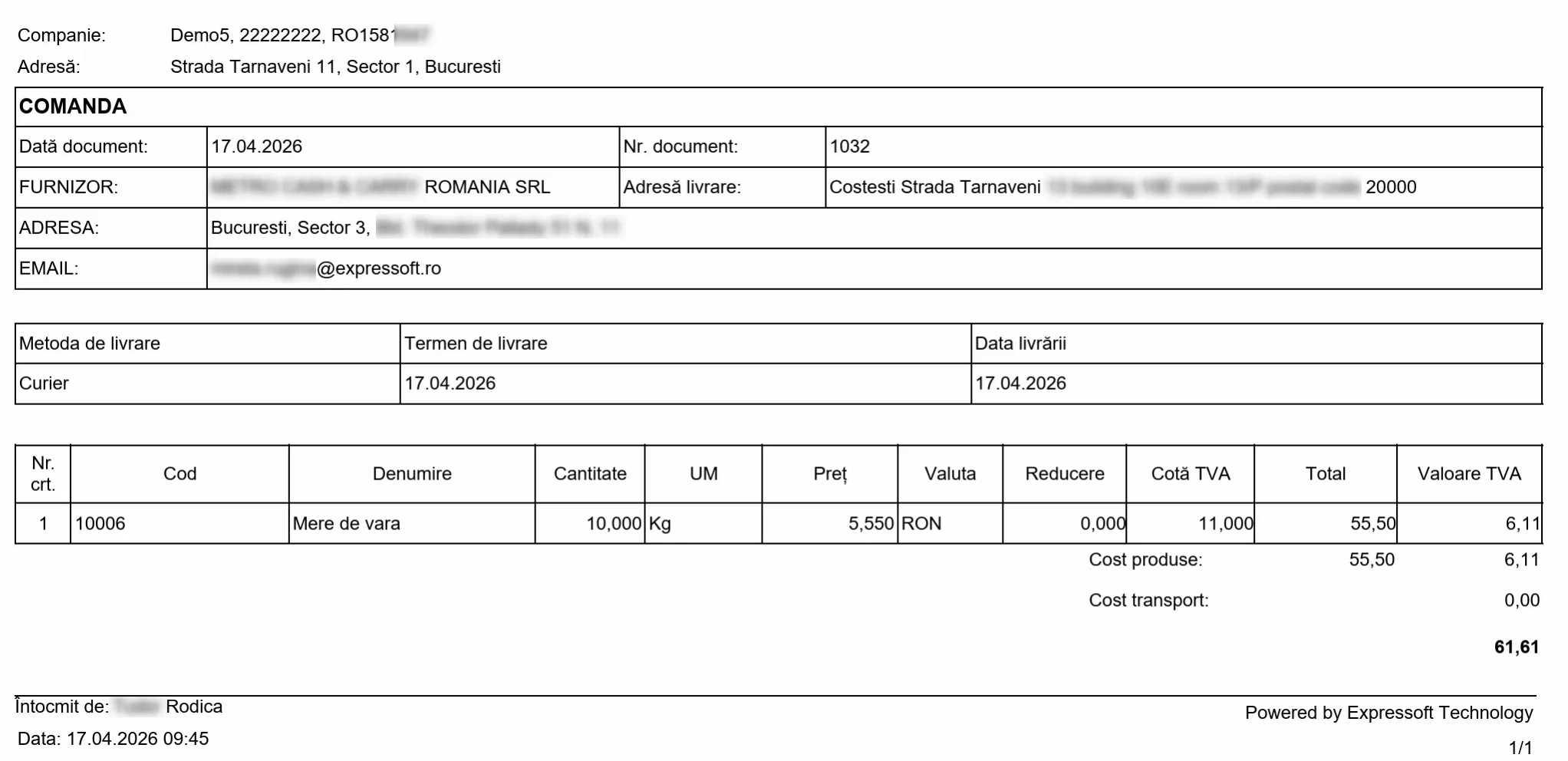
Furnizorul trebuie să aibă adresa de email completată pentru ca sistemul să trimită automat comanda!
Verifică în CRM & Loyalty > Clienți > Companii, deschide compania furnizor și verifică dacă adresa de facturare din secțiunea Adrese are adresă de email introdusă.
La schimbarea stării în Recepționată sau Recepționată parțial, poți specifica și data recepției.
Apasă butonul Salvează comanda pentru ca sistemul să rețină schimbarea de stare a comenzii.
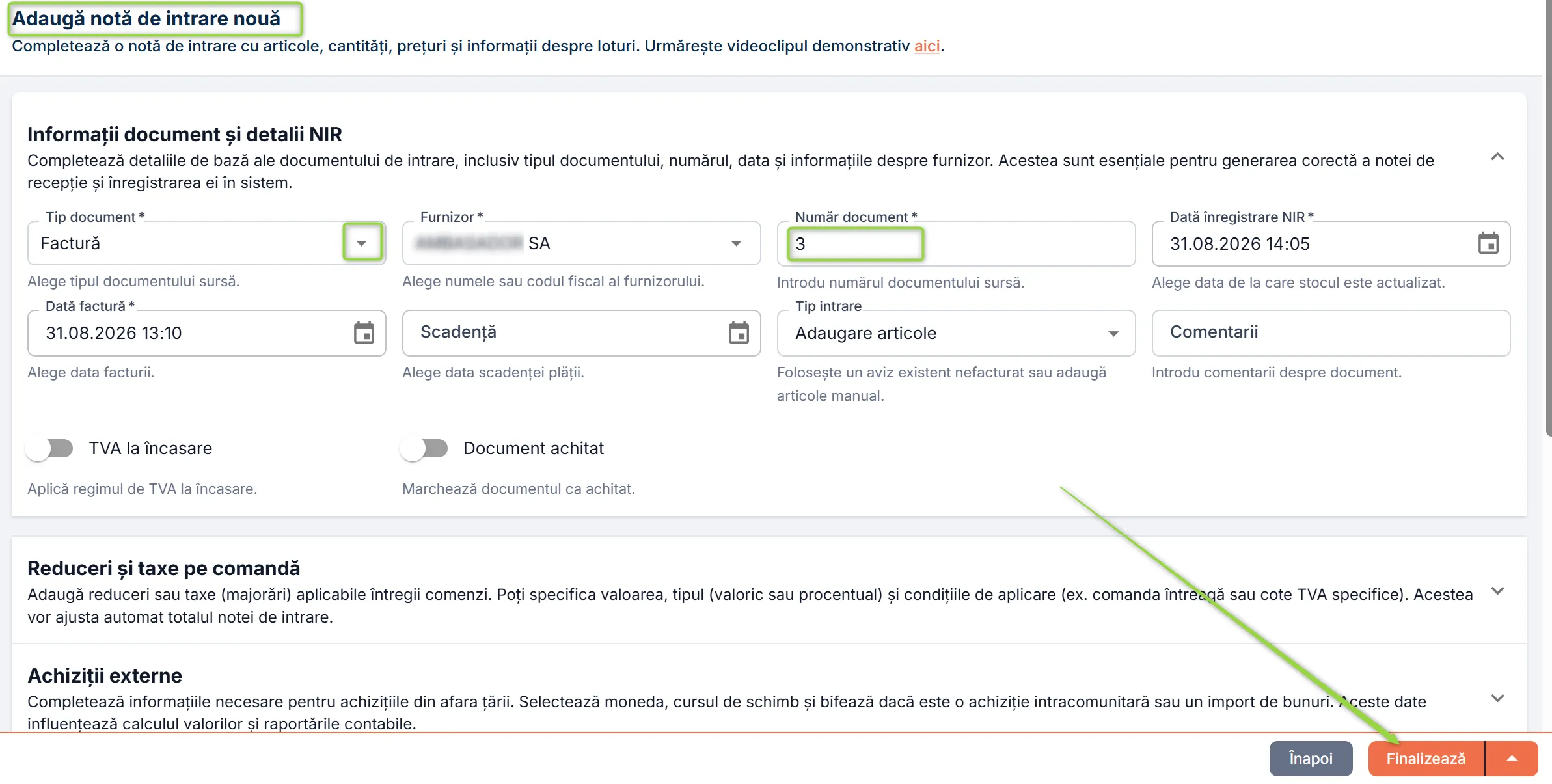
Generează NIR / Aviz de expediție în baza comenzii recepționate
Pentru comenzile în starea Recepționată, poți genera automat un Aviz de expediție sau un NIR (notă de intrare recepție).
- Apasă butonul Generează Aviz/NIR din colțul drept jos al paginii Vizualizează comandă în starea Recepționată.
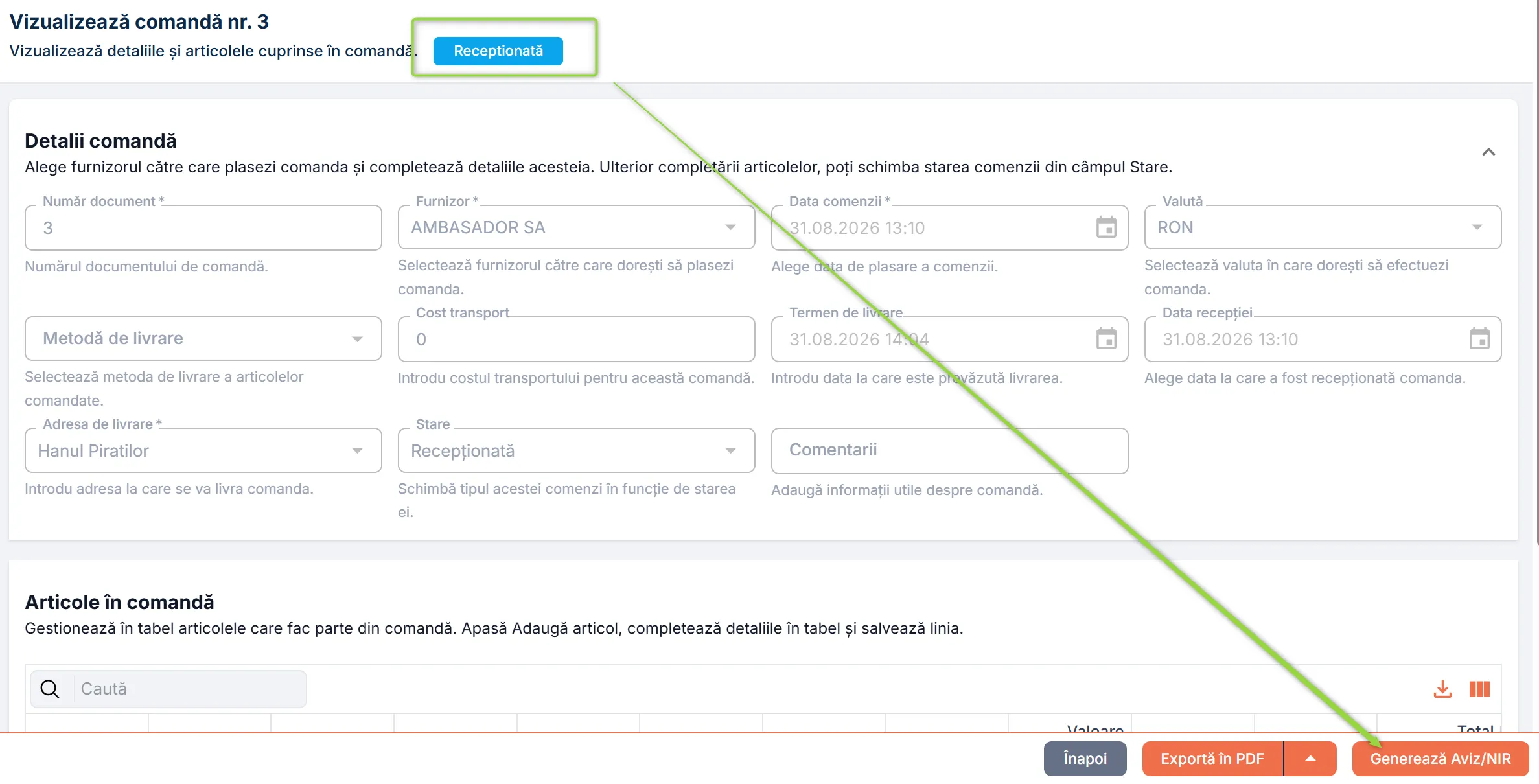
- În pagina Adaugă notă de intrare nouă, precompletată cu informațiile din comandă, alege tipul de document (Factură sau Aviz de expediție) și completează numărul de document.
- Apasă butonul Salvează ciornă / Finalizează, iar sistemul creează documentul NIR/aviz ca Ciornă, respectiv ca Finalizat, în funcție de butonul apăsat.
Funcționalitatea Copiază îți permite crearea rapidă a unei comenzi noi pe baza uneia existente în altă stare decât Ciornă.
Copierea este utilă atunci când comenzile sunt recurente sau când vrei să creezi o comandă similară cu una anterioară, cu modificări minore.
Pentru a copia o comandă, urmează acești pași:
În pagina Comenzi furnizori, în dreptul comenzii dorite, apasă ⋯ și alege Copiază.
Aplicația deschide pagina Creează comandă cu aceleași informații ca în comanda copiată.
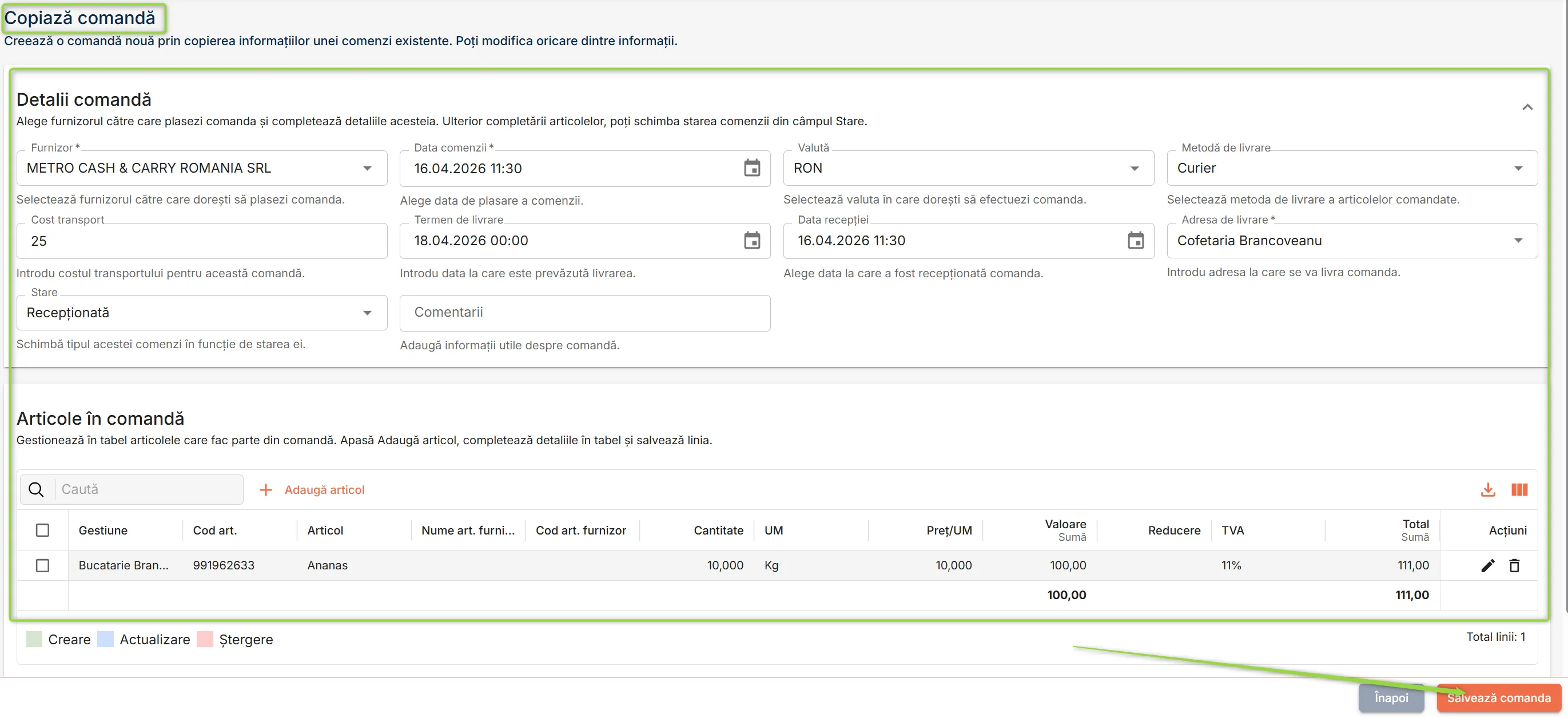
Verifică și modifică detaliile sau articolele după necesități.
Apasă butonul Salvează comanda.
Noua comandă primește un număr de document nou și este salvată cu starea Ciornă. Modificările efectuate nu afectează comanda originală.
Poți șterge o comandă în starea Ciornă prin apăsarea butonului din dreptul acesteia.

Sistemul șterge documentul după confirmarea acțiunii.
Funcționalitatea Asociază articole îți permite să legi articolele din sistemul tău intern cu articolele corespunzătoare din catalogul fiecărui furnizor. Odată configurată asocierea, când adaugi un articol într-o comandă către acel furnizor, câmpurile Cod art. furnizor și Nume art. furnizor se completează automat.
Iată cum gestionezi asocierile de articole:
Apasă butonul Asociază articole din dreapta jos a paginii Comenzi furnizori pentru a accesa pagina de gestionare a asocierilor.
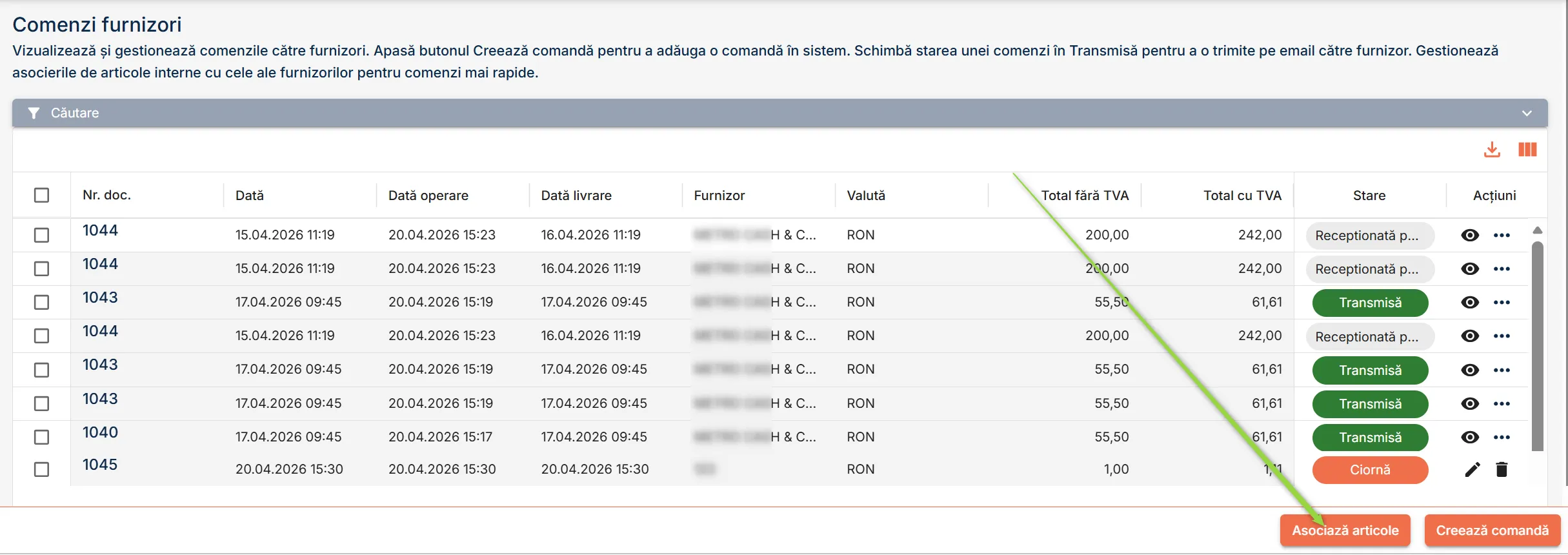
În pagina Asociere articole găsești lista tuturor asocierilor configurate, cu următoarele coloane:
- Furnizor – Compania furnizoare pentru care s-a configurat asocierea.
- Cod art. – Codul articolului intern din sistemul tău.
- Articol – Denumirea articolului intern.
- UM – Unitatea de măsură a articolului intern.
- Cod art. furnizor – Codul articolului așa cum apare în catalogul furnizorului.
- Nume art. furnizor – Denumirea articolului folosită de furnizor.
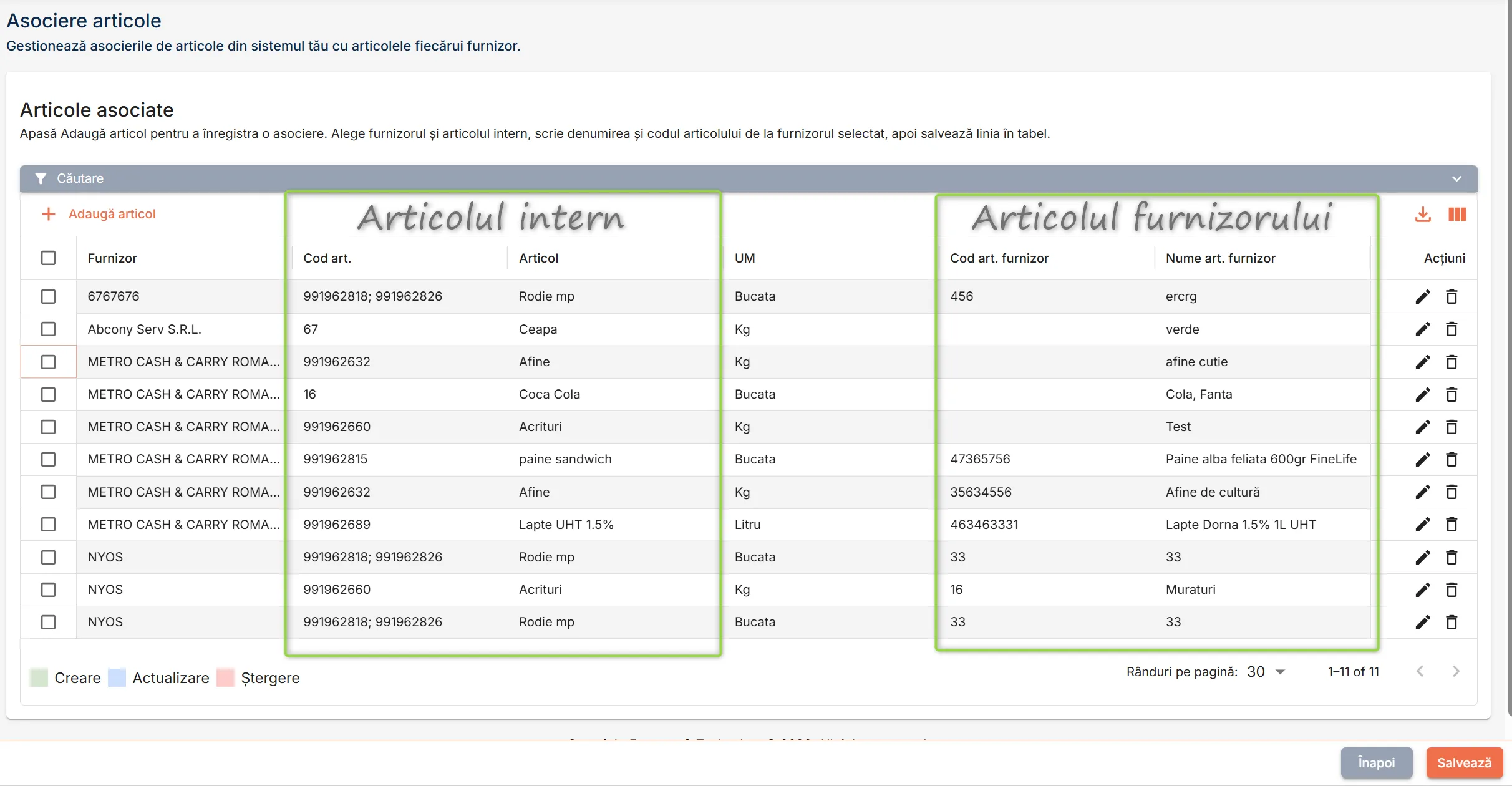
Apasă bara de Căutare pentru a filtra asocierile după Nume companie, Nume articol, Cod articol, Nume articol furnizor sau Cod articol furnizor.
Pentru a adăuga o asociere nouă, apasă + Adaugă articol din secțiunea Articole asociate.

În linia nouă editabilă din tabel, completează:
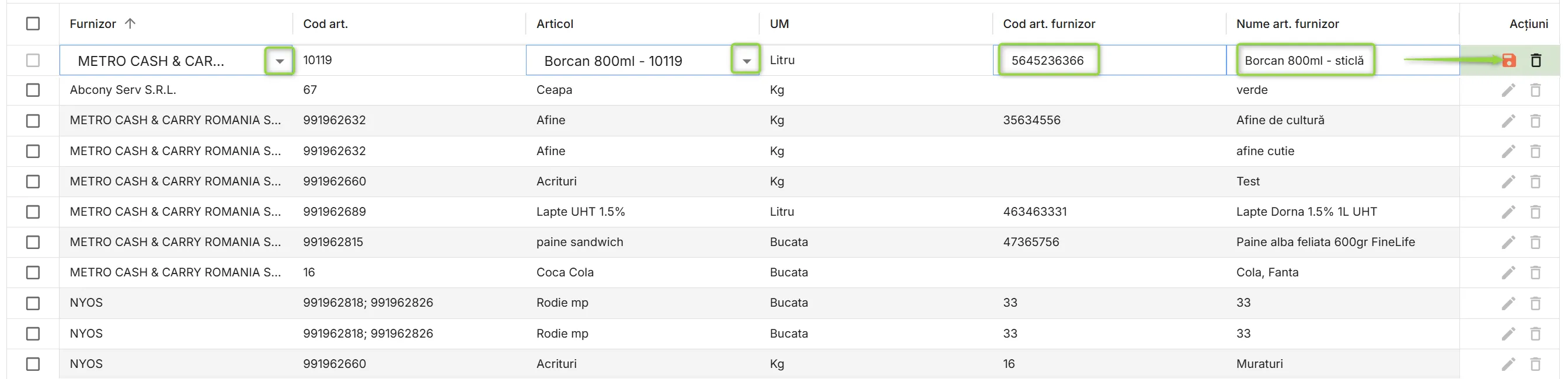
- Furnizor – Selectează furnizorul pentru care configurezi asocierea.
- Articol – Selectează articolul intern din sistemul tău. Unitatea de măsură și codul intern sunt completate automat.
- Cod art. furnizor – Introdu codul articolului din catalogul furnizorului.
- Nume art. furnizor – Introdu denumirea articolului folosită de furnizor.
Apasă butonul de salvare de pe linia articolului pentru a confirma.
Același articol intern poate fi asociat cu denumiri și coduri diferite pentru furnizori diferiți. Adaugă câte o asociere separată pentru fiecare furnizor în parte.
Poți edita o asociere existentă apăsând iconița creion din coloana Acțiuni. Nu uita să salvezi modificările.
Poți șterge o asociere existentă apăsând iconița coș din coloana Acțiuni. Asocierea este imediat eliminată.
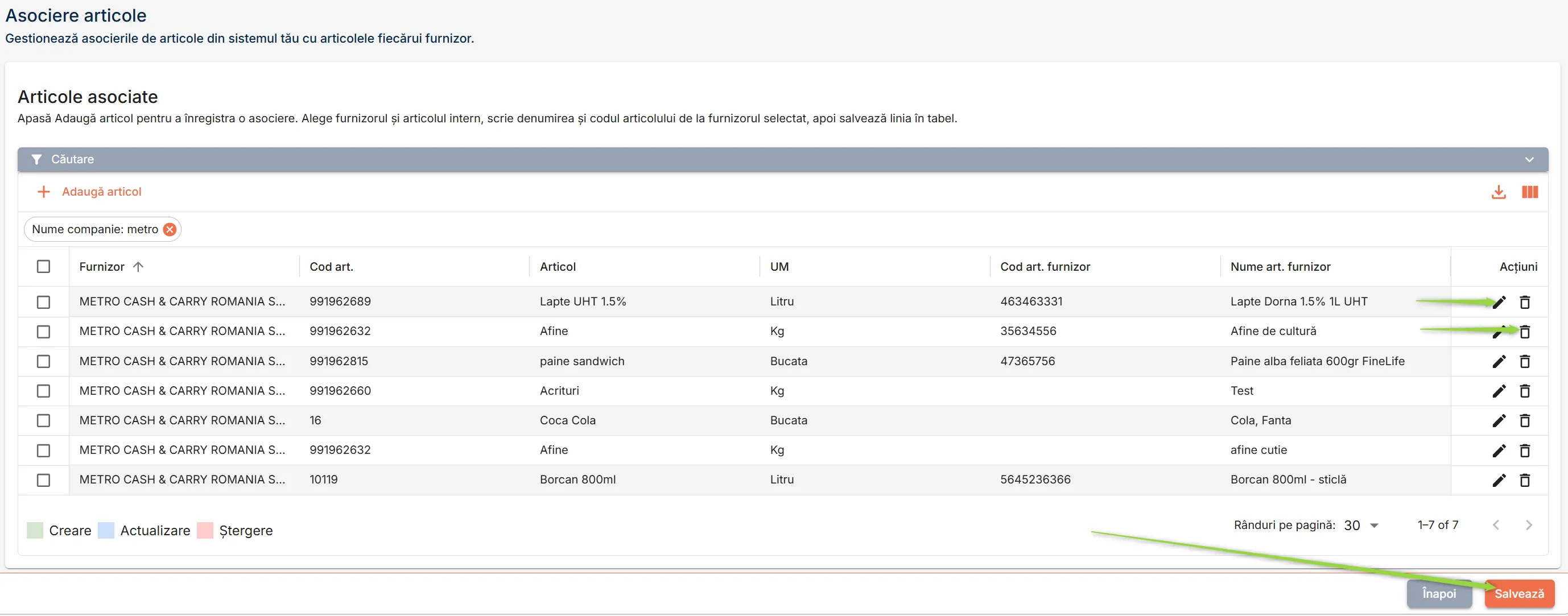
Când termini de gestionat asocierile, apasă Salvează din dreapta jos a paginii pentru a salva toate modificările.
În funcție de nevoile tale, poți să descarci comenzile una câte una în format pdf, poți descărca unul sau mai multe documente selectate sau le poți trimite pe mail.
Pentru a exporta toate rândurile din tabelul Comenzi, cu toate informațiile afișate, într-un fișier excel descărcat pe dispozitivul tău, apasă butonul de export din colțul drept sus al tabelului.

Descarcă o singură comandă
Pentru a descărca un anumit document în format pdf sau pentru a-l trimite pe mail pentru a-l descărca ulterior, urmează acești pași:
În pagina Comenzi, deschide pentru vizualizarea documentului dorit într-o stare diferită de Ciornă.
În pagina de vizualizare a documentului, apasă butonul Exportă în PDF.
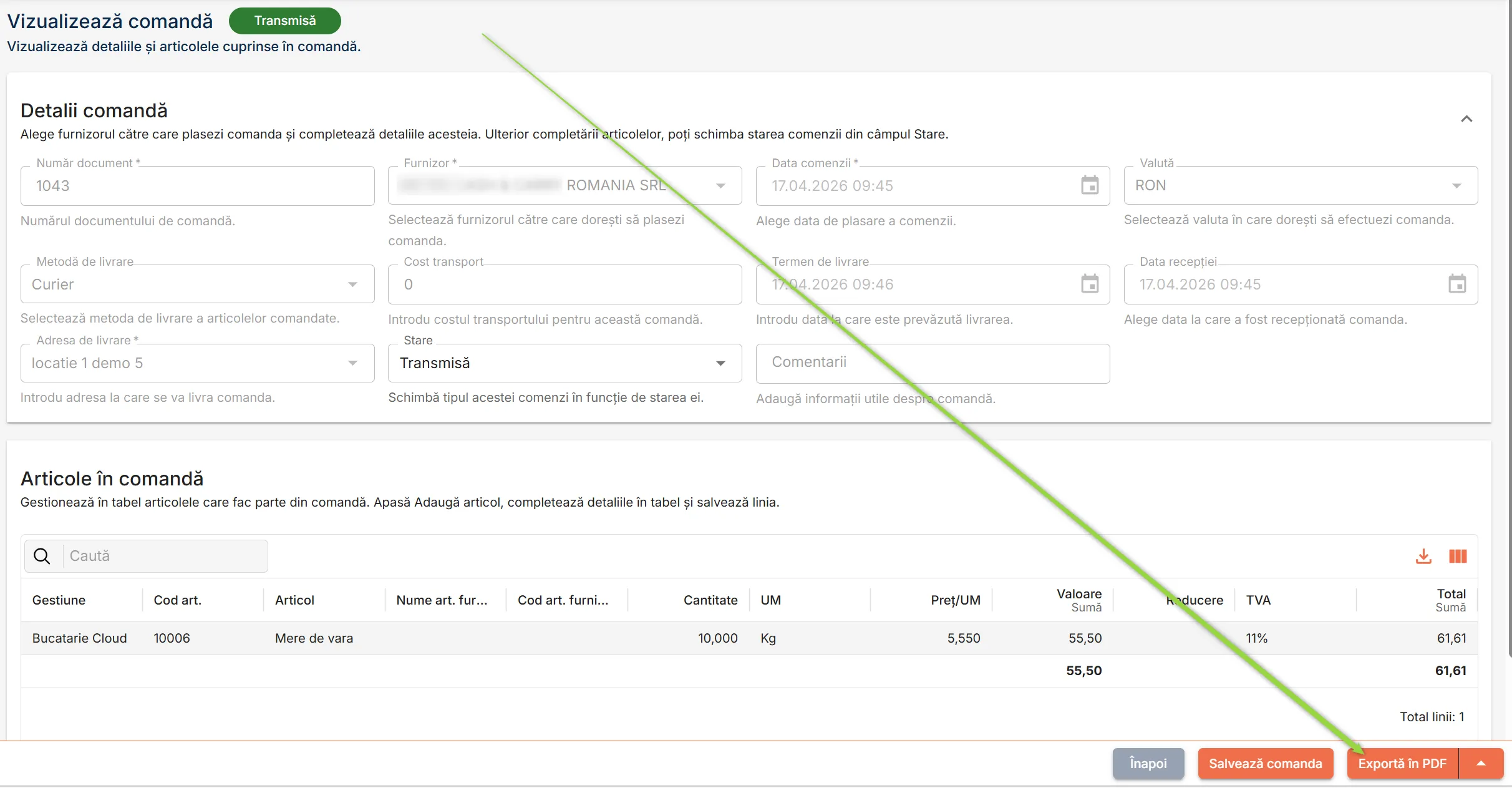
Sistemul afișează documentul pe dispozitivul tău, iar ulterior îl poți descărca.
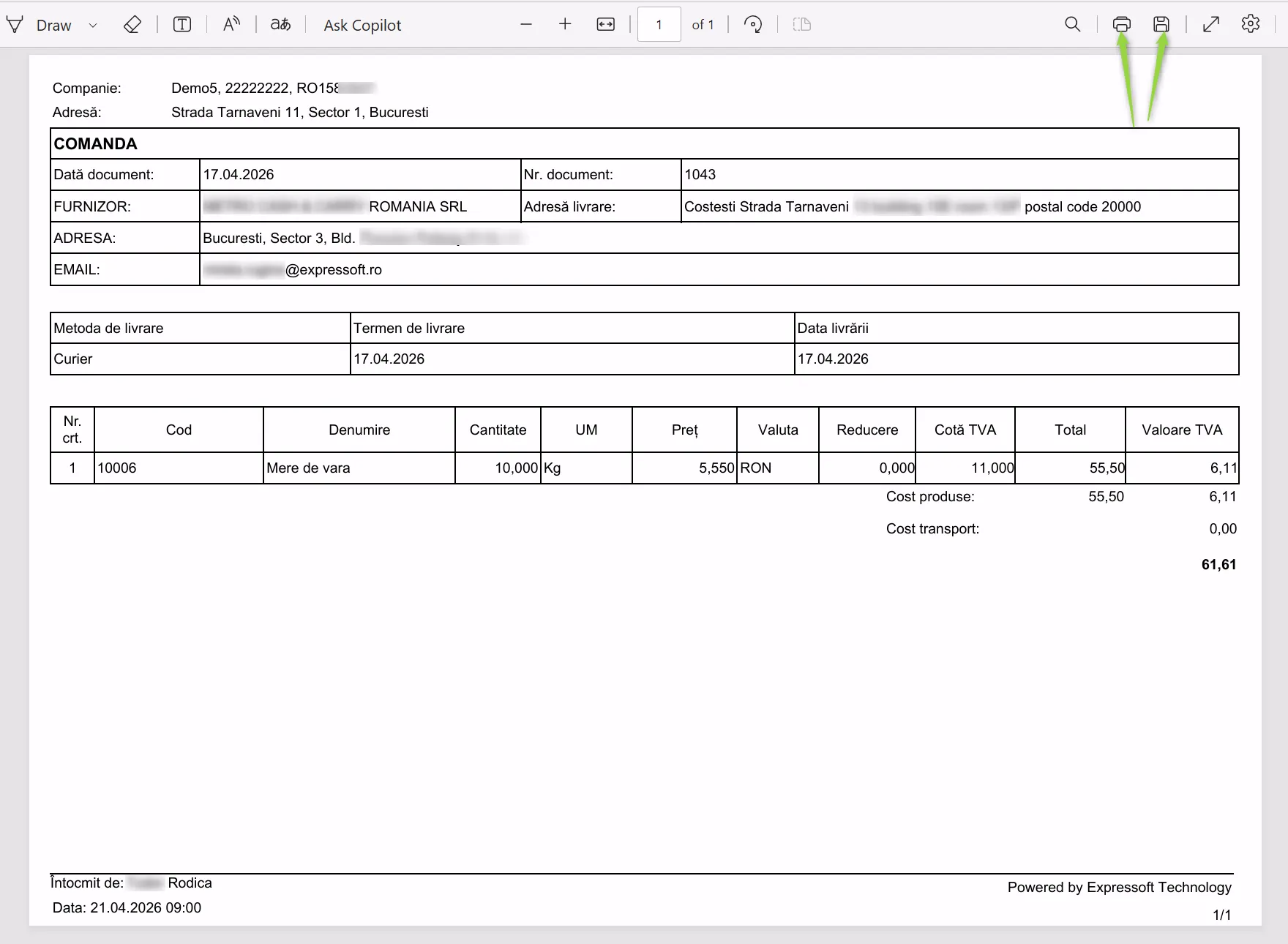
SAU
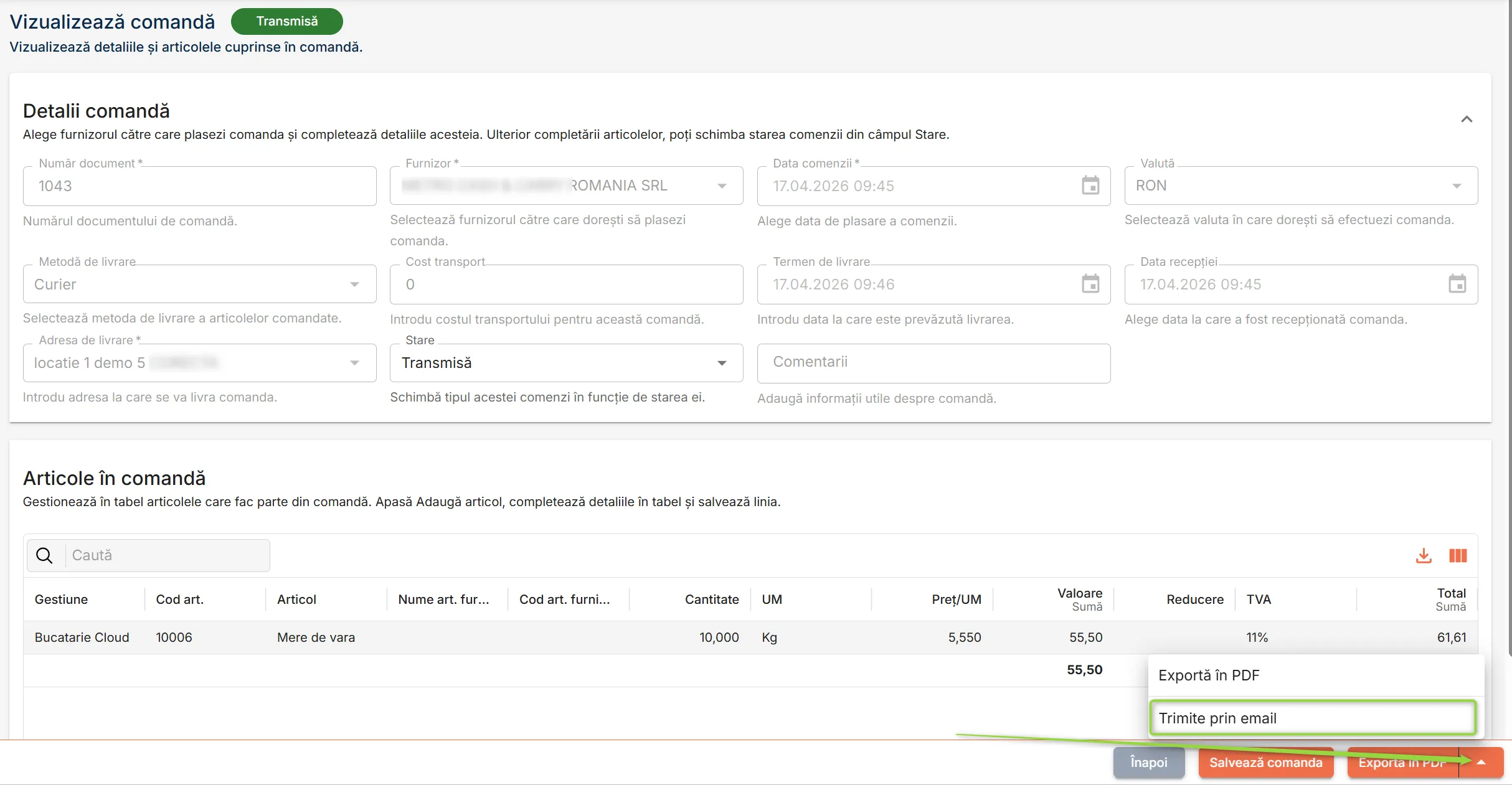
În pagina de vizualizare a documentului, apasă butonul Trimite prin email.
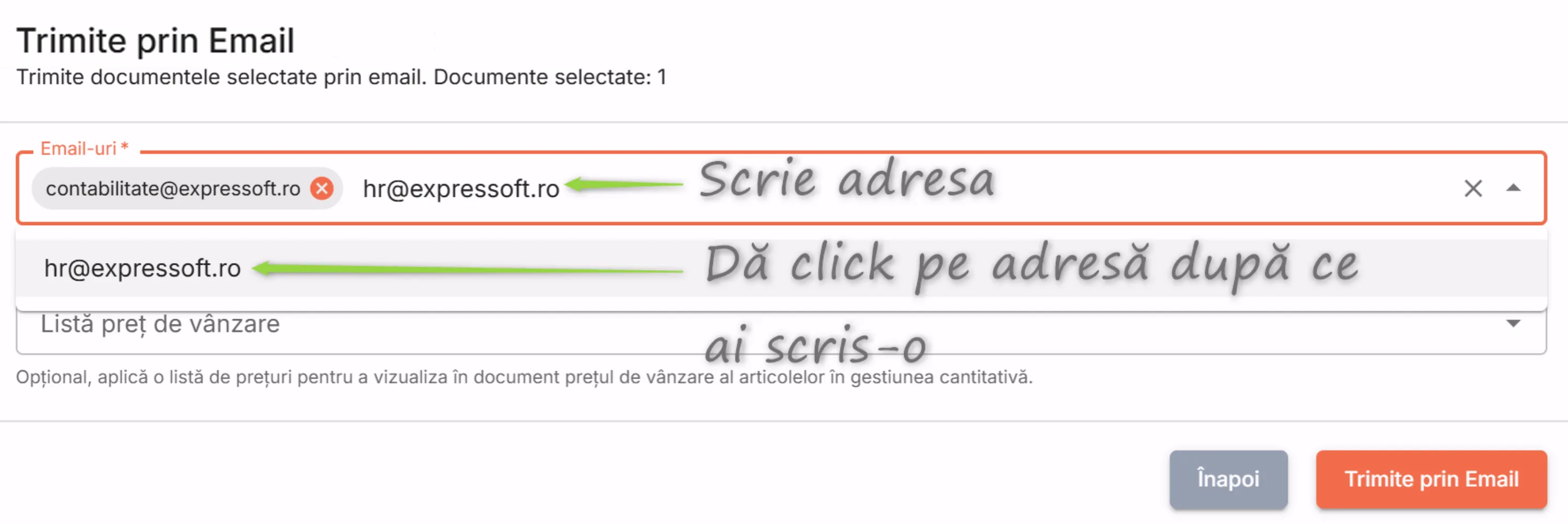
În fereastra Trimite prin email, scrie adresa sau adresele de email către care dorești ca sistemul să trimită un link de descărcare a documentului în format pdf și dă click pe adresă. Poți introduce mai multe adrese, dacă dorești, una câte una.
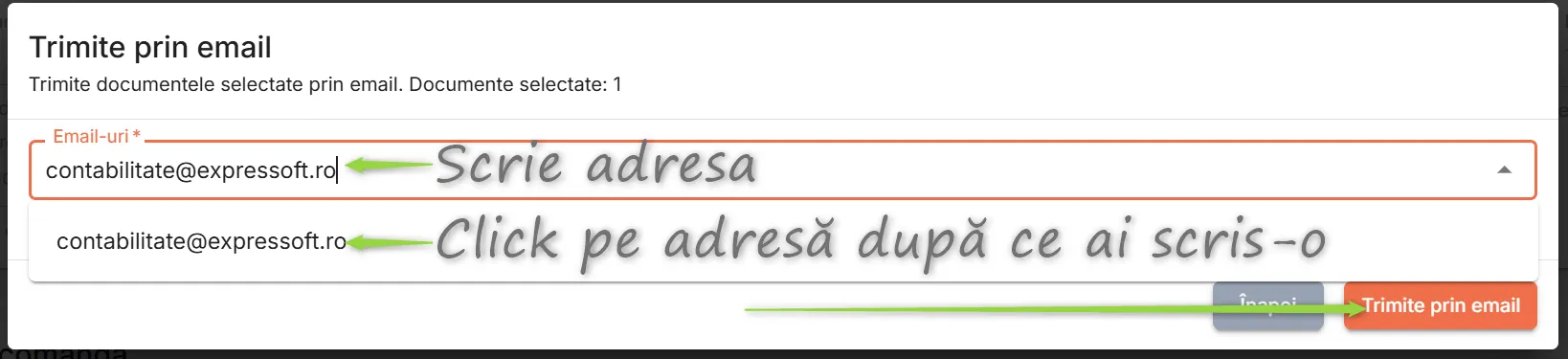
Introdu cu atenție adresa/adresele de mail, pentru ca sistemul să trimită documentele către persoanele dorite.
Apasă butonul Trimite prin email.
Sistemul trimite un mail către adresele de mail precizate de tine.
Apasă linkul din mail pentru a afișa documentul în format pdf pe dispozitivul tău. Ulterior poți descărca documentul.

Exportă una sau mai multe comenzi
Pentru a descărca sau tipări unul sau mai multe documente în format pdf sau pentru a le trimite către adresele de mail dorite, urmează pașii de mai jos:
În pagina Comenzi, bifează caseta de selecție din dreptul documentului sau a documentelor dorite care se află într-o stare diferită de Ciornă, apoi apasă butonul corespunzător opțiunii dorite:
- Exportă în PDF - pentru a descărca documentul/documentele sub forma unui fișier în format pdf;
- Trimite pe mail - pentru a trimite prin poșta electronică documentul sau documentele selectate.

Alternativ, în dreptul documentului dorit, apasă butonul Acțiuni și alege una dintre opțiunile Tipărește în PDF, Exportă în PDF sau Trimite pe mail.
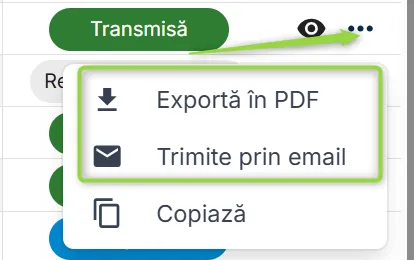
Pentru a trimite pe mail, scrie adresa sau adresele de email către care dorești ca sistemul să trimită un link de descărcare a documentului în format pdf și dă click pe adresă. Poți introduce mai multe adrese, dacă dorești, una câte una.
Apasă Trimite prin email.
Sistemul deschide documentul pe dispozitivul tău.
În funcție de politicile interne de securitate pentru descărcarea fișierelor pe dispozitivele companiei tale, este posibil ca procesul de descărcare să fie blocat la nivelul browserului de internet pe care îl folosești! Dacă ți se solicită, apasă Permite/ Allow în colțul drept sus al browserului pentru a autoriza descărcarea fișierelor selectate de tine.
Dacă ai ales să trimiți pe mail documentul/documentele selectate, în fereastra Trimite prin email, scrie adresa sau adresele de email către care dorești ca sistemul să trimită un link de descărcare a documentului în format pdf și dă click pe adresă. Poți introduce mai multe adrese, dacă dorești, una câte una.
Apasă butonul Trimite prin email.
Accesează una dintre adresele de mail specificate pentru a verifica mesajul primit de la Expressoft, care conține un link pentru a descărca documentele pe dispozitivul tău.