Utilizatori și acces
Meniul Users din HMS îți permite să adaugi utilizatori noi, să le stabilești drepturile de acces și să rezolvi situațiile în care un cont nu mai poate fi folosit (parolă expirată, cont blocat, cont fără proprietate alocată).
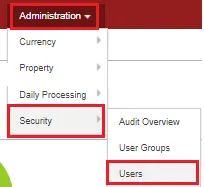
Urmează acești pași pentru a accesa lista de utilizatori:
- Accesează meniul Administration.
- Selectează Security.
- Apasă pe Users.
Ai nevoie de drepturi de administrare conturi utilizatori pentru a accesa acest meniu.
Adăugare și modificare utilizatori
Ai două variante pentru a crea un cont nou: îl completezi de la zero sau copiezi unul existent.
Cont nou
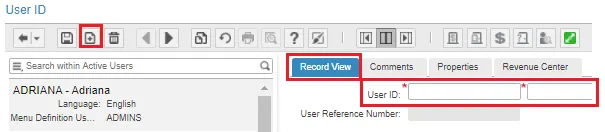
- În fereastra Users, apasă New Record.
- Completează User ID (cu majuscule) și numele complet al utilizatorului.
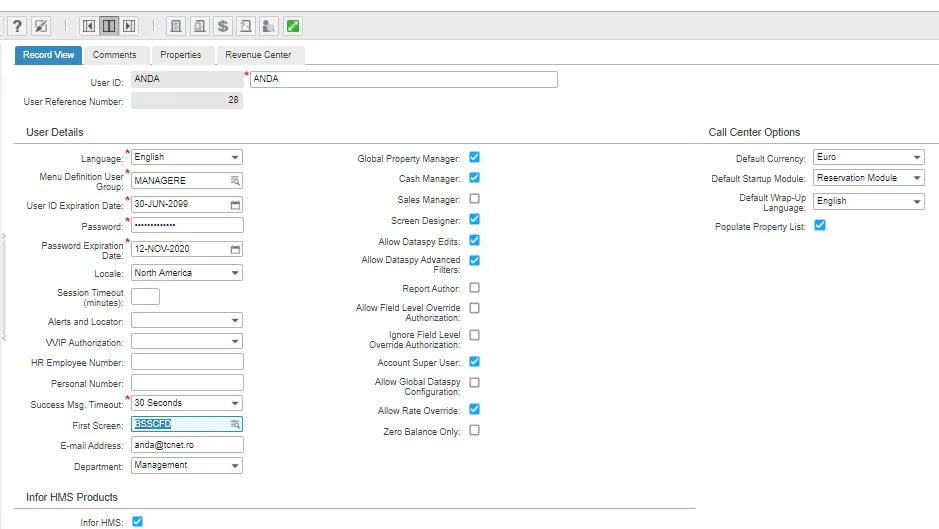
- La secțiunea User Details, setează:
- Language — de regulă English.
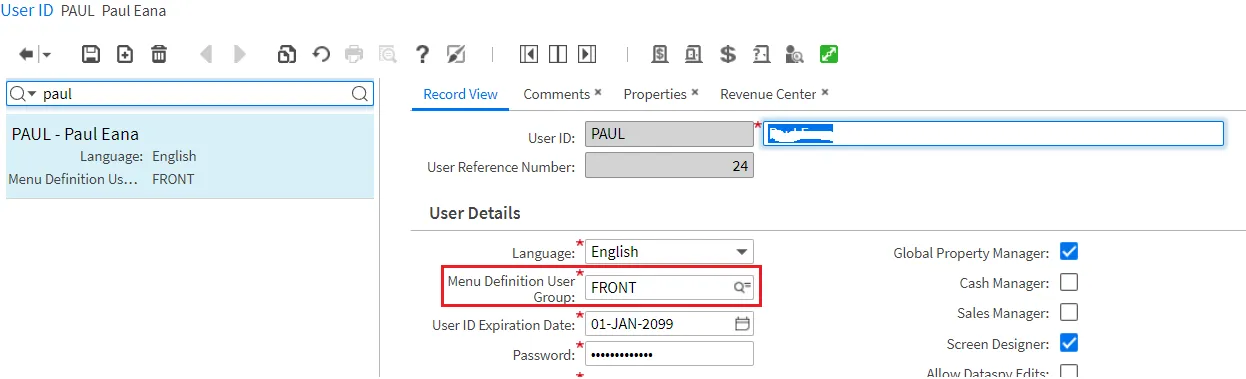
- Menu Definition User Group — grupul care stabilește ce meniuri vede utilizatorul (ex. Managers, Housekeeping, Front Office, Admin).
- User ID Expiration Date — data după care contul se blochează automat.
- Password — minimum 8 caractere, cu majusculă, cifră și caracter special.
- Password Expiration Date — recomandăm rotație la 90 de zile.
- Locale — Europe.
- Email Address — necesar pentru notificările de expirare a parolei.
- Session Timeout.
- Bifează Check Infor HMS Products.
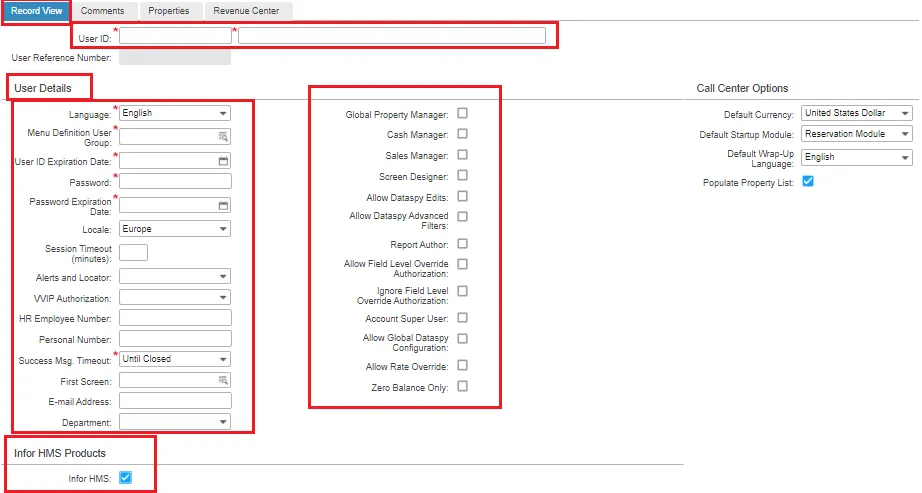
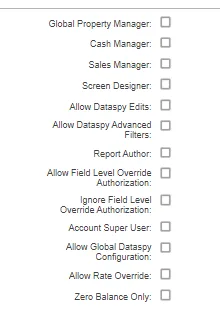
- La secțiunea de drepturi, bifează opțiunile relevante pentru utilizator:
- Cash Manager — operare plăți.
- Sales Manager — rezervări de grup și evenimente.
- Screen Designer — editare ecrane.
- Allow Dataspy Edits / Allow Dataspy Advanced Filters / Allow Global Dataspy Configuration — editare rapoarte Dataspy.
- Report Author — creare rapoarte personalizate.
- Allow Rate Override — suprascriere tarife.
- Zero Balance Only — checkout permis doar dacă rezervarea nu are sold.
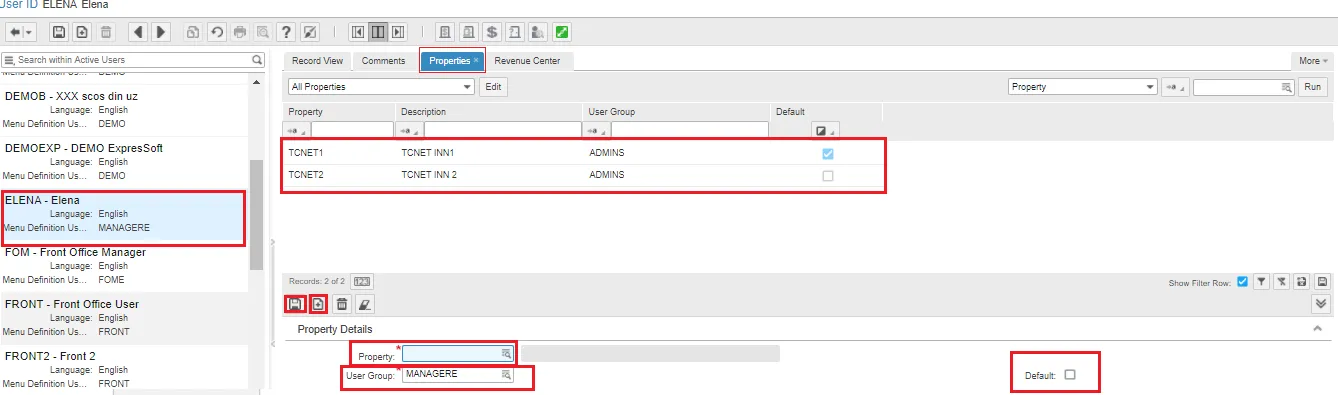
- Configurează Properties (proprietățile la care are acces utilizatorul) și setează proprietatea implicită.
- Salvează cu Save Record.
Cont copiat dintr-un utilizator existent
- Selectează utilizatorul pe care vrei să-l copiezi.
- Apasă Copy Record.
- Schimbă User ID și parola.
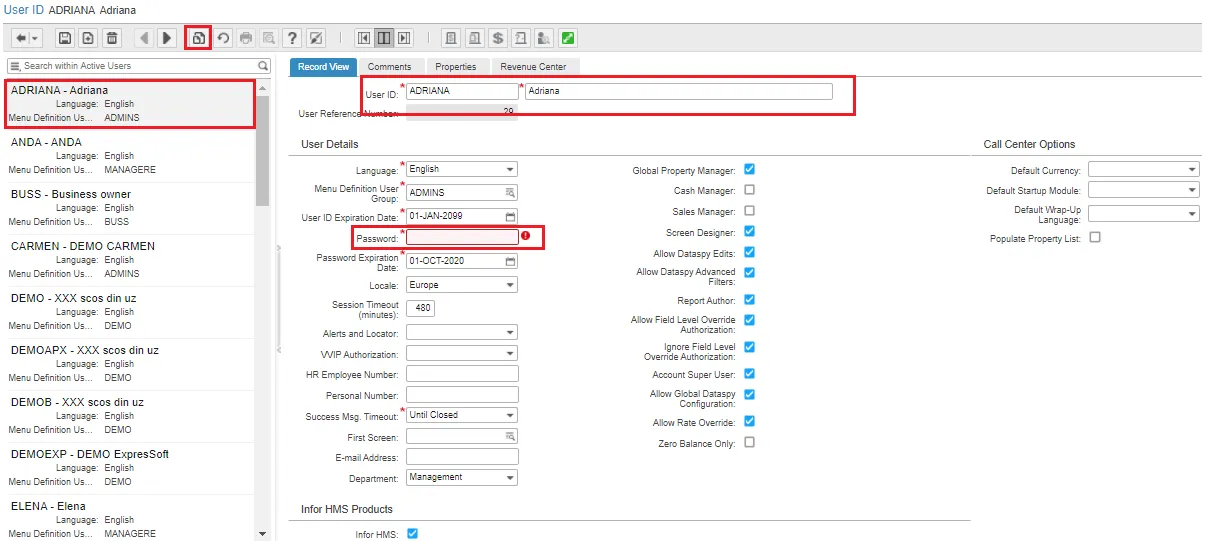
- Salvează cu Save Record.
Pentru a actualiza doar accesul unui utilizator existent (fără să recreezi contul), selectează-l din listă și modifică direct câmpul Menu Definition User Group.
Blocare utilizator
Pentru a bloca imediat accesul unui utilizator:
- Accesează Administration → Security → Users.
- Selectează utilizatorul.
- Modifică User ID Expiration Date și introdu data de la care vrei să se aplice blocarea.
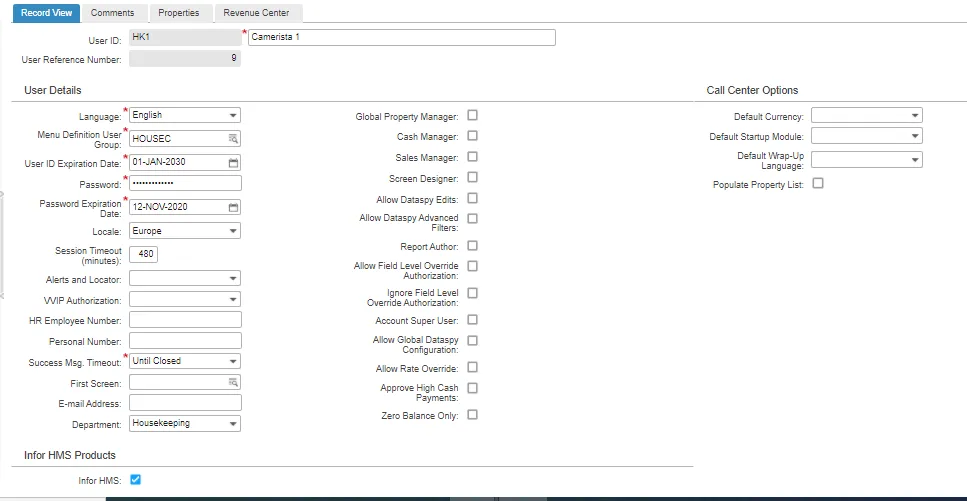
Poți bloca accesul și prin câmpul Password Expiration Date, dacă vrei ca doar parola să expire, nu contul întreg.
Deblocare utilizator
Verifică ce anume blochează accesul și aplică soluția potrivită:
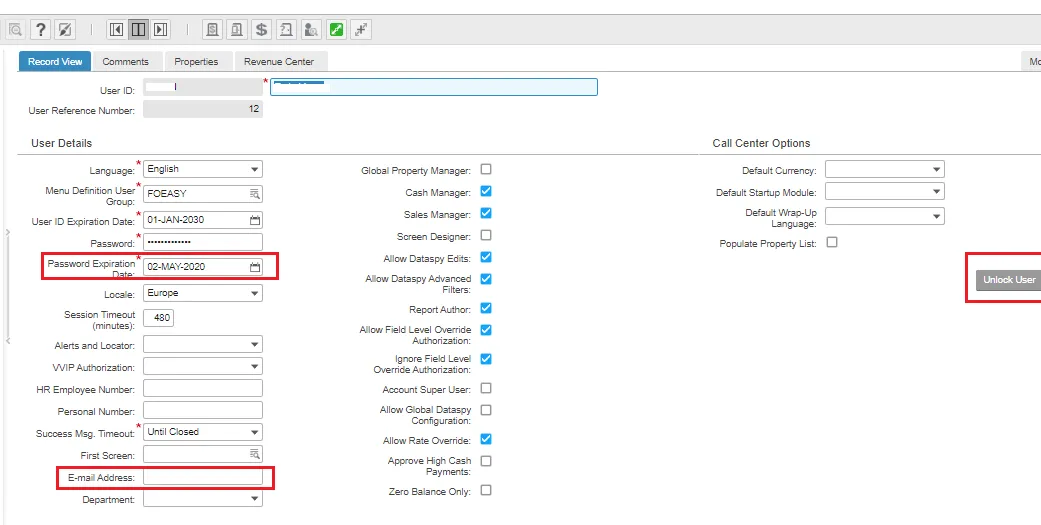
- Cont blocat — selectează utilizatorul și aplică funcția Unlock User.
- Parolă expirată — modifică câmpul Password Expiration Date cu o dată nouă.
- Fără adresă de email — completează câmpul Email Address; fără el, utilizatorul nu primește notificările de expirare a parolei și poate rămâne blocat din nou.
Parolă expirată
- Accesează Administration → Security → Users.
- Selectează contul cu probleme de parolă.
- Apasă pe butonul calendar din dreapta câmpului Password Expiration Date.
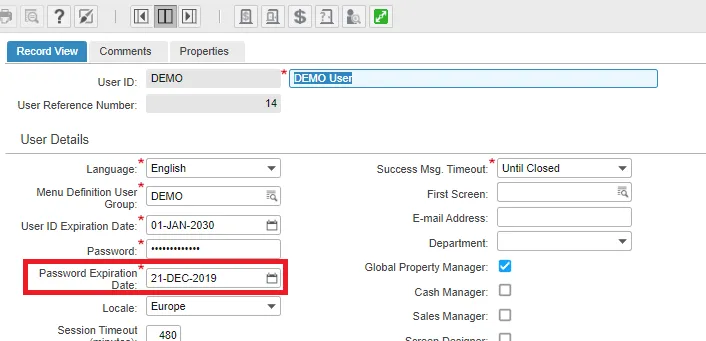
- Selectează noua dată de expirare.
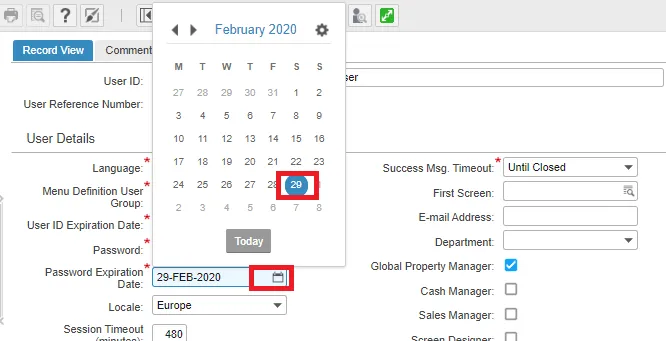
- Salvează modificarea.
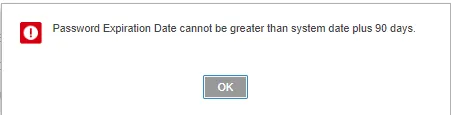
Data nouă de expirare nu poate fi mai mare decât 90 de zile față de data curentă — dacă alegi o dată mai îndepărtată, sistemul afișează un mesaj de avertizare.
Utilizator fără proprietate alocată
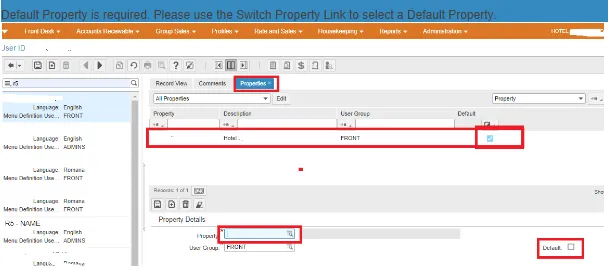
Dacă un utilizator nu vede nicio proprietate (hotel) după autentificare, verifică tab-ul Properties din contul lui:
- Accesează Administration → Security → Users.
- Selectează utilizatorul.
- Deschide tab-ul Properties.
- Bifează proprietatea la care trebuie să aibă acces.