Intrări
Funcționalitatea Intrări îți permite să introduci manual în aplicația Master Cloud documentele de recepție (Note de Intrare Recepție) atunci când nu folosești integrarea cu eFactura sau atunci când ai nevoie să înregistrezi manual un document (ex. factură pe hârtie, aviz de însoțire a mărfii, proces-verbal de recepție). De asemenea, îți permite să vizualizezi NIR-urile generate din eFactura care sunt deja finalizate.
Vezi mai jos tutorialul video:
Opțiunea de meniu Intrări este locul unde poți gestiona notele de intrare recepție generate manual. În plus, aici poți vizualiza și NIR-urile generate din eFactura care sunt deja finalizate. Urmează acești pași pentru a accesa pagina Note de intrare recepție (NIR):
Accesează Master Cloud cu un utilizator care are drepturi de a accesa meniul Aprovizionare.
Alege compania pentru care dorești să faci modificări.
În pagina principală a aplicației, deschide meniul Aprovizionare și selectează opțiunea de meniu Intrări.
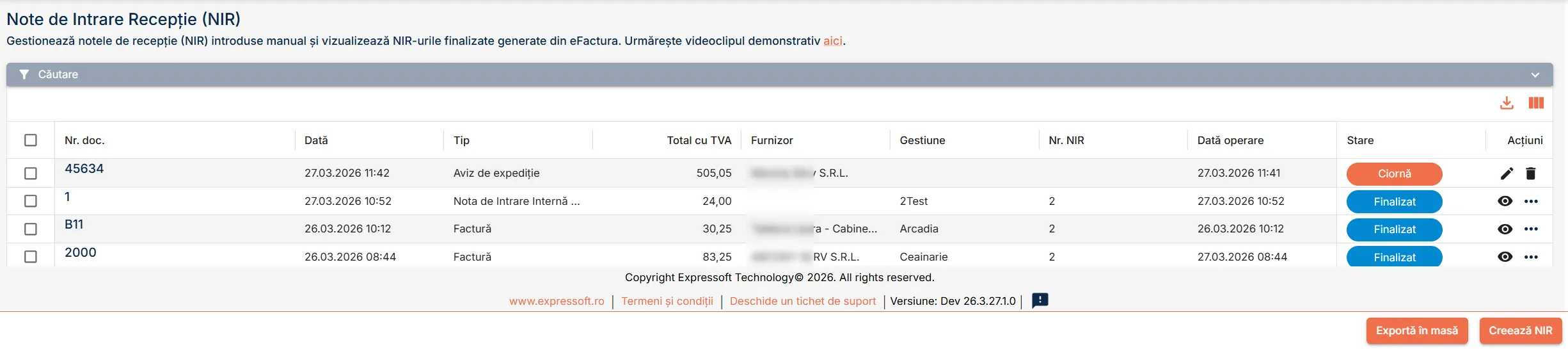
În pagina Note de intrare recepție (NIR) poți:
- căuta NIR-uri generate manual sau NIR-uri generate din eFactura și finalizate;
- adăuga manual documente NIR și le poți salva ca ciorne sau le poți finaliza după completarea tuturor câmpurilor obligatorii; apasă butonul de editare din dreptul unui document NIR în starea Ciornă pentru a continua procesul de adăugare a documentului;
- modifica documente în starea Finalizat sau Neprocesat; apasă butonul și selectează opțiunea Editează pentru a deschide documentul NIR. NIR-ul se deschide într-o pagină de editare similară celei de adăugare, cu toate datele completate, dar în care poți actualiza toate secțiunile, inclusiv articolele asupra cărora nu au fost operate mișcări. Poți adăuga și alte articole incluse în NIR, în cazul în care ai introdus parțial factura în baza căreia ai finalizat NIR-ul. Nu poți modifica NIR-urile finalizate care au aplicate reduceri sau taxe la nivel de document.
- consulta documentele NIR generate apăsând butonul de vizualizare disponibil numai în dreptul NIR-urilor în starea Finalizat sau Neprocesat; poți consulta inclusiv NIR-urile generate din eFactura în starea Finalizat; NIR-ul se deschide într-o pagină de vizualizare similară celei de adăugare, dar în care nu mai poți modifica informațiile;
- copia un document NIR existent pentru a adăuga unul nou în sistem, similar cu cel existent, prin apăsarea butonului de copiere din dreptul documentului Finalizat;
- închide avize de expediție cu o factură, legând practic unul sau mai multe avize de la un furnizor la factura emisă ulterior de acel furnizor; adaugă un NIR de tip Factură și alege tipul de intrare Selecție avize;
- șterge un NIR introdus manual în starea Ciornă, prin apăsarea butonului din dreptul documentului dorit. Poți șterge oricând un NIR în starea Neprocesat din pagina de editare a documentului. Poți șterge documente NIR finalizate numai dacă niciun articol din NIR nu are mișcări de stoc ulterioare (ieșiri, transferuri, consum în rețete etc.). Dacă există mișcări pe produse, ștergerea este blocată și ești informat printr-un mesaj.
- exporta (scoate, tipări) documente NIR în format pdf sau le poți trimite pe mail, unul sau mai multe;
- ascunde coloane din tabel dacă există informații mai puțin relevante pentru tine, respectiv afișa toate coloanele. Apasă butonul cu trei linii verticale din colțul drept sus al tabelului și bifează/debifează coloanele dorite. Ulterior, doar informațiile din coloanele afișate vor fi exportate!
- exporta toate rândurile din tabel, cu toate informațiile afișate, într-un fișier excel descărcat pe dispozitivul tău. Apasă butonul de export din colțul drept sus al tabelului.
În pagina Note de intrare recepție (NIR) găsești lista tuturor documentelor NIR generate manual sau din eFactura și gata finalizate. Fiecare NIR este listat cu detalii precum:

- Număr document: Numărul documentului sursă (factură, aviz, bon fiscal etc.), introdus manual sau preluat din eFactura.
- Dată: Data emisă de furnizor pe documentul original.
- Tip: Categoria documentului înregistrat sau a regimului contabil aplicat (ex: Factură, Factură de retur, Aviz de expediție, Aviz de retur, Bon fiscal, Borderou de achiziție, Carnet agricol, Declarație vamală de import).
- Total cu TVA: Valoarea totală a documentului, în lei, inclusiv taxe și reduceri.
- Furnizor: Denumirea furnizorului de la care provine documentul.
- Gestiune: denumirea gestiunii unde se înregistrează recepția stocului (ex: Bar, Depozit central, Bucătărie), cu rol în legarea documentului de gestiunea fizică unde intră marfa.
- Număr NIR: Numărul documentului NIR generat în sistem.
- Dată operare: Data și ora ultimei modificări în sistem a documentului NIR.
- Stare: Starea documentului în fluxul de operare:
- Ciornă - s-a început generarea NIR-ului, dar încă nu a fost încheiat procesul; apasă butonul de editare din dreptul documentului în starea Ciornă pentru a continua procesul de generare a NIR-ului.
- Neprocesat- ai finalizat NIR-ul în timp ce gestiunea are un inventar în lucru, iar data inventarului este anterioară datei de înregistrare a NIR-ului. NIR-ul nu are încă număr, iar stocurile în Master nu sunt încă actualizate. Poți vizualiza, edita, exporta sau șterge un NIR în starea Neprocesat.
- Finalizat- a fost generat și finalizat documentul NIR, iar stocurile în Master au fost actualizate conform acestuia; apasă butonul din dreptul documentului în starea Finalizatpentru a consulta documentul NIR.
- Acțiuni: Butoane de interacțiune disponibile pentru fiecare document.
Poți descărca toate rândurile din tabel într-un fișier excel direct pe dispozitivul tău.
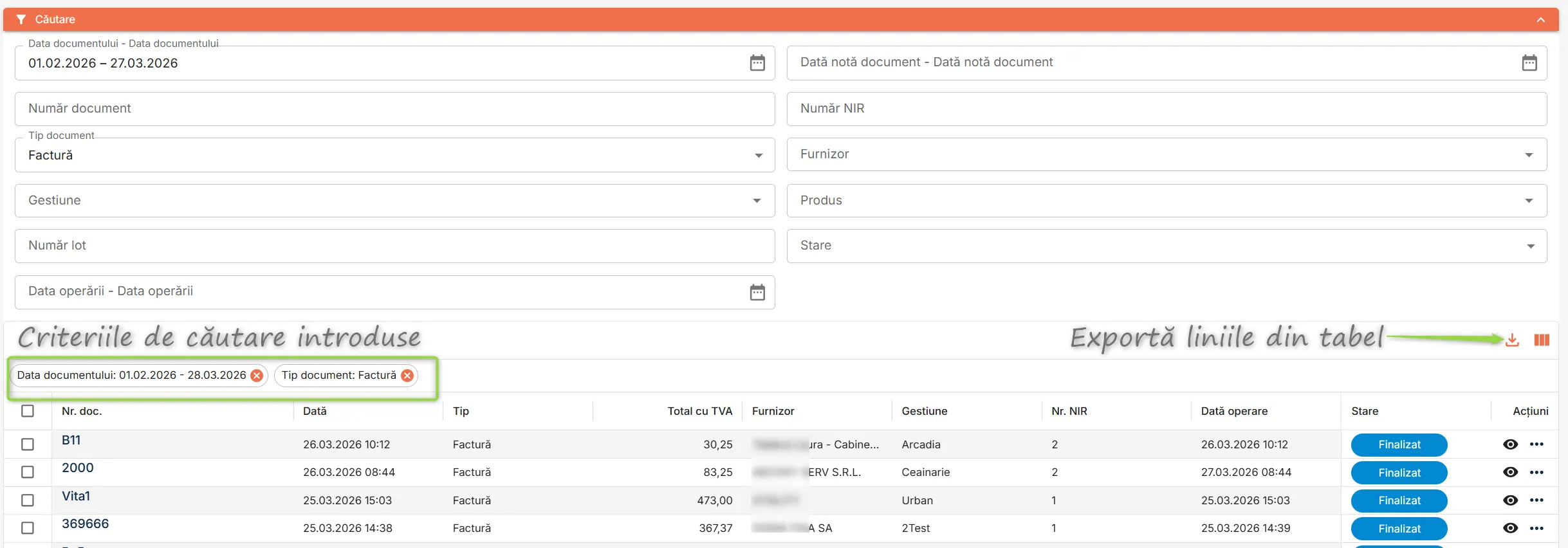
Apasă bara de căutare de deasupra tabelului pentru a căuta un NIR după numărul de document, numărul NIR, numărul de lot, interval de timp, tip document, furnizor, gestiune sau data operării. Poți efectua căutarea după mai multe criterii în același timp. Sistemul afișează în tabel doar înregistrările care îndeplinesc toate criteriile de căutare introduse de tine.
NIR-ul manual se construiește prin introducerea datelor în antet, a eventualelor reduceri/majorări aplicate pe factură și prin adăugarea articolelor recepționate.
Deschide oricând un document în starea Ciornă pentru a termina procesul de completare și a finaliza NIR-ul, moment în care stocurile în Master sunt actualizate conform acestuia.
Urmează pașii de mai jos pentru a adăuga un NIR:
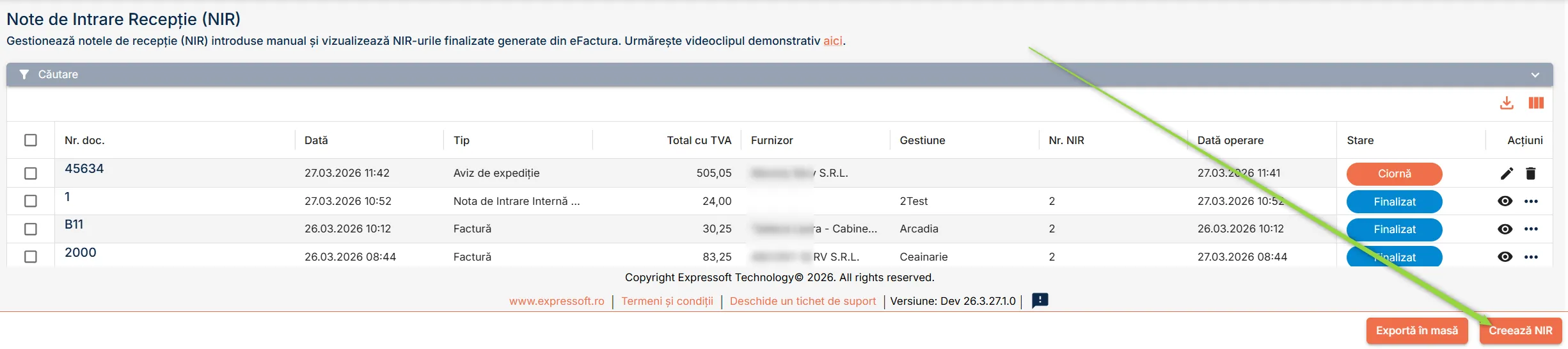
În pagina Note de intrare recepție (NIR), apasă butonul Creează NIR.
Se deschide pagina de creare a NIR-ului, Adaugă notă de intrare nouă, cu următoarele componente:
Informații document și detalii NIR
Secțiunea Informații document și detalii NIR corespunde cu antetul documentului.
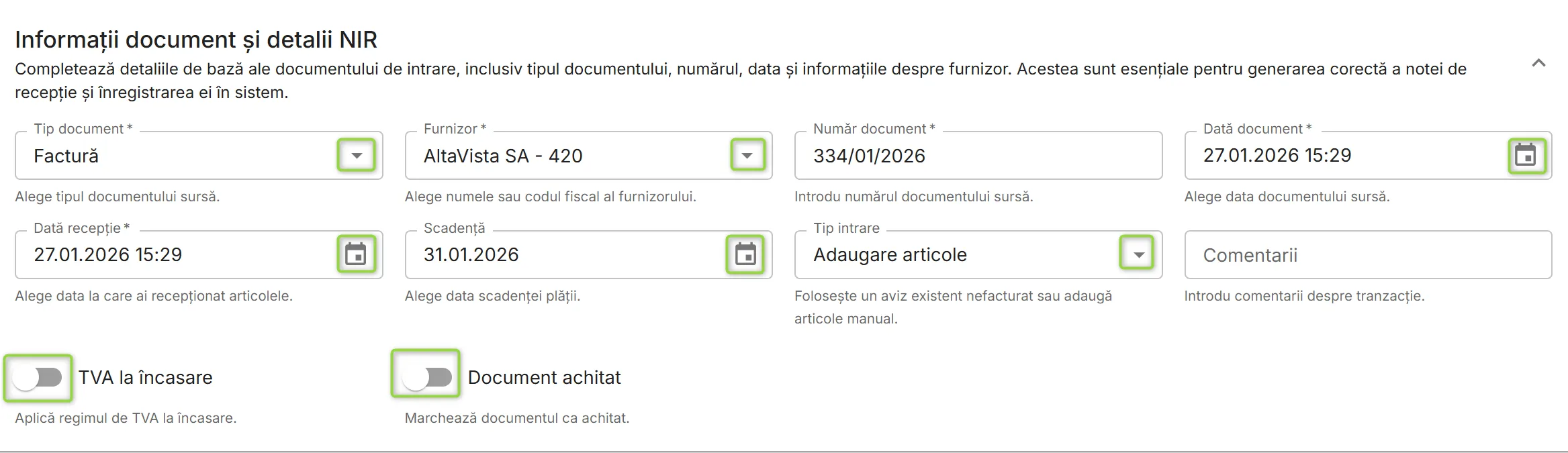
Alege întâi tipul de document sursă, folosit pentru a genera un NIR. Poți alege între:
- Factură - Document standard de achiziție emis de furnizor. Conține cantități, prețuri, reduceri și TVA. NIR-ul generat după acest tip de document actualizează stocurile și valorile pe baza facturii; poate fi legat de scadențe și plăți.
- Aviz de expediție - Document care însoțește marfa la livrare, dar nu conține valori (doar cantități). Pentru NIR-ul generat după acest tip de document, sistemul înregistrează intrarea de stoc cantitativ, urmând ca valoarea să fie completată ulterior prin factură.
- Bon fiscal - Document emis la casa de marcat pentru cumpărături directe (de ex. achiziții de urgență). Pentru NIR-ul generat după acest tip de document, sistemul înregistrează direct atât cantitatea, cât și valoarea, fără a mai aștepta factură ulterioară.
- Borderou de achiziție - Document folosit pentru achiziții de la producători individuali sau piețe (ex: legume, fructe). NIR-ul generat după acest tip de document permite recepția stocurilor fără furnizor clasic înregistrat; folosit frecvent în HoReCa.
- Carnet agricol - Document specific pentru achiziții de produse agricole de la persoane fizice. Pentru NIR-ul generat după acest tip de document, sistemul validează stocurile ca intrare legală, dar cu particularități fiscale (fără TVA deductibil).
- Declarație vamală de import (DVI) - Document oficial pentru introducerea în gestiune a mărfurilor importate. Pentru NIR-ul generat după acest tip de document, sistemul poate calcula taxe vamale, TVA la import și înregistrează marfa ca intrare cu preț totalizat.
- Notă de intrare internă (NII) - Document utilizat pentru înregistrarea intrărilor de stoc provenite din surse interne, fără document de furnizor, cum ar fi corecții de stoc, transferuri interne sau alte operațiuni interne.
În funcție de tipul de document ales, sistemul aplică tratamente contabile și operaționale diferite. Pentru NIR-urile înregistrate în baza unui bon fiscal, sistemul calculează automat valoarea TVA-ului în preț și în eventualele reduceri!
Completează detaliile de bază ale documentului de recepție:
- Furnizor – Selectează din lista de furnizori existenți sau adaugă unul nou.
Dacă furnizorul nu este încă înregistrat în baza de date, adaugă-l astfel:
Adaugă furnizor nou direct de sub lista de furnizori, apăsând butonul Adaugă furnizor nou, completând dialogul afișat și salvând noul furnizor. Adaugă-i adresa de email pentru a-i putea trimite în viitor facturile emise în mod automat!
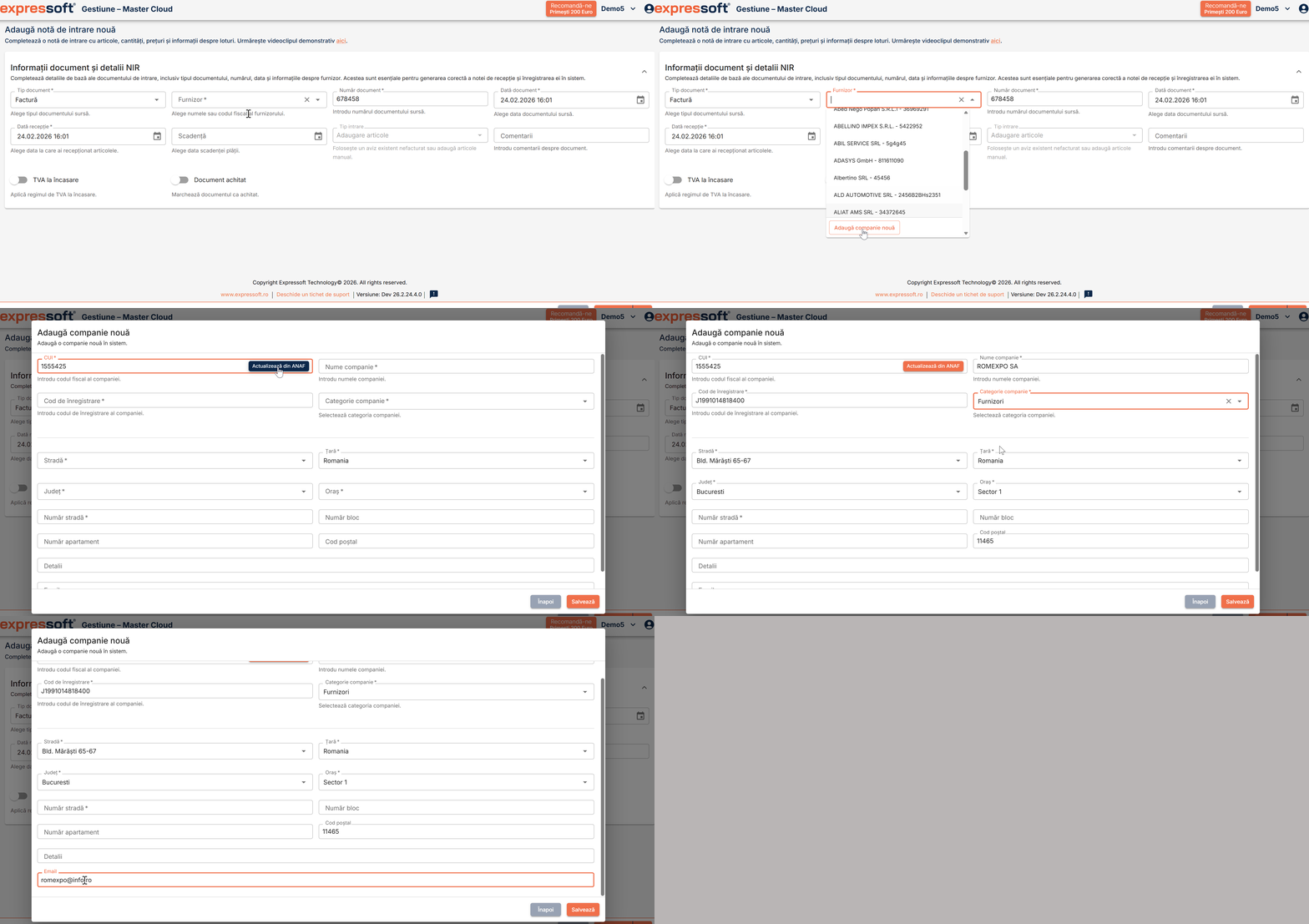
Furnizorul astfel înregistrat în sistem va avea doar câteva informații strict necesare. Pentru a-i completa și alte informații, editează compania furnizorului în aplicația Expressoft CRM & Loyalty.
Alternativ:
Accesează aplicația Expressoft CRM & Loyalty și adaugă compania respectivă în sistem, marcând-o ca Furnizor.
- Număr document – Introdu numărul documentului de la furnizor.
- Dată factură – Alege data emisă de furnizor.
- Dată înregistrare NIR – Alege data la care se introduce în gestiune.
- Scadență – Alege data limită pentru plata facturii (dacă e cazul).
- Tip intrare - Pentru tipul de document Factură, poți alege să adaugi articole sau să atașezi avize de expediție.
- Comentarii – Opțional, scrie orice observații suplimentare.
- TVA la încasare – Activează dacă factura are regim special de TVA.
- Document achitat – Activează dacă documentul este deja plătit.
- TVA inclus în preț - Doar pentru bonurile fiscale, activează dacă prețurile și reducerile de pe documentul în baza căruia introduci NIR-ul sunt afișate împreună cu valoarea TVA-ului aplicat, pentru ca sistemul să calculeze apoi automat aceste valori. Pentru NIR-urile înregistrate în baza unui bon fiscal, această bifă este marcată implicit, iar sistemul calculează automat valoarea TVA-ului în preț și în eventualele reduceri.
Poți salva oricând documentul NIR sub forma unei ciorne, chiar și fără a fi complet finalizat. Apasă butonul Salvează ciornă din colțul drept jos al paginii.

Vei regăsi ciorna NIR-ului în pagina Note de intrare recepție, iar în dreptul ei este trecută starea Ciornă. Poți continua să procesezi ciorna în orice moment.

Reduceri și taxe pe comandă
În secțiunea Reduceri și taxe pe comandă poți introduce reduceri sau majorări aplicabile întregului document, dacă este cazul:

Completează următoarele informații:
- Tip reducere/majorare – Selectează dacă este o scădere sau o creștere de valoare pe întregul document.
- Valoare – Introdu suma sau procentul aplicat ca reducere sau majorare.
- Tip valoare – Specifică modul de aplicare al reducerii sau majorării (Procent sau Valoric).
- Valoare TVA - Sistemul afișează automat valoarea TVA-ului aferent reducerii / majorării, calculată pentru întreaga comandă.
În funcție de informațiile introduse, sistemul recalculează automat totalul notei de recepție.
Achiziții externe
Secțiunea Achiziții externe este utilizată atunci când introduci NIR-uri pentru bunuri achiziționate din afara țării, fie din spațiul Uniunii Europene, fie din afara UE.
Completarea corectă a acestei secțiuni este importantă, deoarece influențează valorile totale în lei, calculul TVA-ului și raportările contabile aferente tranzacțiilor externe.

Completează următoarele informații:
- Valută – Selectează moneda în care este emis documentul furnizorului (de exemplu, EURO, USD, GBP).
- Curs de schimb – Sistemul afișează ultimul curs de schimb valutar disponibil pentru moneda selectată corespunzător datei documentului. Sistemul preia automat cursurile definite anterior în MyBusiness → Configurări → Valute.
Dacă pentru data documentului nu există un curs valutar definit, poți introduce manual cursul dorit direct aici:
- scrie valoarea cursului de schimb
- sistemul va folosi acel curs pentru calculul valorilor din acest NIR (fără să fie nevoie să mergi în MyBusiness)
- noul curs introdus este salvat în MyBusiness și este valabil începând cu data și ora salvării documentului.
- Achiziție intracomunitară – Activează această opțiune dacă furnizorul provine dintr-un stat membru al Uniunii Europene. Sistemul va trata documentul ca o achiziție intracomunitară.
- Import marfă – Activează această opțiune dacă furnizorul este din afara UE. În acest caz, NIR-ul este tratat ca import de bunuri, iar valorile pot include taxe vamale și costuri de transport suplimentare (dacă este cazul).
Articole incluse în NIR
Secțiunea Articole incluse în NIR afișează un tabel cu toate articolele recepționate, fiecare rând reprezentând un articol din factură. Deasupra tabelului găsești formularul Linie nouă, în care completezi datele articolului înainte să îl adaugi în listă.
Poți naviga între câmpurile formularului cu tastatura: Enter trece la câmpul următor, Shift + Enter la câmpul anterior, iar Enter apăsat pe ultimul câmp (sau Ctrl + Enter din orice câmp) adaugă direct linia în tabel. Esc golește formularul.
În formularul Linie nouă, completează informațiile despre articolul recepționat:
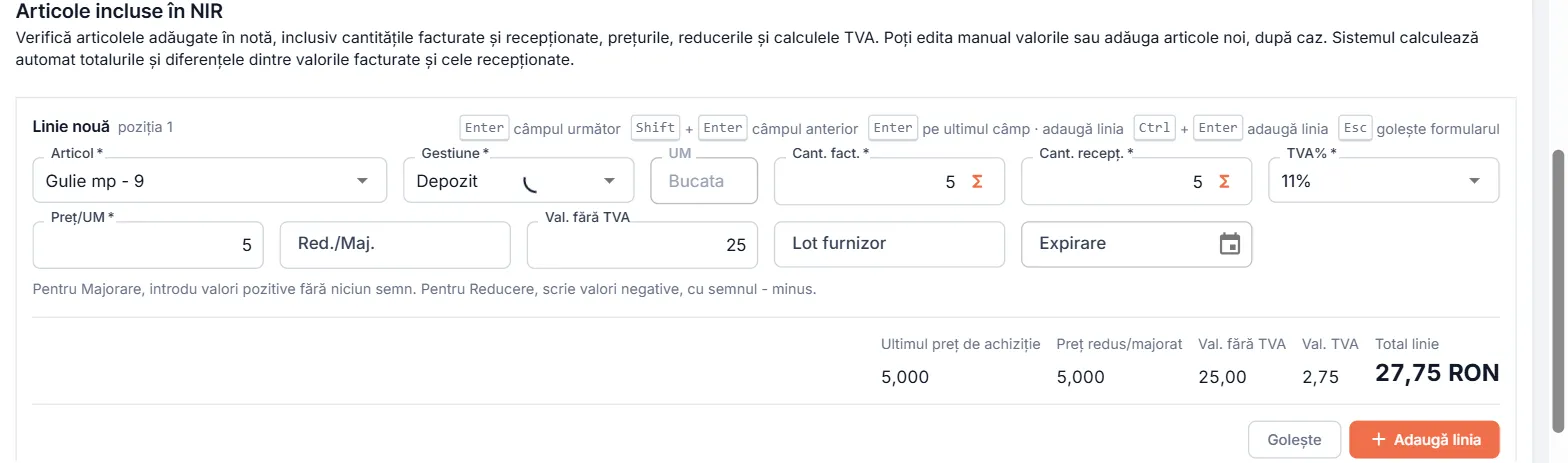
- Cod articol - Denumire articol - Codul și denumirea articolului intern, așa cum îl ai introdus în baza de date. Începe să introduci fie numele, fie codul articolului pentru ca sistemul să îți sugereze potriviri din baza de date.
Dacă articolul de la furnizor încă nu are un corespondent intern, adaugă-l astfel:
Apasă Adaugă articol nou, opțiunea afișată sub lista de sugestii, completează dialogul afișat și salvează noul articol.
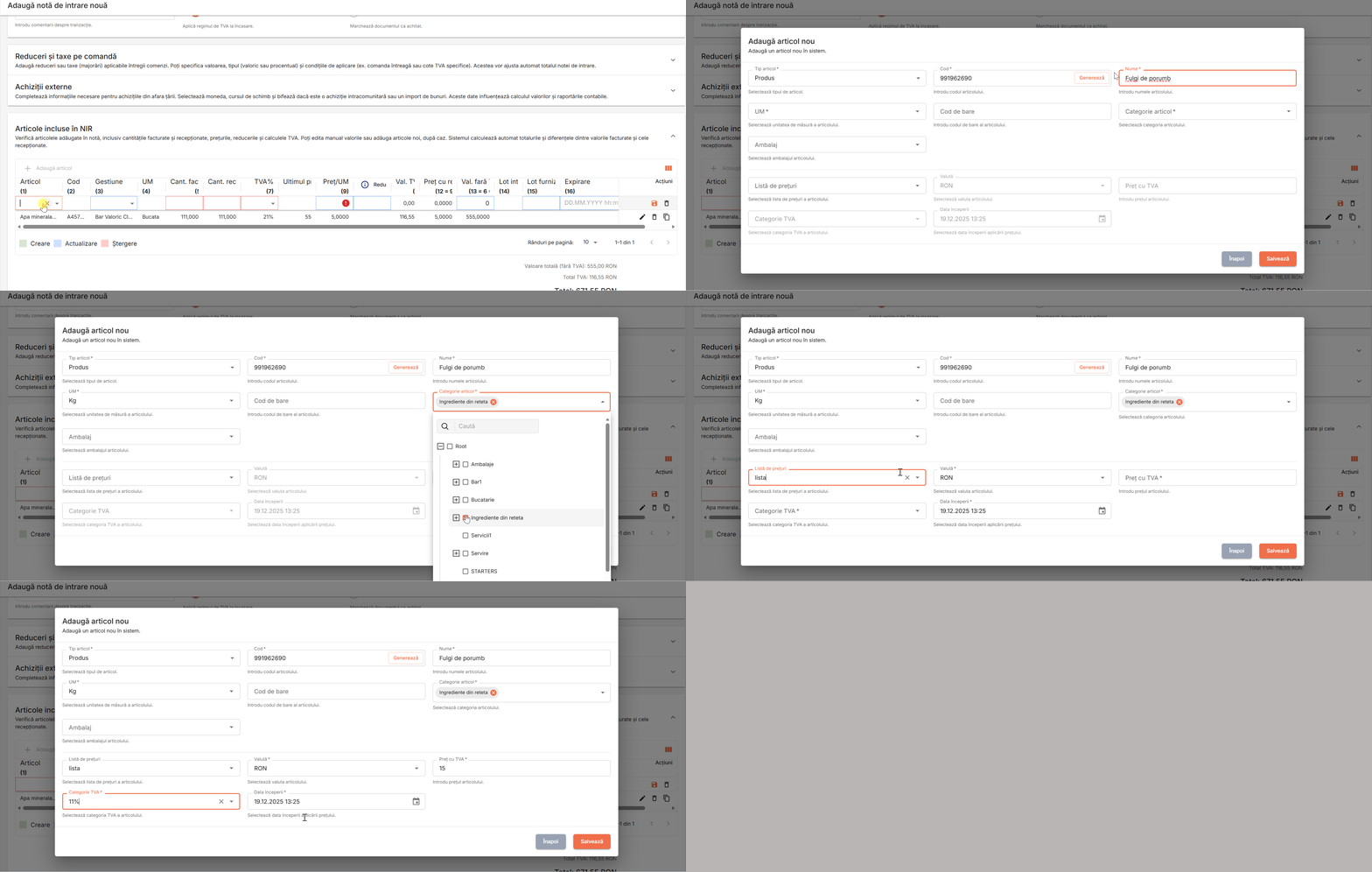
Articolul astfel înregistrat în sistem are doar câteva informații strict necesare. Pentru a-i completa mai multe detalii, editează articolul în aplicația Expressoft MyBusiness, în funcție de tipul de articol: Produs, Rețetă, Serviciu sau Ambalaj.
Alternativ:
Accesează aplicația Expressoft MyBusiness și adaugă articolul respectiv în sistem, completându-i detaliile dorite.
- Gestiune – Alege gestiunea unde intră stocul.
- UM (Unitate de măsură) – Unitatea de măsură a articolului selectat, așa cum este definită în MyBusiness. Câmpul se completează automat, după alegerea articolului, și nu poate fi editat.
- Cant. fact. (Cantitate facturată) – Introdu numărul de unități din acel articol, conform documentului în baza căruia creezi documentul NIR.
Poți scrie direct un calcul în acest câmp. Apasă iconița Σ, scrie o formulă care începe cu =, de exemplu =12*4 sau =(2+3)*1,5, apoi apasă Enter pentru a afișa rezultatul. Funcția de calcul rapid este disponibilă și pentru câmpul Cant. recepț.
Dacă vrei să returnezi articole din stoc prin intermediul unei facturi, poți introduce articole cu cantitate negativă.
- Cant. recepț. (Cantitate recepționată) – Numărul de unități din acel articol efectiv primite în gestiune, completat automat de sistem cu cantitatea facturată. Cantitatea recepționată poate totuși fi diferită, deci poți modifica manual valoarea.
- TVA% – Alege cota TVA aplicată articolului. Sistemul îți sugerează cota de TVA cu care ai achiziționat anterior articolul de la același furnizor, iar în lipsa acestuia, ultima cotă de TVA selectată în acest NIR.
- Preț/UM – Introdu prețul unitar pentru articol, conform documentului.
Dacă prețul introdus diferă de ultima achiziție a articolului, sistemul afișează sub câmp un mesaj informativ, de exemplu „Prețul e cu 1,000 peste ultima achiziție (5,000 la 07.09.2026)." Mesajul e informativ și nu blochează salvarea liniei.
- Red./Maj. (Reducere/Majorare) – Introdu reducerea valorică (nu procentuală!) aplicată întregii cantități din acel articol. De exemplu, aplică o reducere valorică de -1.5 pentru pâine. Dacă dorești să adaugi o creștere a prețului pentru acel articol, introdu majorarea valorică. De exemplu, aplică o majorare de 0.99 pentru portocale.
- Lot furnizor - Introdu lotul articolului, așa cum a fost definit de furnizor. Ulterior, sistemul va genera automat și un lot intern.
- Expirare – Alege data de expirare pentru articolele cu trasabilitate (alimente, băuturi, medicamente), așa cum a fost specificată de furnizor.
Pe măsură ce completezi formularul, sub el apar automat, needitabile, valorile calculate ale liniei:
- Ultimul preț de achiziție - Prețul cu care a fost achiziționat articolul de la acel furnizor sau de la orice furnizor (în funcție de setările NIR) la cea mai recentă intrare, dacă există.
- Preț redus/majorat - Prețul unei unități din acel articol, după aplicarea reducerii sau majorării.
- Val. fără TVA – Valoarea întregii cantități recepționate a articolului. Val. fără TVA = Cantitate recepționată * Preț redus/majorat
- Val. TVA - Valoarea TVA-ului aferent liniei, calculată în baza cotei TVA selectate.
- Total linie - Valoarea totală a liniei, cu TVA inclus.
Apasă Adaugă linia (sau folosește scurtăturile de tastatură de mai sus) pentru a salva articolul în lista de articole incluse în NIR. Linia adăugată apare evidențiată în tabel, iar formularul Linie nouă rămâne pregătit pentru următorul articol.
Dacă vrei să renunți la datele introduse fără să salvezi linia, apasă Golește.

Pentru a edita o linie deja salvată, apasă butonul Editează din dreptul acelei linii. Datele liniei se încarcă înapoi în formularul Linie nouă, evidențiat cu un chenar, unde poți modifica orice câmp.
Apasă Salvează linia pentru a păstra modificările sau Renunță pentru a le anula și a reveni la valorile salvate anterior.
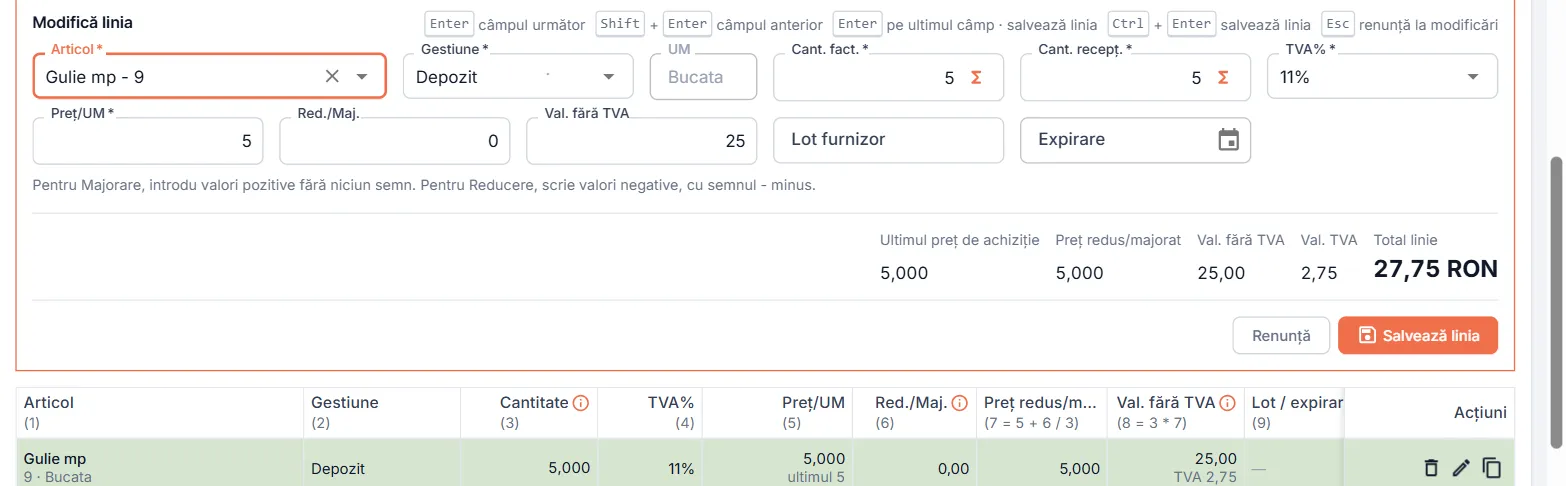
Pentru fiecare rând/articol adăugat, poți efectua următoarele acțiuni din coloana Acțiuni:
- Clonează - Apasă butonul Clonează dacă dorești să copiezi articolul și toate datele acestuia pe un alt rând, în situația în care dorești să îl introduci și în altă gestiune.
- Editează - Apasă butonul Editează pentru a redeschide linia în formularul Linie nouă.
- Șterge - Poți șterge linia respectivă dacă apeși butonul Șterge .
- Alege lot - Doar pentru articolele returnate prin intermediul unor facturi, cele cu cantități negative, poți selecta lotul din care se va face returul apăsând butonul Alege lot.
Adaugă oricâte articole ai nevoie conform documentului în baza căruia introduci acel NIR.
Afișarea totalului și a reducerilor
Această secțiune a formularului NIR afișează totalul documentului, așa cum a fost calculat de sistem în baza informațiilor introduse de tine. Sunt însumate valorile totale ale tuturor articolelor și este aplicată reducerea sau majorarea la nivel de NIR, dacă este cazul, cu calcularea eventualelor taxe adiționale, a reducerilor, a cantităților negative sau a cantităților recepționate parțial.
Valorile din secțiunea de totaluri sunt afișate așa cum sunt calculate de sistem în baza datelor introduse de tine și nu poți interveni asupra lor.

Master Cloud nu aplică reducerile pe document la nivelul ambalajelor returnabile SGR și nu afectează prețul de cost!
Finalizarea și actualizarea stocurilor
Finalizarea NIR-ului este pasul esențial care transformă documentul într-un act oficial de recepție, sistemul îl procesează și declanșează actualizarea automată a stocurilor. Acest pas marchează încheierea procesului de validare, aplică un număr unic de identificare pentru NIR și salvează toate informațiile notei de intrare în baza de date cu starea Finalizat.
După completarea și validarea tuturor câmpurilor:
Apasă butonul Finalizează (sau Finalizează și tipărește, dacă vrei să tipărești documentul în același pas cu finalizarea). Verifică să nu mai existe atenționări pe linii!

Sistemul efectuează automat următoarele acțiuni:
- Validează întregul formular;
- Generează un număr unic de NIR;
- Actualizează cantitățile de stoc în gestiunile selectate;
- Salvează starea notei de intrare ca Finalizat;
- Înregistrează în jurnal: utilizatorul care a finalizat și ora de finalizare;
- Afișează un mesaj de succes și afișează NIR-ul doar pentru vizualizare.
Dacă gestiunea NIR-ului are un inventar în lucru, starea NIR-ului după finalizare depinde de Data de înregistrare a NIR-ului:
- Data inventarului este anterioară datei de înregistrare a NIR-ului → NIR-ul trece în starea Neprocesat, iar stocurile nu se actualizează încă.
- Data de înregistrare a NIR-ului este anterioară datei inventarului → NIR-ul trece în starea Finalizat, iar stocurile se actualizează imediat.
În ambele cazuri, sistemul generează numărul NIR la finalizare.
NIR-urile în starea Neprocesat trec automat în starea Finalizat când finalizezi sau anulezi inventarul. Abia atunci sistemul actualizează stocurile.
Astfel, loturile interne și fișa de magazie păstrează ordinea cronologică reală a recepțiilor.
Dacă NIR-ul are linii în mai multe gestiuni și cel puțin una dintre ele are un inventar în lucru, tot NIR-ul trece în starea Neprocesat. Stocurile nu se actualizează în nicio gestiune din NIR, nici în cele fără inventar deschis, până când finalizezi inventarul care blochează procesarea.
Ca să actualizezi imediat stocurile în gestiunile active, împarte recepția în două NIR-uri:
- Un NIR doar cu articolele care intră în gestiunea cu inventar în lucru. Acesta trece în starea Neprocesat.
- Un NIR cu restul articolelor, care intră în gestiunile fără inventar deschis. Acesta trece în starea Finalizat, iar stocurile se actualizează imediat.
După finalizare, toate câmpurile NIR-ului devin needitabile; formularul poate fi vizualizat, apăsând butonul Finalizatdin dreptul NIR-ului.

Pentru un document NIR finalizat poți edita articolele pentru care încă nu au fost operate mișcări de stoc sau poți adăuga alte articole incluse în NIR. Apasă butonul Editează din pagina de vizualizare a NIR-ului.
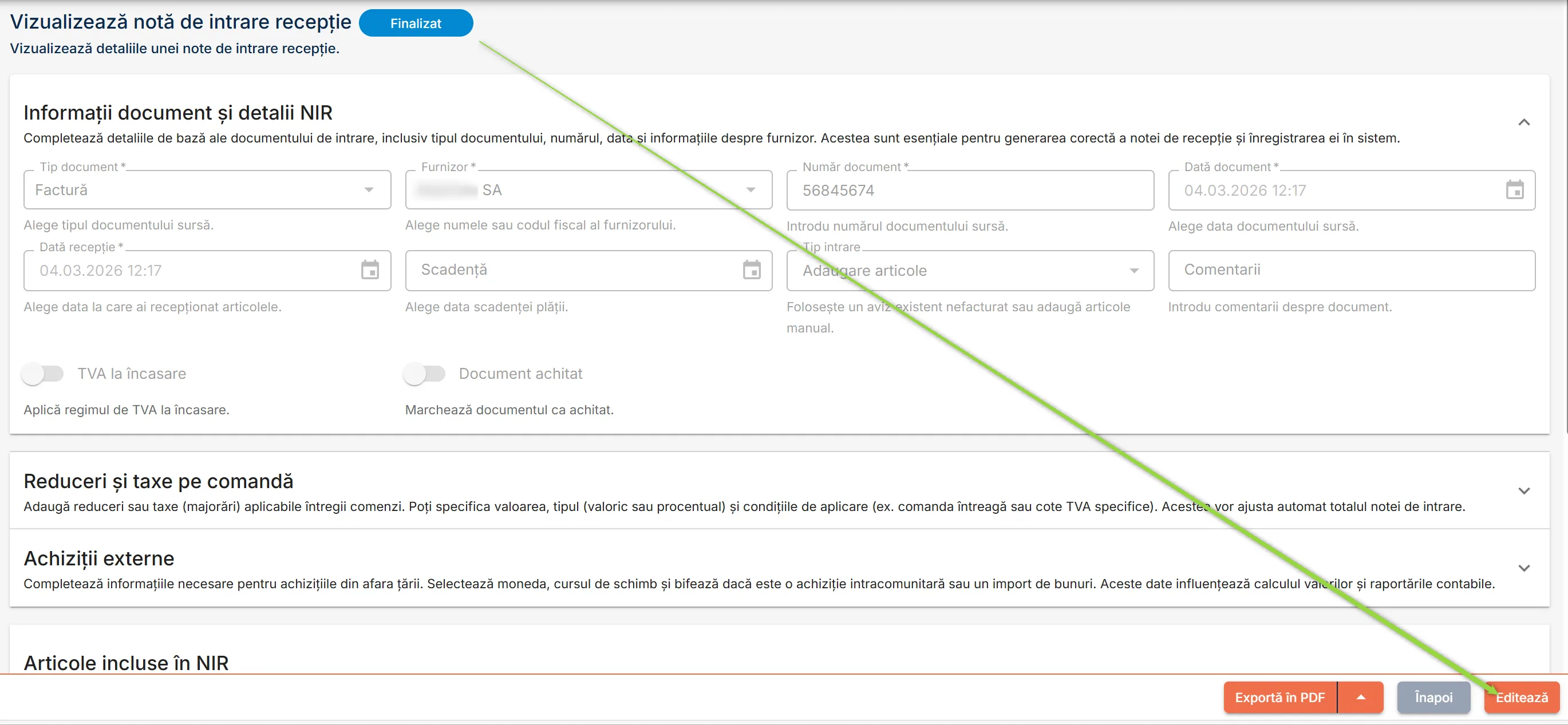
Stocurile sunt actualizate automat. Pentru fiecare linie de NIR:
- Crește stocul în gestiunea specificată cu cantitatea recepționată;
- Sistemul generează o tranzacție de stoc pentru fiecare intrare;
- Este păstrată trasabilitatea între articol, lot (dacă este cazul), furnizor și factură.
Dacă vrei să returnezi articole existente deja în stoc, poți introduce articole cu cantitate negativă în NIR-ul bazat pe factura de la același furnizor.
Poți avea pe aceeași factură articole cu cantități pozitive și negative. Practic, poți avea articole intrate în stoc și articole returnate.
Urmează pașii de mai jos pentru a returna articole printr-un NIR:
Într-un NIR în starea Ciornă sau pe care acum îl creezi, în secțiunea Articole incluse în NIR, introdu unul câte unul toate articolele recepționate și/sau returnate.
Adaugă un articol apăsând butonul Adaugă articol.

În rândul gol nou adăugat în tabel, introdu informații despre articolul returnat:

- Cod articol - Denumire articol - Codul și denumirea articolului intern, așa cum sunt introduse în baza de date. Începe să introduci fie numele, fie codul articolului pentru ca sistemul să îți sugereze potriviri din baza de date.
- Gestiune – Alege gestiunea unde intră stocul.
- Cantitate facturată – Introdu numărul de unități returnate din acel articol, conform documentului în baza căruia creezi documentul NIR. Pentru retur, introdu cantitatea cu semnul - minus.
- Cantitate recepționată – În cazul unui retur, este vorba de numărul de unități din acel articol efectiv returnate către furnizor, completat automat de sistem cu cantitatea facturată. Cantitatea returnată poate totuși fi diferită, deci poți modifica manual valoarea.
- Ultimul preț de achiziție - Prețul cu care a fost achiziționat articolul de la acel furnizor sau de la orice furnizor (în funcție de setările NIR) la cea mai recentă intrare, dacă există.
Restul informațiilor despre articolul returnat vor fi completate automat după salvarea în linia din tabel și alegerea lotului.
Salvează articolul returnat în lista de articole incluse în NIR. Imediat după salvarea în listă, sistemul afișează o fereastră pentru selecția lotului din care vei face returul.
În fereastra Selectează lot pentru retur, sistemul afișează în partea de sus articolul de returnat, numărul de unități de măsură de returnat și gestiunea.
Mai jos, într-un tabel, afișează informații despre loturile din acel articol existente în gestiunea selectată anterior.

Fiecare lot din articol aflat în gestiune are afișate:
- Dată - Data la care acel lot a intrat în gestiune;
- Lot intern - Numărul intern al acelui lot;
- Lot furnizor - Numărul extern, de la furnizor, al acelui lot;
- Dată expirare - Data de expirare a lotului, dacă există;
- Cantitate - Cantitatea din acel articol disponibilă în lot, exprimată în unitatea de măsură implicită a articolului;
- Preț - Prețul de cost sau prețul de vânzare al articolului în acel lot, în funcție de tipul gestiunii;
- Lot selectat - Activează comutatorul din dreptul lotului din care vrei să faci returul.
Cantitatea existentă în lot poate fi mai mică decât cantitatea facturată.

În acest caz, sistemul modifică automat cantitatea recepționată (adică cea care se returnează efectiv) cu cantitatea disponibilă în lotul selectat și te avertizează în momentul finalizării NIR-ului despre această modificare.

Apasă butonul Folosește lotul selectat.
Fereastra de selecție a lotului se închide, iar articolul de returnat cu lotul selectat apare marcat în lista de articole incluse în NIR.

Dacă ai de returnat un articol folosind cantități din mai multe loturi, introdu articolul pe mai multe linii și selectează pentru fiecare linie lotul dorit.

Poți modifica lotul selectat pe o linie a unui articol cu cantitate negativă prin apăsarea butonului Alege lot din coloana Acțiuni.
Aplicația afișează din nou fereastra Selectează lot pentru retur, unde poți verifica dacă ai ales corect lotul pentru retur și poți alege altul, dacă e cazul.
Nu uita să apeși butonul Folosește lotul selectat pentru a salva modificările de loturi.
Dacă ai terminat cu adăugarea de articole care se vor returna și cu selecția loturilor, dacă a fost cazul, treci la finalizarea documentului!
Pentru a putea salva factura cu articole cu cantități negative, asigură-te că ai selectat același furnizor și aceeași gestiune ca cele alese la NIR-ul prin care ai introdus articolul în stoc!
Funcționalitatea Copiază îți permite crearea rapidă a unui nou document NIR pe baza unuia existent în starea Finalizat. Este utilă atunci când intrările sunt recurente sau când trebuie introdus un NIR similar cu unul anterior, dar cu modificări minore.
Folosește copierea atunci când:
- Ai intrări frecvente cu aceleași articole în aceleași gestiuni.
- Vrei să creezi un NIR nou pornind de la unul existent, dar cu cantități sau articole ajustate.
- Vrei să economisești timp, evitând introducerea manuală a articolelor.
Pentru a copia un document NIR finalizat, urmează acești pași:
În pagina Note de Intrare Recepție (NIR), în dreptul documentului dorit în starea Finalizat, apasă butonul Acțiuni și alege opțiunea Copiază.
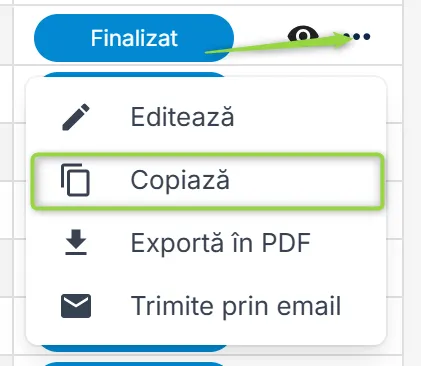
Aplicația afișează pagina Adaugă notă de intrare nouă în care generează un document nou cu aceleași informații de antet, reduceri, articole, gestiuni și valori ca documentul copiat.

Verifică valorile din documentul generat automat și modifică conform necesităților tale:
- Comentariile și datele din antetul documentului (secțiunea Informații document și detalii NIR). Introdu numărul și data documentului, precum și data recepției.
- Verifică și ajustează articolele (adăugare/eliminare), împreună cu cantitățile ajustate după nevoie.
După modificările dorite, apasă butonul Finalizează și alege una dintre opțiuni:
- Finalizează – sistemul procesează documentul și modifică stocurile
- Salvează ciornă – salvează documentul fără a afecta stocurile.
Sistemul salvează noul document în starea Ciornă sau Finalizat, în funcție de opțiunea ta de mai sus.
Modificările efectuate asupra noului document nu afectează documentul inițial.
În cazul în care un furnizor îți trimite mai întâi avize de expediție (cu livrări parțiale sau multiple), iar ulterior emite factura finală pentru acele livrări, poți lega toate avizele respective de o singură factură.
Acest proces poartă numele de închidere a avizelor și are rolul de a consolida recepțiile de la același furnizor într-un document unic de factură, pentru o evidență clară a costurilor și a stocurilor.
Înainte de a închide avizele de expediție de la un furnizor cu o factură, asigură-te că:
- Ai introdus NIR-uri cu Tip document = Aviz de expediție pentru acel furnizor
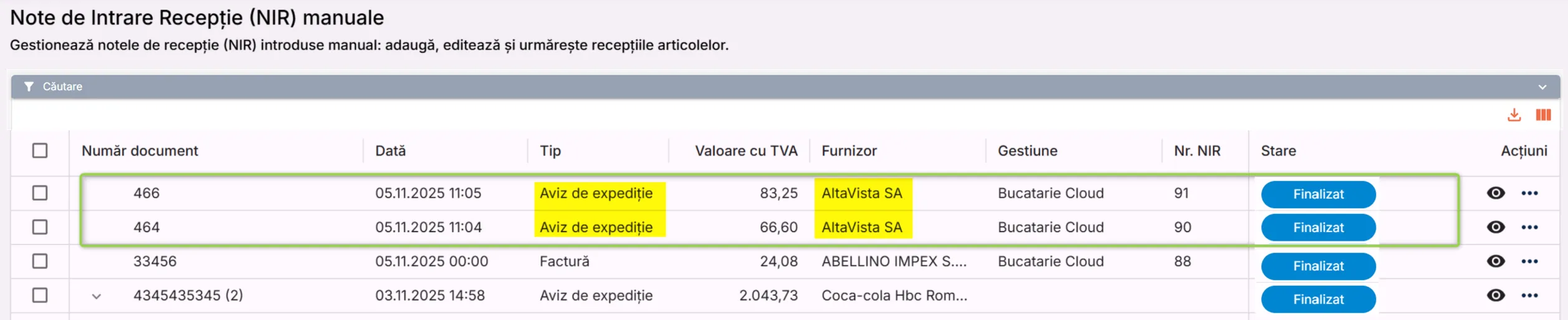
- NIR-urile respective sunt în starea Finalizat
- Furnizorul a emis factura pentru articolele cuprinse în avizele de expediție respective.
⚠️ Atenție dacă folosești și eFactura!
Dacă ai activ modulul Generare NIR din eFactura, asigură-te că factura emisă de furnizor nu a fost deja finalizată automat prin acel modul. În caz contrar, există riscul să înregistrezi aceeași marfă de două ori în sistem (o dată prin eFactura și încă o dată manual, la închiderea avizelor).
Urmează acești pași pentru a închide avizele de expediție de la un furnizor cu o factură:
În pagina Note de intrare recepție (NIR), apasă butonul Creează NIR pentru a adăuga un NIR nou.
În pagina de adăugare a NIR-ului, în secțiunea Informații document și detalii NIR, alege tipul de document = Factură.

Completează detaliile de bază ale NIR-ului cu detaliile de pe factură:
- Furnizor – Selectează același furnizor ca cel din NIR-urile create în baza avizelor de expediție introduse anterior.
- Număr document – Introdu numărul facturii de la furnizor.
- Dată document – Alege data emisă de furnizor.
- Scadență – Alege data limită pentru plata facturii (dacă e cazul).
Pentru a lega factura la avizele acelui furnizor, alege Tip intrare = Selecție avize. Această opțiune activează secțiunea specială pentru preluarea avizelor existente.
În secțiunea Preluare din avize existente, apărută în partea de jos a paginii, sunt afișate toate avizele finalizate încă nelegate la facturi introduse pentru furnizorul selectat anterior.
Bifează avizele de expediție pe care dorești să le închizi prin factura specificată mai sus.
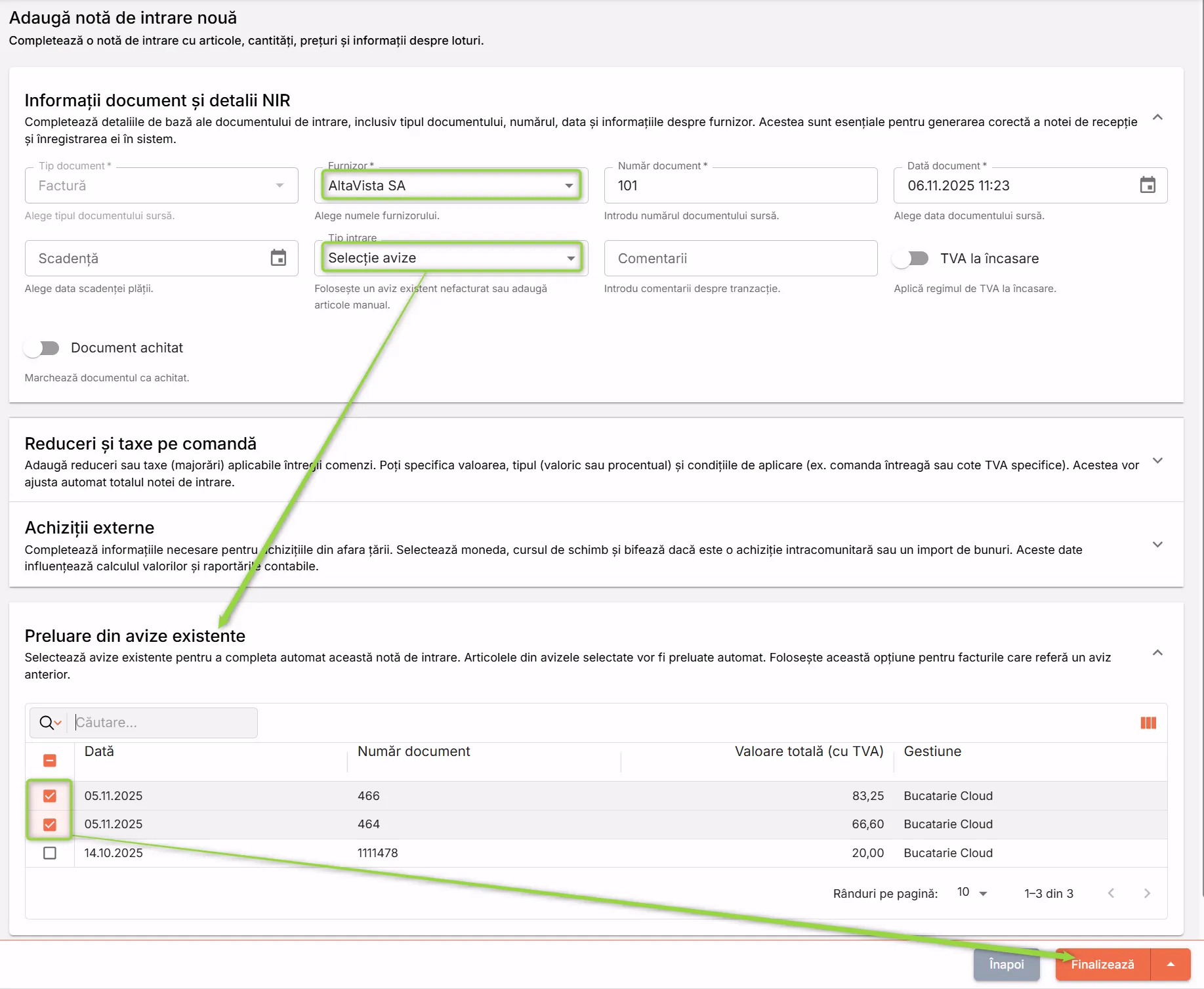
Dacă factura conține reduceri sau taxe suplimentare, le poți adăuga înainte de finalizare, în secțiunea Reduceri și taxe pe comandă.
Apasă butonul Finalizează pentru a salva și procesa NIR-ul pentru această factură, prin care închizi avizele selectate.
NIR-ul cu Tip document = Factură este salvat în sistem în starea Finalizat.
Avizele selectate devin legate de această factură și nu vor mai putea fi asociate ulterior altor documente.
Stocurile și valorile sunt consolidate automat în baza datelor facturii.
Poți șterge linii cu articole cu cantități negative (storno) dintr-un NIR în stareaFinalizat:
- Accesează documentul NIR-ul în starea Finalizat care are linii storno (cu cantități negative, care trebuie returnate) și apasă butonul Editează.
- În secțiunea Articole incluse în NIR, localizează articolul de returnat (care are Cantitatea recepționată cu semnul minus) și apasă butonul de ștergere de lângă cantitate.
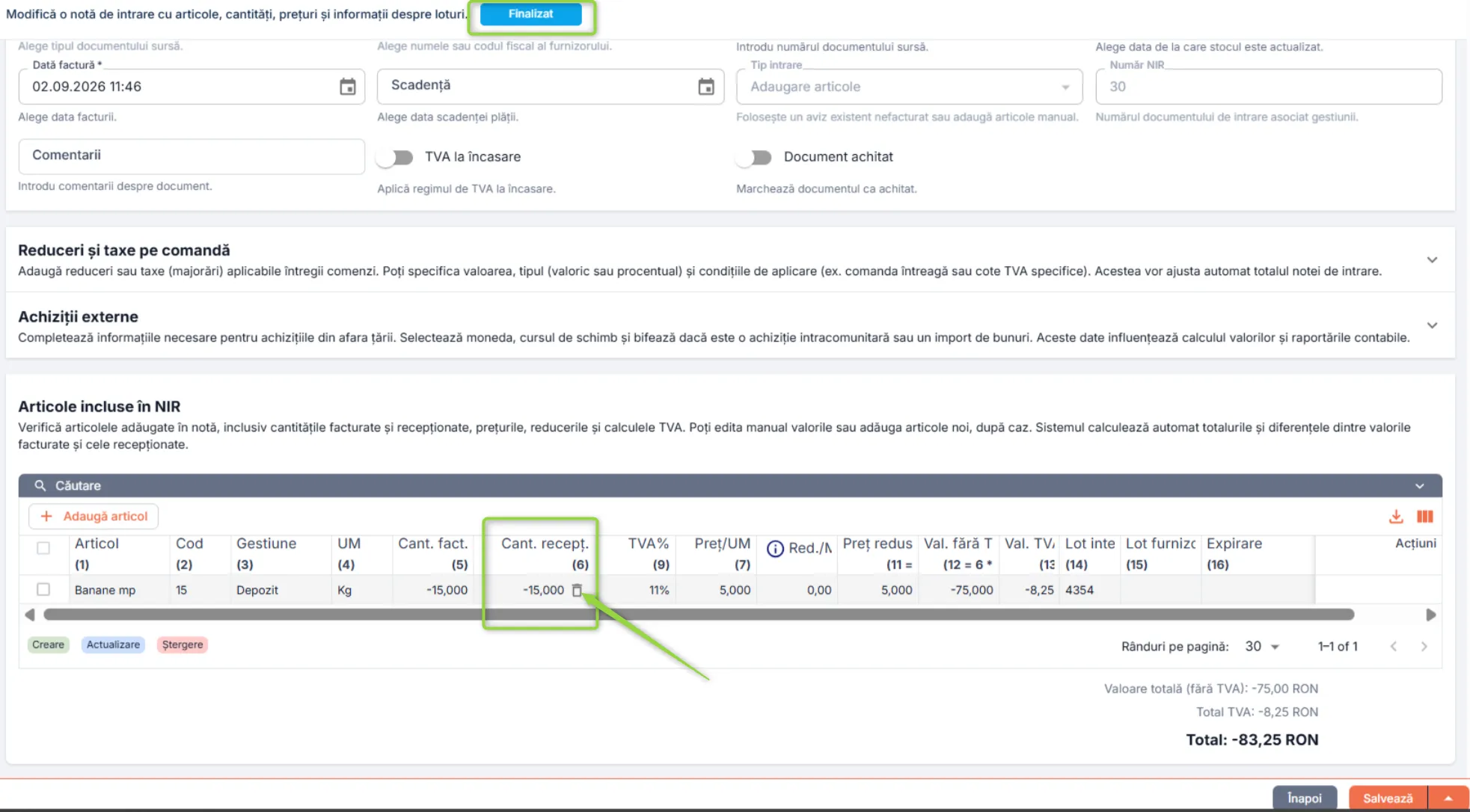
- Sistemul șterge linia de retur (storno) din NIR. Poți anula ștergerea apăsând butonul Restaurează.
- Șterge oricâte dintre liniile de articole cu cantități negative, apoi apasă Salvează.
Dacă ai șters toate liniile dintr-un NIR, la finalizare, acel NIR dispare efectiv din sistem, echivalentul ștergerii NIR-ului.
Funcționalitatea Șterge permite eliminarea unui document NIR introdus manual în starea Ciornă sau Neprocesat din sistem, pentru a nu impacta stocurile.
Poți șterge un document NIR introdus manual, în starea Ciornă, prin apăsarea butonului din dreptul documentului dorit.

Sistemul șterge documentul NIR după confirmarea acțiunii.
Poți șterge oricând un NIR în starea Neprocesat, fără restricții, pentru că stocurile nu au fost încă actualizate. Urmează aceiași pași ca pentru un NIR finalizat: apasă Editează, apoi Șterge document și confirmă cu Da.
Poți șterge documente NIR în starea Finalizat numai dacă niciun articol din NIR nu prezintă mișcări de stoc ulterioare (ieșiri, transferuri, consum în rețete etc.). Dacă există mișcări pe produse, ștergerea este blocată.
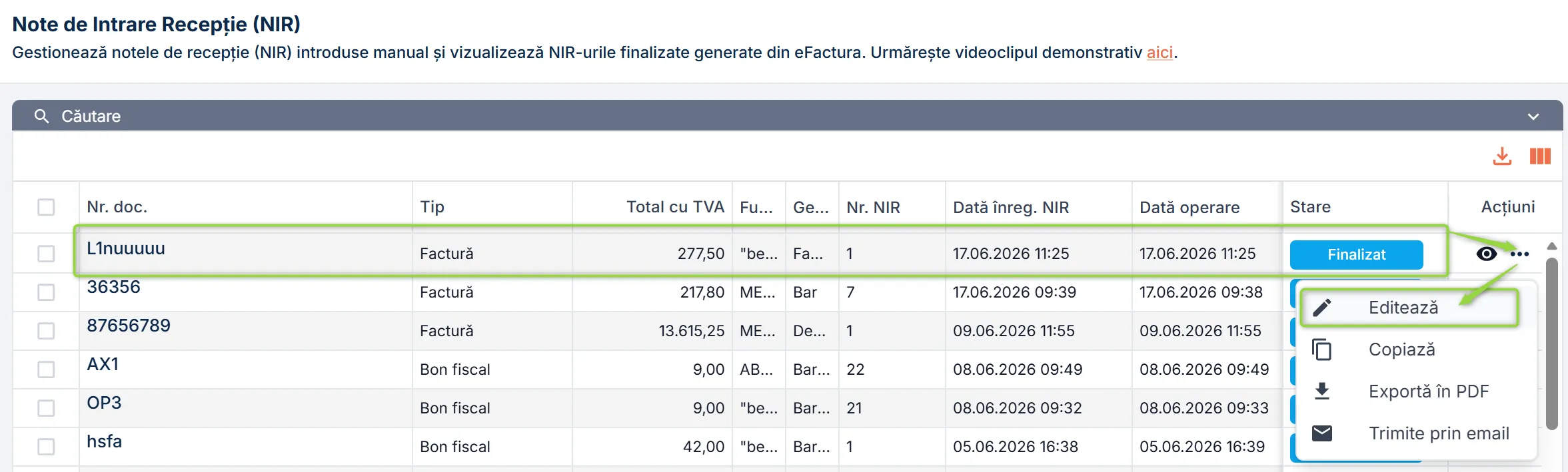
Pentru a șterge un NIR finalizat fără mișcări ulterioare de stoc:
- Apasă butonul Editează din dreptul NIR-ului în pagina Note de Intrare Recepție sau din pagina de vizualizare a acelui document.
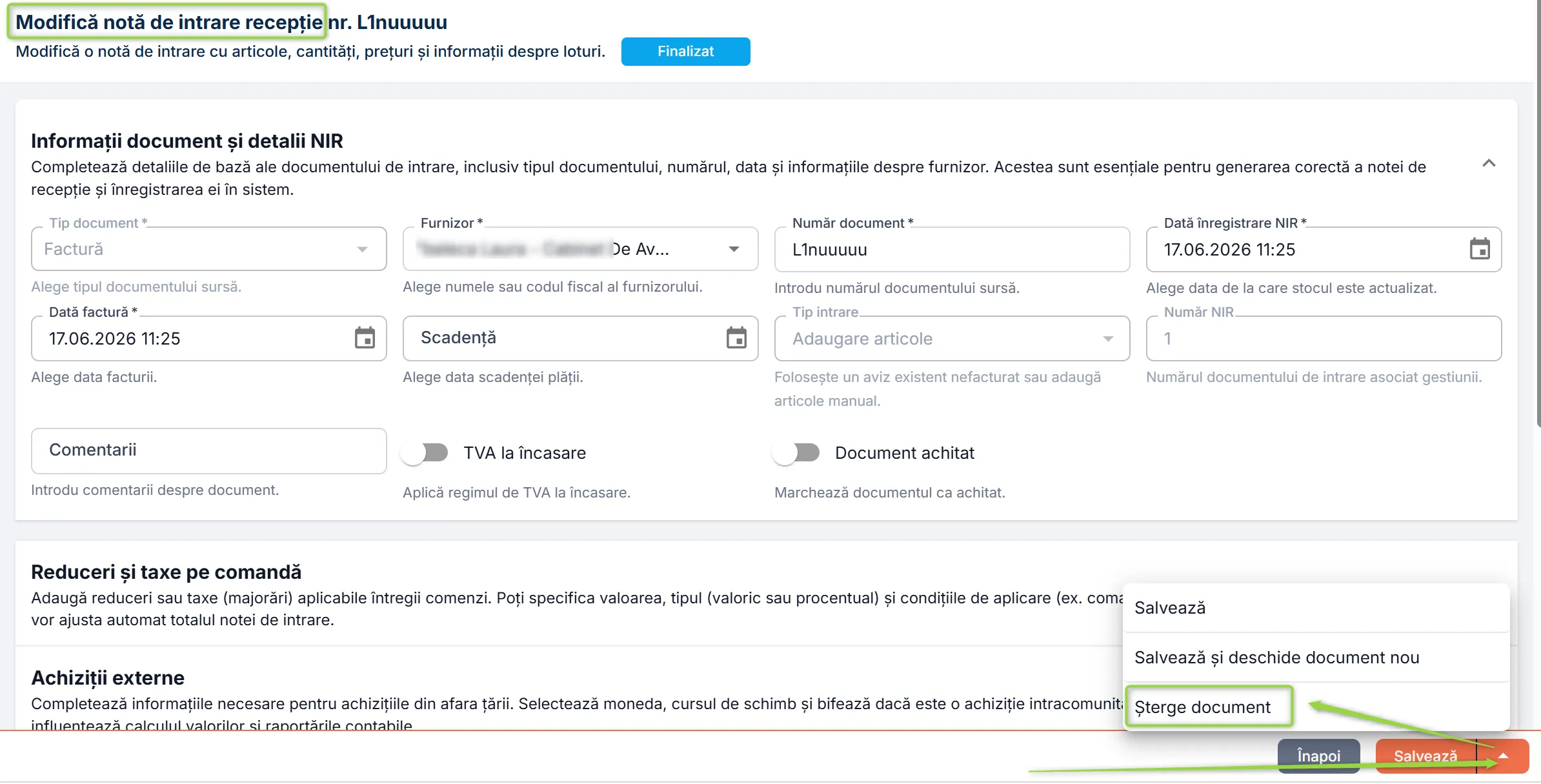
- În pagina Modifică notă de intrare recepție, apasă butonul Șterge document din colțul drept jos al paginii.
- Confirmă ștergerea NIR-ului finalizat apăsând butonul Da.
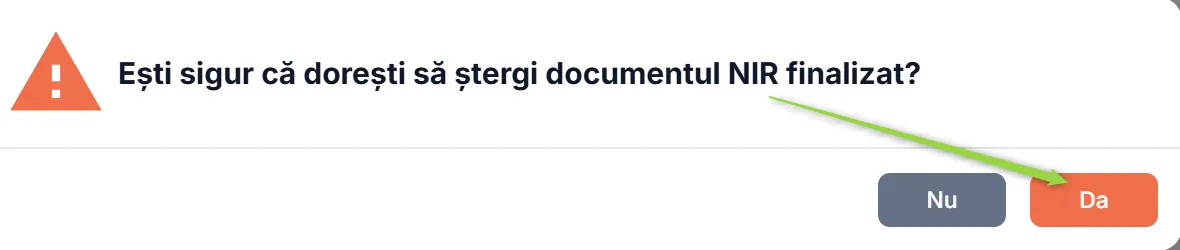
Sistemul șterge documentul NIR și ajustează corespunzător stocurile și prețurile de cost.
În funcție de nevoile tale, poți să descarci (scoți, tipărești) documentele NIR finalizate sau neprocesate (manuale sau din eFactura) unul câte unul în format pdf, poți descărca unul sau mai multe documente selectate sau le poți trimite pe mail. Deasemenea, poți decide să exporți în masă documentele NIR, în funcție de anumite filtre.
Pentru a exporta toate rândurile din tabelul Note de intrare recepție, cu toate informațiile afișate, într-un fișier excel descărcat pe dispozitivul tău, apasă butonul de export din colțul drept sus al tabelului.

Descarcă un singur document
Pentru a descărca un anumit document finalizat în format pdf sau pentru a-l trimite pe mail pentru a-l descărca ulterior, urmează acești pași:
În pagina Note de intrare recepție, deschide pentru vizualizare documentului dorit în stare Finalizat.
În pagina de vizualizare a documentului finalizat, apasă butonul Exportă în PDF.

Opțional, în dialogul Opțiuni export, alege o lista de prețuri pentru ca sistemul să îți descarce documentul cu prețul de vânzare al articolelor în gestiunea cantitativă. Apasă apoi Exportă în PDF.

Sistemul afișează documentul pe dispozitivul tău, iar ulterior îl poți descărca.


SAU
În pagina de vizualizare a documentului, apasă butonul Trimite prin email.

În fereastra Note de Intrare Recepție (NIR) - Trimite prin email, scrie adresa sau adresele de email către care dorești ca sistemul să trimită un link de descărcare a documentului în format pdf și dă click pe adresă. Poți introduce mai multe adrese, dacă dorești, una câte una.

Introdu cu atenție adresa/adresele de mail, pentru ca sistemul să trimită documentele către persoanele dorite.
Opțional, alege o lista de prețuri pentru ca sistemul să îți descarce documentul cu prețul de vânzare al articolelor în gestiunea cantitativă.
Apasă butonul Trimite prin email.
Sistemul trimite un mail către adresele de mail precizate de tine.
Apasă linkul din mail pentru a afișa documentul în format pdf pe dispozitivul tău. Ulterior poți descărca documentul.

Exportă unul sau mai multe documente
Pentru a descărca unul sau mai multe documente în format pdf sau pentru a le trimite către adresele de mail dorite, urmează pașii de mai jos:
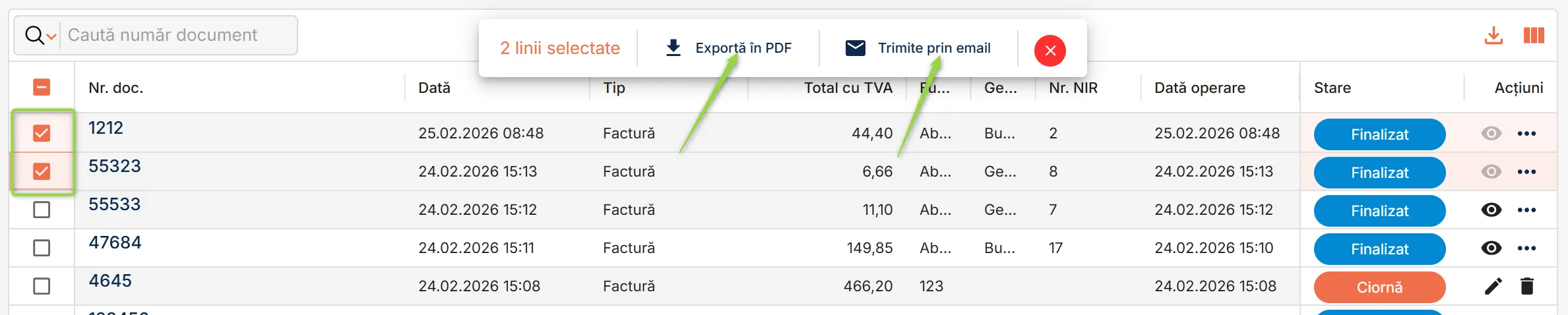
În pagina Note de Intrare Recepție (NIR), bifează caseta de selecție din dreptul documentului sau a documentelor finalizate dorite, apoi apasă butonul corespunzător opțiunii dorite:
- Exportă în PDF - pentru a descărca documentul/documentele sub forma unui fișier în format pdf;
- Trimite prin email - pentru a trimite prin poșta electronică documentul sau documentele selectate.
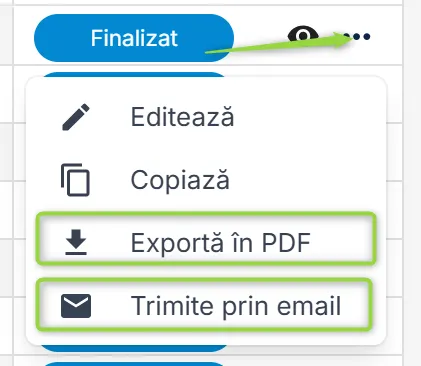
Alternativ, în dreptul documentului dorit, apasă butonul Acțiuni și alege una din opțiunile Tipărește în PDF, Exportă în PDF sau Trimite pe mail.
Pentru a trimite pe mail, scrie adresa sau adresele de email către care dorești ca sistemul să trimită un link de descărcare a documentului în format pdf și dă click pe adresă. Poți introduce mai multe adrese, dacă dorești, una câte una.
Opțional, alege o lista de prețuri pentru ca sistemul să îți descarce documentul cu prețul de vânzare al articolelor în gestiunea cantitativă.
Apasă Trimite prin email.
Sistemul deschide documentul pe dispozitivul tău.
În funcție de politicile de securitate interne pentru descărcarea fișierelor pe dispozitivele companiei tale, este posibil ca procesul de descărcare să fie blocat la nivelul browserului de internet pe care îl folosești! Dacă ți se solicită, apasă Permite/Allow în colțul drept sus al browserului pentru a autoriza descărcarea fișierelor selectate de tine.
Dacă ai ales să trimiți pe mail documentul/documentele selectate, în fereastra Note de Intrare Recepție (NIR) - Trimite prin email, scrie adresa sau adresele de email către care dorești ca sistemul să trimită un link de descărcare a documentului în format pdf și dă click pe adresă. Poți introduce mai multe adrese, dacă dorești, una câte una.
Opțional, alege o listă de prețuri pentru ca sistemul să îți descarce documentul cu prețul de vânzare al articolelor în gestiunea cantitativă.
Apasă butonul Trimite prin email.
Accesează una din adresele de mail specificate pentru a verifica mesajul primit de la Expressoft, care conține un link pentru a descărca documentele pe dispozitivul tău.
Exportă în masă documente
Pentru a extrage mai multe documente simultan, folosind o serie de filtre care te ajută în selectarea documentelor în funcție de anumite criterii:
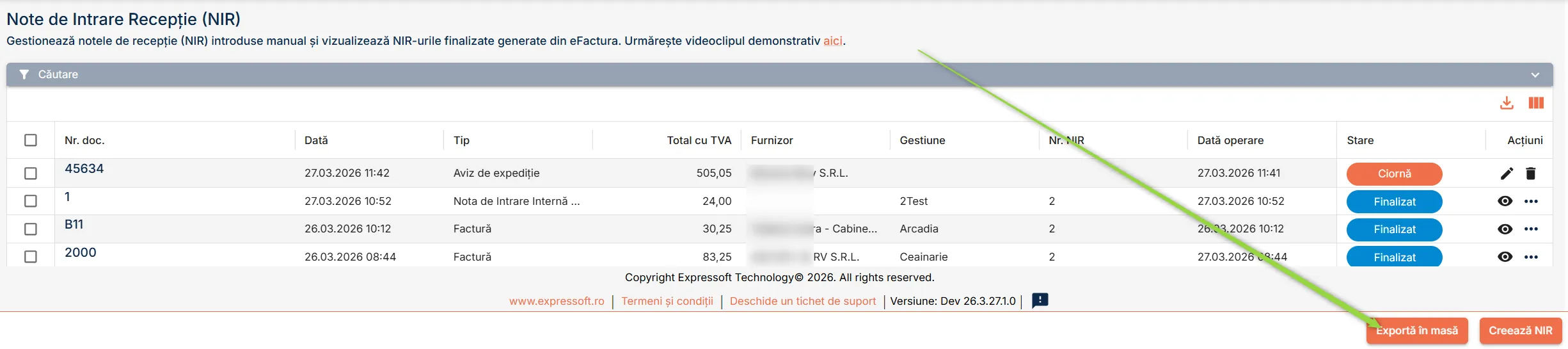
În pagina Note de Intrare Recepție (NIR), apasă butonul Exportă în masă din colțul drept jos al paginii.
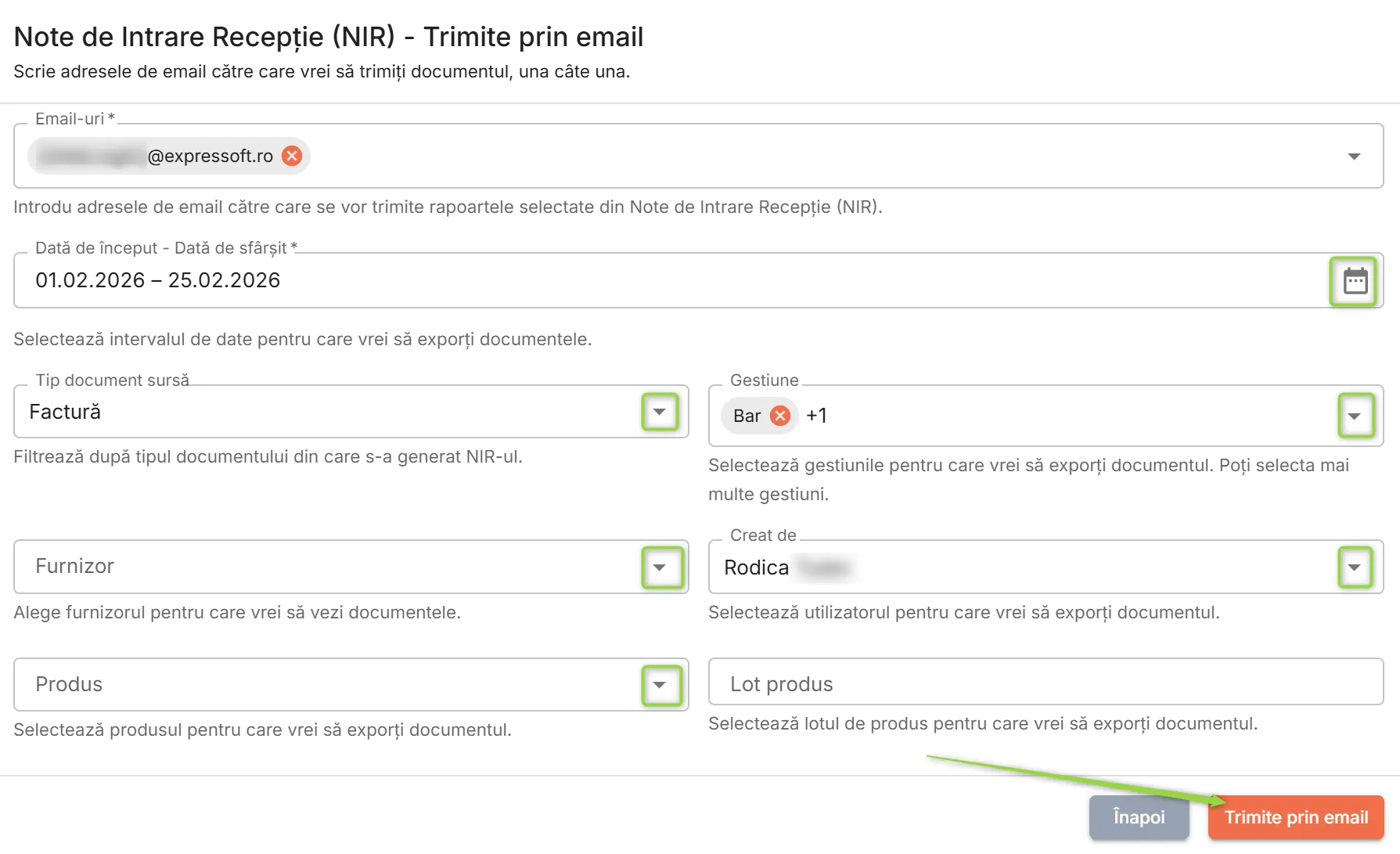
În formularul de export afișat, Note de Intrare Recepție (NIR) - Trimite prin email, completează criteriile de filtrare pentru a descărca doar anumite documente:
- Adrese de mail – Introdu adresele către care se trimite exportul, una câte una. Dă click pe adresă imediat ce ai scris-o pentru a fi pusă în listă.
- Dată de început / Dată de sfârșit – Selectează intervalul calendaristic în care dorești să se încadreze datele documentelor pe care le vei exporta.
- Tip document sursă - Selectează tipul de document după care a fost generat NIR-ul.
- Gestiune – Alege gestiunea sau gestiunile ale căror documente vor fi incluse în export.
- Furnizor – Alege furnizorul a cărui documente vor fi incluse în export.
- Operator - Alege utilizatorul a cărui documente create dorești să le exporți.
- Articol - Alege articolul pentru care dorești să exporți documentele.
- Lot - Introdu numărul lotului din articol pentru care dorești să exporți documentele.
Apasă butonul Trimite prin email.
Sistemul generează un link de transfer pe care îl transmite către adresele de mail specificate.
Accesează una dintre adresele de mail specificate pentru a verifica mesajul primit de la Expressoft, care conține linkul de transfer. Apasă linkul pentru a începe descărcarea arhivei de documente.