Intrări eFactura
Modulul pentru generarea automată a notelor de intrare recepție (NIR) pe baza facturilor primite electronic prin sistemul național eFactura este prima funcționalitate complet implementată în a treia generație a aplicației Expressoft Master Cloud. Această funcționalitate asigură un flux de lucru fără erori manuale, cu beneficii directe în acuratețea inventarului, viteza de procesare a recepțiilor și conformitatea fiscală.
Vezi mai jos tutorialul video:
Acest modul permite:
- Importul automat al facturilor din eFactura, prin conectare securizată la API-ul ANAF;
- Precompletarea automată a antetului și a liniilor NIR cu datele din factură (furnizor, articole, cantități, prețuri);
- Asocierea inteligentă a articolelor facturate către nomenclatorul intern și selecția gestiunilor de recepție;
- Calculul dinamic al valorilor nete ale comenzii, incluzând reduceri, taxe adiționale și costuri de livrare;
- Finalizarea documentului și actualizarea automată a stocurilor în Master, cu trasabilitate completă și audit digital.
Opțiunea de meniu Intrări eFactura este locul unde poți gestiona notele de intrare recepție generate în baza facturilor electronice descărcate automat din eFactura. Urmează acești pași pentru a accesa pagina Generează note de intrare recepție (NIR) din eFactura:
Accesează Master Cloud cu un utilizator care are drepturi de a accesa meniul Aprovizionare.
Alege compania pentru care dorești să faci modificări.
În pagina principală a aplicației, deschide meniul Aprovizionare și selectează opțiunea de meniu Intrări eFactura.
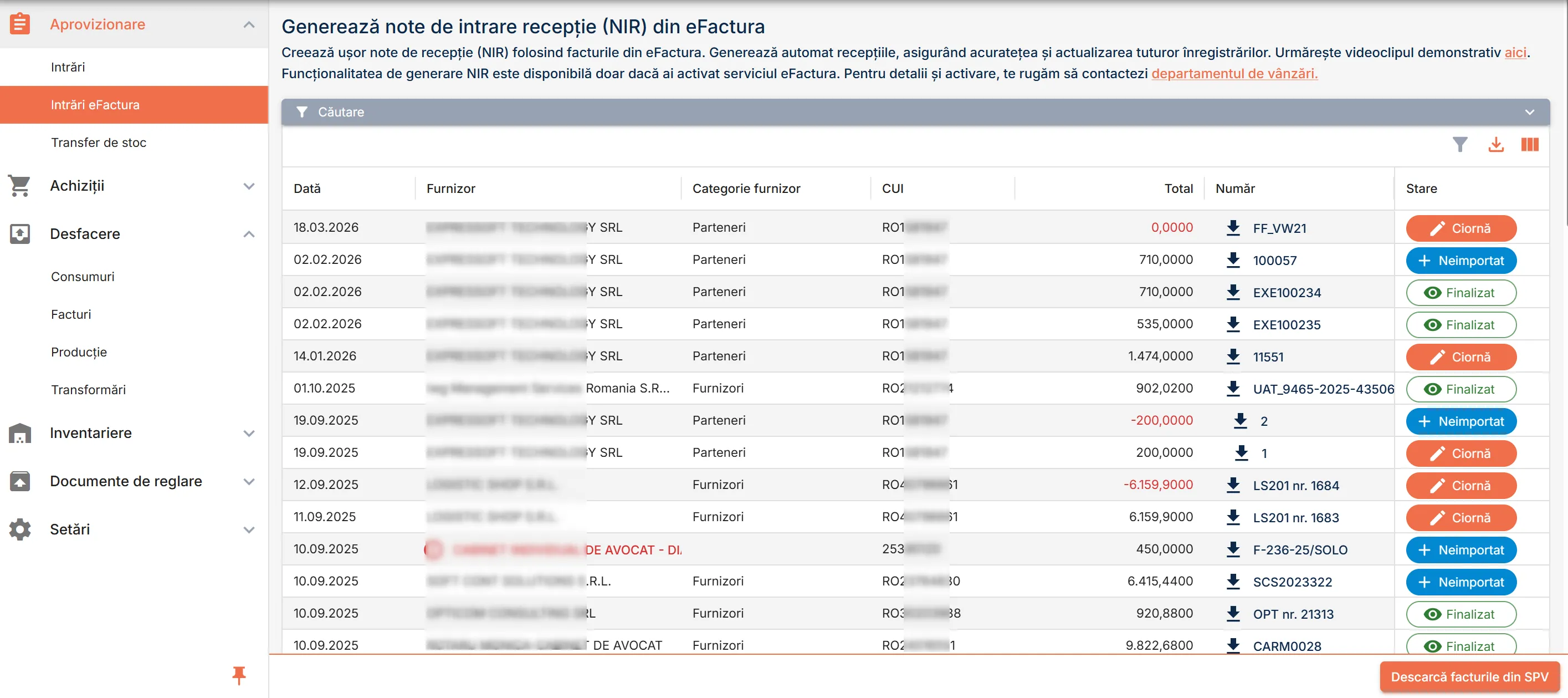
În pagina Generează note de intrare recepție (NIR) din eFactura poți:
- căuta facturi și NIR-urile corespondente generate pe baza facturilor electronice primite prin SPV ANAF;
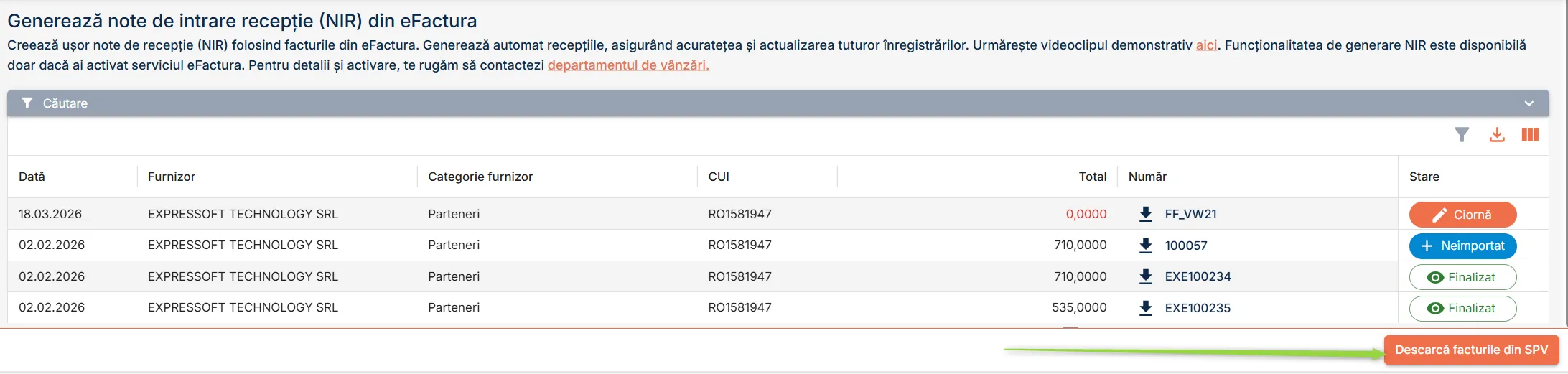
- actualiza lista de facturi electronice primite prin SPV ANAF apăsând butonul Descarcă facturile din SPV din colțul drept jos al paginii; facturile primite prin eFactura sunt afișate în listă în mod automat, dar poți cere actualizarea oricât de frecvent dorești;
- descărca câte o factură apăsând butonul din dreptul numărului ei; factura este descărcată pe dispozitivul tău în format .pdf, așa cum a fost primită prin eFactura;
- adăuga documente NIR folosind facturile din listă și le poți salva ca ciorne sau le poți finaliza după completarea tuturor câmpurilor obligatorii; apasă butonul din dreptul unui document NIR în starea Neimportat sau Ciornă pentru a continua procesul de adăugare a documentului;
- închide avize de expediție cu o factură, legând practic unul sau mai multe avize de la un furnizor la factura emisă ulterior de acel furnizor; adaugă un NIR de tip Factură și alege tipul de intrare Selecție avize;
- consulta documentele NIR finalizate apăsând butonul de vizualizare disponibil numai în dreptul NIR-urilor în starea Finalizat sau Neprocesat; NIR-ul se deschide într-o pagină de vizualizare similară celei de adăugare, dar în care nu mai poți modifica informațiile; Dacă în schimb constați că ai importat greșit sau ai procesat incorect un NIR deja finalizat, îl poți șterge.
- exporta toate rândurile din tabel, cu toate informațiile afișate, într-un fișier excel descărcat pe dispozitivul tău. Apasă butonul de export din colțul drept sus al tabelului.
Documentele NIR generate prin această funcționalitate și declarate finalizate sunt folosite în Master pentru actualizarea stocurilor. NIR-urile în starea Neprocesat actualizează stocurile abia după ce finalizezi sau anulezi inventarul în lucru care le blochează. Poți vedea aceste documente NIR și în versiunea veche a Master Desktop, în meniul Aprovizionare > Intrări.
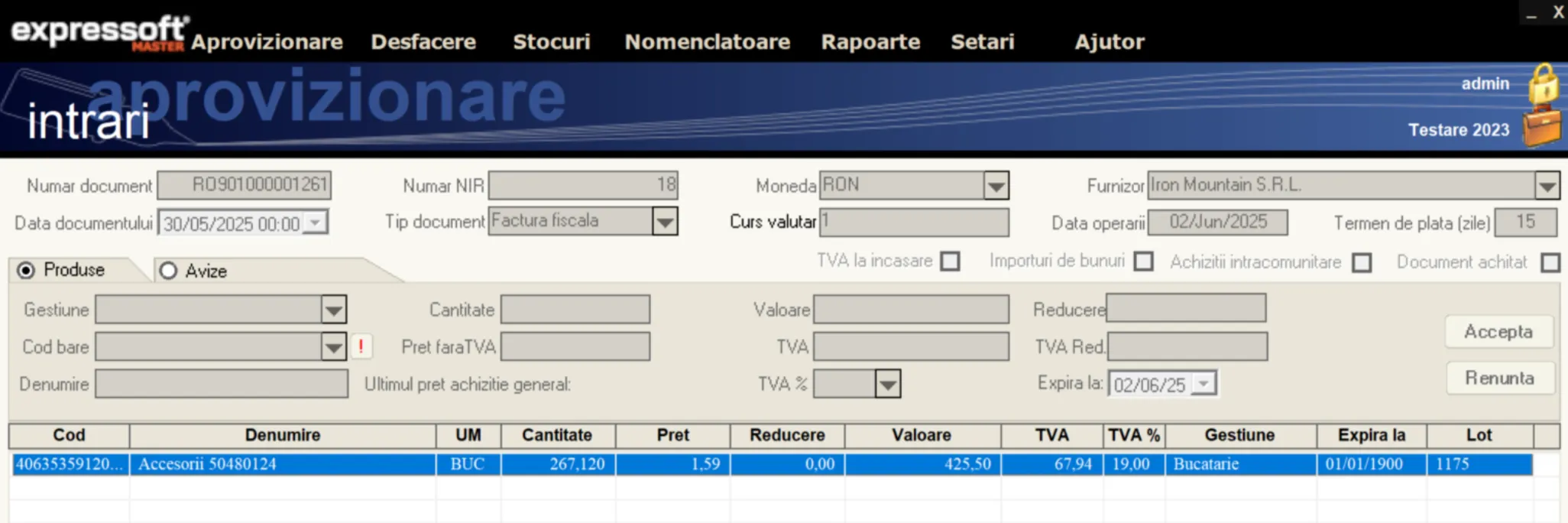
Dacă operezi modificări asupra NIR-ului în Master Desktop (versiunea veche), aceste modificări nu se vor reflecta în pagina Generează note de intrare recepție (NIR) din eFactura din noul Master Cloud.
În pagina Generează note de intrare recepție (NIR) din eFactura găsești lista tuturor facturilor electronice primite prin SPV ANAF, împreună cu documentele NIR generate sau nu pentru fiecare dintre acestea. Fiecare factură este listată cu detalii precum:
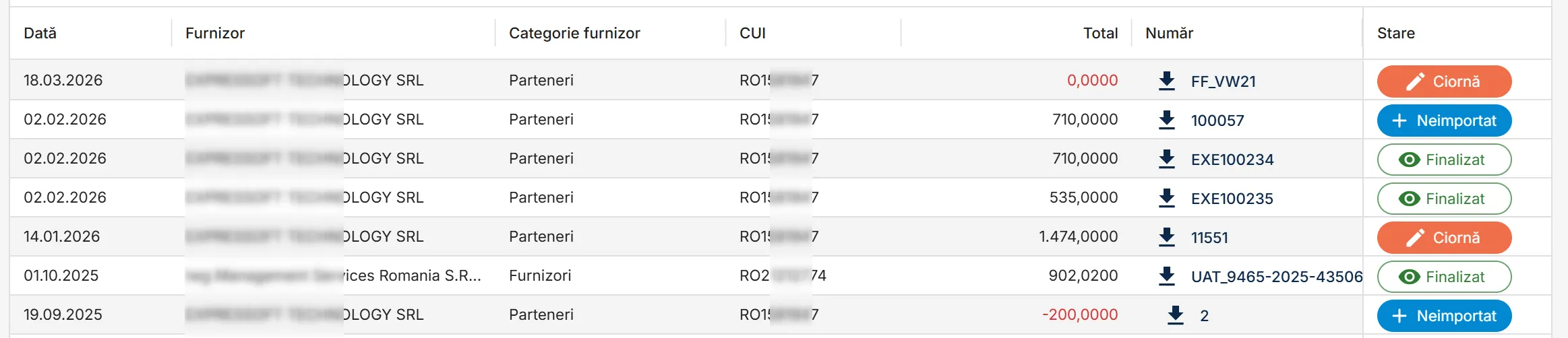
Pentru fiecare factură în parte sunt afișate următoarele detalii:
- Dată: Data emiterii facturii.
- Furnizor - Numele companiei care a emis factura. Dacă nu ai definit încă acea companie ca furnizor în aplicațiile Expressoft, acest nume va fi afișat cu roșu și vei fi anunțat printr-un mesaj că trebuie să înregistrezi furnizorul în sistem. În acest caz, accesează aplicația Expressoft CRM & Loyalty (sau MyBusiness, dacă încă nu ai trecut la generația a treia a aplicațiilor Expressoft) și adaugă compania respectivă în sistem, marcând-o ca Furnizor.
- Categorie furnizor: Categoria în care ai plasat compania furnizor (dacă este definită).
- CUI: Codul unic de identificare al companiei furnizor.
- Total: Suma totală a facturii, exprimată în lei.
- Număr: Identificatorul unic al facturii, precedat de butonul de descărcare a facturii în format .pdf, așa cum a fost primită din SPV al ANAF.
- Stare: Starea în care se află factura în raport cu generarea de NIR. În funcție de starea facturii, poți efectua anumite acțiuni asupra acesteia, apăsând imaginea din dreptul stării acesteia. O factură poate fi:
- Neimportat - încă nu s-a generat un NIR în baza acestei facturi; apasă butonul Neimportat pentru a începe procesul de generare a unui NIR bazat pe acea factură;
- Ciornă - s-a început generarea NIR-ului în baza acestei facturi, dar încă nu a fost încheiat procesul; apasă butonul Ciornă pentru a continua procesul de generare a unui NIR bazat pe acea factură;
- Neprocesat - ai finalizat NIR-ul în timp ce una dintre gestiunile din NIR are un inventar în lucru, iar data inventarului este anterioară datei de recepție a NIR-ului. NIR-ul are număr, dar stocurile în Master nu sunt încă actualizate; apasă butonul Neprocesat pentru a consulta documentul NIR generat în baza facturii;
- Finalizat - a fost generat și finalizat documentul NIR, iar stocurile în Master au fost actualizate conform acestuia; apasă butonul Finalizat pentru a consulta documentul NIR generat în baza facturii. NIR-urile generate din eFactura în starea Finalizat sau Neprocesat pot fi vizualizate și în meniul Intrări al Master Cloud.
În partea dreaptă sus deasupra listei poți filtra spre afișare facturile cu NIR-uri Neimportate, Ciorne, Neprocesate sau Finalizate.
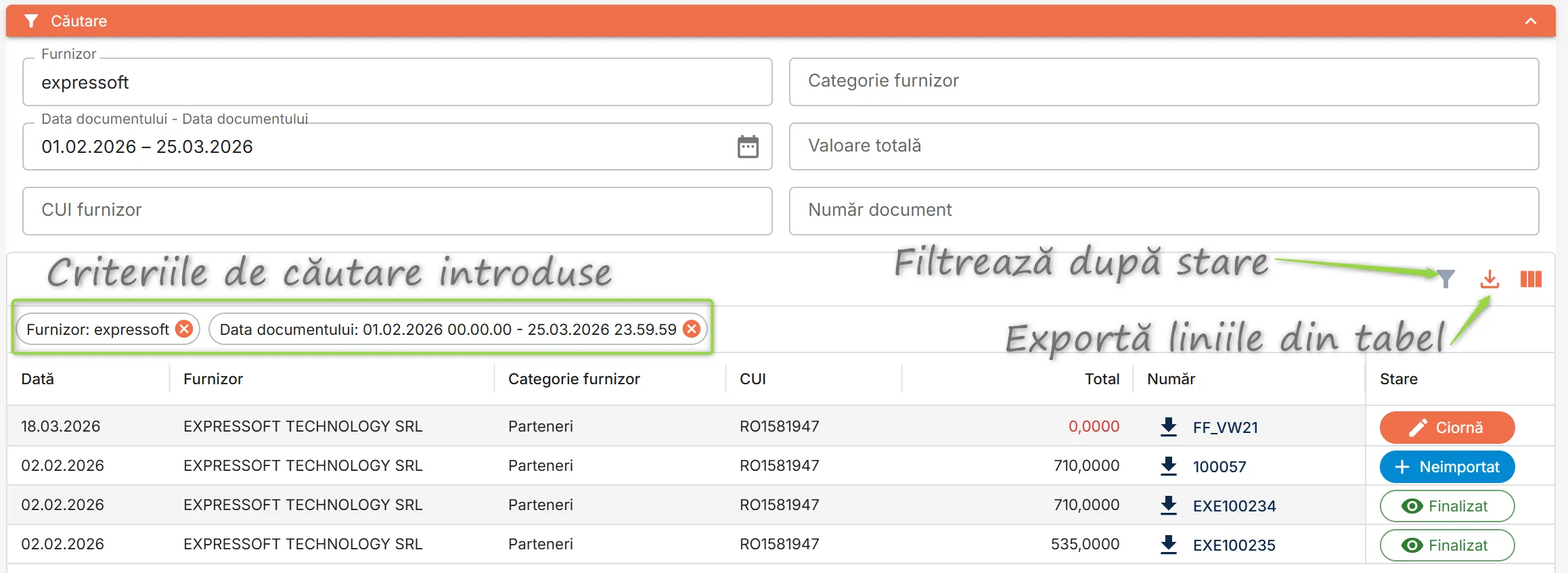
Apasă bara de căutare de deasupra tabelului pentru a căuta o factură după numele, CUI-ul sau categoria furnizorului, după număr document, valoare totală sau interval de timp. Poți efectua căutarea după mai multe criterii în același timp. Sistemul afișează în tabel doar înregistrările care îndeplinesc toate criteriile de căutare introduse de tine.
Actualizează lista facturilor disponibile printr-un nou apel către API-ul ANAF, apăsând butonul Descarcă facturile din SPV. Altfel, facturile sunt descărcate din SPV o dată pe zi.
Procesul de adăugare a unei note de intrare recepție implică:
- selectarea facturii în baza căreia vei adăuga un document NIR și deschiderea ei pentru procesare
- verificarea antetului cu informații preluate din factură
- asocierea liniilor de articole de la furnizor cu articolele proprii interne și împărțirea lor pe gestiunile dorite
- verificarea totalului și salvarea NIR-ul sub forma unei ciorne sau a unui document NIR finalizat, dacă nu mai necesită verificări ulterioare.
- actualizarea automată a stocurilor în Master în baza NIR-ului finalizat.
Poți adăuga un document NIR doar pentru facturile în starea Neimportat sau Ciornă.
Deschide oricând o factură în starea Ciornă pentru a termina procesul de completare și a finaliza NIR-ul, moment în care sistemul trece factura în starea Finalizat.
Poți adăuga și NIR-uri pentru facturile care cuprind valori cu 0 sau negative sau care cuprind reduceri, dar sistemul va genera NIR-ul fără acele articole și cu un total de plată din care a scăzut valorile reducerilor și ale articolelor cu valori 0 sau negative!
Vezi capitolul Cazuri speciale pentru a înțelege cum poți gestiona facturile atipice!
Urmează pașii de mai jos pentru a adăuga un NIR:
În pagina Generează note de intrare recepție (NIR) din eFactura, apasă butonul din dreptul stării unei facturi Neimportate sau Ciorne, pentru a iniția procesul de creare a unui NIR.

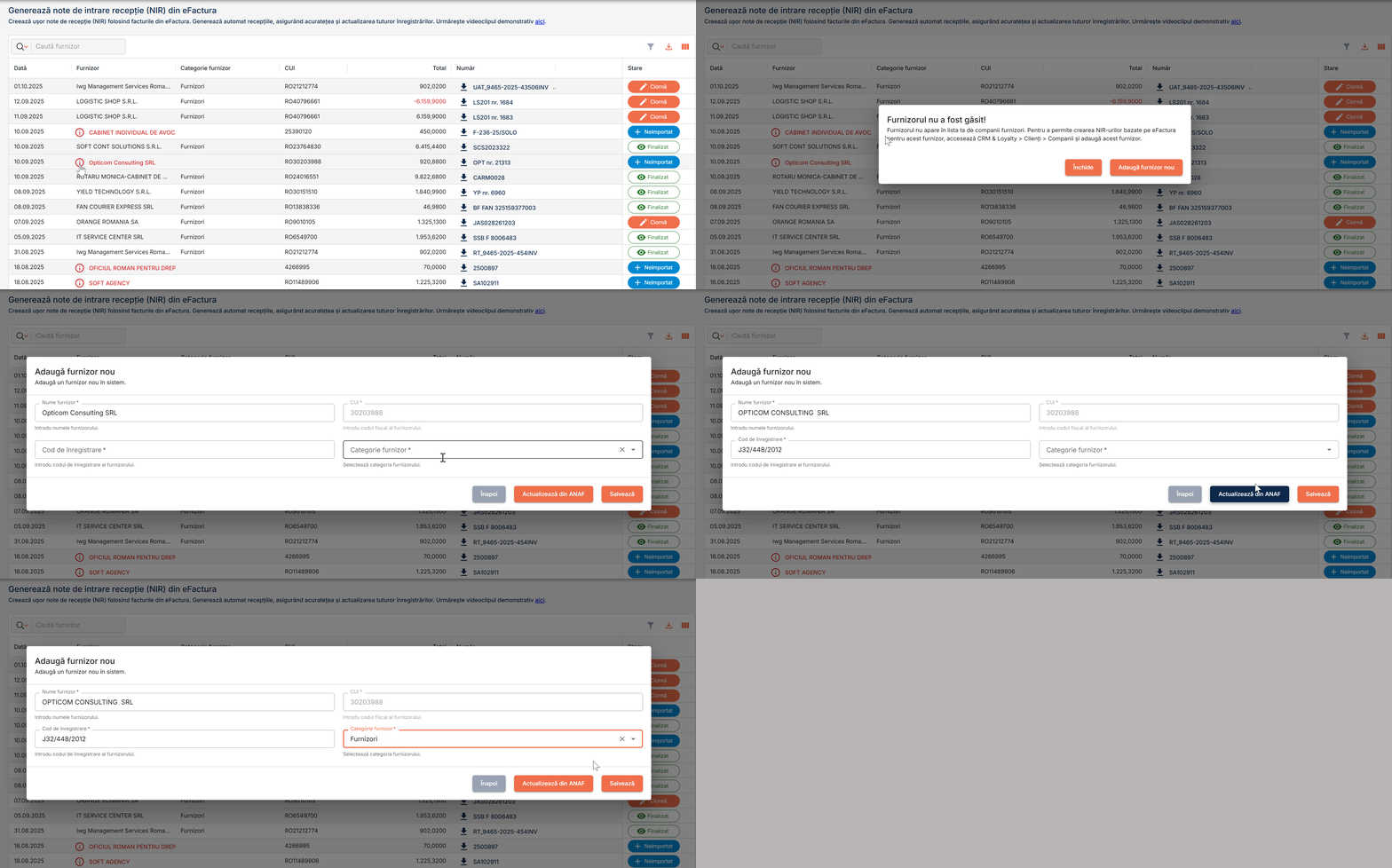
Dacă furnizorul nu este încă înregistrat în baza de date și este evidențiat cu roșu, adaugă-l în sistem:
Adaugă furnizorul direct din fereastra Furnizorul nu a fost găsit, apăsând butonul Adaugă furnizor nou, completând dialogul afișat și salvând noul furnizor în baza de date.
Alternativ:
Accesează aplicația Expressoft CRM & Loyalty și adaugă compania în sistem, marcând-o ca Furnizor.
Se deschide pagina de creare a NIR-ului, Adaugă notă de intrare nouă bazată pe factura electronică, cu următoarele componente:
Informații document și detalii NIR
Secțiunea Informații document și detalii NIR corespunde cu antetul documentului. Sistemul precompletează automat această secțiune cu datele extrase din factura venită din eFactura. Verifică informațiile de antet ale NIR-ului, cum ar fi data recepției, furnizorul, moneda, termenul de plată și opțiunile fiscale. Secțiunea permite editări acolo unde este necesar, înainte de finalizare.
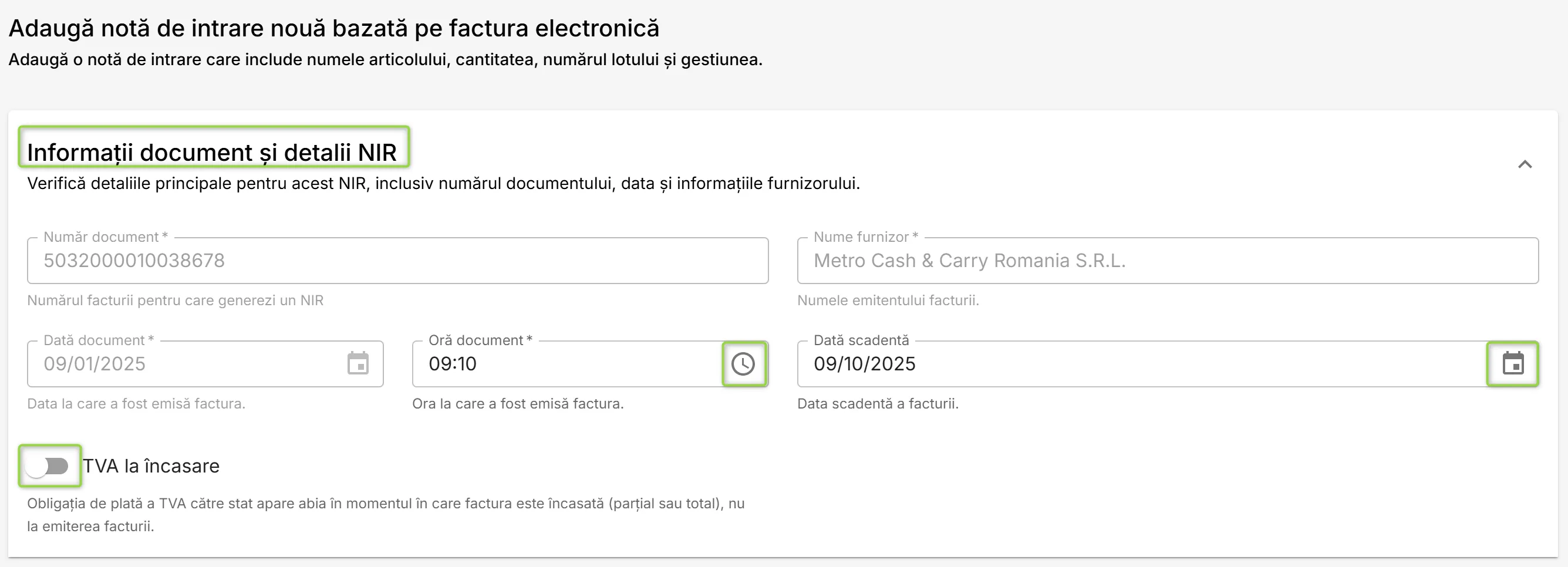
Verifică informațiile și/sau completează câmpurile obligatorii:
- Număr document - Numărul facturii din eFactura, needitabil.
- Nume furnizor - Numele emitentului facturii, needitabil.
- Dată document - Data facturii din eFactura, needitabilă.
- Oră document - Introdu ora facturii, dacă dorești să apară pe documentul NIR.
- Dată scadentă - Data la care a fost achitată sau este scadentă factura, opțional de completat. Dacă data scadentă este furnizată de eFactura, câmpul este completat automat și nu este editabil.
- TVA la încasare - Bifează dacă obligația de plată a TVA către stat apare abia în momentul în care factura este încasată (parțial sau total), nu la emiterea facturii.
Alege tipul de intrare. Poți alege să adaugi articole sau să atașezi avize de expediție.
Continuă cu completarea liniilor facturii.
Poți salva oricând documentul NIR sub forma unei ciorne, chiar și fără a fi complet finalizat. Apasă butonul Salvează ciornă din colțul drept jos al paginii.
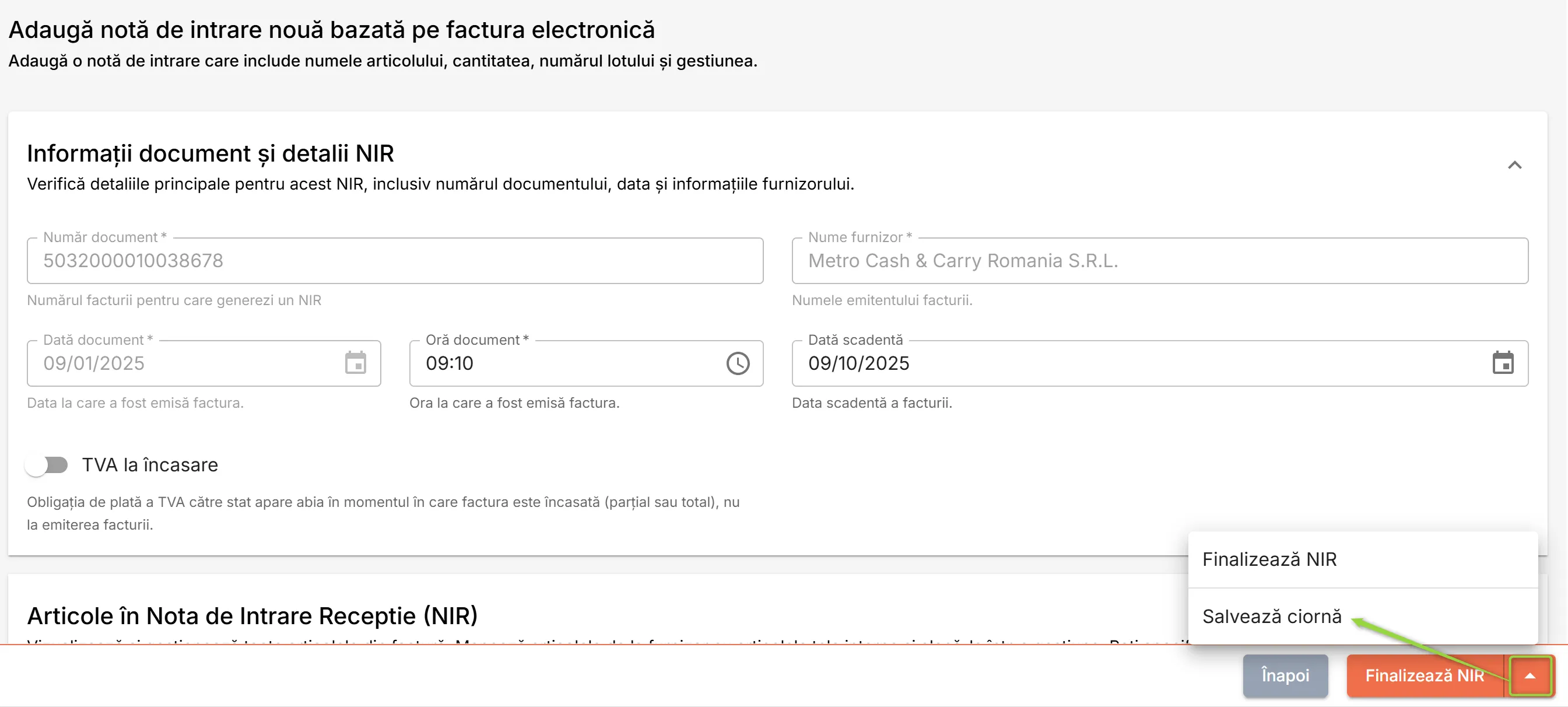
Vei regăsi ciorna NIR-ului în pagina de vizualizare a facturilor, în dreptul facturii care a fost trecută în starea Ciornă. Poți continua să procesezi ciorna în orice moment.

Articole în Nota de Intrare Recepție (NIR)
Secțiunea Articole în Nota de Intrare Recepție (NIR) afișează detaliile pentru fiecare articol din factură, cu scopul de a realiza o recepție corectă și de a actualiza stocurile. Articolele furnizorului sunt asociate (mapate), pentru fiecare locație în parte, cu articolele din nomenclatorul intern, împreună cu unitatea de măsură (UM) și gestiunea corespunzătoare.
Alege întâi locația pentru care vei face NIR-ul, pentru a asocia articolele externe cu cele interne pentru locația dorită.

Alegerea locației te ajută să eviți greșeli de asociere ale articolelor, mai ales dacă ai mai multe locații.
În funcție de locația aleasă, asocierea articolului extern cu cel intern, cu gestiunea și cantitatea aferente pot să difere. De exemplu, în locația din București Unirii asociezi laptele de la Metro cu gestiunea Bucătărie Unirii, dar în locația din București Nordului probabil că vei decide să îl asociezi cu altă gestiune.
Dacă operezi modificări în tabel, iar apoi decizi să schimbi locația, toate modificările tale vor fi resetate, tabelul fiind adus la starea anterioară!
Secțiunea afișează o grilă de linii de produs, fiecare rând reprezentând un articol din factură. Detaliile articolelor de la furnizor, cele menționate în factură, sunt afișate cu o culoare mai deschisă, iar articolele interne asociate lor sunt afișate cu o culoare mai închisă.

Verifică fiecare linie în parte și completează câmpurile obligatorii. Asigură-te că asocierile articolelor de la furnizor corespund articolelor tale interne, că ai exprimat corect corespondența între unitatea de măsură a furnizorului cu cea internă a articolului tău și că articolele vor intra în gestiunile dorite de tine!
Verifică și/sau completează următoarele coloane pentru fiecare linie a facturii:

- Cod articol furnizor și Nume - Codul și denumirea articolului – atât de la furnizor, cât și cel intern (dacă a fost deja asociat). Dacă nu este asociat sau dorești să modifici asocierea, urmează instrucțiunile din secțiunea Asocierea articolelor.
- Gestiune - Gestiunea internă selectată pentru stocarea articolului. Dacă nu este asociată sau dorești să modifici asocierea, urmează instrucțiunile din secțiunea Asocierea articolelor.
- Cantitate facturată - Cantitatea primită din factură pentru acel articol.
- Cantitate recepționată - Cantitatea efectiv recepționată din acel articol.
- UM - Unitatea de măsură de la furnizor și unitatea de măsură a articolului intern asociat.
- Preț brut unitar - Prețul pe unitate din factură și prețul pe unitate pentru articolul intern, calculat conform corespondenței de cantitate furnizor/internă.
- Reducere unitară - Reducere aplicată per unitate, atât din factură, cât și pentru articolul intern asociat.
- TVA % - Cota de TVA aplicată articolului.
- Preț net unitar - Prețul net pe unitate calculat automat: brut − reducere, atât pentru articolul din factură cât și pentru articolul asociat intern, calculat conform corespondenței de cantitate furnizor/internă.
- Ultimul preț de achiziție - Prețul cu care a fost achiziționat articolul de la acel furnizor sau de la orice furnizor (în funcție de setările NIR) la cea mai recentă intrare, dacă există.
- Valoare netă - Valoarea netă a articolului, calculat automat: cantitate × preț net.
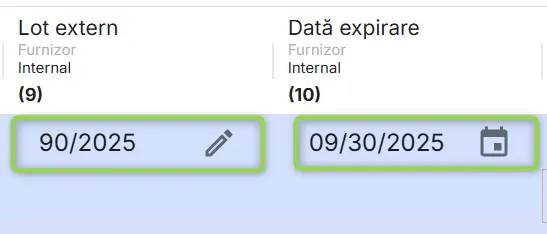
- Lot extern - Introdu numărul lotului, așa cum vine pe actul de conformitate de la furnizor.
- Data expirare - Introdu data la care expiră articolele, dacă este cazul, așa cum vine pe actul de conformitate de la furnizor.
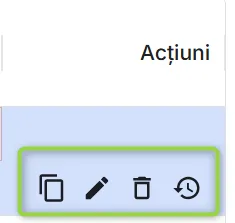
- Acțiuni - Pentru fiecare linie din factură, poți efectua următoarele acțiuni:
- Împărțire linie - Apasă butonul Împarte dacă dorești să împarți cantitatea dintr-un articol primit în mai multe gestiuni interne, nu doar într-una singură. Vezi detalii despre împărțirea liniilor în secțiunea Împărțirea pe linii.
- Editează - Apasă butonul Editează pentru a modifica detaliile acelei linii. Poți modifica cantitatea din acel articol care intră într-o gestiune și poți schimba gestiunea pentru a trimite articolul în altă gestiune decât cea asociată. Editarea gestiunii în acest mod nu modifică asocierea existentă!
- Șterge - Pentru liniile care au fost împărțite, poți șterge linia respectivă dacă apeși butonul Șterge . Nu uita apoi să editezi cantitățile articolelor interne pentru a se potrivi cu cele din factură.
- Restaurează - Dacă ai efectuat modificări de orice fel pe o linie, o poți aduce la valorile inițiale prin apăsarea butonului Restaurează .
Ștergerea unei linii întregi din factură
Dacă ai o factură de pe care nu dorești să recepționezi cantitatea integrală din diferite motive, poți elimina integral linia corespunzătoare acelui articol. În acest caz, bifează linia și apasă butonul Elimină articolele selectate.
Asocierea articolelor
Pentru fiecare linie, sistemul încearcă autodetectarea asocierii articolului de la furnizor (cel afișat în factură) cu un articol intern, folosindu-se de cod, unitate de măsură și furnizor.
Pentru fiecare locație în parte, asocierea reprezintă o corespondență între articolul de la furnizor cu un articol intern, o gestiune implicită din acea locație, luând în considerare și cantitatea în unități de măsură ale articolului intern.
De exemplu, în locația București Unirii, poți asocia articolul "Apă plată 0.5l bax 24buc" de la furnizorul A să corespundă cu articolul intern "Apă plată 0.5l" în cantitate de 24 de sticle, cu stocare în gestiunea Bar Unirii.
În același timp, în locația București Nordului, poți asocia articolul "Apă plată 0.5l bax 24buc" de la furnizorul A să corespundă cu articolul intern "Apă plată 0.5l" în cantitate de 24 de sticle, cu stocare în gestiunea Bar Nordului.
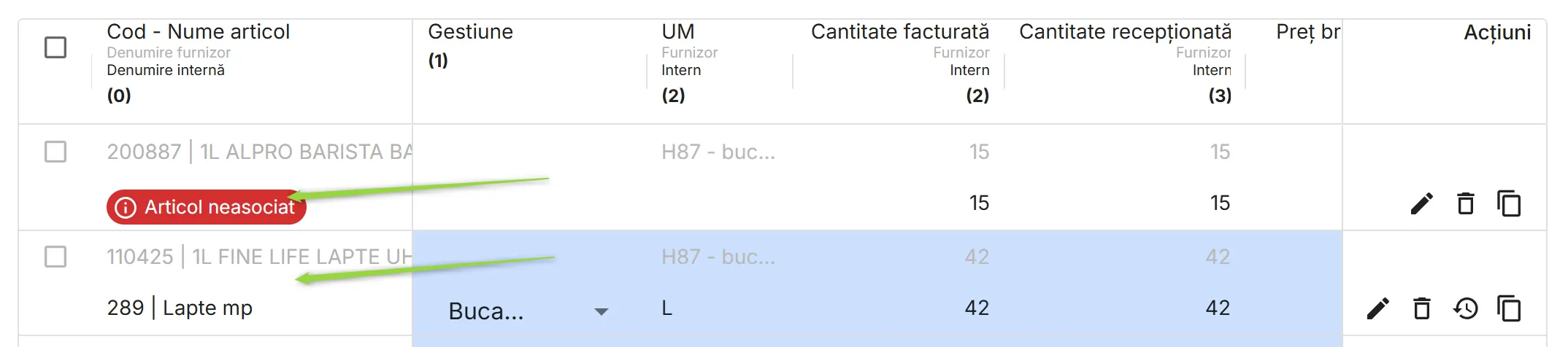
Dacă nu există încă o asociere, apar etichete de avertizare (cu roșu):

- Articol neasociat - articolul din factura de la furnizor nu a fost încă asociat cu un articol din baza de date internă. Dacă lipsește asocierea, o poți adăuga apăsând pe această etichetă. Asocierea va crea o mapare între articolul de la furnizor cu un articol intern și o gestiune implicită.
Trebuie să remediezi aceste situații înainte de a putea finaliza NIR-ul! Nu se permite finalizarea NIR-ului în prezența oricărei linii nemapate.
Pentru a adăuga o asociere nouă sau a modifica una existentă, urmează pașii de mai jos:
Apasă pe o etichetă de avertizare Articol neasociat pentru a adăuga o asociere nouă, sau apasă pe denumirea unui articol intern pentru a modifica o mapare existentă.
În fereastra Asociere articol, completează următoarele câmpuri pentru a defini corespondența implicită în sistem:
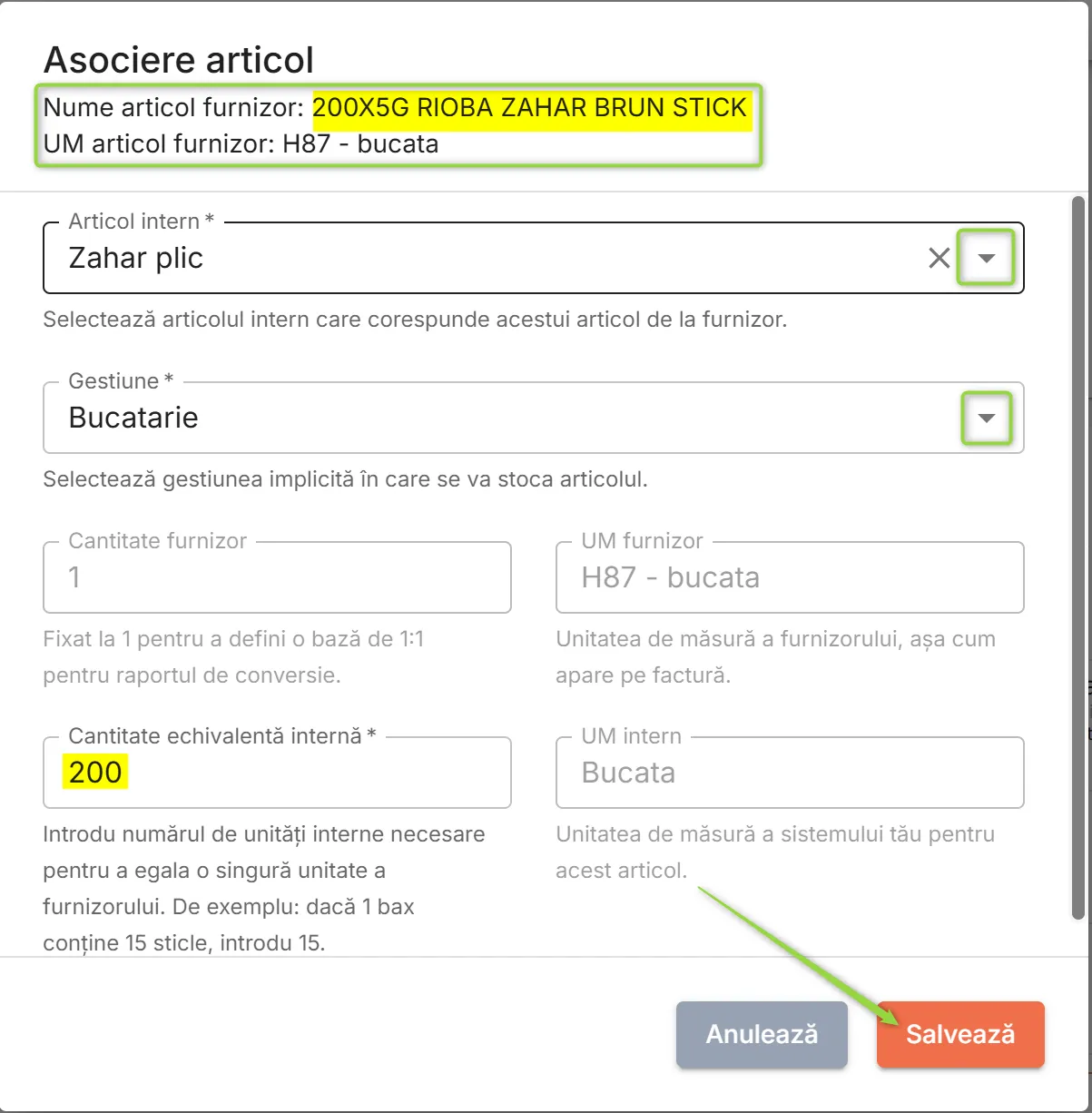
- Verifică articolul de la furnizor pentru care definești asocierea, afișat sub titlul ferestrei. În multe cazuri, numele acestuia îți oferă indicii despre cantități.
- Selectează articolul intern din baza ta de date. Unitatea de măsură internă se completează automat atunci când alegi articolul intern.
- Selectează gestiunea implicită în care se vor stoca articolele.
- Scrie cantitatea echivalentă internă. În cazul de mai sus, 200x5 Rioba Zahar brun stick corespunde cu 200 bucăți din articolul intern Zahăr plic.
Apasă butonul Salvează.
După salvare, asocierea nouă sau modificată astfel este aplicată în sistem. Etichetele dispar, iar datele interne se completează automat în grilă.

Sistemul salvează permanent asocierea pentru combinația furnizor, articol și gestiune pentru utilizări viitoare.
Ori de câte ori vor exista facturi de la furnizorul respectiv, se vor verifica liniile pentru a găsi asocieri între articolele de la furnizor și cele interne. Asocierile existente vor completa automat acele linii din facturi cu articolul intern, unitatea de măsură și gestiunea salvată prin asociere.
Este permisă și asocierea multiplă (de exemplu, poți asocia mai multe articole similare de la furnizori diferiți cu același articol intern).
Dacă articolul de la furnizor încă nu are un corespondent intern cu care să îl asociezi, adaugă-l astfel:
Adaugă articolul intern direct de sub listă, apăsând butonul Adaugă articol nou, completând dialogul afișat și salvând noul articol.
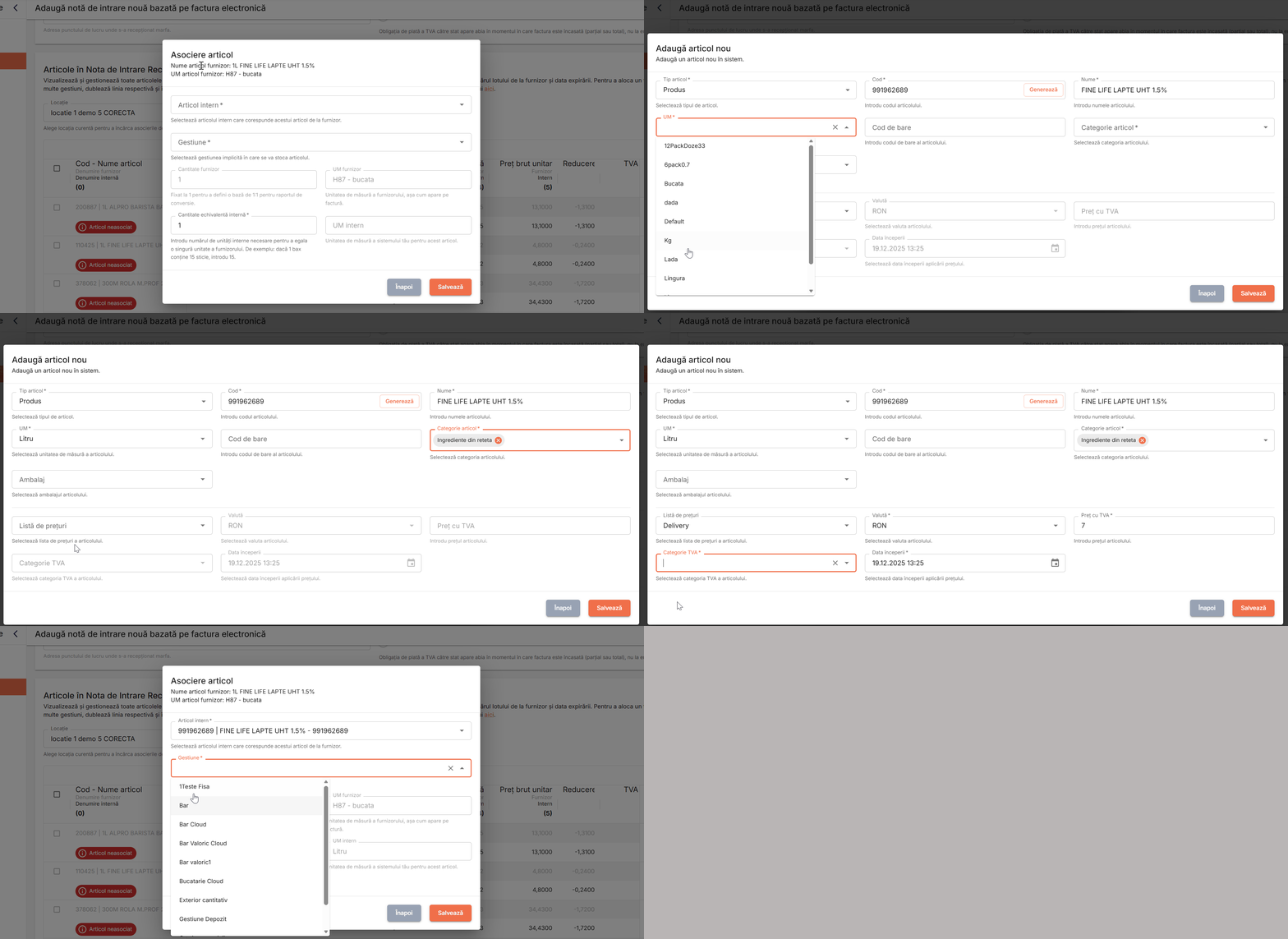
Articolul astfel înregistrat în sistem va avea doar câteva informații strict necesare. Pentru a-i completa informațiile, editează articolul în aplicația Expressoft MyBusiness, în funcție de tipul de articol: Produs, Rețetă, Serviciu sau Ambalaj.
Alternativ:
Accesează aplicația Expressoft MyBusiness și adaugă articolul respectiv în sistem, completându-i detaliile dorite.
Împărțirea unei linii
Apasă butonul Împarte dacă dorești să împarți cantitatea dintr-un articol primit în mai multe gestiuni interne, nu doar într-una singură.

Linia cu articolul respectiv se dublează, iar cantitatea se împarte în mod egal între linii. Pentru articolele cu cantitate impară, apare încă o linie cu o cantitate de 1. Împarte cantitatea după dorințe și alege gestiunile în care le vei trimite.

De exemplu, dacă ai o linie cu 10 articole care se trimit pe gestiunea A, dar tu vrei ca 4 articole să ajungă în gestiunea B, împarte linia și editează cantitățile, să ai 6 articole pe gestiunea A și 4 articole pe linia pe care selectezi gestiunea B.
Sistemul nu permite salvarea NIR-ului pentru cantități care nu corespund facturii originale. Suma articolelor pe liniile împărțite trebuie să fie egală cu numărul inițial de articole.
Afișarea totalului și a reducerilor
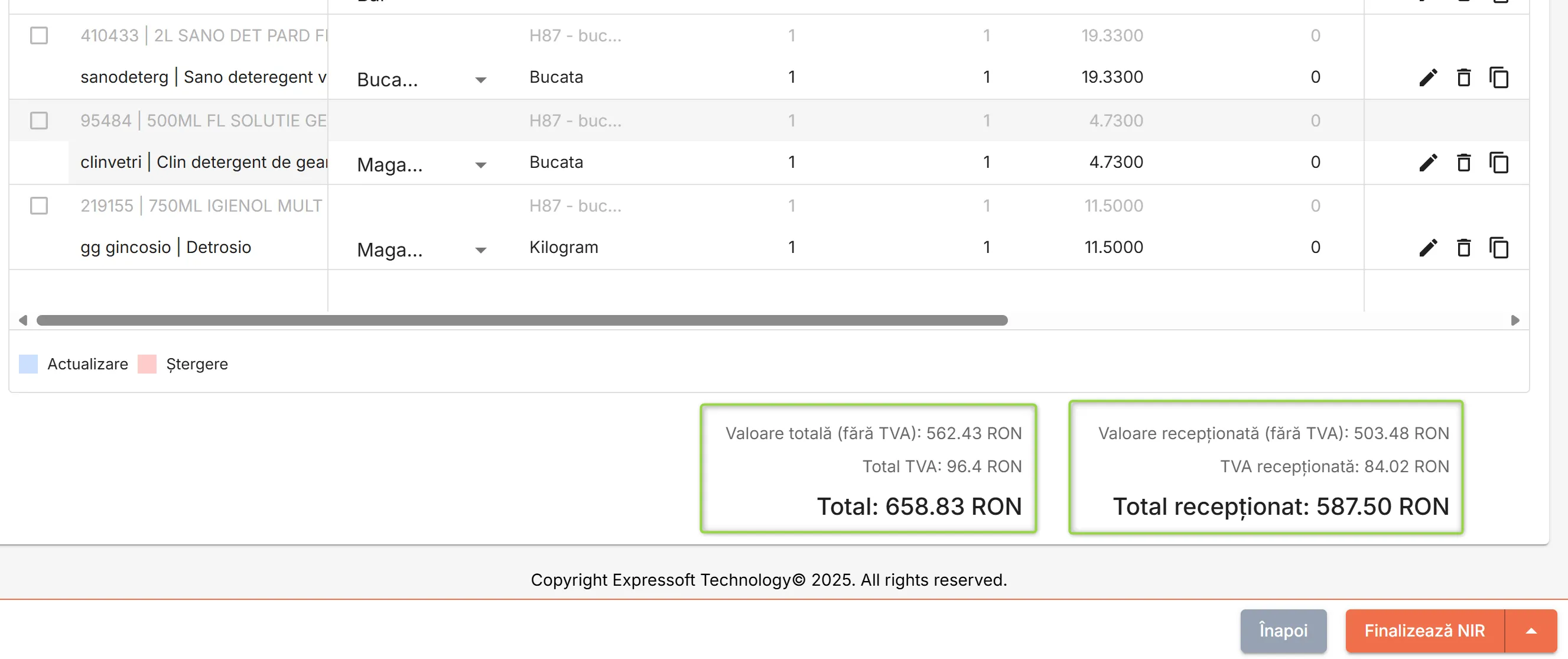
Această secțiune a formularului NIR afișează totalul documentului, așa cum au fost menționate în factură, precum și totalul recepționat (cu calcularea eventualelor taxe adiționale, a reducerilor, a cantităților negative sau a cantităților recepționate parțial) - numai dacă este cazul pentru acest NIR.
Valorile sunt afișate așa cum apar în factură și nu poți interveni asupra lor.
Finalizarea și actualizarea stocurilor
Finalizarea NIR-ului este pasul esențial care transformă documentul într-un act oficial de recepție și declanșează actualizarea automată a stocurilor. Acest pas marchează încheierea procesului de validare, aplică un număr unic de identificare pentru NIR și salvează toate informațiile notei de intrare în baza de date cu starea Finalizat.
După completarea și validarea tuturor câmpurilor:
Apasă butonul Finalizează NIR, disponibil doar după completarea corectă a antetului și a liniilor. Verifică să nu mai existe atenționări pe linii!
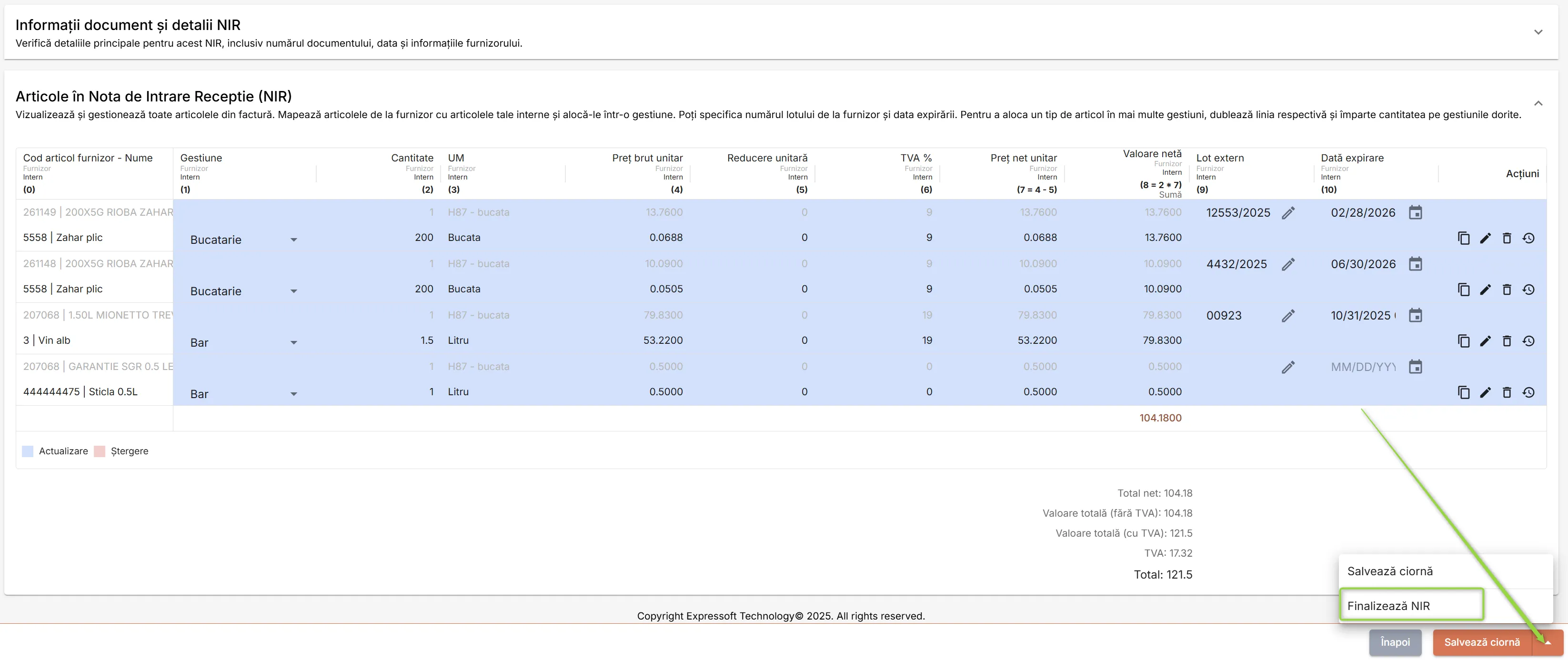
Sistemul efectuează automat următoarele acțiuni:
- Validează întregul formular;
- Generează un număr unic de NIR;
- Actualizează cantitățile de stoc în gestiunile selectate;
- Salvează starea notei de intrare ca Finalizat;
- Înregistrează în jurnal: utilizatorul care a finalizat și ora de finalizare;
- Afișează un mesaj de succes și revine la lista de facturi.
Dacă una dintre gestiunile din NIR are un inventar în lucru, starea NIR-ului după finalizare depinde de data recepției:
- Data inventarului este anterioară datei de înregistrare NIR → NIR-ul trece în starea Neprocesat, iar stocurile nu se actualizează încă.
- Data de înregistrare NIR este anterioară datei inventarului → NIR-ul trece în starea Finalizat, iar stocurile se actualizează imediat.
În ambele cazuri, sistemul generează numărul NIR la finalizare.
NIR-urile în starea Neprocesat trec automat în starea Finalizat când finalizezi sau anulezi inventarul. Abia atunci sistemul actualizează stocurile.
Astfel, loturile interne și fișa de magazie păstrează ordinea cronologică reală a recepțiilor.
Dacă ai împărțit liniile facturii pe mai multe gestiuni și cel puțin una dintre ele are un inventar în lucru, tot NIR-ul trece în starea Neprocesat. Stocurile nu se actualizează în nicio gestiune din NIR, nici în cele fără inventar deschis, până când finalizezi inventarul care blochează procesarea.
După finalizare, toate câmpurile NIR-ului devin needitabile; formularul poate fi vizualizat, apăsând butonul Finalizat din dreptul facturii NIR-ului finalizat.
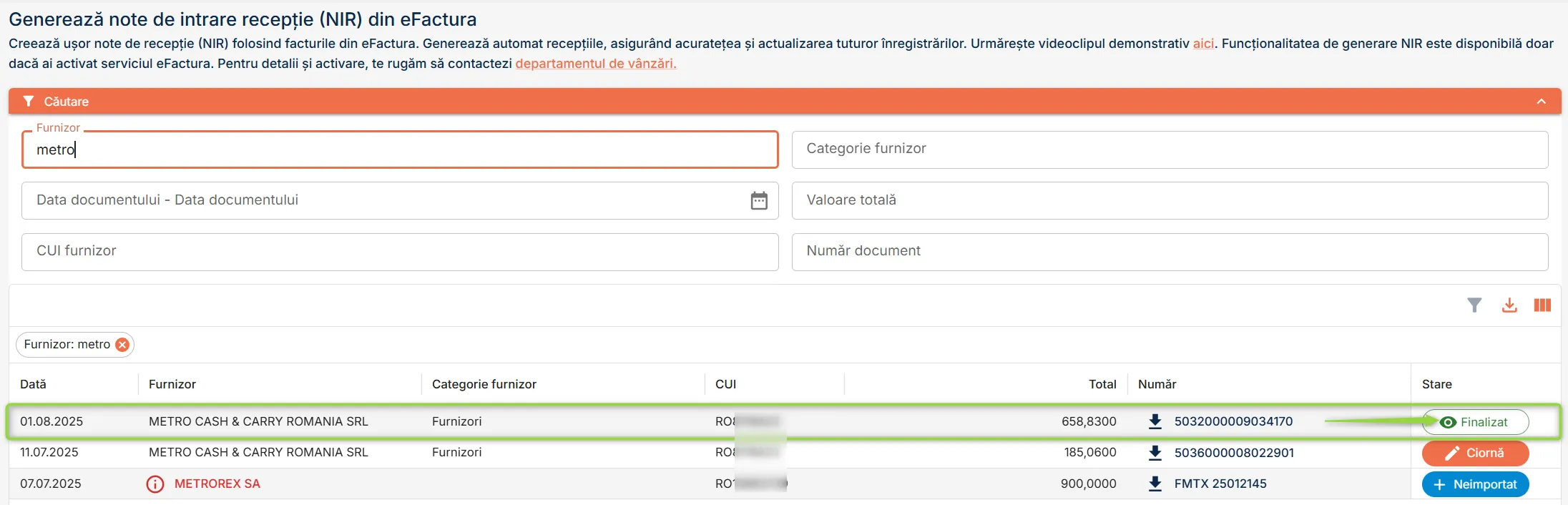
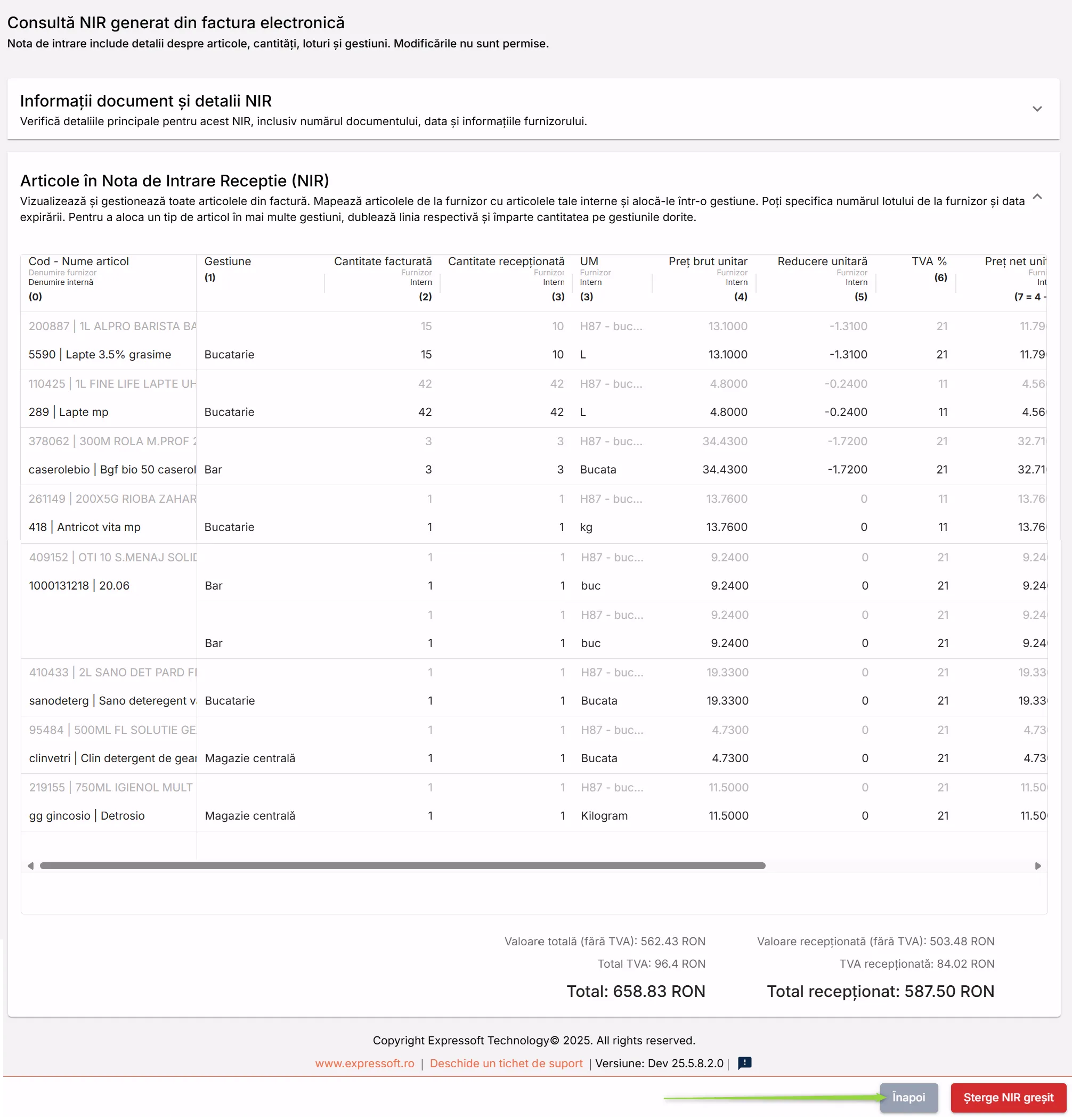
NIR-urile generate din eFactura în starea Finalizat sau Neprocesat pot fi vizualizate și în meniul Intrări al Master Cloud, unde le poți gestiona similar NIR-urilor introduse manual. De exemplu, de acolo le poți și edita dacă articolele cuprinse în document nu au suferit încă mișcări de stoc. Un NIR în starea Neprocesat îl poți edita sau șterge oricând, pentru că stocurile nu au fost încă actualizate.
Dacă dorești să operezi modificări asupra unui NIR finalizat și nu folosești încă Master Cloud, accesează aplicația Master Desktop! Acolo poți opera asupra NIR-urilor generate din eFactura în mod similar ca asupra NIR-urilor introduse manual din Master Desktop.
Dacă ai constatat că un NIR în starea Finalizat a fost importat din greșeală sau că a fost procesat cu informații incorecte, poți decide să îl ștergi din sistem, dar numai dacă nu au existat deja mișcări pentru articolele specificate în document.
Stocurile sunt actualizate automat în Master. Pentru fiecare linie de NIR:
- Crește stocul în gestiunea specificată cu cantitatea recepționată;
- Dacă o linie este împărțită între mai multe gestiuni, sistemul alocă proporțional valorile;
- Sistemul generează o tranzacție de stoc pentru fiecare intrare;
- Este păstrată trasabilitatea între articol, lot (dacă este cazul), furnizor și factură.
Utilizatorii cu roluri de tip Manager sau Administrator pot finaliza NIR-ul. Ceilalți utilizatori pot doar vizualiza documentele.
Doar Administratorul poate modifica ce rol are acces la funcționalitățile NIR. Acordă dreptul de finalizare NIR doar managerilor sau persoanelor responsabile cu recepția oficială!
Revizuiește periodic atribuirea rolurilor pentru a corespunde realității din teren!
În cazul în care un furnizor îți trimite mai întâi avize de expediție (cu livrări parțiale sau multiple), iar ulterior emite factura finală pentru acele livrări, poți lega toate avizele respective de o singură factură.
Acest proces poartă numele de închidere a avizelor și are rolul de a consolida recepțiile de la același furnizor într-un document unic de factură, pentru o evidență clară a costurilor și a stocurilor.
Înainte de a închide avizele de expediție de la un furnizor cu o factură, asigură-te că:
- Ai introdus NIR-uri cu Tip document = Aviz de expediție pentru acel furnizor
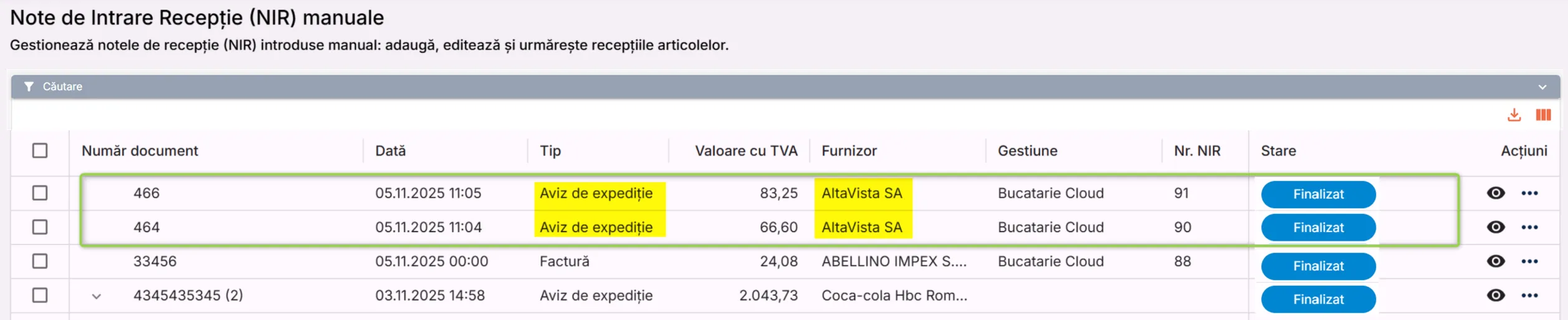
- NIR-urile respective sunt în starea Finalizat
- Furnizorul a emis factura pentru articolele cuprinse în avizele de expediție respective.
⚠️ Atenție dacă folosești și eFactura!
Dacă ai activ modulul Generare NIR din eFactura, asigură-te că factura emisă de furnizor nu a fost deja finalizată automat prin acel modul. În caz contrar, există riscul să înregistrezi aceeași marfă de două ori în sistem (o dată prin eFactura și încă o dată manual, la închiderea avizelor).
Urmează acești pași pentru a închide avizele de expediție de la un furnizor cu o factură:
În pagina Generează note de intrare recepție (NIR) din eFactura, apasă butonul din dreptul stării unei facturi Neimportate sau Ciorne, pentru a iniția procesul de creare a unui NIR.
În pagina de adăugare a NIR-ului, în secțiunea Informații document și detalii NIR, alege tipul de intrare = Selecție avize. Această opțiune activează secțiunea specială pentru preluarea avizelor existente.
În secțiunea Preluare din avize existente, apărută în partea de jos a paginii, sunt afișate toate avizele finalizate încă nelegate la facturi introduse pentru furnizorul selectat anterior.
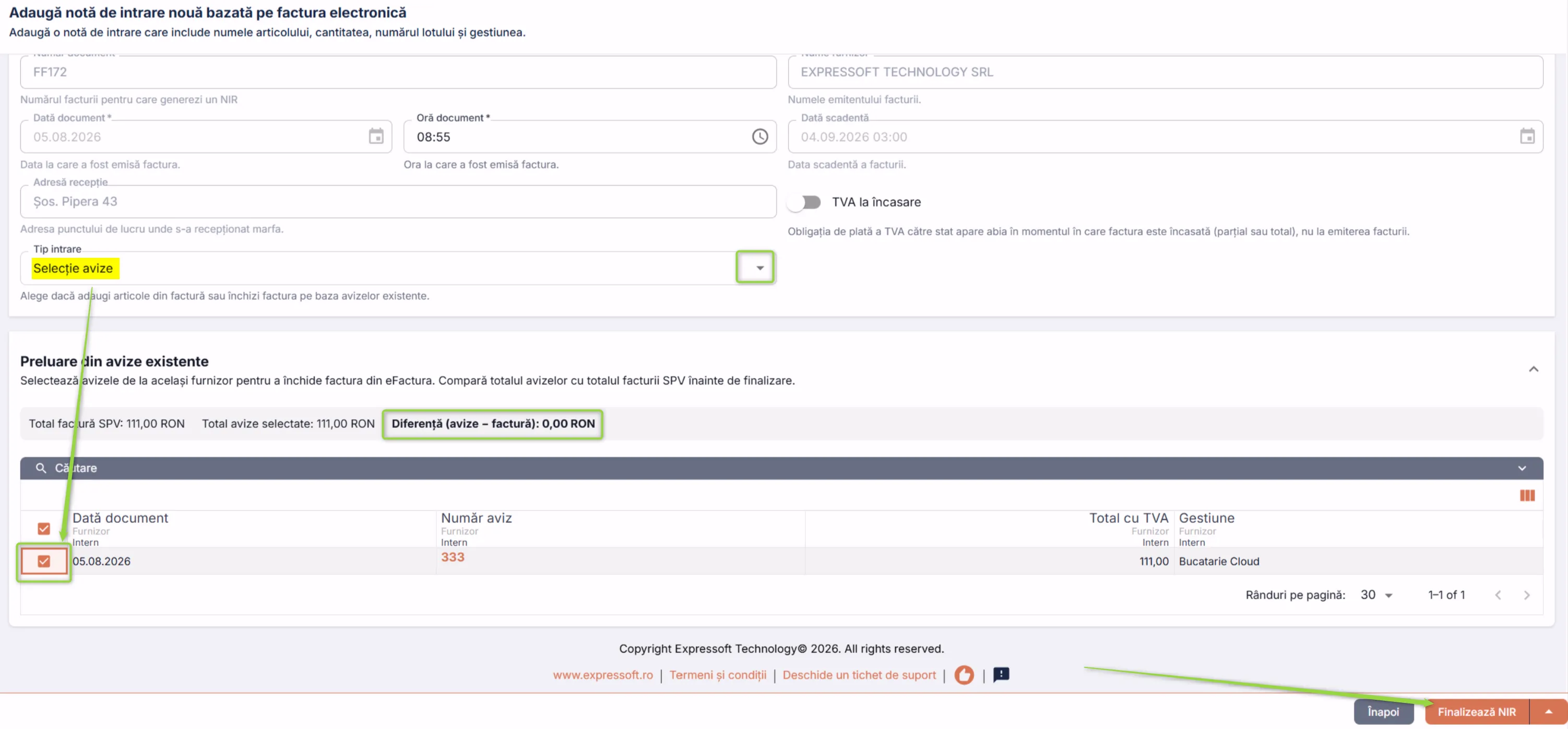
Bifează avizele de expediție pe care dorești să le închizi prin factura specificată mai sus.
Verifică cu atenție sumele în această secțiune. Diferența dintre avizele selectate și factură ar trebui să fie zero.
Dacă sunt diferențe, verifică documentele operate (avizele dacă au fost introduse corect, factura de la furnizor dacă este emisă corect).
Apasă butonul Finalizează pentru a salva și procesa NIR-ul pentru această factură, prin care închizi avizele selectate.
NIR-ul cu Tip document = Factură este salvat în sistem în starea Finalizat și este afișat pentru vizualizare. Ulterior, îl poți regăsi în meniul Aprovizionare > Intrări.
Avizele selectate devin legate de această factură și nu vor mai putea fi asociate ulterior altor documente.
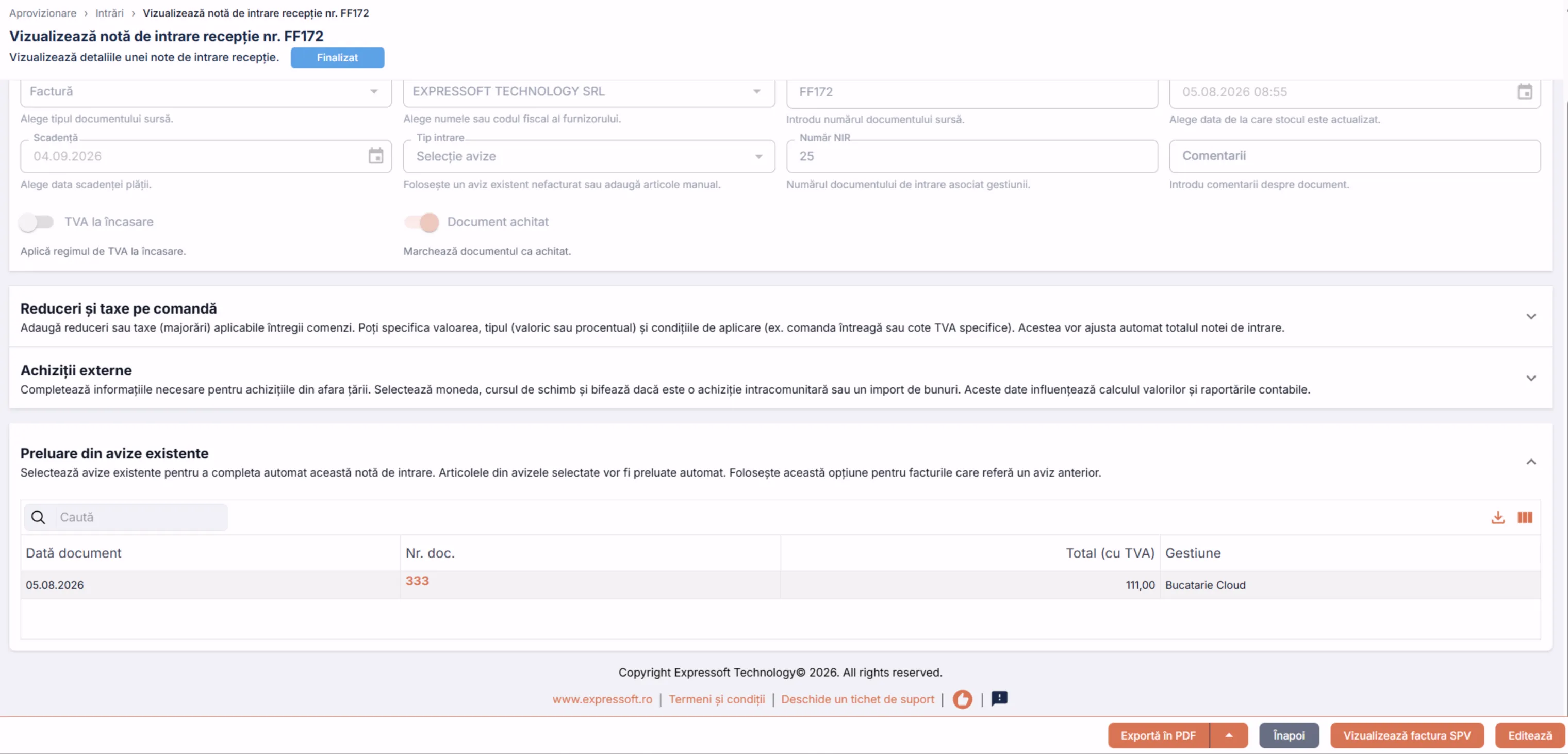
Stocurile și valorile sunt consolidate automat în baza datelor facturii.
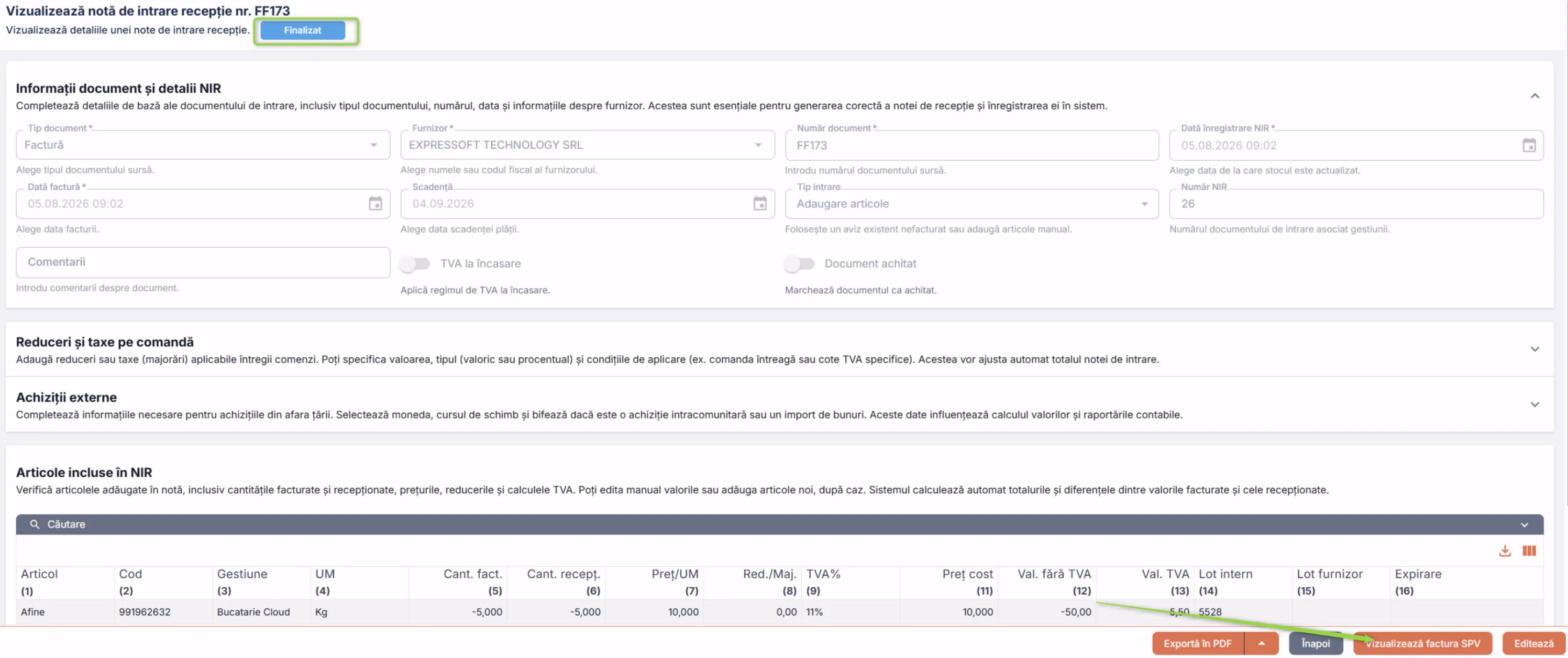
Poți vedea factura originală venită din SPV ANAF, apăsând butonul Vizualizează factura SPV. Ulterior, poți reveni la NIR-ul finalizat apăsând butonul Vizualizează intrarea internă.
Master Cloud poate trata cazuri de facturi mai puțin obișnuite, cum ar fi facturi cu valori atipice (cantități 0 sau negative, reduceri pe factură), taxe adiționale sau chiar cu recepționare parțială a articolelor de pe factură.
Vezi mai jos tutorialul video:
Recepționare cantități parțiale
Dacă ai o factură de pe care nu dorești să recepționezi cantitatea integrală din diferite motive, poți elimina integral linia corespunzătoare acelui articol.
Bifează linia și apasă butonul Elimină articolele selectate.
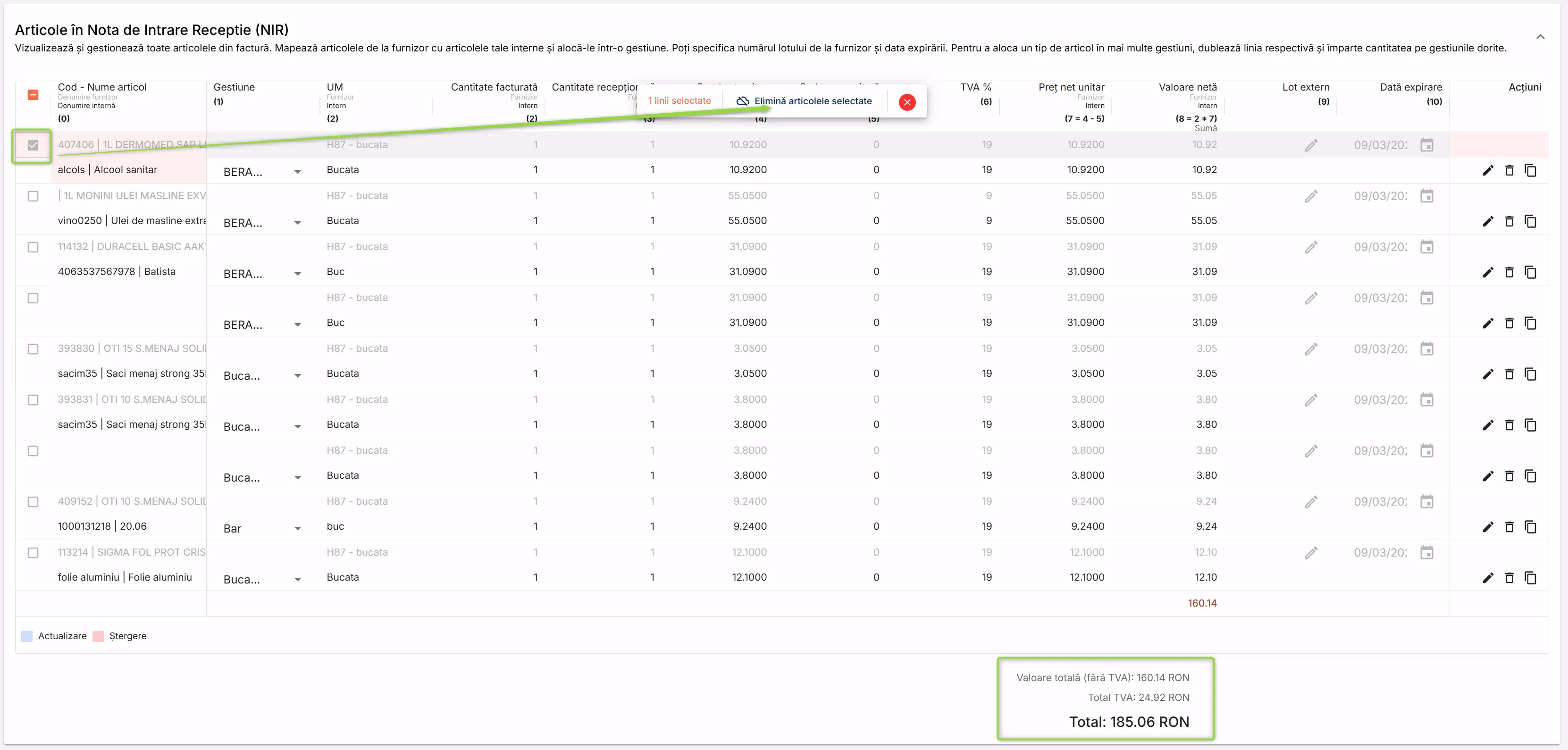
Sistemul scoate articolul din NIR, trecând cantitatea recepționată cu 0 și recalculează totalul recepționat prin scăderea valorii acelui articol:
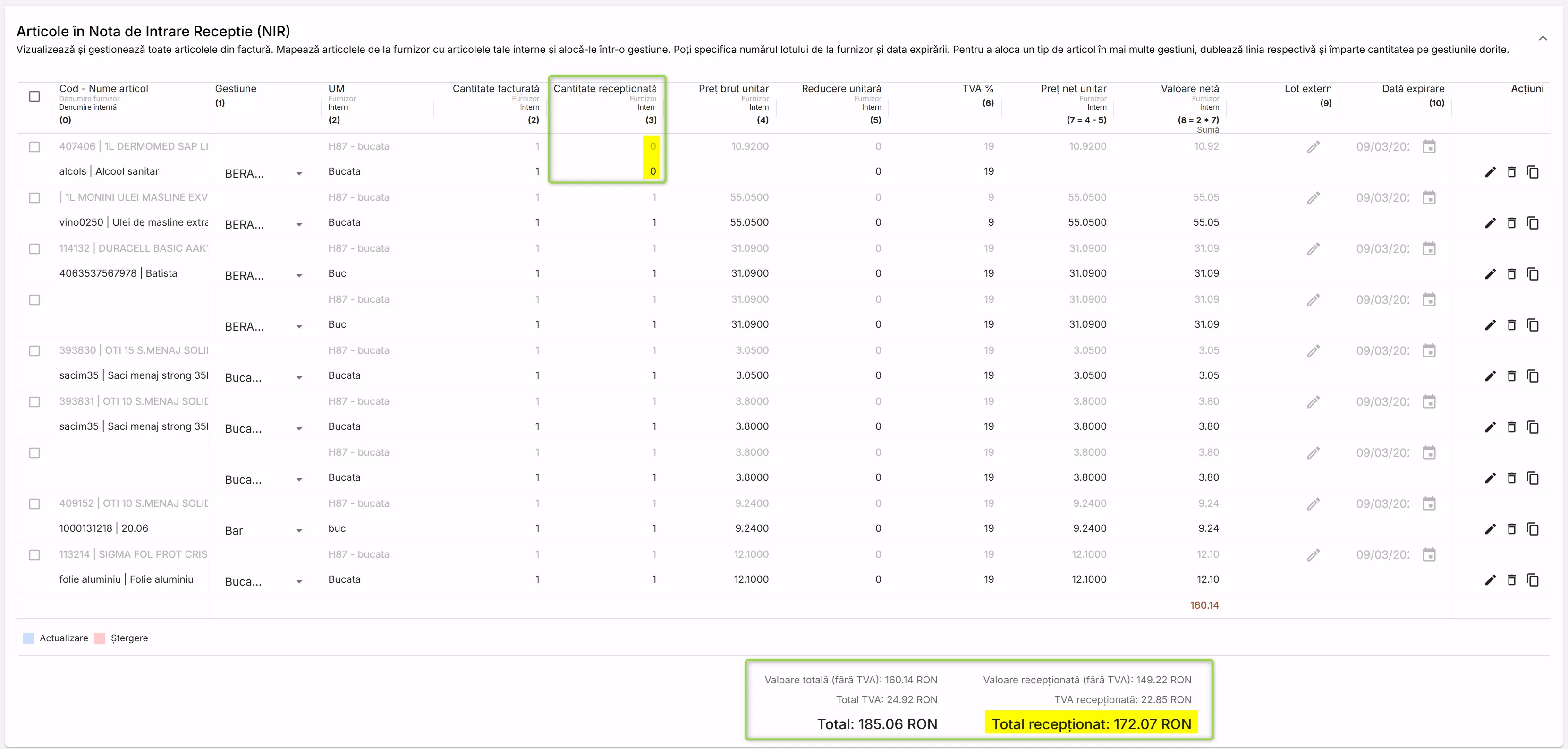
Poți finaliza NIR-ul cu cantitatea zero apăsând butonul Finalizează NIR.
În fereastra Cantitatea recepționată diferă de cea facturată apărută, sistemul te avertizează despre neconcordanța cantităților facturate și recepționate.
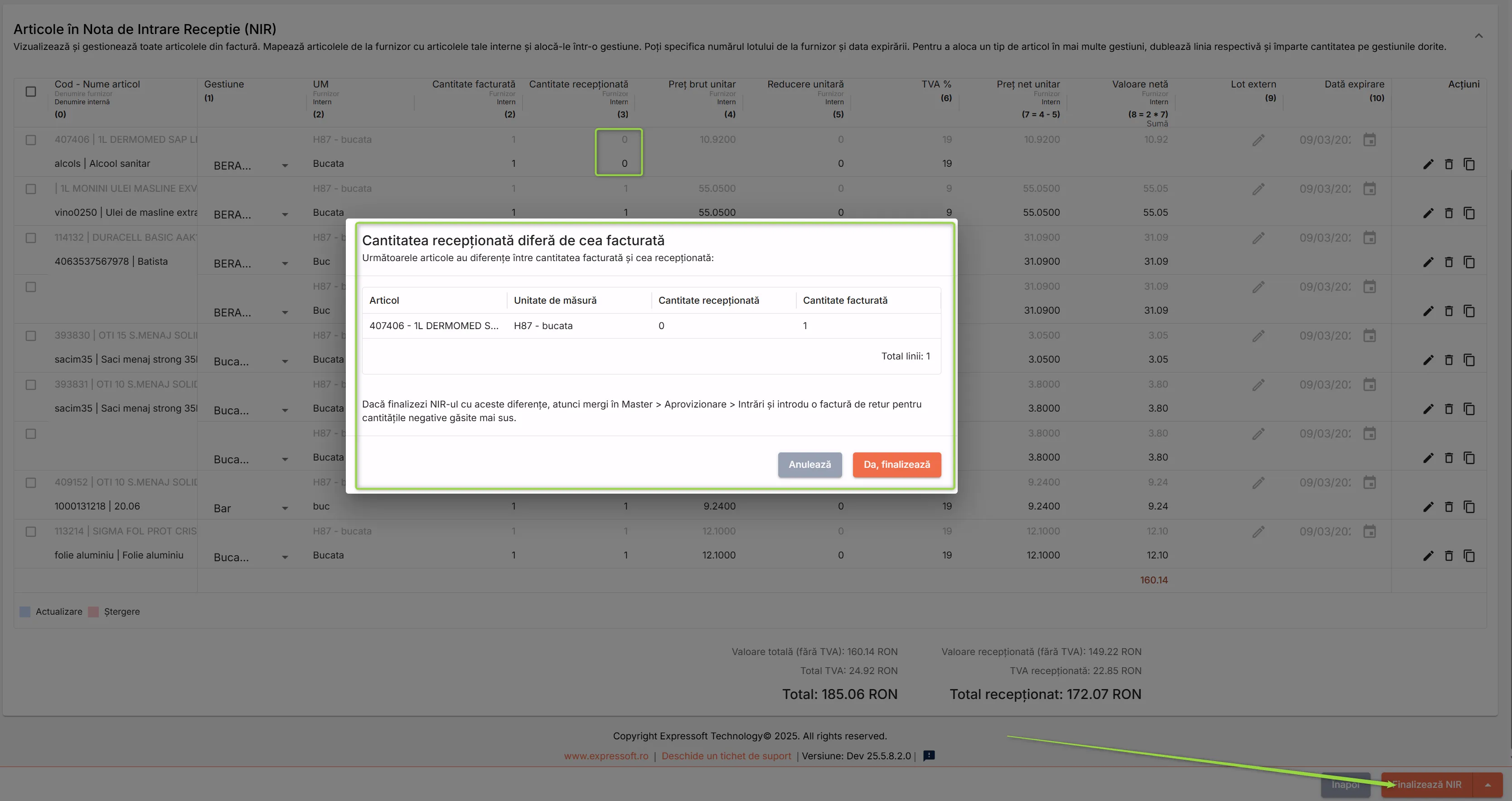
Apasă butonul Da, finalizează dacă dorești să finalizezi documentul cu discrepanțe între cantitățile facturate și recepționate.
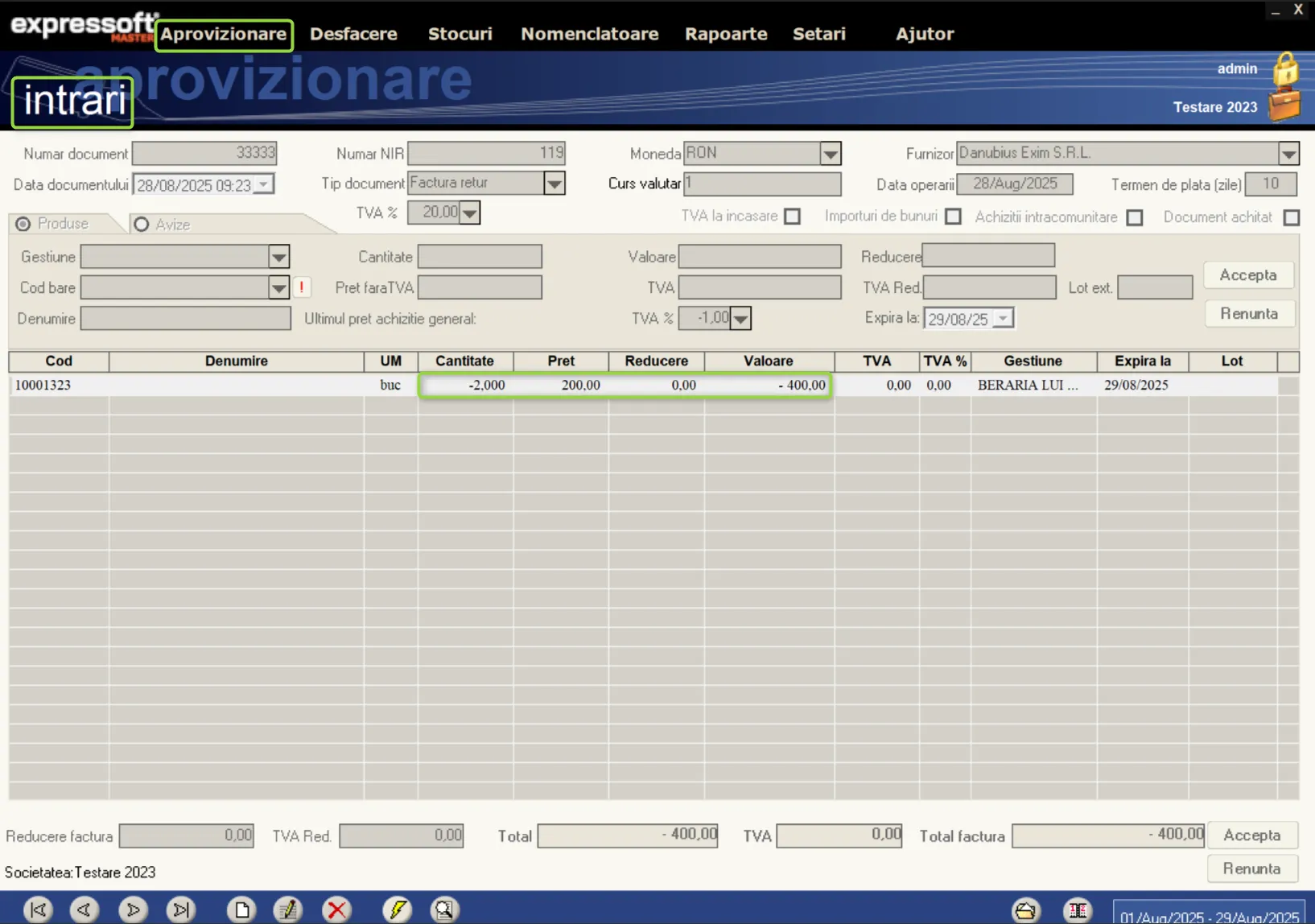
Mergi în Master Desktop și emite o factură de retur pentru cantitățile în exces!
SAU
Așteaptă ca furnizorul să îți emită factura de retur. În Master Cloud, introdu această factură de retur folosind meniul Intrări.
Finalizare NIR pentru cantități neconforme - Master Desktop
Dacă finalizezi un NIR cu discrepanțe între cantitățile facturate și recepționate, cum este exemplul de mai sus, accesează Master Desktop → Aprovizionare → Intrări și emite o factură de retur pentru cantitățile în exces!
Gestionare valori atipice
Poți genera NIR pentru facturi care includ linii cu valori zero, negative sau reduceri. Valorile zero vor fi omise din NIR, valorile negative pot fi operate prin NIR-uri pentru facturi storno (retur), iar totalul reflectă suma efectivă, inclusiv eventualele reduceri aplicate la nivel de articole sau la nivelul întregii facturi.
Reducerile afișate ca linie separată pe factură se tratează din fereastra Linie de retur (storno) sau reducere — vezi capitolul Gestionare reduceri afișate ca linie pe factură.
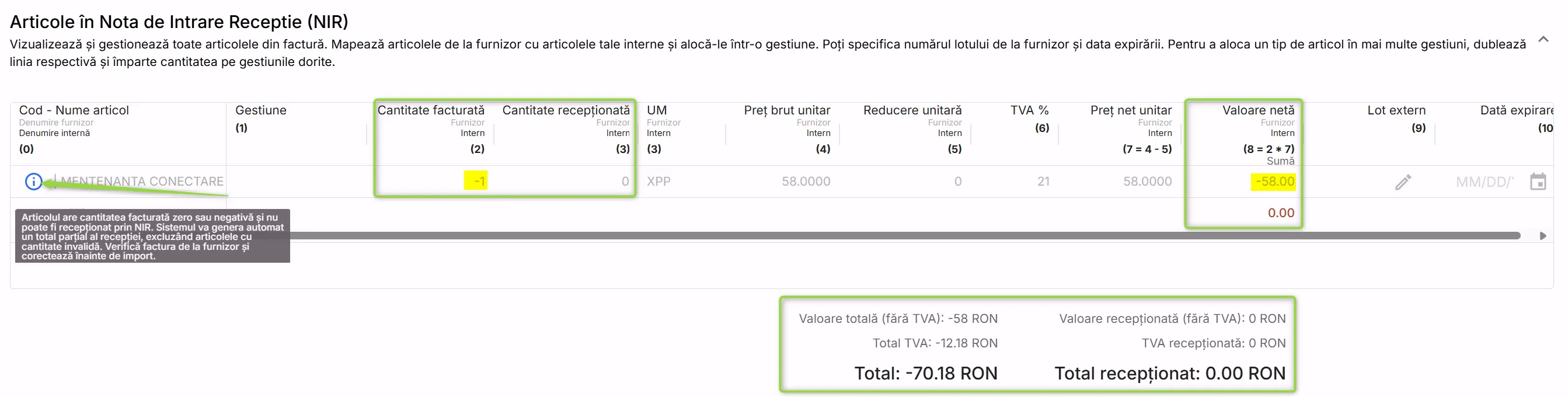
Dacă ai o factură care cuprinde doar articole cu cantități zero, atunci sistemul nu te lasă să finalizezi NIR-ul.
Introdu factura în sistemul tău de contabilitate sau în Master Desktop → Aprovizionare → Intrări!
Facturi storno (retur) cu cantități negative
Când primești de la furnizor, prin SPV ANAF, o factură de retur (storno) care conține doar linii cu cantități negative, Master Cloud generează automat un NIR cu cantități negative. Acest NIR scade din stoc cantitatea returnată furnizorului.
Înainte să faci retur:
- ai nevoie de un lot intern cu cantitate disponibilă suficientă pentru cantitatea returnată.
- prețul din factura de retur trebuie să fie identic cu prețul din factura inițială de achiziție.
Ca să generezi NIR-ul de retur:
Deschide din Master Cloud > Aprovizionare > Intrări eFactura o factură cu starea Neimportat sau Ciornă și sumă negativă.
În secțiunea Articole în Nota de Intrare Recepție (NIR), alege din câmpul Locație gestiunea din care faci returul.
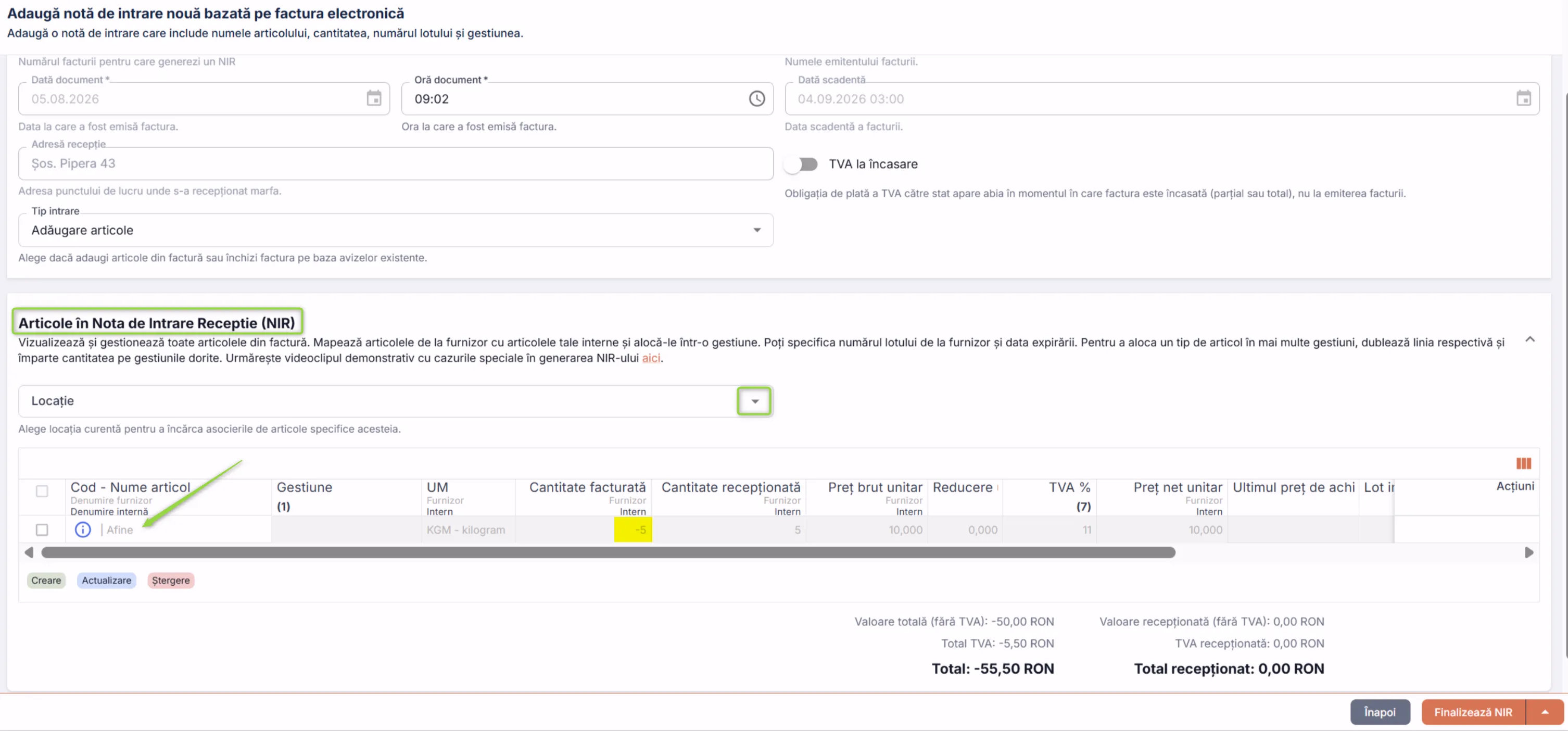
Apasă pe linia articolului cu cantitate negativă. Se deschide fereastra Linie de retur (storno) sau reducere.
Alege ce faci cu linia: apasă Ignoră returul/reducerea dacă nu vrei să asociezi articolul — linia nu se asociază și nu scade stocul — sau apasă Asociază cu articol intern dacă vrei să asociezi articolul și să aloci lotul de retur. Aceeași fereastră tratează și liniile de reducere afișate separat pe factură, cu două opțiuni suplimentare. Vezi capitolul Gestionare reduceri afișate ca linie pe factură.
În fereastra Asociere articol, selectează Articolul intern corespunzător și Gestiunea, apoi apasă Salvează.
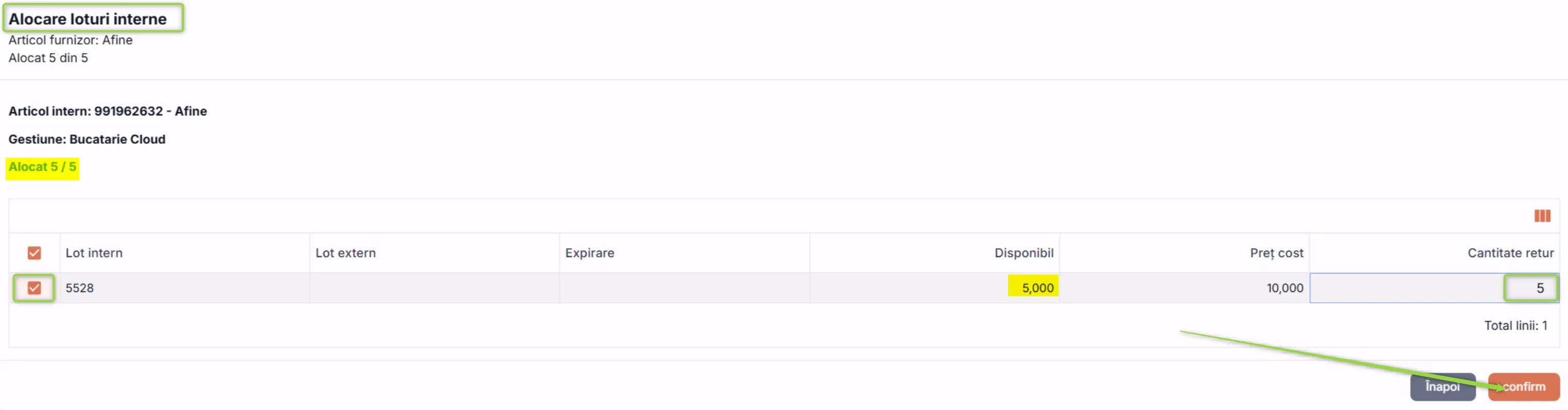
Aplicația deschide automat fereastra Alocare loturi interne.
Selectează lotul intern din care faci returul și completează coloana Cantitate retur. Coloana Disponibil trebuie să acopere cantitatea introdusă, iar indicatorul Alocat trebuie să ajungă la cantitatea totală de pe linia facturii.
Apasă Confirmă.
Repetă pașii 3-6 pentru fiecare linie de articol din factură. Lotul alocat apare cu verde în dreptul articolului asociat.
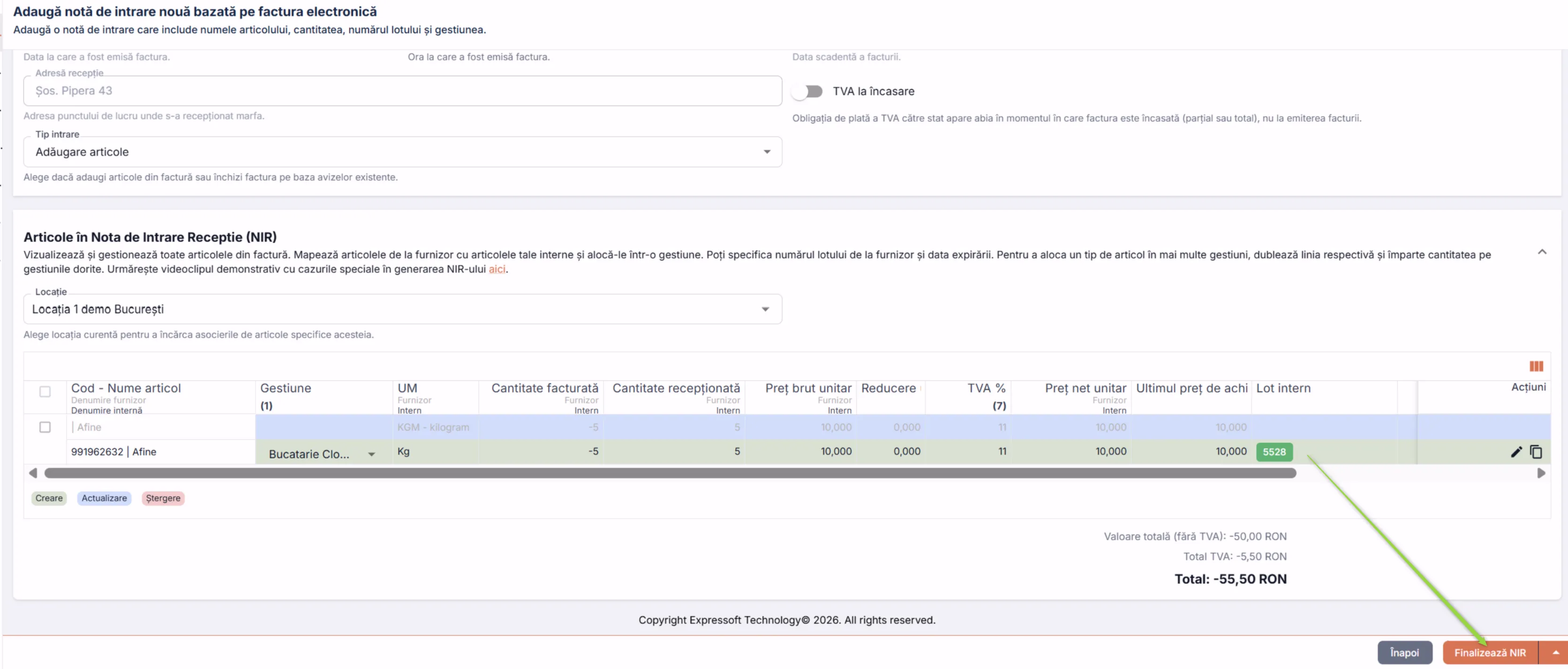
După ce ai asociat toate liniile și ai alocat loturile, apasă Finalizează NIR.
Dacă gestiunea din care faci returul are un inventar în lucru, iar data inventarului este anterioară datei de recepție, NIR-ul de retur trece în starea Neprocesat. Stocul scade abia după ce finalizezi inventarul.
Poți vedea oricând factura așa cum a fost transmisă prin SPV, din butonul Vizualizează factura SPV.
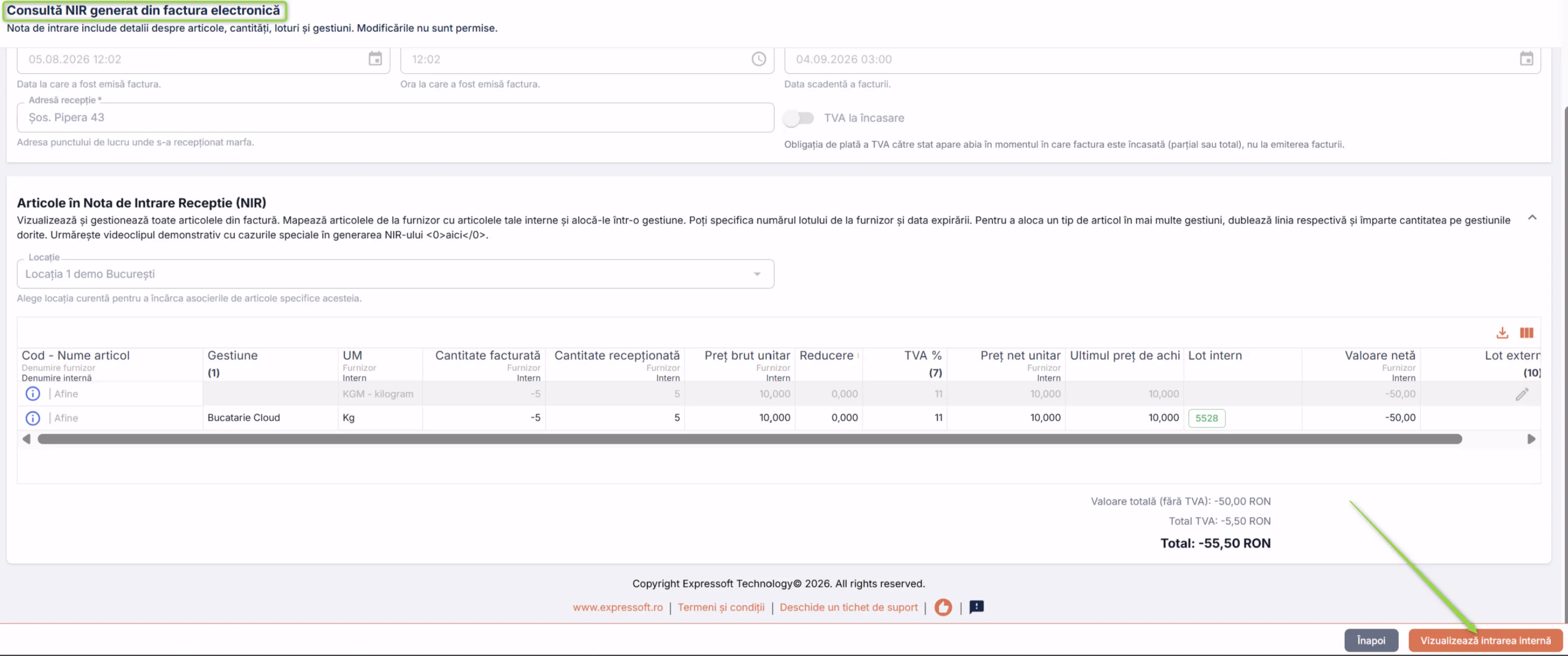
NIR-ul finalizat păstrează cantitățile negative atât la Cantitate facturată, cât și la Cantitate recepționată, iar valorile fără TVA și TVA apar tot cu semnul minus — reflectă scăderea de stoc făcută prin retur.
Din pagina Consultă NIR generat din factura electronică, apasă Vizualizează intrarea internă ca să revii la nota de intrare recepție finalizată.
Gestionare reduceri afișate ca linie pe factură
Când o factură venită prin SPV ANAF are reducerea trecută ca linie proprie (de exemplu, o linie cu reducere în valoare de -100, după articolele normale), aplicația te întreabă cum vrei să tratezi NIR-ul pe care îl generează:
Apasă pe linia cu reducerea. Se deschide fereastra Linie de retur (storno) sau reducere.

Alege una dintre cele patru opțiuni:
- Ignoră returul/reducerea — linia nu se asociază și nu scade stocul.
- Asociază cu articol intern — alegi un articol intern cu care să asociezi reducerea, iar sistemul tratează reducerea ca fiind un articol normal în factură.
- Adaugă în reducerea documentului — sistemul trece valoarea reducerii în secțiunea Reduceri și taxe pe comandă a NIR-ului. Totalul facturii scade cu valoarea reducerii, iar prețul de cost se modifică pentru toate articolele cu aceeași cotă de TVA ca linia de reducere.
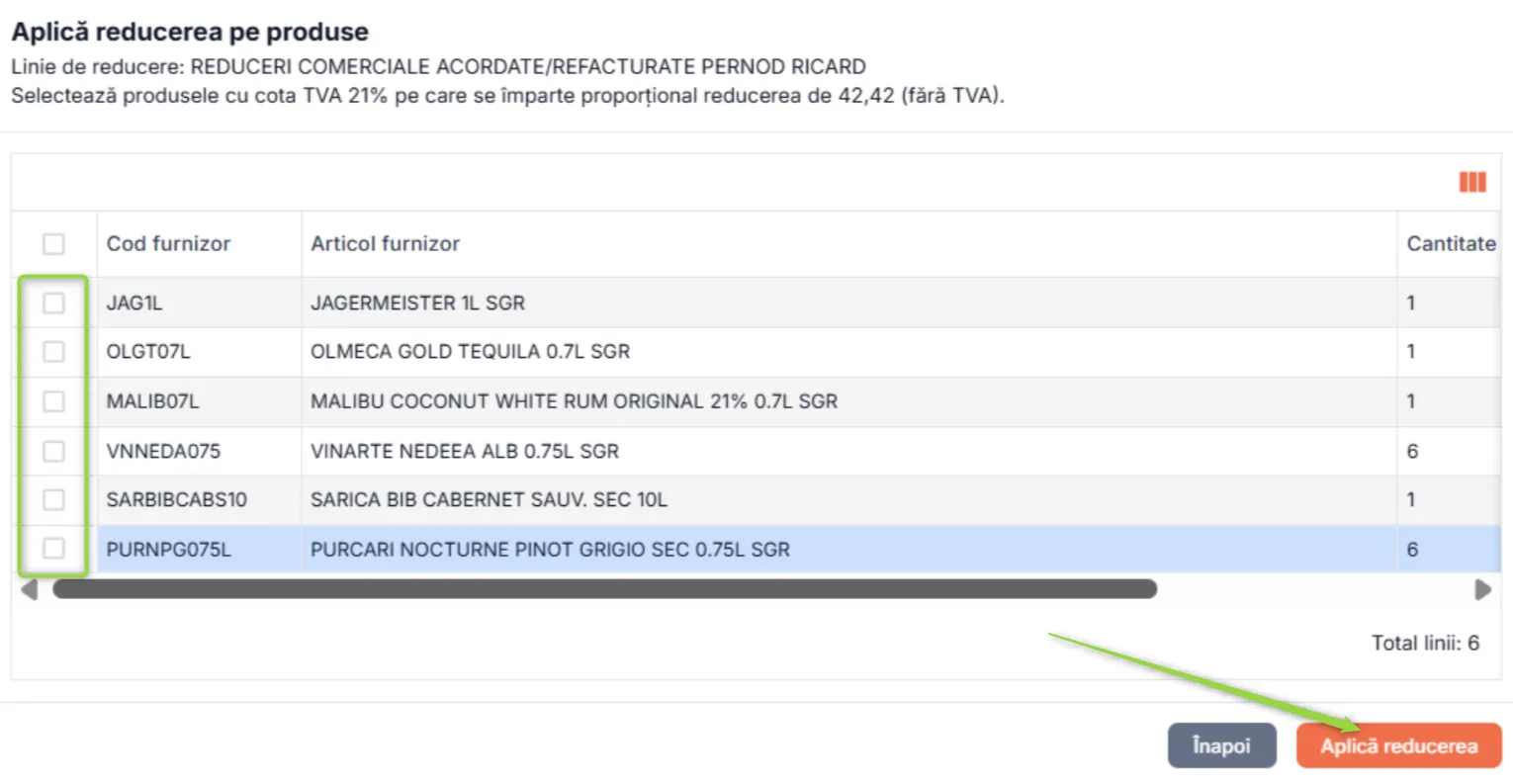
- Aplică pe articole — în fereastra Aplică reducerea pe articole, alegi unul sau mai multe articole de pe factură (cu aceeași cotă de TVA ca linia de reducere), apeși butonul Aplică reducerea și sistemul scade reducerea din prețul lor. Prețul de cost se modifică doar pentru articolele alese.
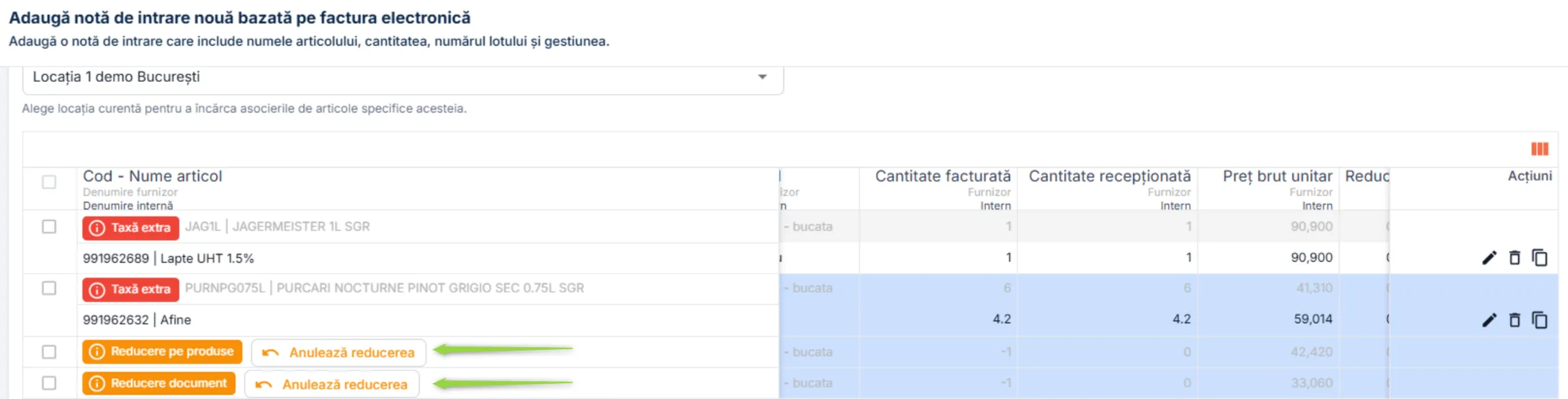
Dacă te răzgândești înainte de finalizarea NIR-ului, poți anula reducerea aplicată atât pe document, cât și pe articole.
Gestionare taxe suplimentare
Dacă factura conține o taxă extra (ex. taxă verde, SGR) neasociată unui articol din baza ta de date, sistemul semnalează acest lucru și îți oferă două opțiuni:
- Adaugă costul taxei direct la articolul existent,
- Sau creează un articol nou dedicat taxei, pentru claritate contabilă.
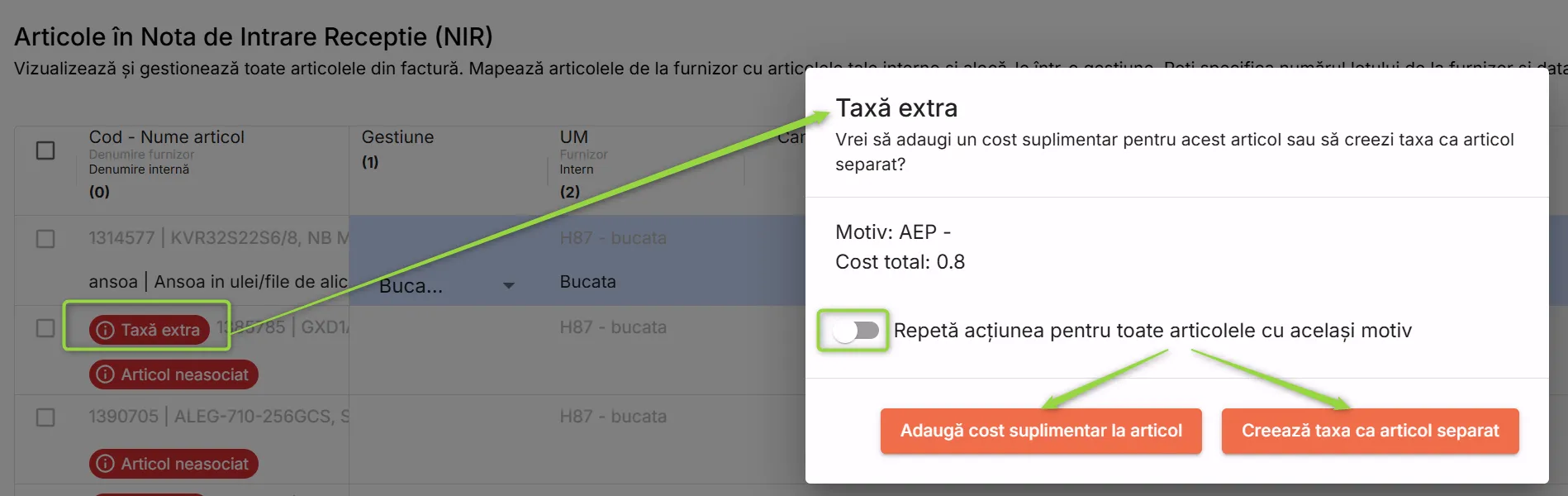
Iată cum poți gestiona eventualele taxe extra aplicate la nivelul articolelor din factură:
În secțiunea Articole în Nota de Intrare Recepție (NIR), dacă ai avertizări despre taxe extra, apasă una dintre aceste avertizări.
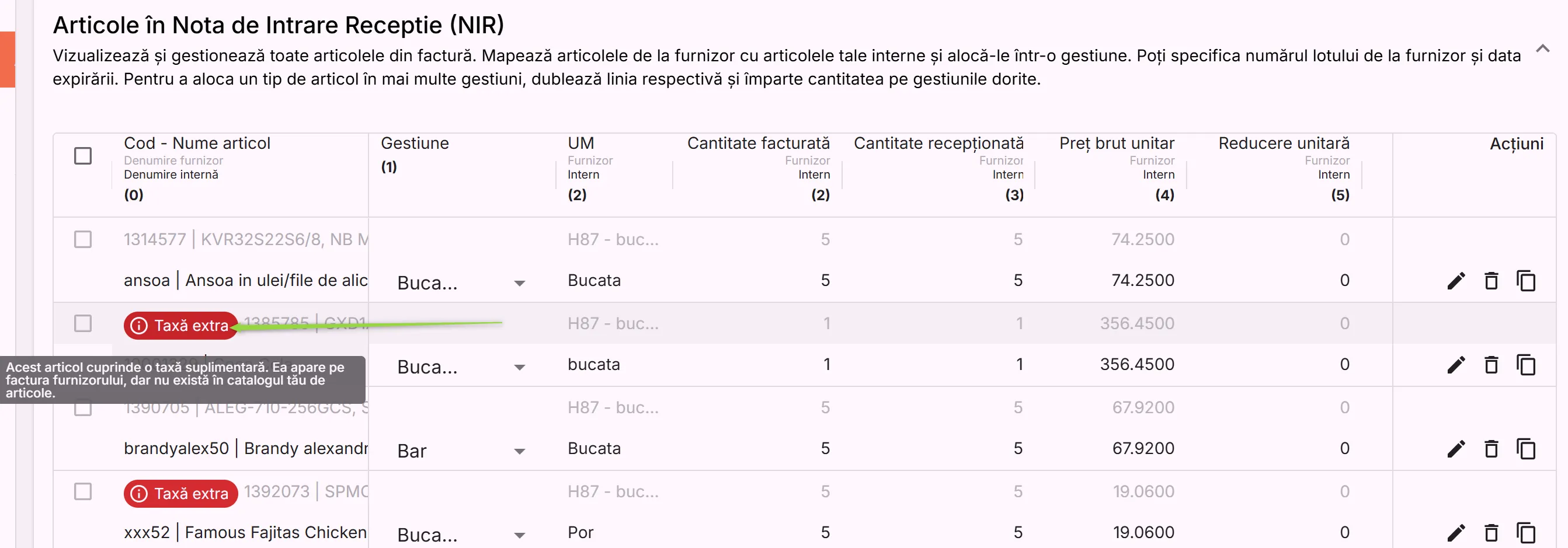
În fereastra Taxă extra afișată, decide cum vrei să gestionezi taxa suplimentară aplicată în factură asupra articolului respectiv.
Poți alege ca sistemul să rețină alegerea ta pentru acest tip de taxă și să repete acțiunea selectată de tine în mod automat pentru toate articolele din factura respectivă.
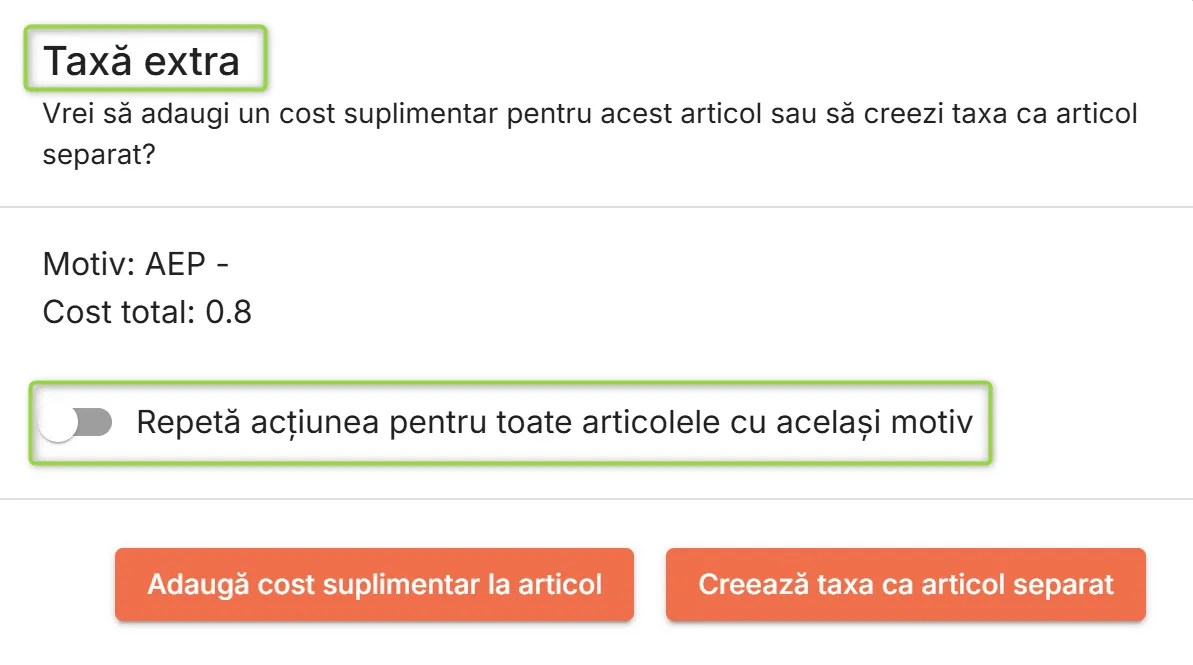
Pentru aceasta, activează comutatorul Repetă acțiunea pentru toate articolele cu același motiv.
Apasă butonul Adaugă cost suplimentar la articol pentru ca sistemul să adauge automat la valoarea articolului respectiv costul taxei extra.
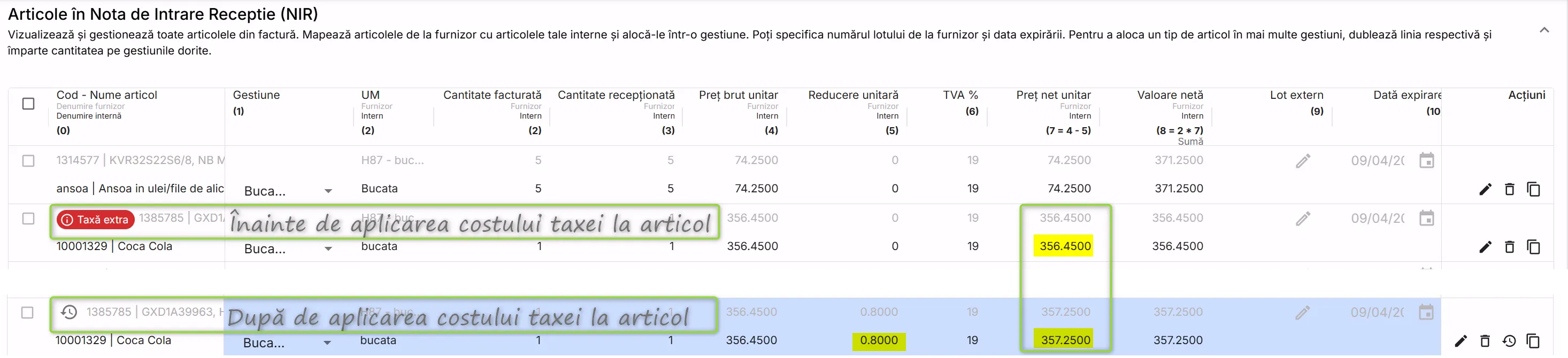
SAU
Apasă butonul Creează taxa ca articol separat pentru ca sistemul să scoată taxa din linia articolului la care a fost adăugată inițial pe factură și să o transforme într-un articol nou, inexistent încă în baza ta de date.
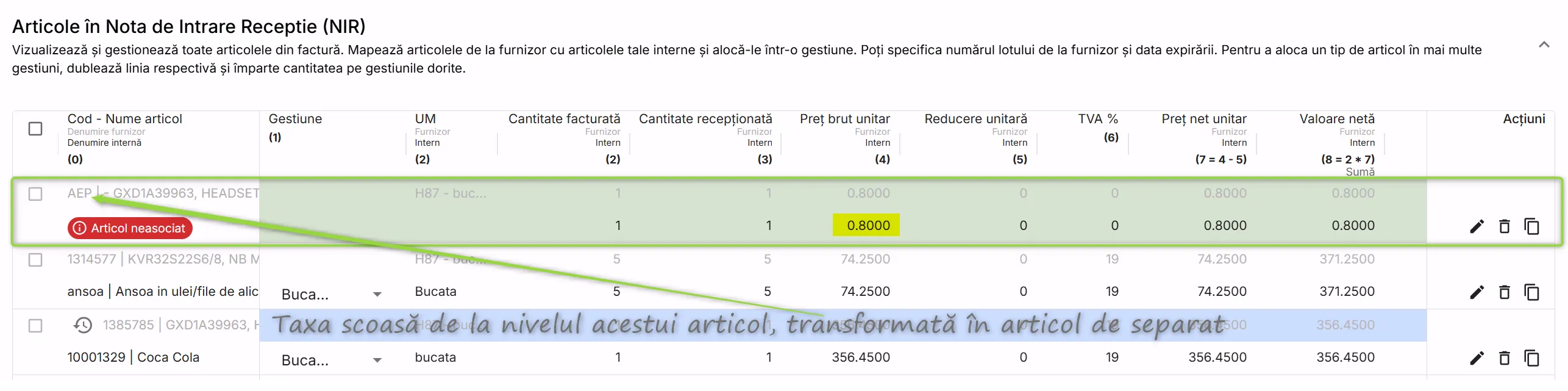
Transfer valoare linie în costul altor articole
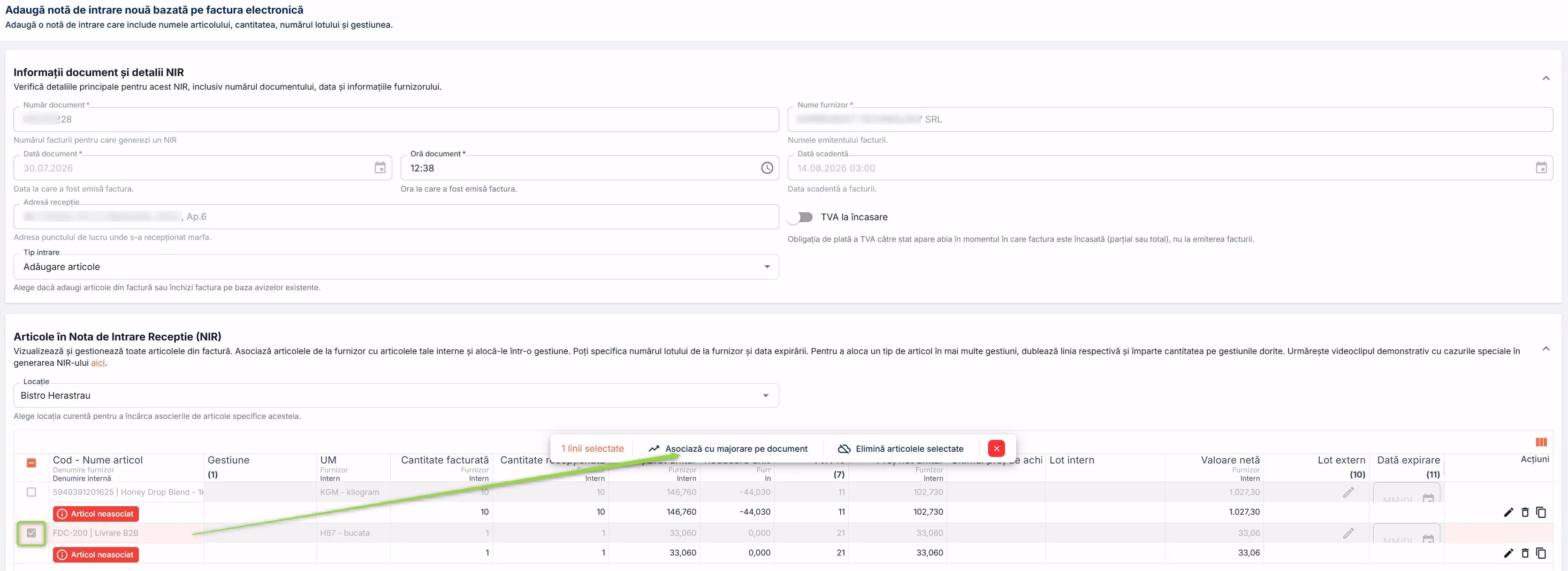
La adăugarea unei note de intrare pe baza facturii electronice, poți selecta una sau mai multe linii de articole din document și poți folosi opțiunea Asociază cu majorare pe document pentru a repartiza valoarea lor proporțional pe articolele cu cantitate pozitivă din document, pe care le alegi ulterior, atât timp cât au aceeași cotă de TVA, crescându-le prețul de cost.
Funcționalitatea este utilă atunci când furnizorul facturează separat un serviciu (transport, manipulare, ambalare etc.), iar valoarea serviciului trebuie inclusă în costul mărfii.
Urmează acești pași pentru a majora proporțional costul altor articole selectate din NIR cu valoarea liniei selectate:
Bifează una sau mai multe linii din tabelul Articole în Nota de Intrare Recepție (NIR).
Apasă butonul Asociază cu majorare pe document.
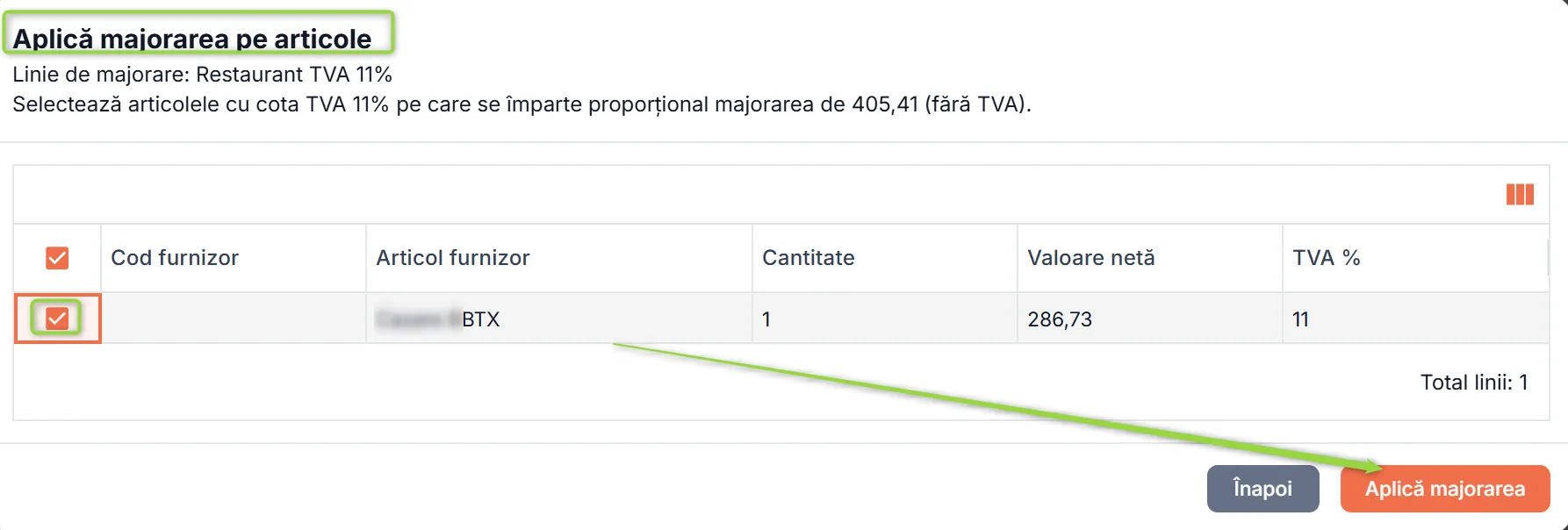
În fereastra Aplică majorarea pe articole, bifează unul sau mai multe articole pe care se va aplica automat majorarea de cost, apoi apasă Aplică majorarea.
Te poți răzgândi referitor la aplicarea majorării pe document înainte de finalizarea NIR-ului. În acest caz, apasă butonul Anulează majorarea din coloana Cod - Nume articol (dacă nu vezi butonul, trage de coloană să o mărești).

După salvare/finalizare, vei vedea costul liniei selectate reflectat în costul celorlalte linii de articole din NIR. Totalul documentului nu este afectat.
Funcționalitatea nu se aplică la retururi, nu asociază linia respectivă cu un articol propriu și nu afectează stocul.
Companie neplătitoare de TVA
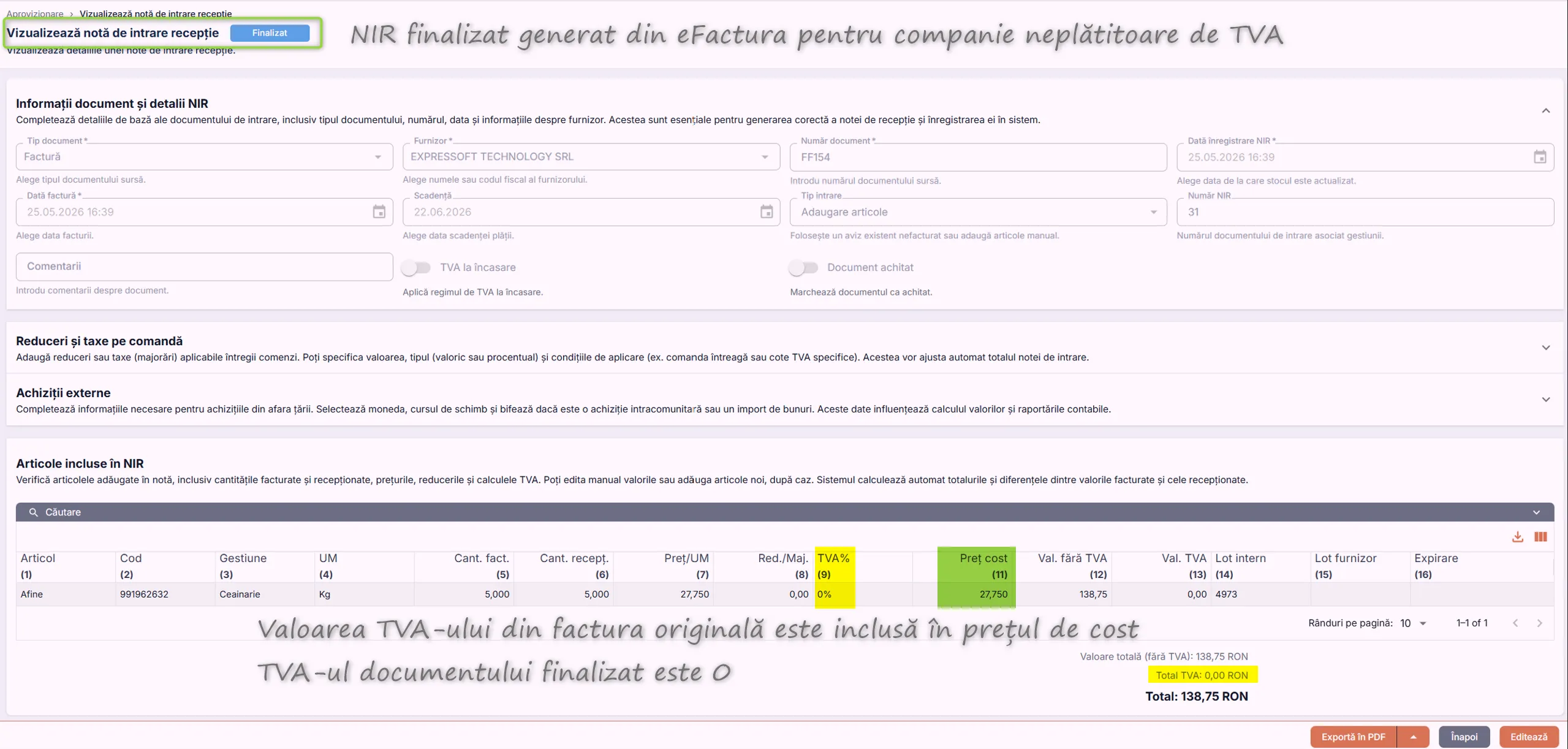
Dacă organizația selectată este marcată ca neplătitoare de TVA în Expressoft Platform, comportamentul NIR-ului la finalizare este diferit față de cel standard.
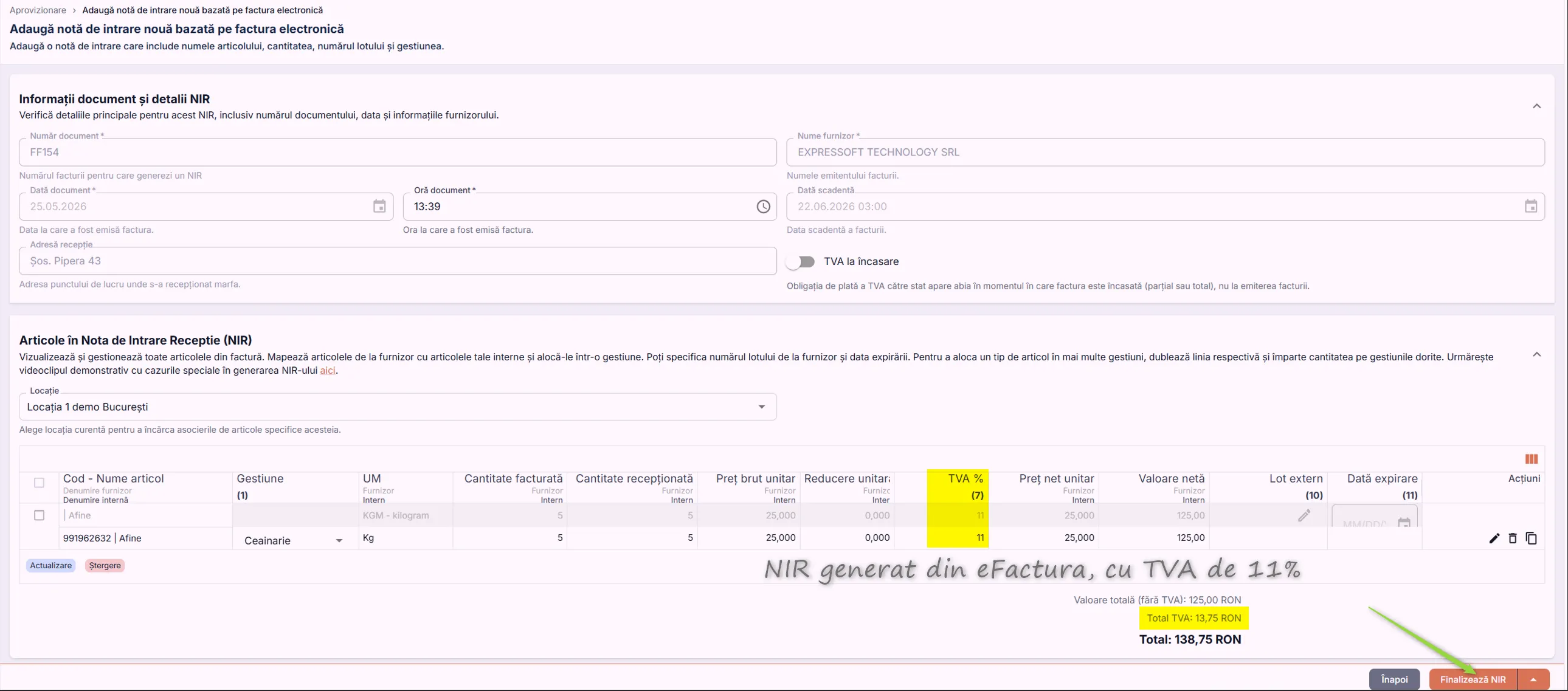
La finalizarea documentului, sistemul include automat valoarea TVA-ului în prețul de cost al mărfii. Astfel:
- coloana TVA% afișează 0;
- coloana Valoare TVA afișează 0;
- suma corespunzătoare TVA-ului este adăugată la prețul de cost al articolului.
Costul mărfii din NIR reflectă suma totală plătită efectiv, fără a raporta TVA-ul separat.
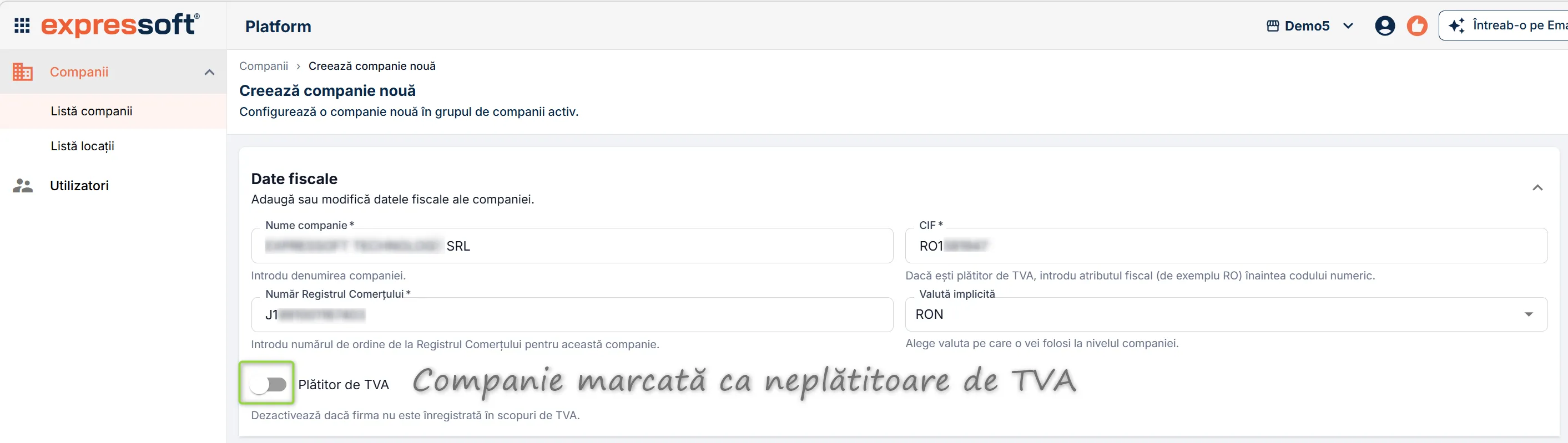
Această setare se configurează în Expressoft Platform, în pagina de creare sau editare a companiei, secțiunea Date fiscale, opțiunea Plătitor de TVA. Dacă opțiunea este dezactivată, compania este tratată ca neplătitoare de TVA în toate documentele de intrare din Master Cloud.
Dacă ai constatat că un NIR în starea Finalizat a fost importat din greșeală sau că a fost procesat cu informații incorecte, poți decide să îl ștergi din sistem, dar numai dacă nu au existat deja mișcări pentru articolele specificate în document.
Poți șterge oricând un NIR în starea Neprocesat, fără restricții, pentru că stocurile nu au fost încă actualizate. Deschide NIR-ul din meniul Intrări, apasă Editează, apoi Șterge document și confirmă cu Da.
Această funcționalitate există doar dacă folosești în paralel și aplicația Master Desktop! Pentru Master Cloud, poți șterge un NIR finalizat dacă îl deschizi, îl editezi și apeși butonul de ștergere. Atenție, numai dacă nu au existat mișcări ulterioare de stoc.
Accesează NIR-ul finalizat, apasă butonul Șterge NIR greșit din colțul drept jos, iar în dialogul afișat confirmă acțiunea de ștergere.
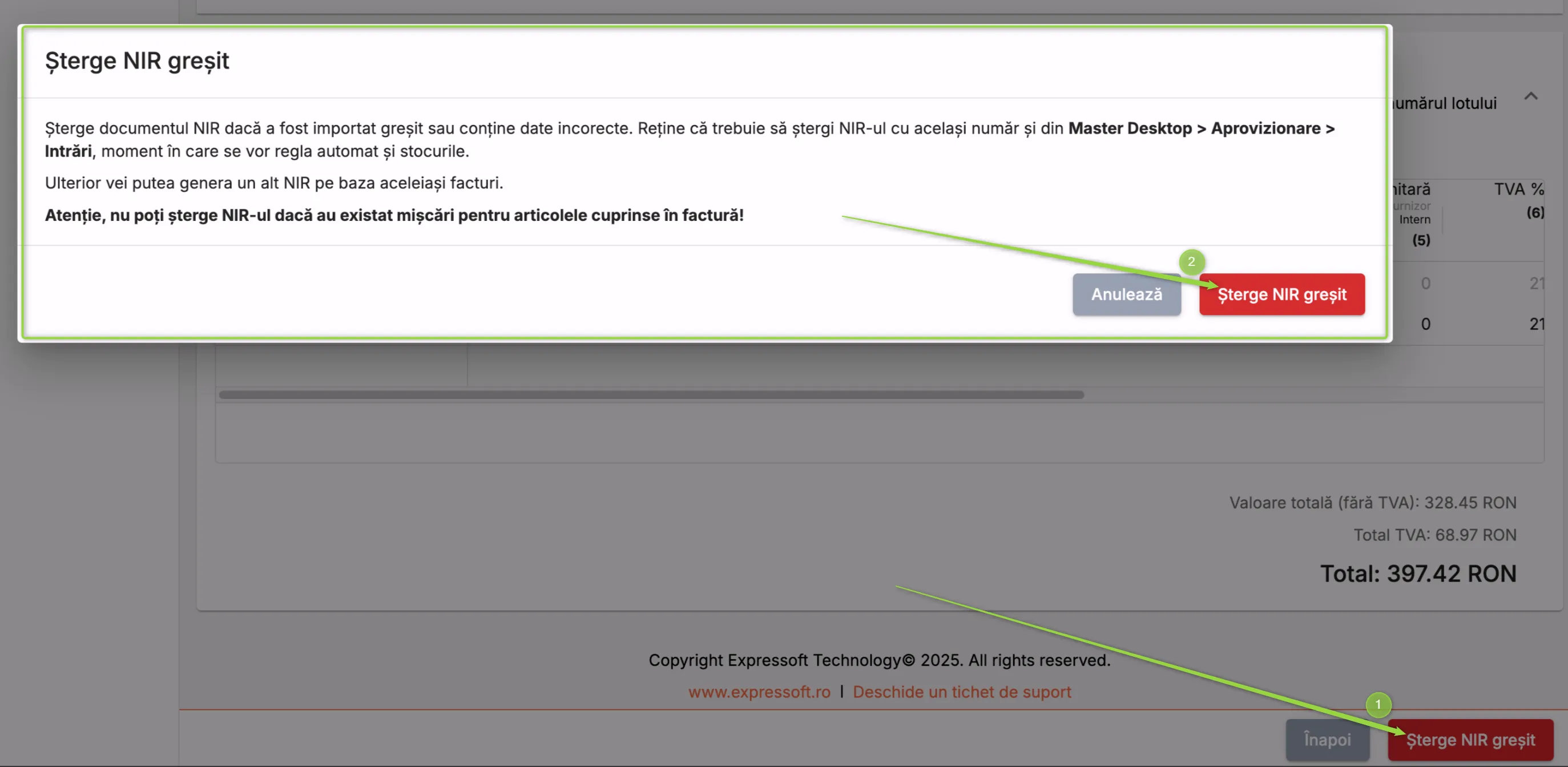
După ștergerea NIR-ului din Intrări eFactura, accesează Master Desktop → Aprovizionare → Intrări și șterge NIR-ul cu același număr, pentru ca stocurile să fie reglate automat!
Ulterior, vei putea genera un alt NIR în baza aceleiași facturi.