Platform
Parte a ecosistemului Expressoft, aplicația Platform a fost creată pentru a simplifica gestionarea afacerii tale. Reprezintă punctul unic de acces pentru aplicațiile din ecosistemul Expressoft și platforma de unde poți gestiona afacerea ta, totul cu un singur cont de acces.
Ca proprietar al afacerii, de aici îți definești detaliile importante, cum ar fi companiile pe care le deții împreună cu locațiile aferente și utilizatorii cu rol de administratori la nivel de Expressoft Platform.
Vezi mai jos tutorialul video:
Din motive de securitate, accesul în aplicațiile Expressoft este permis doar cu IP din Uniunea Europeană.
Felicitări pentru decizia de a utiliza ecosistemul de aplicații Expressoft pentru gestionarea afacerii tale HoReCa!
După ce ai achiziționat licența de utilizare a aplicațiilor Expressoft de la departamentul de vânzări, următorul pas este să te înregistrezi în Expressoft Platform ca proprietar al afacerii. Astfel vei avea acces nelimitat asupra administrării întregii tale afaceri, a companiilor tale și a locațiilor aferente acestora, precum și a persoanelor care vor putea efectua modificări asupra acestora.
Urmează acești pași pentru a te înregistra ca proprietar în ecosistemul Expressoft:
Accesează aplicația Expressoft Platform la adresa https://portal.expressoft.ro într-un browser (recomandăm Chrome) cu o conexiune activă la internet.
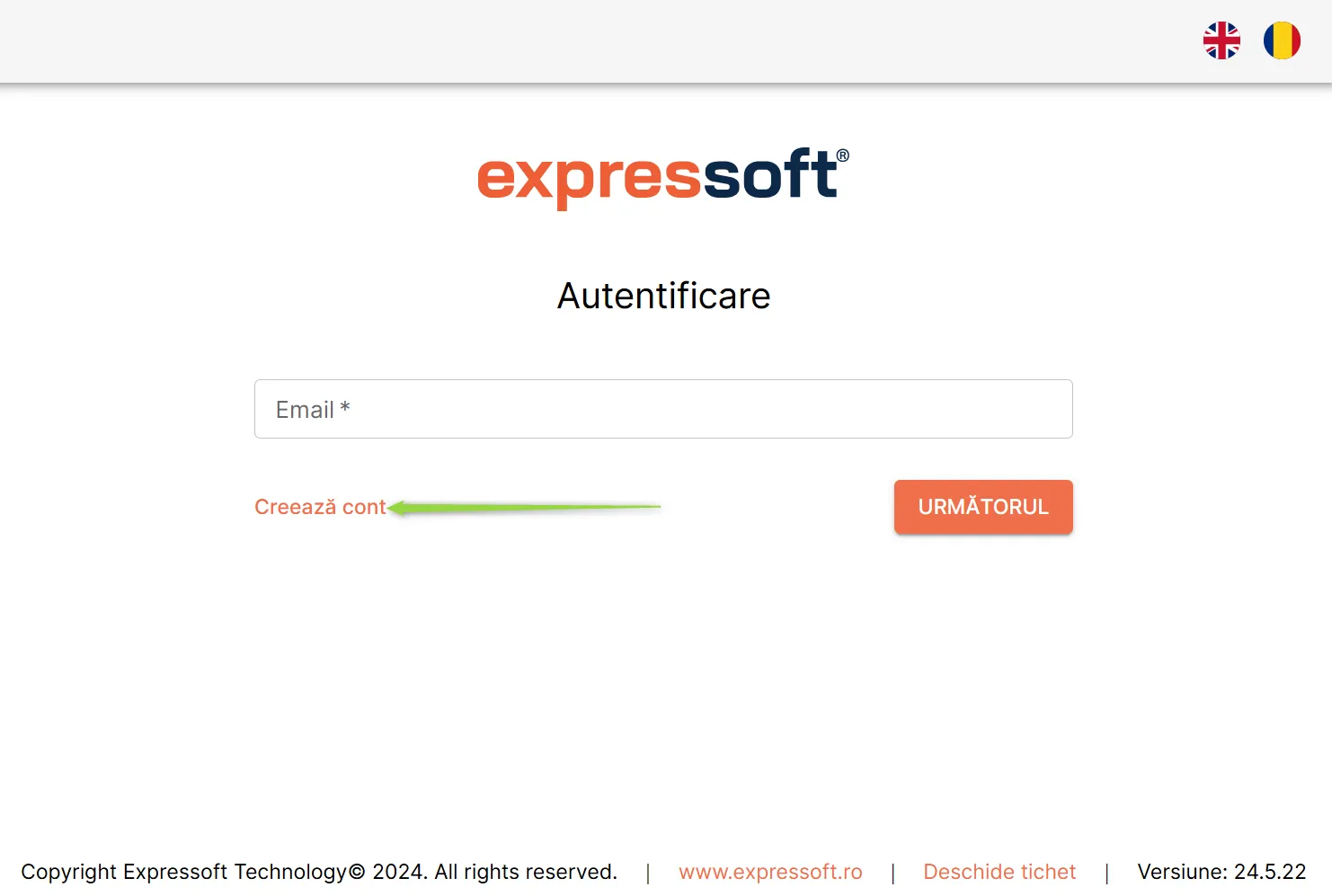
În pagina Autentificare, apasă butonul Creează cont.
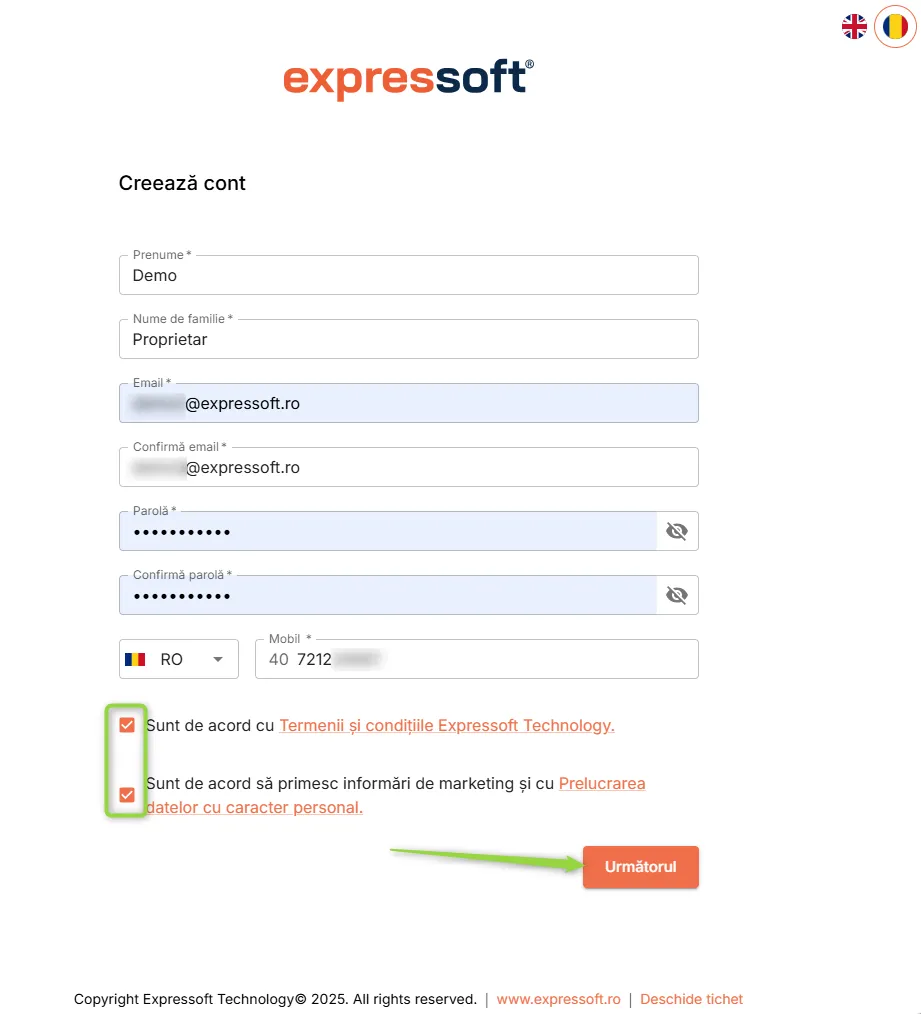
În pagina Creează cont, completează datele tale pentru a te înregistra în Expressoft Platform: prenume, nume, adresă de email, parolă de acces și număr de telefon mobil. Alege limba preferată de comunicare, română sau engleză.
Bifează acordul pentru termenii și condițiile de utilizare a aplicațiilor Expressoft și acordul pentru procesarea datelor personale, apoi apasă butonul Următorul.
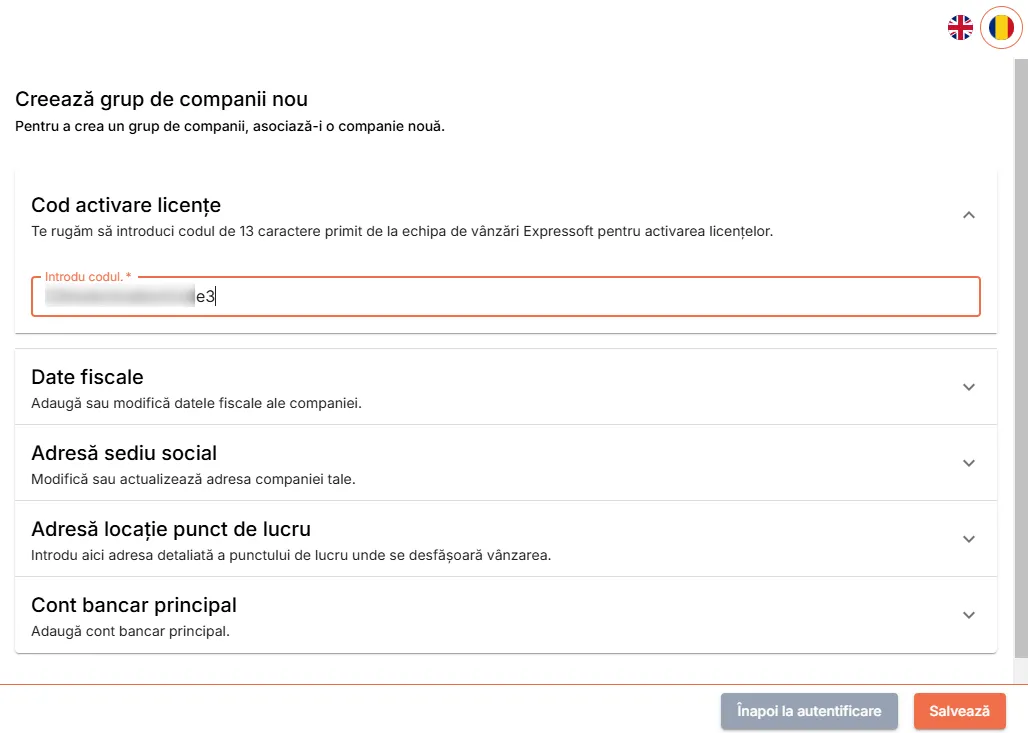
Imediat după înregistrare, sistemul afișează pagina de creare a unui grup de companii. Introdu datele companiei pe care intenționezi să o utilizezi în relația cu Expressoft, cea pentru care ai obținut deja un cod de licență de la departamentul de vânzări. Completează pe rând informațiile (mai ales pe cele obligatorii semnalizate prin *) din fiecare secțiune derulantă a paginii.
Introdu codul de licență primit de la departamentul de vânzări.
În secțiunea Date fiscale, introdu denumirea companiei principale asociate grupului de companii, CIF-ul (codul de înregistrare fiscală) și numărul de la Registrul Comerțului.
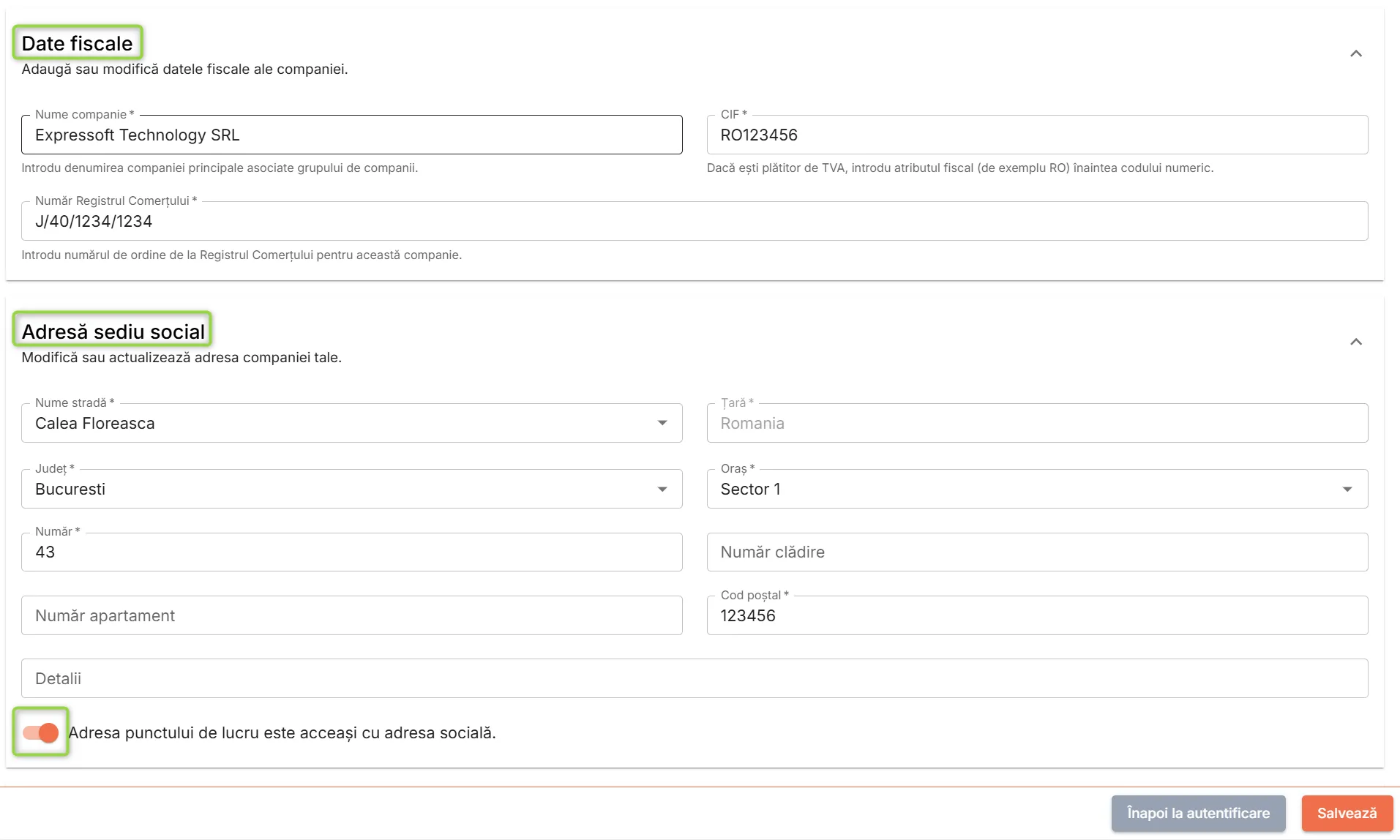
Dacă ești plătitor de TVA, introdu atributul fiscal RO în câmpul CIF.
Ca să economisești timp și să completezi informațiile corecte, introdu întâi CIF-ul, apoi folosește butonul Actualizează din ANAF pentru a prelua automat informații din baza de date ANAF.
În secțiunea Adresă sediu social, introdu sau selectează informațiile adresei sediului social al companiei de mai sus: țară, județ, oraș, stradă, număr, bloc, apartament, cod poștal (opțional) și alte eventuale detalii ale adresei.
Începe prin a scrie numele străzii. Pe măsură ce scrii, vor fi afișate mai multe străzi care corespund textului tău. Alege-o pe cea corespunzătoare adresei, iar județul și localitatea/sectorul se vor completa automat.
Dacă adresa punctului de lucru este aceeași cu adresa socială, activează opțiunea respectivă din partea de jos a secțiunii.
În secțiunea Adresă locație punct de lucru, specifică dacă adresa socială este aceeași cu cea a punctului de lucru. În cazul în care sunt diferite, introdu adresa locației în care compania ta are punctul de lucru principal, la fel cum ai procedat în secțiunea anterioară.
În secțiunea Cont bancar principal, introdu detaliile contului bancar principal al companiei de mai sus: numele băncii, codul SWIFT opțional, codul IBAN pentru contul în RON sau în altă valută. IBAN-ul se validează după format internațional, nu doar RON
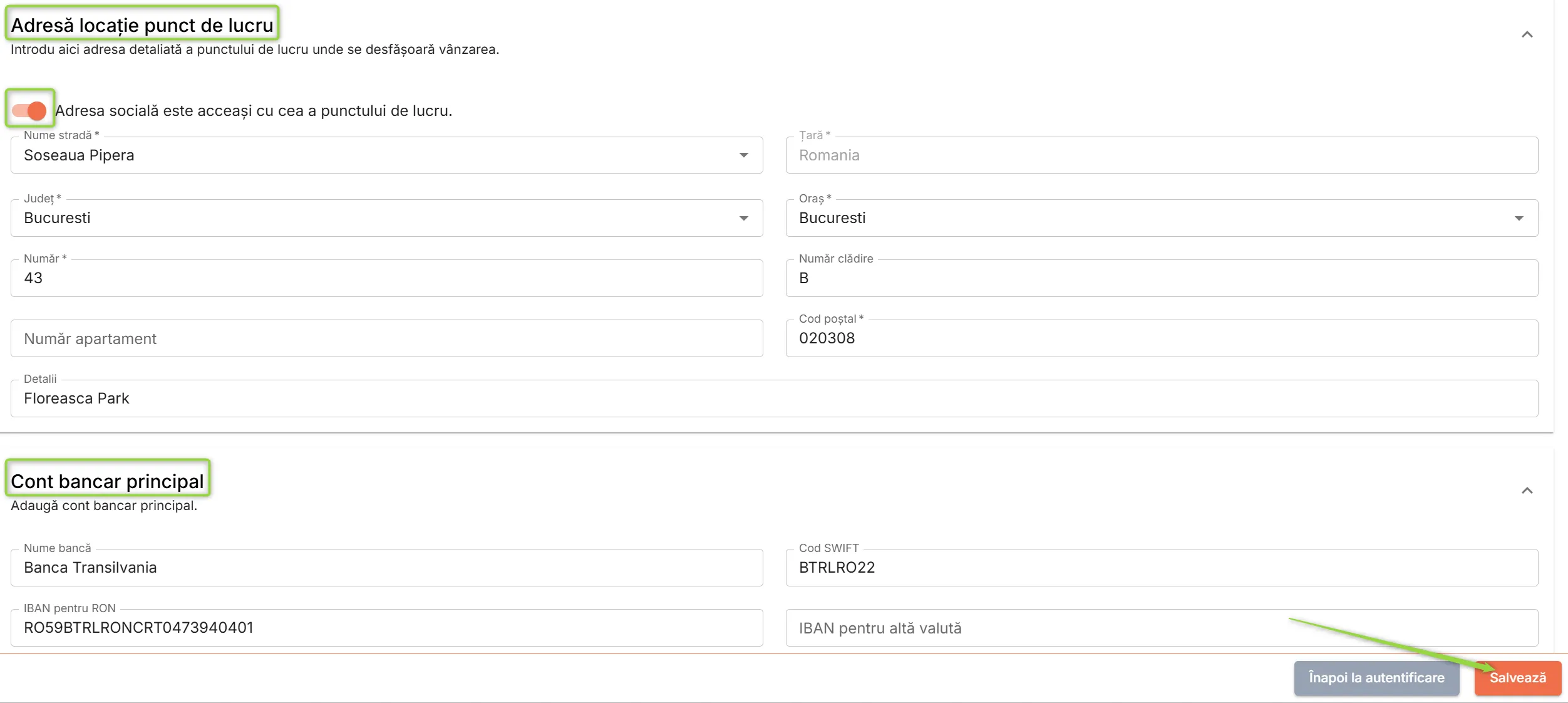
Apasă butonul Salvează pentru a salva datele companiei.
Dacă ai completat toate informațiile necesare, inclusiv licența, sistemul îți creează noul cont Expressoft și compania pentru care ai introdus datele. Această operațiune poate dura câteva minute.Ulterior, vei primi un mesaj la adresa de email introdusă de tine.
Accesează căsuța de email corespunzătoare adresei introduse, caută mesajul primit de la Expressoft și apasă linkul pentru pagina de autentificare. Contul tău în Expressoft Platform este creat și îl poți accesa pe baza adresei tale de email și a parolei introduse.
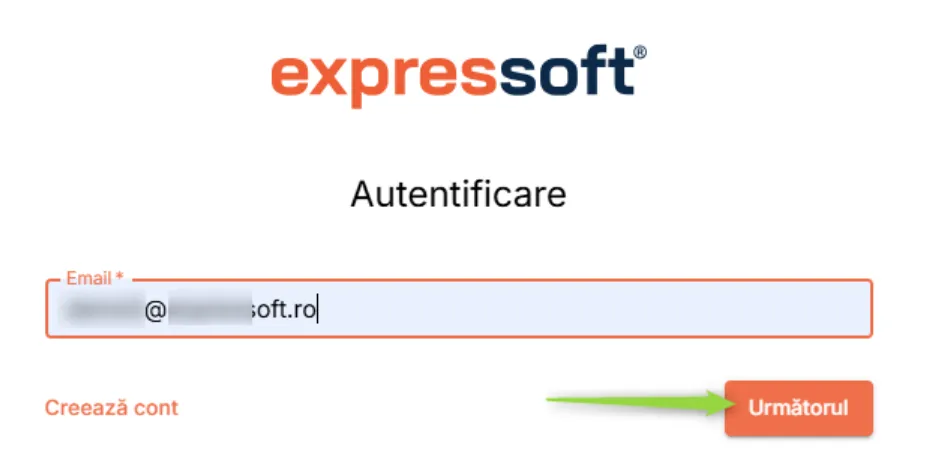
În pagina Autentificare, introdu adresa ta de email cu care te-ai înregistrat și apasă butonul Următorul.
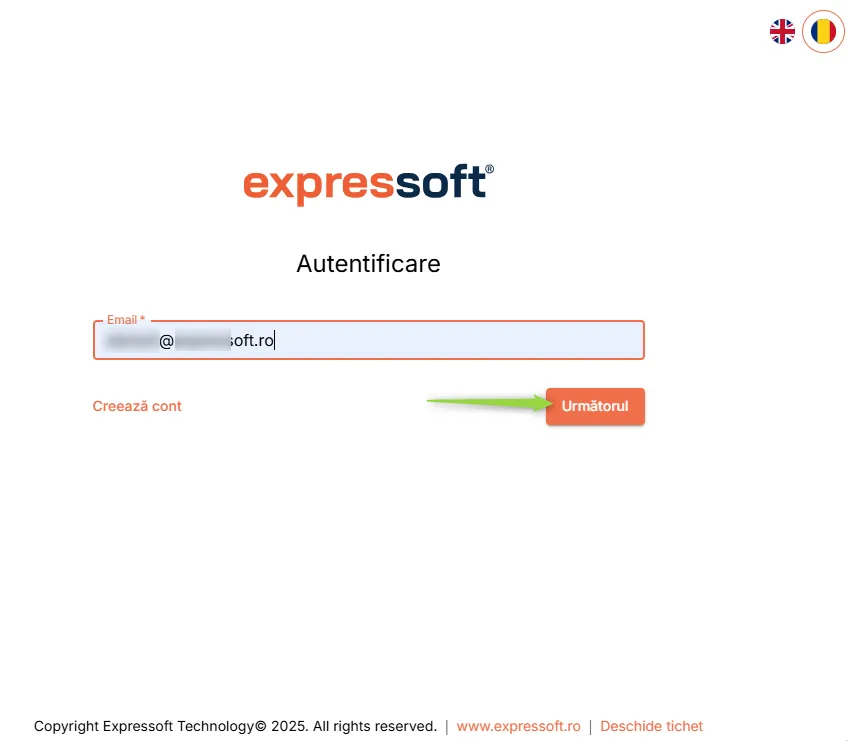
Introdu parola de acces pe care ai definit-o la înregistrarea contului și apasă butonul Următorul.
Dacă ai introdus adresa de email și parola corecte, se afișează prima pagină a aplicației Expressoft Platform.
Ca proprietar al contului Expressoft, ai acces la toate funcționalitățile Expressoft Platform: definire și gestionare de companii și de locații ale acestora, creare sau dezactivare de utilizatori cu rol de administratori ai aplicației Platform.
Pentru a adăuga utilizatori cu roluri specifice doar în anumite aplicații ale ecosistemului Expressoft, mergi în MyBusiness și creează de acolo utilizatorii cu rolurile dorite.
Odată creată compania ta, poți modifica datele societății (de exemplu adresă, conturi bancare etc.) după ce accesezi Expressoft Platform, selectând pentru editare compania respectivă. Vezi informații aici.
Atenție! Nu mai poți modifica atributul fiscal (CIF-ul) companiei tale după salvare, de exemplu, dacă ai uitat să treci RO sau dacă ai pus RO din greșeală. În acest caz, contactează departamentul de suport înainte de a emite documente fiscale!
Expressoft Platform este o aplicație de tip Cloud, parte a ecosistemului de aplicații Expressoft, pe care o poți accesa în baza unui cont securizat dintr-un browser (recomandăm Chrome) dacă dispui de o conexiune activă la internet. Poți accesa aplicația la adresa https://portal.expressoft.ro.
În fereastra de acces introdu detaliile tale de acces (email, parola) și selectează limba (romană sau engleză) în care se afișează interfața aplicației.
Paginile aplicației sunt structurate astfel:
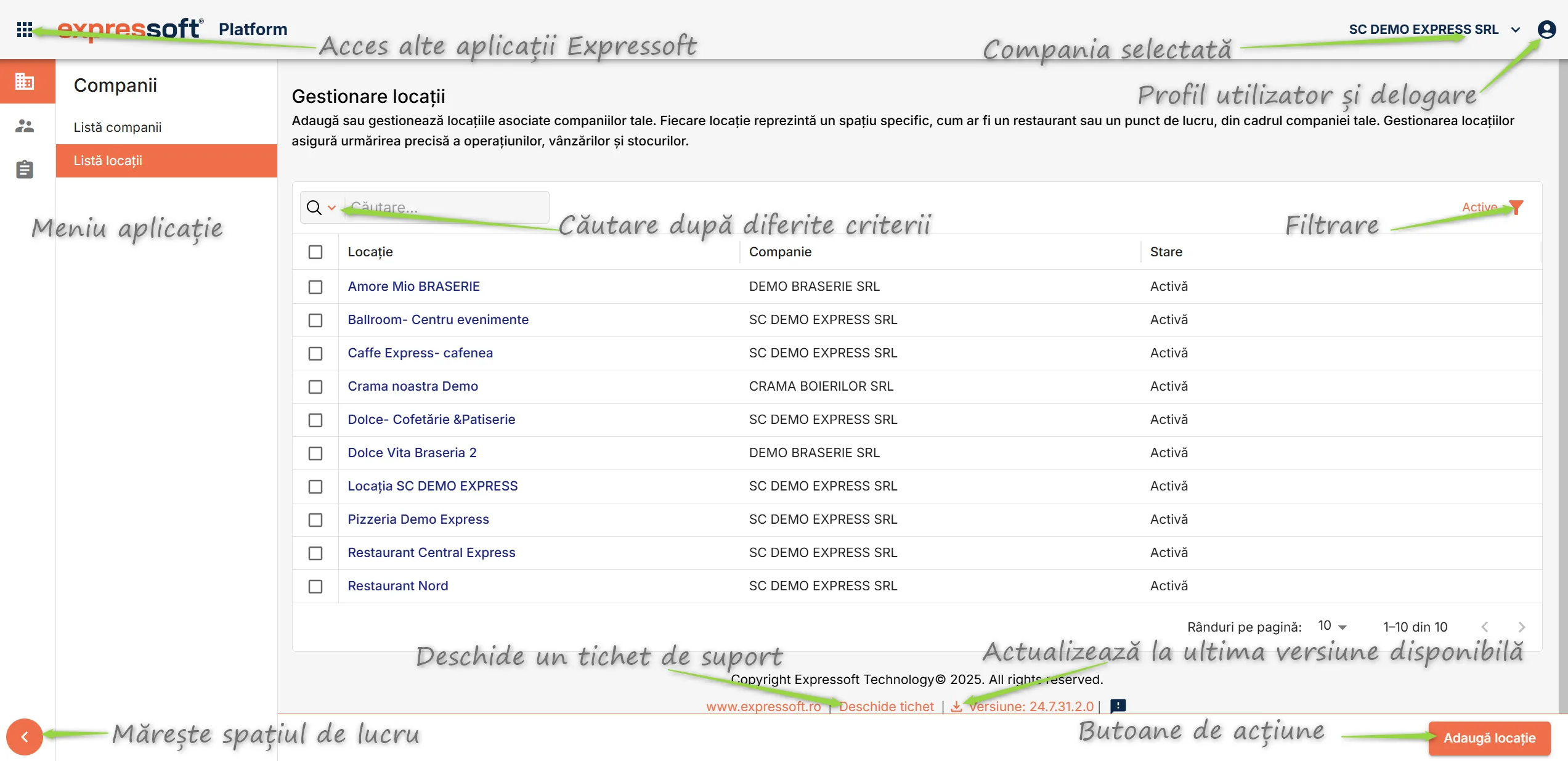
- Meniul aplicației Expressoft Platform, în stânga pe verticală, devine vizibil după autentificare. Drepturile de operare în aplicație depind de rolul și drepturile alocate utilizatorului. De exemplu, utilizatorul care a înregistrat contul, cel cu rol de proprietar, poate opera modificări în toate meniurile aplicației. Utilizatorii cu rol de administratori creați de proprietar pot opera modificări, dar nu pot dezactiva alți utilizatori sau companii.
- Compania asupra căreia poți opera modificări în acest moment, precum și detaliile utilizatorului autentificat și butonul de ieșire din aplicație, în partea dreaptă sus.
- Căutare după diferite criterii, filtrare înregistrări afișate și export în fișier .xls a tuturor înregistrărilor de acel tip din sistem, în partea de sus a tabelului.
- Butoanele de acțiuni specifice meniului selectat, în colțul drept jos.
- Informații despre copyright, link către site-ul Expressoft, link pentru deschiderea unui tichet de suport, precum și formularul de feedback prin care ne poți transmite părerea ta, în partea centrală jos.
- Linkuri către celelalte aplicații din ecosistemul Expressoft, afișate în meniul expandat prin apăsarea butonului din colțul stâng sus al paginii.
- Informații despre versiunea curentă a aplicației, în partea de jos. Dacă există o versiune nouă a aplicațiilor Expressoft, de aici poți lansa procesul de actualizare la noua versiune.

Dacă ai achiziționat licențe pentru a-ți înregistra mai multe companii, verifică ce companie este selectată înainte de a accesa alte aplicații, pentru a te asigura că lucrezi în contextul dorit!
În momentul în care îți este creat contul de utilizator, ecosistemul de aplicații Expressoft stochează câteva informații esențiale cu ajutorul cărora te identifică apoi în sistem: nume și prenume, adresă de mail, telefon, parolă de acces, PIN temporar pentru accesul în aplicația Expressoft POS. Acestea și alte informații, precum cea referitoare la preferința de limbă (română sau engleză) le poți gestiona în meniul Profil.
Apasă iconița din colțul drept sus al paginilor aplicației și selectează meniul Profilul meu.
În pagina Setări profil utilizator nou-deschisă, verifică și modifică după necesități informațiile tale:
- Date utilizator – poți modifica prenumele, numele și telefonul tău. Nu poți modifica adresa de email în baza căreia ți-a fost creat contul de utilizator.
- Parolă – poți reseta parola de acces în sistem. După primirea pe adresa ta de email a mesajului de resetare a parolei de acces, urmează instrucțiunile de acolo și introdu pe rând parola curentă, noua parolă dorită și apoi confirmă noua parolă.
- Limbă preferată – poți selecta limba implicită în care să fie afișată interfața aplicației. Poți alege limba română sau engleză.
- PIN temporar - poți vedea valoarea temporară a PIN-ului de acces în aplicația Expressoft POS, PIN valabil până la prima accesare a aplicației, moment în care vei fi îndrumat să schimbi PIN-ul.
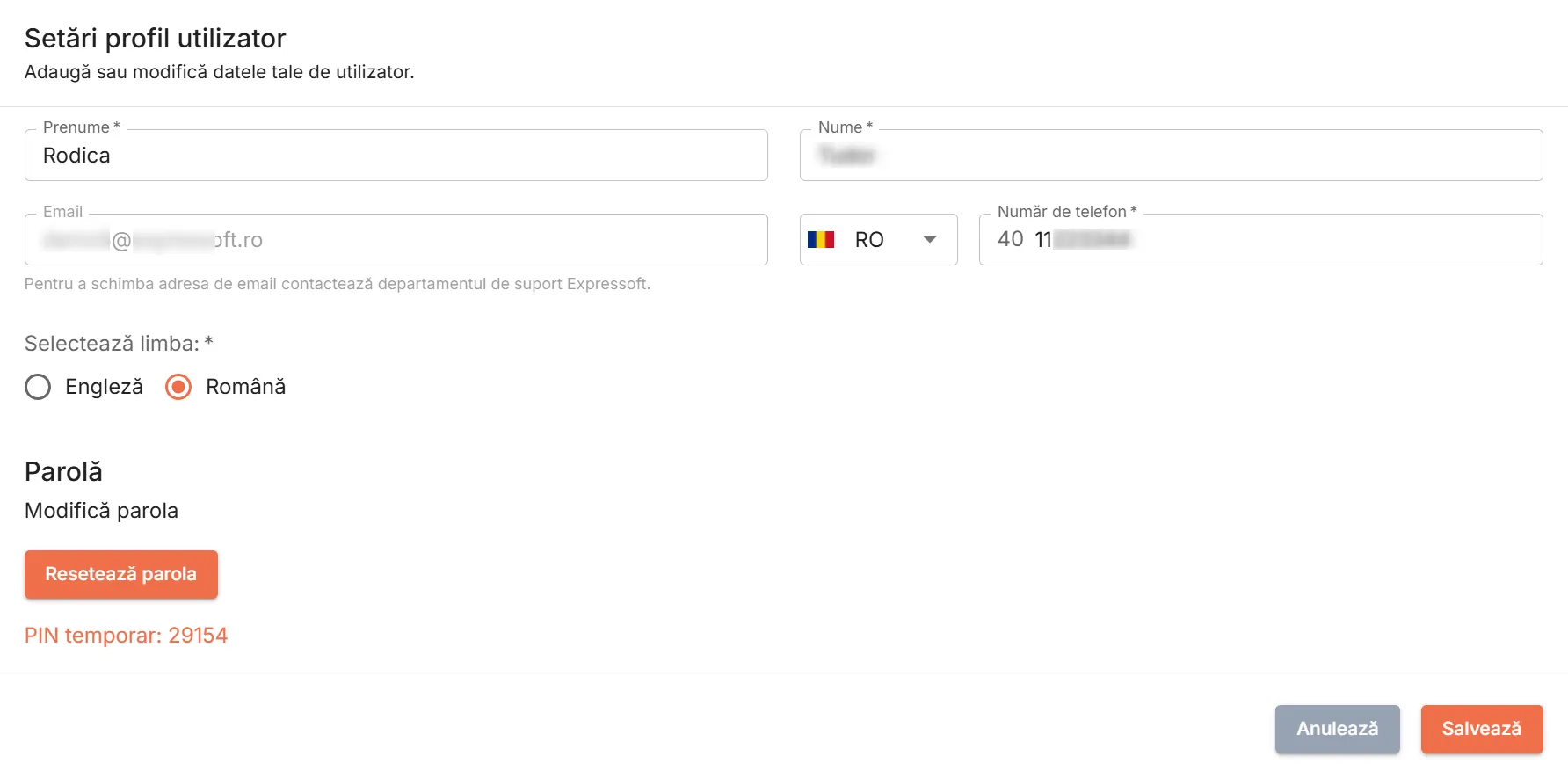
Apasă butonul Salvează pentru ca sistemul să salveze informațiile modificate în baza de date.