Raport personalizat nou
Creează un raport personalizat cu structura și filtrele dorite folosind funcționalitatea Raport personalizat nou din Rapoarte Cloud. Raportul salvat apare în pagina Rapoarte și poate fi rulat oricând.
Urmează acești pași pentru a accesa pagina Creează raport personalizat și a crea un raport nou:
Accesează Rapoarte Cloud cu un utilizator care are drepturi de a accesa aplicația.
Alege compania pentru care dorești să faci modificări sau raportări.
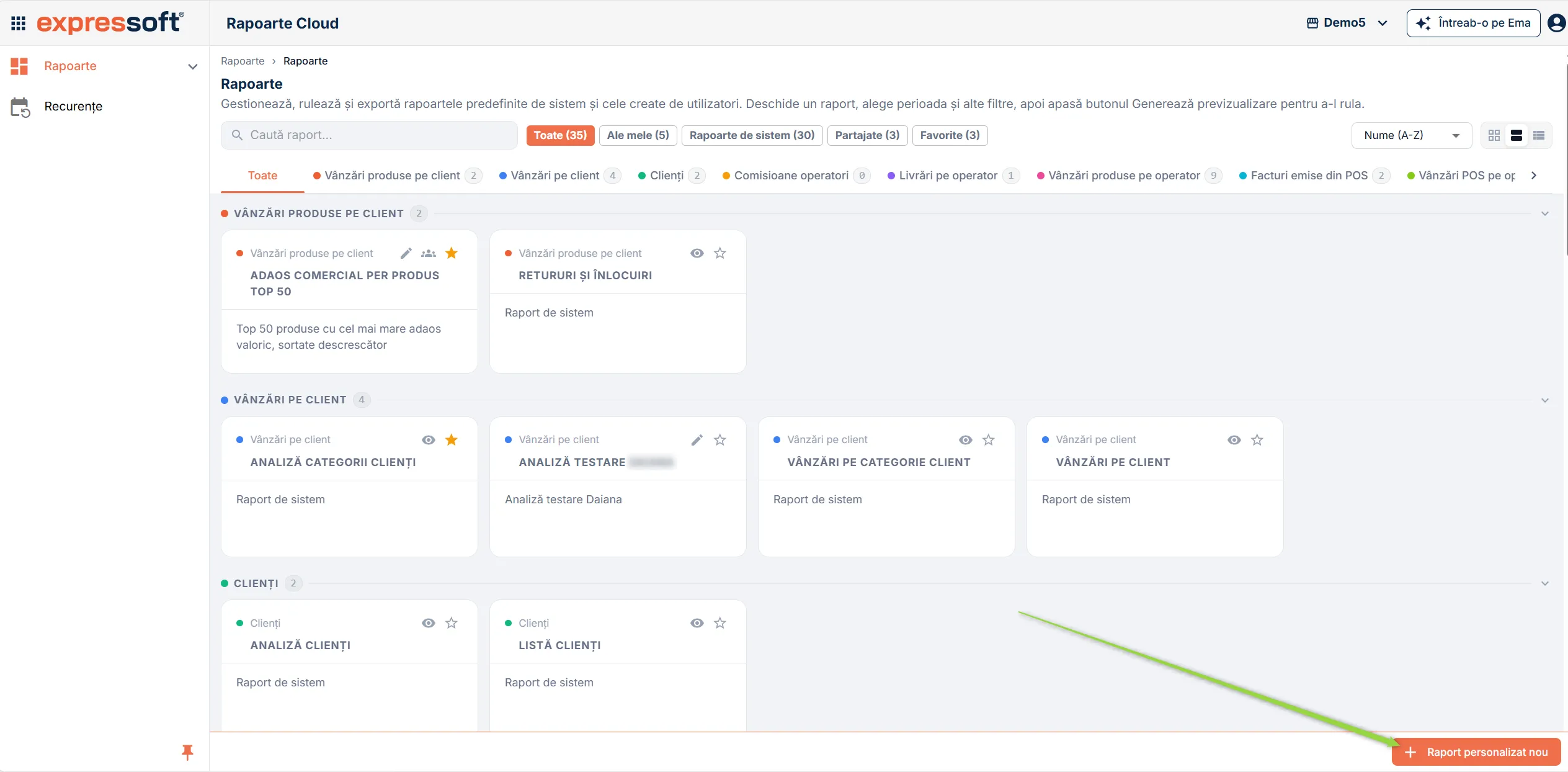
În pagina principală a aplicației, deschide meniul Rapoarte apasă butonul Raport personalizat nou din colțul din dreapta jos al paginii.
În pagina Creează raport personalizat, configurează raportul completând câmpurile obligatorii (semnalizate cu *) din partea de sus a paginii, bifând coloanele dorite și verificând structura în zona de previzualizare de jos.
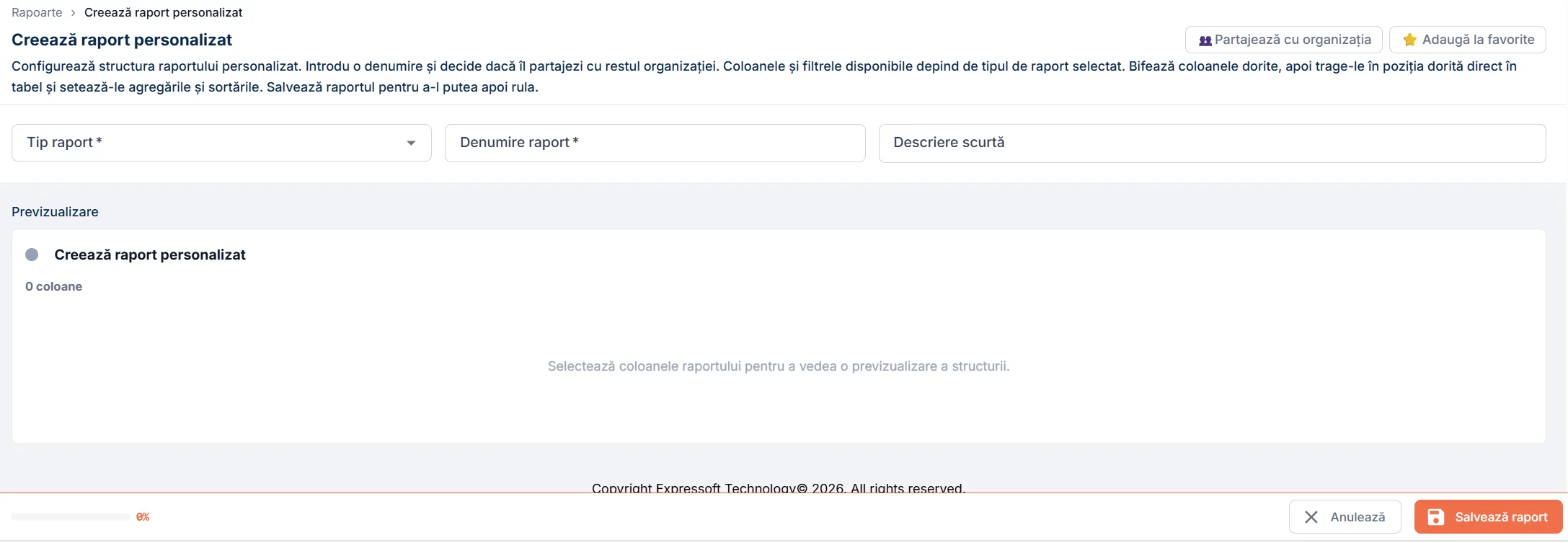
Urmează instrucțiunile de completare de mai jos:
Tip raport
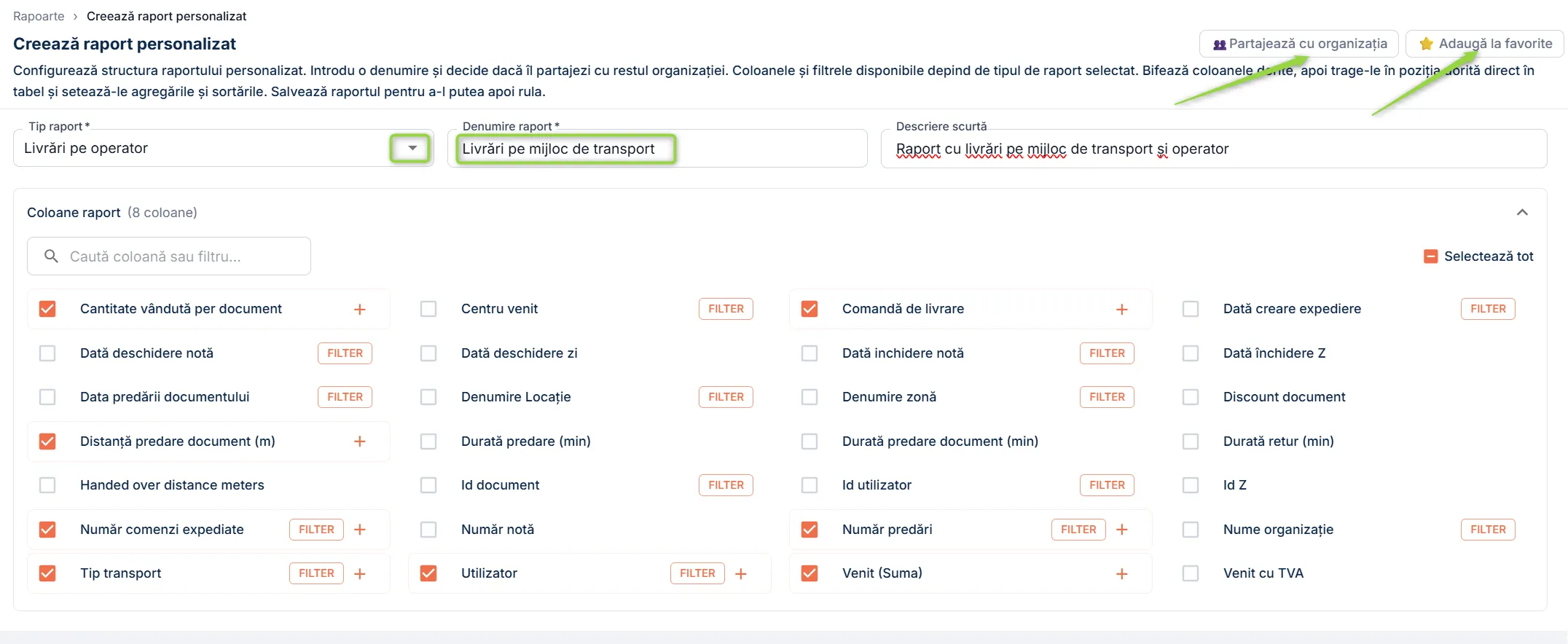
Selectează tipul de date pe care vrei să le raportezi din lista Tip raport.
Tipul de raport determină coloanele și filtrele disponibile.
Denumire raport și descriere
Completează câmpul Denumire raport cu numele sub care apare raportul în lista de rapoarte.
Completează opțional câmpul Descriere scurtă pentru a explica scopul raportului.
Vizibilitate și favorite
Apasă butonul 👥Partajează cu organizația din dreapta sus dacă vrei ca și ceilalți utilizatori din cont să poată rula și vedea raportul.
Apasă ⭐Adaugă la favorite pentru ca raportul să apară printre primele din acea categorie în lista de rapoarte.
Rapoartele partajate pot fi văzute și rulate de toți utilizatorii, dar pot fi editate doar de cel care le-a creat.
Coloane raport
În secțiunea Coloane raport, bifează coloanele pe care vrei să le incluzi în raport. Folosește câmpul Caută coloană sau filtru... pentru a găsi rapid o coloană.
Coloanele bifate apar imediat în zona Previzualizare de jos. Trage de pictograma ⠿ din stânga denumirii coloanei pentru a le reordona direct în tabel.
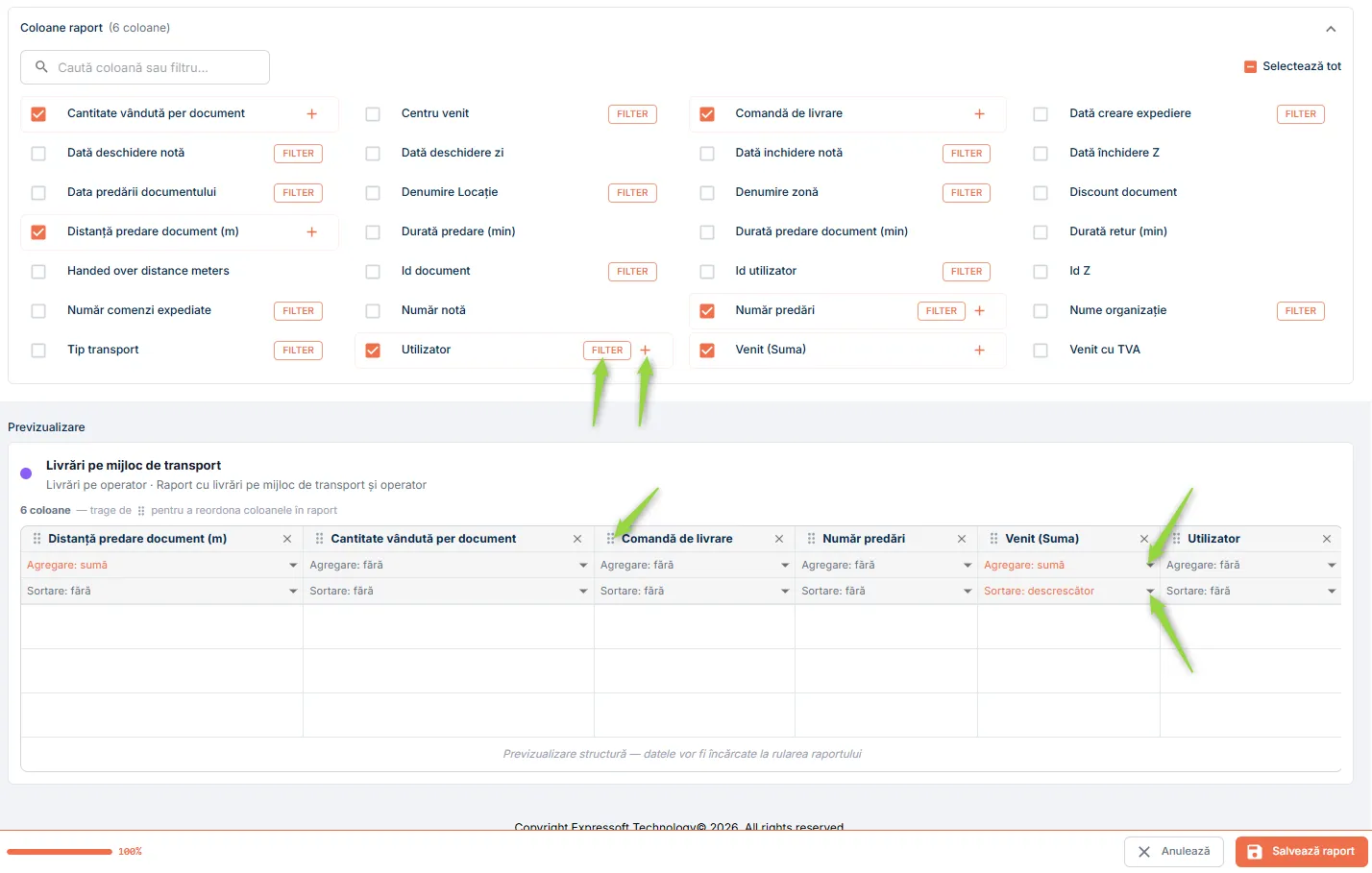
Pentru coloanele numerice, poți apăsa lângă denumire pentru a adăuga instanțe suplimentare (de câte ori apare coloana în tabel), fiecare cu o agregare diferită.
Pentru fiecare coloană din previzualizare poți seta agregarea (sumă, număr, medie, total etc.) și sortarea (crescător, descrescător sau fără sortare).
Agregarea calculează valorile grupate conform funcțiilor matematice disponibile și în Excel:
- SUM - Sumă: adună toate valorile din coloană. Folosit cel mai frecvent — total cantitate, total valoare, total cost.
- COUNT - Număr de apariții: numără câte rânduri există în grup, indiferent de valoare. Util pentru a vedea câte documente sau tranzacții s-au înregistrat.
- AVG - Medie aritmetică: calculează media valorilor din coloană. Util pentru prețul mediu de achiziție sau cantitatea medie per comandă.
- MIN - Valoare minimă: returnează cea mai mică valoare din grup. Util pentru cel mai mic preț plătit pentru un produs într-o perioadă.
- MAX - Valoare maximă: returnează cea mai mare valoare din grup. Util pentru cel mai mare preț plătit sau cantitatea maximă dintr-o comandă.
- NONE - Fără agregare: afișează valoarea brută, rând cu rând, fără nicio grupare sau calcul. Folosit pentru coloane descriptive — date, numere de document, coduri.
- % TOTAL - Procent din total: calculează ponderea fiecărui rând față de totalul coloanei. Util pentru a vedea contribuția unui produs sau gestiuni în totalul valorii.
Filtre
Filtrele se configurează direct din lista de coloane, lângă denumirea fiecărei coloane. Apasă FILTER pentru a putea filtra raportul în momentul rulării acestuia.
Coloanele fără eticheta FILTER nu permit filtrare.
Salvează raportul
Bara din josul paginii afișează progresul configurării. Apasă butonul Salvează raport când ai terminat de configurat raportul și bara de progres arată 100%.
Butonul Salvează raport se activează când toate câmpurile obligatorii sunt completate.
Apasă Anulează pentru a renunța la modificări și a reveni la lista de rapoarte.
Raportul salvat apare imediat în lista din pagina Rapoarte, în categoria aleasă.
Rapoartele create de tine pot fi editate ulterior din pagina Rapoarte. Rapoartele de sistem nu pot fi modificate!