Recurențe
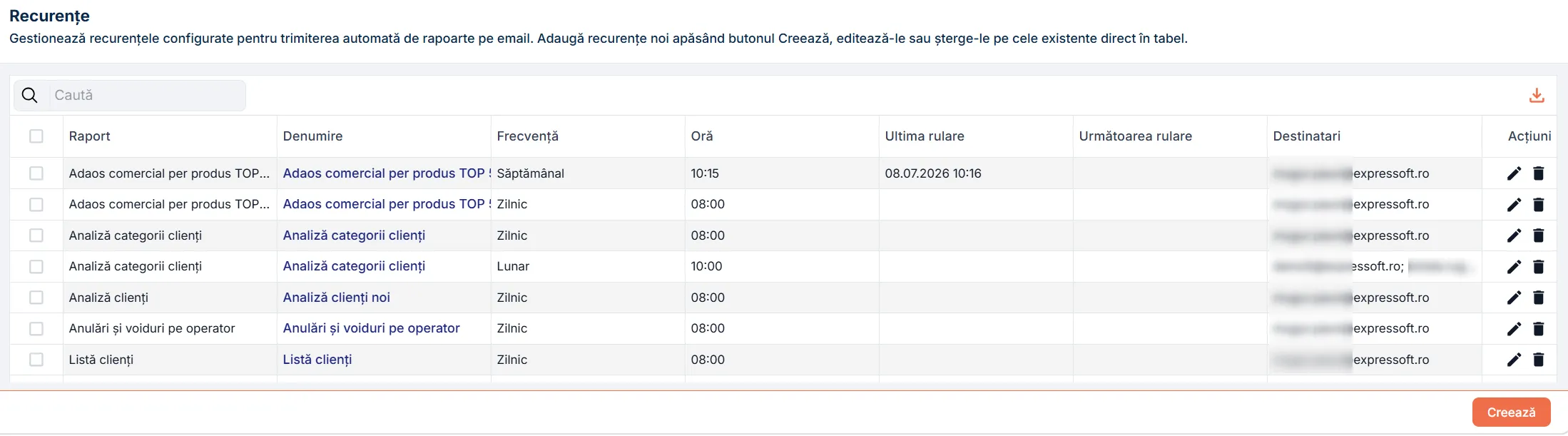
Gestionează recurențele (programările) configurate pentru trimiterea automată de rapoarte pe email.
Urmează acești pași pentru a accesa pagina Recurențe:
Accesează Rapoarte Cloud cu un utilizator care are drepturi de a accesa aplicația.
Alege compania pentru care dorești să faci modificări sau raportări.
În pagina principală a aplicației, deschide meniul Recurențe.
Alternativ, în pagina de rulare a unui raport, apasă butonul Recurență.
Poți adăuga o recurență nouă în două moduri:
- Din pagina Recurențe, apasă butonul Creează din colțul din dreapta jos al paginii.
- Din pagina de rulare a unui raport, apasă butonul Recurență din colțul din dreapta sus al raportului.
În ambele cazuri se deschide panoul Adaugă recurență nouă, cu trei secțiuni de completat:
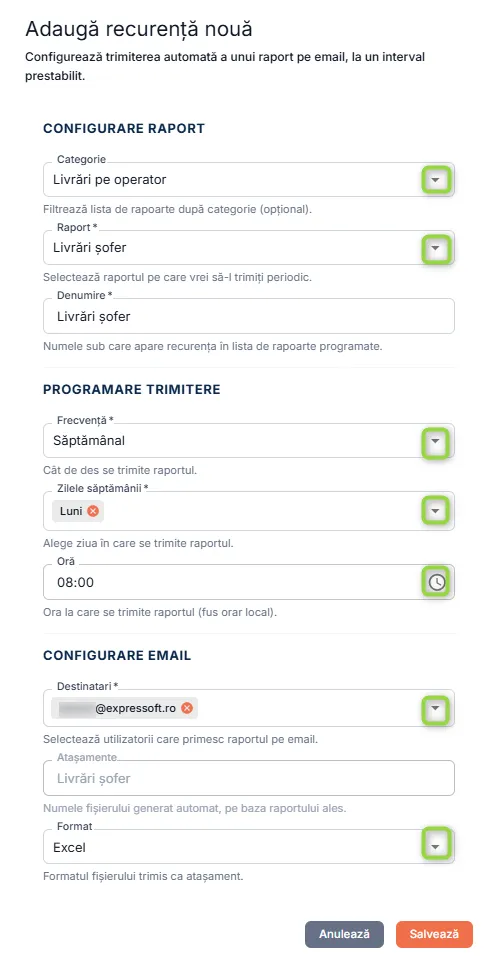
Configurare raport
Selectează categoria pentru a filtra lista de rapoarte (numai dacă inițiezi procesul de creare din pagina Recurențe).
Alege raportul pe care vrei să-l trimiți periodic din lista Raport.
Completează în câmpul Denumire numele sub care apare recurența în lista de rapoarte programate.
Programare trimitere
Selectează Frecvența, cât de des se trimite raportul: Zilnic, Săptămânal sau Lunar.
Dacă alegi Săptămânal, apare și câmpul Ziua săptămânii - alege ziua în care se trimite raportul.
Completează câmpul Oră cu ora exactă la care se trimite raportul (fus orar local).
Configurare email
Completează Destinatarii care vor primi raportul, alegând din lista derulantă cu adresele de email ale utilizatorilor din sistem.
Câmpul Atașamente afișează numele editabil al fișierului generat automat pe baza raportului ales.
Selectează Formatul fișierului trimis ca atașament: Excel sau CSV.
După completarea celor 3 secțiuni și verificarea informațiilor, apasă Salvează pentru a înregistra recurența în sistem.
După salvare, raportul generat va fi trimis automat pe email către adresele utilizatorilor selectați, cu frecvența setată, sub forma unui link de descărcare.