Setări Generale
În pagina Setări generale configurezi regulile generale care se aplică în toate modulele aplicației Master Cloud. Aceste setări afectează validările de bază pentru stocuri și documente și gestionarea centrelor de cost utilizate în operațiunile de consum, transfer sau producție.
Master Cloud vine cu o serie de setări predefinite, adaptate afacerilor din domeniul ospitalității.
Verifică cu atenție setările existente și modifică-le dacă este cazul!
Urmează acești pași pentru a accesa pagina Setări generale Master:
Accesează Master Cloud cu un utilizator care are drepturi de a accesa meniul Setări.
Alege compania pentru care dorești să faci modificări.
În pagina principală a aplicației, deschide meniul Setări și selectează opțiunea de meniu Setări generale.
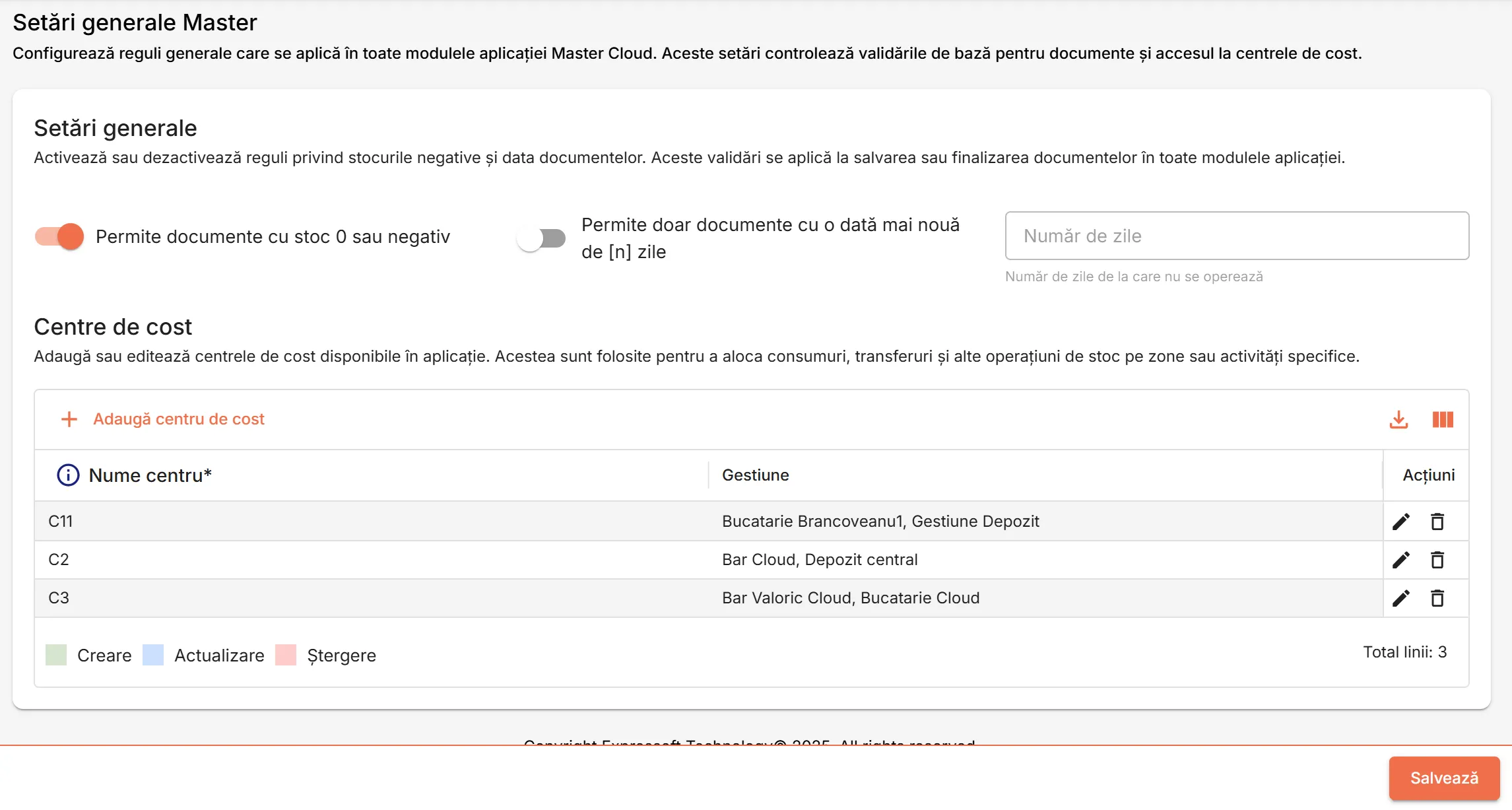
În pagina Setări generale Master poți:
- vizualiza setările generale curente pentru aplicația Master Cloud;
- configura diferit setările generale pentru a se adapta mai bine nevoilor tale;
- gestiona centre de cost, cu alocarea gestiunilor existente la aceste centre.
Nu uita să salvezi setările pentru ca eventualele modificări să fie aplicate în sistem!
🔧 Setări generale
Activează sau dezactivează reguli care controlează dacă se acceptă documente ce generează stoc negativ sau dacă se acceptă documente cu dată în trecut. Aceste reguli sunt aplicate automat la salvarea sau finalizarea documentelor în modulele Master (ex: Consumuri, Transferuri, NIR).

Aceste validări se aplică automat în toate modulele (inclusiv NIR, Consumuri, Transferuri).
Activează sau dezactivează următoarele opțiuni (mută comutatoarele în poziție activă sau inactivă), în funcție de fluxul intern al afacerii tale:
- Permite documente cu stoc 0 sau negativ
Dacă nu este activată, aplicația va bloca orice document care ar duce un articol la stoc negativ.
Recomandat pentru gestiuni stricte, control financiar și trasabilitate riguroasă.
📌 Impact:
- Validează în timp real disponibilitatea stocului în momentul salvării sau finalizării oricărui document (ex: Consum, Transfer, NIR).
- Dacă această setare este activată, documentul va putea fi finalizat numai dacă toate articolele au stoc suficient.
- Previne apariția de stocuri negative în sistem (ieșiri fără intrări).
- Permite doar documente cu o dată mai nouă de [n] zile
Permite definirea unui prag minim de dată (în zile înapoi față de ziua curentă). Documentele cu dată anterioară acestui prag vor fi blocate.
Recomandat pentru organizații care au închidere zilnică/săptămânală, control operațional sau integrări contabile rigide.
📌 Impact:
- Blochează operațiunile retroactive care ar putea afecta înregistrările de stoc, balans, inventar sau audit.
- Setarea definește un prag temporal (în zile) față de ziua curentă.
- Dacă utilizatorul încearcă să salveze un document cu o dată anterioară acestui prag, sistemul va afișa o eroare și va bloca salvarea.
- Număr de zile de la care nu se operează
Completează aici numărul de zile permis înapoi. De exemplu, dacă setezi 7, nu se vor putea opera documente mai vechi de 7 zile.
📌 Impact:
- Este parametrul numeric utilizat împreună cu setarea de mai sus.
- Permite definirea flexibilă a regulii de timp (ex: 3, 5 sau 7 zile).
- Se aplică la toate documentele din sistem, indiferent de modulul din care provin.
🧾 Centre de cost
Centrele de cost sunt entități prin care se alocă operațiunile de stoc în funcție de activitatea sau zona operațională (ex: Bar, Restaurant, Piscină). Sunt folosite în Consumuri, Transferuri, Producție sau Rapoarte pe zone.

În tabelul Centre de cost poți configura zonele operaționale (ex: Bar, Bucătărie, Piscină) care vor fi folosite pentru alocarea consumurilor, transferurilor și altor operațiuni de stoc.
Urmează pașii de mai jos pentru a adăuga un centru nou de cost:
În Master Cloud, navighează la meniul Setări > Setări generale, secțiunea Centre de cost.
Apasă butonul Adaugă centru de cost.
În fereastra Creează centru de cost, completează următoarele informații:

- Nume - Introdu un nume clar și unic pentru centrul de cost.
- Gestiuni alocate - Selectează una sau mai multe gestiuni care vor fi asociate cu acest centru de cost. Acestea definesc gestiunile din care se pot consuma sau transfera stocuri în cadrul centrului de cost.
Apasă butonul Salvează.
Noul centru de cost va fi afișat în tabelul din pagină, cu gestiunile asociate.
Pentru a modifica numele sau gestiunile asociate unui centru de cost, editează în tabel în dreptul acelui centru, operează modificările, apoi salvează .

Poți șterge un centru de cost direct din tabel, dacă nu îl mai folosești.
✅ Salvează setări
După configurare, apasă butonul Salvează pentru a aplica modificările.
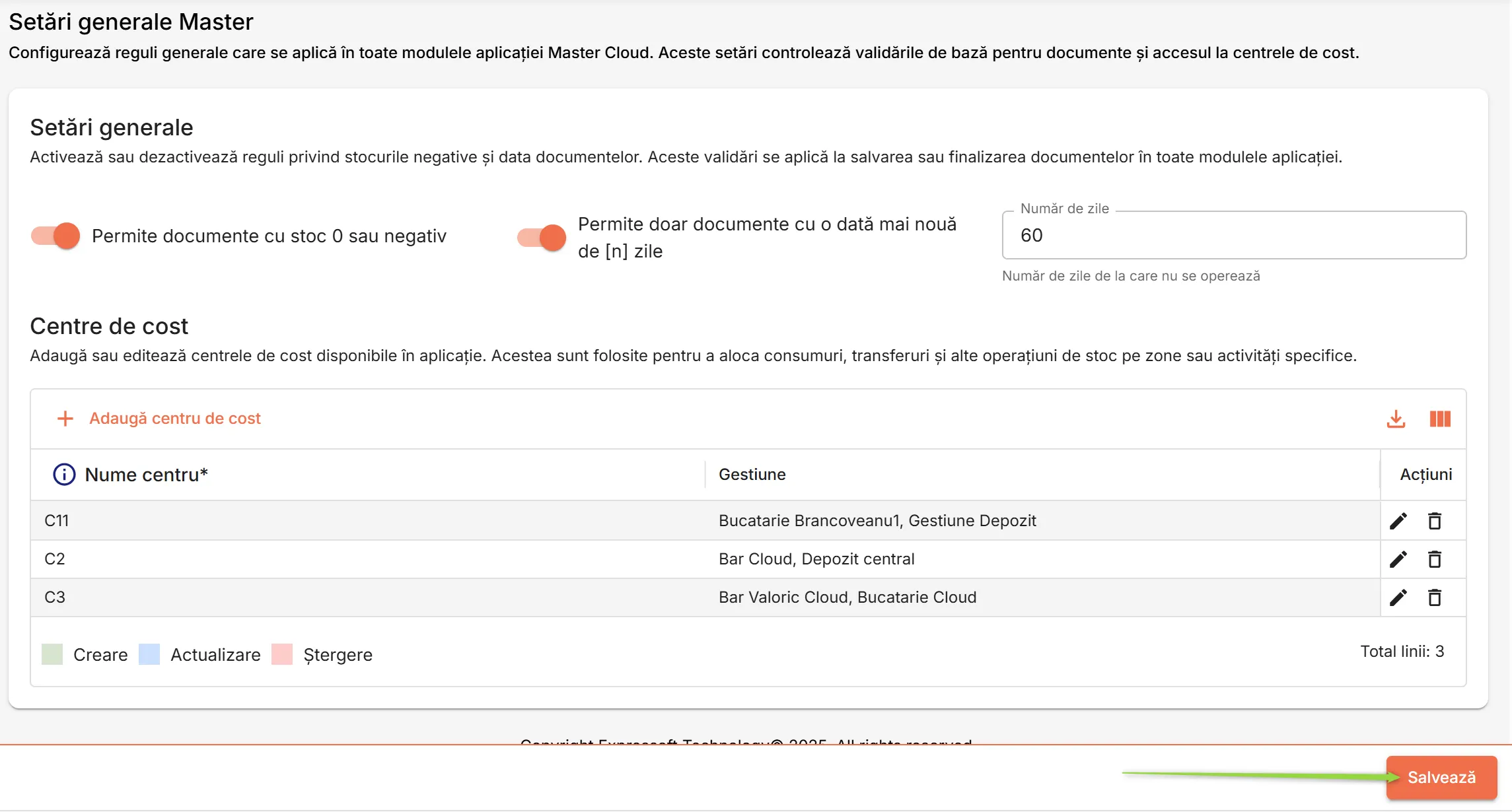
Setările sunt salvate global și vor afecta instant toate modulele aplicației după acel moment.