Tarife și planuri tarifare
Configurează tarife, planuri de masă, TVA pentru servicii, prețuri de produse și reduceri în Medallion.
Configurare tarife
Configurarea unui tarif nou în Medallion are patru pași.
1. Adăugarea codului de tarif (Rate Code)
- Accesează Admin Medallion → Configuration → Hotel Information → Rate Plan → Price & Meal → Rate Code.
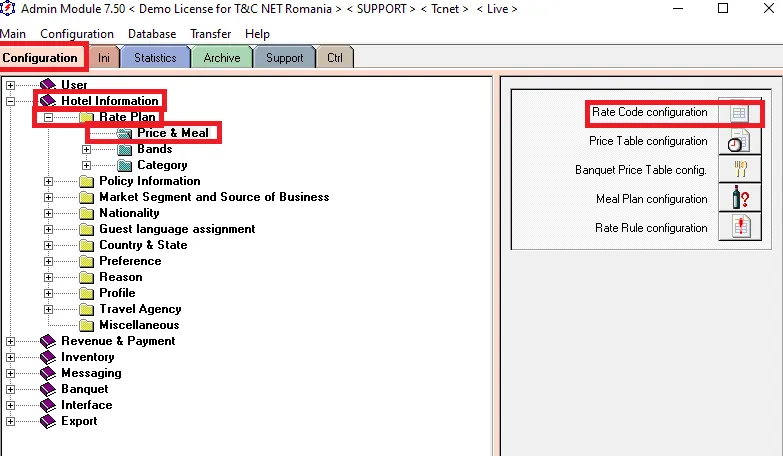
- Apasă butonul din dreapta jos pentru a adăuga un cod de tarif nou.
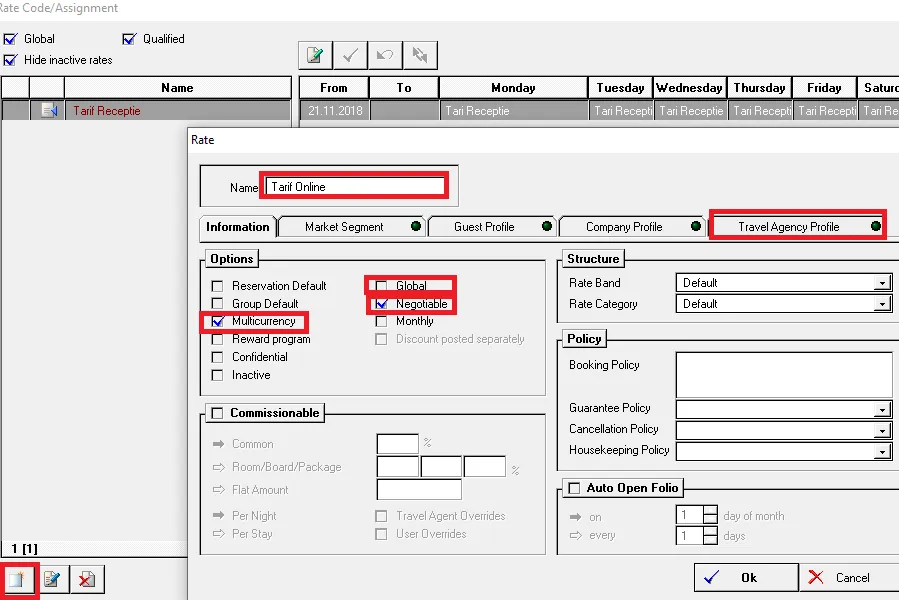
- Completează denumirea — trebuie să fie explicită pentru toți utilizatorii.
- Bifează Multicurrency doar dacă tariful se definește și în alte valute, nu doar în RON.
- Bifează Global dacă tariful se aplică pe orice rezervare, sau Negotiable dacă operatorii pot să îl modifice.
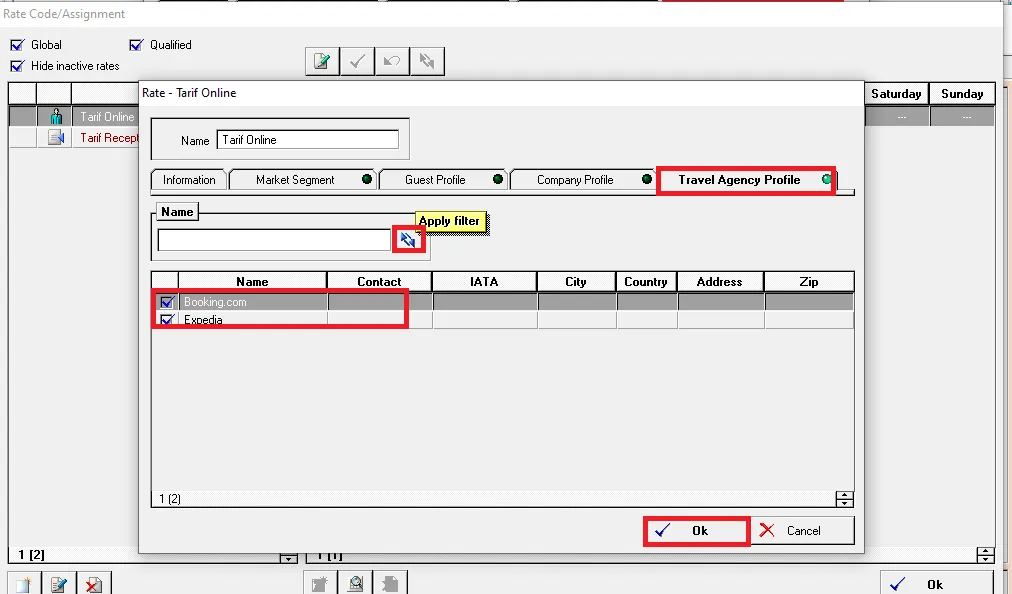
- Pentru tarifele care nu sunt Global, alocă-le agențiilor de turism specifice, din tab-ul Travel Agent Profile, cu butonul Apply filter.
2. Adăugarea tabelelor de prețuri (Price Table)
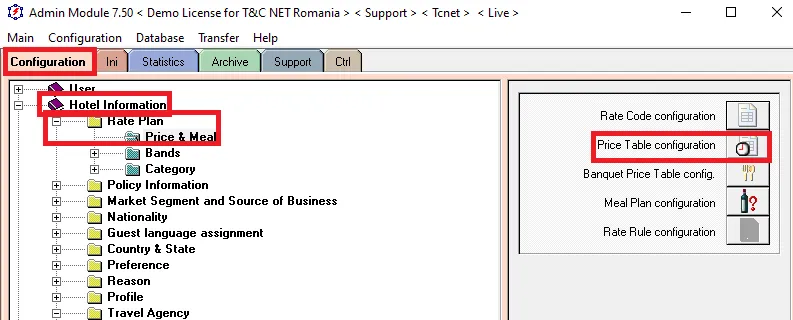
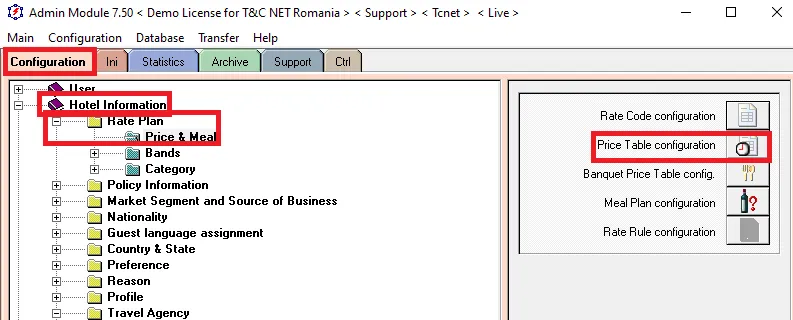
- Accesează Admin Medallion → Configuration → Hotel Information → Rate Plan → Price & Meal → Price Table.
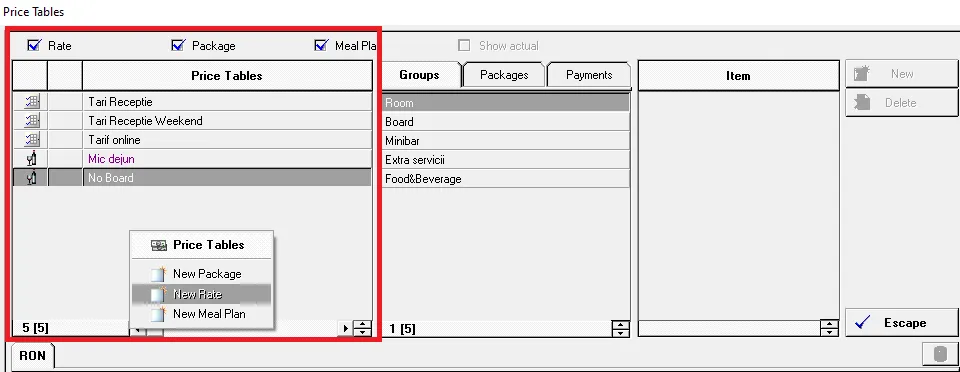
- Dă click dreapta și selectează New rate.
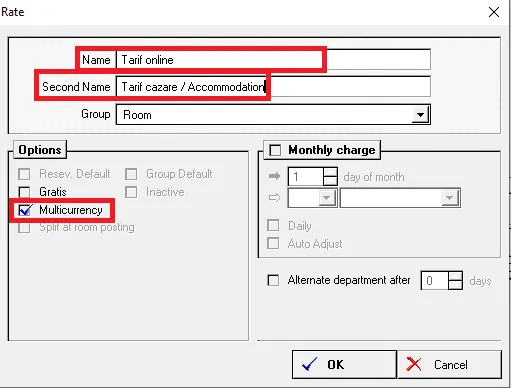
- Completează Name și Second Name (pentru facturare).
- Opțiunea Multicurrency e opțională.
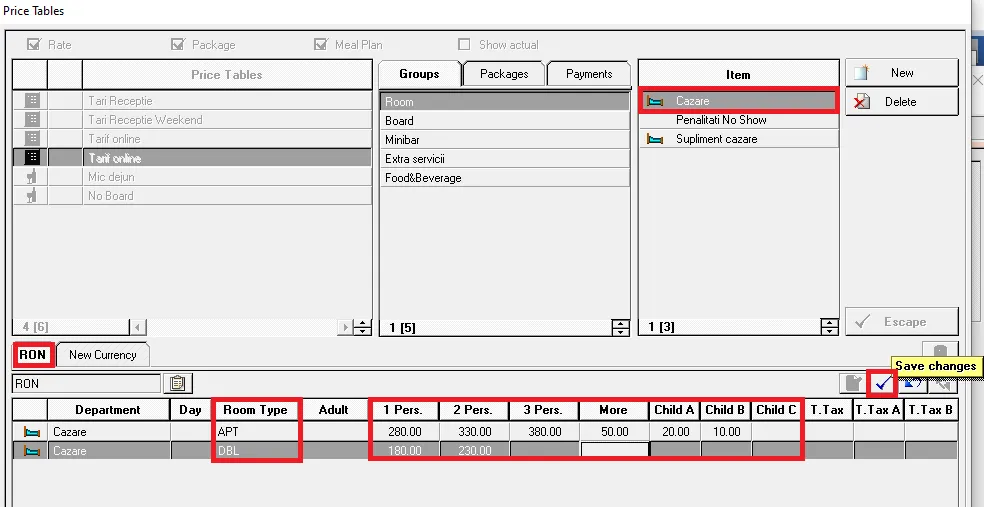
- Apasă Start edit pentru a introduce valorile, în RON.
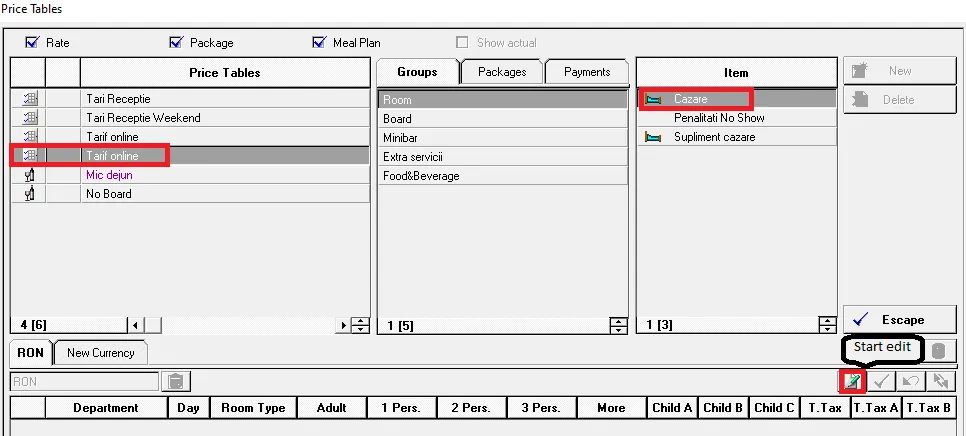
- Configurează tipurile de cameră, supliment adult/copil și suprataxa pentru oaspeți adiționali.
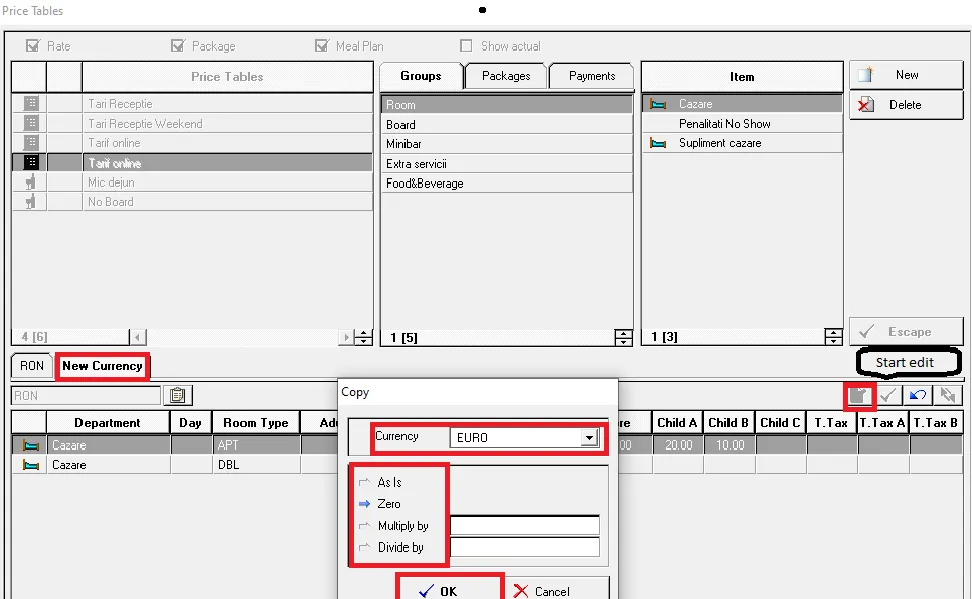
- Pentru tarife în mai multe valute, folosește New Currency pentru a adăuga o valută alternativă, cu opțiuni As Is, Zero, Multiply by sau Divide by.
3. Adăugarea planurilor de masă (Meal Plan)
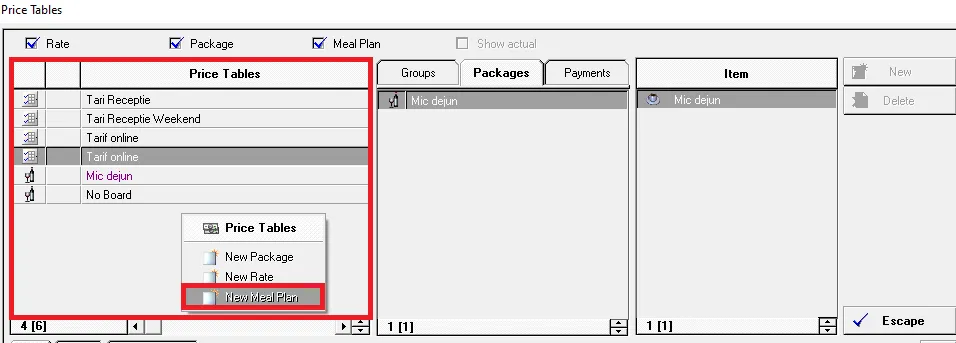
- Din ecranul Price Tables, selectează New Meal Plan.
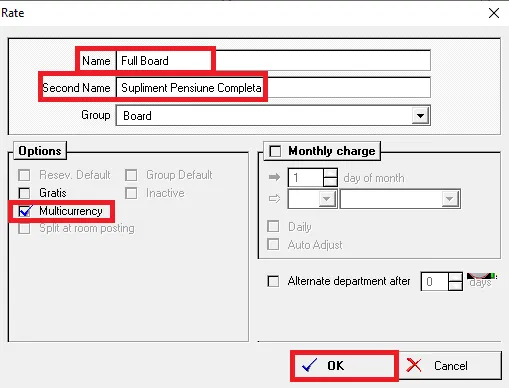
- Completează Name și Second Name (pentru claritate pe factură).
- Bifează Multicurrency, dacă e nevoie de alte valute.
- Apasă Start edit, selectează categoria Board și adaugă serviciile aplicabile (Breakfast, Lunch, Dinner).
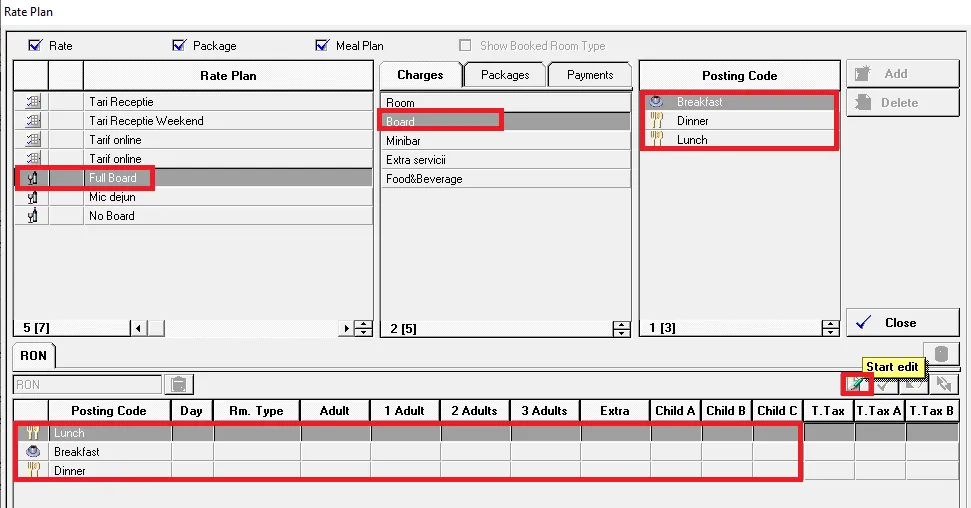
- Valorile se configurează direct în schema Price Table.
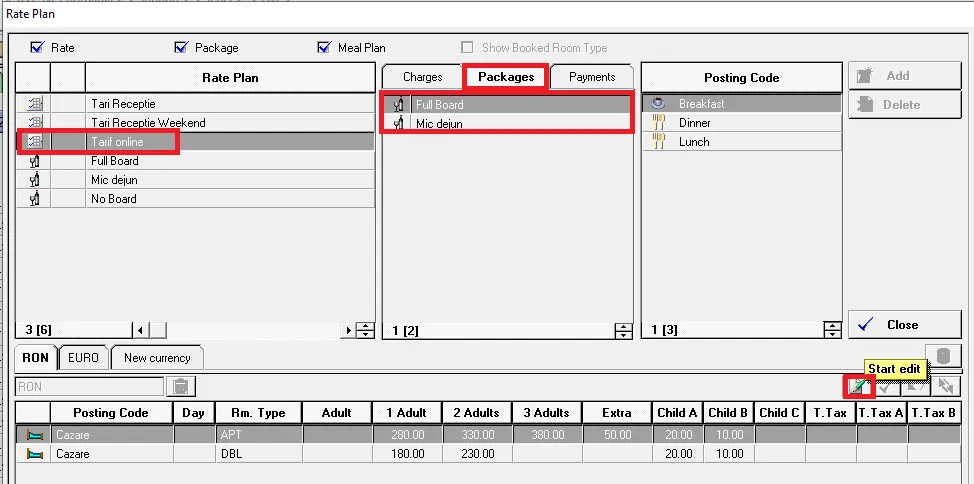
- Adaugă aceste suplimente la schemele de tarif, în secțiunea Packages.
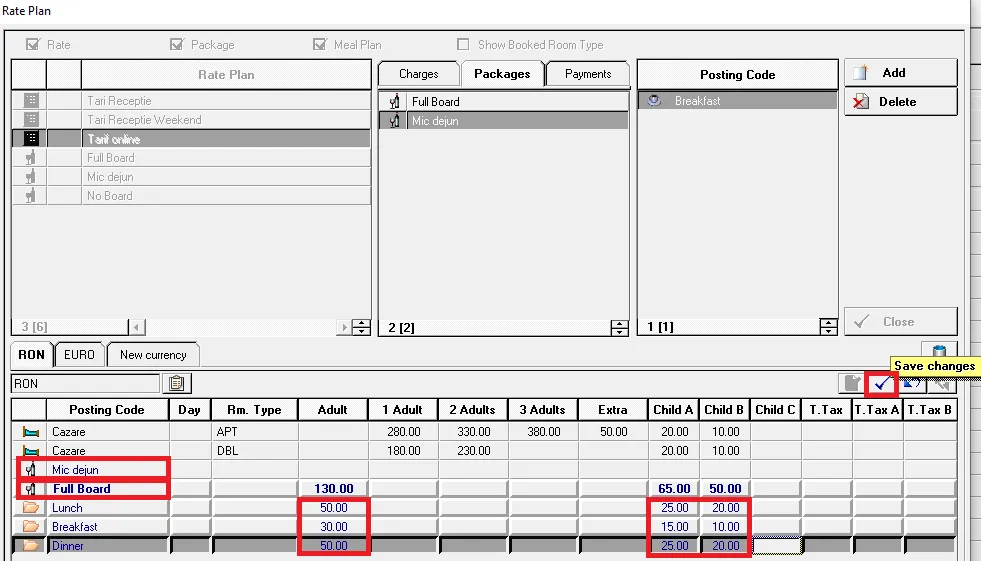
- Dă dublu-click pe supliment pentru a declara valorile per serviciu — valorile pentru adulți folosesc coloana Adult, nu numărul individual de adulți.
4. Alocarea schemei de preț la tarif
- Revino la Rate Code și selectează codul de tarif creat anterior.
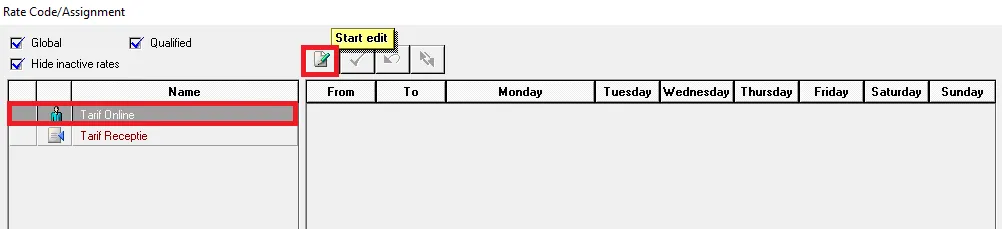
- Apasă Start edit, apoi New Inclusion.
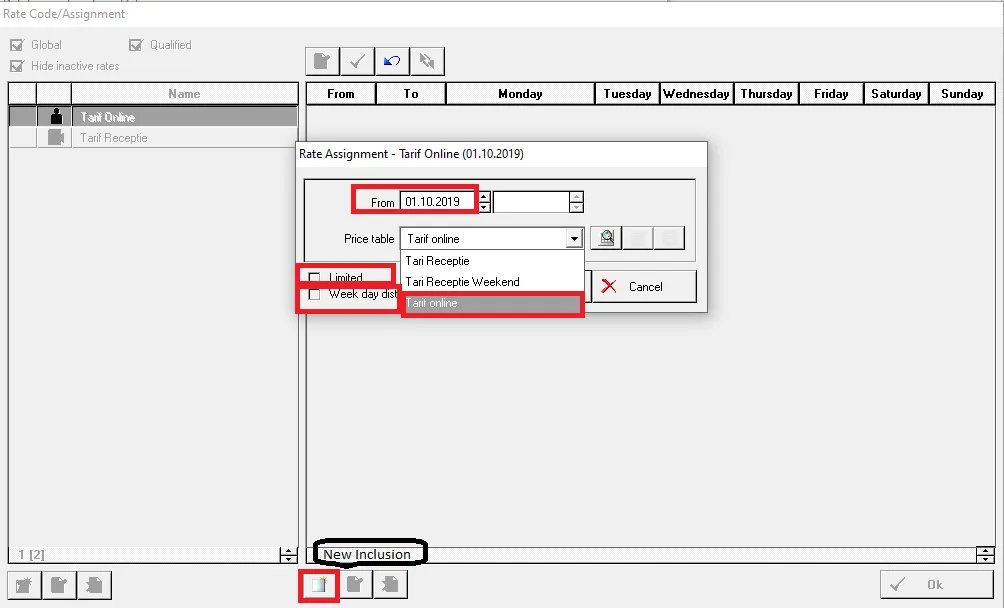
- Setează data From, pentru valabilitatea tarifului (opțional, bifează Limited pentru o dată de final).
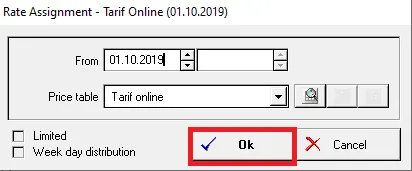
- Selectează schema de tarif din price table, din lista derulantă.
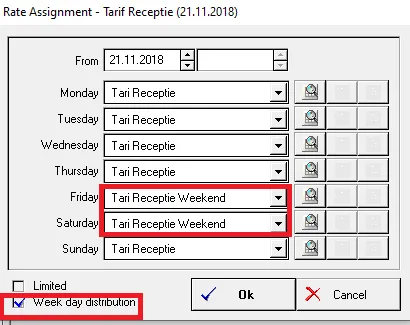
- Configurează Week day distribution doar dacă tarifele diferă pe zile ale săptămânii.
- Salvează cu OK.
Modificare tarif „Mic dejun"
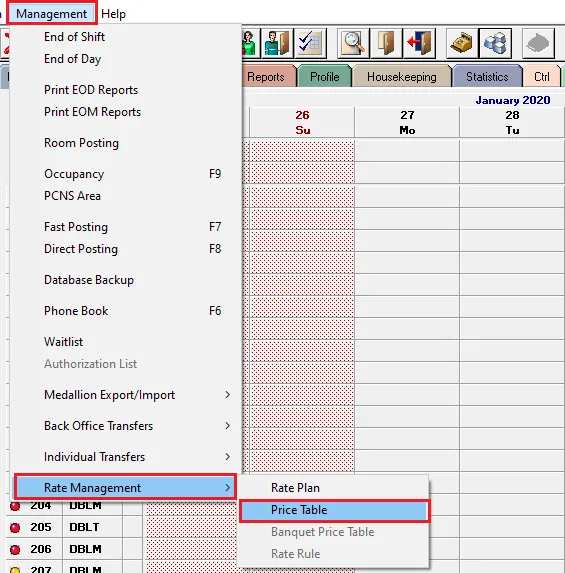
- Accesează Management → Rate Management → Price Table.
- Selectează tariful pe care vrei să îl modifici.
- Apasă Start Edit (iconița creion).
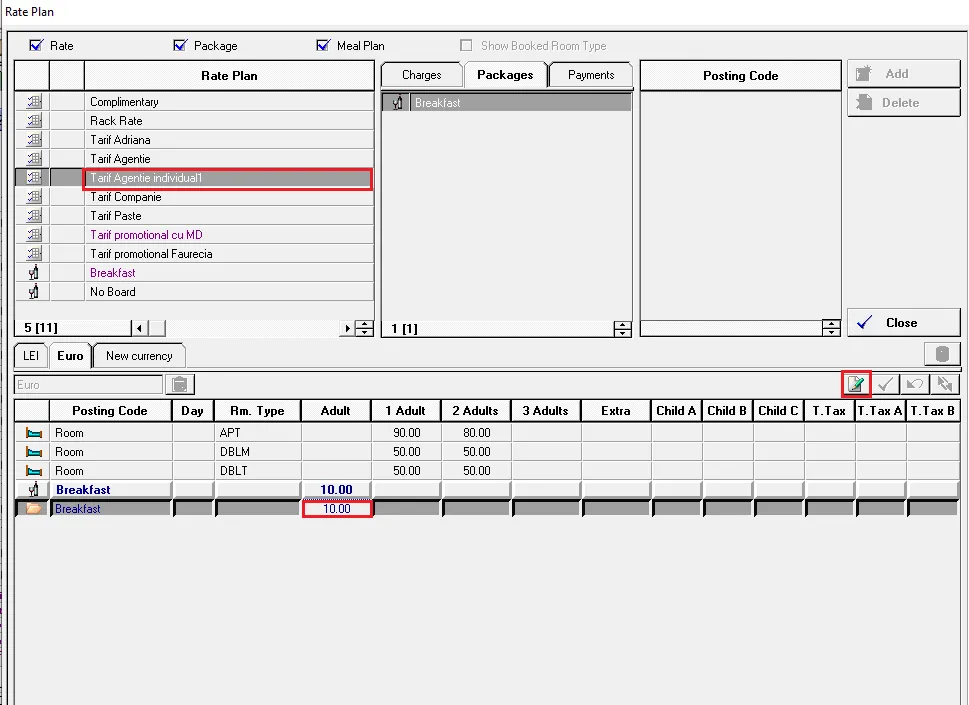
- Dă dublu-click pe Breakfast.
- Modifică valoarea pe linia a doua și apasă Enter.
- Salvează cu butonul de confirmare (bifă), de lângă Start Edit.
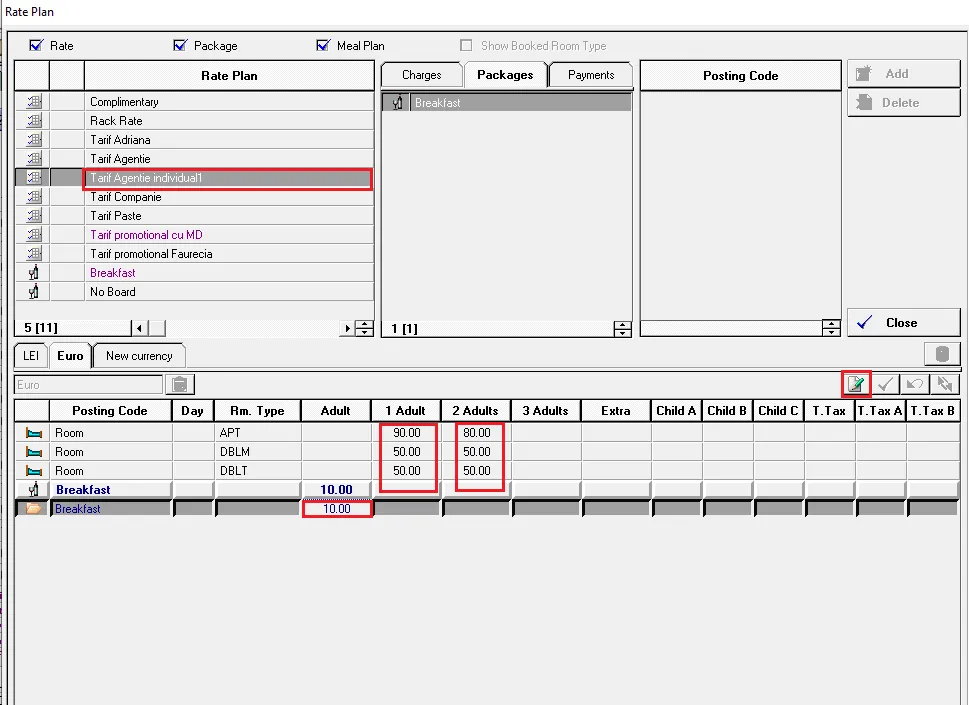
Dacă valoarea totală a tarifului rămâne neschimbată, valoarea cazării se ajustează automat. Calculul depinde de numărul de oaspeți — prețul de cazare se preia din coloana 1 Adult sau 2 Adults, după caz, iar costul mesei se adaugă per persoană, pe baza coloanei Adult înmulțită cu numărul de oaspeți.
Modificare cotă TVA pentru servicii
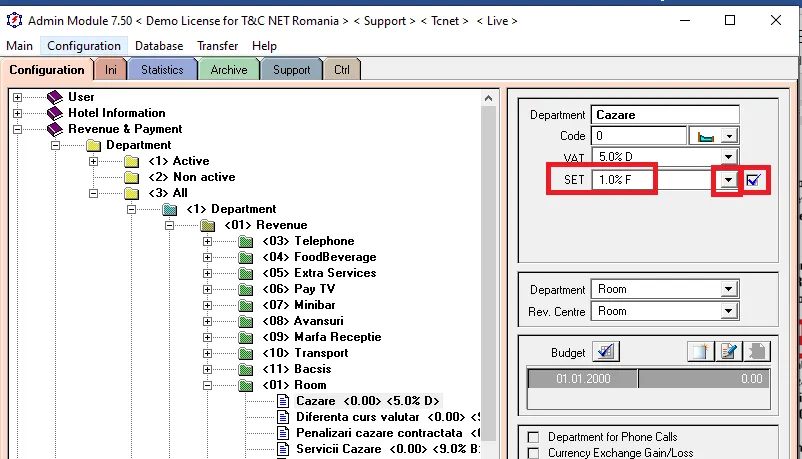
- Accesează Configuration → Revenue & Payment → Department → All → Revenue Department.
- Selectează categoria potrivită (ex. „Room" pentru servicii de cazare).
- Alege serviciul (ex. „Cazare").
- În partea stângă, găsește câmpul de cod TVA.
- Apasă săgeata din dreapta pentru a vedea cotele TVA disponibile în Medallion.
- Selectează cota TVA dorită din lista derulantă.
- Salvează apăsând Enter.
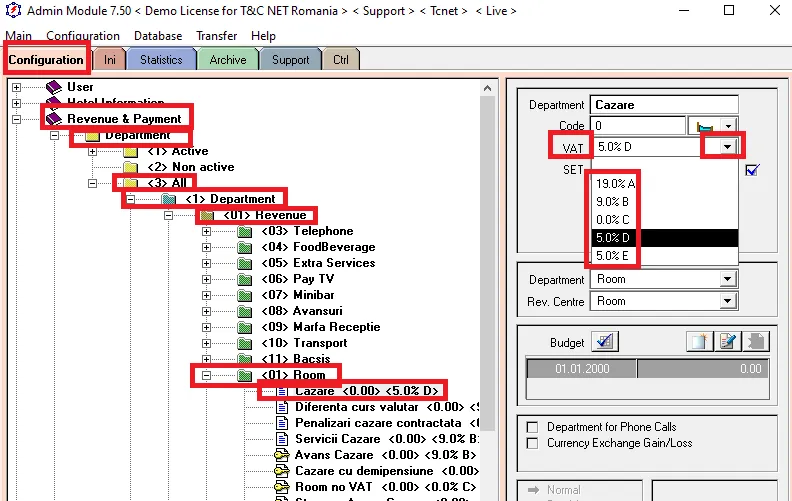
Pentru serviciile cu taxă hotelieră (SET — Secondary Tax): bifează căsuța din dreapta și selectează opțiunea de taxă hotelieră (de regulă 1,0% F), pentru a o activa. Debifează pentru a o dezactiva.
Activare/dezactivare cote TVA
- Accesează Admin Medallion → Configuration → Revenue & Payment → Tax.
- Vezi toate cotele TVA disponibile — active și inactive.
- Apasă iconița de cheie, din partea stângă jos, pentru a activa/dezactiva o cotă TVA.
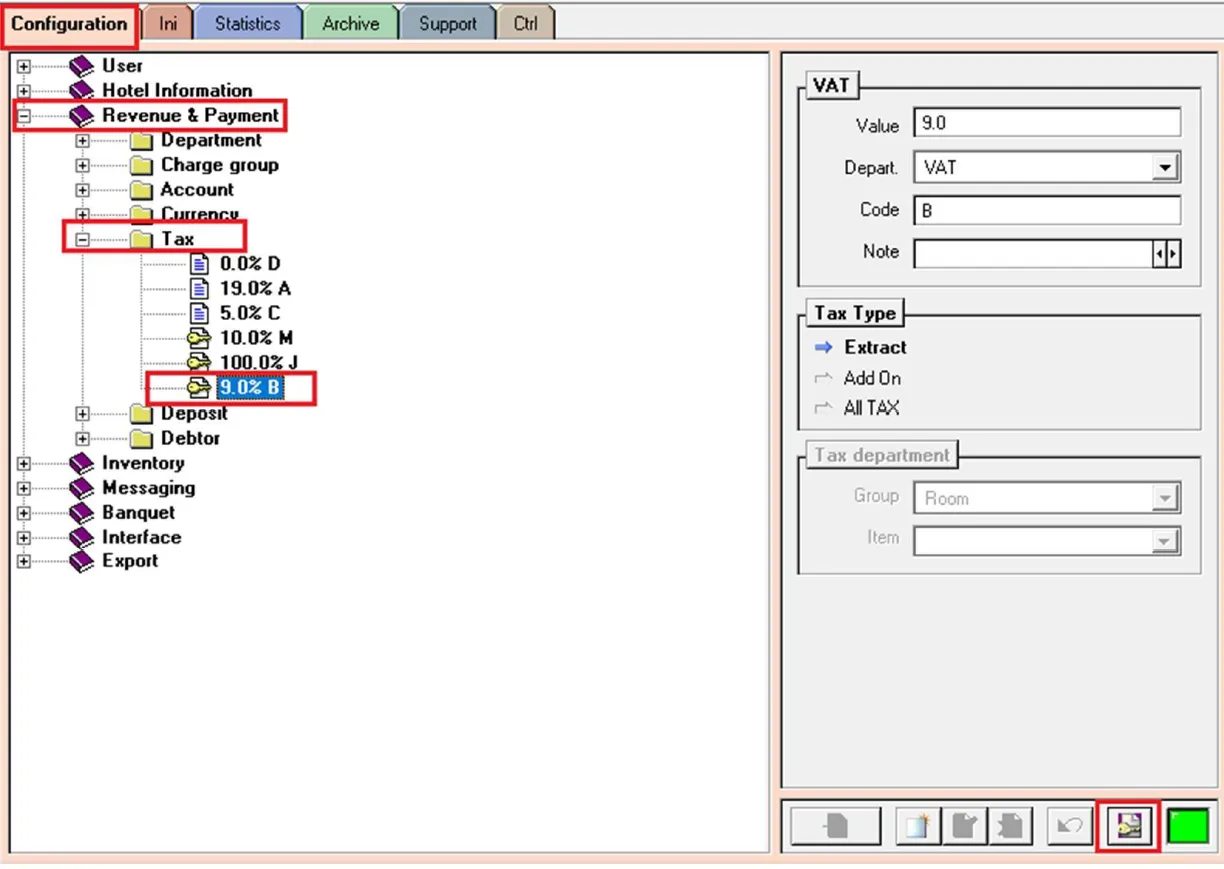
Cotele TVA trebuie adăugate și în interfața casei de marcat.
Articol nou și modificare preț
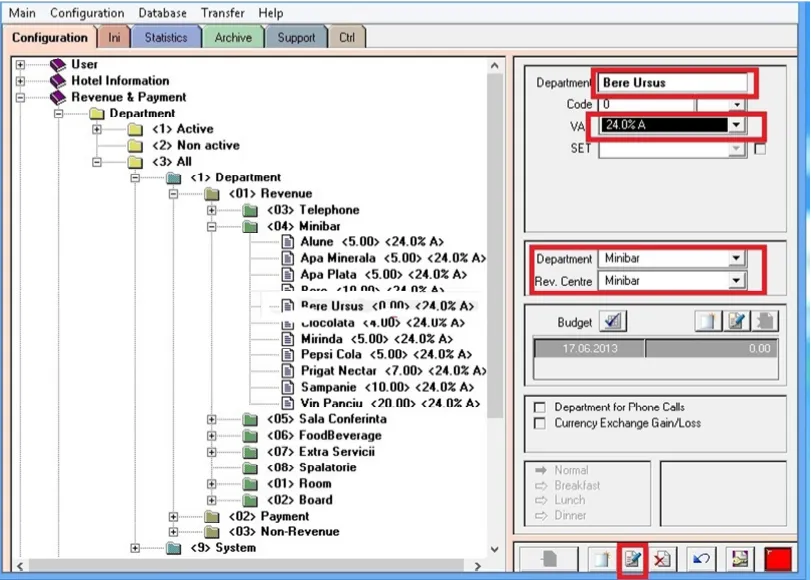
- Accesează Admin → Revenue & Payment → Department → All → Department.
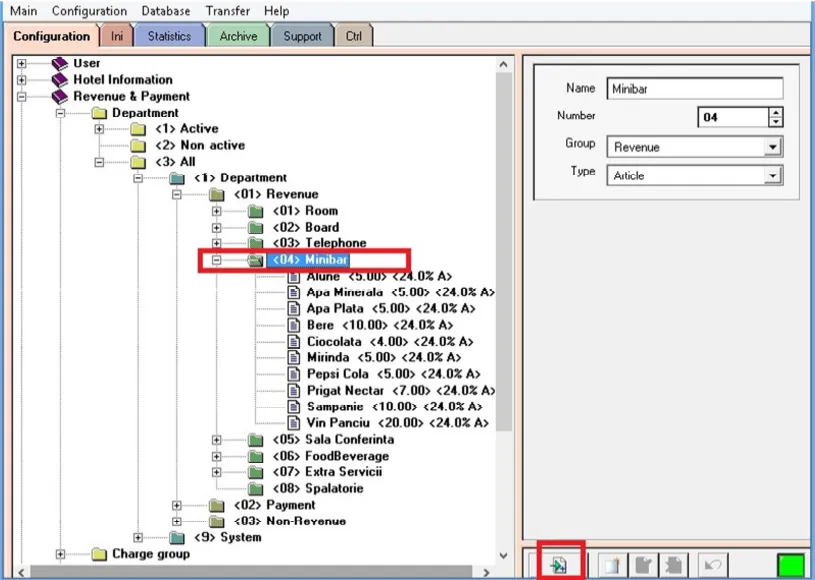
- Selectează grupul dorit (ex. Minibar).
- Apasă butonul din dreapta jos (alb, cu săgeată verde) pentru a crea automat un articol nou.
- Completează câmpurile obligatorii: denumirea produsului și cota TVA, din lista derulantă.
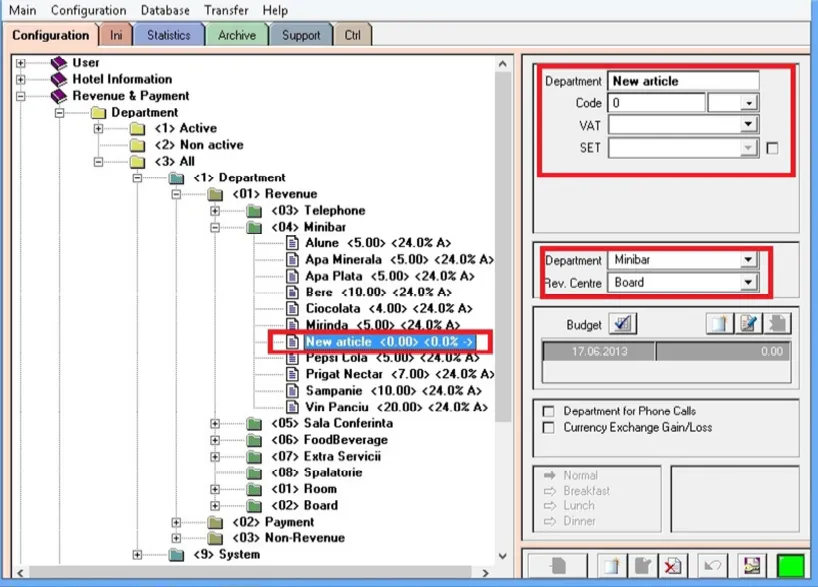
- Salvează apăsând butonul din dreapta jos (foaie albă cu creion albastru).
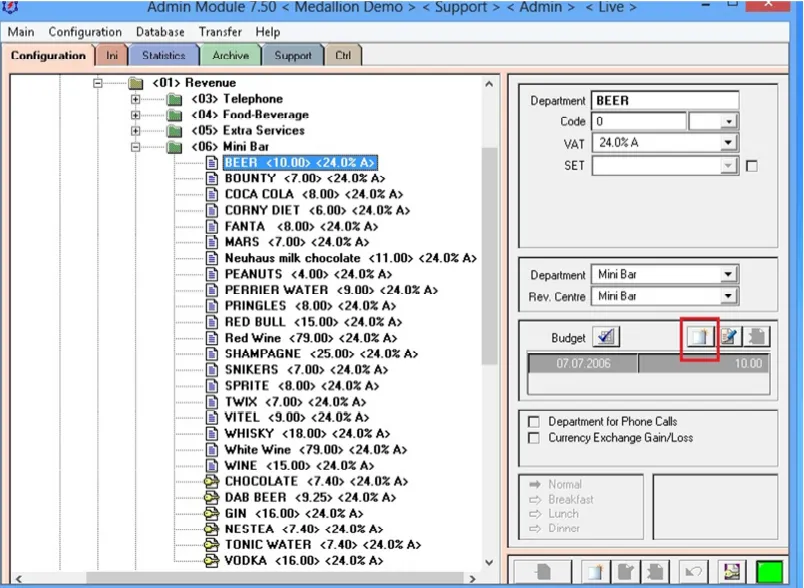
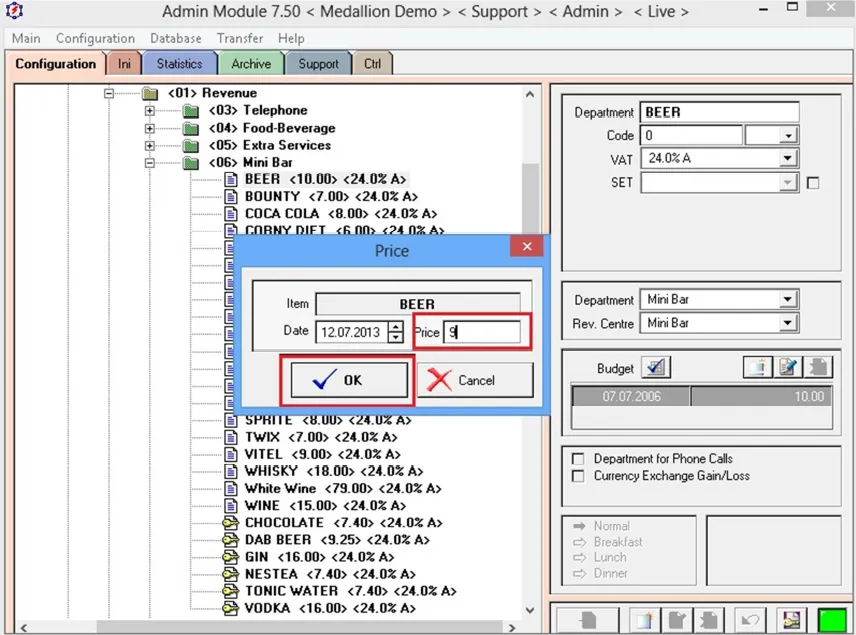
- Pentru a introduce prețul, apasă butonul dedicat, introdu prețul dorit în fereastra apărută și confirmă cu Ok.
Aplicare reducere
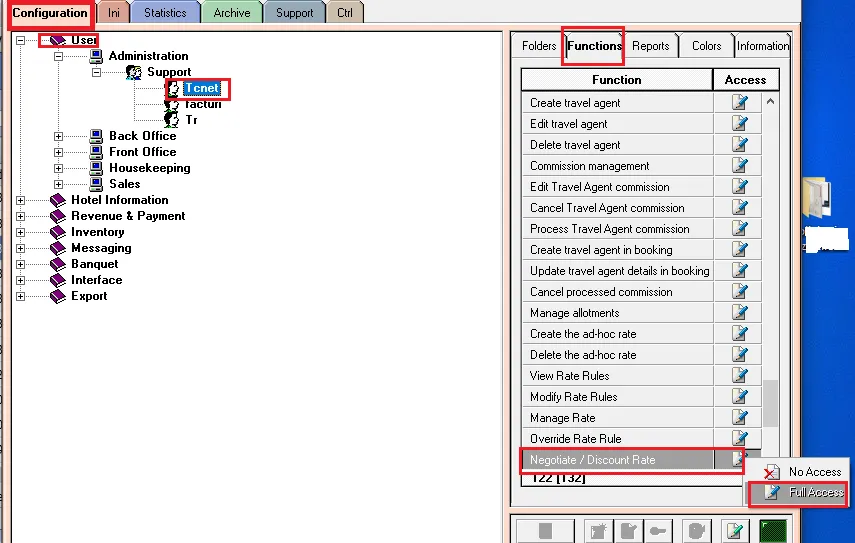
Pentru a permite unui operator să aplice reducere pe un tarif, accesează: Medallion Admin → Configuration → selectează categoria de utilizatori și utilizatorul căruia vrei să îi acorzi accesul → Functions → Negotiate/Discount Rate → Full Access.