Facturare
Emite, anulează și identifică facturi în Medallion, grupează servicii pe factură, transferă tranzacții între folio-uri și verifică transferurile.
Modul de lucru la facturare
Când înregistrezi o plată, se emite o factură fiscală pentru serviciile prestate. La încărcarea formularului de plată, Medallion te avertizează că „nu a fost listată nicio factură fiscală" și te întreabă dacă vrei să emiți una.
- Selectează Yes pentru a emite factura.
- În fereastra care se deschide, selectează tipul de cumpărător (Guest, Company, Travel Agent) și imprimanta pe care se listează factura, apoi apasă OK.
- În fereastra următoare, selectează Print New Folios pentru a emite factura fiscală pentru serviciile din nota de plată respectivă.
- După emitere și listare, numărul facturii apare în câmpul Inv.No al notei de plată.
După emiterea facturii, serviciile facturate nu mai pot fi modificate sau transferate — decât dacă anulezi factura cu funcția Void.
După listare, poți adăuga servicii și plăți noi pe nota de plată, pentru care se vor emite facturi noi. La o plată nouă, emiți o factură fiscală nouă, repetând procedura de listare și selectând Print New Folio și Ok.
Emiterea facturii de avans
Pentru rezervările cu plăți în avans:
- Încarcă cazarea de avans și/sau serviciile de avans, plus o plată de depozit de valoare egală, în prima notă de plată. La încărcarea formularului de plată, selectează Yes pentru a emite factura de avans.
- După emitere, introduce liniile Advance accommodation cancellation și/sau Advance service cancellation, cu valoare negativă egală cu avansul facturat. La aceste linii, include numărul facturii de avans în descriere.
- Dacă plățile de avans se fac în mai multe tranșe, introdu-le într-o a doua notă și facturează repetând procesul.
Anularea unei facturi (funcția Void)
Funcția Void este disponibilă doar utilizatorilor cu acest drept alocat.
Dacă o factură a fost emisă greșit (valoare eronată a serviciului, date greșite ale cumpărătorului etc.), o poți anula.
- Dă click dreapta pe numărul notei de plată și selectează Void.
- În fereastra apărută, selectează factura de anulat și apasă OK.
- Selectează imprimanta — se listează factura de anulare (storno).
După anulare, serviciile apar ca nefacturate și pot fi modificate, corectate sau transferate. Pentru a emite o factură nouă, selectează Print Folio, alege tipul de cumpărător, apasă OK, apoi selectează Print New Folio.
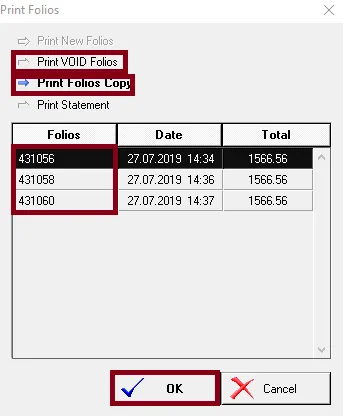
Pentru a retipări o factură emisă anterior, selectează Print Folio, apoi Print Folios Copy.
Listare factură cumulată
- Accesează secțiunea Folios.
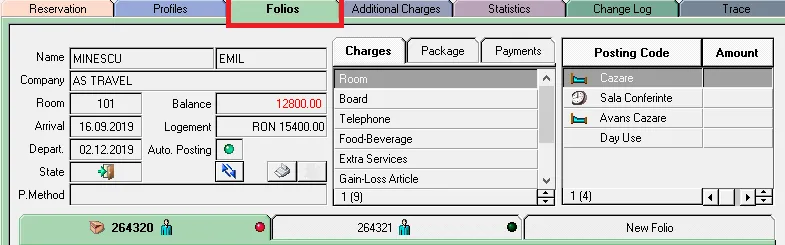
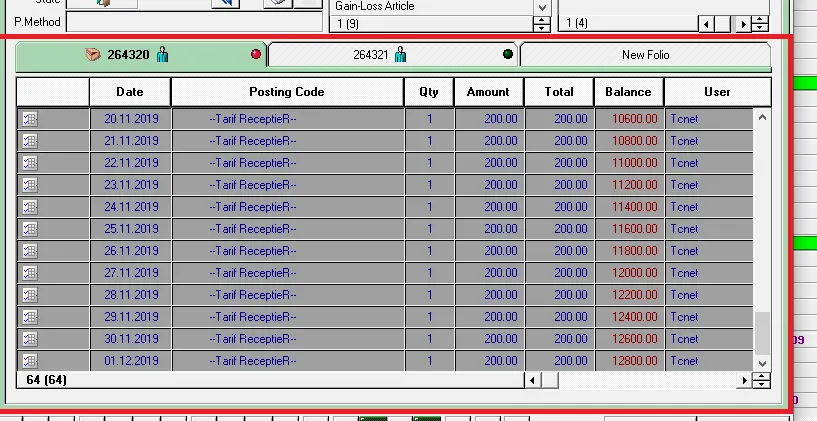
- Selectează serviciile pe care vrei să le combini.
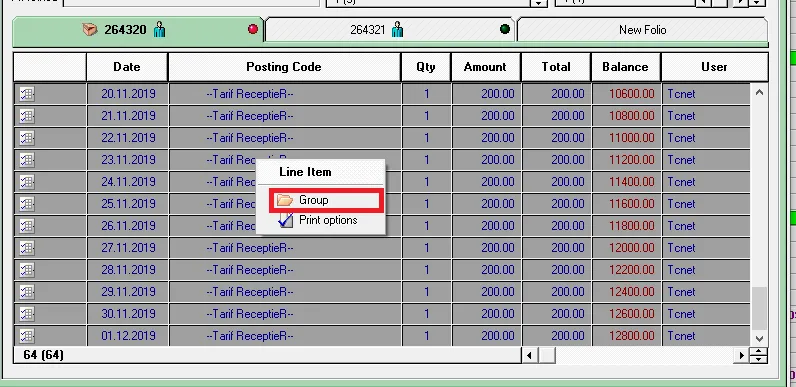
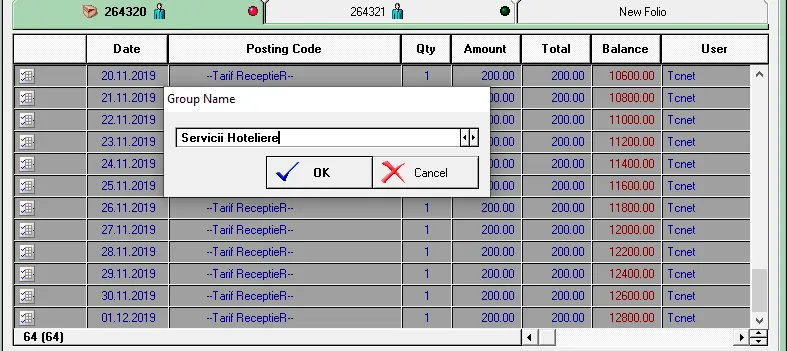
- Alege opțiunea Group și introdu textul dorit în câmp (exemple: servicii cazare, servicii hotel, servicii alimentație).
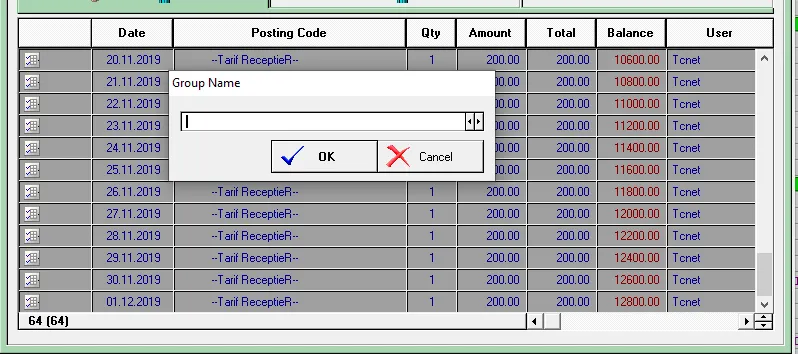
- Apasă OK.
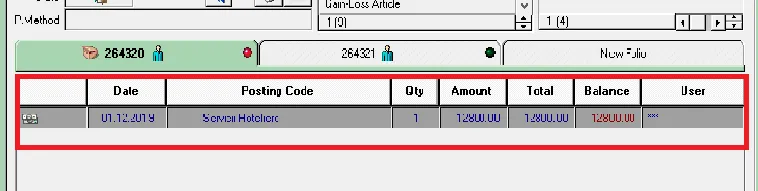
Rezultatul final afișează serviciile grupate pe factură.
Căutare și identificare facturi în istoric
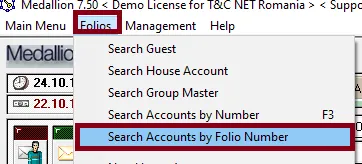
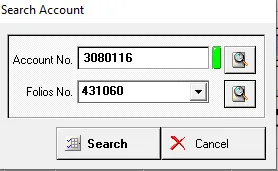
- Accesează Folio → Search Accounts by Folio Number.
- În ecranul următor, introdu numărul facturii căutate în câmpul Folios No. și apasă Search Folios, din dreapta, pentru a identifica folio-ul din care a fost emisă factura (afișat ca Account No.).
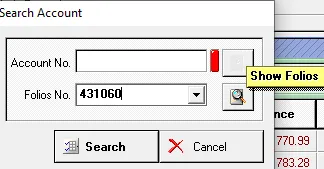
- Apasă Search pentru a naviga direct la folio-ul unde a fost generată factura.
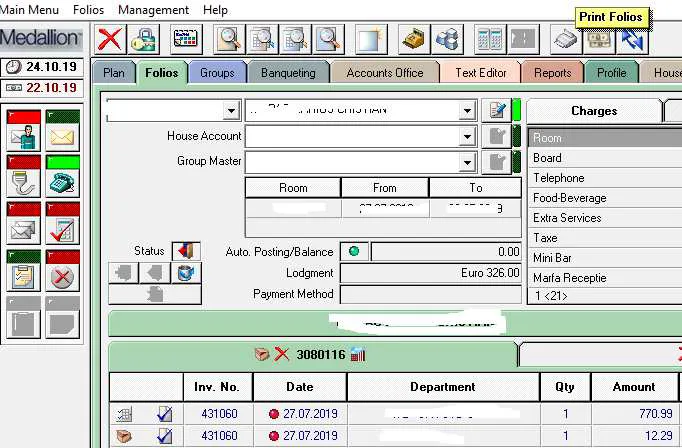
- Din folio, accesează meniul Print și selectează Print → Print Folios.
- Poți lista o copie a facturii emise cu Print Folios Copy, sau o copie a facturii anulate cu Print VOID Folios.
Numele recepționerului pe factură
Dacă numele recepționerului nu apare pe factură, cauza este că utilizatorul nu are numele declarat în Admin Medallion.
- Accesează Admin Medallion → Configuration → User.
- Găsește contul de utilizator respectiv.
- Apasă butonul verde de editare (iconița creion), din dreapta jos.
- Completează câmpul Name Post.
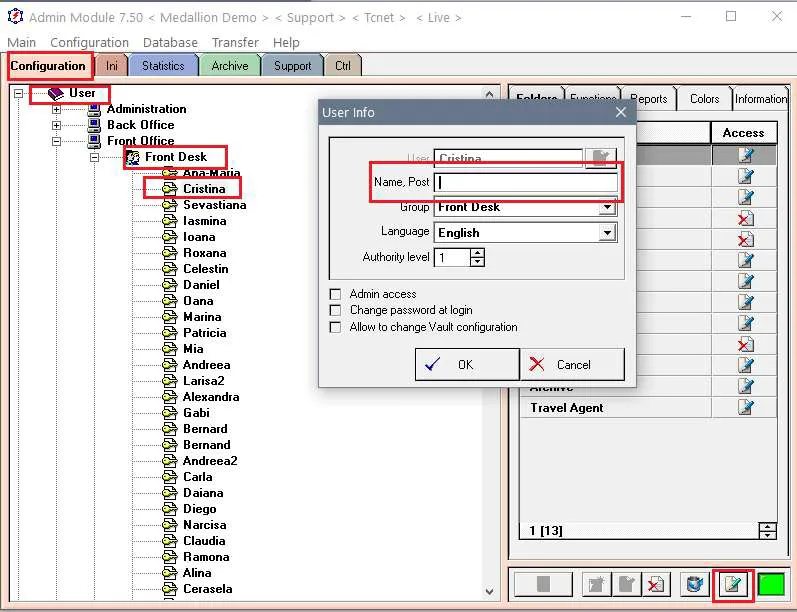
Numele apare de acum pe facturile generate de acel utilizator.
Datele companiei nu se înregistrează în House Account
Problema apare când sunt salvate simultan mai multe companii cu denumire identică, dintre care doar una are datele complete.
- Accesează Medallion → Profile → Companies pentru a analiza situația.
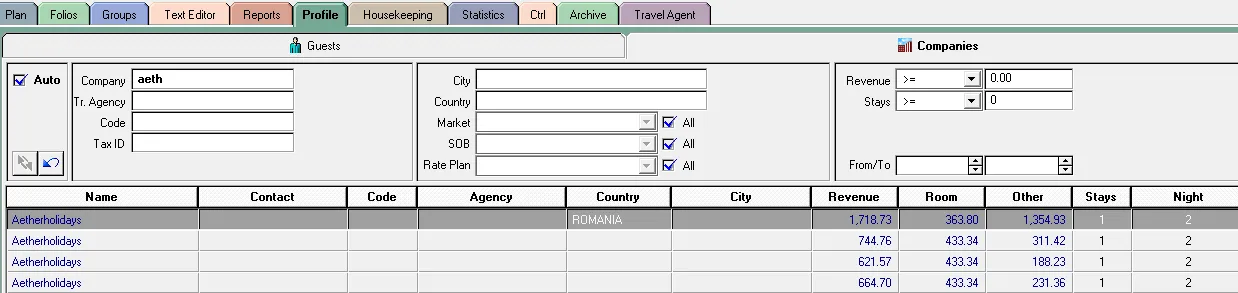
- Identifică faptul că House Account-ul nu înregistrează compania pentru că există mai multe companii cu același nume salvate, dintre care doar una are datele complete.
- Folosește funcția Merge pentru a consolida totul într-o singură companie, cu datele complete.
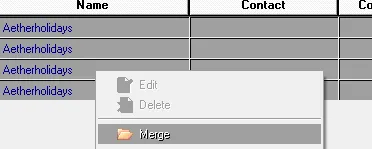
- Verifică, după grupare, că a rămas o singură companie cu toate datele necesare.

- Adaugă un House Account pentru compania consolidată.
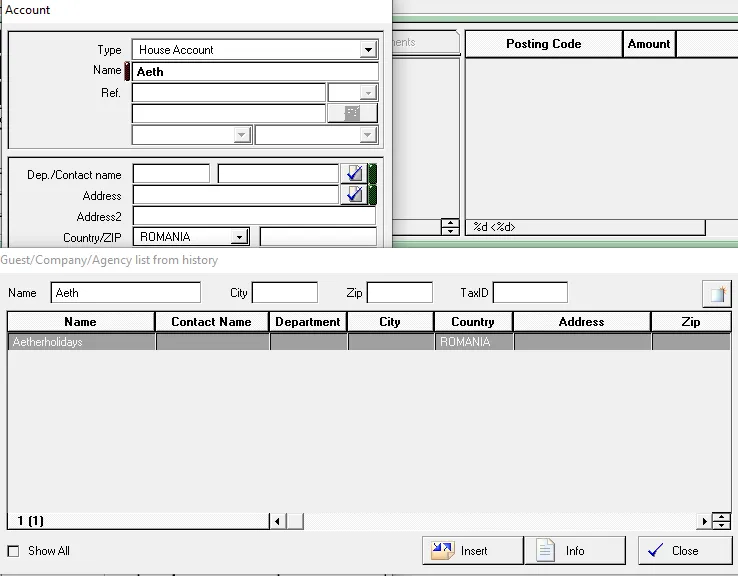
- Confirmă că la înregistrarea House Account-ului apare o singură companie.
Adăugare cont de virament
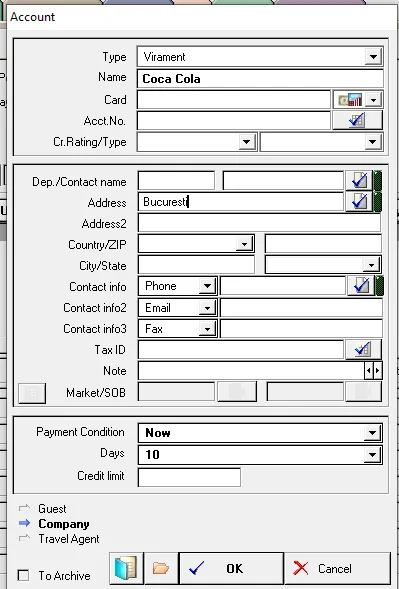
- Accesează Accounts Office → New Account.
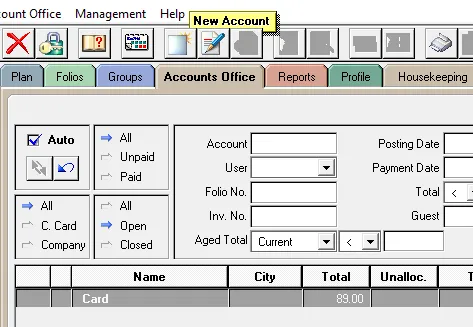
- În ecranul deschis, completează datele companiei/agenției/oaspetelui și salvează cu OK.
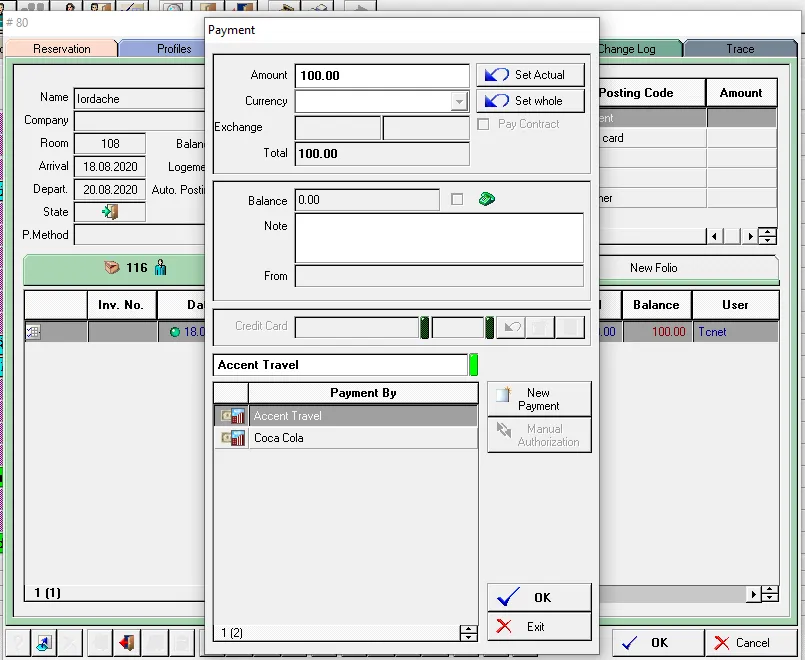
- Ulterior, când faci o plată prin virament, selectezi contul de partener creat și salvezi cu OK.
Transfer servicii între folio-uri
Metoda 1 — transfer detaliat, linie cu linie
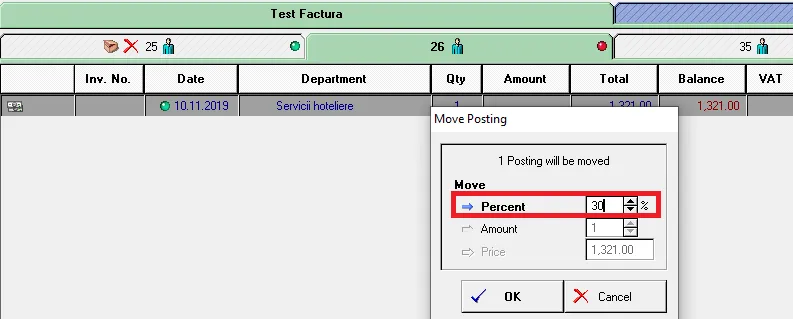
Selectează un folio, dă click pe tranzacția de transferat și trage-o pe folio-ul destinație (ex. mutarea liniei 3 din folio-ul 26 în folio-ul 35). La inițierea transferului apar trei opțiuni:
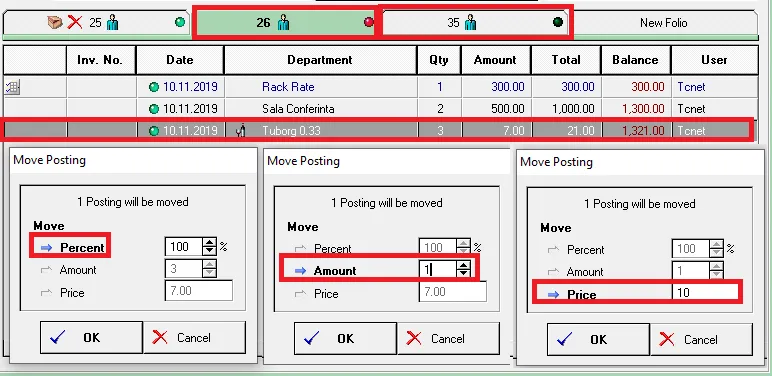
- Percent — transfer procentual (100% pentru transfer complet).
- Amount — transfer pe cantitate (doar numere întregi — nu poți transfera 1,5 din 3 articole).
- Price — transfer pe valoare (ex. 10 din 21 lei).
Metoda 2 — transfer grupat (tranzacții consolidate)
Grupează tranzacțiile de pe un folio selectându-le cu Shift sau Ctrl, apoi dă click dreapta pentru a accesa opțiunea Group și introdu denumirea de grupare cerută de client.
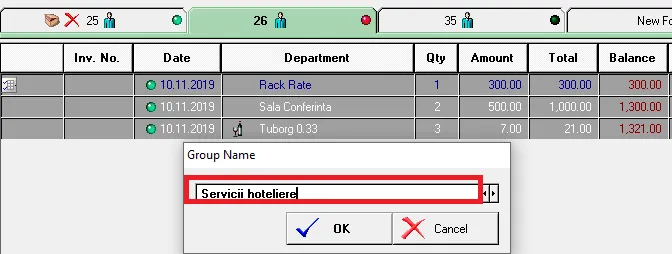
La transferul liniilor grupate, e disponibilă doar opțiunea Percent — transferul pe cantitate nu e posibil cu valori fracționate. Sistemul transferă procentul specificat din fiecare tranzacție a grupului.
Verificare transfer tranzacții
Tranzacțiile transferate de pe un folio pe altul se pot verifica în mai multe moduri.
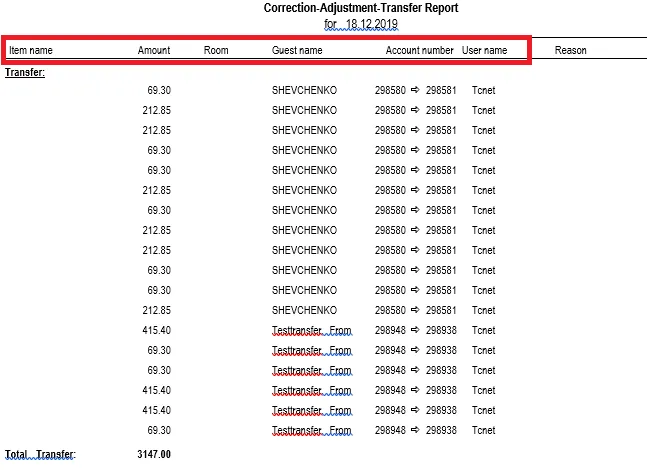
Metoda 1 — raportul CorrectionAdjustmentTransfer
Există un raport dedicat, în care tranzacțiile transferate sunt evidențiate și identificate.
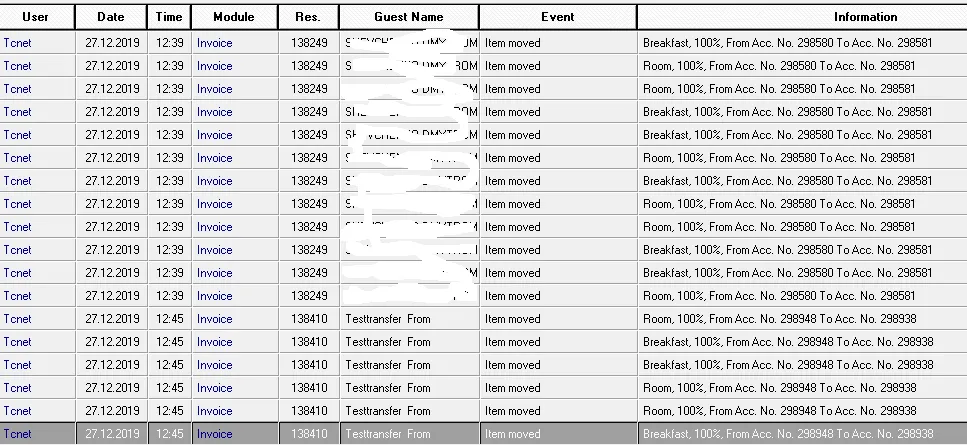
Metoda 2 — CTRL Module Event LOG
Selectează Module = Invoice și Event = Item moved, opțional cu filtrare pe perioadă sau dată specifică. Informațiile despre transfer sunt afișate.
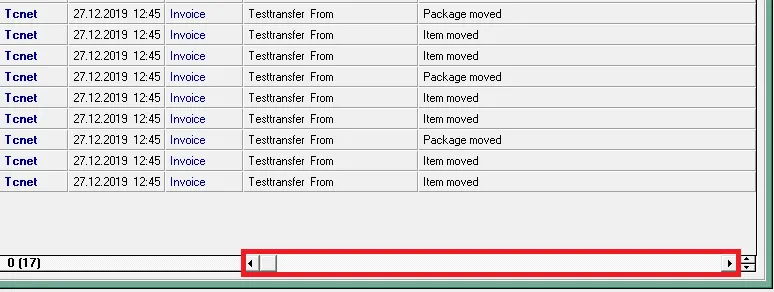
Metoda 3 — Change Log-ul rezervării
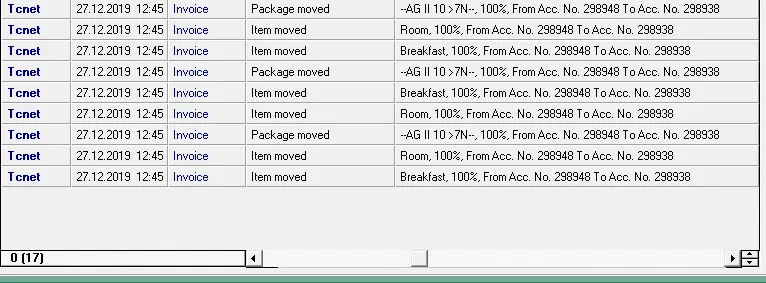
Fiecare rezervare are propriul modul Change Log, unde poți urmări toate activitățile, inclusiv transferurile. Mutând coloana Event spre dreapta, vezi care tranzacții au fost transferate (detalii Item moved).
Identificarea folio-ului sursă
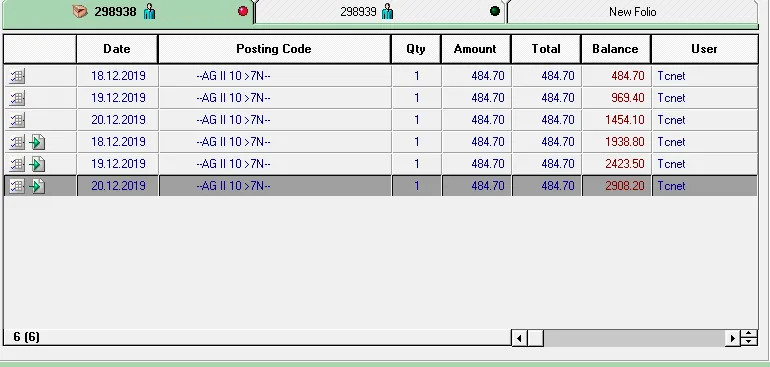
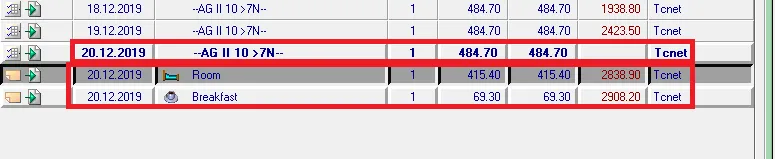
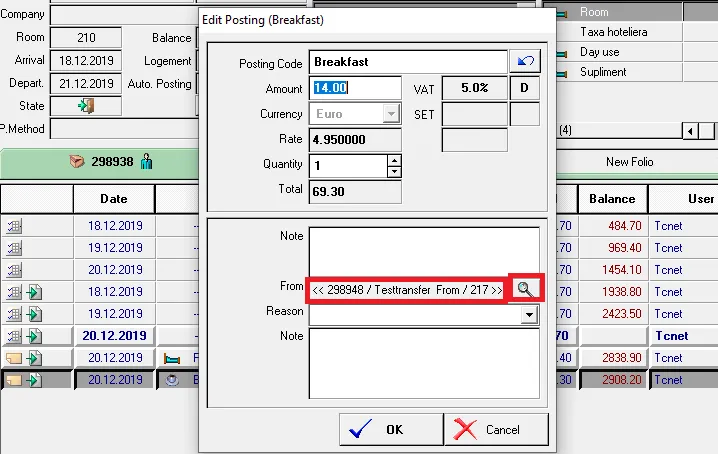
Tranzacțiile transferate în folio-ul destinație sunt marcate cu o săgeată verde. Dă dublu-click pe o tranzacție transferată pentru a vedea că e formată din mai multe linii (ex. cazare și mic dejun). Un nou dublu-click oferă detalii complete despre transfer: numărul folio-ului sursă, numele clientului și numărul camerei.
Pentru tranzacții facturate
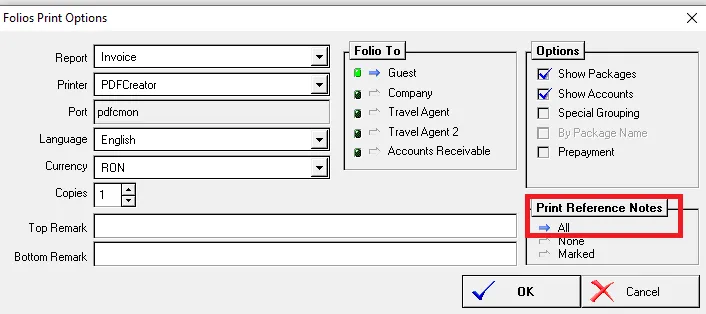
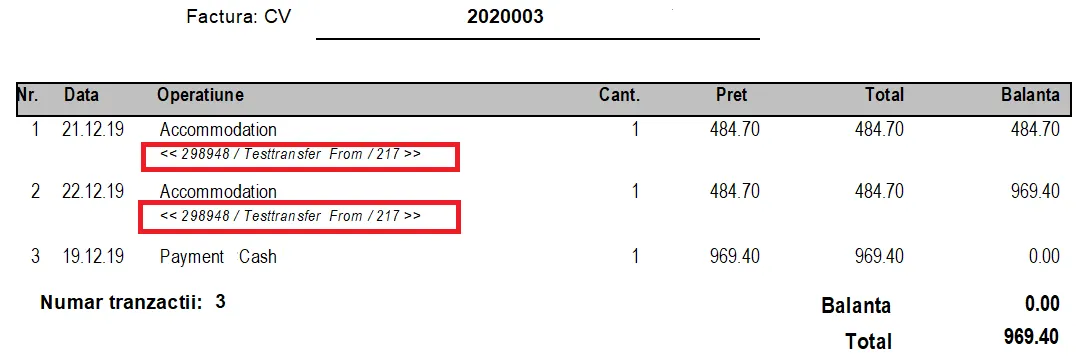
La listarea extraselor sau a copiilor de folio, bifează All, sub Print Reference Notes, pentru a afișa detaliile transferului pe documentul listat, cu informația despre folio-ul sursă.
Pentru tranzacții grupate
Când grupezi tranzacții pentru facturare, grupează-le mai întâi pe folio-ul inițial, apoi transferă-le — astfel poți identifica folio-ul sursă pe factură. Dacă transferi mai întâi și grupezi după, identificarea folio-ului sursă pe factura listată nu mai este posibilă.

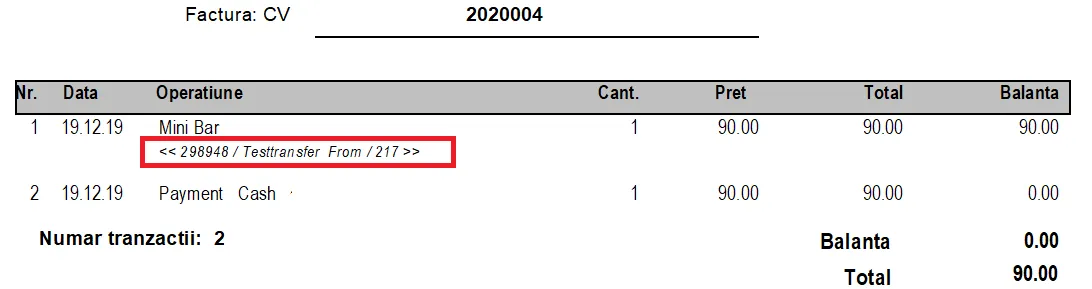

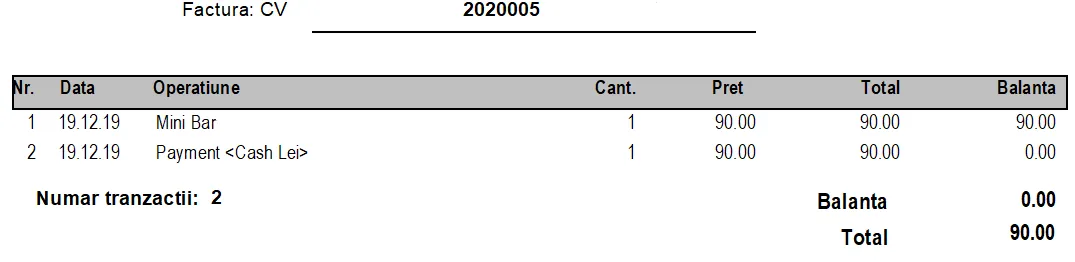
Raportul CorrectionAdjustmentTransfer afișează întotdeauna informația de transfer, indiferent de momentul grupării. Documentarea prin Print Reference Notes depinde de momentul grupării față de transfer.