Comenzi interne
Funcționalitatea Comenzi interne îți permite să inițiezi și să gestionezi cererile de transfer de marfă între gestiunile proprii, de la ciornă până la procesarea completă a transferului.
Vezi mai jos tutorialul video:
Urmează acești pași pentru a accesa pagina Comenzi interne:
Accesează Master Cloud cu un utilizator care are drepturi de a accesa meniul Comenzi.
Alege compania pentru care dorești să faci modificări.
În pagina principală a aplicației, deschide meniul Comenzi și selectează opțiunea Comenzi interne.
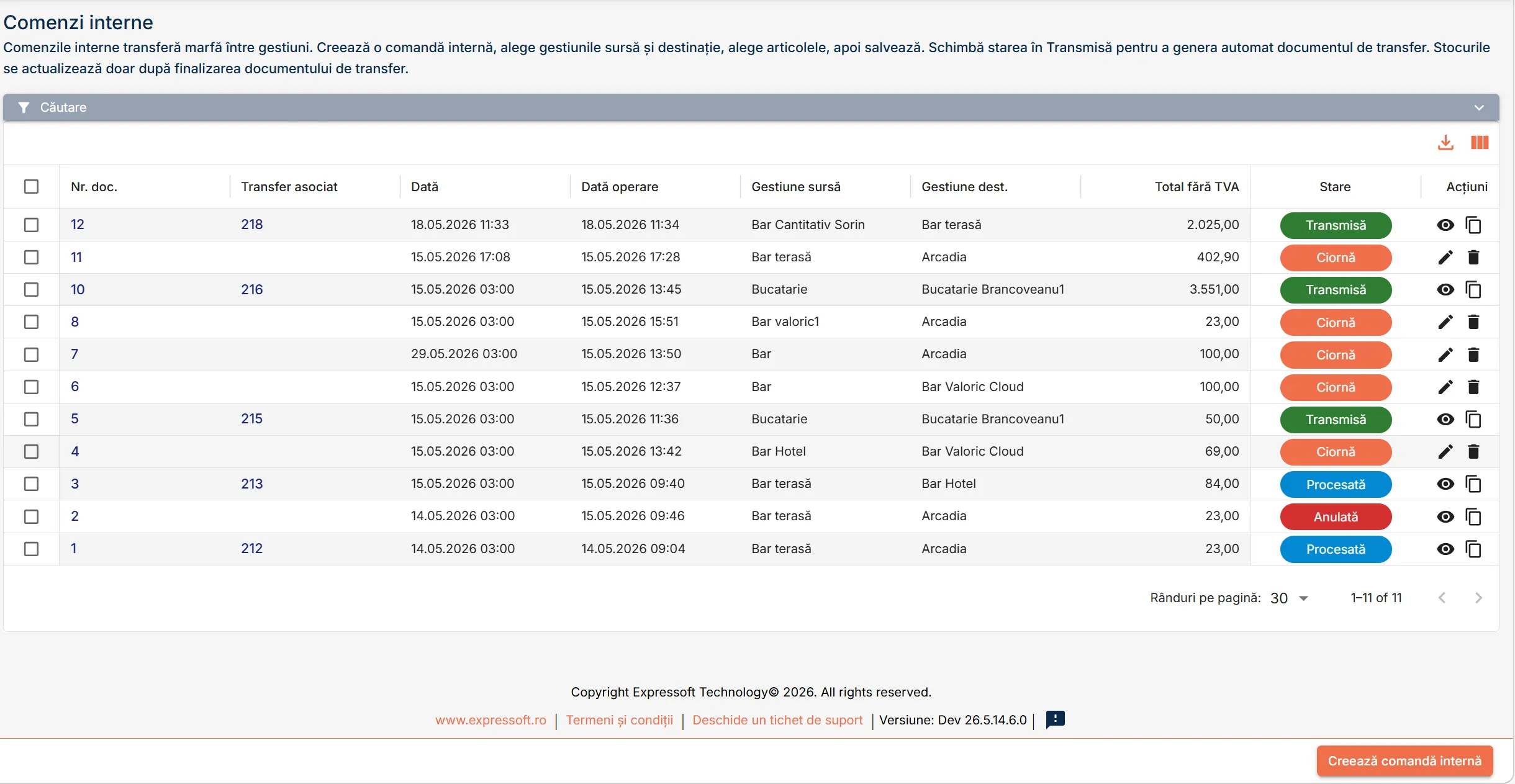
În pagina Comenzi interne poți:
- căuta comenzi după număr de document, interval de date, stare, gestiune sursă sau gestiune destinație;
- adăuga comenzi noi și le poți salva ca ciorne sau le poți transmite după completarea câmpurilor obligatorii;
- edita o comandă în starea Ciornă prin apăsarea butonului de editare din dreptul acesteia;
- vizualiza o comandă în orice altă stare, apăsând butonul de vizualizare din dreptul ei sau iconița de stare;
- schimba starea unei comenzi pentru a-i reflecta poziția în fluxul operațional (Ciornă Transmisă Procesată / Anulată);
- urmări transferul asociat - la trecerea în starea Transmisă, sistemul generează automat un document de transfer de stoc;
- copia o comandă existentă pentru a crea una nouă similară;
- șterge o comandă în starea Ciornă, prin apăsarea butonului din dreptul documentului dorit;
- ascunde coloane din tabel dacă există informații mai puțin relevante pentru tine, respectiv afișa toate coloanele. Apasă butonul cu trei linii verticale din colțul drept sus al tabelului și bifează/debifează coloanele dorite. Ulterior, doar informațiile din coloanele afișate vor fi exportate!
- exporta toate rândurile din tabel, cu toate informațiile afișate, într-un fișier excel descărcat pe dispozitivul tău. Apasă butonul de export din colțul drept sus al tabelului.
Comenzile interne nu actualizează stocurile direct. Transferul efectiv al stocului se realizează prin documentul Transfer de stoc generat automat la transmiterea comenzii.
- Trece comanda în starea Transmisă pentru a fi generat un document de transfer între gestiuni.
- Ulterior, după finalizarea documentului de transfer, stocurile gestiunilor sursă și destinație sunt actualizate, iar comanda internă trece în starea Procesată.
- Ștergerea sau stornarea documentului de transfer duce la anularea comenzii interne.
În pagina Comenzi interne găsești lista tuturor comenzilor introduse în sistem. Fiecare comandă este listată cu detalii precum:

- Nr. doc. – Numărul comenzii, generat automat.
- Transfer asociat – Numărul documentului de Transfer de stoc generat la transmiterea comenzii.
- Dată – Data și ora creării comenzii.
- Dată operare – Data și ora ultimei modificări.
- Gestiune sursă – Gestiunea de la care pleacă marfa.
- Gestiune dest. – Gestiunea care primește marfa.
- Total fără TVA – valoarea totală a comenzii, fără TVA.
- Stare – Starea curentă a comenzii în fluxul de operare:
- Ciornă – comanda a fost creată, dar nu a fost încă aprobată intern. Poate fi editată sau ștearsă.
- Transmisă – comanda a fost transmisă furnizorului.
- Procesată – transferul de stoc asociat a fost finalizat; marfa a fost transferată efectiv.
- Anulată – transferul de stoc asociat a fost șters sau stornat; comanda nu mai produce efecte.
- Acțiuni – Butoane de acțiune disponibile pentru fiecare comandă.
- Editează - apasă butonul de editare pentru a continua procesul de generare a unui document. Acesta trebuie să fie în starea Ciornă.
- Vizualizează - apasă butonul de vizualizare pentru a consulta documentul în stările Transmisă, Procesată și Anulată.
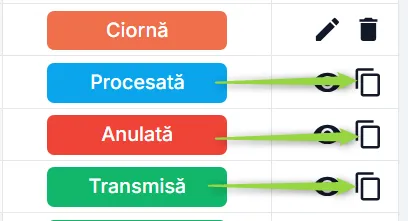
- Copiază - apasă butonul de copiere pentru a adăuga un document similar cu cel selectat. Butonul este disponibil pentru comenzile în stările Procesată și Anulată.
- Șterge - apasă butonul pentru a șterge documentul în starea Ciornă.
Poți descărca toate rândurile din tabel într-un fișier excel direct pe dispozitivul tău.
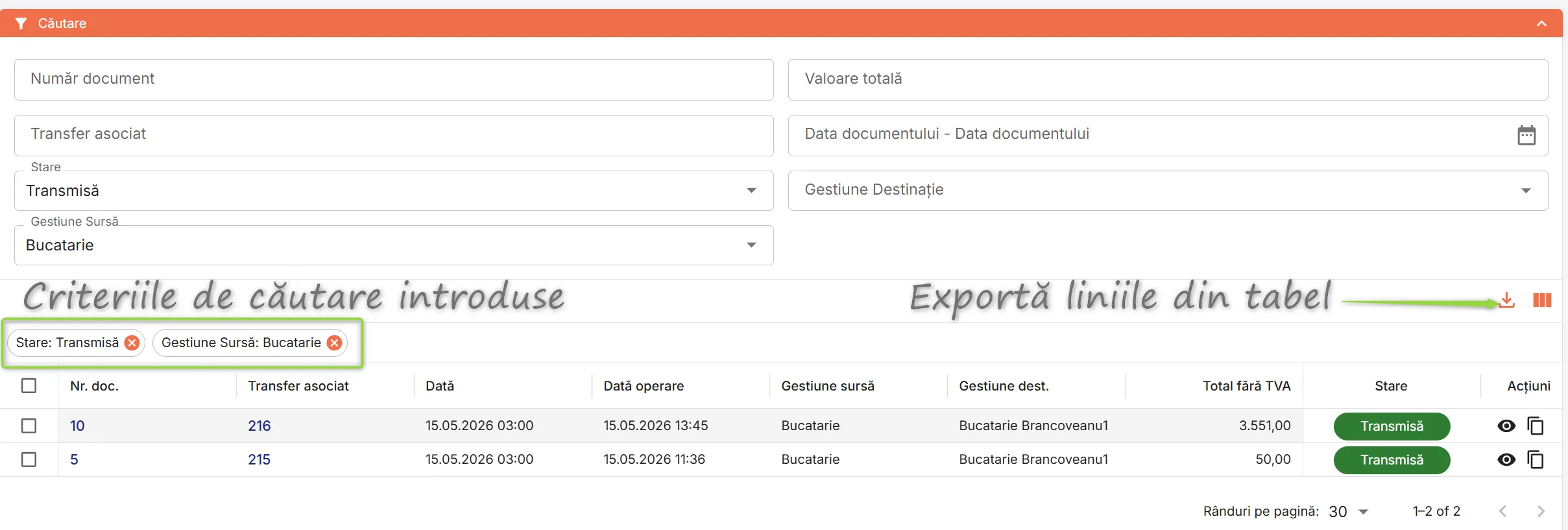
Apasă bara de căutare de deasupra tabelului pentru a filtra comenzile după număr de document, valoare totală, transfer asociat, interval de date, stare, gestiune sursă sau gestiune destinație. Poți efectua căutarea după mai multe criterii simultan. Sistemul afișează în tabel doar înregistrările care îndeplinesc toate criteriile introduse de tine.
Comanda internă se construiește prin introducerea datelor în antet (gestiuni, dată, stare, comentarii) și prin adăugarea articolelor dorite.
Deschide oricând un document în starea Ciornă pentru a termina procesul de completare și a-i schimba starea.
Urmează pașii de mai jos pentru a adăuga un document de comandă internă:
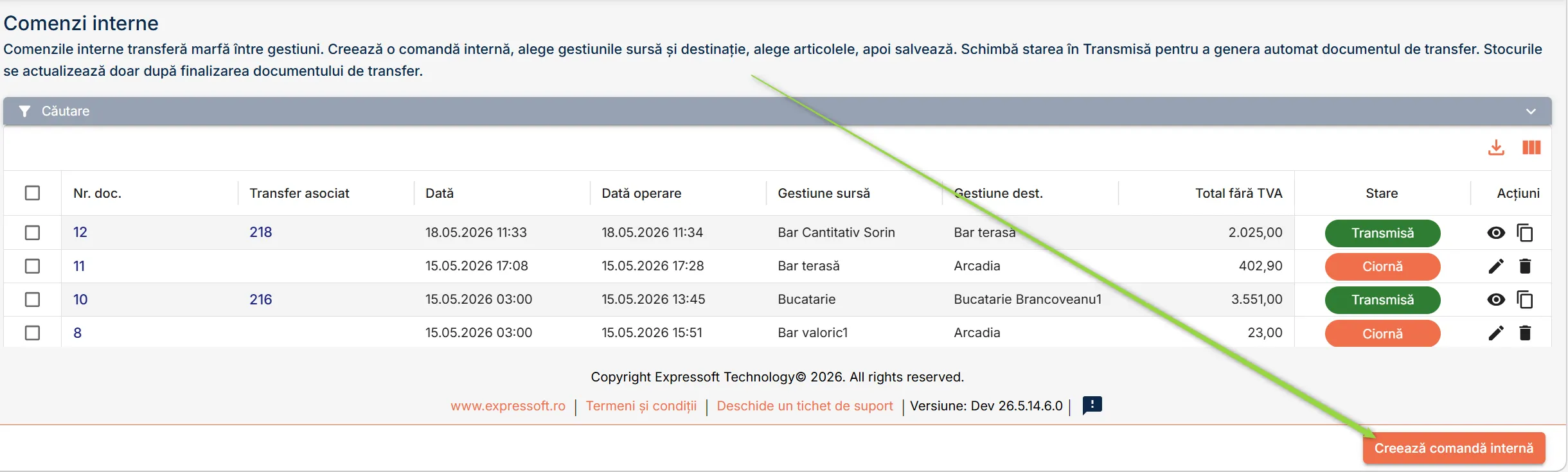
În pagina Comenzi interne, apasă butonul Creează comandă internă din dreapta jos a listei.
Se deschide pagina Creează comandă, împărțită în două secțiuni: Detalii comandă și Articole în comandă.
Detalii comandă
Completează câmpurile din secțiunea Detalii comandă, mai ales cele obligatorii semnalate cu *:
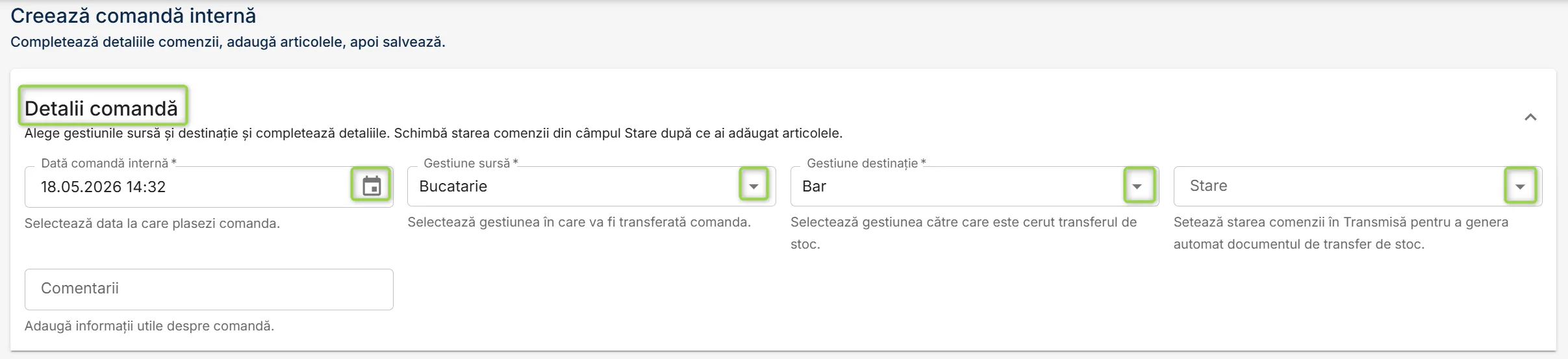
- Dată comandă internă – Data la care plasezi comanda internă, completată automat cu data sistemului.
- Gestiune sursă – Alege gestiunea de la care va fi transferată marfa.
- Gestiune destinație – Alege gestiunea către care va fi transferată marfa.
- Stare – Starea comenzii. Dacă nu alegi nicio stare în momentul creării, comanda trece în starea Ciornă după salvare. Ulterior, poți edita comanda pentru a o trece în starea Transmisă, moment în care sistemul creează automat un document de transfer de stoc.
- Comentarii – Introdu informații utile despre comandă, dacă e cazul.
Articole în comandă
În secțiunea Articole în comandă, apasă + Adaugă articol pentru a introduce articolele unul câte unul.

Completează direct în tabel câmpurile pentru fiecare articol adăugat:

- Gestiune sursă – Gestiunea din care intră articolul în transfer, completată automat.
- Cod art. – Codul articolului cerut în comanda internă, completat automat după alegerea articolului.
- Articol – Alege articolul pe care îl incluzi în comanda internă.
- Cantitate – Introdu cantitatea solicitată.
- UM – Unitatea de măsură, completată automat.
- Preț/UM – Preț unitar de achiziție al articolului pentru cel mai vechi lot disponibil (în context FIFO), completat automat.
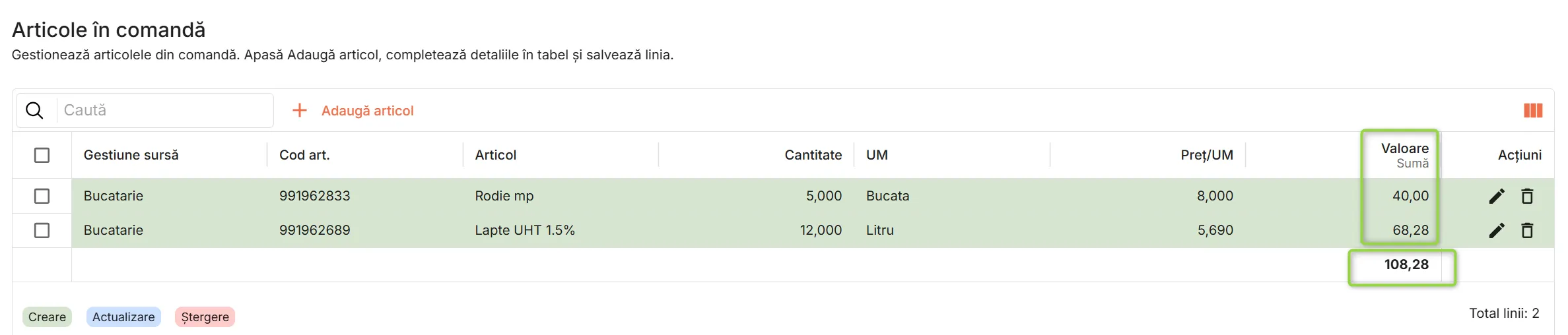
- Valoare - Valoarea articolului comandat în cantitatea specificată, calculată automat de sistem.
Apasă butonul de salvare de pe linia articolului pentru a confirma adăugarea.
Pentru fiecare articol adăugat în tabel, poți efectua următoarele acțiuni:
- Editează - Apasă butonul Editează pentru a modifica detaliile acelui articol (articol, cantitate). Nu uita să salvezi modificările, apăsând butonul de salvare din dreptul articolului editat în tabel.
- Șterge - Poți șterge linia respectivă dacă apeși butonul Șterge .
Repetă pașii 3-6 pentru a adăuga oricâte articole ai nevoie.
Afișare total
Verifică totalul calculat al documentului, imediat sub tabelul cu articolele adăugate. Această secțiune afișează totalul documentului, așa cum a fost calculat de sistem în baza informațiilor introduse și nu poți interveni asupra lor.
Apasă Salvează comanda pentru a salva, sau Înapoi pentru a renunța fără să salvezi.
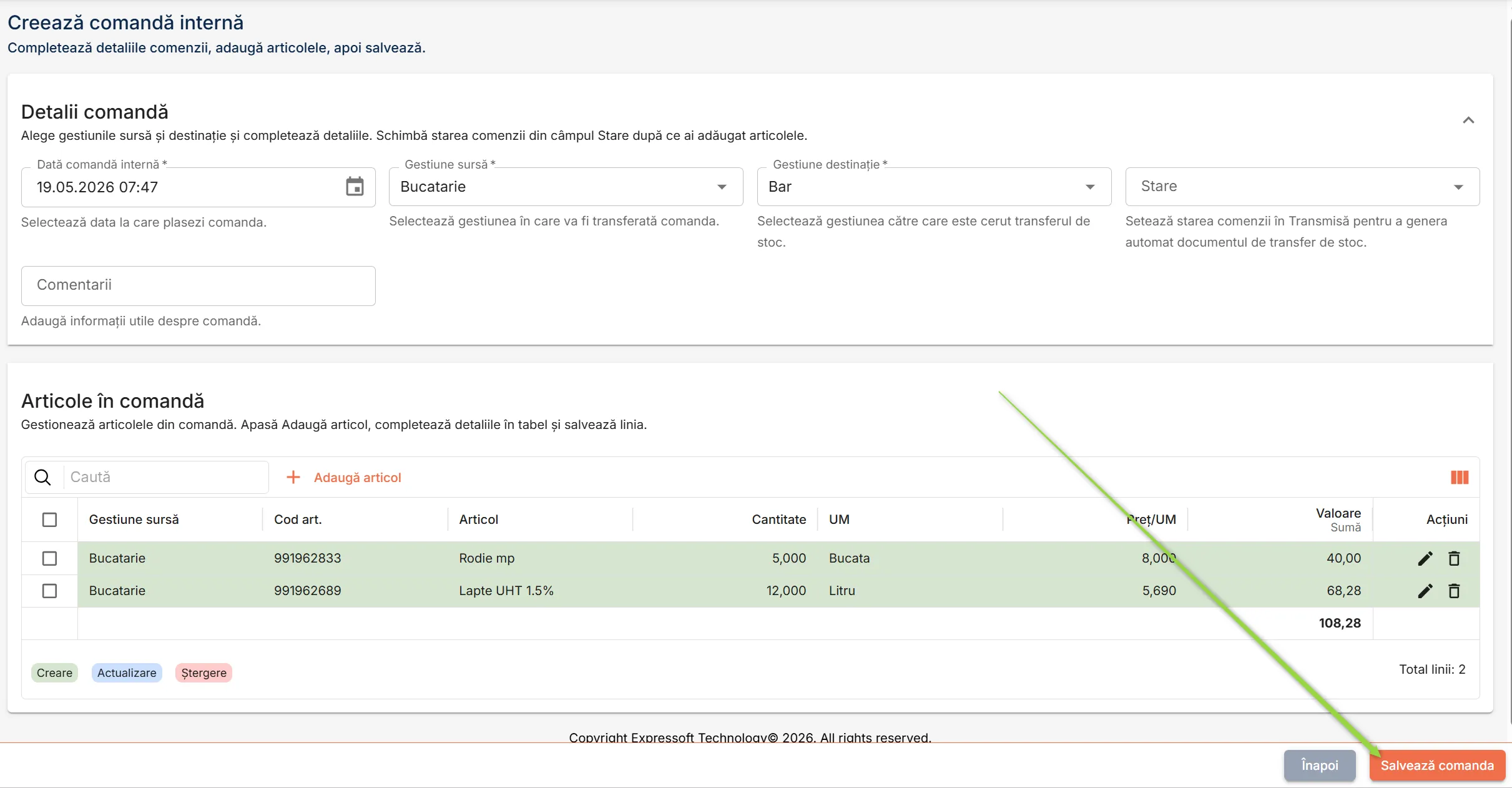
Comanda salvată apare în lista Comenzi interne cu starea Ciornă. Poți continua să o procesezi oricând.
Fluxul standard al unei comenzi este:
Ciornă Transmisă Procesată / Anulată
Comanda trece prin următoarele stări, în funcție de etapa în care se află:
Stare | Descriere |
|---|---|
Ciornă | Comanda a fost creată, dar nu a fost transmisă. Poate fi editată sau ștearsă. |
Transmisă | Comanda a fost transmisă; sistemul a generat automat un document Transfer de stoc în starea Ciornă, asociat acestei comenzi. |
Procesată | Transferul de stoc asociat a fost finalizat. Marfa a fost transferată efectiv între gestiuni. |
Anulată | Transferul de stoc asociat a fost șters sau stornat. Comanda nu mai produce efecte. |
Pentru a schimba manual starea unei comenzi interne în starea Ciornă:
Deschide comanda pe care vrei să o modifici apăsând butonul Editează din lista de comenzi.

Comenzile interne în starea Ciornă pot fi editate.
Comenzile interne în stările Transmisă, Procesată și Anulată pot fi doar vizualizate.
Dacă ai nevoie să refaci o comandă, folosește funcția Copiază.
În pagina Editează comandă internă, secțiunea Detalii comandă, selectează starea Transmisă.
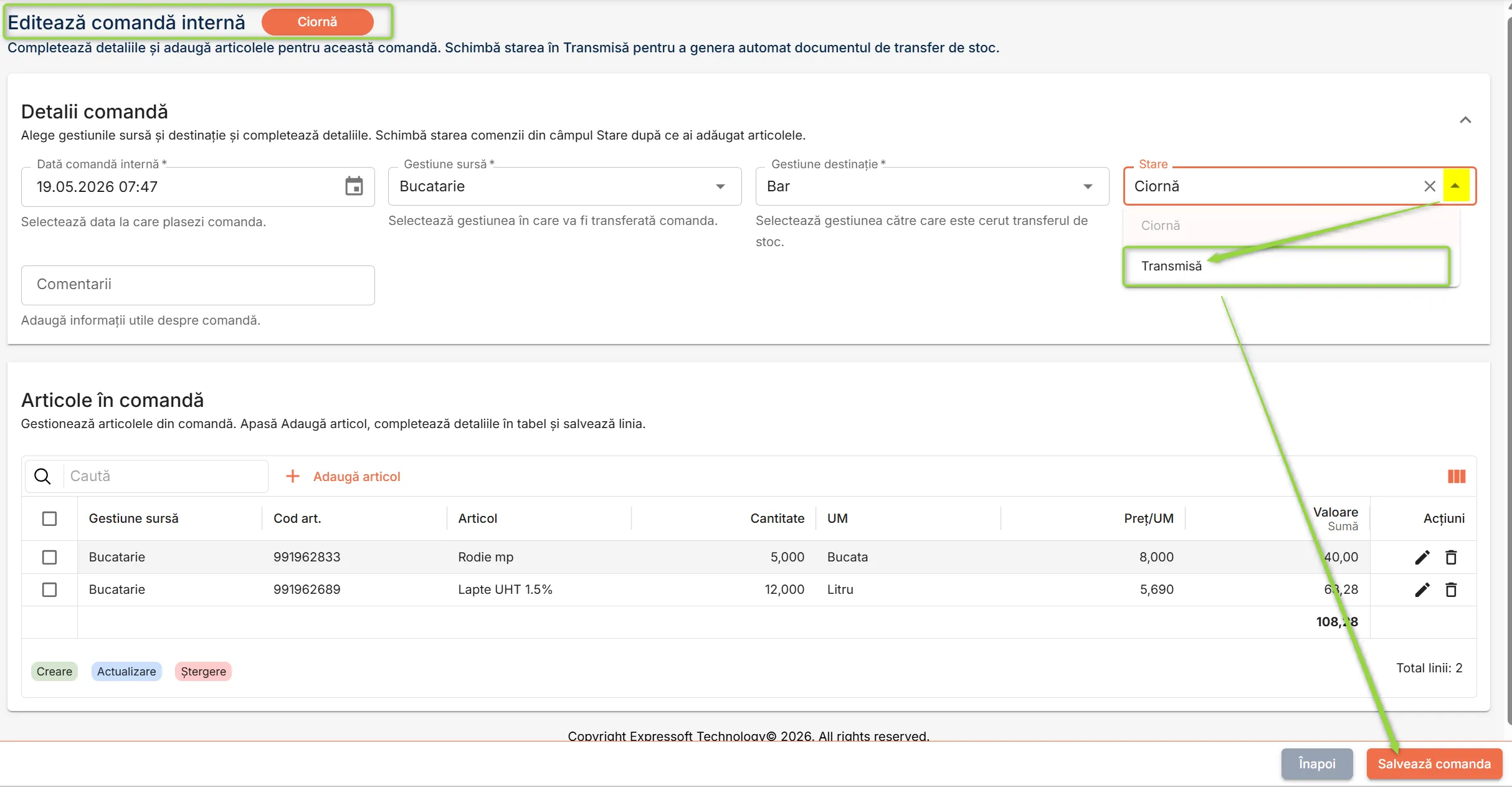
Apasă butonul Salvează comanda pentru ca sistemul să rețină schimbarea de stare a comenzii.
Comanda în starea Transmisă generează automat un document de transfer de stoc în starea Ciornă.
După ce acel document de transfer este finalizat și stocurile sunt transferate între gestiuni, documentul de comandă internă va trece automat în starea Procesat.
La trecerea comenzii interne în starea Transmisă, sistemul generează automat un document Transfer de stoc în starea Ciornă, asociat comenzii. Transferul preia gestiunile și articolele din comandă și reprezintă documentul prin care marfa este efectiv mutată între gestiuni.
Urmărește transferul generat
Numărul documentului de transfer de stoc apare în coloana Transfer asociat din lista Comenzi interne, imediat după transmiterea comenzii. Apasă numărul din coloana Transfer asociat pentru a deschide direct documentul de transfer.
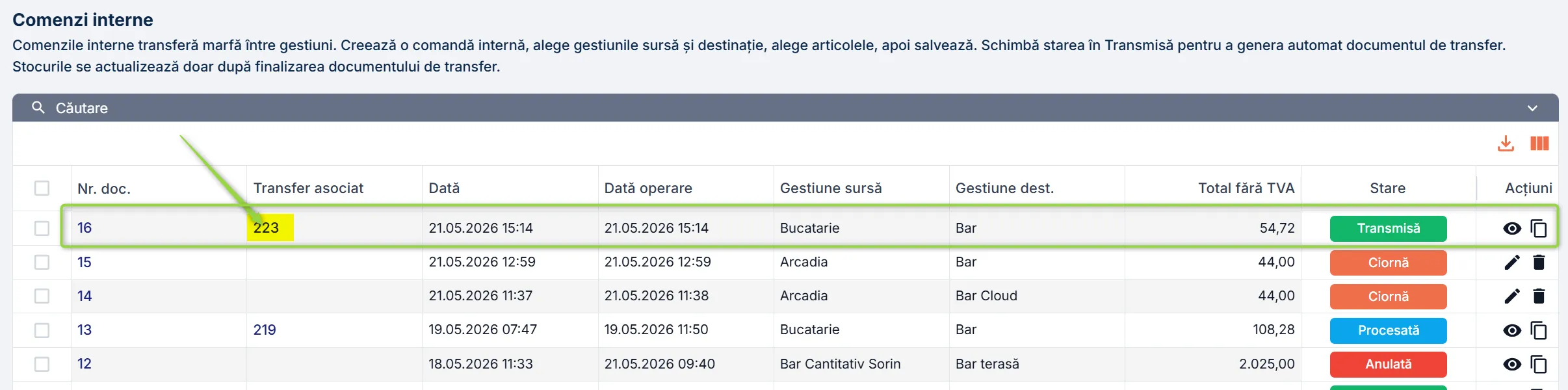
Alternativ, găsești documentul în Aprovizionare → Transfer de stoc, unde apare în lista de transferuri cu starea Ciornă și cu numărul comenzii interne asociat vizibil în coloana Comandă internă.

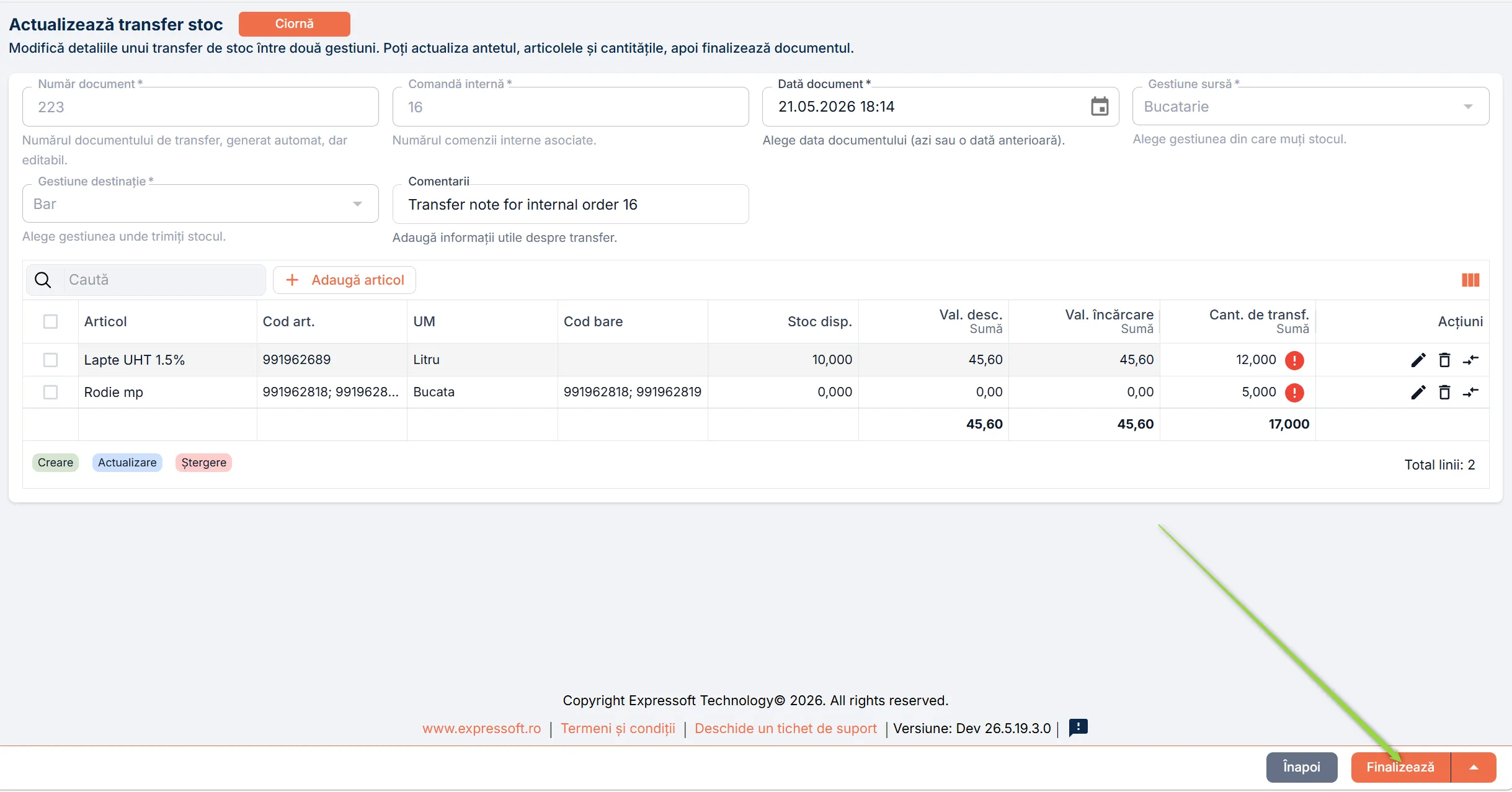
Documentul de transfer de stoc conține:
- Număr document – generat automat, dar editabil.
- Comandă internă – numărul comenzii interne asociate.
- Dată document – data transferului.
- Gestiune sursă – gestiunea de la care pleacă marfa.
- Gestiune destinație – gestiunea care primește marfa.
- Comentarii – preluate din comanda internă, editabile.
- Tabelul cu articole – articolele, stocurile disponibile în gestiunea sursă, cantitățile de transferat, prețurile de descărcare și de încărcare.
Finalizează transferul
Pentru ca stocul să fie mutat efectiv și comanda internă să devină Procesată, documentul de transfer de stoc trebuie finalizat. În documentul de transfer, apasă butonul Finalizează.
După finalizarea transferului, comanda internă trece automat în starea Procesată, iar coloana Dată operare din lista Comenzi interne se completează cu data operării.

Dacă documentul de transfer de stoc este șters sau stornat, comanda internă trece automat în starea Anulată și nu mai poate fi reactivată.
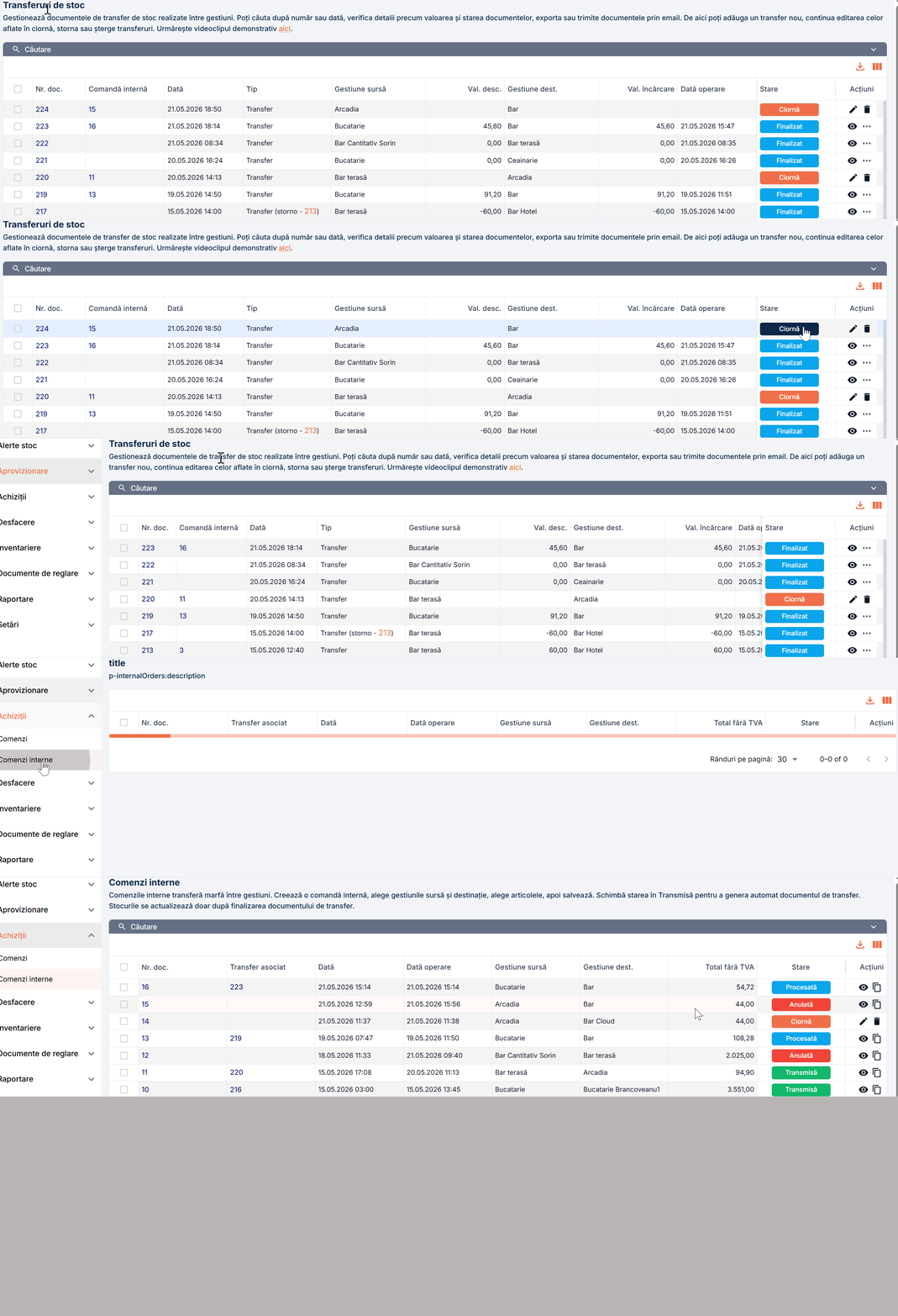
Pentru a relua fluxul, copiază comanda anulată și creează una nouă.
Funcționalitatea Copiază îți permite crearea rapidă a unei comenzi interne noi pe baza uneia existente în altă stare decât Ciornă.
Copierea este utilă atunci când comenzile interne sunt recurente sau când vrei să creezi o comandă similară cu una anterioară, cu modificări minore.
Pentru a copia o comandă internă, urmează acești pași:
În pagina Comenzi interne, în dreptul comenzii dorite, apasă ⋯ și alege Copiază.
Aplicația deschide pagina Copiază comandă internă cu aceleași informații ca în comanda copiată.
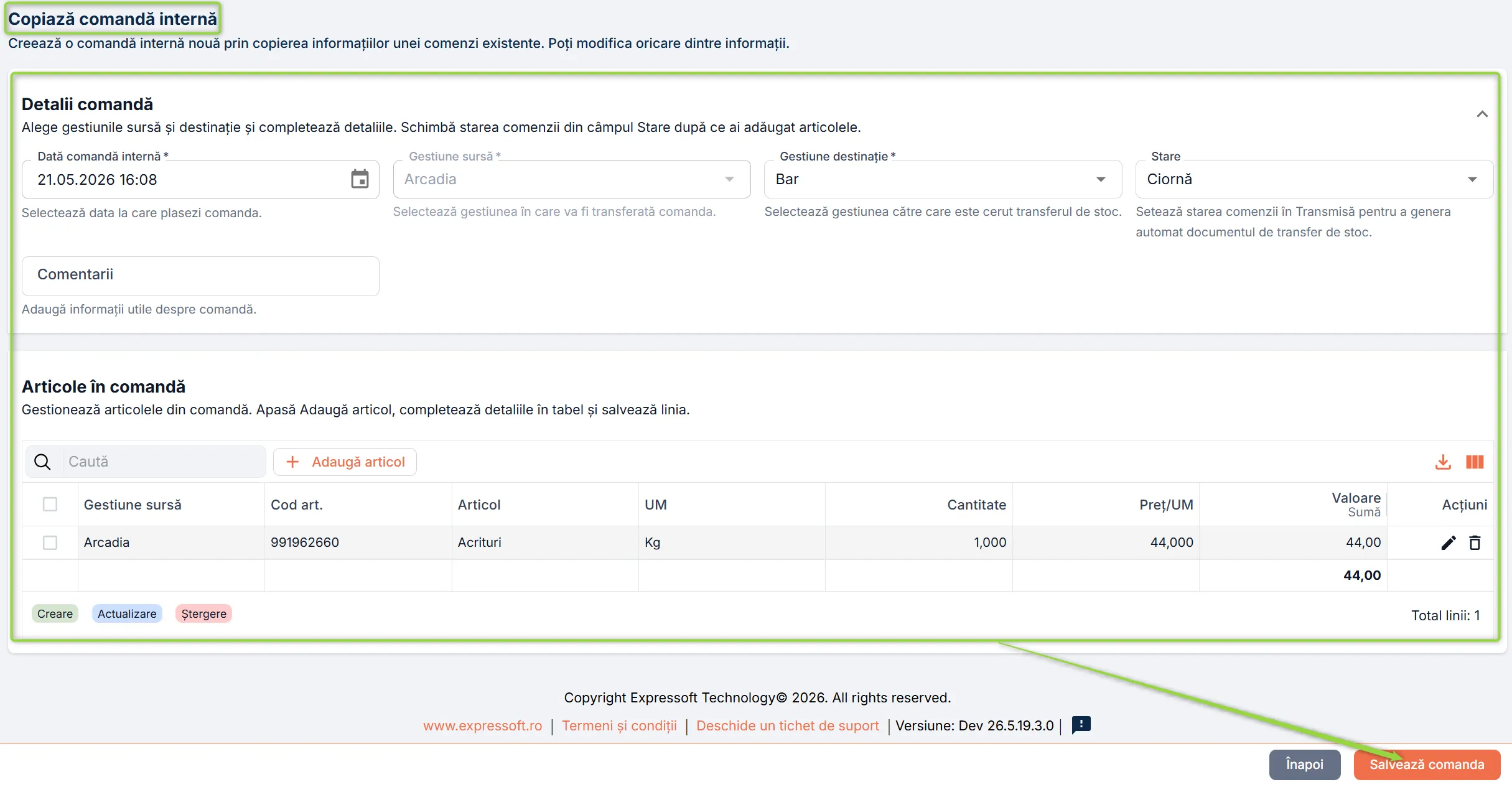
Verifică și modifică detaliile sau articolele după necesități.
Apasă butonul Salvează comanda.
Noua comandă internă primește un număr de document nou și este salvată cu starea Ciornă. Modificările efectuate nu afectează comanda originală.
Poți șterge o comandă în starea Ciornă prin apăsarea butonului din dreptul acesteia.

Sistemul șterge documentul după confirmarea acțiunii.