Facturare și corecții
Emiterea facturilor fiscale și proforme din HMS, identificarea facturilor existente, trimiterea lor pe e-mail și corecțiile disponibile pentru facturi, servicii, plăți, avansuri și viramente.
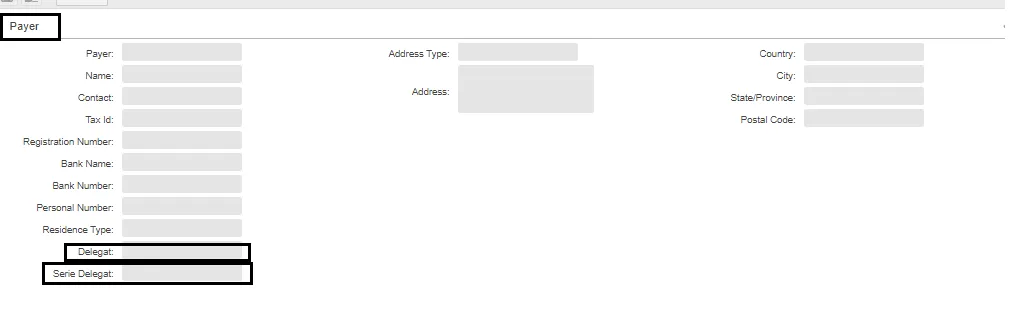
Adăugare delegat pe factura fiscală
- Accesează Tax Invoicing → Payer.
- Completează câmpul Delegat și Serie Delegat cu numele și seria delegatului.
Informația despre delegat apare automat în subsolul facturii finale.

Emitere factură pe companie din House Account
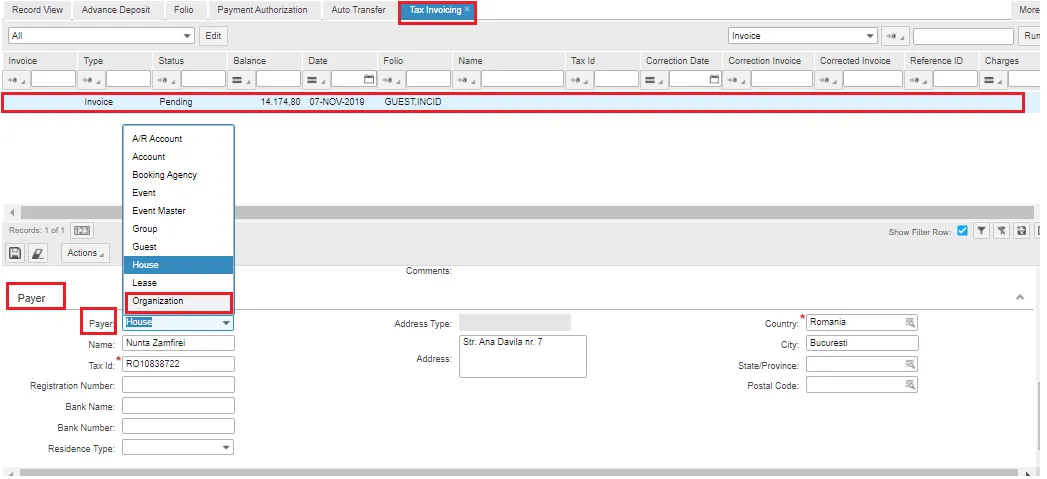
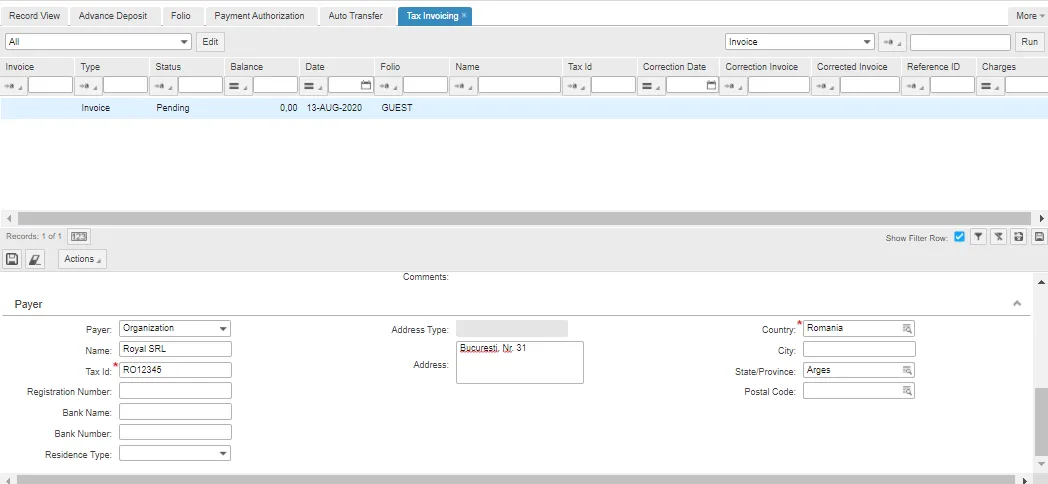
Pentru a emite o factură pe companie dintr-un House Account care nu este de tip Organizations:
- Accesează Tax Invoicing → Payer → Organization.
- Completează datele companiei și salvează cu Submit.
Datele companiei apar pe factură în formatul standard.
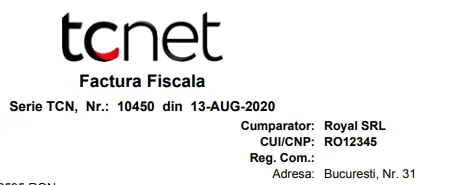
Factură emisă eronat
Dacă datele de facturare sunt greșite:
- Anulează factura din Actions → Correct, actualizează datele clientului și emite o factură nouă, sau
- Corectează datele de facturare direct din Tax Invoicing.
Corecțiile făcute direct din tab-ul Tax Invoicing nu se salvează pentru facturile viitoare.
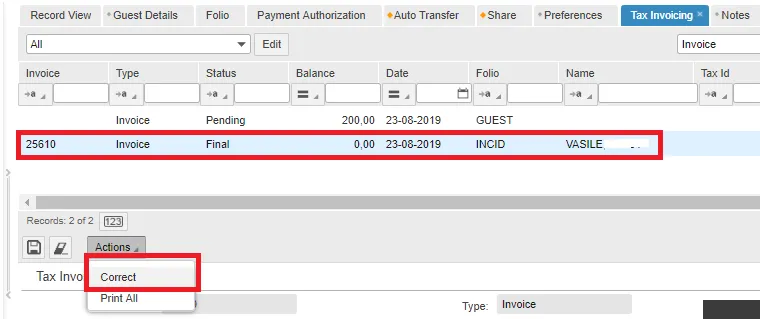
Identificare facturi după diverse criterii
Pentru a găsi o factură emisă din HMS sau pentru a genera un raport de facturi, accesează Front Desk → Tax Invoices.
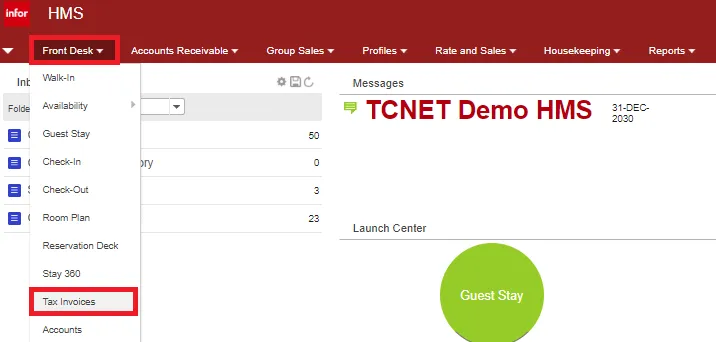
Criterii de căutare
În ecranul care se deschide, completează criteriile de selecție direct pe capul de tabel: număr de factură, dată, nume plătitor, CUI/CNP, număr de rezervare sau tip de plătitor.
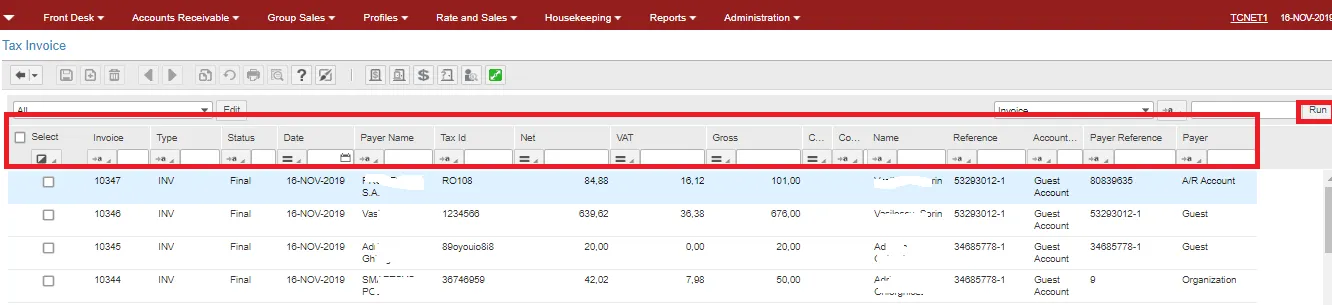
Operatori de comparație
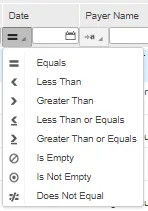
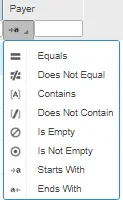
Pentru fiecare criteriu alegi și operatorul de comparație potrivit: Equals, Does Not Equal, Contains, Starts With, Ends With. Aceiași operatori funcționează și pentru date calendaristice — de exemplu pentru „mai mică decât" sau „mai mare sau egală cu".
Exemple de căutare
Pentru a găsi o factură după număr (de exemplu factura #10347), alege operatorul Equals, scrie numărul facturii în câmp și apasă Run.
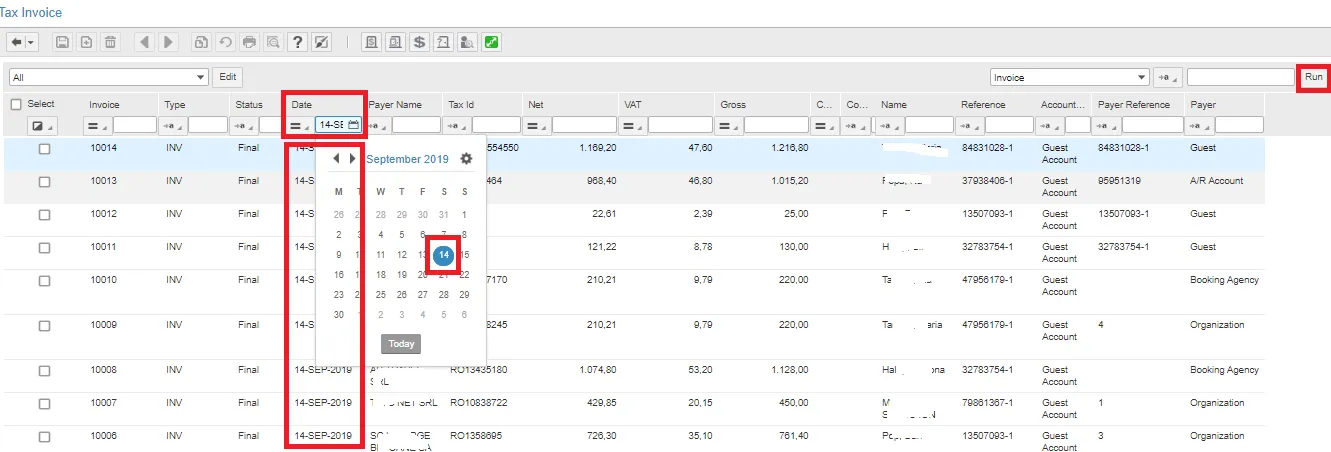
Pentru a filtra toate facturile emise într-o anumită zi, completează câmpul Date cu data respectivă și apasă Run.

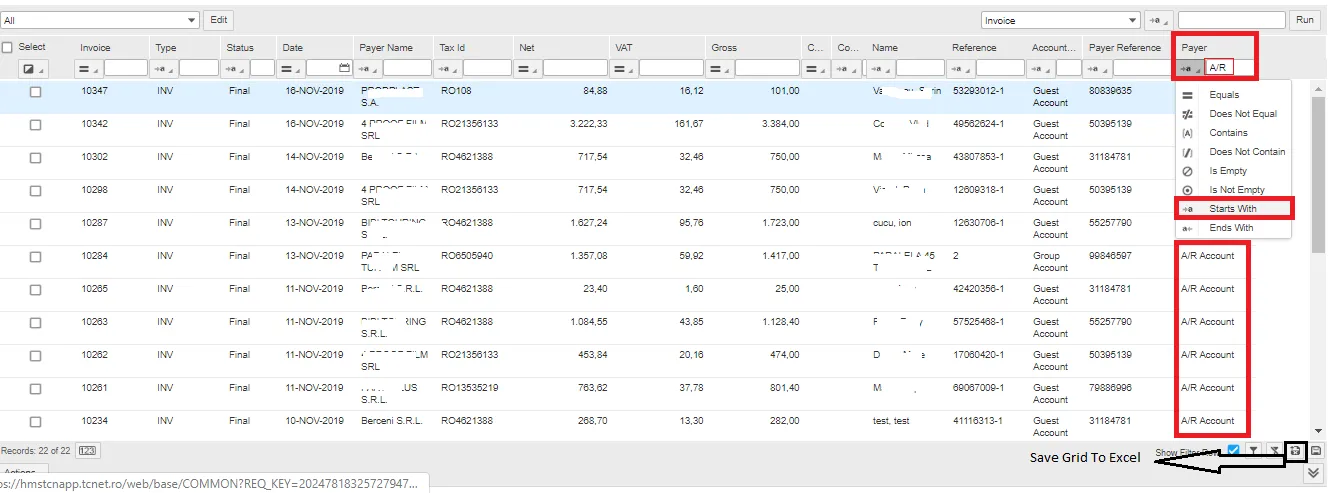
Pentru a găsi facturile închise prin virament, completează criteriul Payer cu operatorul Starts With și valoarea A/R.
Exportul rezultatelor
Rezultatele filtrate se exportă în Excel direct din grilă, cu butonul Save Grid To Excel.
Listare proforma servicii pentru clienți fără rezervare
Pentru un client fără rezervare care are nevoie de o proformă pentru servicii, lucrezi direct din profilul lui de oaspete.
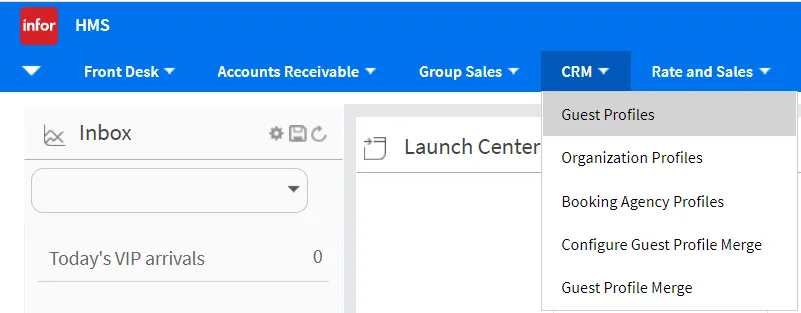
- Creează un profil de oaspete din CRM → Guest Profiles.
- Identifică profilul clientului și apasă butonul Account pentru a deschide contul de oaspete.
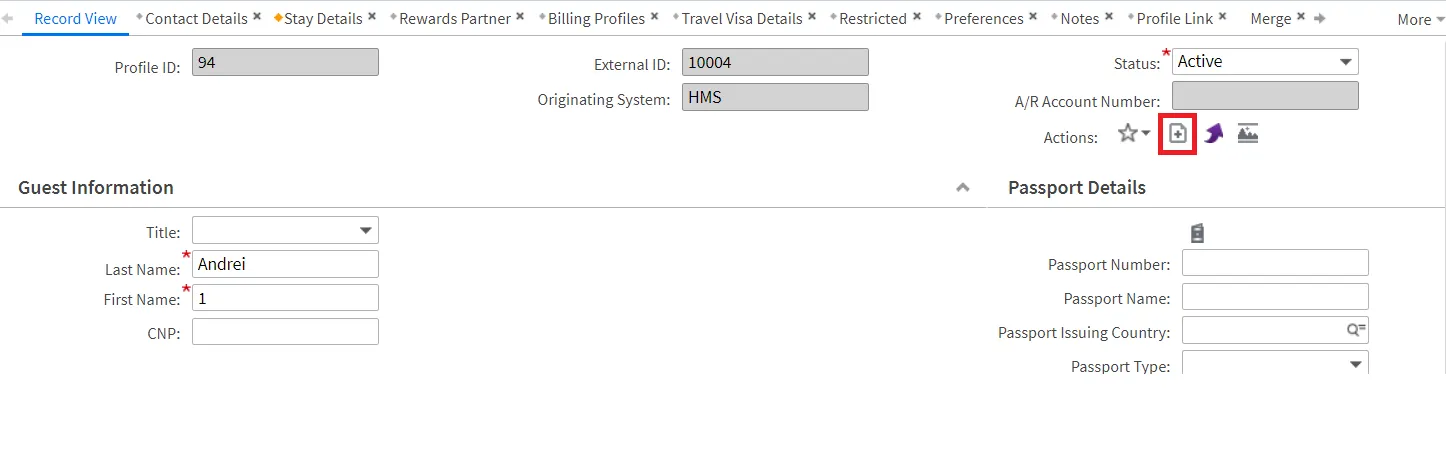
Dacă clientul are deja un cont deschis, butonul Account apare albastru — poți încărca serviciul direct pe contul existent, fără să mai creezi unul nou.

- Odată contul de oaspete deschis, tab-ul Folio devine disponibil.

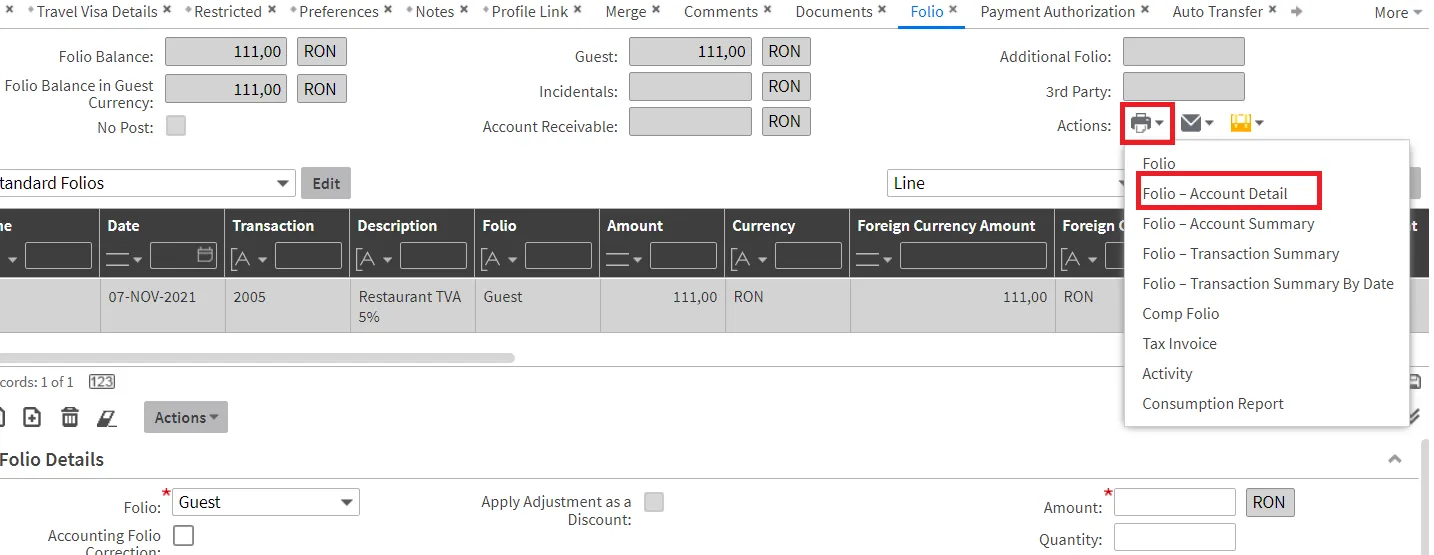
- Încarcă serviciul dorit în folio, apoi accesează Actions → Print → Folio → Account Details.
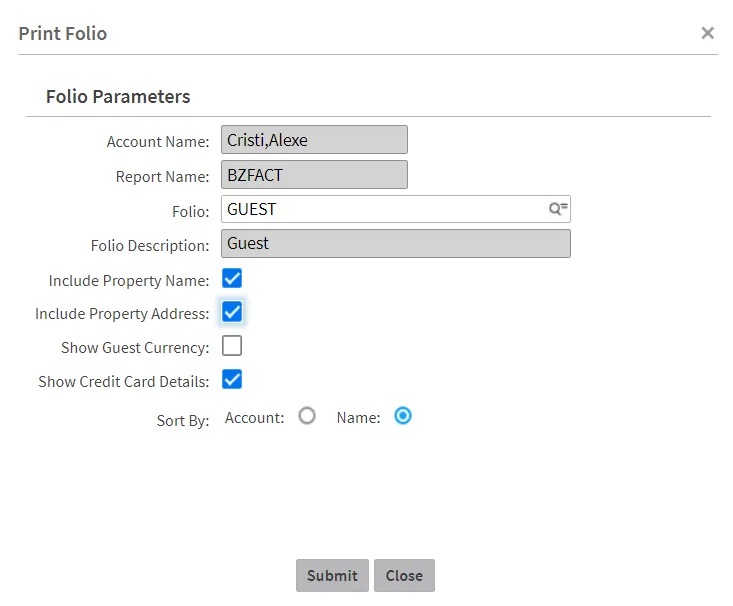
- În fereastra de printare, bifează Include Property Name și Include Property Address, apoi apasă Submit.
Formularul obținut trebuie editat pentru a-l personaliza conform formatului de proformă folosit de client.
Confirmare rezervare / factură proformă / factură pe e-mail
Confirmare rezervare și factură proformă
Din ecranul Guest, accesează zona Actions → E-mail și selectează tipul de document de trimis.
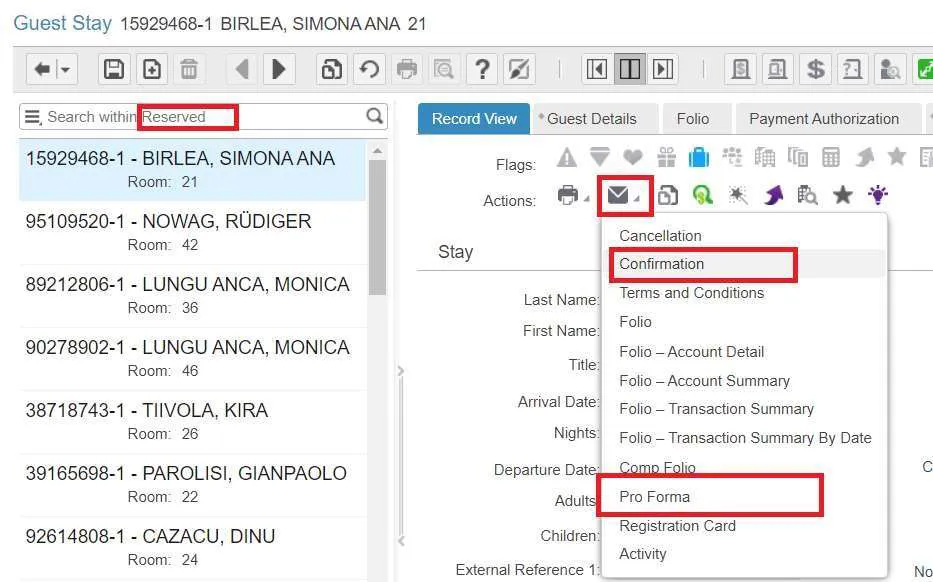
Note de plată
Notele de plată (folio) pot fi trimise pe e-mail în diverse formate, din același meniu.
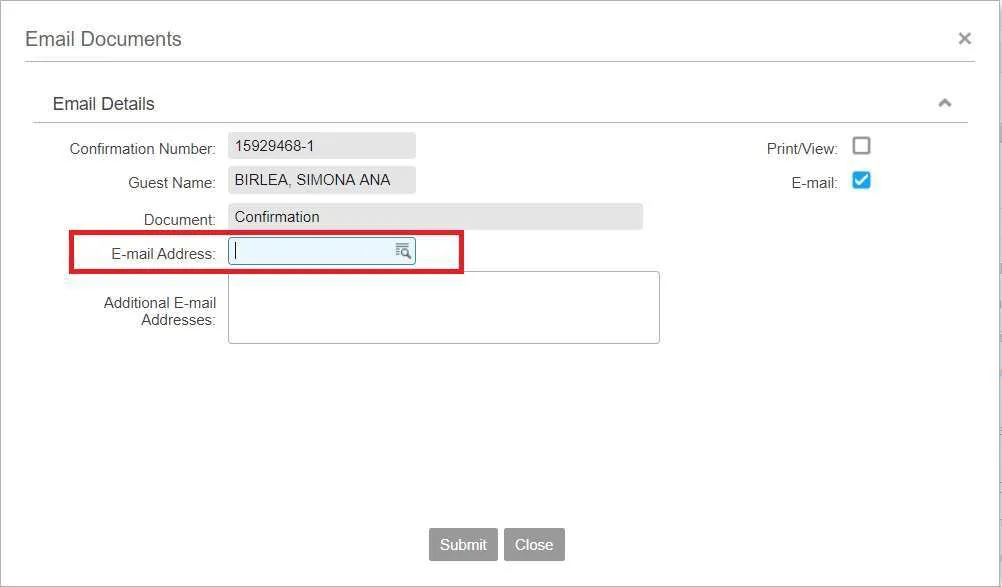
Trimiterea facturii pe e-mail
La validarea facturii, bifează opțiunea de e-mail, introdu adresa și apasă Submit.
Formularele de confirmare și proformă se pot personaliza la cererea clientului.
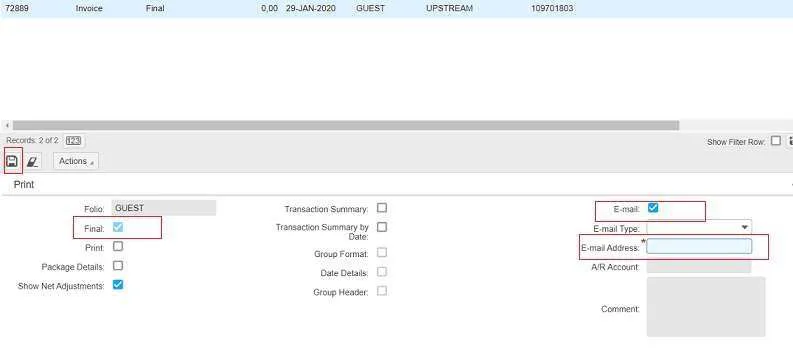
Corecție factură fiscală
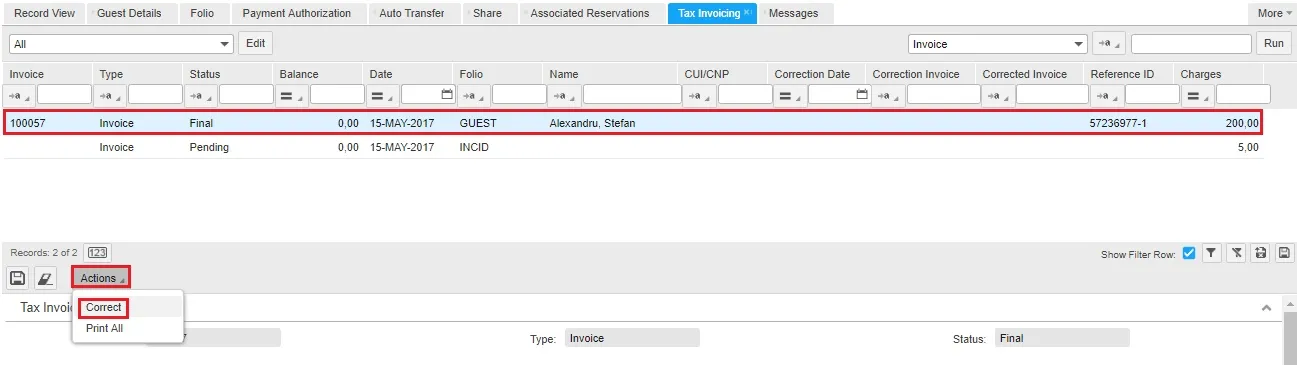
Pentru facturi generate eronat (date de facturare incorecte sau entitate greșită):
- Caută factura în listă.
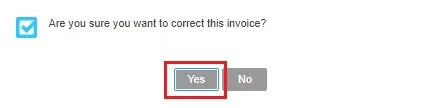
- Apasă Action → Correct.
- Apasă OK pe ecranul următor.
- Factura originală trece pe statusul Corrected, iar factura de corecție are statusul Final.
Pentru facturi cu status Pending: selectează folio-ul corect și emite factura cu datele corecte.
Dacă serviciile și plata sunt mutate pe alt folio, bonul fiscal se poate lista din nou. Dacă schimbi plătitorul, nu muta serviciile pe alt folio.

Corecție servicii și plăți
Corectarea unui serviciu:
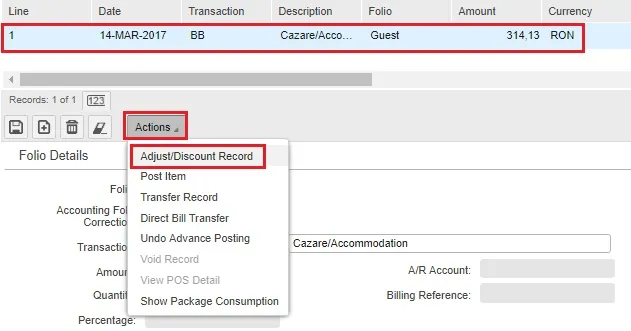
- Selectează serviciul.
- Din butonul Action, alege Adjust/Discount Record.
- Salvează cu iconița de disket.
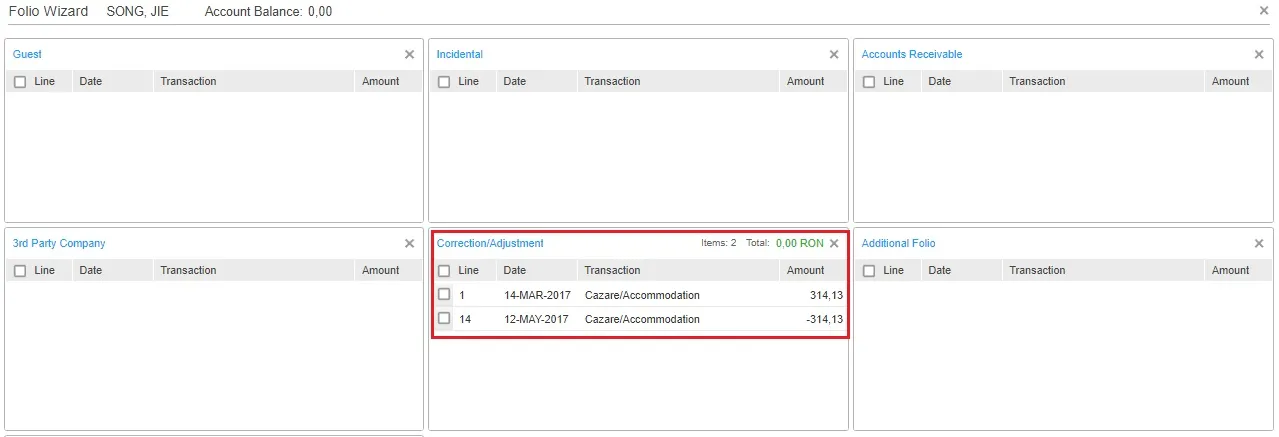
Serviciul se încarcă automat pe nota de plată, cu semnul minus, și se transferă automat pe nota dedicată de corecție Correction/Adjustment.
Corectarea unei plăți urmează aceeași metodă, dar semnul plății nu se schimbă niciodată.

Corecție valoare din folio (Correction/Adjustments)
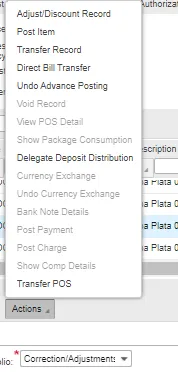
Metoda 1: din Actions, selectează Adjust/Discount Record și salvează cu Submit.
Metoda 2 (când prima metodă nu e disponibilă și apare un mesaj de eroare): încarcă manual serviciul în folio-ul Correction/Adjustments, cu semnul minus (–) sau plus (+), în funcție de semnul valorii afișate deja în acel folio.
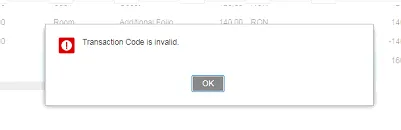
Corecție valoare deposit
O problemă frecventă la avansuri: dacă încarci avansul de două ori din greșeală, valoarea din câmpul Deposit Received se dublează.
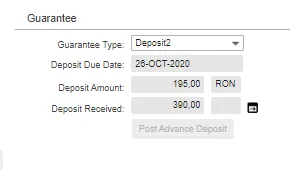
Pentru a corecta valoarea, accesează modulul Advance Deposit.

În ecranul deschis, accesează submodulul Tax Invoicing.
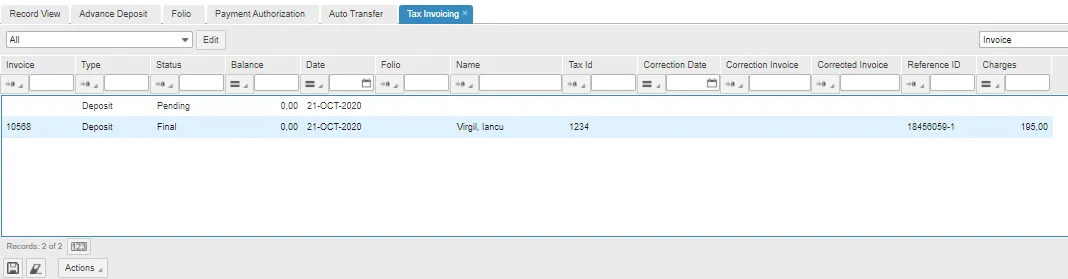
Selectează factura fiscalizată cu valoarea greșită și alege Actions → Correct.
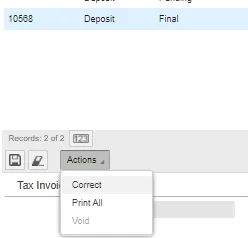
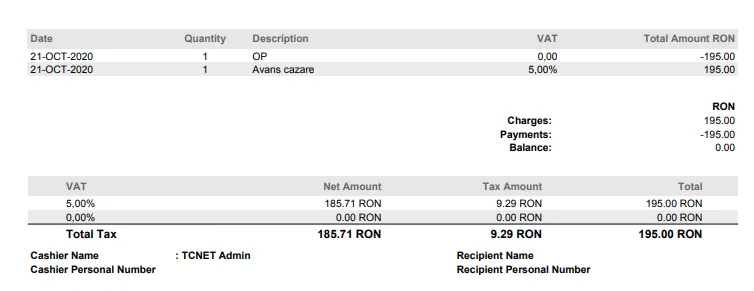
Din facturile disponibile, alege-o pe cea cu status Pending, completează toate câmpurile necesare cu valoarea corectă și salvează cu Submit.

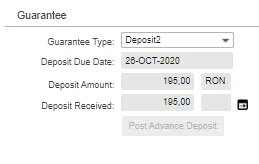
Factura corectată arată suma exactă — în exemplul de mai sus, valoarea finală corectă este 195 lei.
Aceeași sumă corectă apare acum și în câmpul Deposit Received.
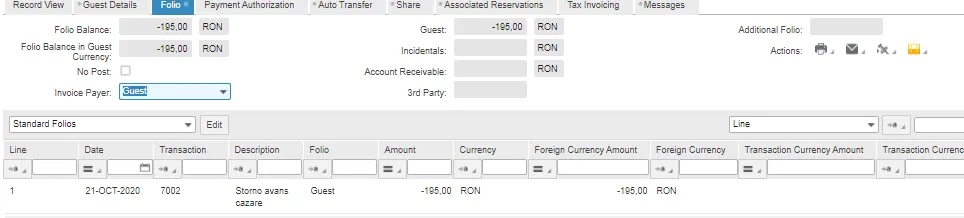
La check-in, folio-ul oaspetelui afișează și el suma corectă de 195 lei.
Corecție virament
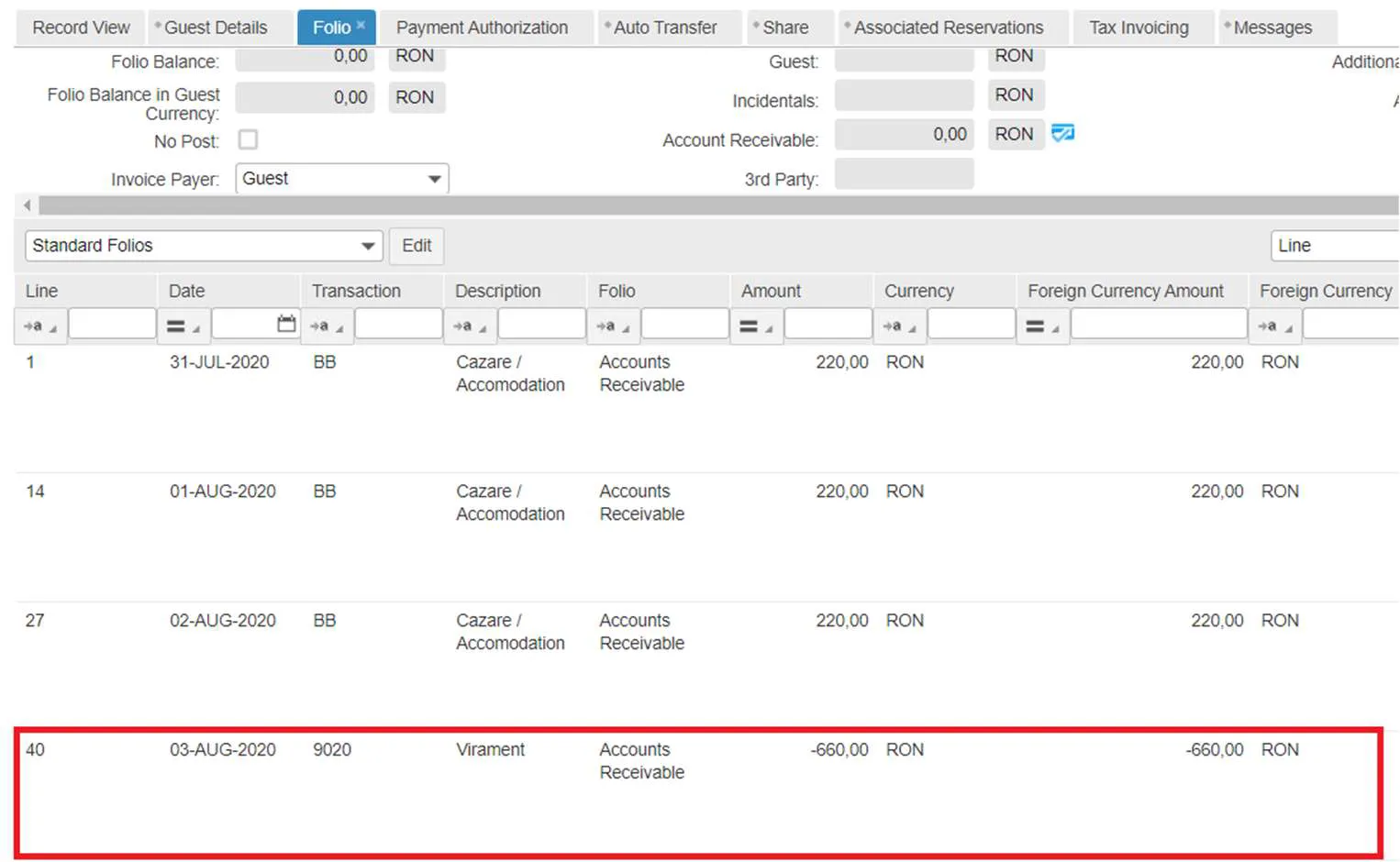
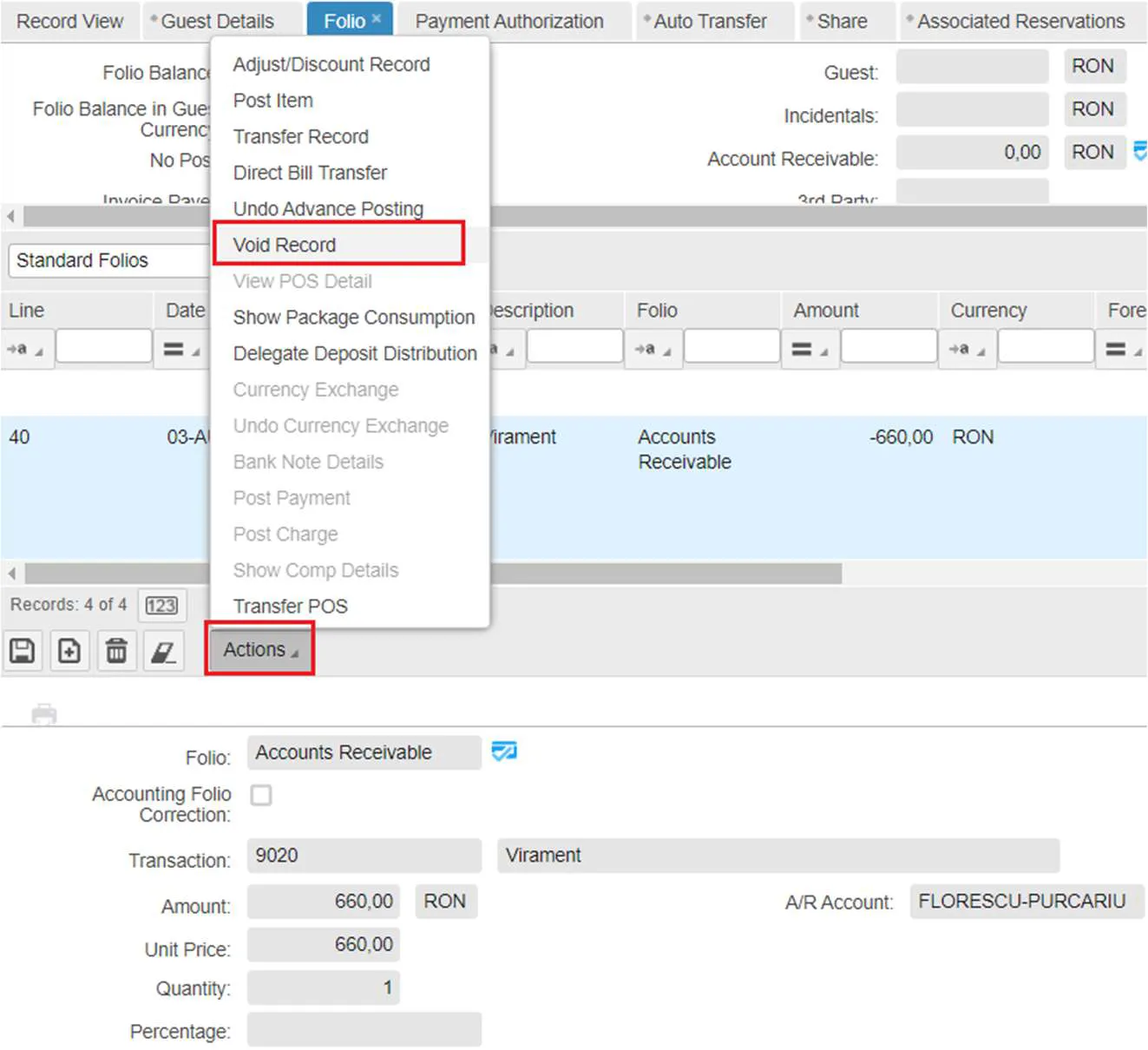
Când serviciile legate de o plată prin virament trebuie mutate pe alt folio, corectează întâi plata prin virament:
- Selectează Virament, apoi Action → Void Record pentru a anula tranzacția.
- După corectarea plății, poți transfera serviciile din folio-ul Accounts Receivable.
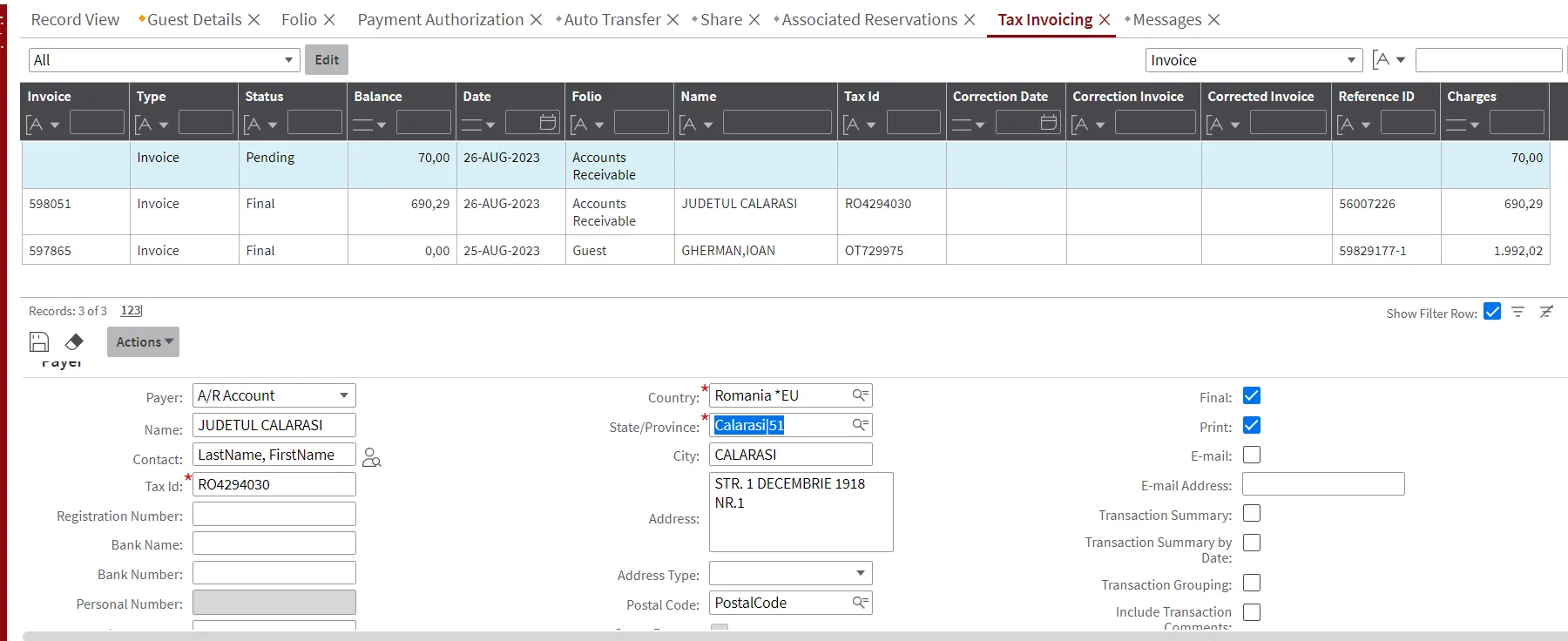
Emitere facturi A/R din tab Tax Invoicing
- Selectează linia cu status Pending, completează datele de facturare și salvează cu Submit.
- În tab-ul care se deschide, alege codul 9050 — codul pentru plata prin Virament.
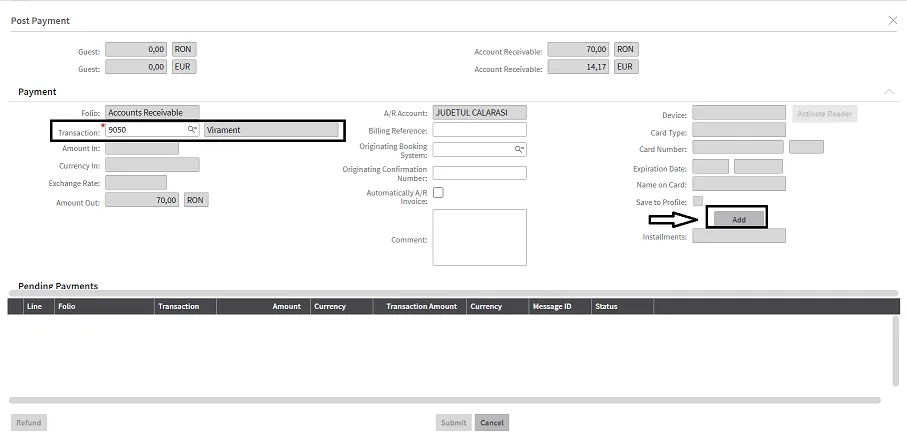
Apasă Add pentru a confirma codul de plată selectat.
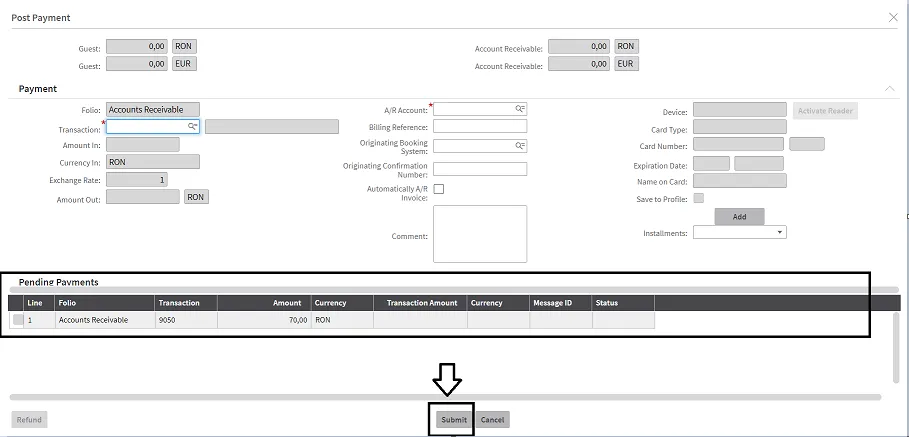
- Factura se generează la fel ca cea adăugată prin Direct Bill Transfer direct pe folio.
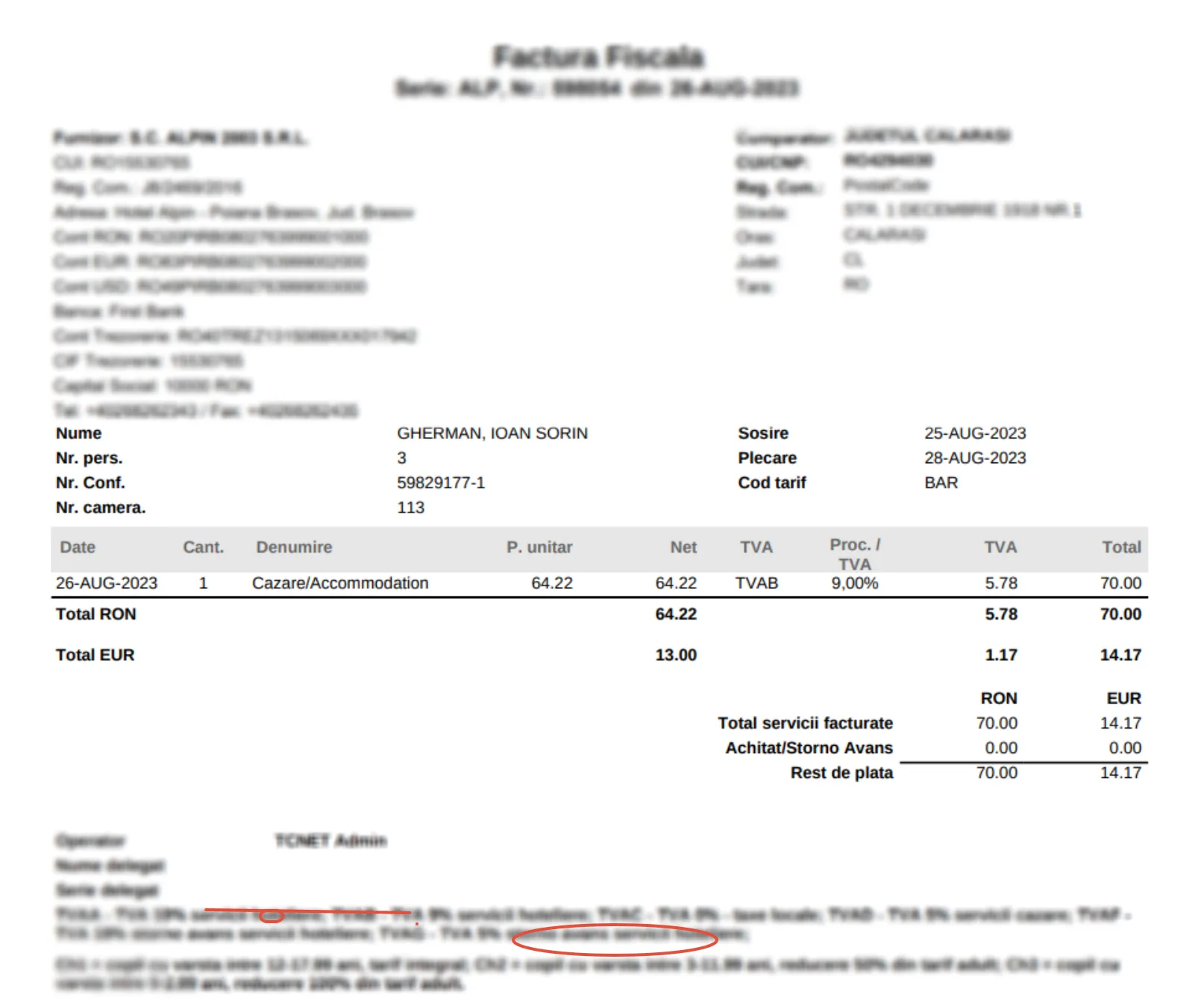
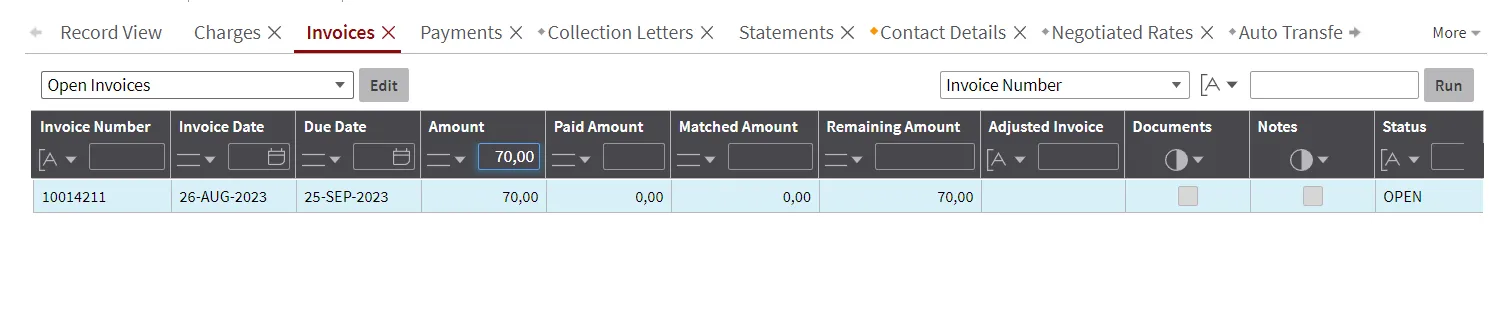
- Facturile emise astfel se înregistrează automat în Accounts Receivable → Property A/R Account, în tab-ul Charges.
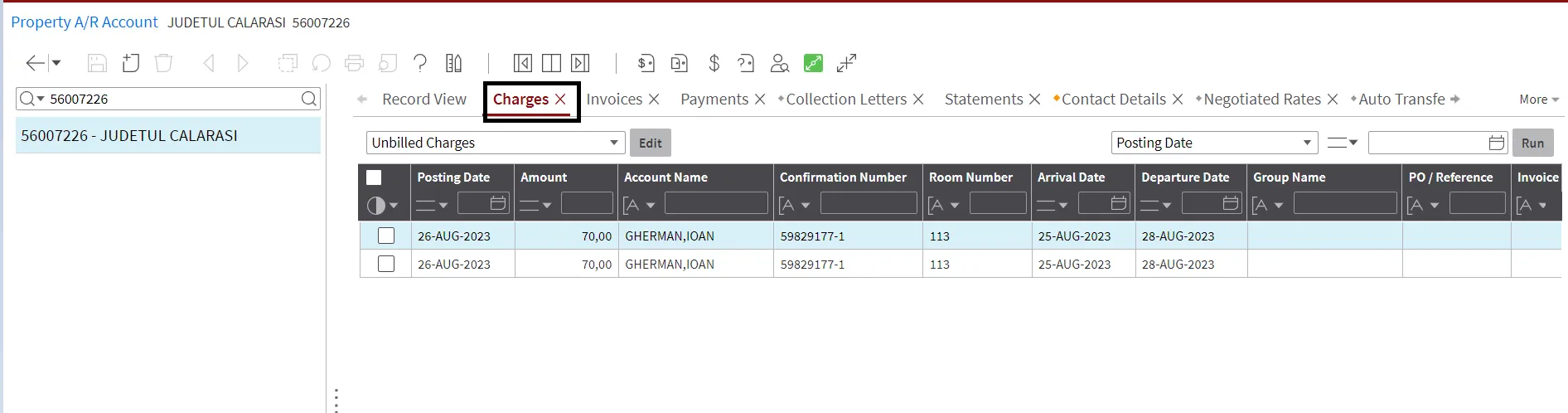
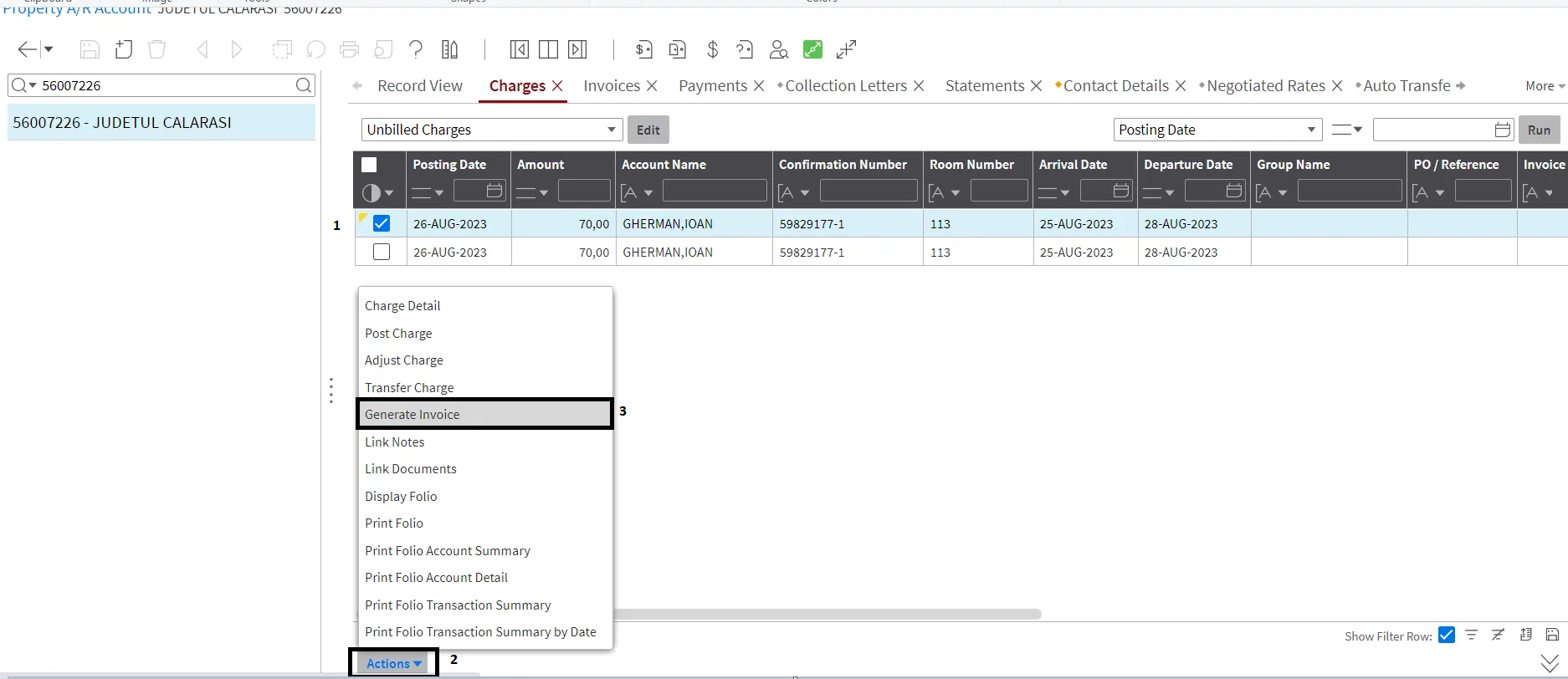
- Bifează tranzacția din listă și alege Generate Invoice din meniul Actions.
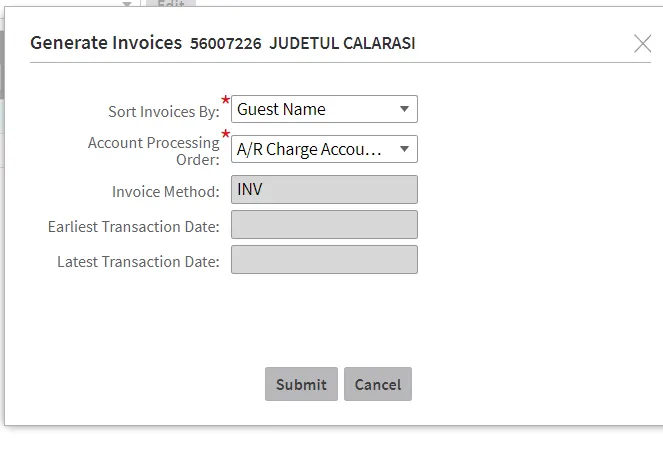
- Completează cele două câmpuri obligatorii din formular și trimite.
- Factura finală apare în secțiunea Invoices.
Postare plăți din modulul Tax Invoice
Funcționalitatea de postare a plăților direct din modulul Tax Invoice, la emiterea facturii, se activează cu parametrul FORCETAXINVONPAYMENT.

Ce se schimbă după activare
Odată activat parametrul, plățile nu mai pot fi încărcate din Folio — se încarcă exclusiv din Tax Invoice. Acest mod de lucru se folosește doar în hotelurile care emit factură fiscală pentru fiecare plată.
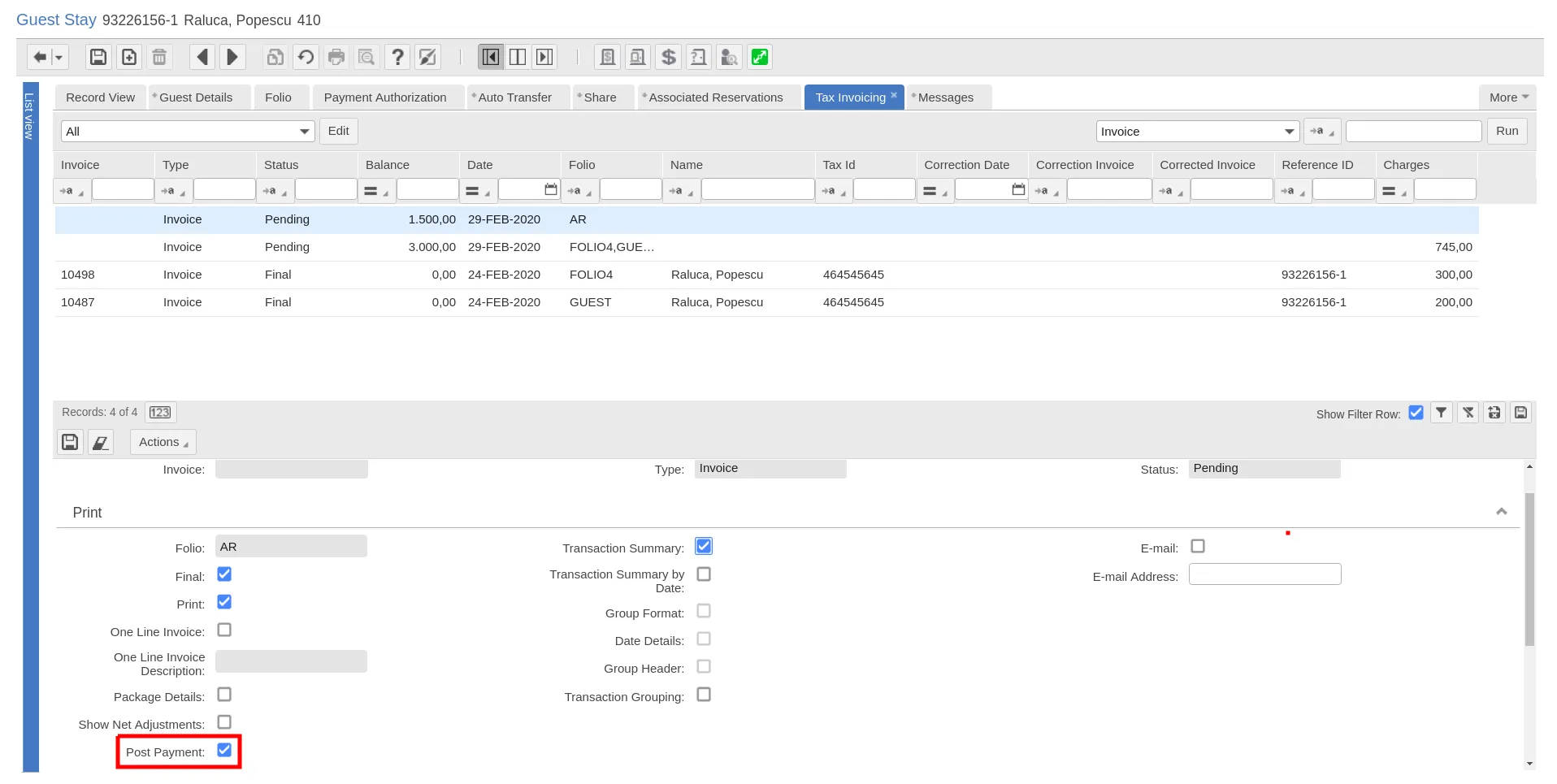
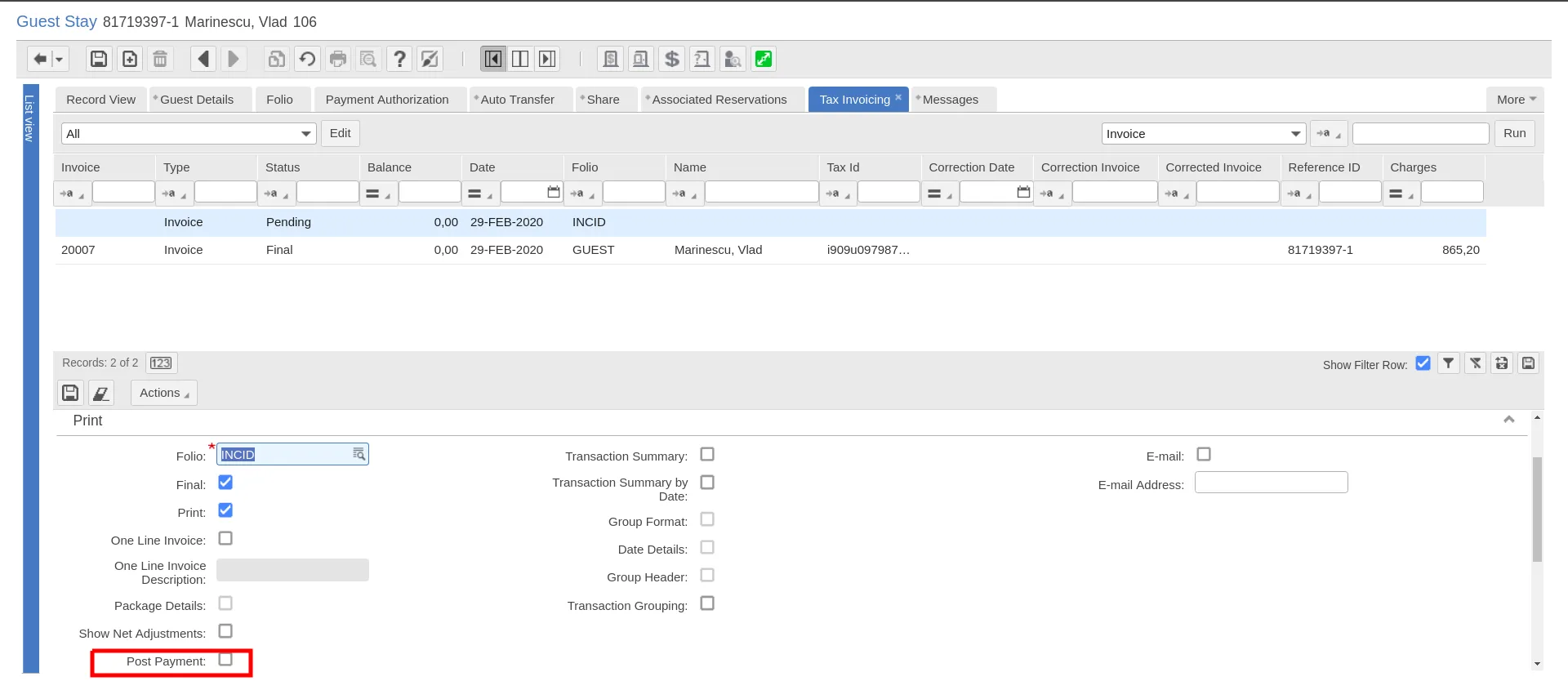
Emiterea facturii cu Post Payment
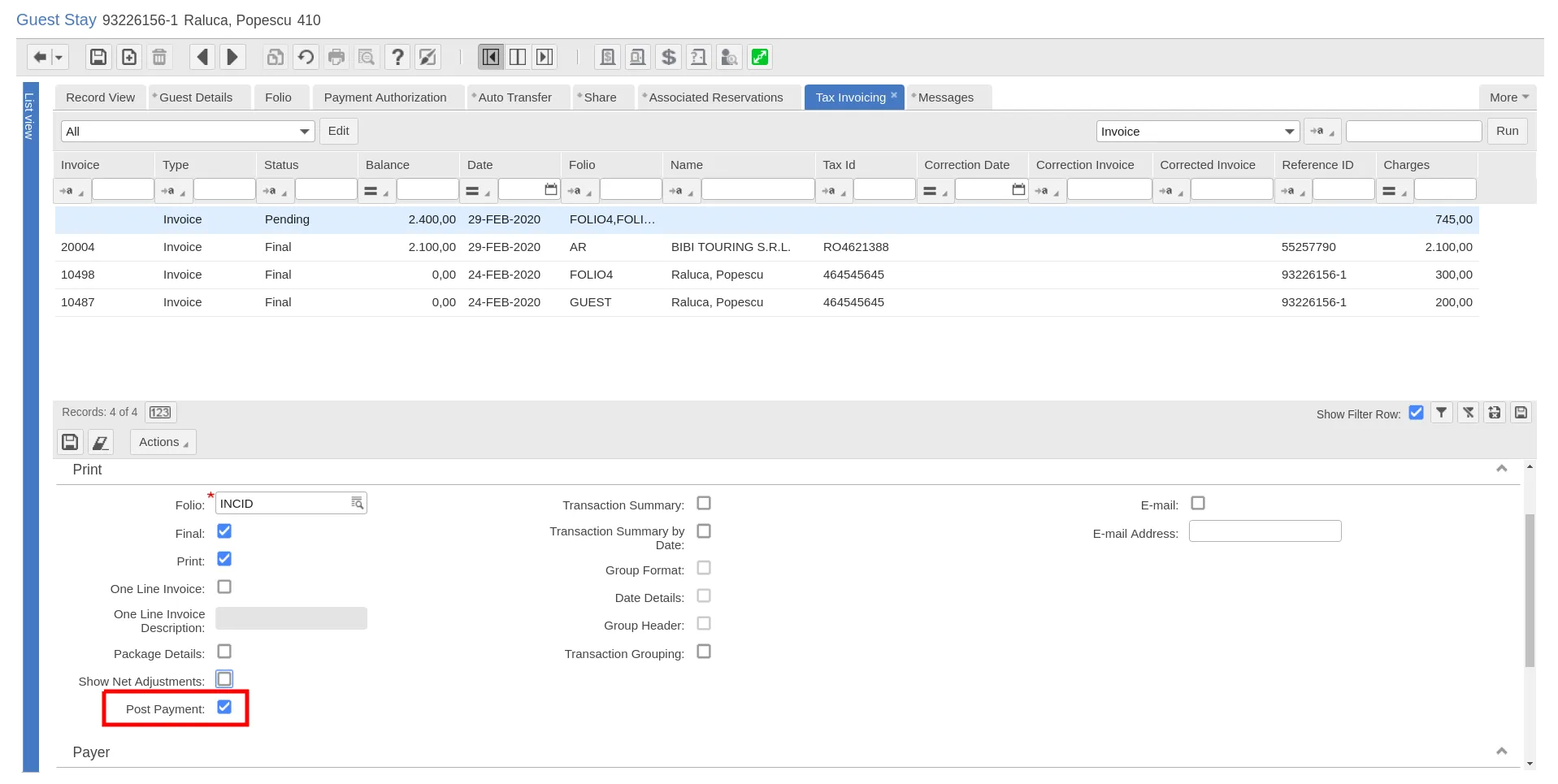
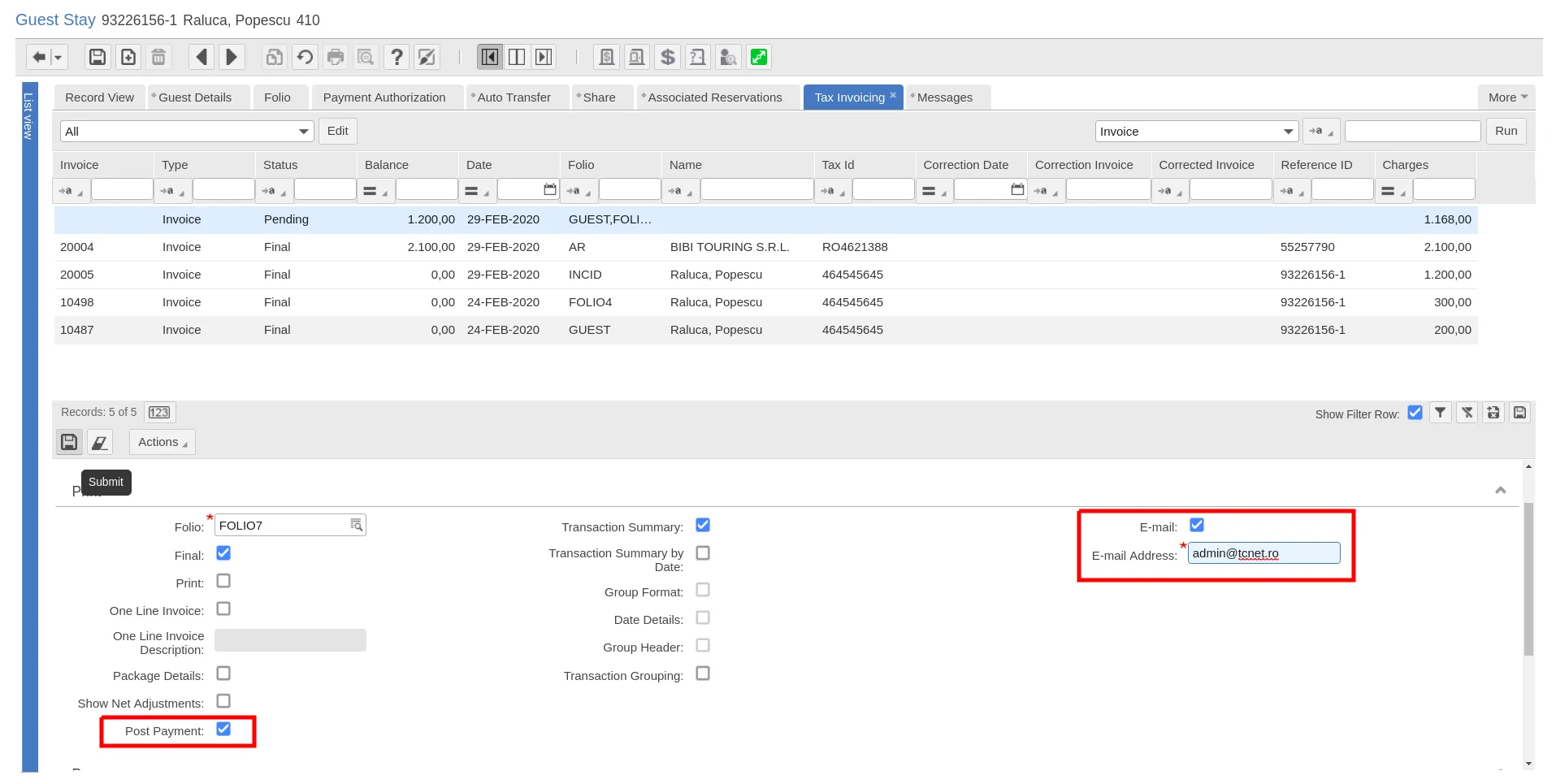
La emiterea unei facturi fiscale, când selectezi opțiunea Final, opțiunea Post Payment se activează automat.
Apasă Submit (discheta) după ce ai selectat plătitorul și opțiunile facturii — Post Payment rămâne bifat automat.
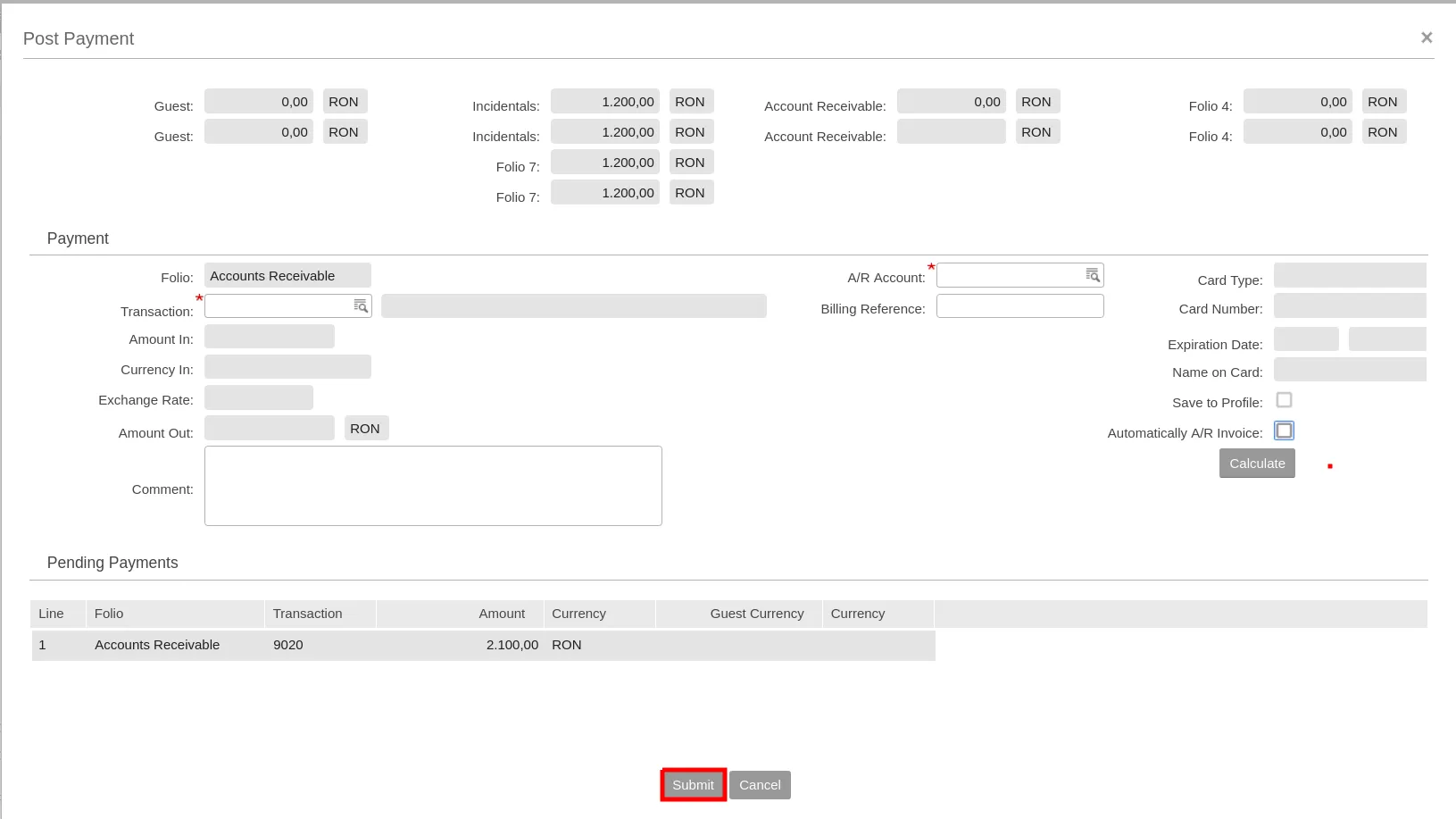
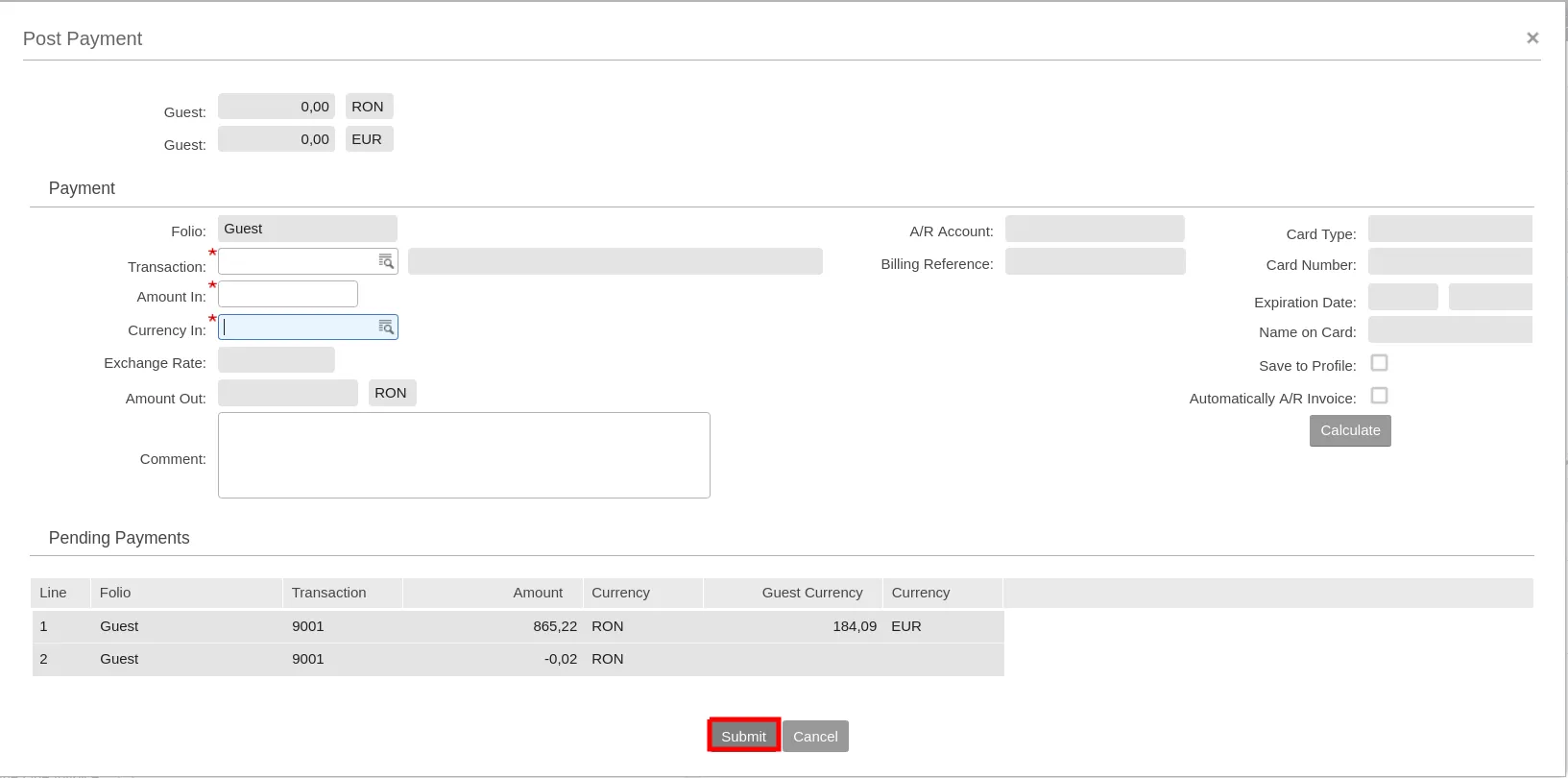
Se deschide o fereastră pop-up în care postezi forma de plată dorită.
Plata prin virament
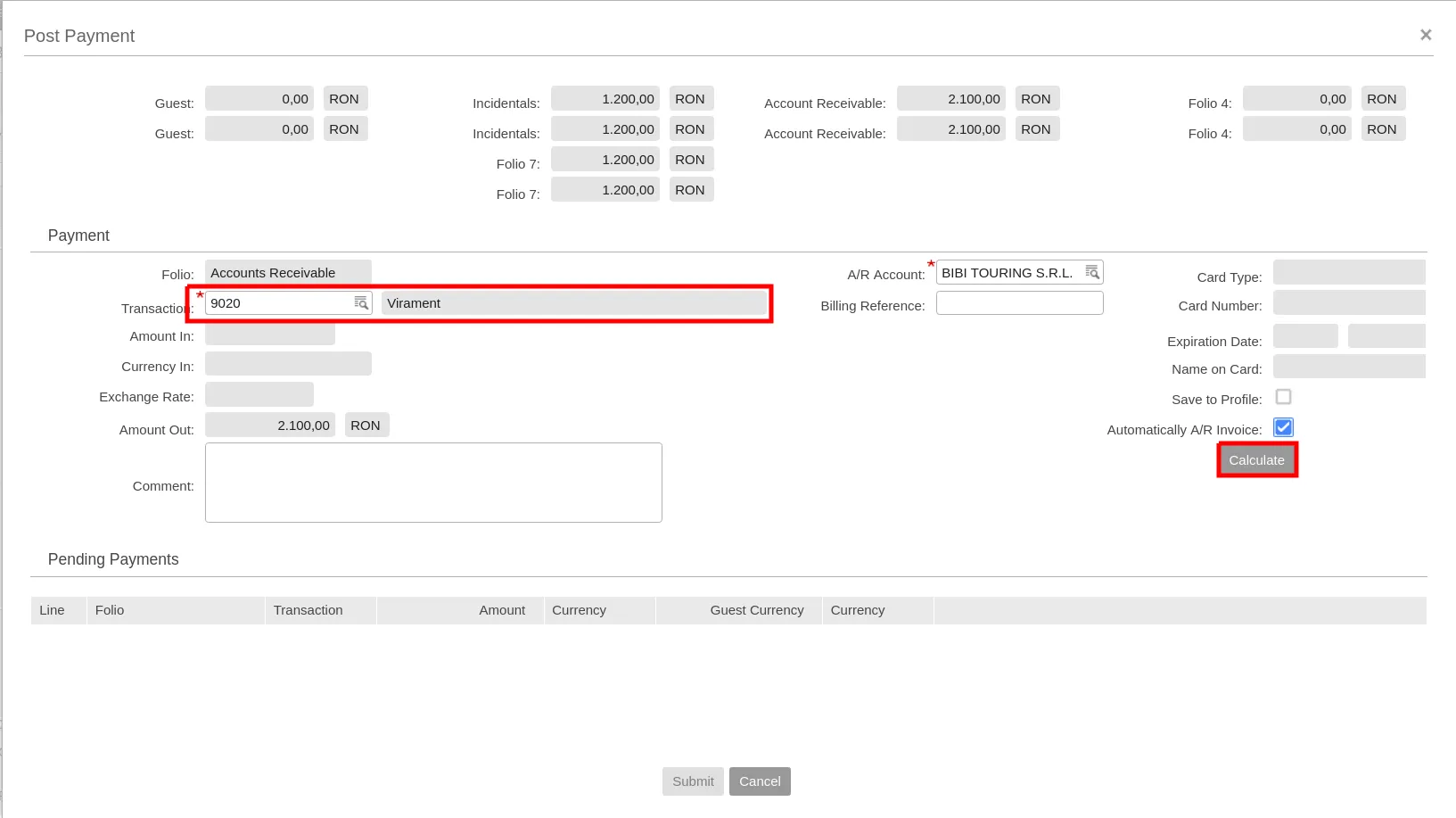
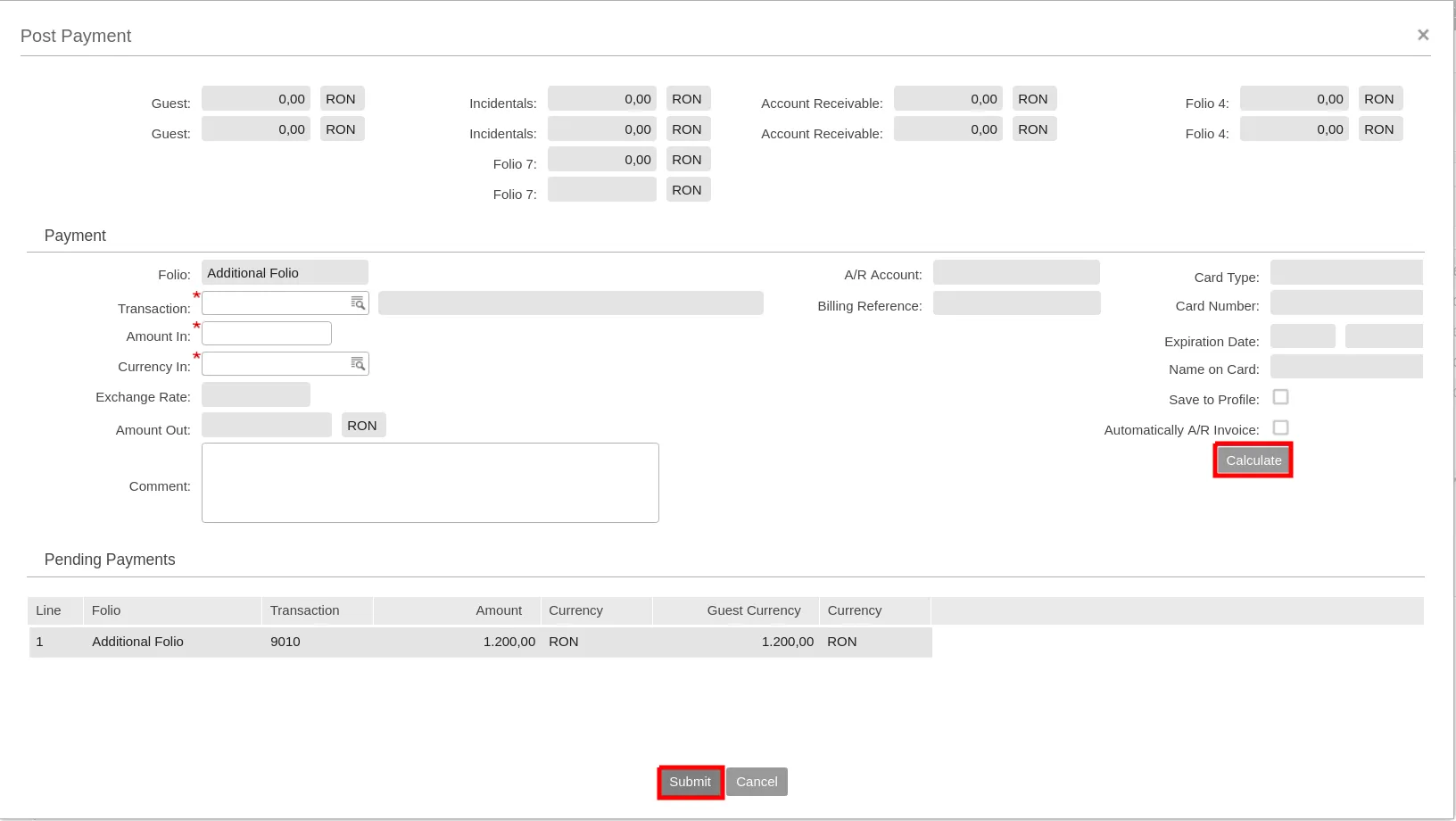
Pentru facturile plătite prin virament, introdu codul plății virament în fereastra de postare.
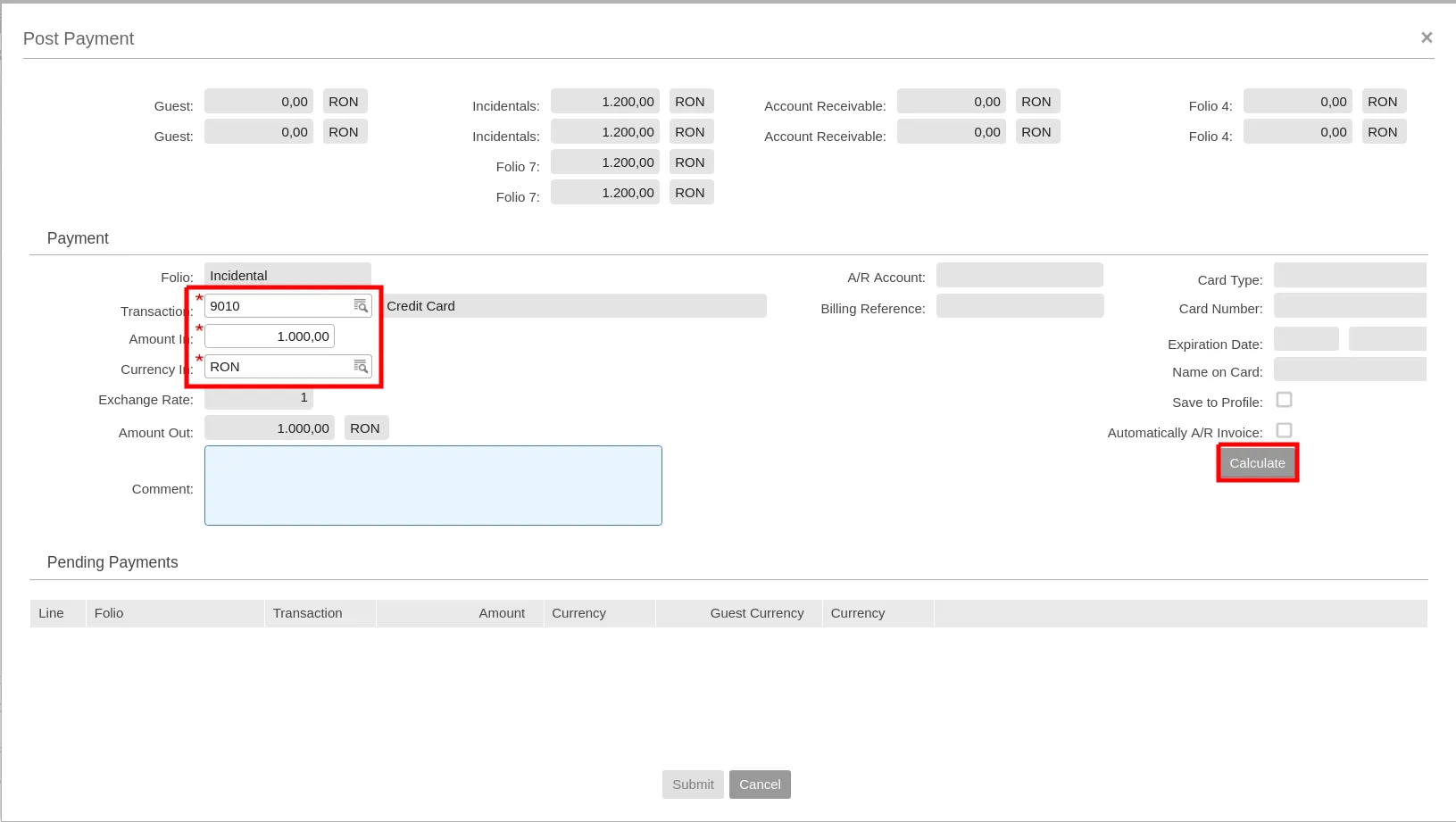
Apasă Calculate, apoi Submit — factura fiscală se generează după ce plata a fost înregistrată.
Plata cu altă formă de plată
Dacă serviciile se achită cu altă formă de plată decât virament, introdu în fereastra de postare codul plății, suma și moneda în care se încarcă plata.
Apasă Calculate pentru a valida informațiile introduse.
Plăți multiple pe același folio
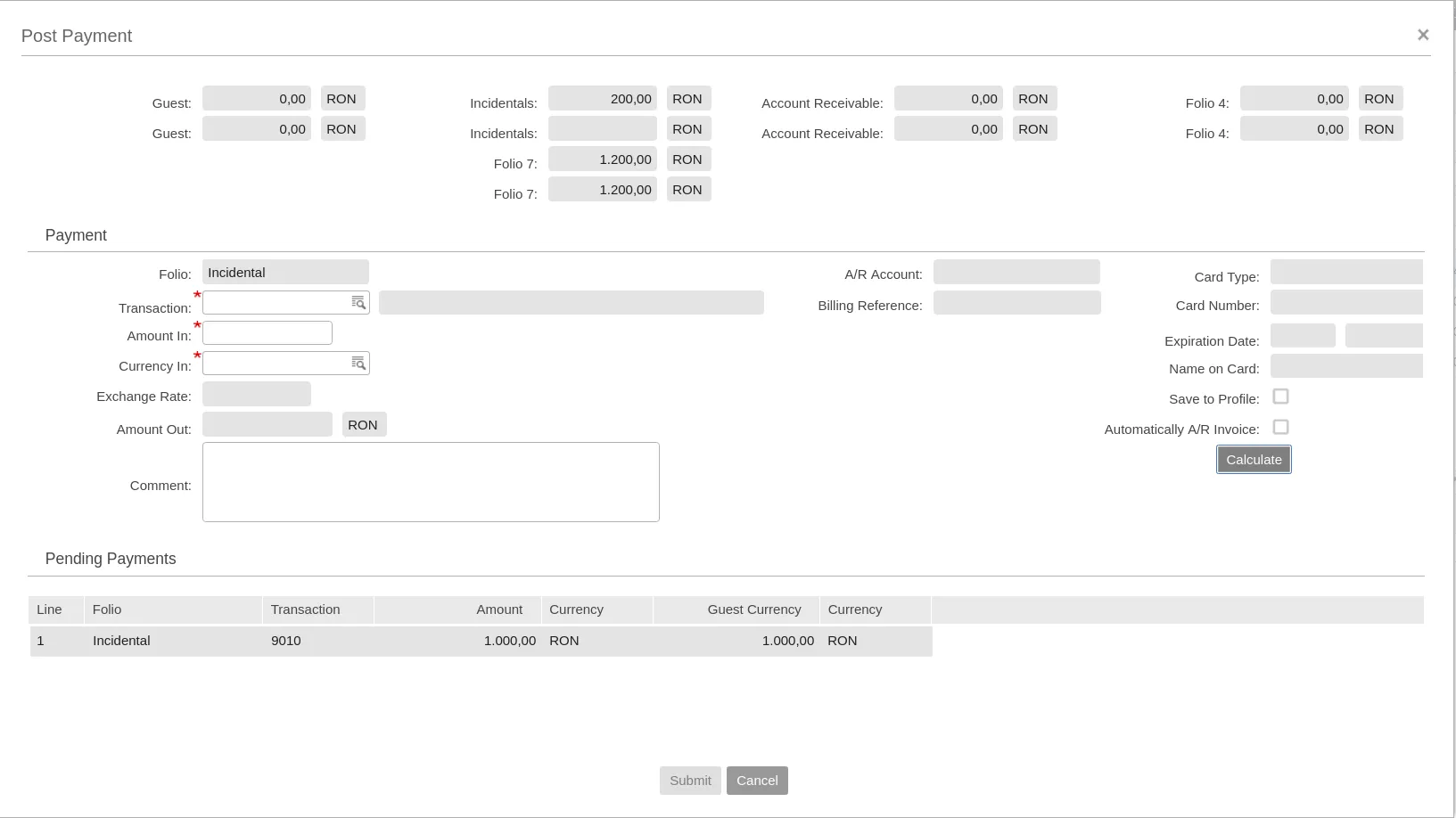
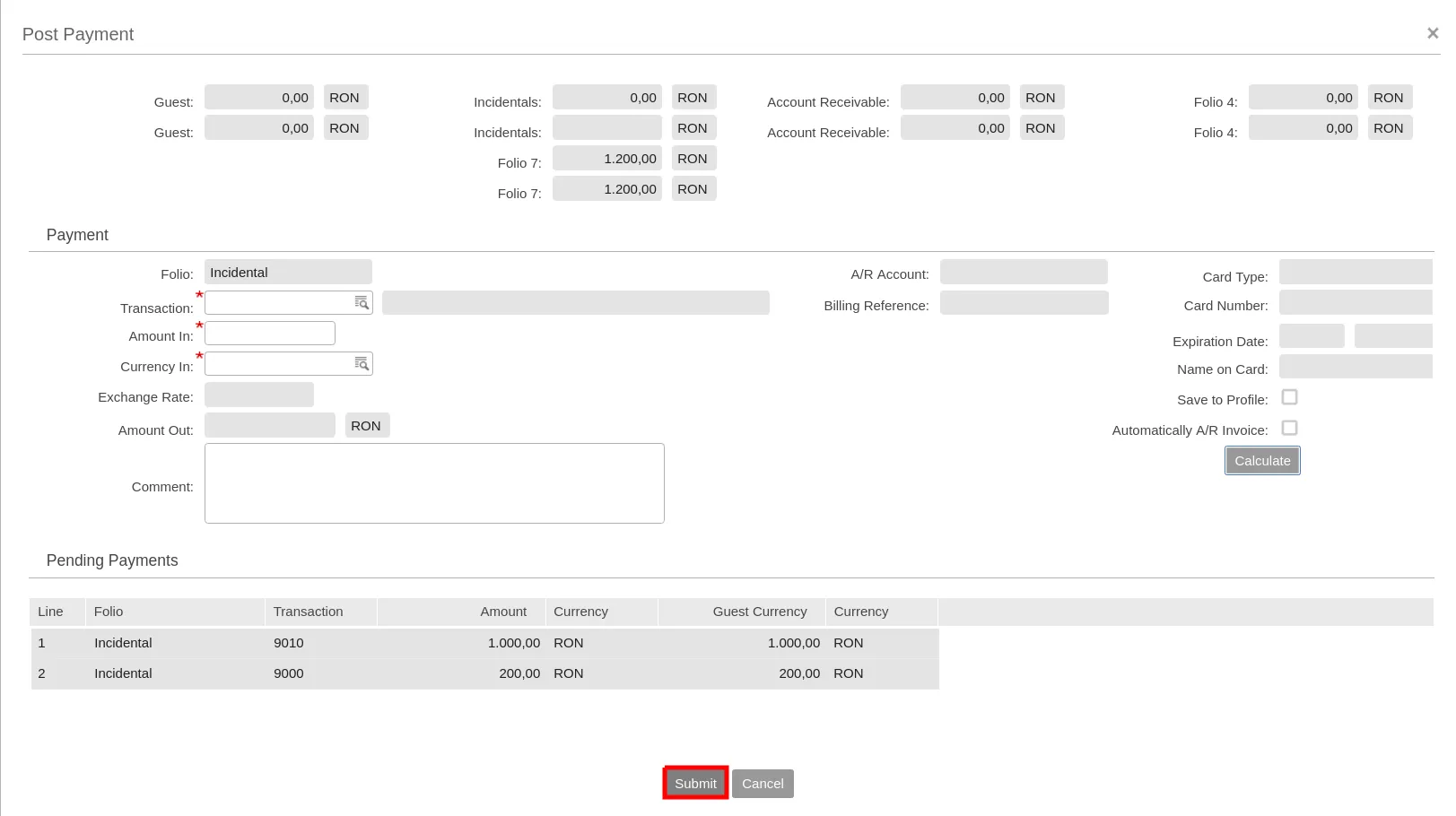
Dacă valoarea serviciilor dintr-un folio se achită cu mai multe forme de plată, introdu prima plată și apasă Calculate, apoi introdu următoarea plată și apasă din nou Calculate. Repetă procesul pentru fiecare formă de plată.
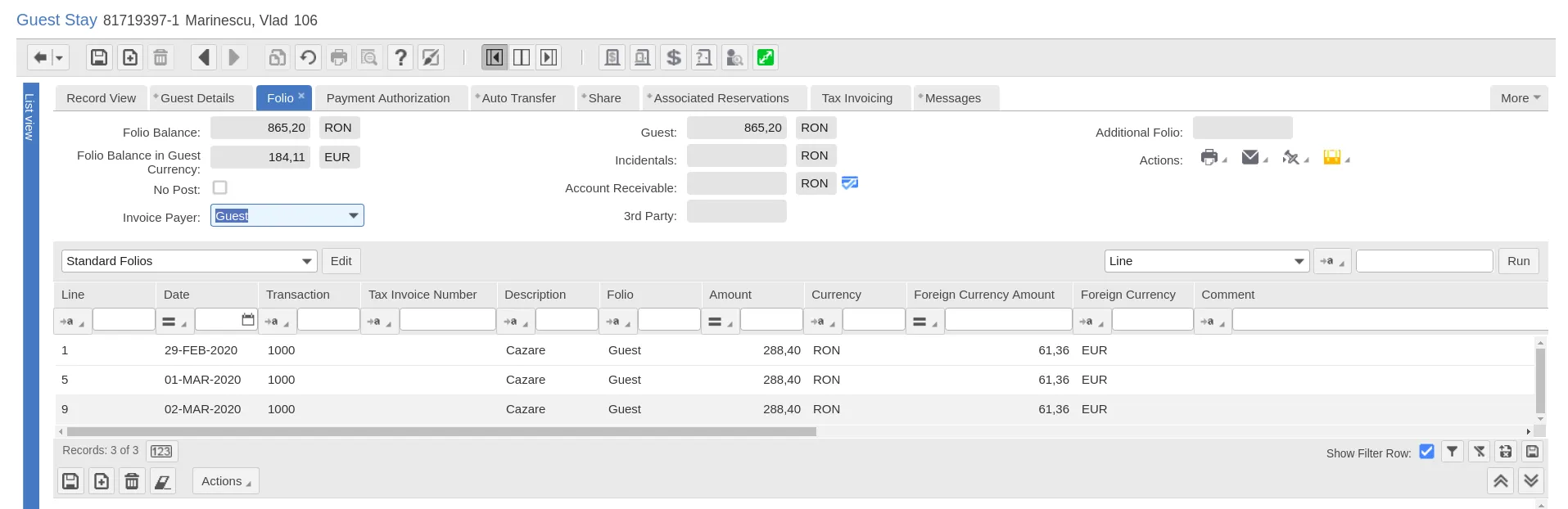
Când balanța folio-ului pentru care emiți factura ajunge la 0, apasă Submit — factura fiscală se generează.
Facturi trimise prin e-mail
Aceeași procedură se aplică și când trimiți factura direct pe e-mail: selectează plătitorul, adresa de e-mail și celelalte opțiuni dorite, apoi apasă Submit. În fereastra de postare a plăților, introdu informațiile despre forma de plată, apasă Calculate și Submit, iar factura se generează și se trimite automat pe e-mail.
Plata în valută (Guest Currency)
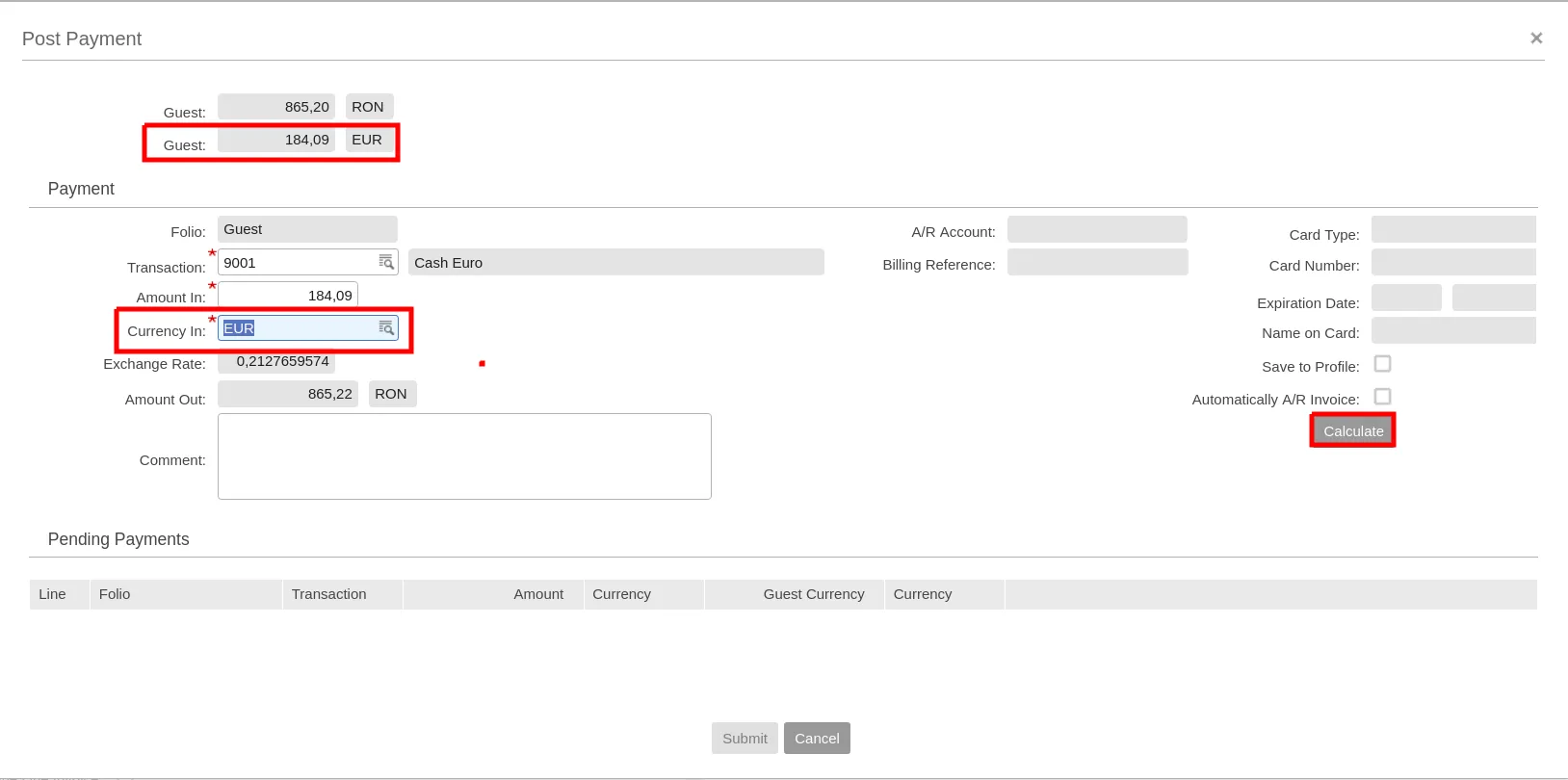
Pentru rezervările în moneda oaspetelui (Euro sau altă valută), poți încărca plata direct în acea monedă. Selectează forma de plată, valuta și valoarea în valută, apoi apasă Calculate.
Funcția Calculate ajustează automat eventualele diferențe apărute din conversia plății din valută în RON.
Cazul special: avansul acoperă integral folio-ul
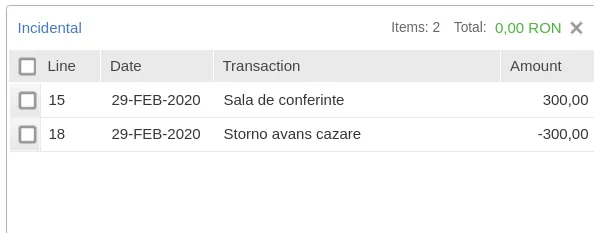
Dacă serviciile dintr-un folio sunt achitate integral din avans, iar valoarea avansului este egală cu valoarea serviciilor, factura se emite normal, fără fereastra pop-up de postare plăți. Pentru un folio cu balanța 0, opțiunea Post Payment nu se mai activează automat la generarea facturii.