Tarife și planuri tarifare
Configurarea planurilor tarifare, a serviciilor incluse (mic dejun, pachete), a restricțiilor și a promoțiilor în HMS.
Actualizare prețuri articole
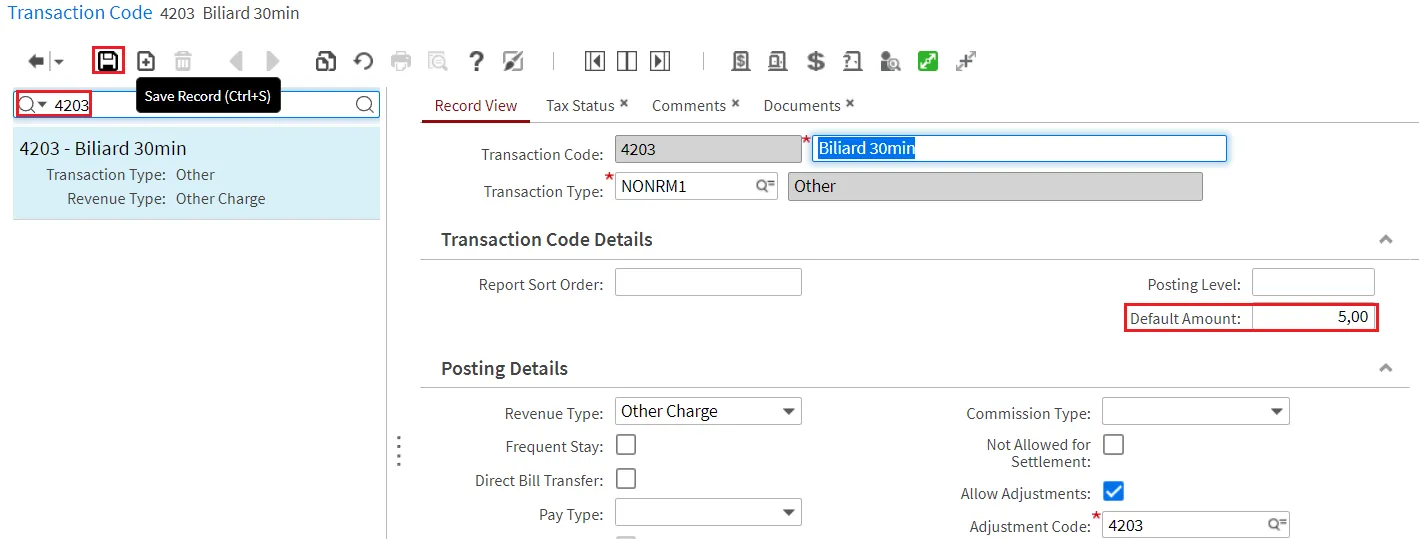
- Accesează HMS Administration → Property → Setup → Transaction Codes.
- Selectează articolul dorit (ex. codul de tranzacție 4203).
- Modifică prețul din câmpul Default Amount.
- Salvează cu Enter sau cu Save Record.
Planuri tarifare — configurare completă
Tarifele de cazare pot include servicii suplimentare — mic dejun, demipensiune sau pensiune completă. Configurarea completă are patru etape: definești serviciile, le grupezi în pachete, creezi planul tarifar și îl activezi în Room Rates.
1. Non Room Items — servicii suplimentare
Fiecare tip de masă sau serviciu suplimentar se definește separat, din Rate and Sales → Pricing → Non Room Item.
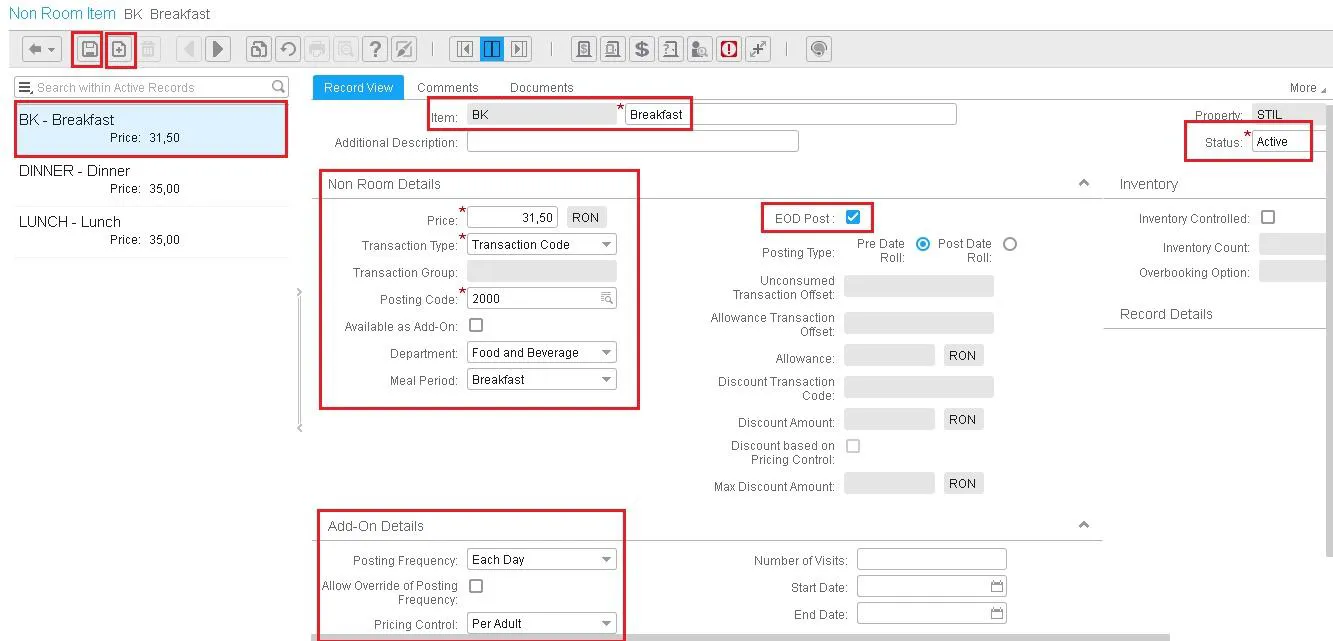
Completează Price (prețul serviciului), Transaction Type (codul de tranzacție), Posting Code (codul serviciului definit în Administration → Property → Transactions → Transaction Codes), Department (alege Food and Beverage) și Meal Period (Breakfast, Lunch sau Dinner).
Din același ecran poți adăuga și Add-Ons — servicii suplimentare care se pot adăuga peste tariful de cazare, fără să facă parte dintr-un pachet de masă.
2. Non Room Bundles — pachete de servicii
Pentru a putea fi adăugate la un tarif, serviciile de masă trebuie grupate în pachete — Non Room Bundles. Un pachet poate fi doar mic dejun (Breakfast), demipensiune (Breakfast + Lunch sau Breakfast + Dinner) sau pensiune completă (Breakfast + Lunch + Dinner).
- Accesează Rate and Sales → Pricing → Non Room Bundle.
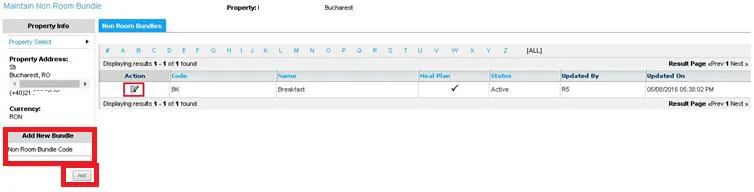
- La Non Room Bundle Code, introdu codul pachetului și apasă Add.
- Apasă butonul Action pentru a deschide ecranul de configurare a pachetului.
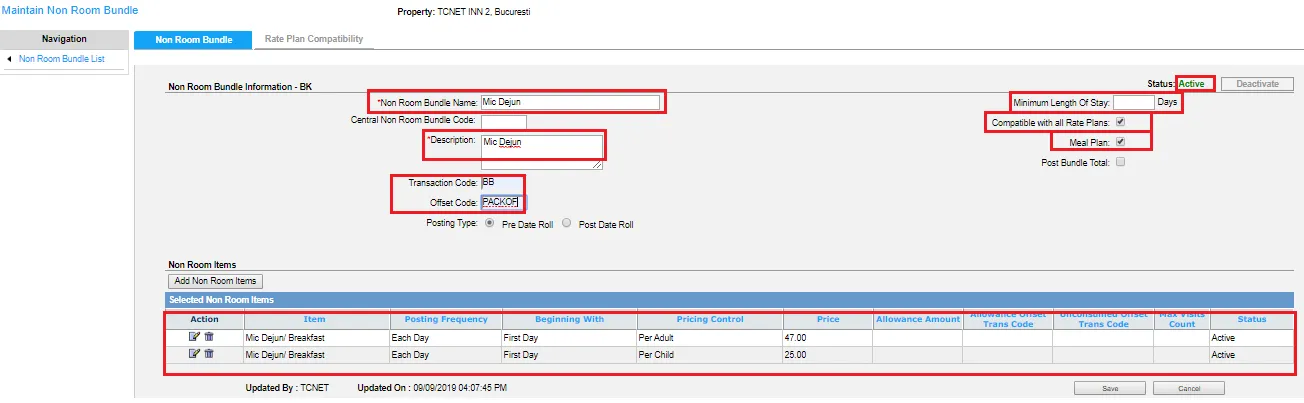
- Completează identitatea pachetului: Non Room Bundle Name și Description, Transaction Code (ex. BB pentru Bed & Breakfast), Offset Code (mereu PACKOF), Minimum Length of Stay (opțional — de ex. pensiune completă doar pentru sejururi de minimum 5 nopți) și Compatible with all Rate Plans (bifează pentru a putea adăuga pachetul la orice tarif). Bifează și Meal Plan, ca pachetul să apară în rapoartele de meal plan.
- Adaugă serviciul definit la pasul 1 (Item), setează Posting Frequency pe Each Day și Beginning With pe First Day, alege Pricing Control (Per Adult sau pe categorii de vârstă pentru copii) și introdu Price — valoarea mesei în pachet.
- Salvează și activează pachetul — Status: Active.
3. Standard Rate Plan — creare plan tarifar
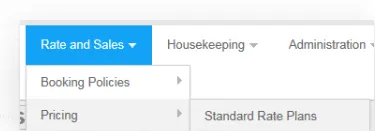
Planul tarifar de bază se creează din Rate and Sales → Pricing → Standard Rate Plan. Codul lui va fi folosit apoi la Room Rates.
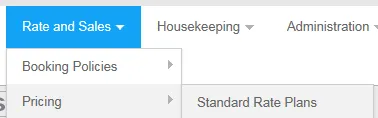
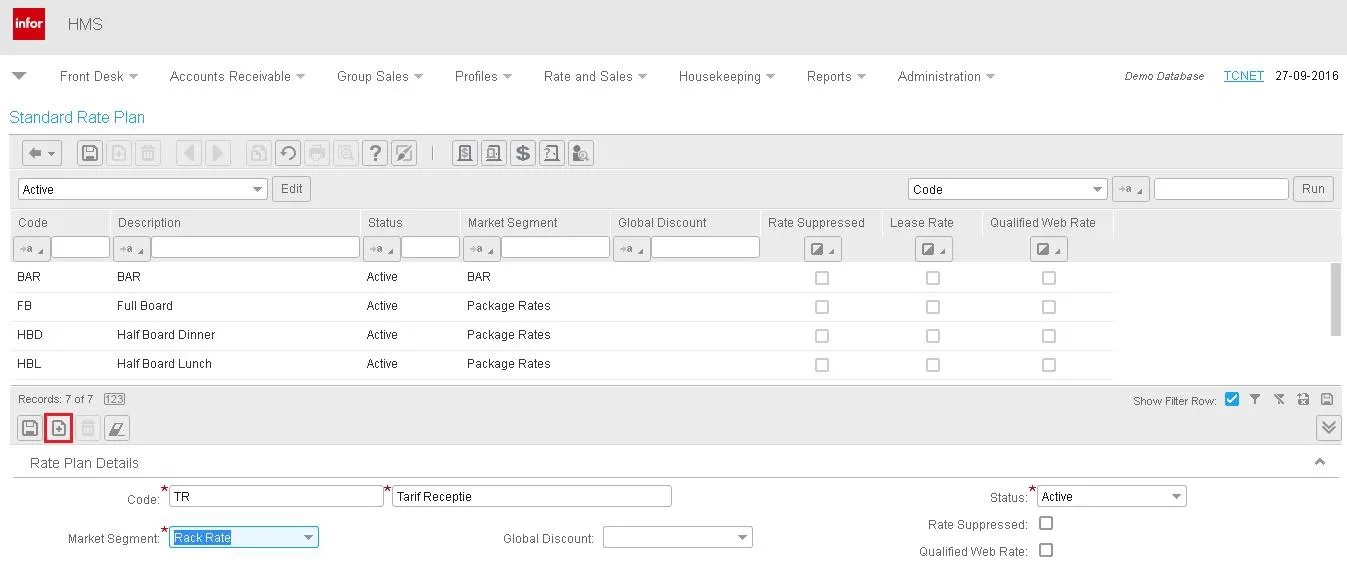
Completează Code — maximum 6 caractere.
Adaugă denumirea tarifului și un Market Segment.
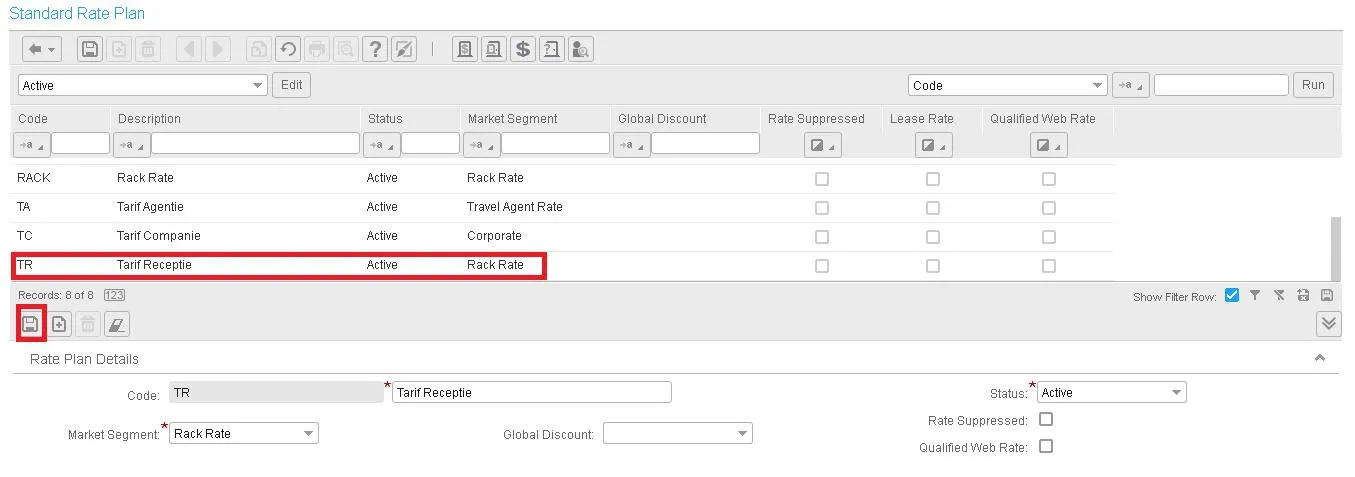
Salvează — tariful apare în lista de planuri tarifare.
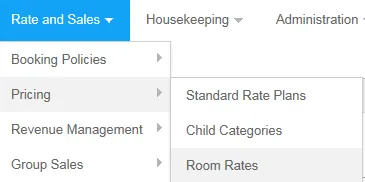
4. Room Rates — configurare tarif și activare
Din Room Rates, adaugi planul tarifar creat mai sus, îi setezi baza de tarifare, perioada de valabilitate, tarifele pe tip de cameră și pachetul de servicii, apoi îl activezi.
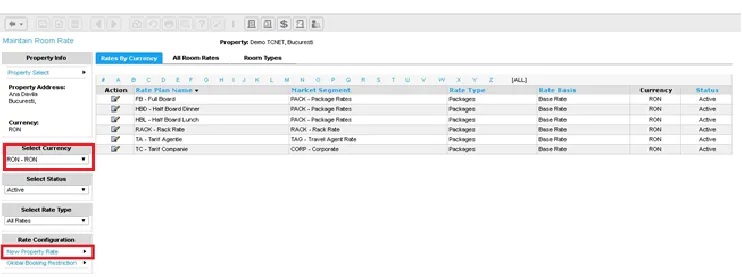
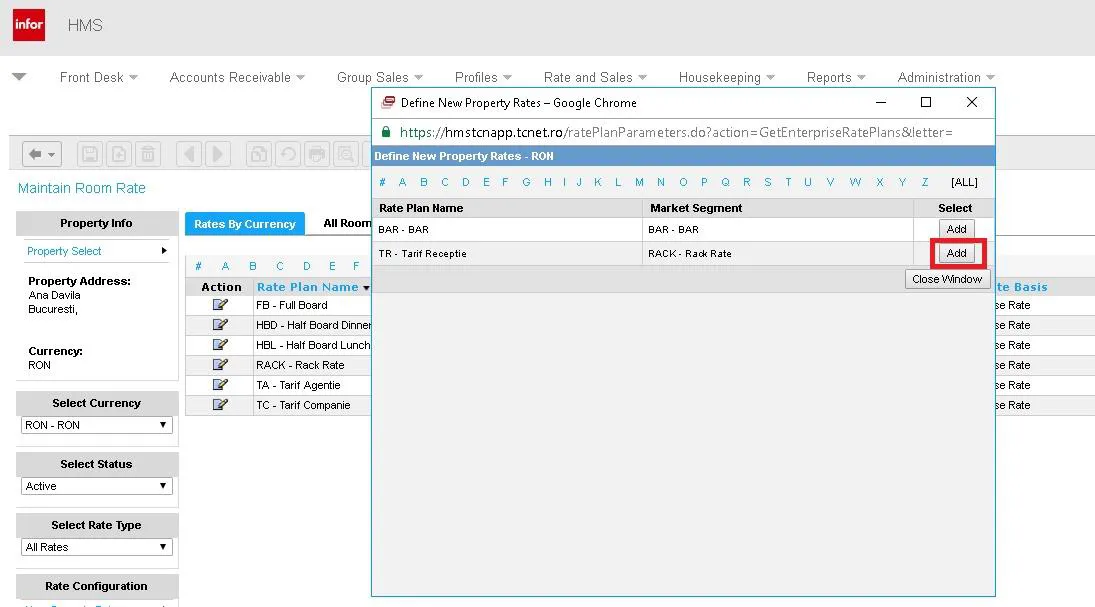
Selectează moneda în care introduci tariful și apasă New Property Rate. În ecranul care se deschide, selectează tariful nou creat (cel de la Standard Rate Plan) și apasă Add.
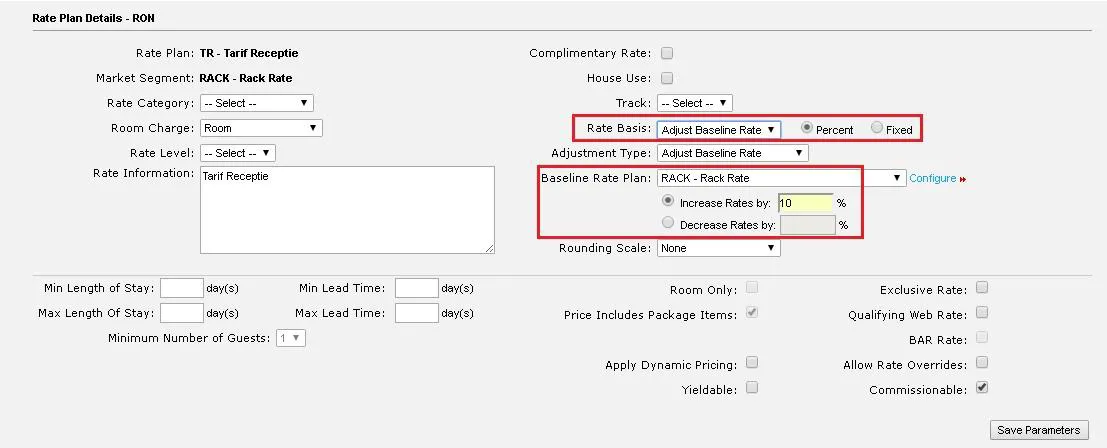
La Rate Basis, selectează Base Rate — asta îți permite să introduci tariful separat pentru fiecare tip de cameră. Bifează Allow Manual Adjustments dacă vrei să permiți modificarea manuală a tarifului direct din rezervare.
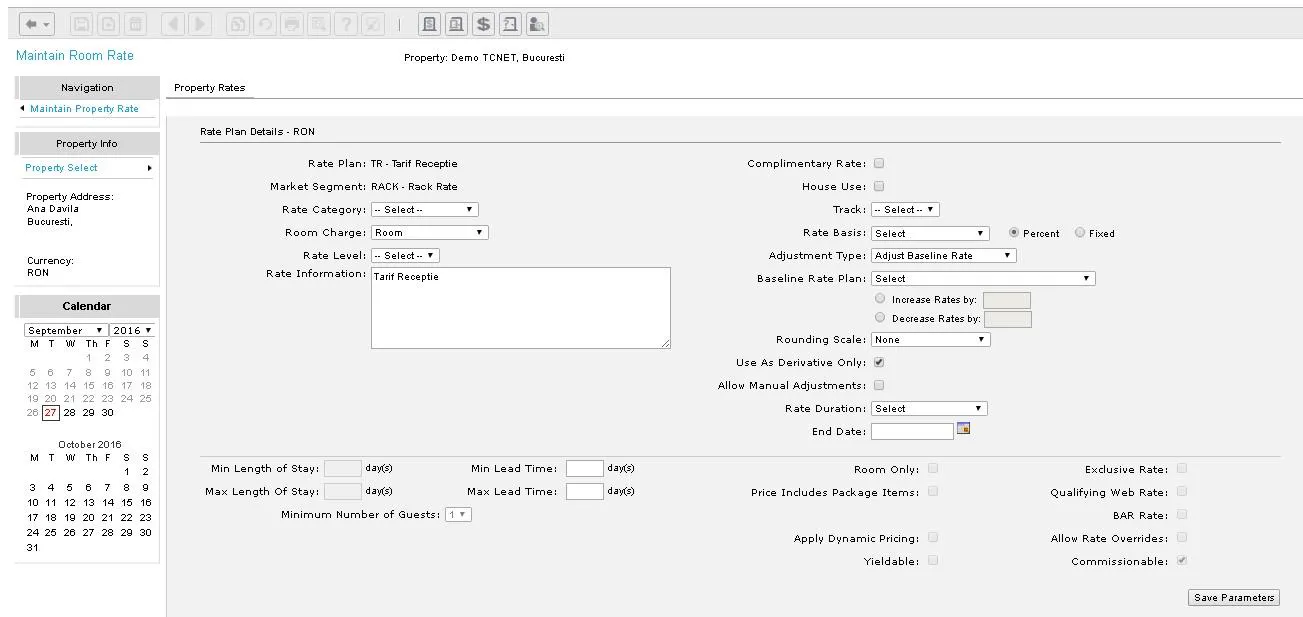
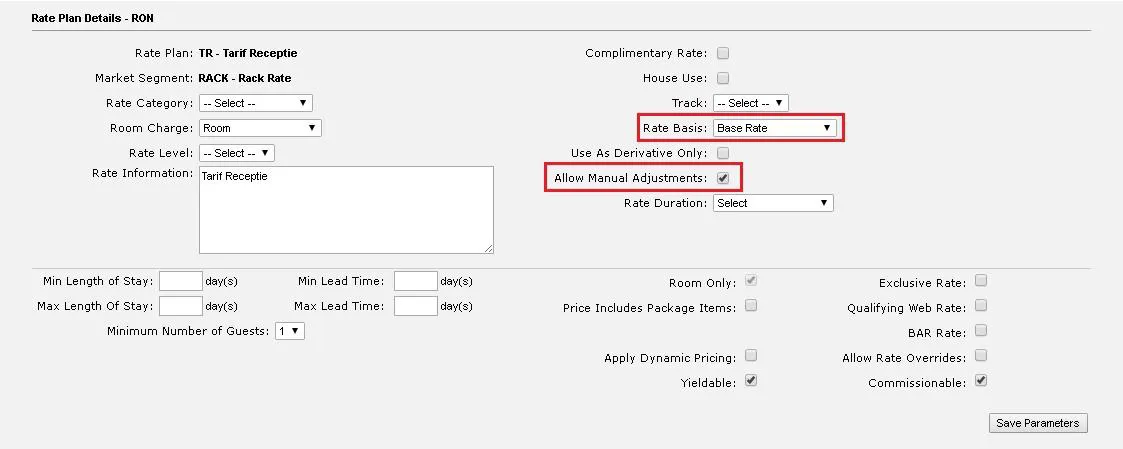
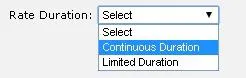
La Rate Duration, alege Continuous Duration dacă tariful nu are o perioadă de valabilitate limitată, sau Limited Duration dacă e valabil doar într-un interval anume. Salvează cu Save Parameters.
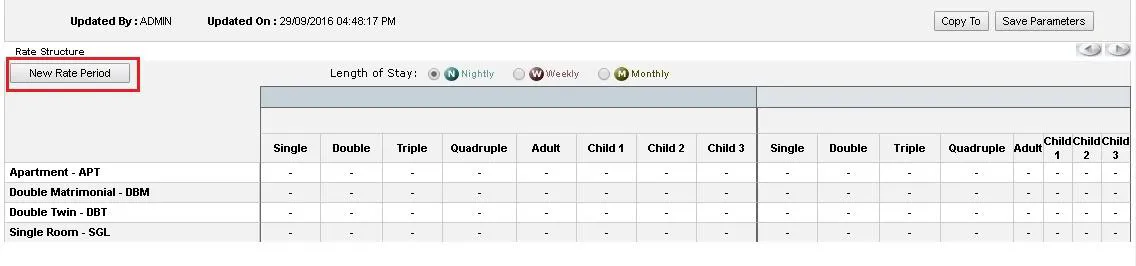
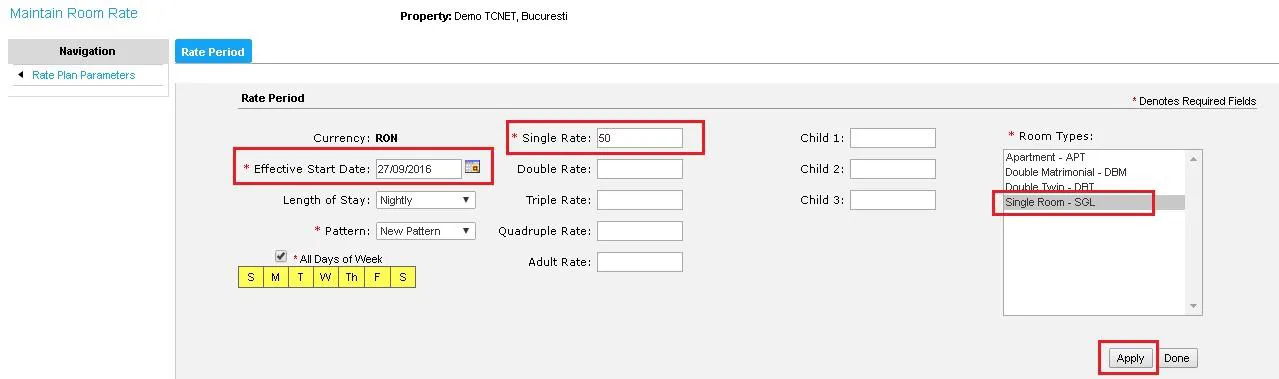
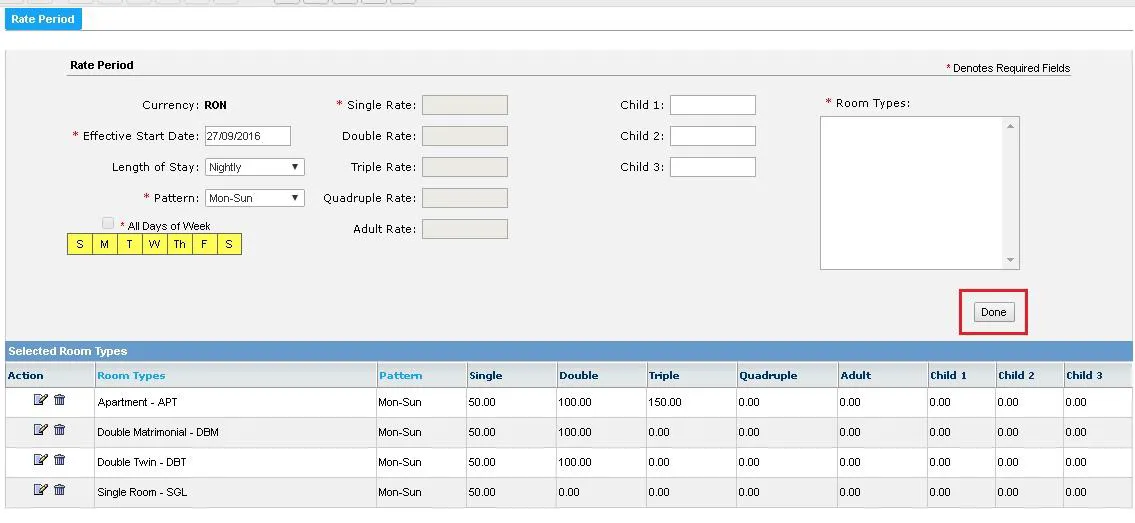
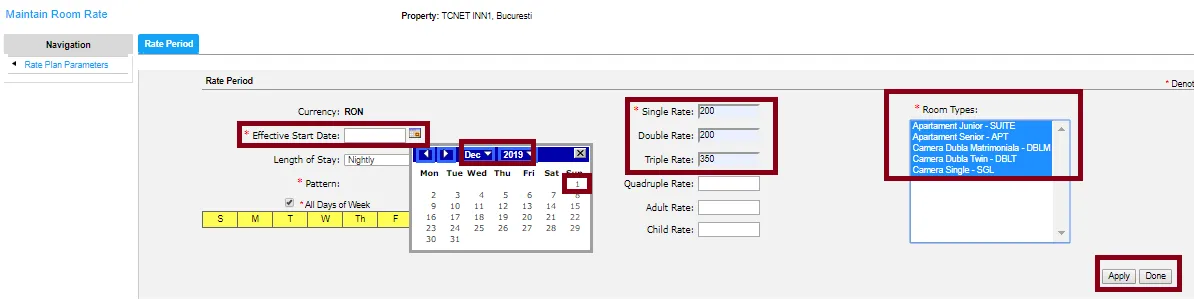
Apasă New Rate Period și completează Effective Start Date (data de la care tariful e valabil), Room Types (tipul de cameră) și tariful pentru camera Single. Apasă Apply pentru fiecare tip de cameră, apoi Done.
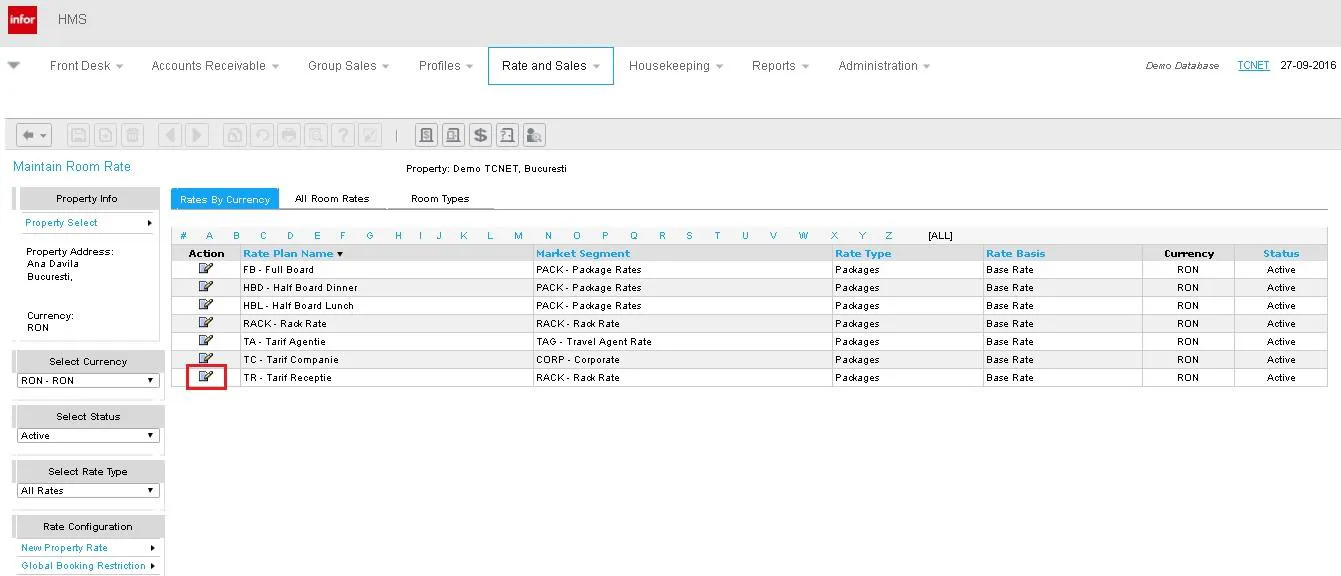
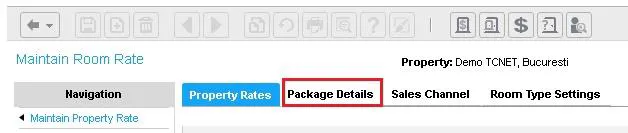
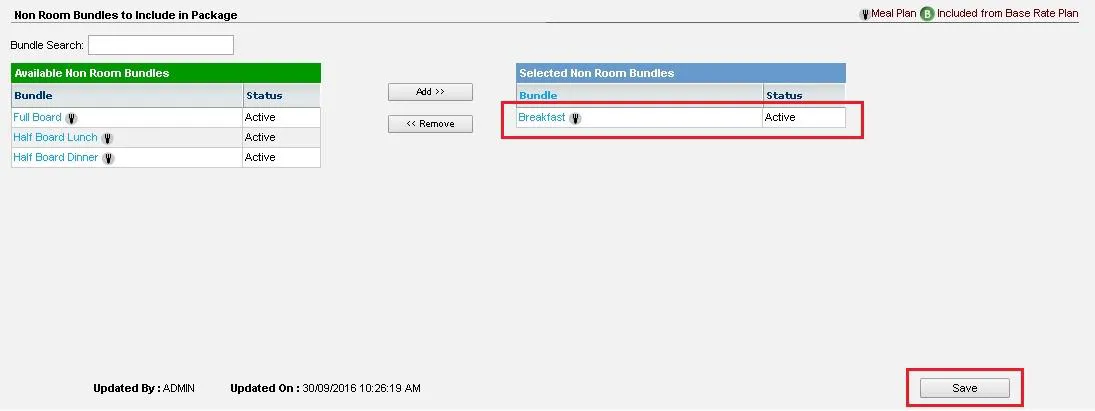
Revino în lista de tarife, apasă butonul de modificare pe tariful nou creat și apasă Package Details, pentru a-i adăuga pachetul de servicii (Non Room Bundle) configurat la pasul 2.
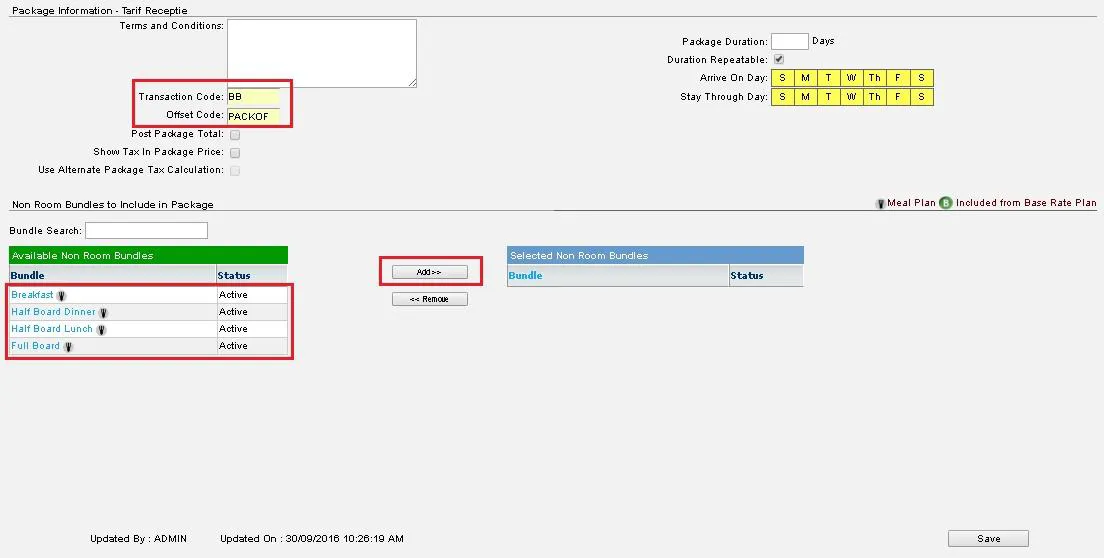
Completează Transaction Code și Offset Code, selectează pachetul dorit din lista disponibilă și apasă Add.
Pachetul se adaugă la tarif. Apasă Save pentru a confirma.
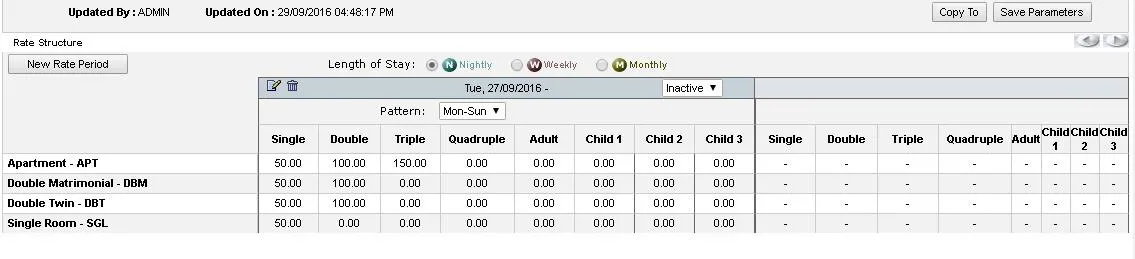
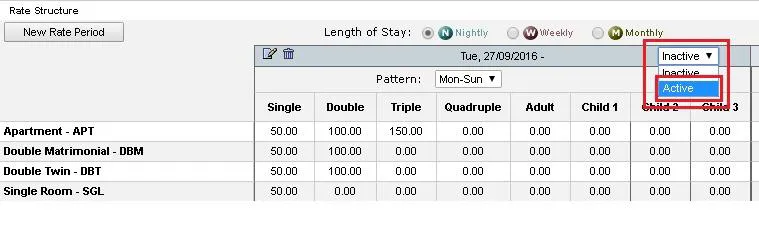
Activează tariful: schimbă statusul din Inactive în Active.
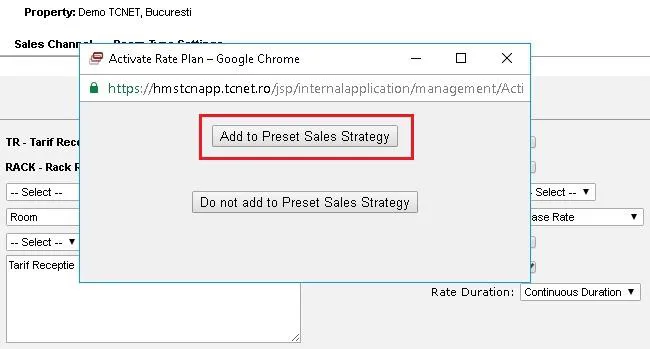
La activare, bifează și Add to Preset Sales Strategy, pentru ca tariful să fie disponibil în strategia de vânzare a proprietății.
Apasă Update pentru a finaliza configurarea.
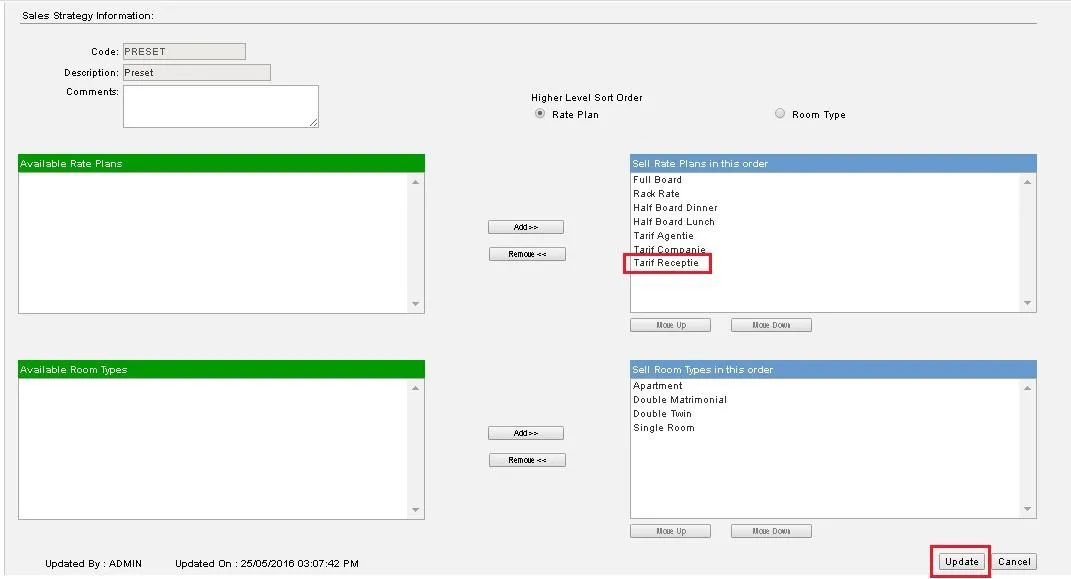
Tariful apare acum activ în lista de tarife, pentru perioada selectată.
Testează configurarea: creează o rezervare nouă și alege tariful proaspăt creat.



Din rezervare, apasă butonul Rate Details pentru a verifica toate componentele tarifului — cazarea și pachetul de servicii adăugat.
Cu asta, configurarea completă a tarifului — de la Non Room Item la activare — e finalizată.
Configurare tarif HMS (versiune rapidă)
Versiune condensată a pașilor de mai sus, utilă pentru tarife simple, fără pachete de mese multiple.
1. Adăugare plan tarifar
Din Rate and Sales → Pricing → Standard Rate Plan, creezi tariful de bază.
Completează denumirea tarifului și adaugă un Market Segment. Câmpul Code are maximum 6 caractere.
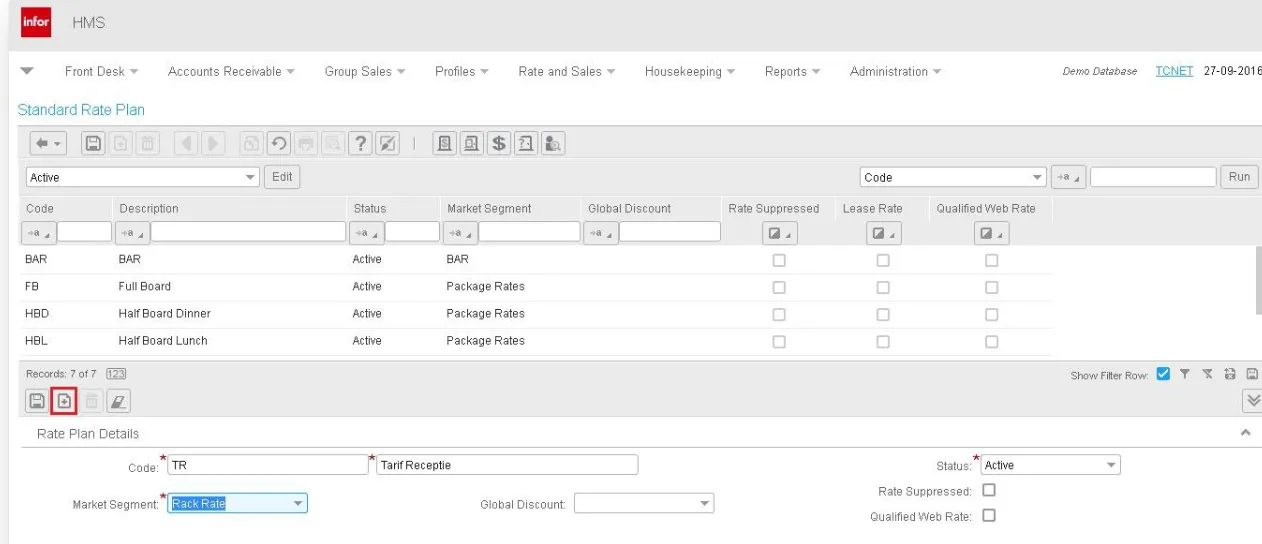
Apasă butonul de salvare — tariful se adaugă în listă.
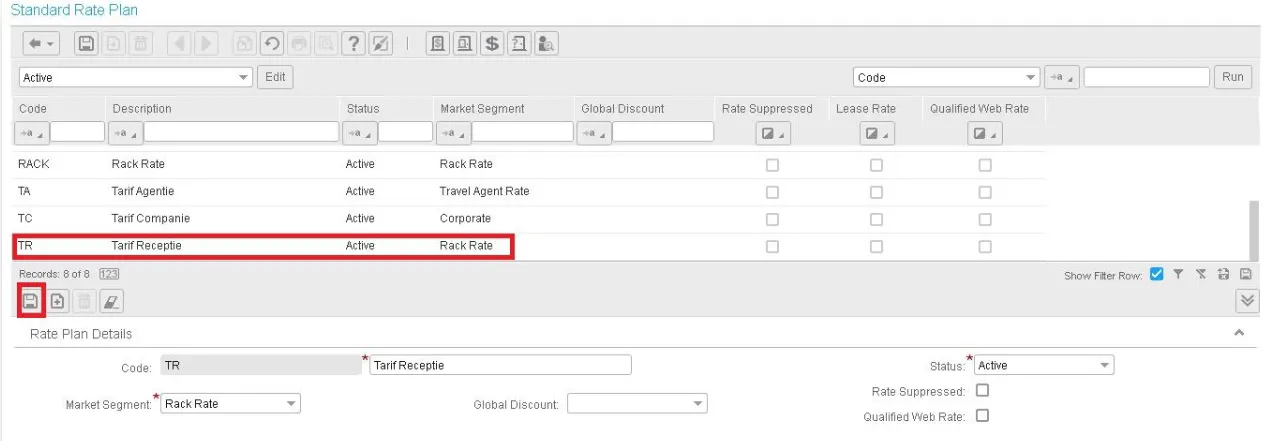
2. Configurare plan tarifar
Din Rate and Sales → Pricing → Room Rates.
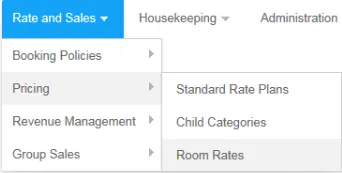
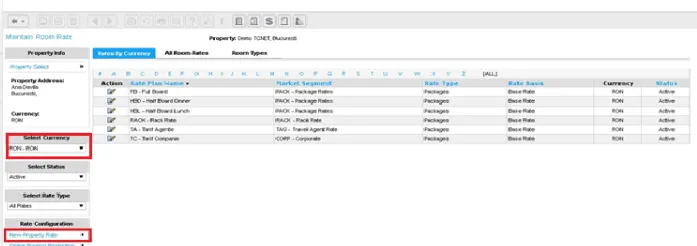
Selectează moneda în care se adaugă tariful nou creat și apasă New Property Rate.
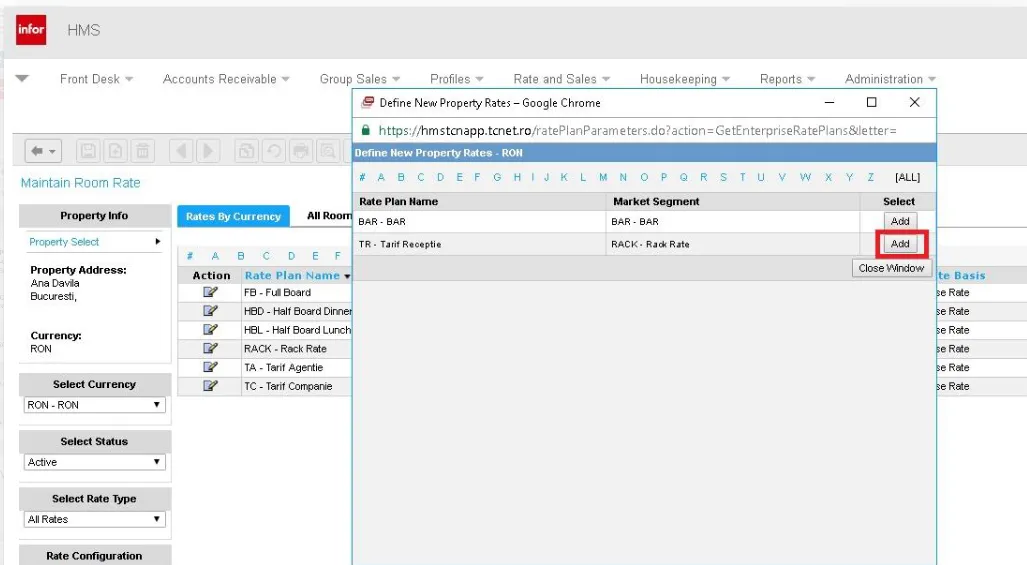
În ecranul care se deschide, alege tariful nou creat și apasă Add.
Se deschide ecranul de configurare a parametrilor tarifului.
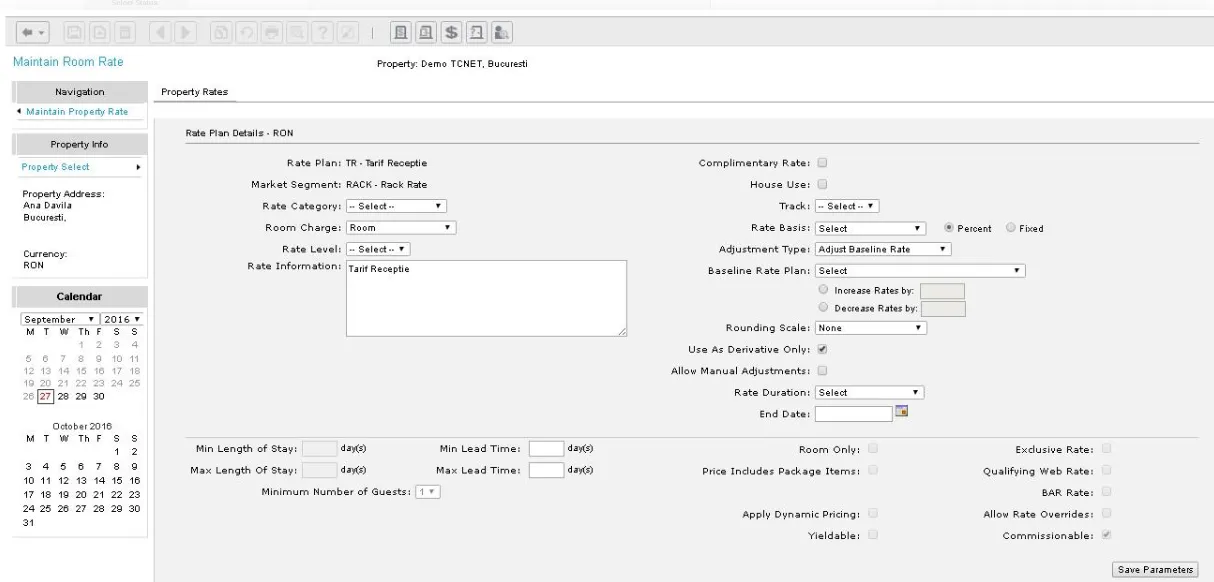
Pentru a putea introduce tariful pe fiecare tip de cameră, la Rate Basis selectează Base Rate.
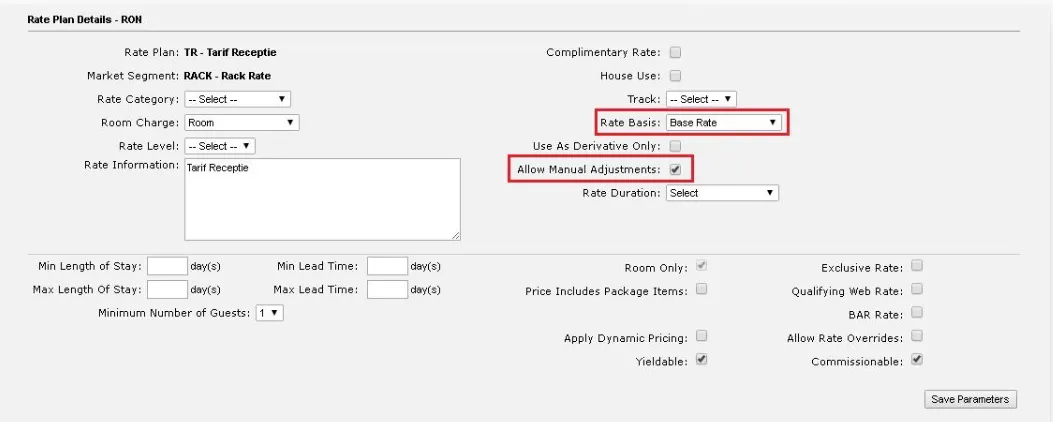
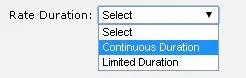
Bifează Allow Manual Adjustments dacă vrei să permiți modificarea manuală a tarifului în rezervare. La Rate Duration, alege Continuous Duration dacă valabilitatea tarifului nu e limitată, sau Limited Duration dacă e valabil doar într-o perioadă anume.
După setarea parametrilor, apasă Save Parameters. Ecranul principal se actualizează — pentru a introduce tarifele, apasă New Rate Period.
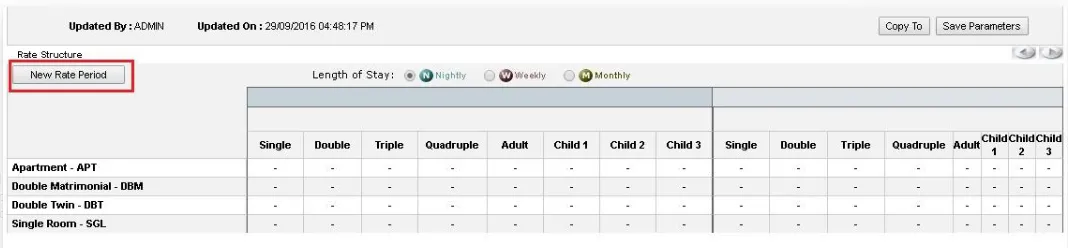
În ecranul care se deschide, completează Effective Start Date (data de la care tariful intră în vigoare), tipul de cameră (Room Types) și tariful pentru camera Single (Single Rate). Apasă Apply pentru fiecare tip de cameră.
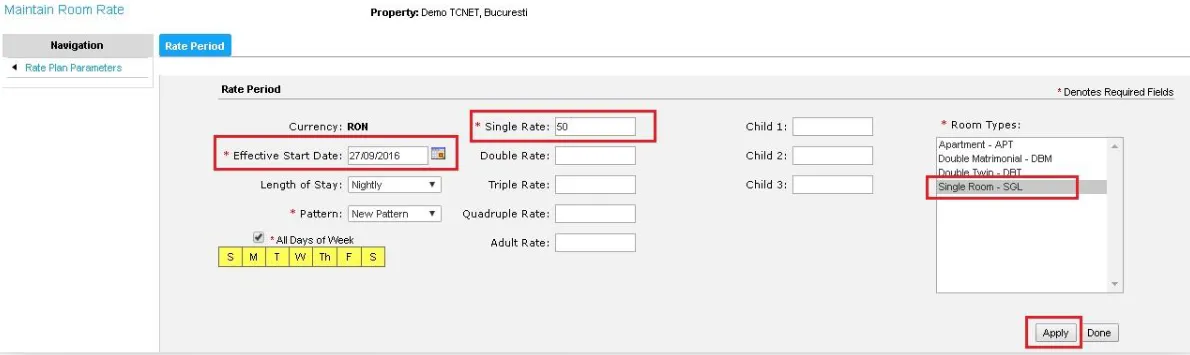
După ce ai introdus tarifele pentru toate tipurile de cameră dorite, apasă Done.
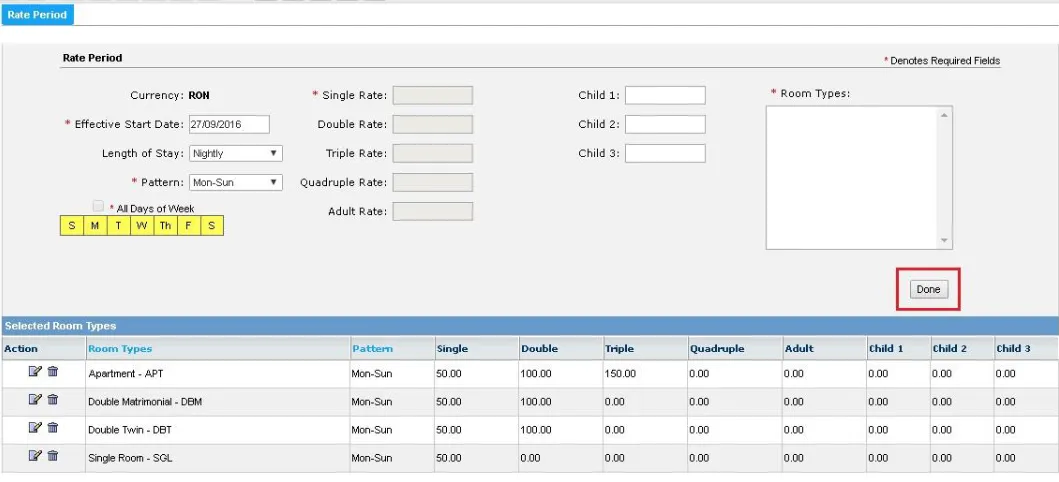
Tarifele sunt introduse în listă, pentru perioada selectată.
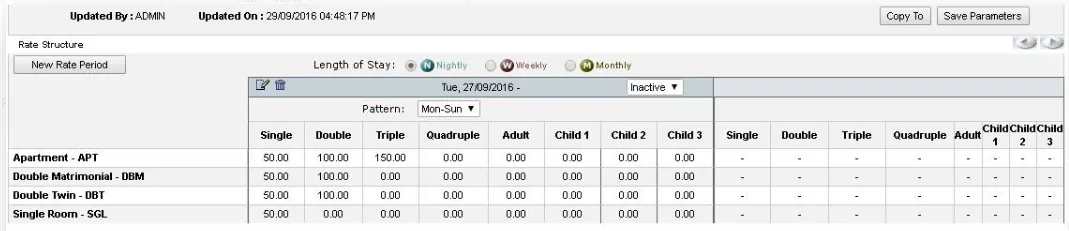
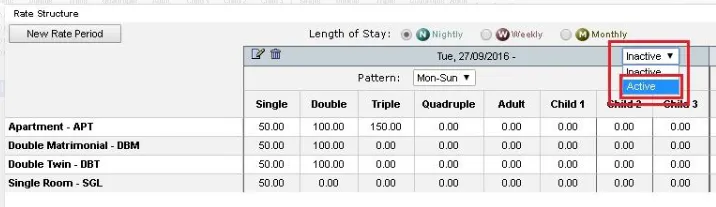
Pentru activare, apasă butonul Inactive și alege opțiunea Active.
La activare, apare un ecran în care selectezi opțiunea Add to Preset Sales Strategy.
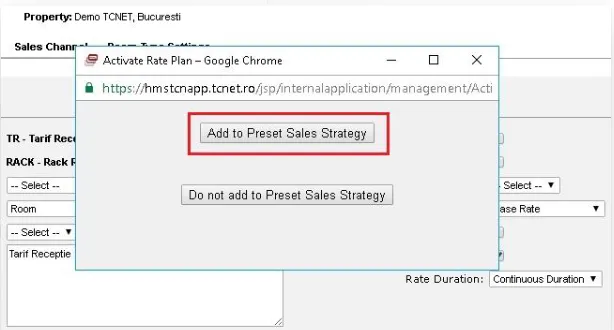
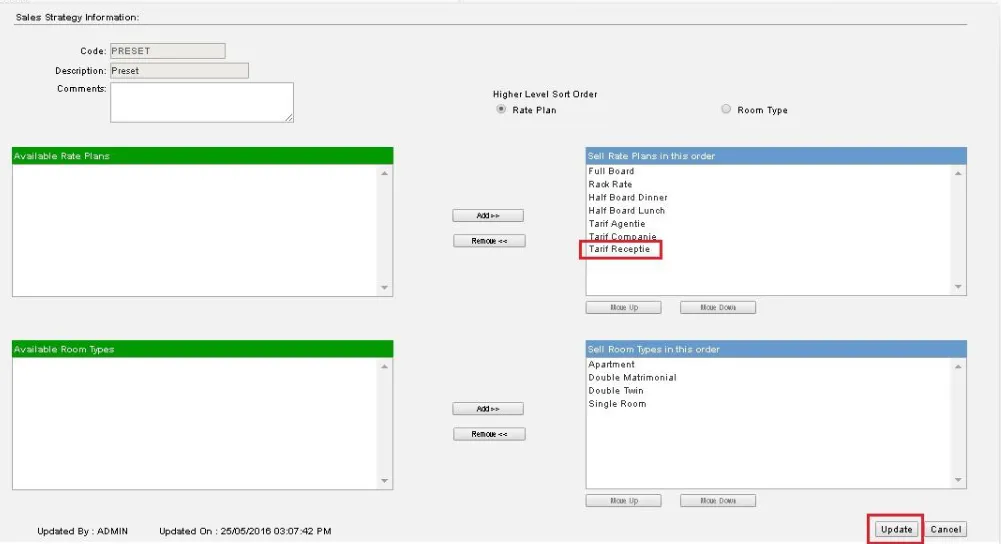
În ecranul următor, apasă Update.
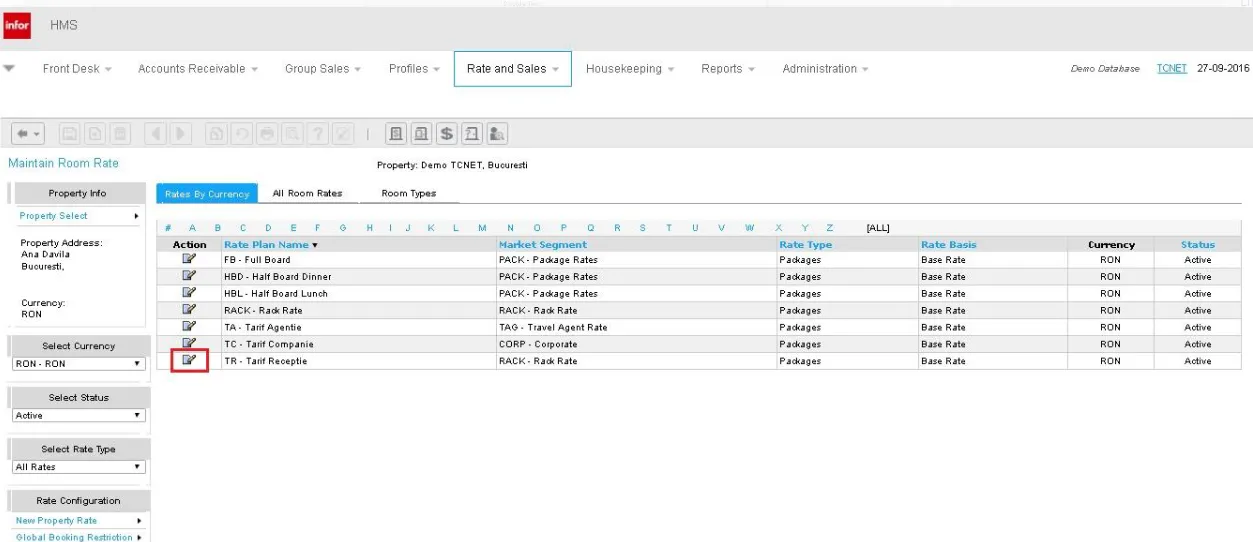
Pentru a adăuga tipurile de masă (mic dejun, prânz, cină), revino la Rate and Sales → Pricing → Room Rates și apasă butonul de modificare pe tariful nou creat.
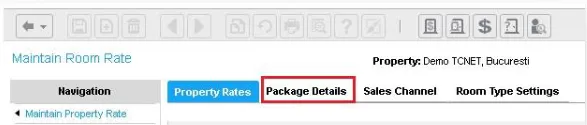
Apasă Package Details.
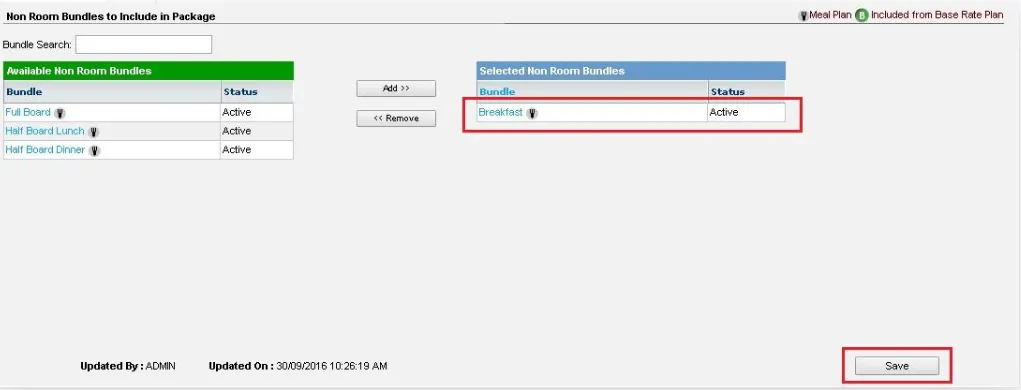
Completează Transaction Code și Offset Code, selectează tipul de masă dorit și apasă Add.
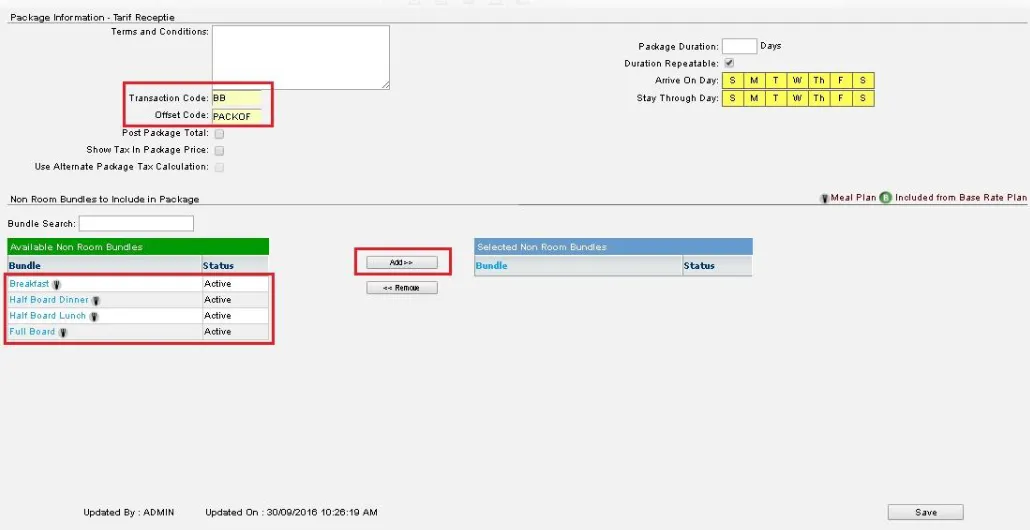
Tipul de masă se adaugă la tarif. Apasă Save — tariful e funcțional și poate fi folosit la rezervări.
Pentru sezonalitate (tarife diferite pe perioade), repetă pasul New Rate Period pentru fiecare interval — și activează fiecare perioadă nouă în parte, nu doar prima.
Modificare tarife existente
Actualizezi un tarif existent direct din Room Rates, fără să repeți toată configurarea de la zero.
- Accesează Rate and Sales → Pricing → Room Rates, selectează tariful de modificat și apasă Edit (butonul din stânga).
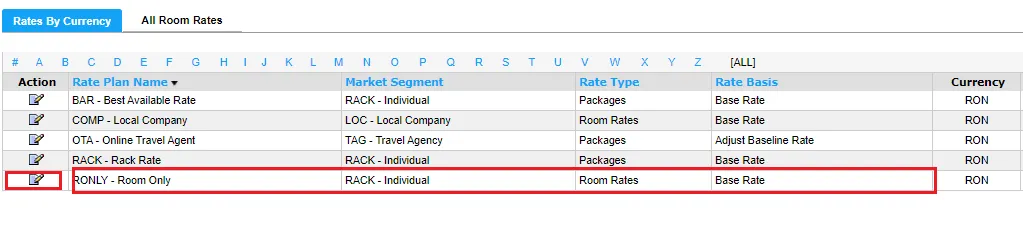
- Se deschide ecranul cu perioadele tarifului.
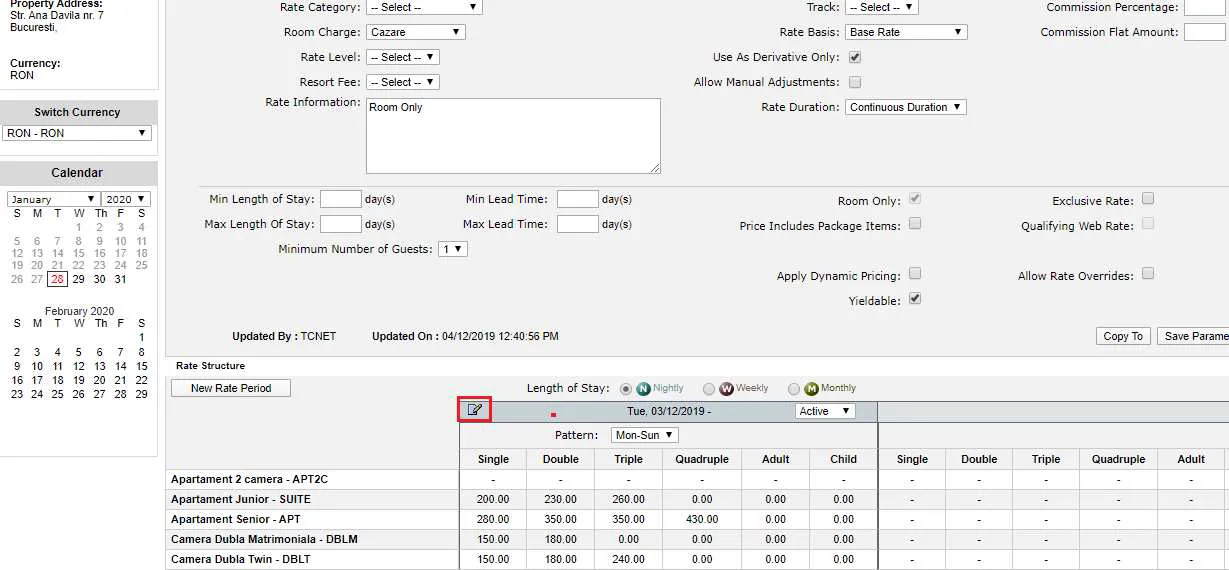
- Pentru a modifica valorile, apasă butonul Edit (încadrat cu roșu pe ecran). Se deschide ecranul de editare pe tipuri de cameră.
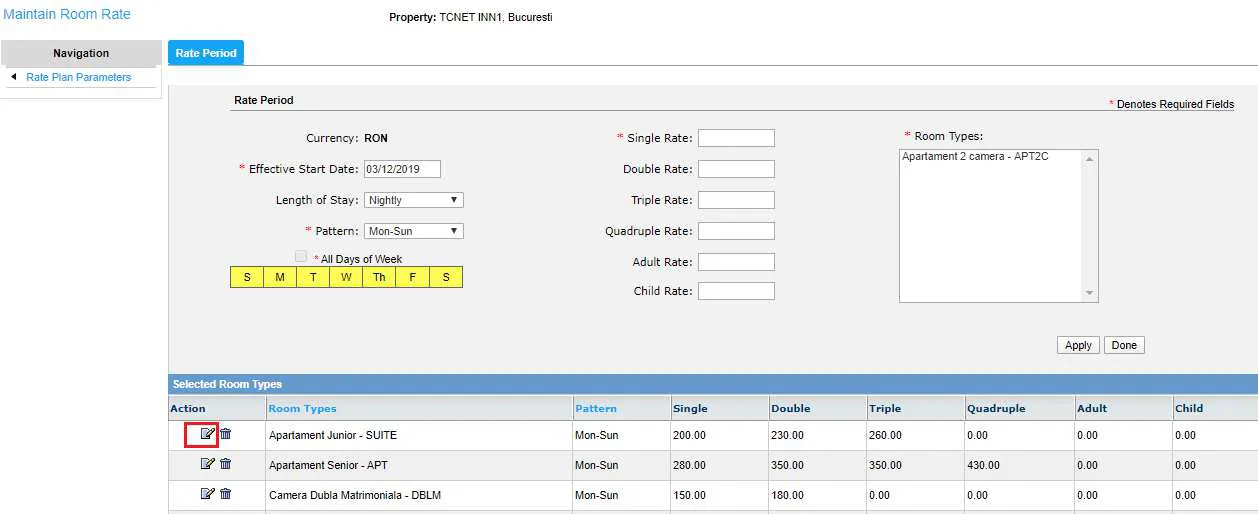
- Apasă butonul de editare pentru fiecare tip de cameră și actualizează valoarea tarifului.

- Salvează modificarea cu butonul verde din stânga. Repetă operația pentru fiecare tip de cameră, apoi pentru fiecare perioadă de tarif.
- La final, salvează cu Done.

- Repetă întreaga procedură pentru orice alt tarif de actualizat.
Adăugare meal plan gratuit la tarif
Folosește acest flux când ai un tarif cu valoare zero (gratuit) și vrei ca serviciile incluse să apară totuși în rapoartele de meal plan.
- Din Rate and Sales → Pricing → Non Room Bundles, creează un pachet nou, tot cu valoare zero.

- Dacă ai mai multe categorii de copii, adaugă-le aici cu Add Non Room Items, la prețul de 0.00.

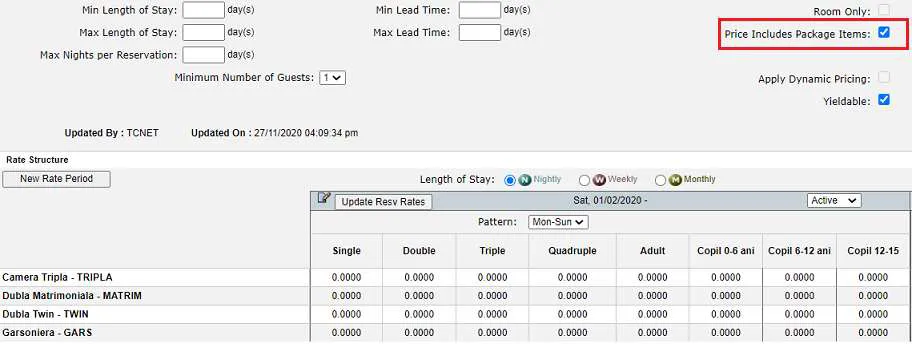
- Din Rate and Sales → Pricing → Room Rates, selectează tariful gratuit — trebuie să aibă bifată opțiunea Price Includes Package Items.
- Din ecranul următor, adaugă meal plan-ul configurat mai sus.
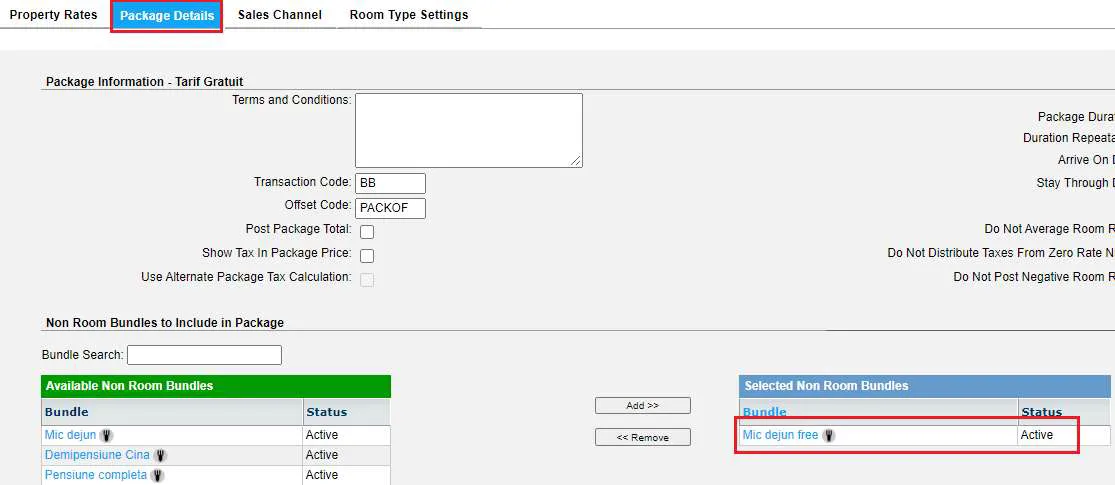
- Salvează cu butonul Save (îl găsești puțin mai jos pe ecran).
- Revino în ecranul Property Rates și salvează din nou modificările.

Pachete de sărbători (exemplu: Revelion 4 nopți)
Configurarea unui pachet pe mai multe zile, cu servicii diferite în fiecare zi, urmează același principiu ca planurile tarifare standard, cu câteva particularități:
- Declară tariful în Rate and Sales → Pricing → Standard Rate Plans.
- Configurează fiecare serviciu ca Non Room Item (din Rate and Sales → Pricing → Non Room Item) — cod de maximum 6 caractere (ex. CN3012 pentru cina din 30.12), denumire descriptivă, preț în lei, Posting Code, bifează Available as Add on, alege Meal Period (Breakfast/Lunch/Dinner).
Pentru serviciile taxate în zile specifice din pachet, setează Posting Frequency pe Each Day (nu Once) și declară efectiv datele la Start Date și End Date.
- Creează un Non Room Bundle separat pentru fiecare zi a pachetului (ex. 30.12, 31.12, 01.01, 02.01), bifează Compatible with all rate Plans și Meal Plan (pentru vizibilitate în rapoarte). Statusul începe pe Inactive și se activează după configurarea completă.
- Adaugă serviciile în fiecare pachet cu Add Non Room Items, setează Posting Frequency: Each Day, Beginning With: First Day și Pricing Control (Per Adult sau Per Child, cu categorii de vârstă).
- Configurează tariful final din Room Rates: alege Rate Basis: Base Rate, activează Allow Manual Rate Adjustment, setează Rate Duration: Limited și lasă Price Include Package Items nebifat. Activează Allow Rate Overrides.
- Transferă pachetele Non Room Bundles din Available Non Room Bundles în Selected on Room Bundles.
- Setează Effective Start Date / Effective End Date, lasă All Days of Week bifat, introdu tarifele pe tip de ocupare (Single/Double/Triple/Quadruple) și eventualele suplimente pentru copii pe categorii de vârstă.
- Selectează tipurile de cameră aplicabile, activează tariful (Inactive → Active) și bifează Add to Preset Sales Strategy.
- Creează perioade de tarif separate pentru fiecare zi, dacă prețurile diferă, și activează fiecare perioadă.
- Testează tariful creând o rezervare și verifică componentele din butonul Rate Details.
Articolul original din KB nu are capturi de ecran atașate pentru acest flux — pașii de mai sus rămân valabili, dar ilustrarea se poate face cu ecrane din pagina „Planuri tarifare" sau „Configurare tarif HMS", care urmează aceeași structură de meniuri.
Restricție de tarife
Restricțiile de tarif blochează vânzarea unui plan tarifar pentru anumite perioade sau zile.
- Accesează Rate And Sales → Revenue Management → Booking Restrictions.
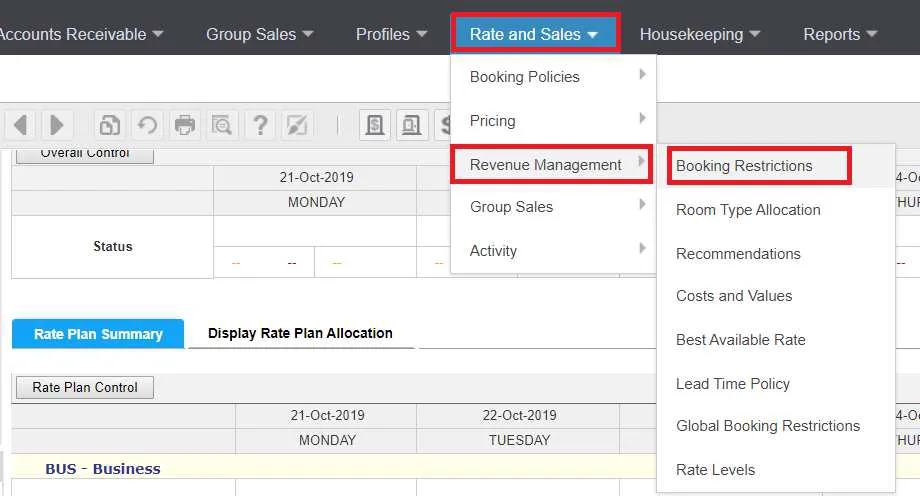
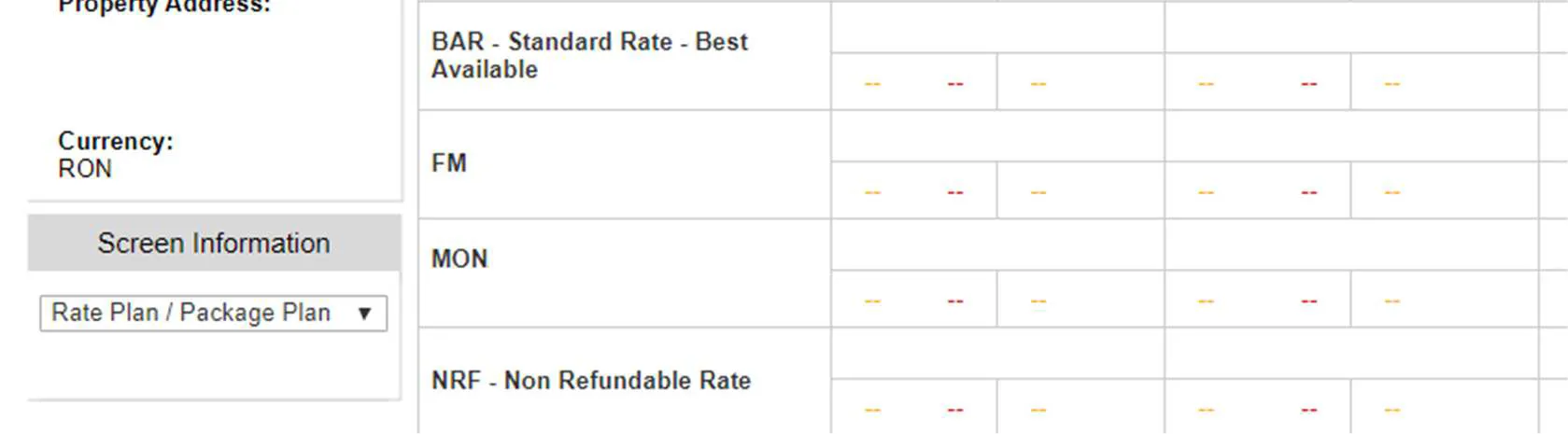
- Din Screen Information, selectează Rate Plan/Package Plan.
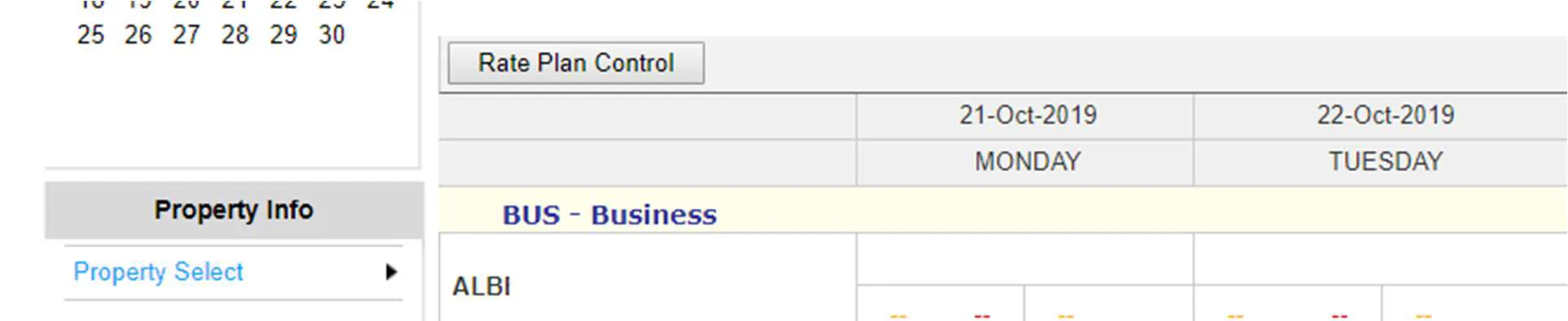
Ecranul afișează lista planurilor tarifare disponibile pentru restricție.
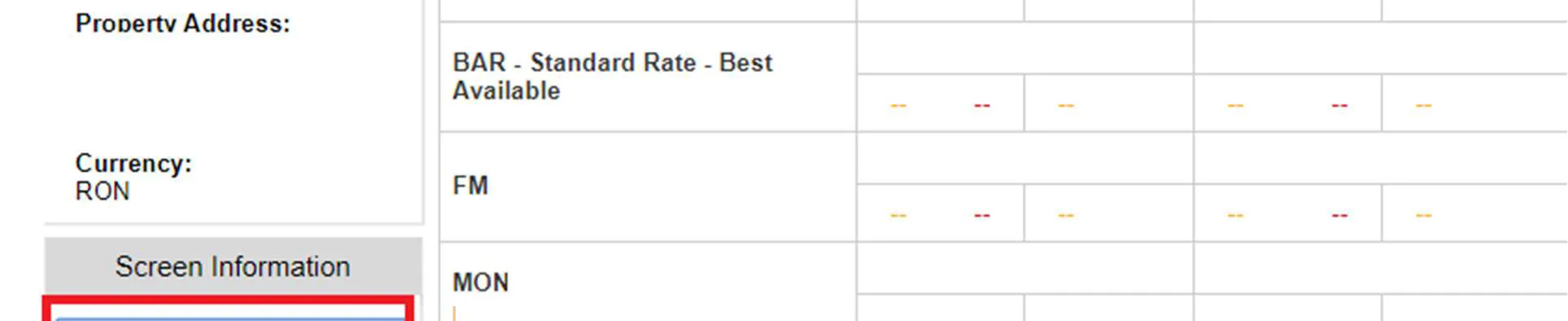
Selectează tariful pentru care aplici restricția.
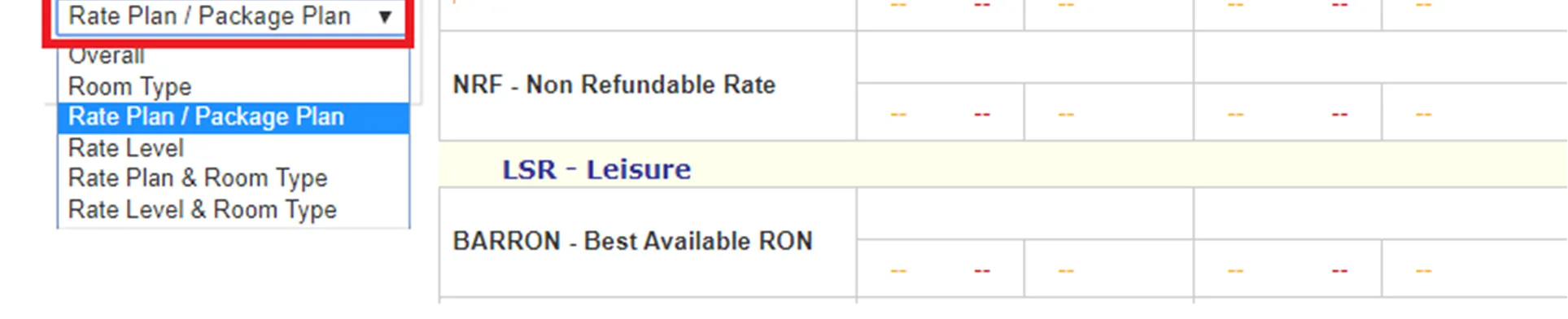
Dacă restricțiile respective trebuie să se transmită prin interfața Channel Manager, atunci nu se va folosi opțiunea Overall.
- Apasă Rate Plan Control → Append Restrictions.
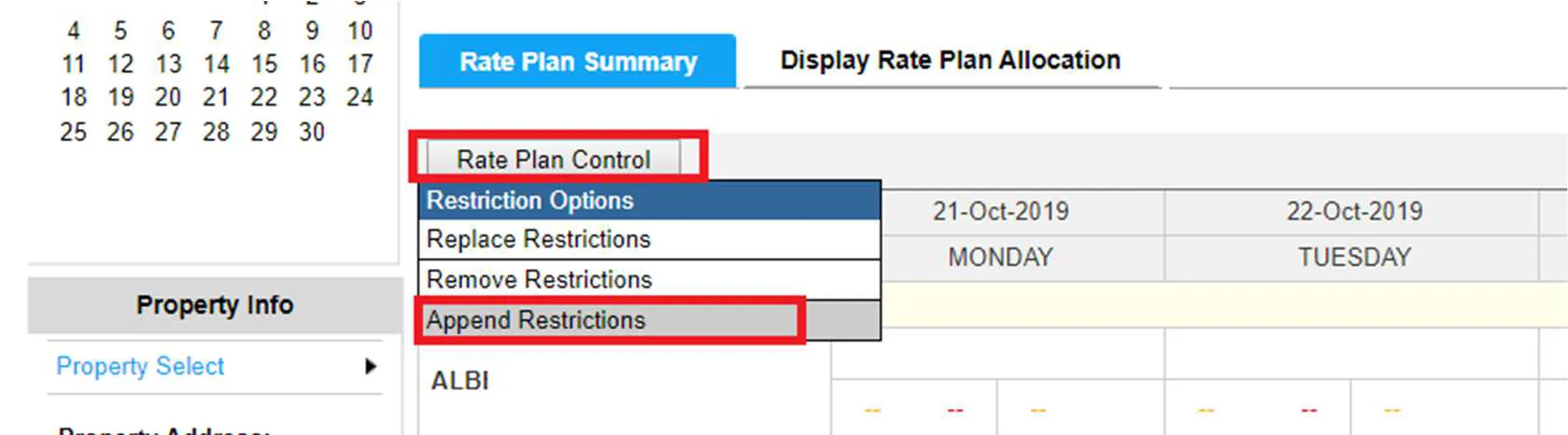
- Selectează perioada restricției (data de început și de sfârșit) și numele tarifului.
Bifează Entire Day, ca restricția să se aplice pe toată ziua, nu doar la o anumită oră.
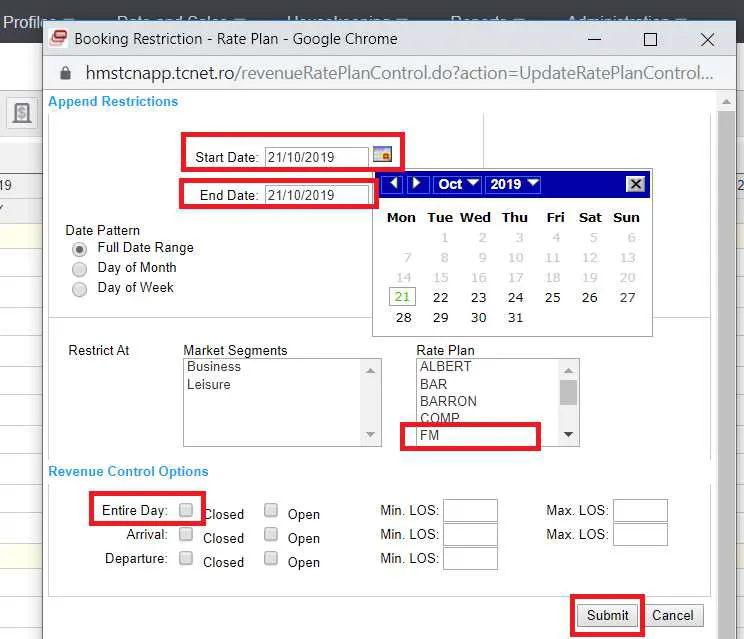
Apasă Submit pentru a salva restricția.
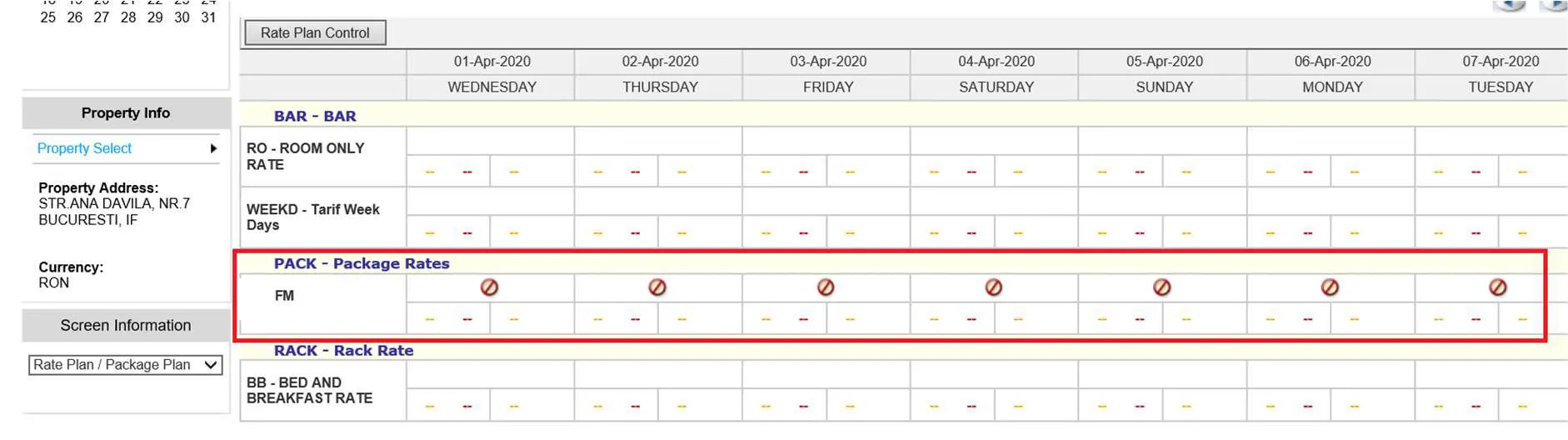
Promoții (Promotions)
Promoțiile îți permit să configurezi reduceri speciale, peste tarifele standard, pentru ocazii speciale. Sunt specifice fiecărei proprietăți și se aplică pe rezervări, cu reducere la serviciile de cazare.
1. Creează promoția
- Accesează Rate and Sales → Pricing → Promotions.
- Apasă New Records.
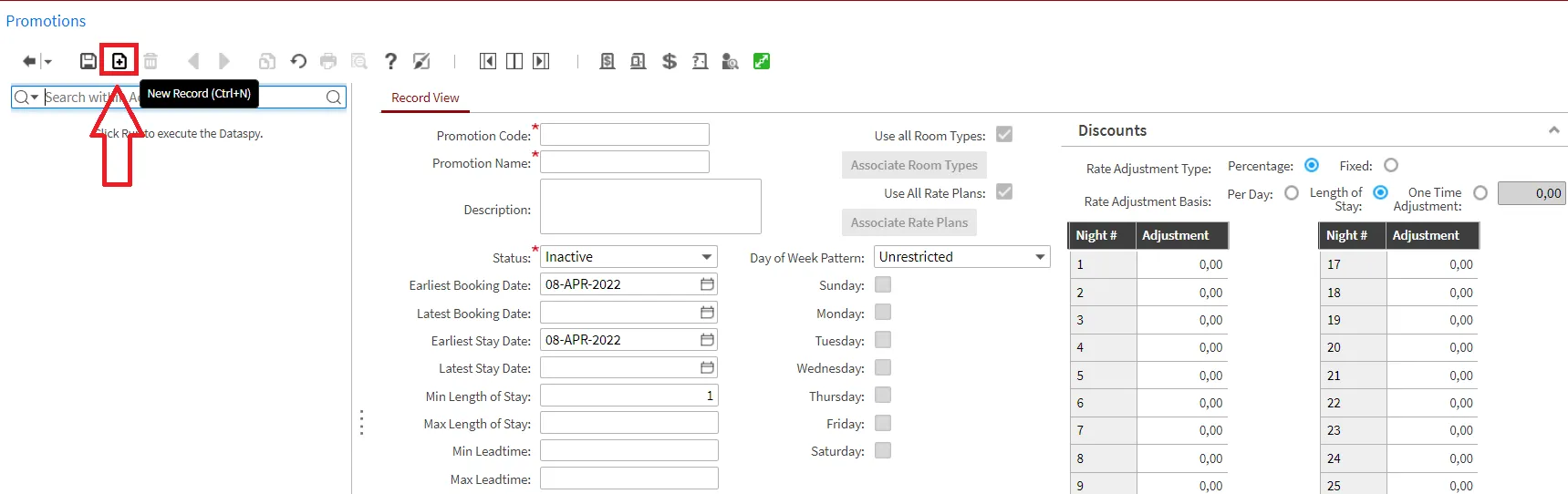
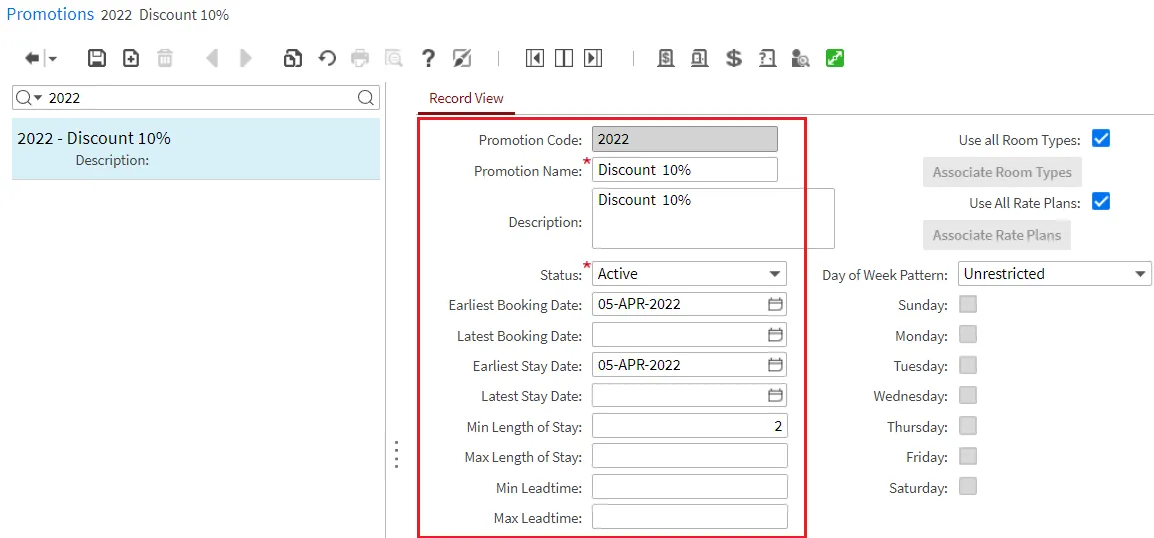
- Completează câmpurile promoției:
- Promotion Code — codul promoției (numeric sau din 2-3 litere), denumire și descriere.
- Status — trebuie să fie Active, altfel promoția nu poate fi folosită.
- Minimum Length of Stay — promoția e valabilă doar dacă sejurul are minimum atâtea zile (ex.: 2 = valabilă pentru sejururi mai lungi de 2 zile).
- Maximum Length of Stay — durata maximă a sejurului pentru care poți folosi promoția.
- Minimum Leadtime — numărul minim de zile între data curentă și data sosirii; lasă necompletat pentru folosire imediată.
- Maximum Leadtime — numărul maxim de zile între data curentă și sosire; lasă necompletat pentru fără restricție.
- Earliest/Latest Booking Date — intervalul de date în care poți rezerva cu promoția.
- Earliest/Latest Stay Date — intervalul de date de check-in pentru care promoția e valabilă.
- Apasă Save Record.
2. Asociază tipuri de cameră și planuri tarifare
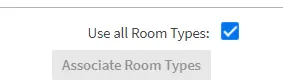
La Associate Room Type, promoția poate fi disponibilă pentru toate tipurile de cameră, dacă bifezi câmpul corespunzător.
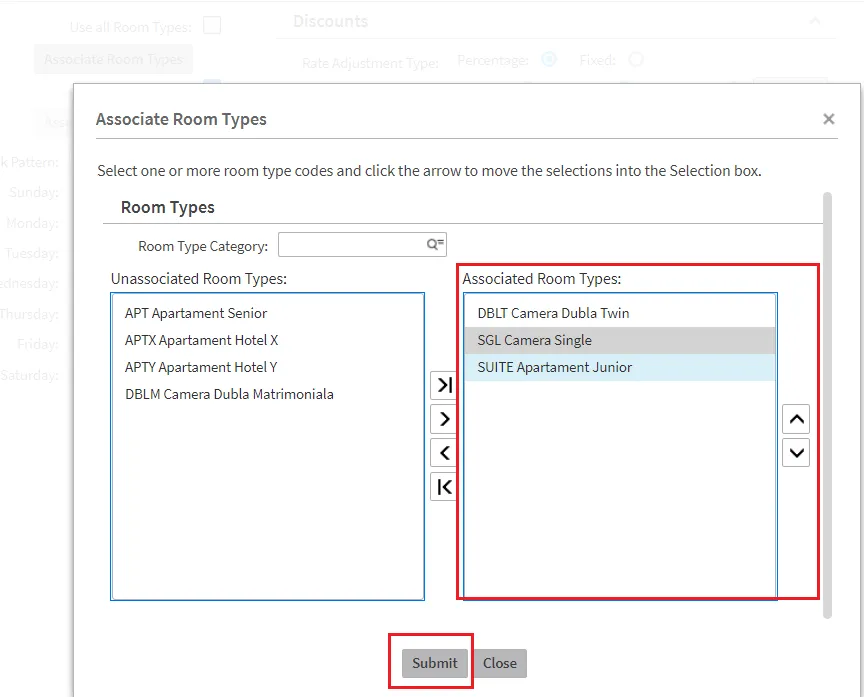
Sau doar pentru tipurile de cameră asociate manual, dacă lași câmpul nebifat — codul promoțional apare în rezervare doar când e selectat unul dintre tipurile de cameră asociate.
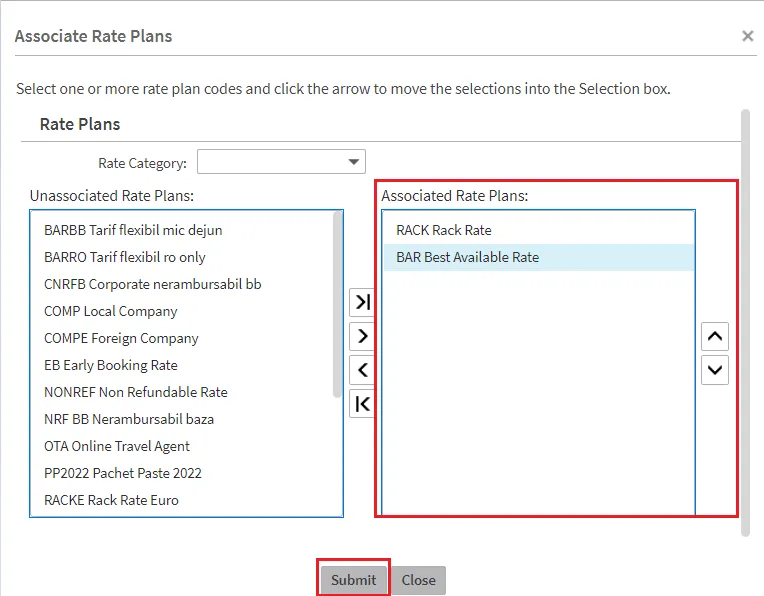
La fel funcționează și Associate Rate Plans: toate planurile tarifare, dacă bifezi câmpul.
Sau doar planurile tarifare asociate manual, dacă lași câmpul nebifat.
3. Alege tipul de discount și aplică promoția
Din ecranul rezervării, aplici reducerea configurată pe promoție.
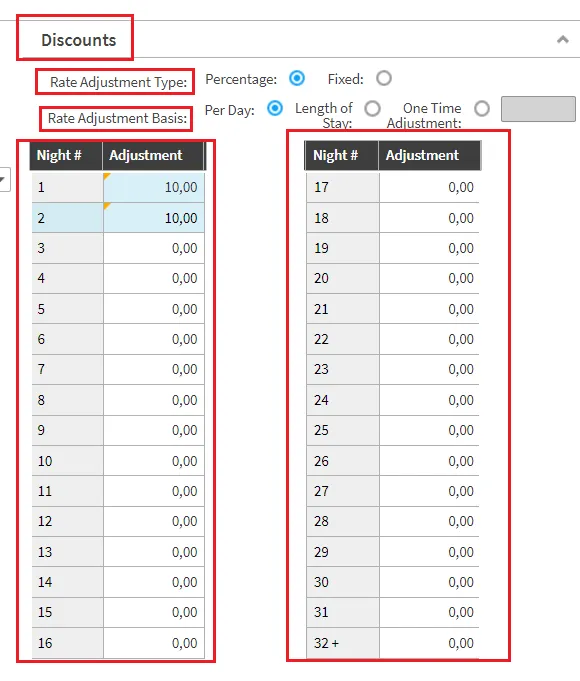
Poți alege dintre șase tipuri de discount:
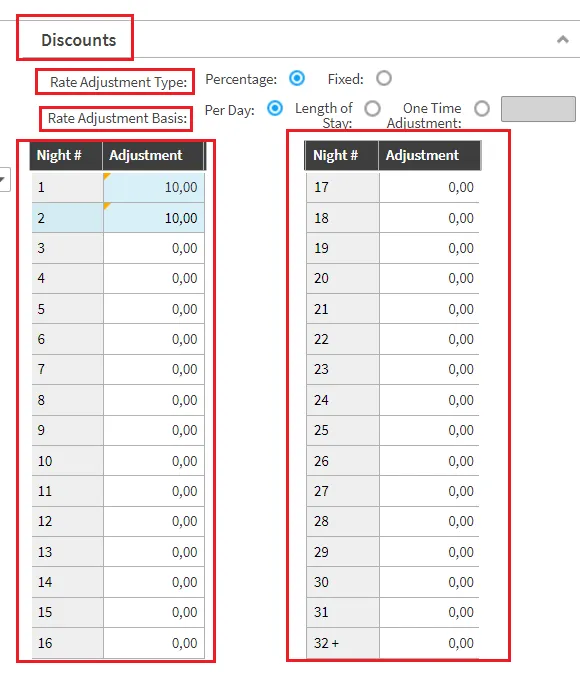
A. Percentage → Per Day — procent aplicat pe zi. Exemplu: 10% reducere pentru primele două zile de sejur.
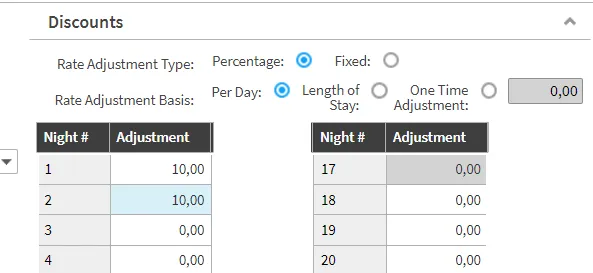
Codul promoțional (ex. 2022) se adaugă în rezervare.

Tariful se ajustează pentru cele două nopți.

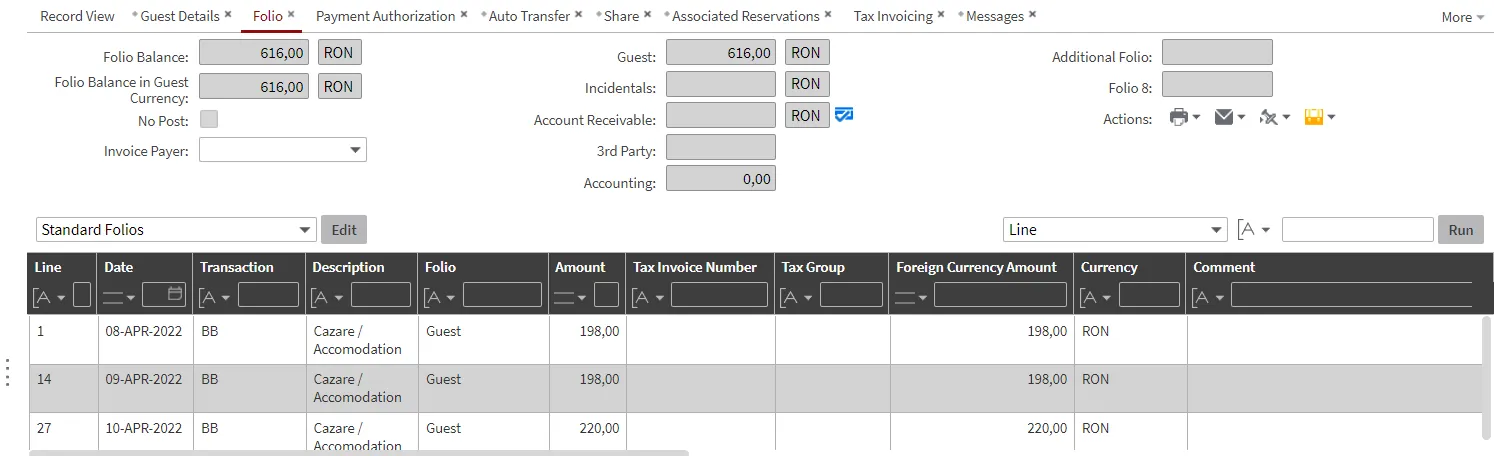
Aceleași valori se postează pe folio.
Și apar și pe factură.
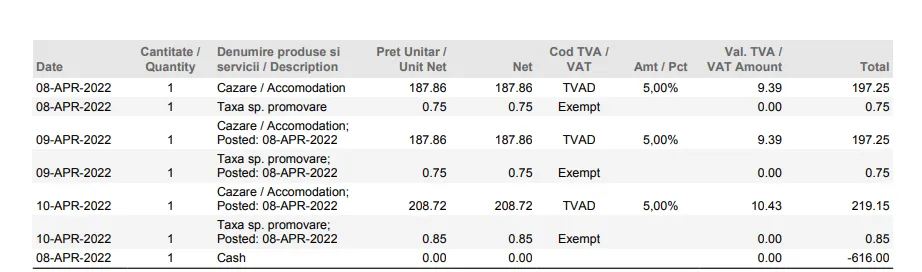
B. Fixed → per Day — sumă fixă pe zi. Exemplu: 10 lei reducere pentru prima zi de sejur.
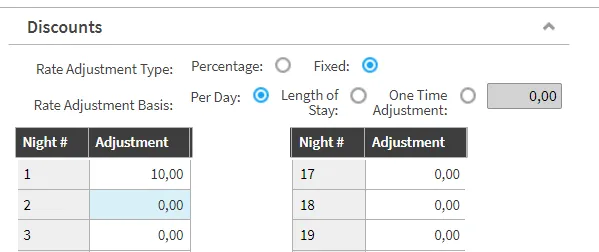
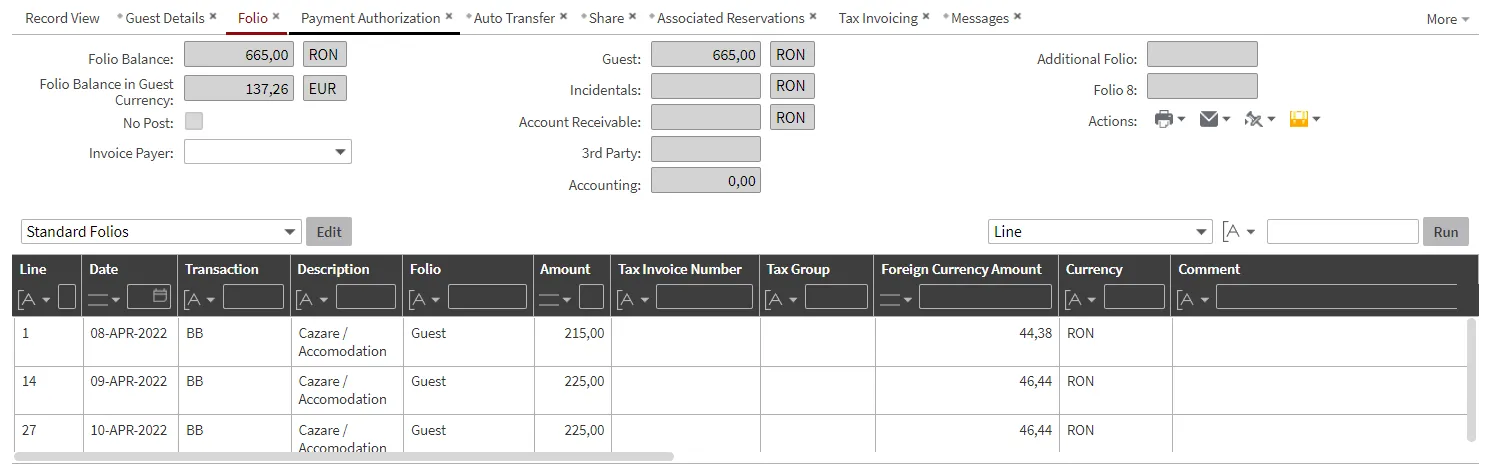
Tariful se ajustează cu 10 lei pentru prima zi.

Rezultatul apare pe folio.
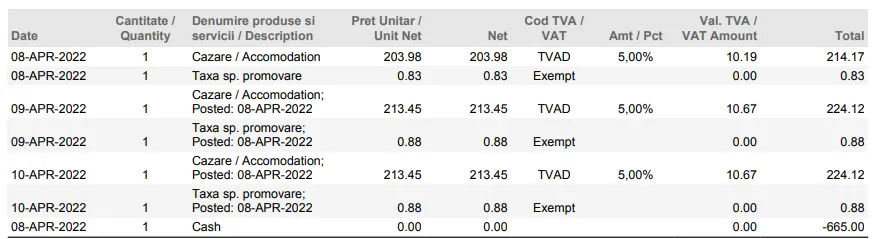
Și pe factură.
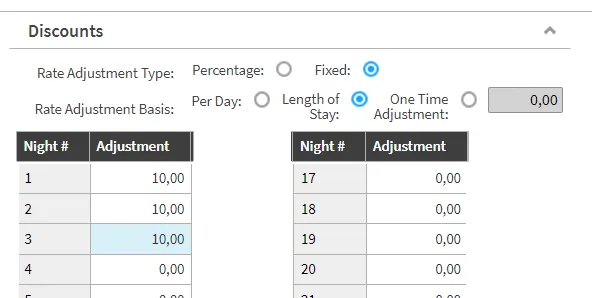
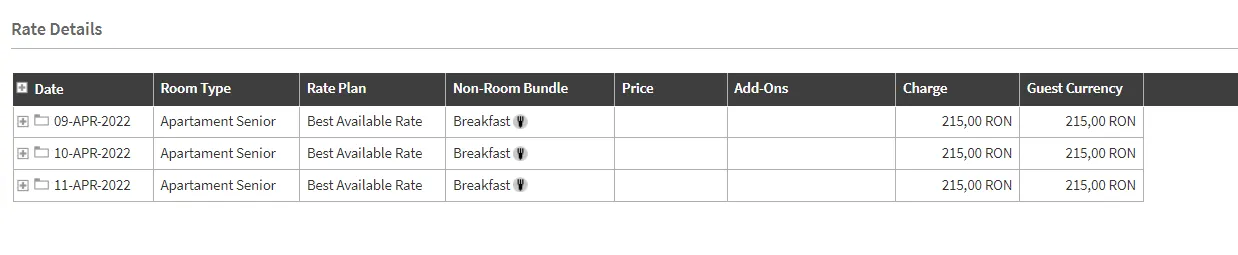
C. Fixed → Length of Stay — sumă fixă, calculată pentru fiecare zi de sejur.
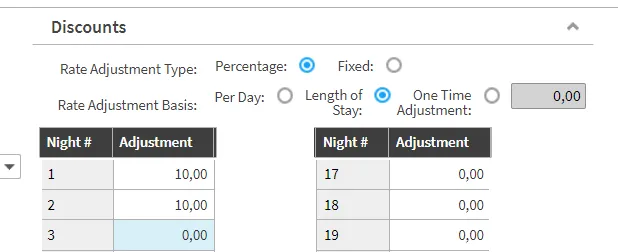
D. Percentage → Length of Stay — procent, calculat pentru fiecare zi de sejur.

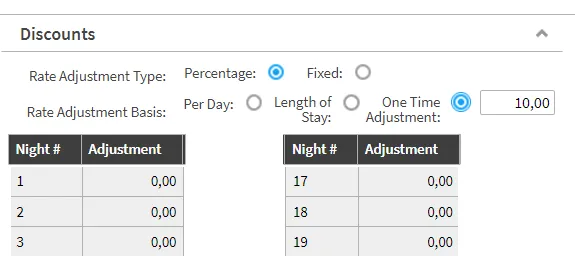
E. Percentage → One Time Adjustment — ajustare procentuală unică, aplicată o singură dată pe sejur.
Rezervarea fără codul promoțional adăugat.

Și cu codul promoțional aplicat pe tarif.

F. Fixed → One Time Adjustment — sumă fixă, aplicată o singură dată pe sejur.
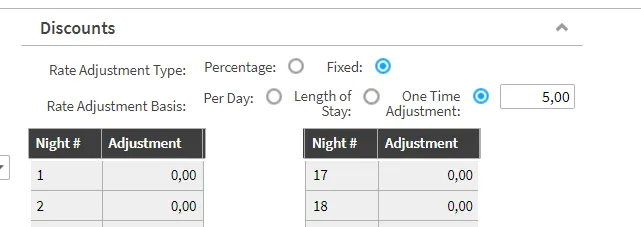
Tariful fără codul promoțional.

Și cu codul aplicat: 2,5 lei reducere pe noapte de cazare, adică 5 lei în total pentru un sejur de două nopți.
