Integrare cu Saga - Master Desktop
Instrucțiunile din această pagină sunt valabile doar dacă folosești versiunea veche Expressoft Master Desktop.
Dacă folosești Master Cloud, atunci consultă instrucțiunile din pagina Integrare cu Saga.
Expressoft Interface Manager (XIM) permite integrarea aplicațiilor Expressoft cu aplicația de contabilitate Saga și exportarea unei serii de documente din Expressoft către Saga.
Urmează pașii de mai jos pentru a configura interfața Saga în XIM:
1.Adaugă interfață în XIM
Pentru a adăuga și configura interfața IFC_ACC_Saga:
Deschide aplicația Interface Manager și accesează modulul Config.
Selectează tipul de interfață IFC_ACC_Saga.
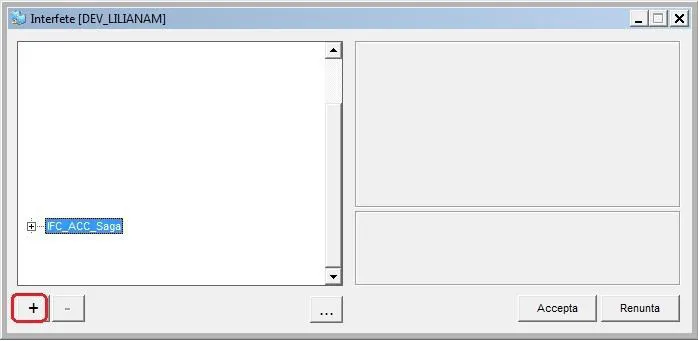
Apasă butonul în colțul stânga jos pentru a adăuga interfața.
Completează informațiile:
- Nume - Introdu denumirea interfeței.
- Interfață activă - Bifează caseta pentru activare.
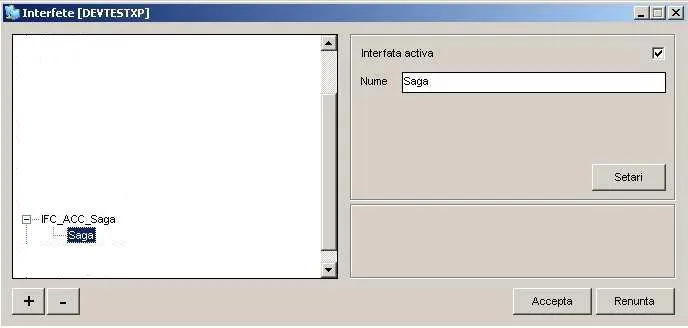
Apasă Acceptă și repornește aplicația XIM.
Debifarea opțiunii Interfață activă dezactivează vizibilitatea în lista principală.
Ștergerea interfeței se face din butonul Opțiuni → Ștergere.
2.Setează conexiunea la baza de date
După repornirea aplicației XIM, configurează conexiunea interfața IFC_ACC_Saga la baza de date:
În modulul Config, pe linia interfeței IFC_ACC_Saga, apasă Opțiuni.
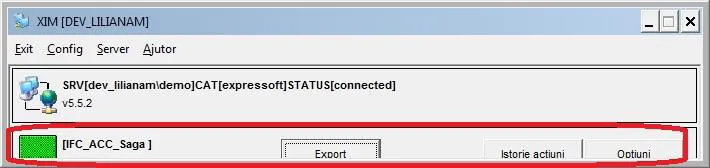
În fereastra Setări, extinde nodul Expressoft Master.
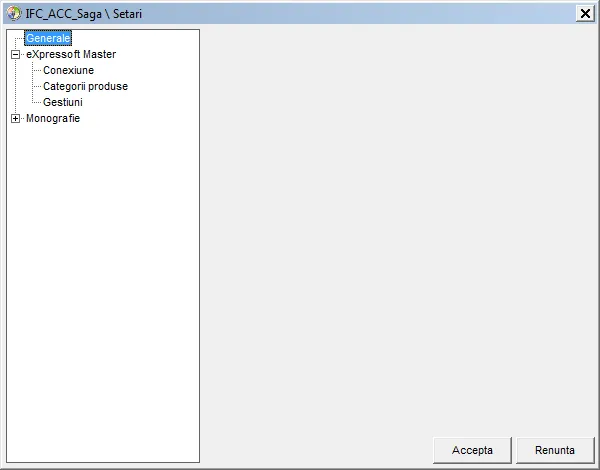
Selectează Conexiune.
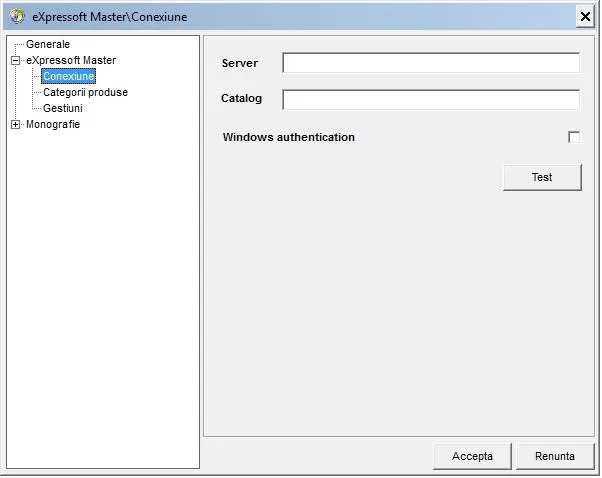
Completează informațiile:
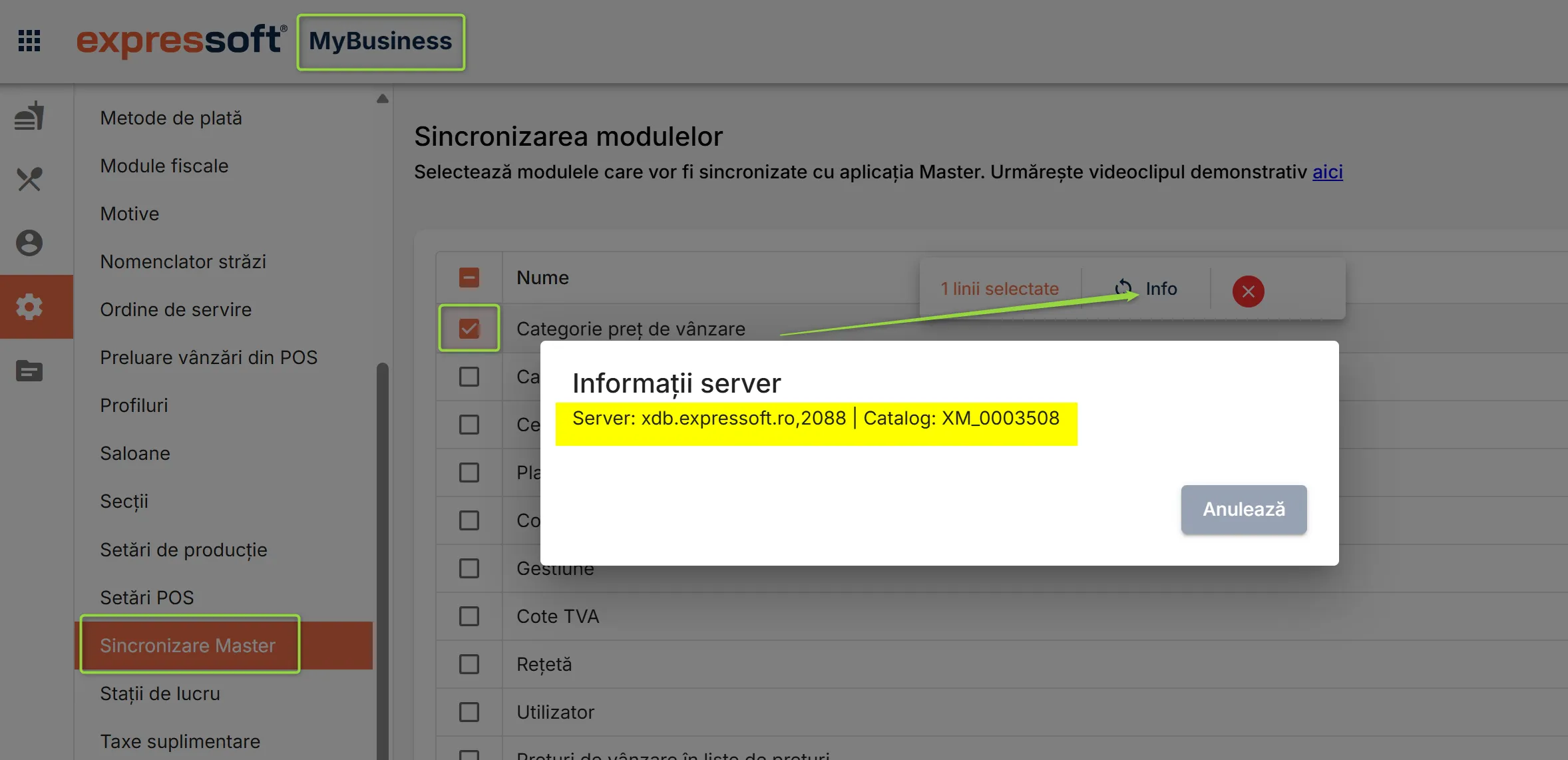
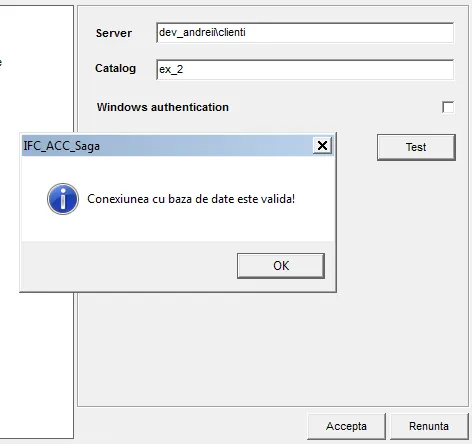
- Server - Scrie numele serverului SQL.
- Catalog - Scrie numele bazei de date.
Ia aceste informații din MyBusiness > Sincronizare cu Master > selectează un modul și apasă Info.
Apasă Acceptă.
Folosește butonul Test pentru verificarea conexiunii.
3.Leagă categoriile de articole de conturi contabile
Pentru a seta legăturile dintre categoriile de articole setate în aplicația Expressoft Master și conturile contabile ale aplicației Saga:
În Opțiuni → Expressoft Master, selectează Categorii produse.
În partea stângă, vezi lista categoriilor din Expressoft Master.
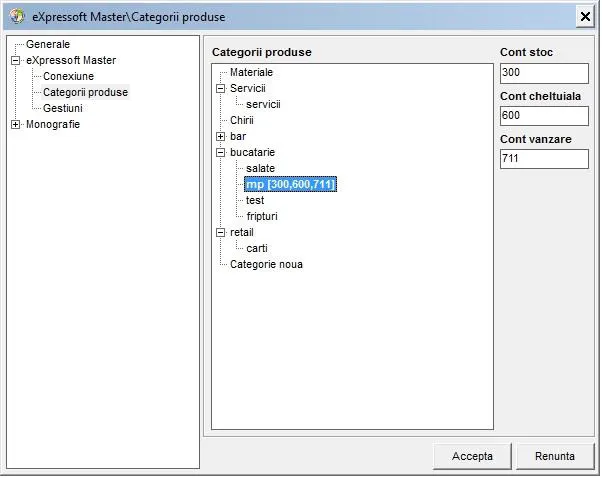
În partea dreaptă, introdu pentru fiecare categorie:
- Cont stoc
- Cont cheltuială
- Cont vânzare
După completarea celor 3 conturi pentru fiecare categorie de articole în parte, aceste conturi sunt afișate imediat după denumirea categoriei, între paranteze drepte [].
Apasă Acceptă pentru a salva informațiile.
4.Leagă gestiunile de grupele de articol contabil
Configurează legăturile între gestiunile setate în aplicația Expressoft Master și grupele de articol contabil ale aplicației Saga:
În Opțiuni → Expressoft Master, selectează Gestiuni.
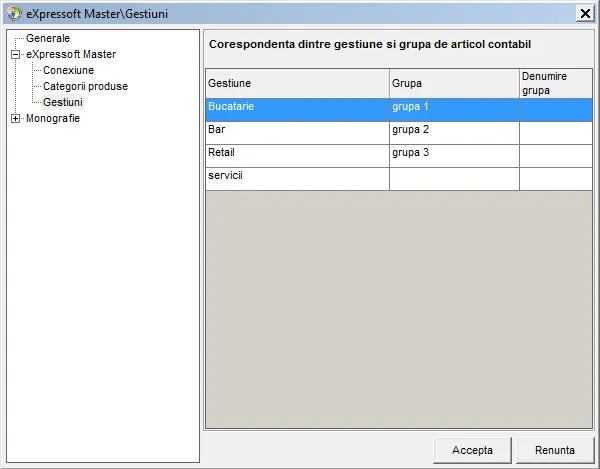
Completează pentru fiecare gestiune:
- Grupa de articol contabil corespunzătoare.
- Denumire grupă – obligatoriu aceeași pentru fiecare grupă definită. Aceasta va fi concatenată la câmpul cont în momentul exportului.
Apasă Acceptă pentru a salva informațiile.
5.Setează conturile pentru transferuri
În Opțiuni → Setări → Monografie → Transferuri, completează:
- Conturi de stoc pentru gestiunea sursă și gestiunea destinație.
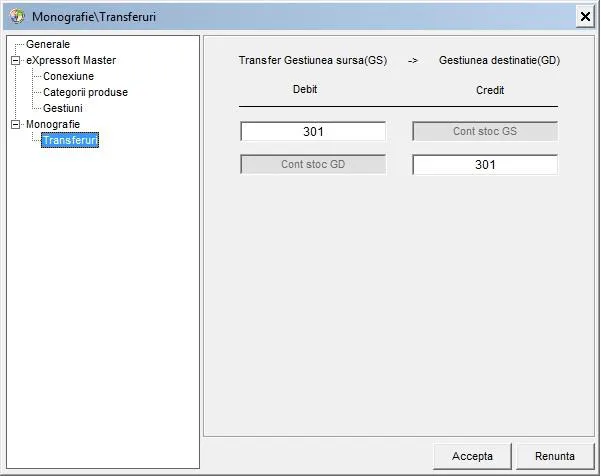
Apasă Acceptă pentru a salva informațiile.
Lipsa conturilor va fi semnalată la export.
Orice NPR se scrie în note contabile ca două linii, una pentru sursă, cealaltă pentru destinație.
6.Setează directorul de export
Pentru a seta directorul de export al documentelor:
În Opțiuni → Generale, completează calea în câmpul Cale export.
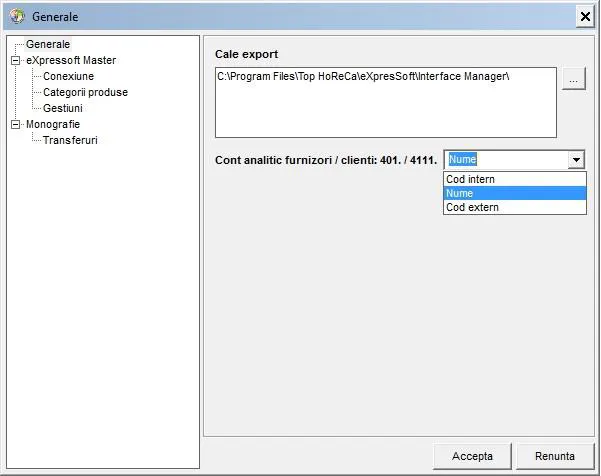
Apasă Acceptă pentru a salva informațiile.
7.Setează contul analitic de furnizori
Pentru a seta contul analitic de furnizori:
În Opțiuni → Generale, la Cont analitic furnizori: 401., selectează:
- Cod intern companie
- Nume companie
- Cod extern companie
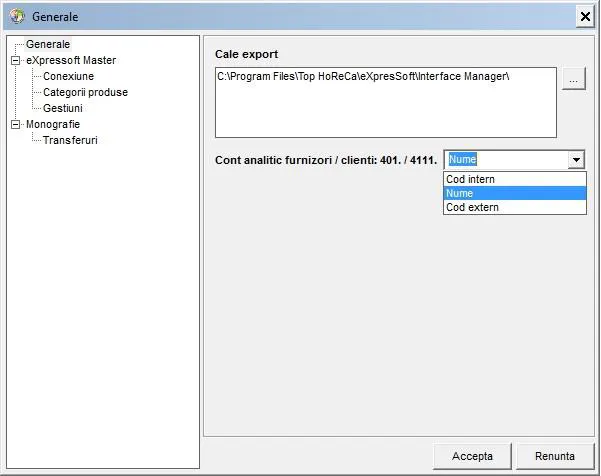
Apasă Acceptă pentru a salva informațiile.
Gata, ai terminat de configurat interfața!
Află mai jos cum să folosești interfața pentru a rula exportul de fișiere:
Meniul principal XIM
- Exit – închidere aplicație (după închiderea eventualelor interfețe funcționale în acel moment).
- Config – configurare interfețe.
- Server – setare mod de lucru.
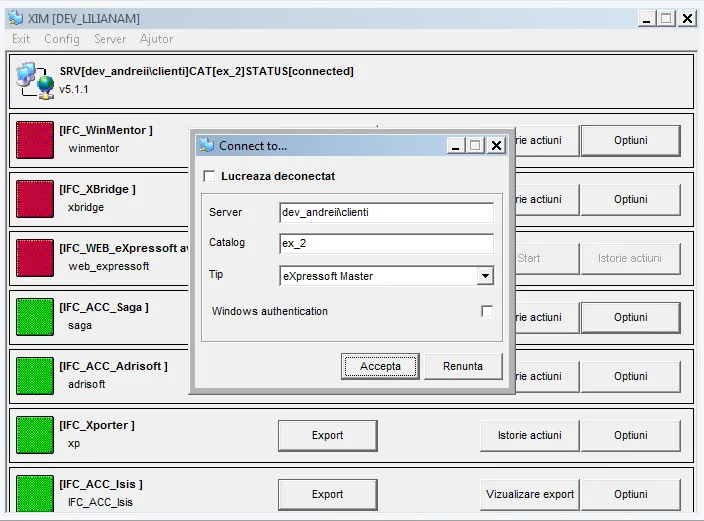
- Ajutor – informații despre actualizări, noutăți și licență.
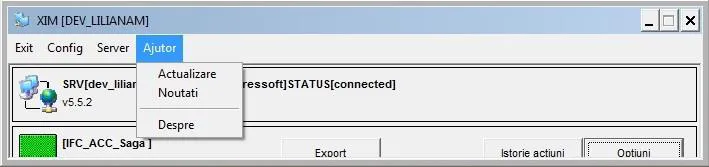
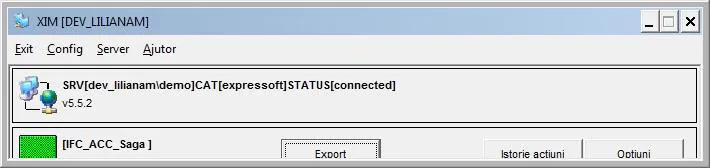
Fereastra principală afișează toate interfețele active, cu opțiunile Export, Istorie acțiuni și Opțiuni:
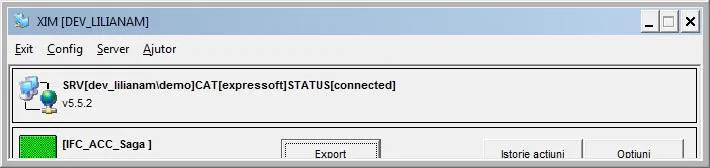
Butonul Opțiuni deschide meniul de configurare al interfeței.
Exportă fișiere
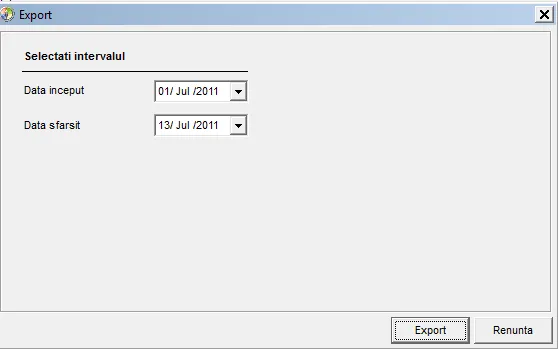
Pentru a exporta fișierele din aplicațiile Expressoft, apasă butonul Export din fereastra principală.
În fereastra apărută, selectează intervalul pentru exportul fișierelor și apasă butonul Export.
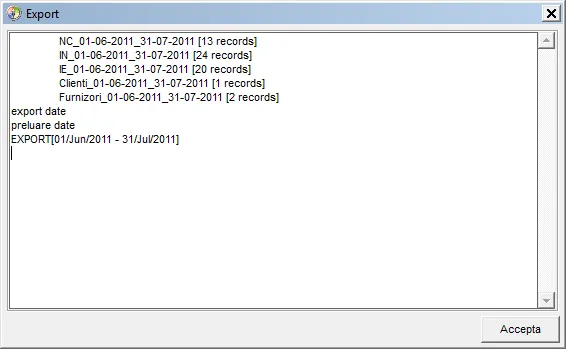
Procesul de export al fișierelor începe automat. Fereastra de export afișează informații despre tipul și numărul tranzacțiilor exportate.
Consultă istoric acțiuni
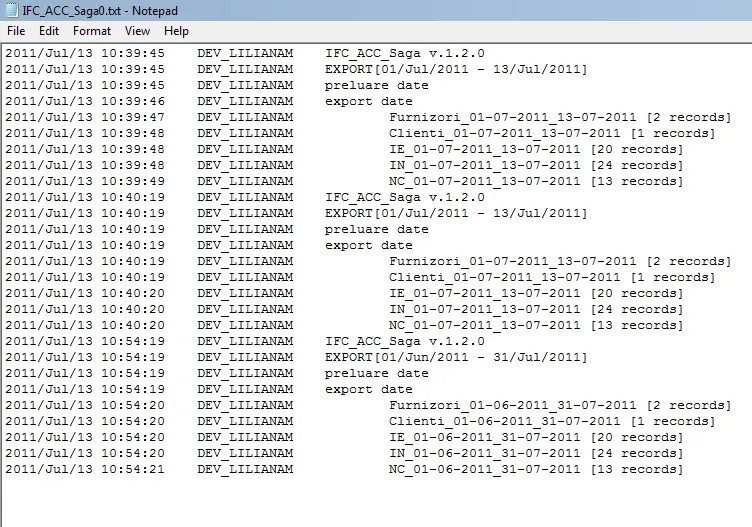
Pentru a vizualiza istoricul de export (logul) aplicației, apasă butonul Istorie acțiuni din fereastra principală.
Verifică istoricul pentru a vedea dacă un anumit set de date a fost exportat sau nu într-un anumit interval de timp.