Menaj (Housekeeping) și Minibar
Configurarea produselor de minibar, instalarea aplicației mobile HMS HouseKeeper și gestionarea Work Orders / Manual Room Hold pentru camere.
Configurare/adăugare produse Minibar
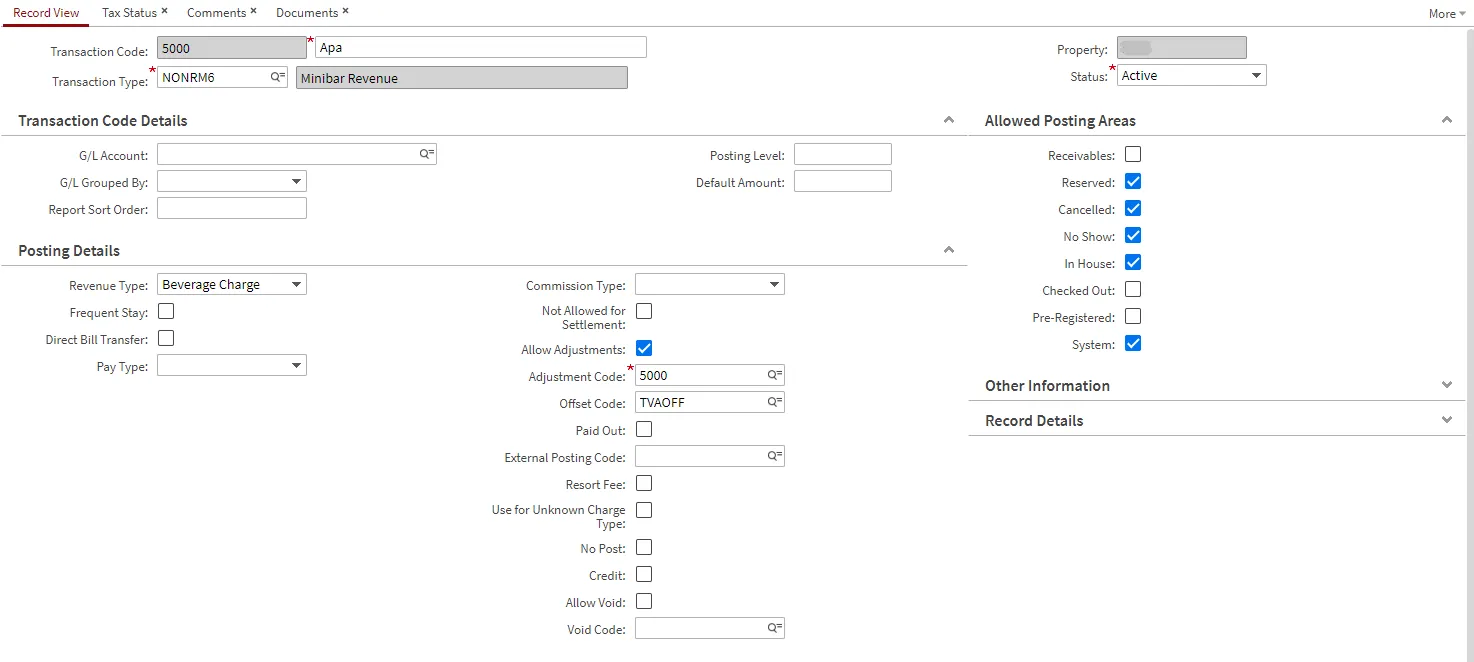
- Accesează Administration → Property → Setup → Transaction Codes și apasă New.

- Introdu un cod numeric unic de produs — pentru minibar, folosește coduri care începe cu 5000 (ex. 5000, 5001 etc.).

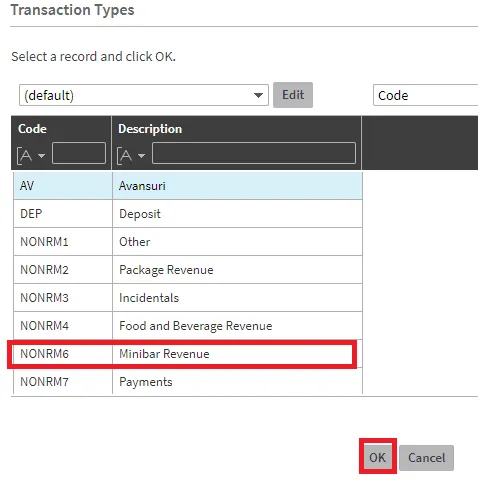
- Completează numele produsului și alege Minibar Revenue ca Transaction Type.
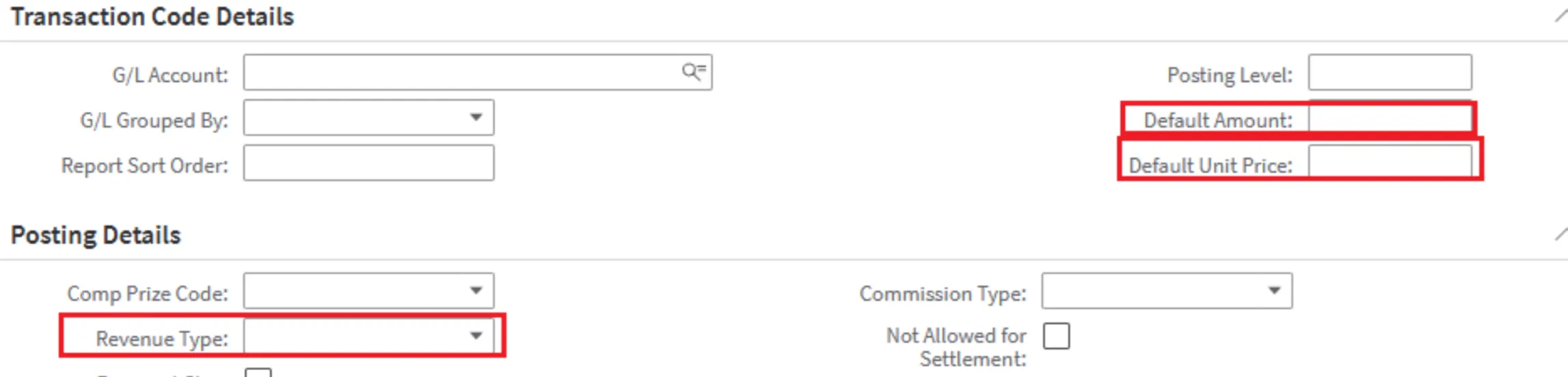
- Opțional, completează Default Amount cu un preț standard — nu e obligatoriu, poți introduce prețul manual la postare. Tot opțional, introdu Default Unit Price = preț unitar (ex. pentru produsele de minibar). Alege Beverage Charge ca Revenue Type.
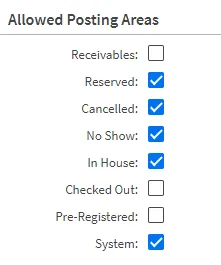
- Selectează zonele Allowed Posting Area unde poate fi postat acest serviciu.
- Completează Offset Code cu TVAOFF și salvează.
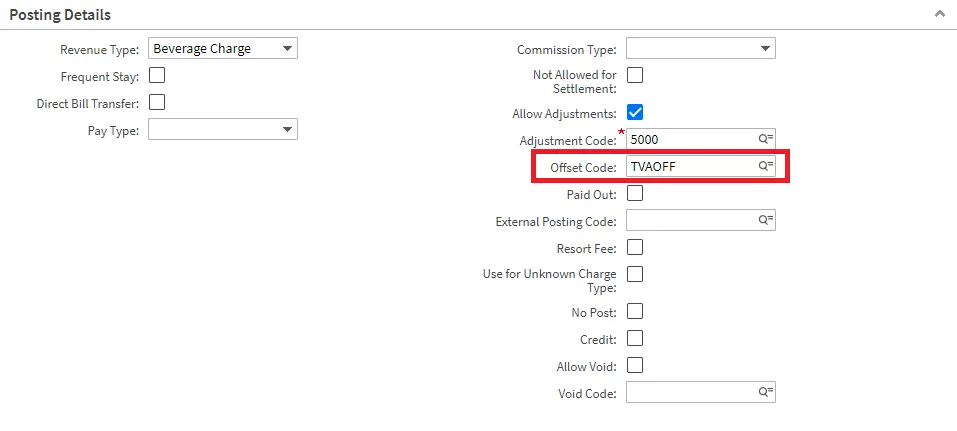
- După salvare, bifează Allow Adjustments și selectează Adjustment Code identic cu codul produsului (ex. 5000).

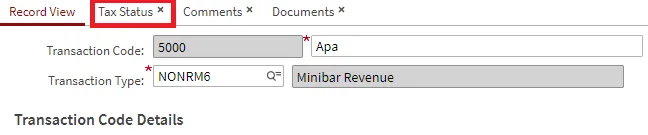
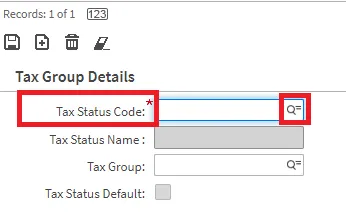
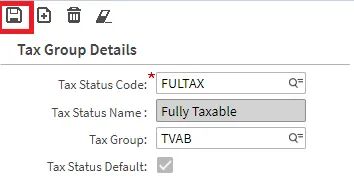
- În tab-ul Tax Status, selectează FULTAX ca Tax Status Code și cota de TVA corespunzătoare la Tax Group.
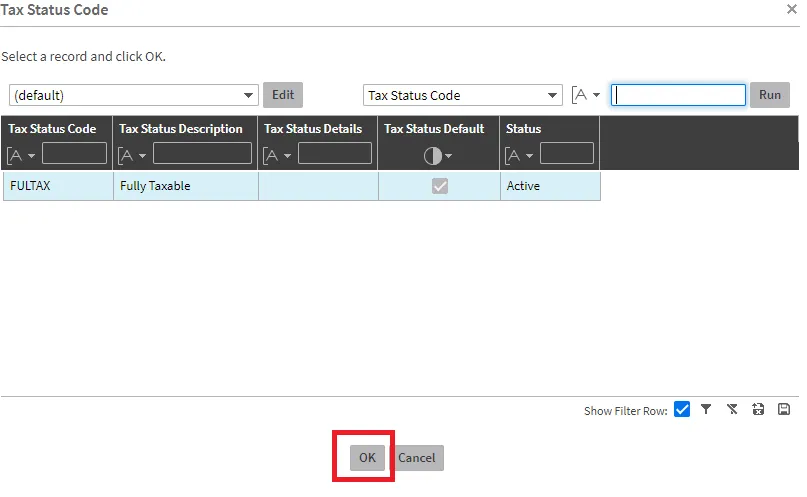
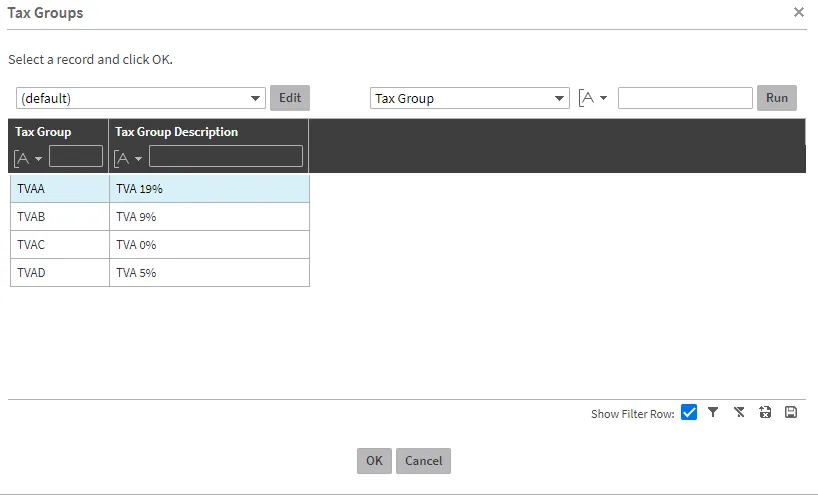
- Salvează configurarea.
Instalare aplicație HMS HouseKeeper
Instalarea aplicației HMS HouseKeeper are două părți: configurarea pe server (useri, grupuri, angajați și alocarea camerelor) și configurarea aplicației mobile pe telefonul cameristei.
Configurare pe server
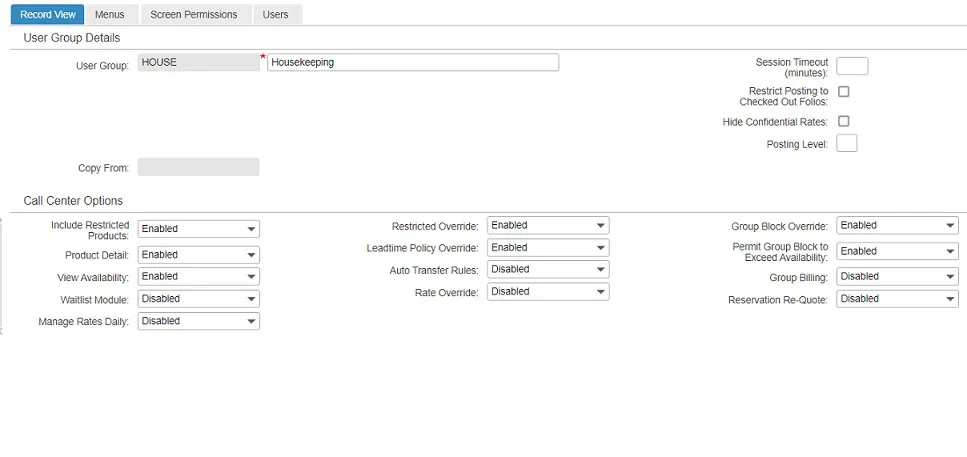
- Configurează grupul de utilizatori Housekeeping din Administration → Security → User Groups.
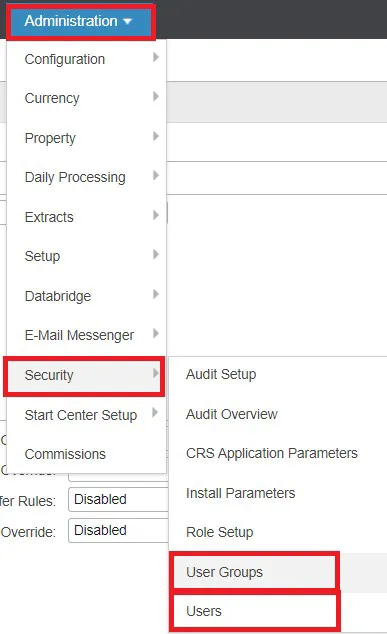
Grupul creat conține permisiunile specifice pentru rolul de cameristă.
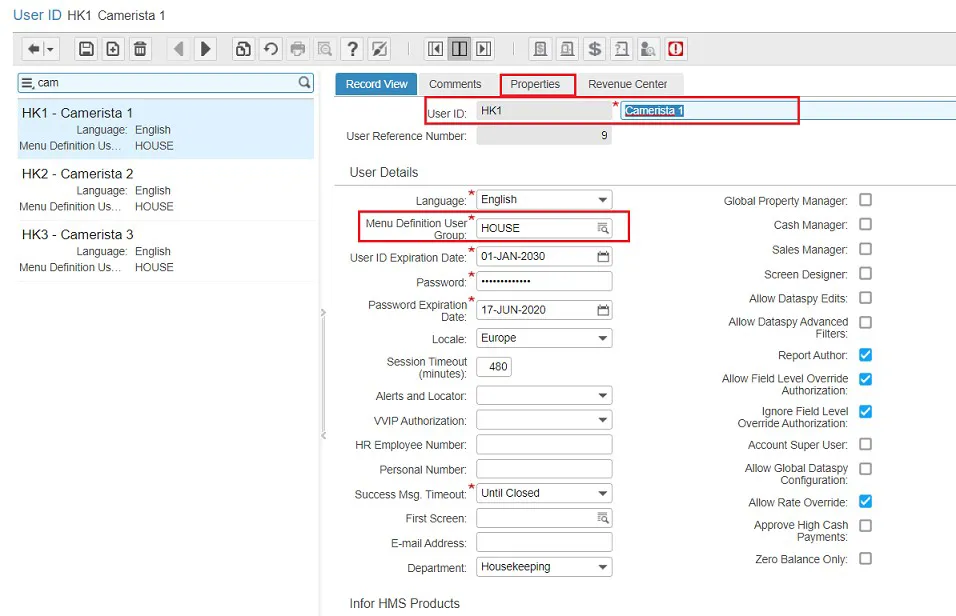
- Creează utilizatorii (user + parolă) din Administration → Security → User și alocă-le grupul Housekeeping.
Completează și proprietatea (hotelul) din câmpul Properties al userului — fără ea, camerista nu poate accesa datele hotelului respectiv.
- Din meniul Housekeeping → Employees:
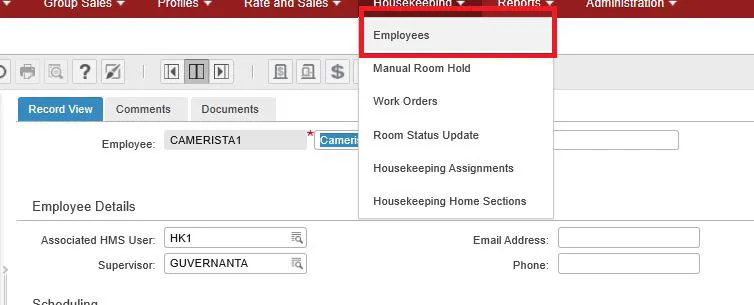
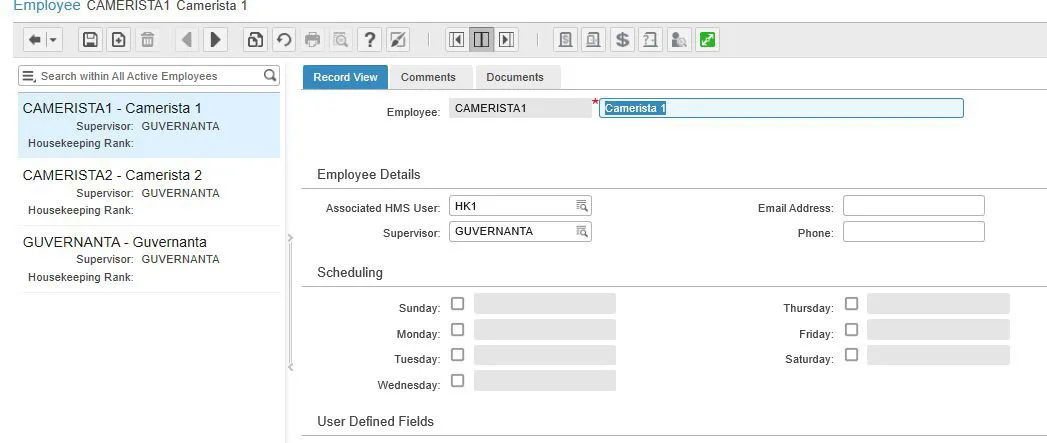
- Configurează tipul de angajat (ex. Camerista/Housekeeper) și, la câmpul Associated HMS User, asociază contul HMS creat la pasul anterior.
- Alocă camerele fiecărei cameriste din Housekeeping Assignments:
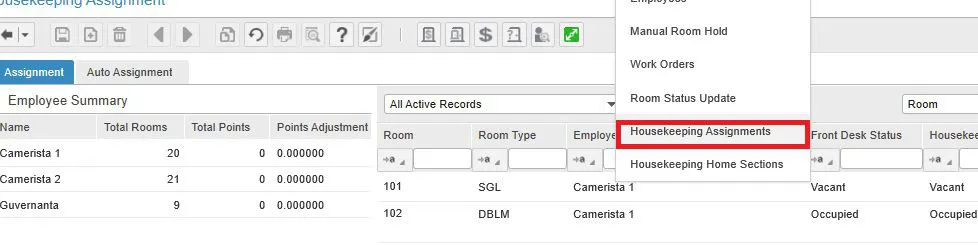
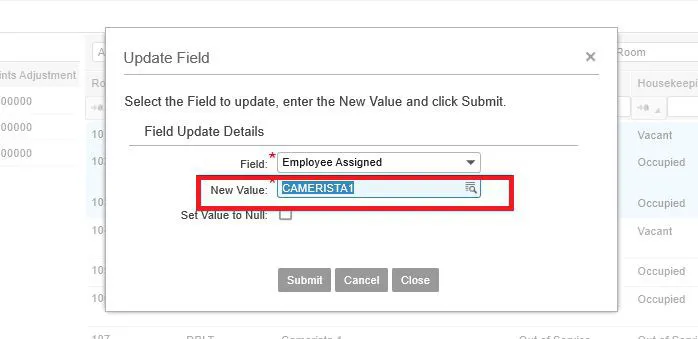
a. Selectează camerele de alocat, apoi click dreapta → Update Field.
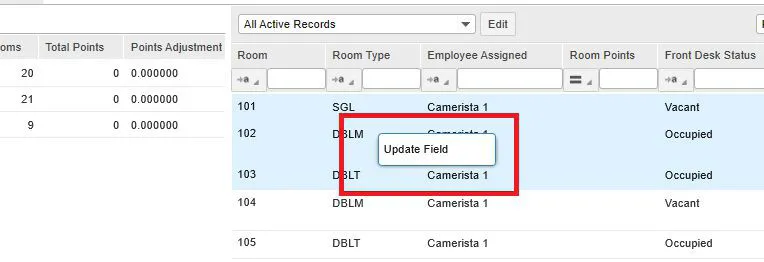
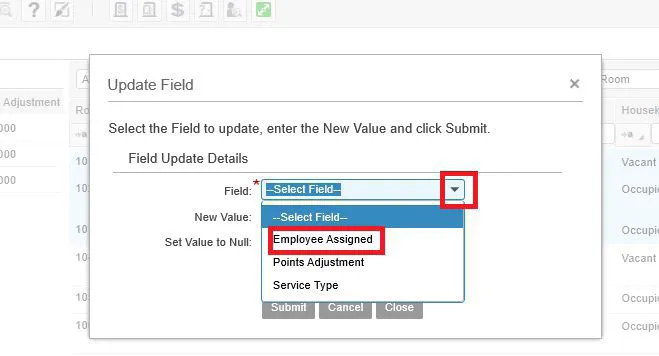
b. Apasă Select Field și alege câmpul Employee Assigned.
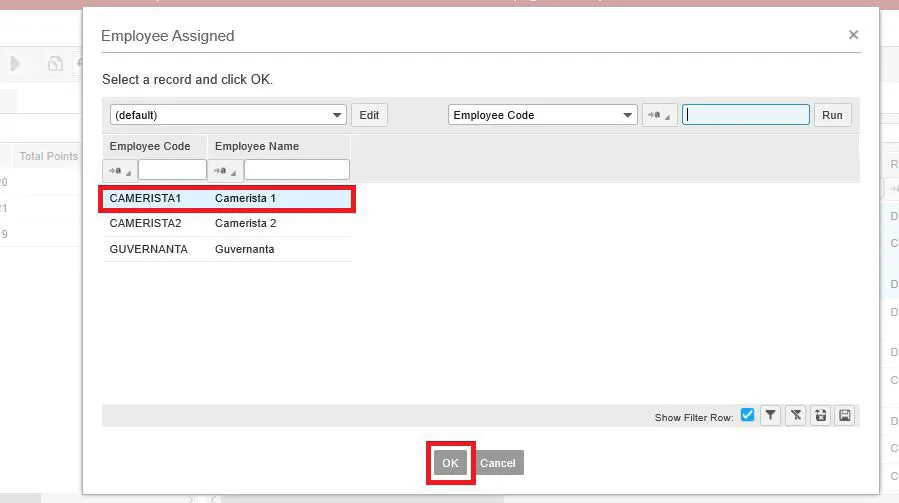
c. La New Value, selectează camerista căreia îi aloci camerele.
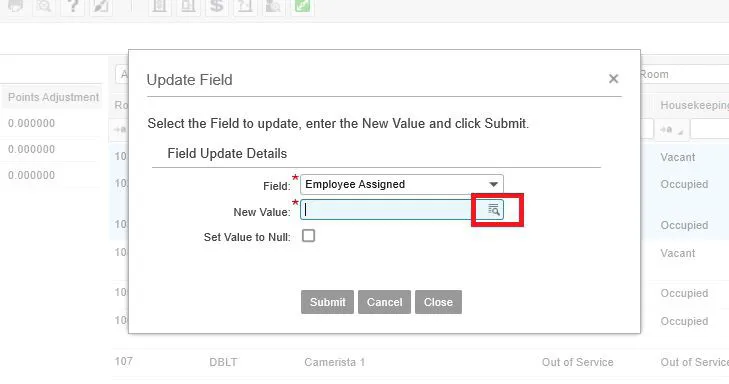
d. Confirmă cu OK.
e. Apasă Submit pentru a salva alocarea.
Configurare aplicație mobilă
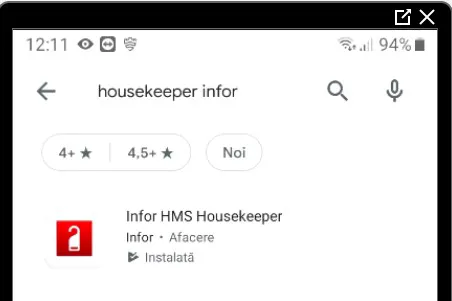
- Descarcă aplicația Housekeeper Infor din Play Store / App Store.
- Deschide aplicația pentru configurare și completează câmpurile:
Poza nouă
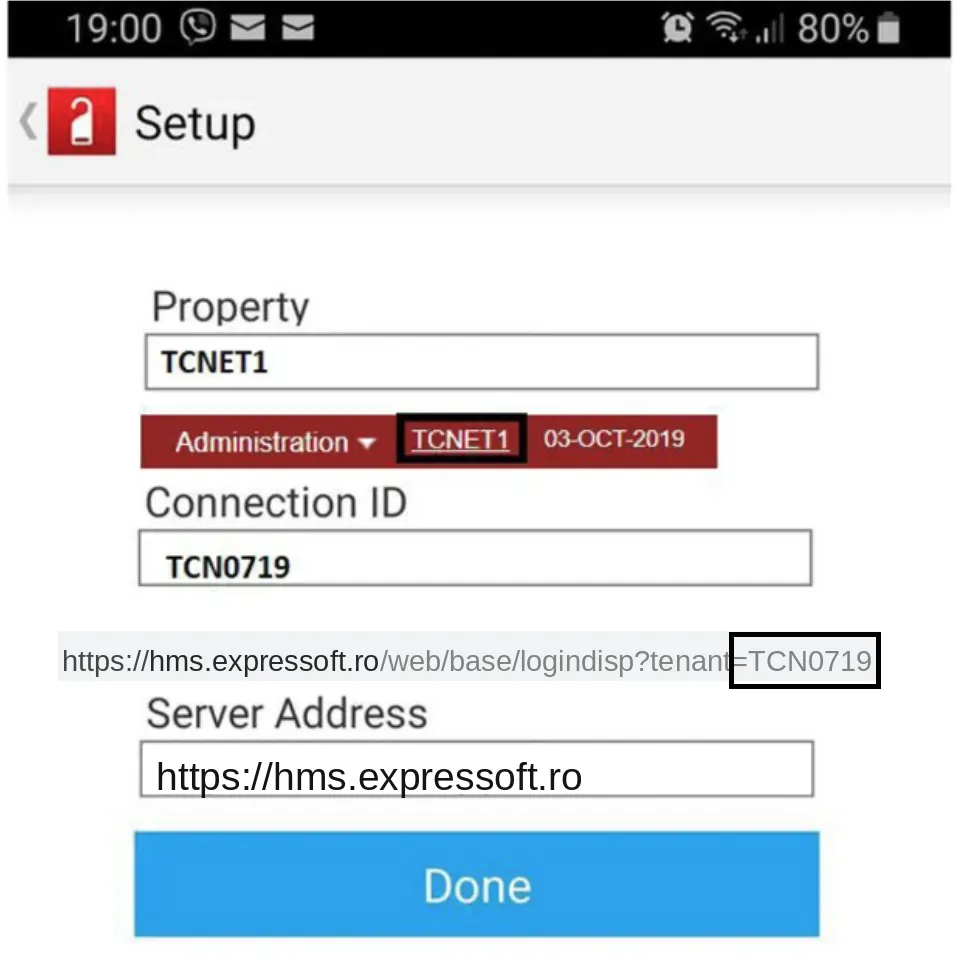
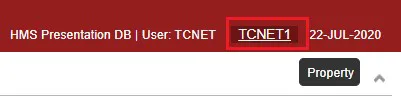
- Property — proprietatea (hotelul) unde lucrează camerista. Apasă câmpul și selectează proprietatea din listă.

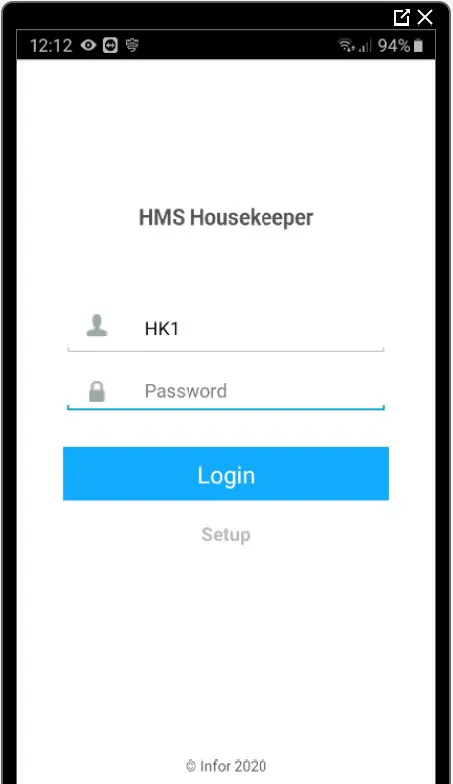
- Pentru autentificare, deschide aplicația Housekeeper și introduce userul și parola create la pasul de configurare pe server.
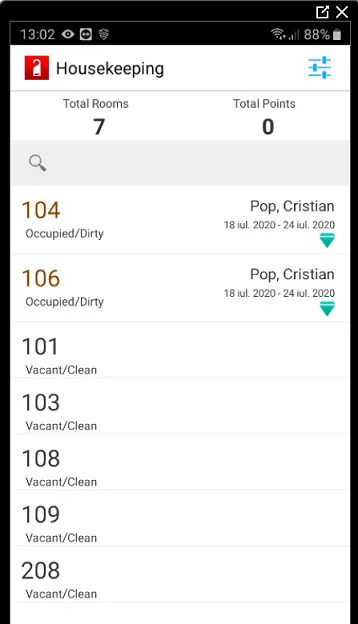
După autentificare, apare ecranul principal cu lista camerelor alocate cameristei.
- Marchează starea de curățenie a camerei:
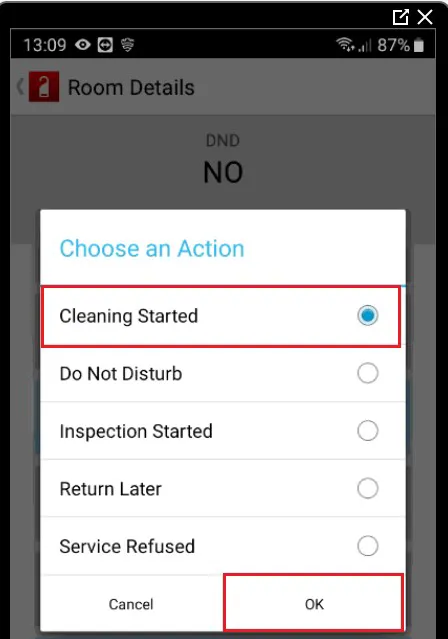
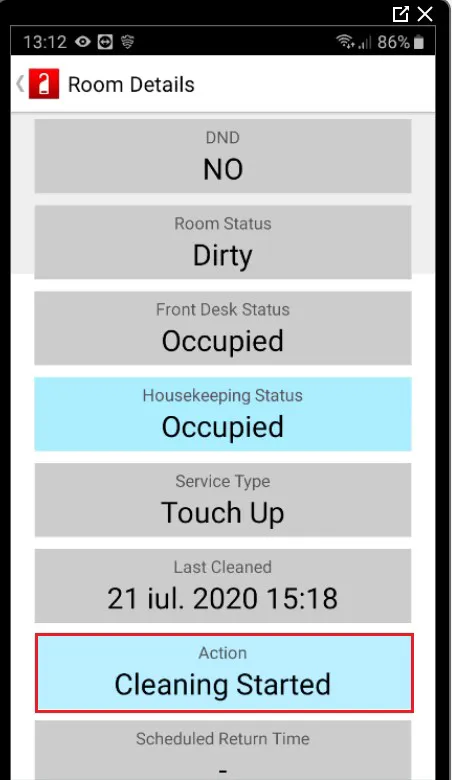
- La începerea curățeniei: accesează camera din listă, mergi la Action, bifează Cleaning Started și apasă OK.
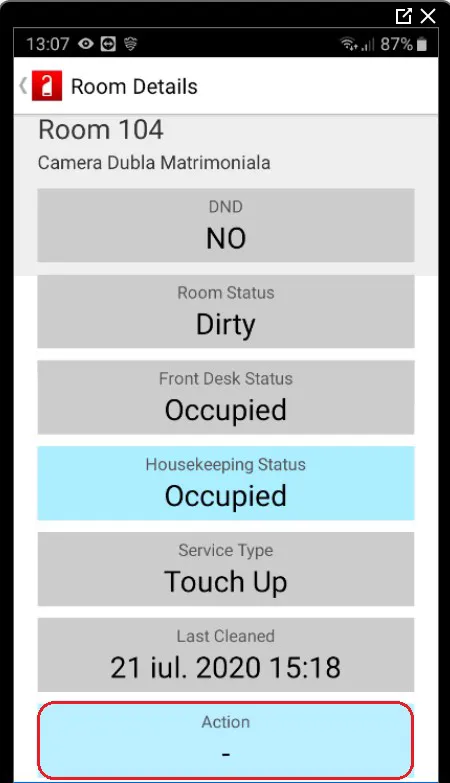
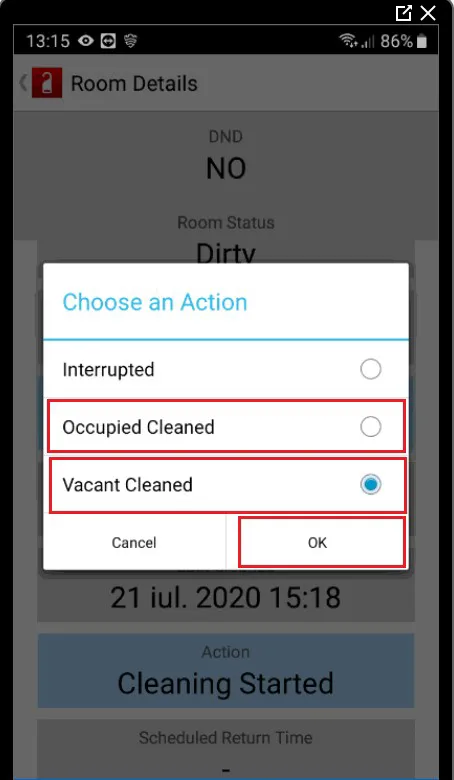
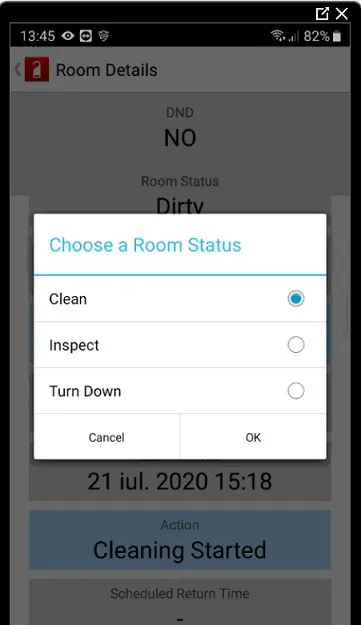
- La finalizare: mergi tot la Action, selectează starea de ocupare a camerei (occupied-clean sau vacant-clean), apoi selectează statusul final al curățeniei (clean sau inspected).
Nu poți trece la altă cameră în aplicație până nu finalizezi curățenia camerei curente.
Work Orders și Manual Room Hold
Work Orders
Folosește Work Orders pentru a trece o cameră în mentenanță din cauza unui defect sau a unei reparații.
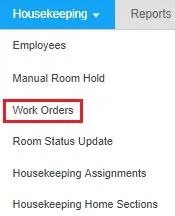
- Accesează Housekeeping → Work Orders.
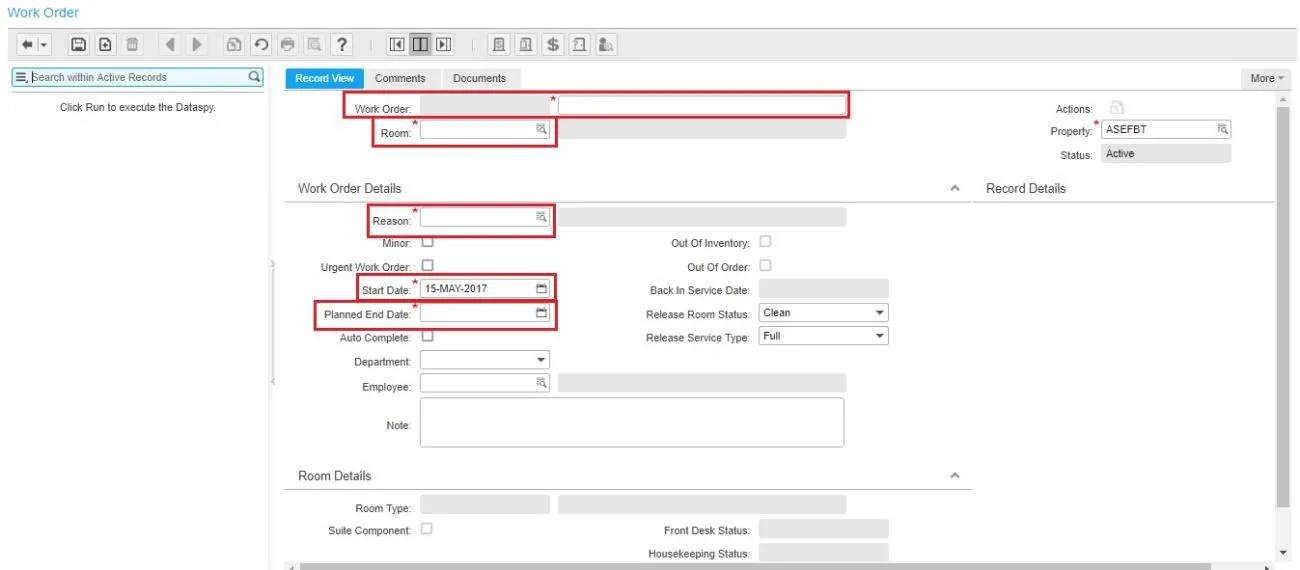
- Completează:
- Work Order — numele defecțiunii.
- Room — camera afectată.
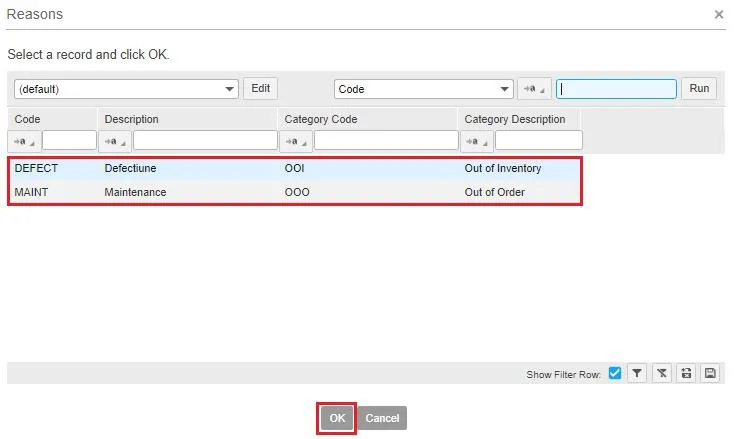
- Reason — categoria: OOI (Out of Inventory) pentru probleme de durată, care afectează disponibilitatea, sau OOO (Out of Order) pentru reparații rapide, care nu afectează inventarul.
- Start Date — data de început a lucrării.
- Planned End Date — data estimată de finalizare.
- Opțional, bifează Auto Complete pentru ca camera să fie eliberată automat la data planificată.
- Salvează cu iconița de dischetă.
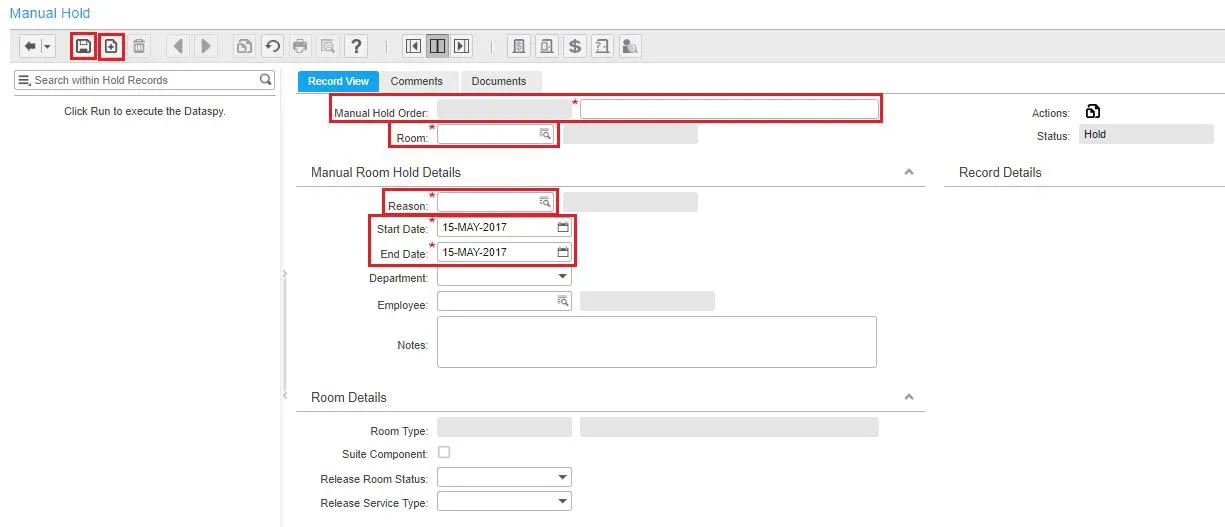
Manual Room Hold
Blochează camere pentru clienți — camerele blocate nu pot fi rezervate și nu afectează disponibilitatea generală.
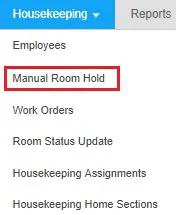
- Completează:
- Manual Hold Order — numele clientului.
- Room — camera blocată.
- Reason — motivul blocării.
- Start Date și End Date — perioada blocării.
- Salvează cu iconița de dischetă.