Setări alerte stoc
Pagina Setări alerte stoc îți arată toate gestiunile pentru care ai configurat alerte, cu numărul de articole monitorizate și utilizatorii care primesc notificările. De aici pornești crearea sau editarea configurațiilor de alertă pentru fiecare gestiune.
Urmează acești pași pentru a accesa pagina Setări alerte stoc:
Accesează Master Cloud cu un utilizator care are drepturi de acces la meniul Alerte stoc.
Alege compania pentru care dorești să faci modificări.
În pagina principală a aplicației, deschide meniul Alerte stoc și selectează opțiunea Setări alerte stoc.
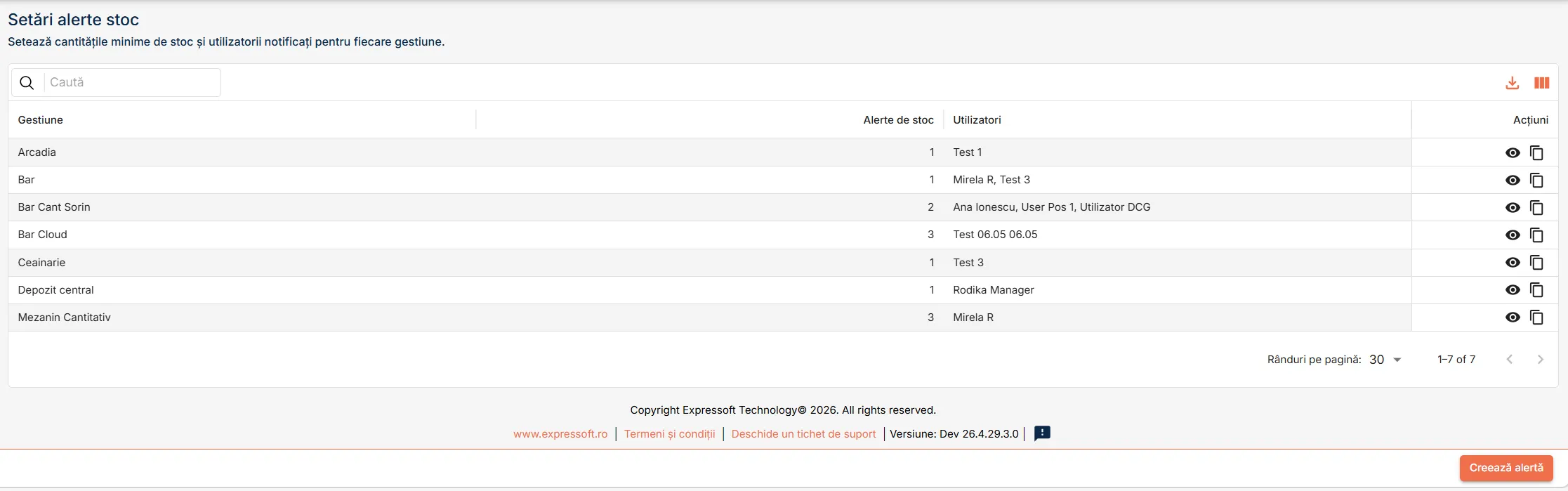
În pagina Setări alerte stoc poți:
- căuta setări de alerte de stoc după gestiune, număr alerte sau utilizator notificat;
- verifica câte articole sunt monitorizate per gestiune și cine primește notificările pe email, apăsând butonul de vizualizare din dreptul unei configurații;
- crea o configurație nouă de alertă pentru o gestiune;
- edita o configurație existentă pentru a modifica articole, cantități, furnizori, utilizatori, apăsând butonul de vizualizare din dreptul unei configurații;
- copia configurația de articole dintr-o gestiune în alta;
- opri alertele pentru o gestiune prin ștergerea articolelor monitorizate din configurare;
- ascunde coloane din tabel dacă există informații mai puțin relevante pentru tine, respectiv afișa toate coloanele. Apasă butonul cu trei linii verticale din colțul drept sus al tabelului și bifează/debifează coloanele dorite. Ulterior, doar informațiile din coloanele afișate vor fi exportate!
- exporta toate rândurile din tabel, cu toate informațiile afișate, într-un fișier excel descărcat pe dispozitivul tău. Apasă butonul de export din colțul drept sus al tabelului.
În pagina Setări alerte stoc găsești lista tuturor configurărilor pentru alertare de stoc scăzut, sub formă tabelară. Fiecare rând corespunde unei gestiuni care are cel puțin o alertă de stoc configurată.

- Gestiune - Numele gestiunii pentru care a fost creată configurația de alertare
- Alerte de stoc - Numărul de articole configurate cu alertă în gestiunea respectivă
- Utilizatori - Utilizatorii care primesc notificările de alertă pentru gestiunea respectivă
- Acțiuni - Butoane de acțiune disponibile pentru fiecare setare.
- Vizualizează - apasă butonul pentru a consulta setarea și pentru a o edita.
- Copiază - apasă butonul pentru a adăuga o setare similară cu cea selectată, dar pentru o altă gestiune.
Poți descărca toate rândurile din tabel într-un fișier excel direct pe dispozitivul tău.

Folosește caseta de căutare de deasupra tabelului pentru a filtra setările după gestiune, numărul de alerte setate sau utilizator. Sistemul afișează în tabel doar înregistrările care îndeplinesc criteriile introduse de tine.
Configurația pentru alertele de stoc pe o gestiune se construiește prin introducerea datelor în antet (gestiune, utilizatori alertați prin email) și prin adăugarea articolelor pentru care monitorizezi stocul.
Urmează pașii de mai jos pentru a adăuga o setare de alertă de stoc:
În pagina Setări alerte stoc, apasă butonul Creează alertă din dreapta jos.
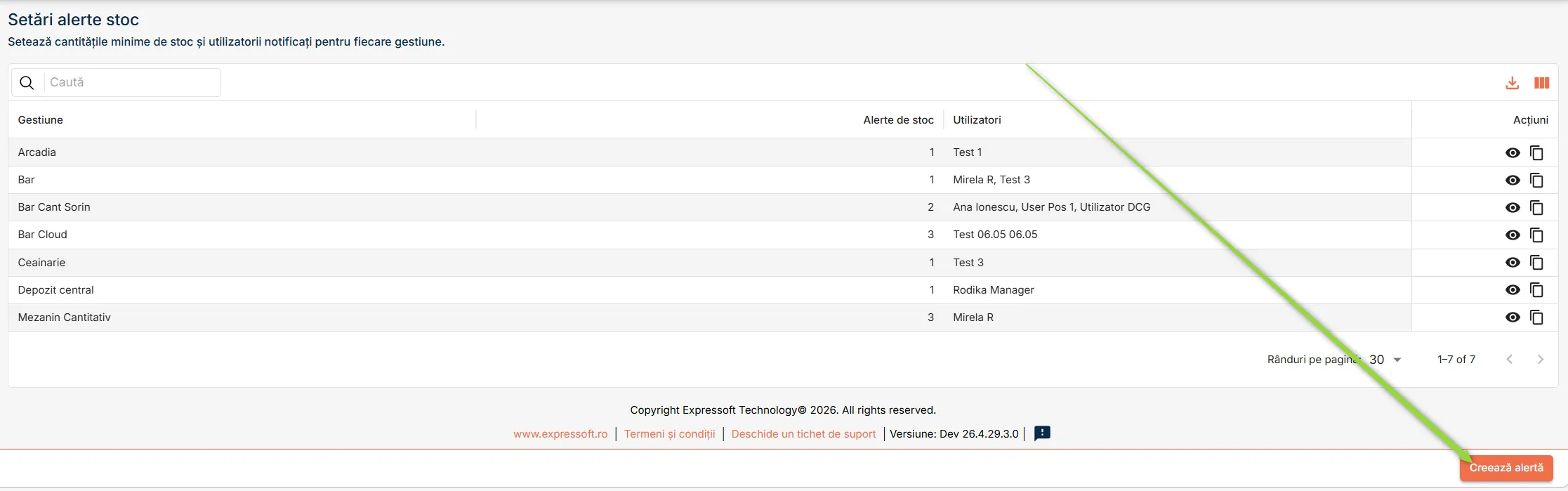
Se deschide pagina Configurează alerte stoc minim.
Setări alerte stoc
Completează câmpurile din secțiunea Setări alerte stoc:

- Gestiune - Alege gestiunea sau centrul de cost pentru care configurezi alerta.
- Utilizator - Selectează unul sau mai mulți utilizatori care primesc pe email notificările de alertă pentru această gestiune atunci când stocul unui articol scade sub valoarea setată pentru alertare.
Utilizatorii trebuie să fie activi în sistem, să aibă adresă de email și să aibă drepturi de acces în Master Cloud.
Articole monitorizate
În secțiunea Articole monitorizate, deasupra tabelului găsești formularul Linie nouă, în care completezi datele fiecărui articol pentru care configurezi alerte de stoc, înainte să îl adaugi în listă.
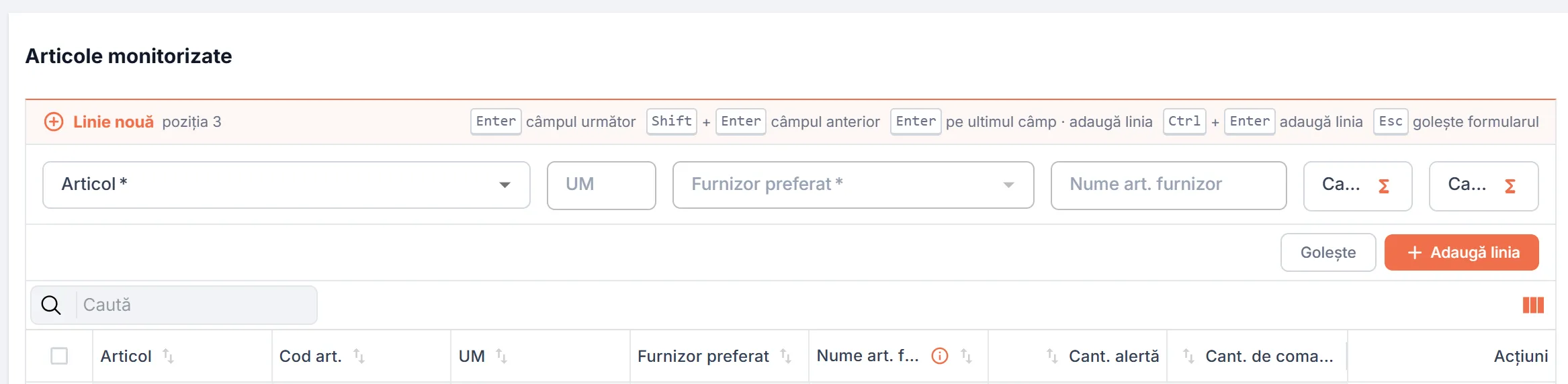
Poți naviga între câmpurile formularului cu tastatura: Enter trece la câmpul următor, Shift + Enter la câmpul anterior, iar Enter apăsat pe ultimul câmp (sau Ctrl + Enter din orice câmp) adaugă direct linia în tabel. Esc golește formularul.
În formularul Linie nouă, completează câmpurile pentru articolul monitorizat, mai ales cele obligatorii semnalate cu *:
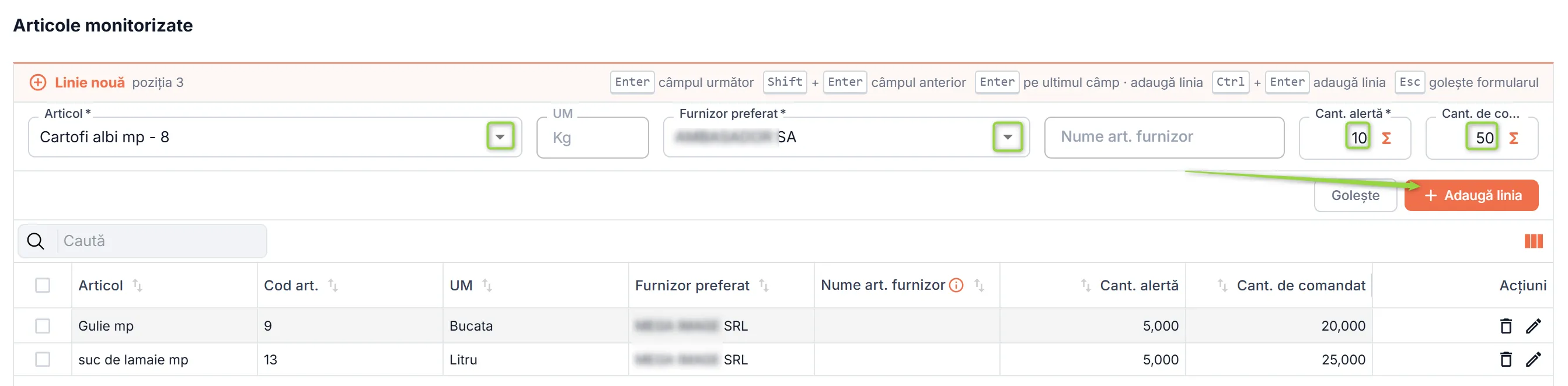
- Articol – Alege articolul al cărui stoc îl monitorizezi, scriind o parte din codul unic sau denumirea articolului.
- UM – Unitatea de măsură a articolului. Câmpul se completează automat, după alegerea articolului, și nu poate fi editat.
- Furnizor preferat – Alege furnizorul de la care se comandă de obicei articolul.
- Nume art. furnizor – Denumirea și codul articolului folosită de furnizor.
Când adaugi un articol pentru care există o asociere configurată pentru furnizorul ales, câmpul Nume art. furnizor din linia de articol se completează automat cu informațiile din asociere.
Dacă nu există asocierea, poți completa manual aceste informații sau le poți lăsa necompletate.
- Cant. alertă – Introdu cantitatea sub care se declanșează alerta. Valoarea trebuie să fie mai mare decât zero.
- Cant. de comandat – Introdu cantitatea sugerată pentru generarea comenzii de aprovizionare. Câmpul este obligatoriu.
Poți scrie direct un calcul în câmpurile de cantitate. Apasă iconița Σ, scrie o formulă care începe cu =, de exemplu =12*4 sau =(2+3)*1,5, apoi apasă Enter pentru a afișa rezultatul.
Apasă Adaugă linia (sau folosește scurtăturile de tastatură de mai sus) pentru a salva articolul în lista de articole monitorizate. Linia nouă adăugată apare evidențiată în tabel, iar formularul Linie nouă rămâne pregătit pentru următorul articol.
Dacă vrei să renunți la datele introduse fără să adaugi linia, apasă Golește.
Pentru fiecare articol monitorizat pentru stoc adăugat în tabel, poți efectua următoarele acțiuni:
- Editează - Apasă butonul Editează pentru a modifica detaliile acelui articol (articol, furnizor preferat, cantitate alertă, cantitate de comandat). Datele liniei se încarcă înapoi în formular. Apasă Salvează linia pentru a păstra modificările sau Renunță pentru a le anula.
- Șterge - Poți șterge articolul monitorizat dacă apeși butonul Șterge .
Tabelul Articole monitorizate afișează și coloana Cod art. a articolului. Îl poți sorta după coloane și îl poți filtra cu caseta Caută de deasupra lui. Butoanele de deasupra tabelului în dreapta îți permit să ascunzi sau să afișezi coloane și să exporți toate rândurile (Exportă toate rândurile).
Repetă pașii pentru a adăuga oricâte articole monitorizate pentru gestiunea selectată.
Apasă Salvează pentru a înregistra configurarea alertei de stoc, sau Înapoi pentru a renunța fără să salvezi.
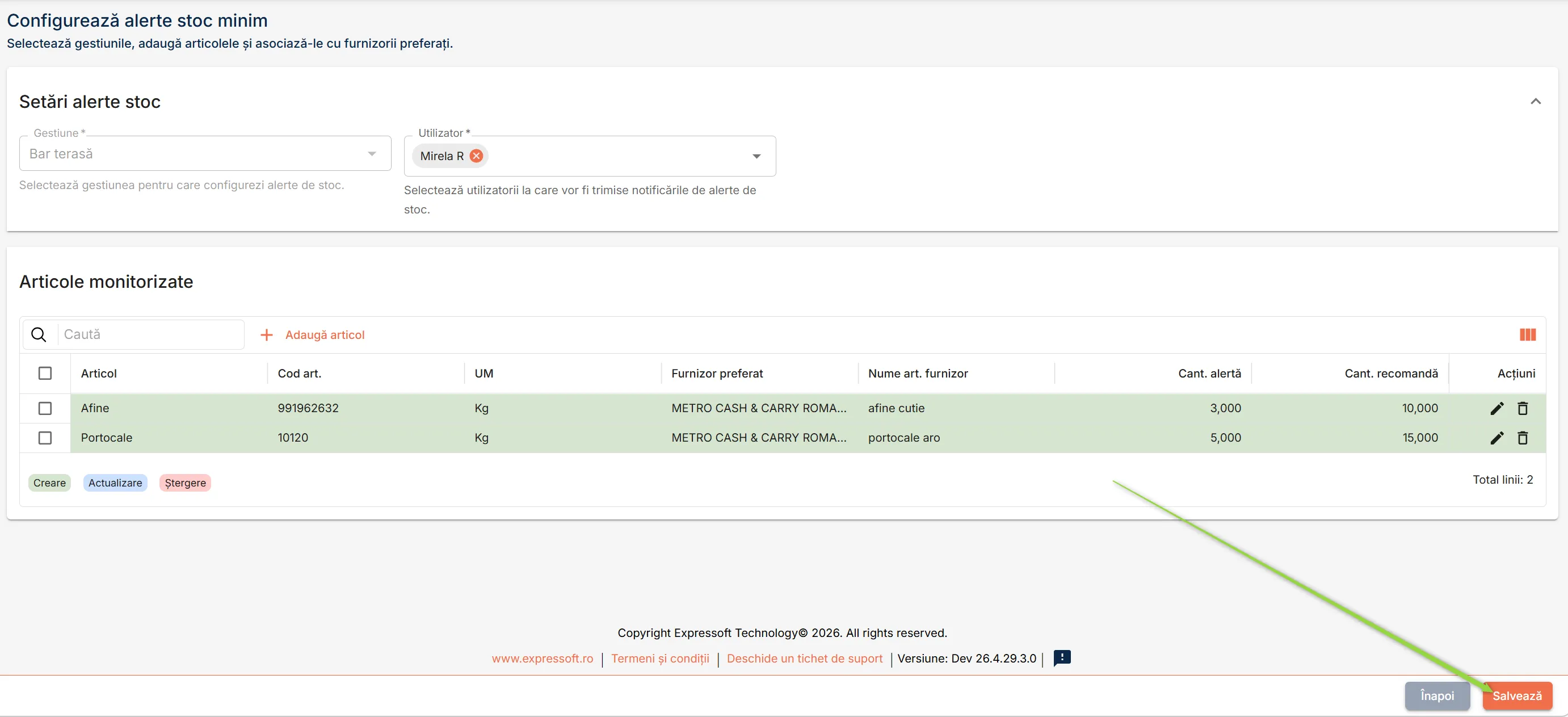
Configurarea salvată apare în lista Setări alerte stoc, de unde o poți modifica oricând ai nevoie prin apăsarea butonului de vizualizare .
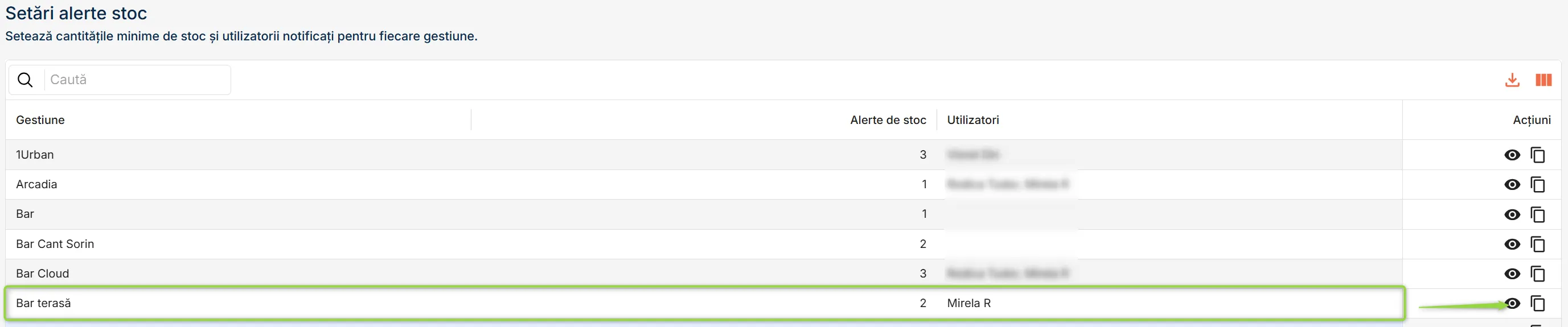
Dacă stocul unui articol monitorizat ajunge sub cantitatea de alertă setată, sistemul va afișa alerta pentru acea gestiune în pagina Alerte active.
O dată pe zi, alertele active încă vor fi transmise sub formă de notificare pe email către utilizatorii configurați.
Pentru a modifica o configurație de alertare de stoc existentă, urmează acești pași:
Găsește gestiunea dorită în tabel și apasă butonul de vizualizare din coloana Acțiuni.

În pagina Vizualizare alerte stoc minim cu configurația curentă, modifică utilizatorii notificați și/sau articolele monitorizate după necesități (adaugă sau șterge utilizatori sau articole, modifică furnizorii preferați sau cantitățile).
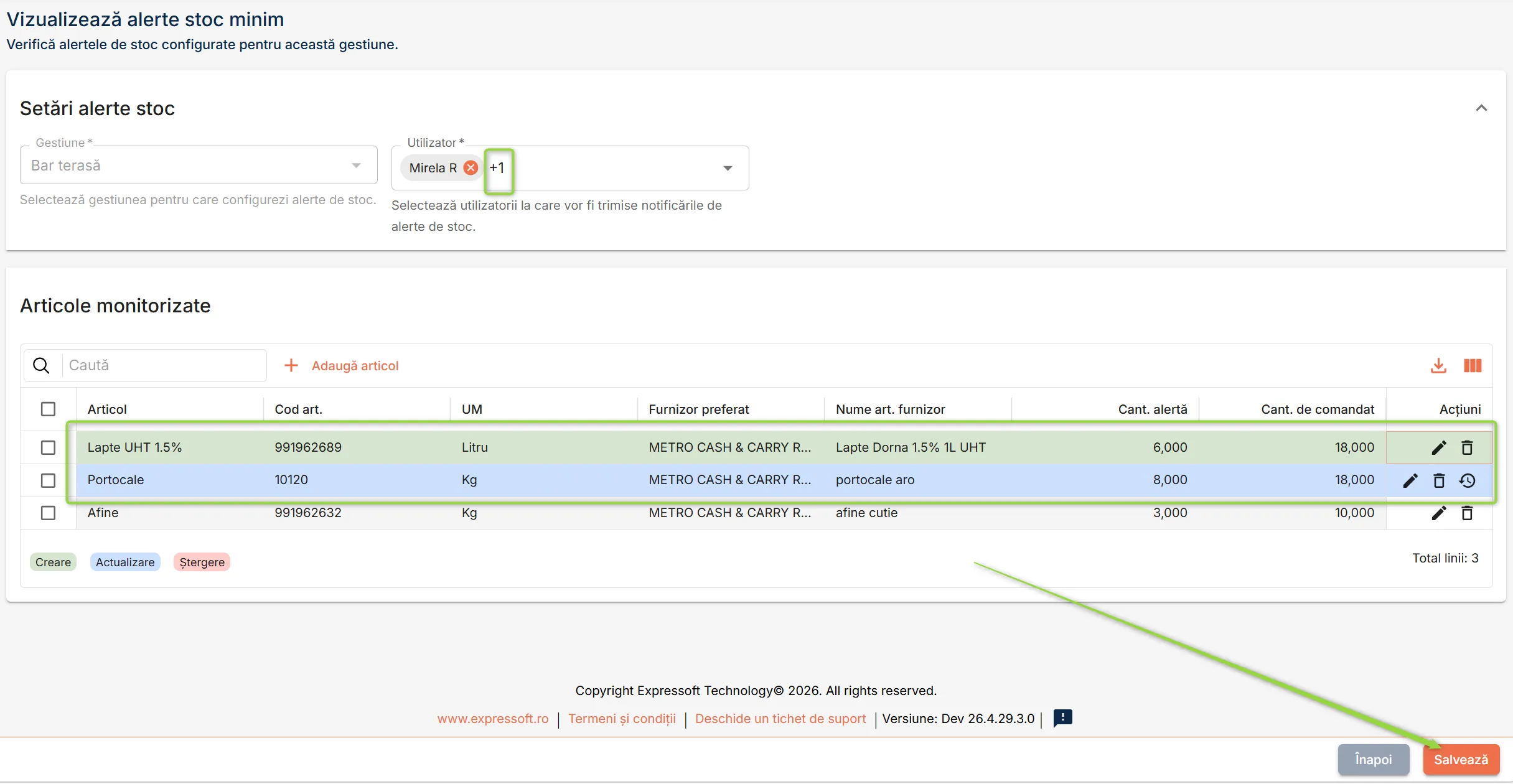
Apasă Salvează.
Sistemul va monitoriza stocurile conform setării astfel modificate și va notifica utilizatorii configurați dacă stocurile articolelor menționate vor scădea sub pragurile minime specificate.
Dacă vrei să aplici același set de articole și furnizori preferați unei gestiuni noi, folosește funcția de copiere. Urmează pașii de mai jos:
În pagina Setări alerte stoc, apasă butonul Copiază de pe rândul gestiunii sursă.

În fereastra Copiază, alege gestiunea în care vrei să copiezi lista de articole monitorizate.
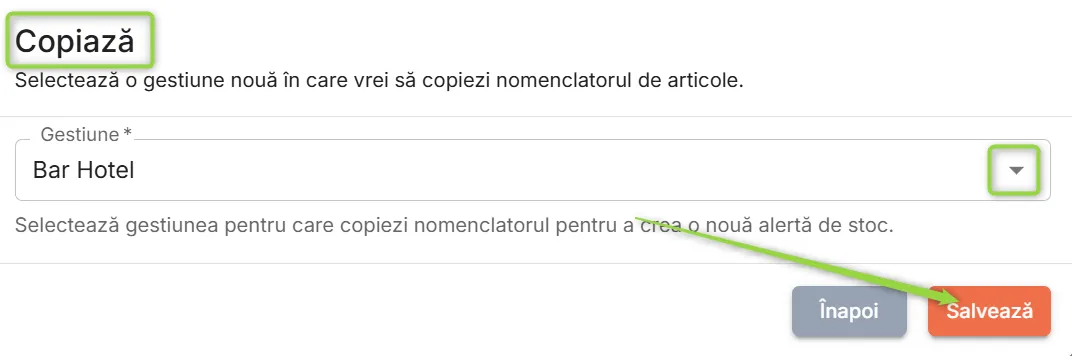
Apasă Salvează în fereastra de copiere.
Sistemul copiază lista de articole cu furnizori preferați și cantitățile configurate. Utilizatorii notificați nu se copiază!
Configurează utilizatorii care vor fi notificați dacă stocul articolelor monitorizate va scădea sub pragul setat pentru gestiunea nouă.
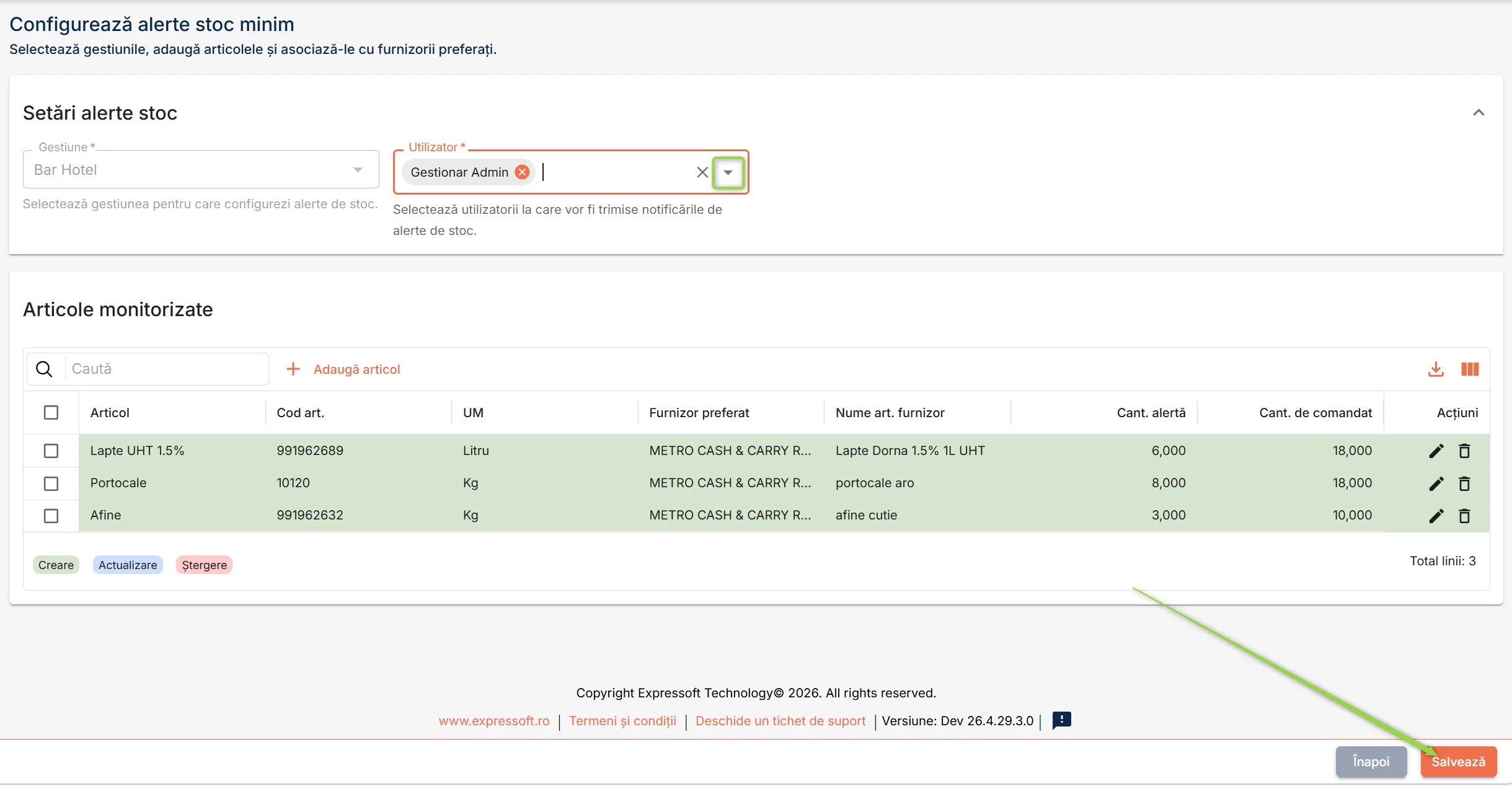
Apasă Salvează pentru a înregistra setarea de alertă de stoc minim pe gestiunea în care ai făcut copierea.
Când stocul unui articol monitorizat scade sub cantitatea de alertă, utilizatorii configurați primesc automat un email cu:
- Gestiunea afectată și data
- Articolul care a generat alerta, stocul curent și cantitatea de alertă.
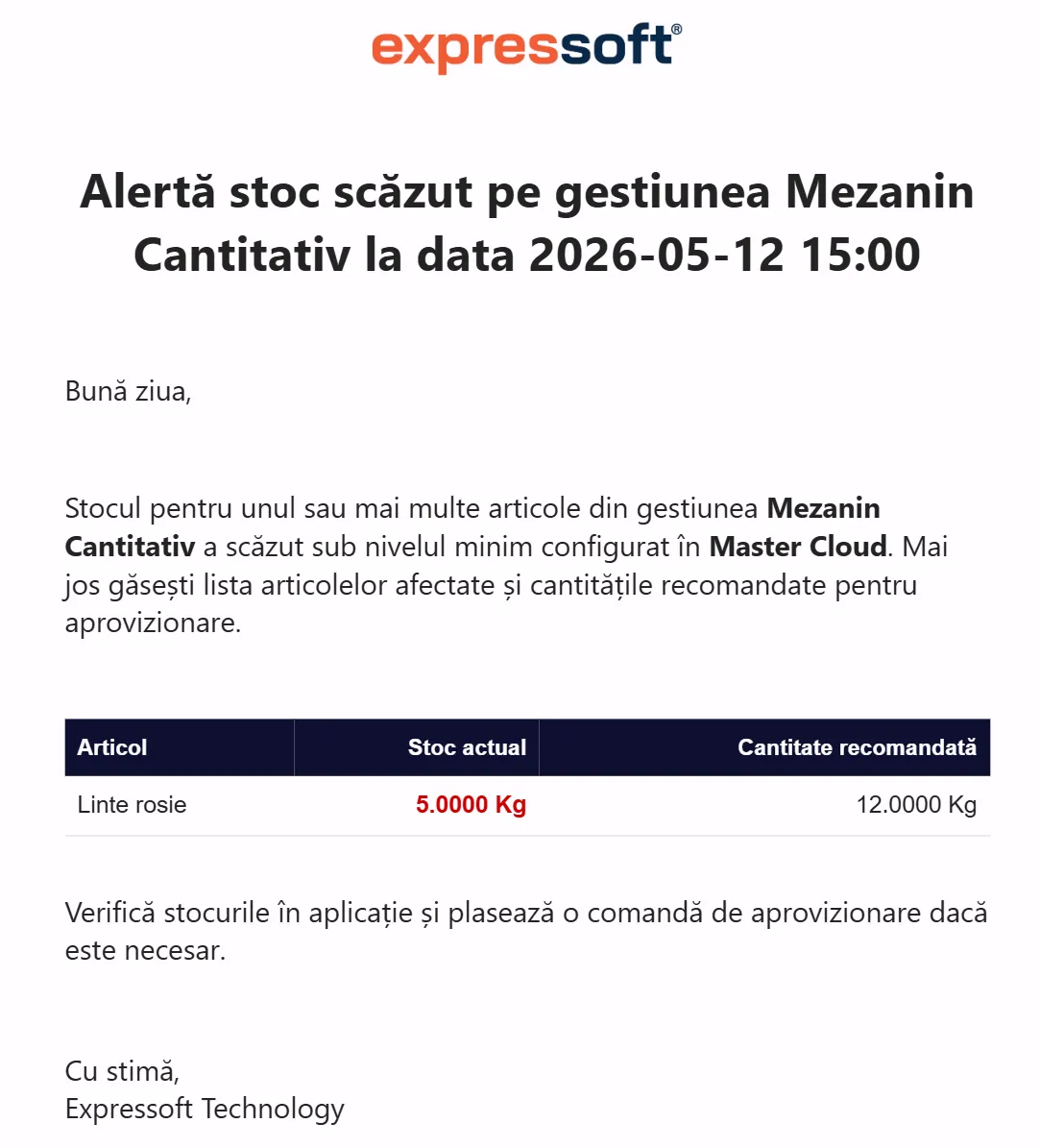
Pentru a evita trimiterea repetată atunci când stocul oscilează în jurul pragului, notificările se trimit o dată pe zi, per articol, per gestiune, dimineața.
Nu poți dezactiva sau șterge o setare de alertă de stoc per gestiune, dar o poți opri ștergând toate articolele monitorizate din configurația ei.
- Deschide configurația gestiunii, apăsând butonul de vizualizare din dreptul gestiunii.
- Șterge toate articolele din tabel unul câte unul, folosind butonul de ștergere de pe fiecare rând.
- Apasă Salvează.

După salvare, setarea pentru acea gestiune dispare din pagina Setări alerte stoc și nu mai declanșează alerte active.