Setări Planificare inventare
Pagina Inventare programate îți permite programarea inventarelor pentru o dată și o oră din viitor, separat pentru fiecare gestiune. La momentul programat, gestiunea intră automat în inventar și se blochează, fără să mai fie nevoie să deschizi manual documentul de inventar.
Urmează acești pași pentru a accesa pagina Setări > Planificare inventare:
Accesează Master Cloud cu un utilizator care are drepturi de a accesa meniul Setări.
Alege compania pentru care dorești să faci modificări.
În pagina principală a aplicației, deschide meniul Setări și selectează opțiunea de meniu Planificare inventare.
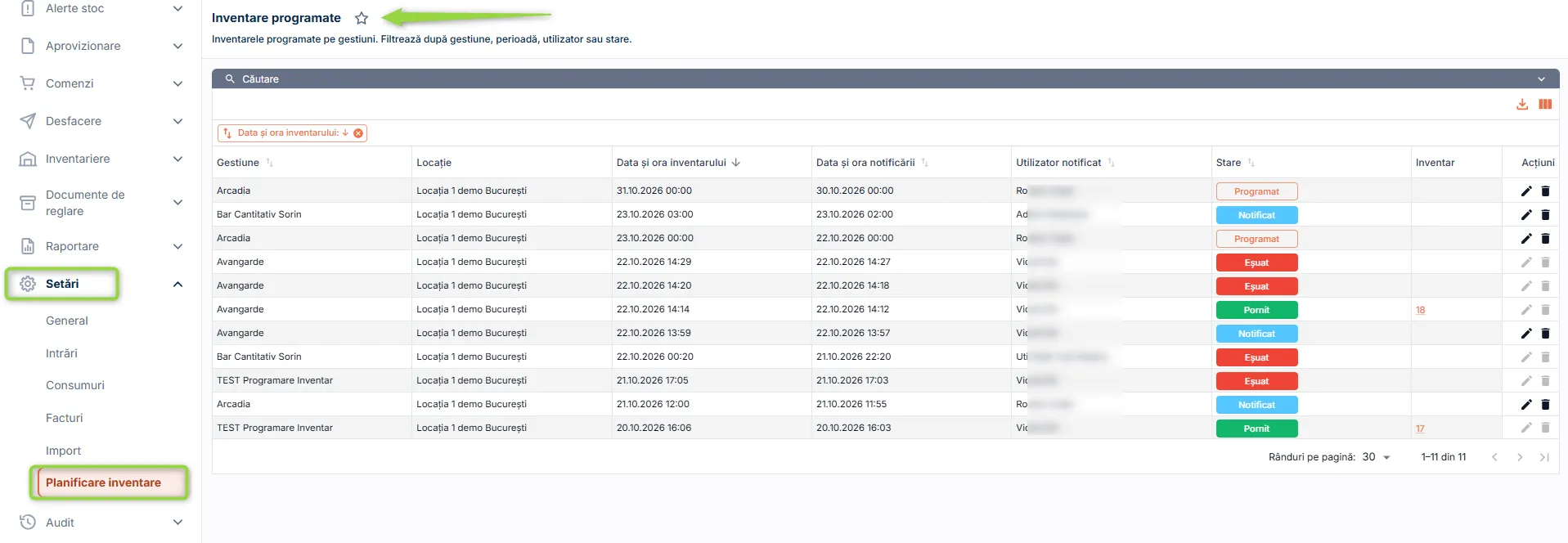
În pagina Inventare programate poți:
- vizualiza toate inventarele programate pe gestiuni și starea fiecăruia;
- adăuga o programare de deschidere a unui inventar nou pentru o gestiune;
- edita sau șterge un inventar programat care nu a pornit încă;
- ascunde coloane din tabel dacă există informații mai puțin relevante pentru tine, respectiv afișa toate coloanele. Apasă butonul cu trei linii verticale din colțul drept sus al tabelului și bifează/debifează coloanele dorite. Ulterior, doar informațiile din coloanele afișate vor fi exportate!
- exporta toate rândurile din tabel, cu toate informațiile afișate, într-un fișier Excel descărcat pe dispozitivul tău. Apasă butonul de export din colțul drept sus al tabelului.
📋 Inventare programate
Tabelul Inventare programate afișează toate programările de inventar, pentru toate gestiunile companiei. Lista afișată este ordonată descrescător, în funcție de data și ora inventarului.
Pentru fiecare programare din tabel sunt afișate următoarele detalii:
- Gestiune – gestiunea care intră automat în inventar;
- Locație – locația căreia îi aparține gestiunea;
- Data și ora inventarului – momentul în care gestiunea se blochează pentru inventar;
- Data și ora notificării – momentul în care se trimite notificarea pe e-mail;
- Utilizator notificat – utilizatorul care primește pe e-mail notificările;
- Stare – stadiul în care se află programarea, care poate fi:
- Programat – inventarul este programat, iar notificarea nu a fost trimisă încă.
- Notificat – notificarea a fost trimisă pe e-mail către utilizatorul notificat. Inventarul nu a pornit încă.
- Pornit – gestiunea a intrat automat în inventar.
- Eșuat – inventarul nu a putut fi pornit automat la data și ora programate.
- Inventar – numărul documentului de inventar deschis automat. Apasă pe număr pentru a deschide inventarul;
- Acțiuni – butoane de acțiune disponibile:
- Editează – apasă butonul de editare pentru a modifica utilizatorul notificat, data și ora inventarului sau data și ora notificării. Gestiunea nu poate fi schimbată. Butonul este disponibil pentru stările Programat și Notificat.
- Șterge – apasă butonul pentru a șterge o programare în stare Programat sau Notificat. După confirmare, gestiunea nu mai intră automat în inventar la data respectivă, iar notificarea nu mai este trimisă.
După ce inventarul a pornit sau a eșuat, butoanele din coloana Acțiuni devin inactive.
🔍 Caută un inventar programat
Apasă bara de căutare de deasupra tabelului pentru a filtra programările după Inventar de la – Inventar până la, Gestiune, Utilizator notificat sau Stare. Poți efectua căutarea după mai multe criterii simultan. Sistemul afișează în tabel doar înregistrările care îndeplinesc toate criteriile introduse de tine.

➕ Programează un inventar
Urmează pașii de mai jos pentru a programa un inventar pentru o gestiune:
În pagina Inventare programate, apasă butonul Adaugă din dreapta jos a listei.
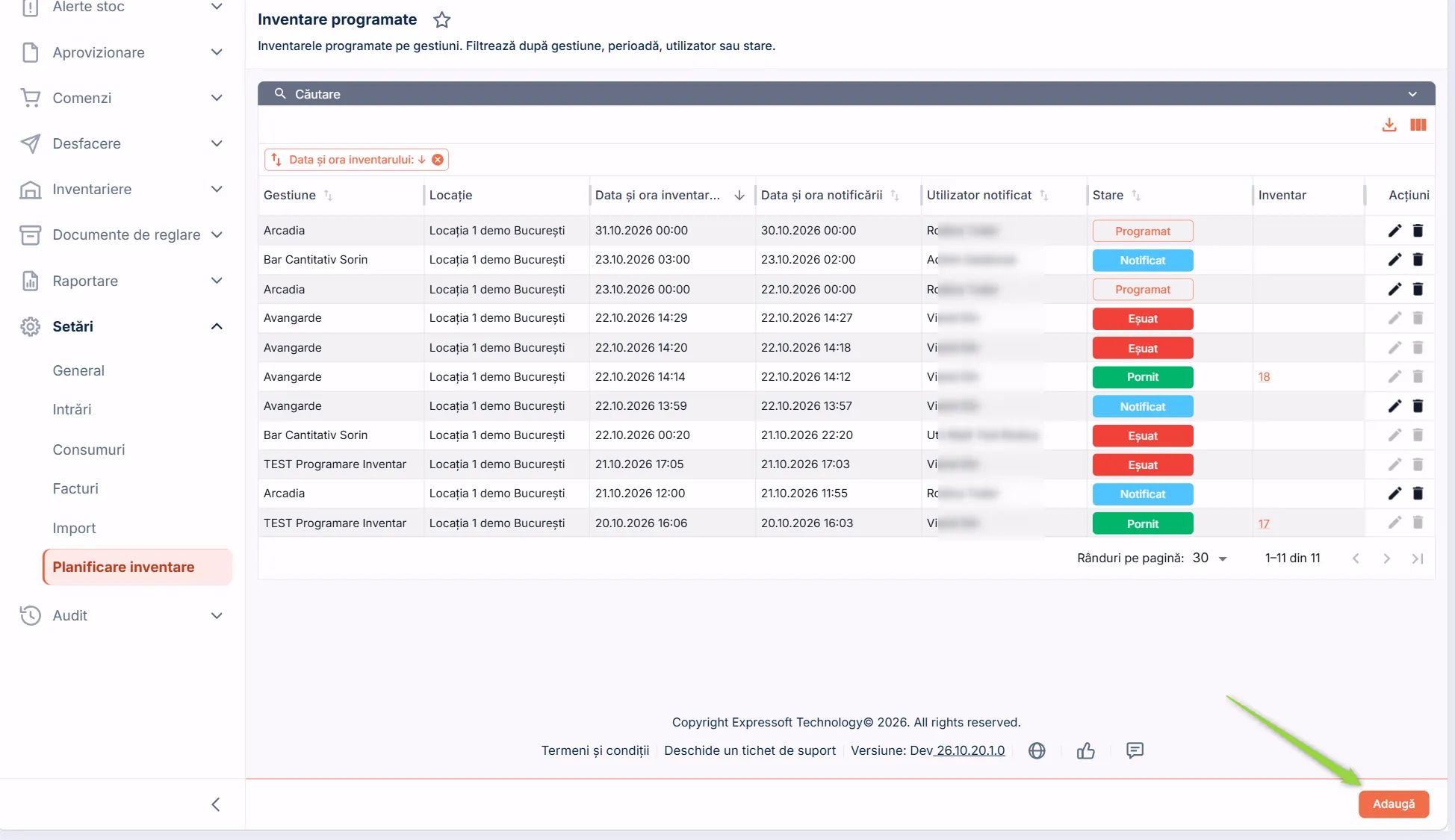
Se deschide pagina Programare inventar.
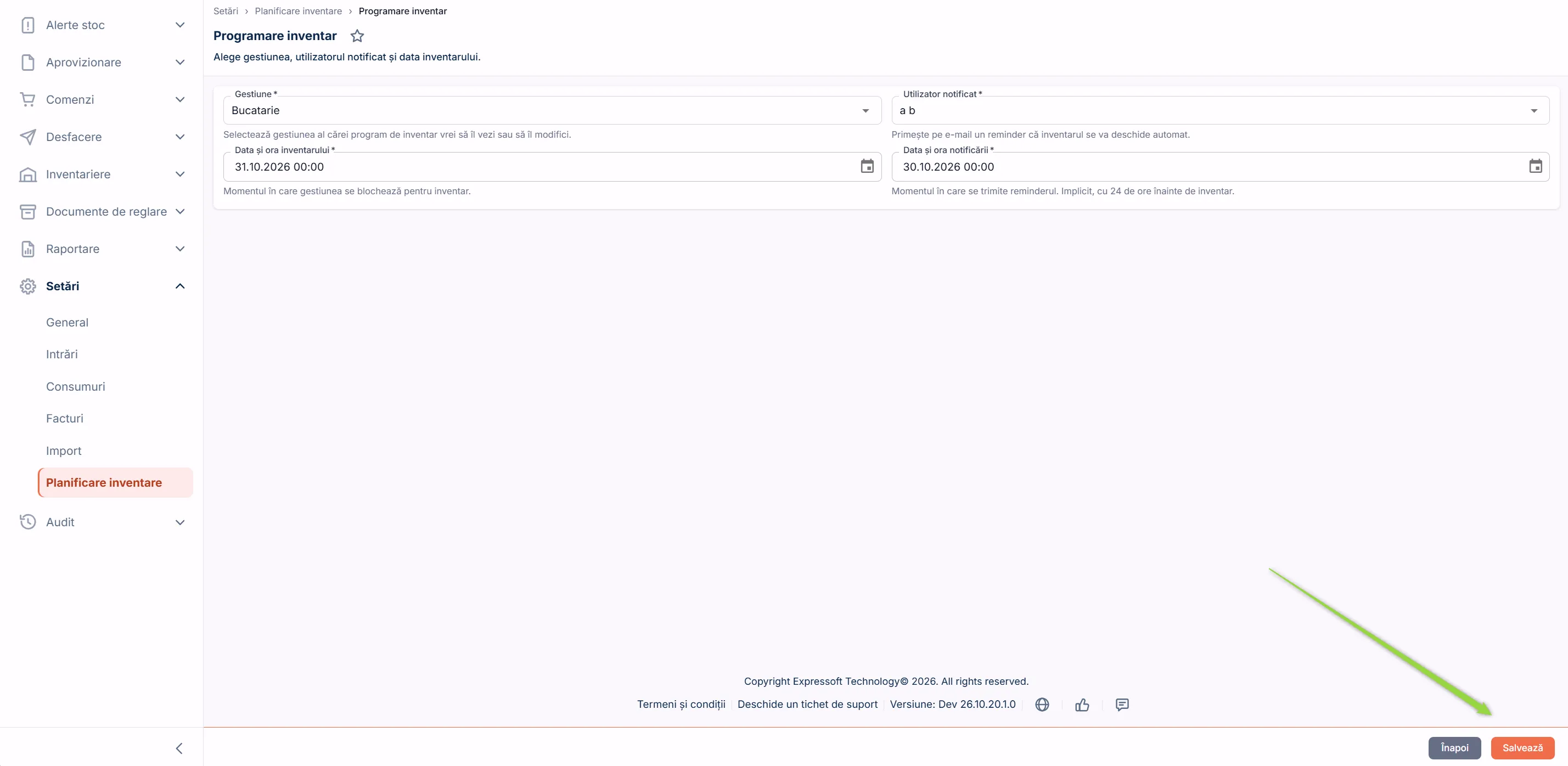
Completează câmpurile obligatorii:
- Gestiune – gestiunea care va intra automat în inventar;
- Utilizator notificat – utilizatorul care primește pe e-mail notificările: una înainte de inventar și una când inventarul pornește automat;
- Data și ora inventarului – momentul în care gestiunea se blochează pentru inventar;
- Data și ora notificării – momentul în care se trimite notificarea. Implicit, câmpul se completează cu 24 de ore înainte de inventar, dar poți modifica data și ora.
Apasă Salvează. Programarea apare în tabel cu stare Programat. Pentru a renunța fără să salvezi, apasă Înapoi.
⏰ Ce se întâmplă la ora programată
La data și ora programate ale inventarului, sistemul creează automat un document de inventar în starea Inventar în lucru, iar gestiunea se blochează. Programarea trece în starea Pornit, iar în coloana Inventar apare numărul documentului de inventar. Utilizatorul notificat primește a doua notificare pe e-mail, care îi confirmă că poate începe numărătoarea.
Documentele emise pe gestiune, cât timp aceasta este blocată, intră în stare Neprocesat și se procesează automat după finalizarea inventarului.