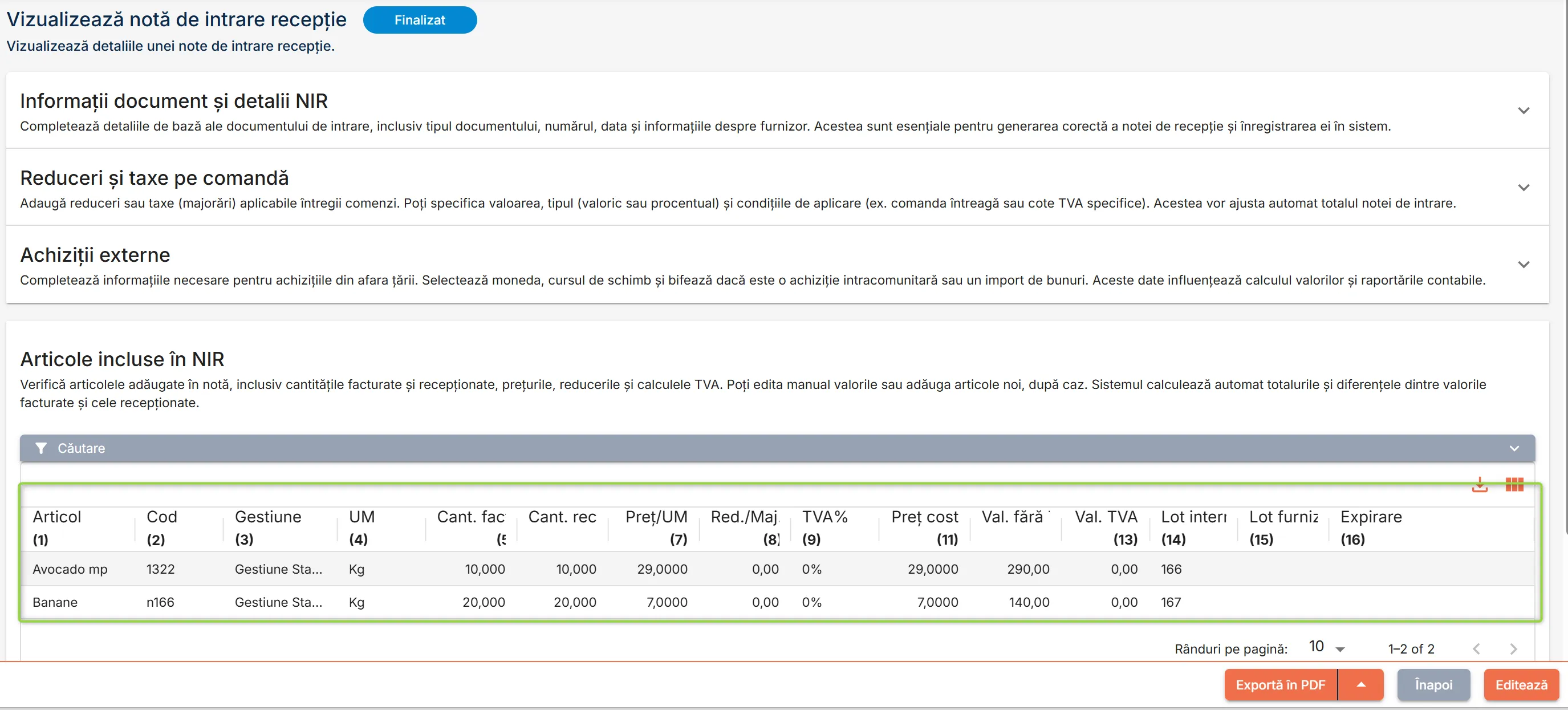
Import stoc inițial
Importul de stocuri inițiale din Expressoft Master Cloud permite adăugarea rapidă de articole definite în MyBusiness în stocurile din gestiunile tale. Importul presupune încărcarea de fișiere Excel șablon completate cu articole, cantități și prețuri în formatul cerut de aplicație.
Recomandăm importul de stocuri inițiale la migrarea de stocuri din Master Desktop sau alt software de gestiune în Master Cloud!
Urmează acești pași pentru a efectua importul de stocuri inițiale:
Loghează-te în Master Cloud cu un utilizator care are drepturi de a accesa meniul Setări.
Alege compania pentru care dorești să faci modificări.
În pagina principală a aplicației, deschide meniul Setări și selectează opțiunea de meniu Import.
Alege tipul de import
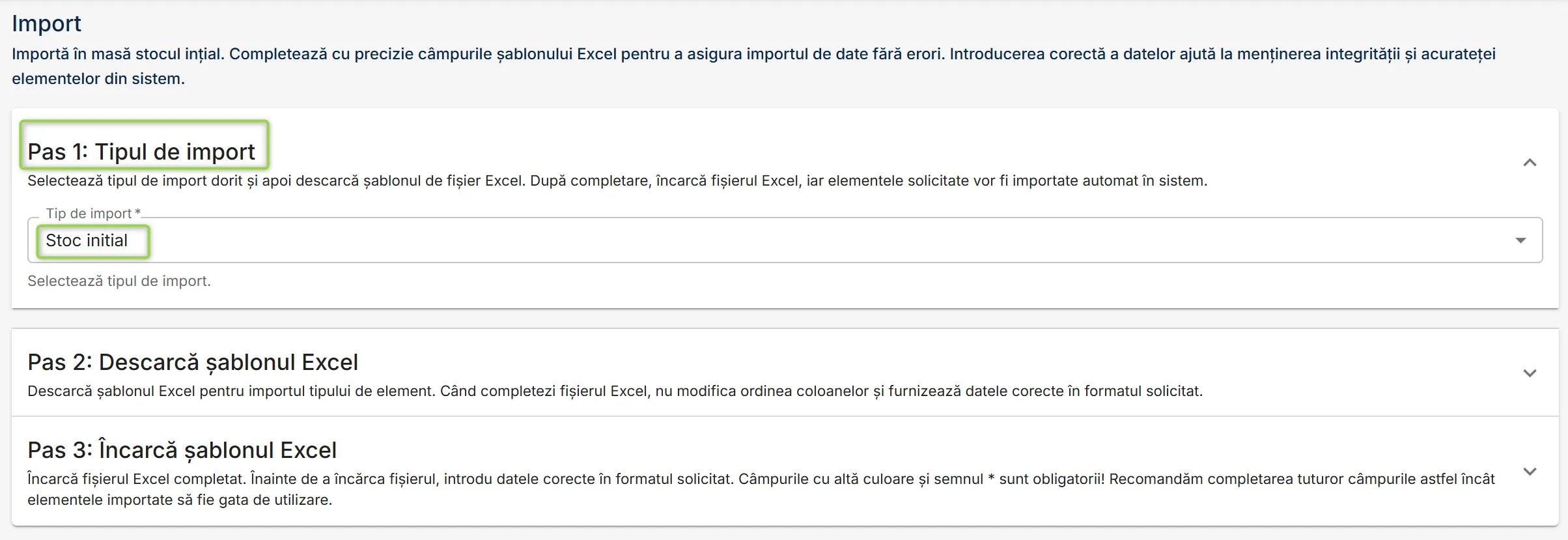
În pagina Import, în secțiunea Pas 1: Tipul de import, selectează tipul de import pe care dorești să îl efectuezi, în acest caz Stoc inițial.
Descarcă și completează șablonul
În secțiunea Pas 2: Descarcă șablonul Excel, apasă butonul Descarcă șablon pentru a descărca pe dispozitivul tău fișierul Excel în formatul necesar pentru tipul de import selectat anterior.
Ecosistemul Expressoft permite mai multe tipuri de import; de exemplu, MyBusiness permite importul de produse și de rețete.
Fiecare tip de import are un anumit fișier șablon care trebuie completat cu date specifice.
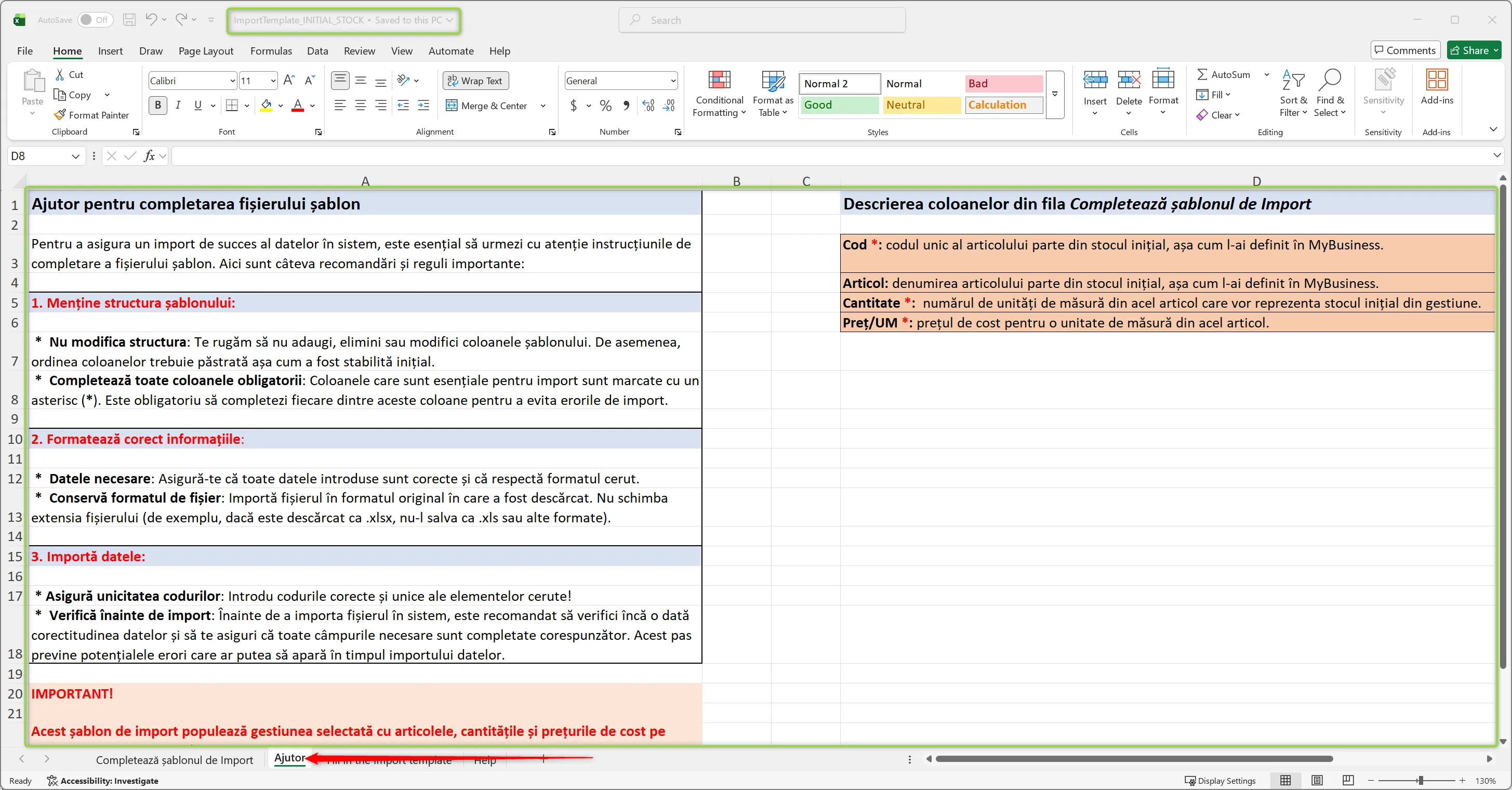
Pe dispozitivul tău, navighează la locația unde ai descărcat șablonul. Deschide-l pentru editare și citește cu atenție informațiile din fila a doua, Ajutor.
⚠️ Câteva reguli înainte să completezi șablonul
- Nu modifica structura fișierului — nu adăuga, elimina sau reordona coloane.
- Completează toate câmpurile marcate cu * — acestea sunt obligatorii.
- Păstrează extensia originală a fișierului — dacă l-ai descărcat ca .xlsx, salvează-l tot ca .xlsx.
- Folosește coduri unice și corecte pentru fiecare articol.
În prima filă a fișierului șablon, Completează șablon de import, completează pe fiecare linie câte o înregistrare de tipul specificat în șablon. Urmărește cu atenție capetele de coloane, pentru a completa datele corecte. Coloanele semnalate cu * trebuie obligatoriu completate.
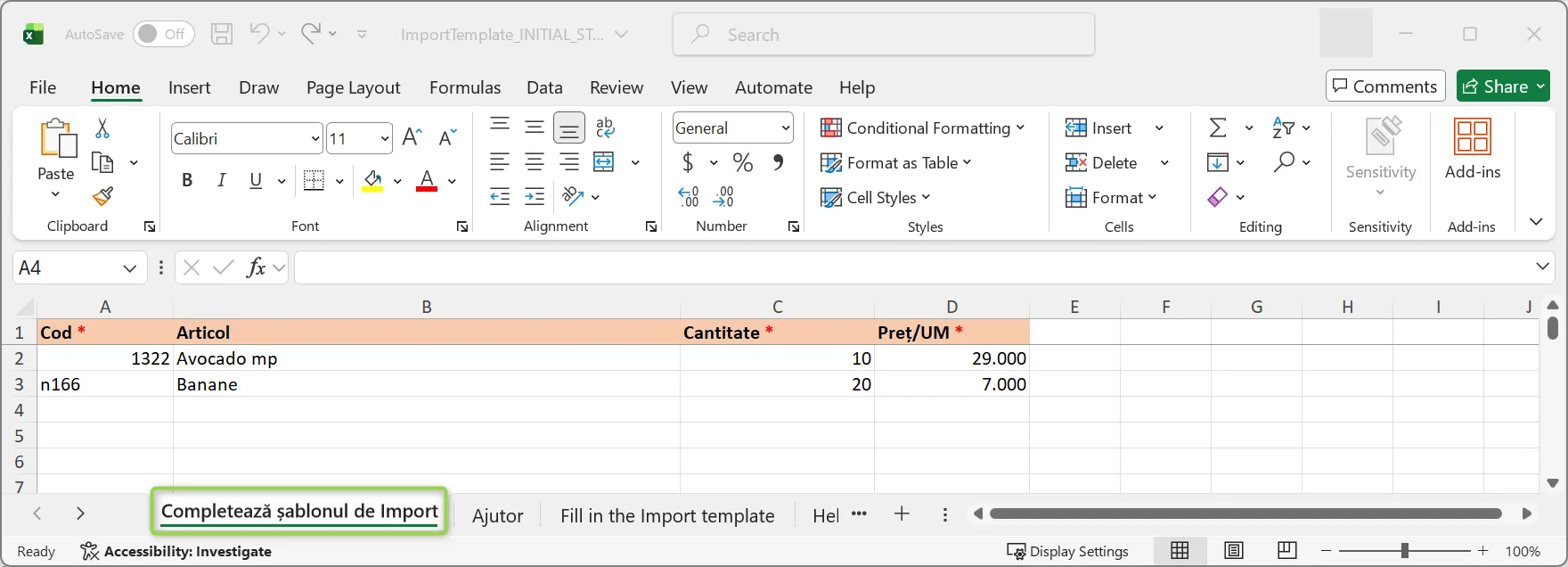
După ce ai completat toate înregistrările pe care dorești să le imporți (în acest caz, după ce ai completat toate stocurile inițiale dintr-o anumită gestiune), salvează fișierul șablon așa cum este, fără a schimba extensia fișierului.
Încarcă șablonul completat
Înapoi în Master Cloud, în pagina Import, în secțiunea Pas 3: Încarcă șablonul Excel, selectează și încarcă fișierul șablon pe care l-ai completat cu înregistrările dorite. Apasă butonul Încarcă.
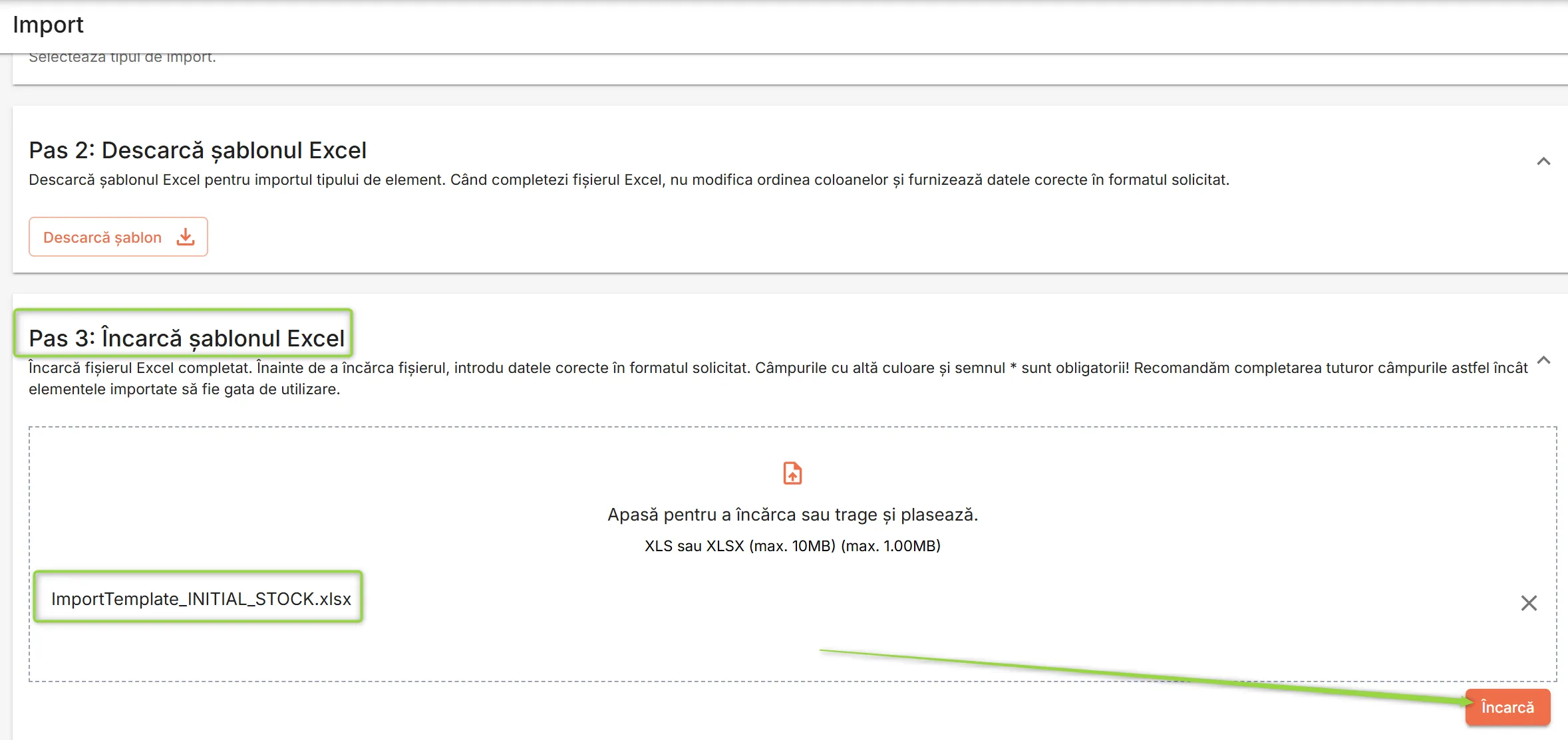
Dacă ai respectat întocmai instrucțiunile de completare a șablonului, sistemul va accepta fișierul și îi va citi liniile.
Dacă nu ai respectat instrucțiunile, citește mesajul de eroare afișat și încarcă din nou fișierul cu datele introduse corect.
Verifică elementele importate
În secțiunea Pas 4: Conflicte apărute la încărcarea fișierului completat, verifică datele importate și starea acestora. Aici sunt afișate erorile de tipul valorilor nevalide sau nedefinite în sistem, dacă există astfel de situații în fișierul încărcat.
Corectează fiecare eroare direct în tabel, prin acționarea butonului de editare din dreptul elementului din tabel.
Verifică informația din coloana Conflict, apoi editează în coloana Valoare pentru a rezolva conflictul dintre ce ai trimis prin șablonul importat și ce acceptă sistemul.
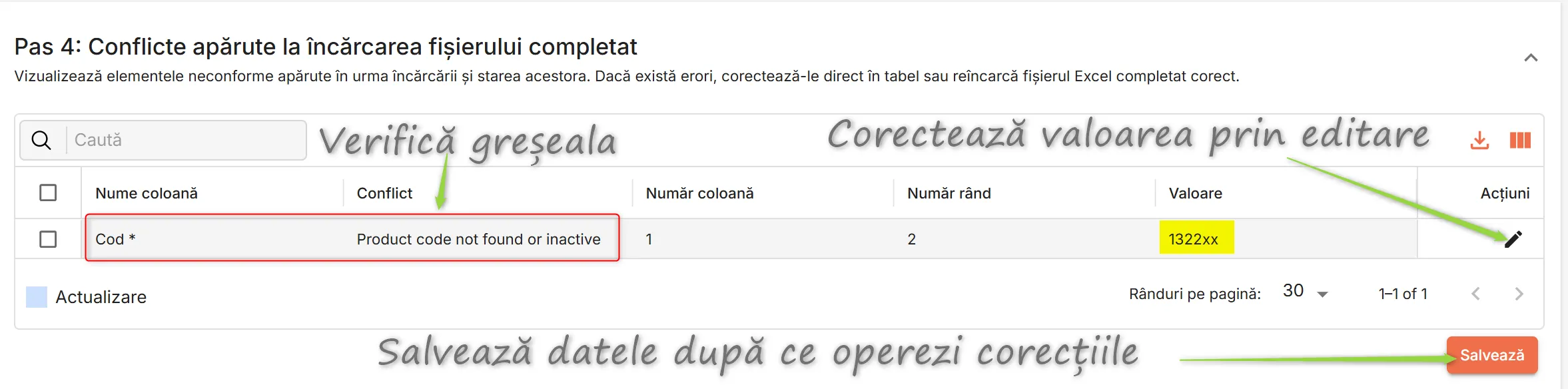
Salvează corecția prin acționarea butonului de salvare din linia pe care ai editat-o.
După ce ai corectat fiecare element aflat în conflict și l-ai salvat direct în tabel, apasă butonul Salvează din colțul drept jos al secțiunii pentru ca sistemul să salveze datele importate cu tot cu corecții.
Completează datele suplimentare necesare
În secțiunea Pas 5: Date suplimentare necesare, verifică dacă sistemului îi mai lipsesc anumite informații pentru a termina importul.
Aceste informații diferă de la un tip de import la altul. La importul de tip Stoc inițial, trebuie să furnizezi suplimentar următoarele informații, pe care le poți alege din listele derulante de valori existente deja în sistem:
- Gestiune
- Furnizor - recomandăm Market pentru stocurile migrate
- Dată document
- Cotă TVA.
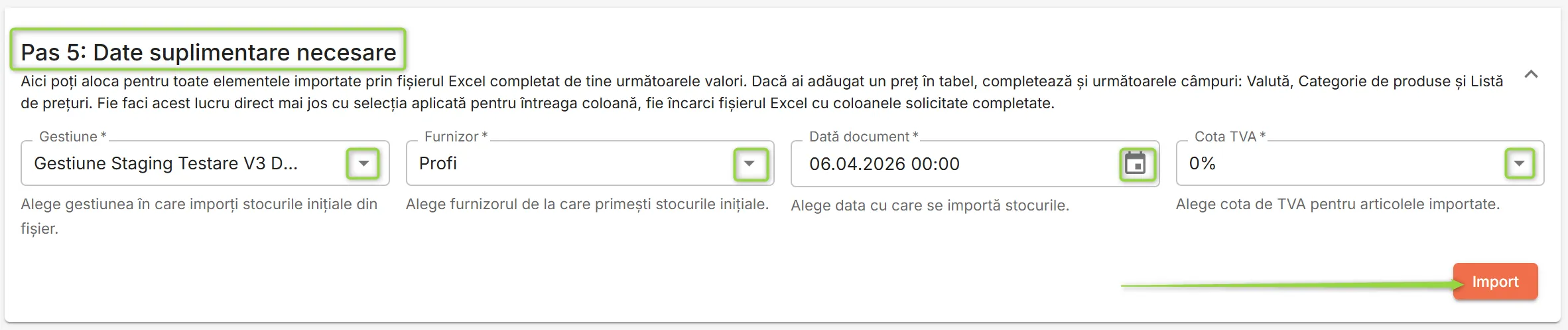
Apasă butonul Import pentru a finaliza operațiunea de import a datelor din șablonul completat de tine și corectat ulterior.
După încheierea cu succes a operațiunii de import, vei regăsi în sistem înregistrările respective. De exemplu, vei regăsi stocurile inițiale importate sub forma unui document NIR, în pagina Intrări.