Istoric audit
Istoric audit este jurnalul complet al modificărilor făcute asupra documentelor de gestiune din Master Cloud: cine a creat, editat sau șters un document, cu valoarea anterioară și cea nouă pentru fiecare câmp modificat. Îl folosești ca să investighezi discrepanțe de stoc sau valoare, să stabilești responsabilitatea unei modificări sau să demonstrezi integritatea datelor în fața unui control financiar sau fiscal.
Istoricul de audit e disponibil doar utilizatorilor cu rolul de Proprietar sau Administrator pe locație.
Urmează acești pași pentru a accesa pagina Istoric audit:
Accesează Master Cloud cu un utilizator care are dreptul de a accesa meniul Audit.
Alege compania pentru care dorești să faci modificări.
În pagina principală a aplicației, deschide meniul Audit și selectează opțiunea Istoric audit.
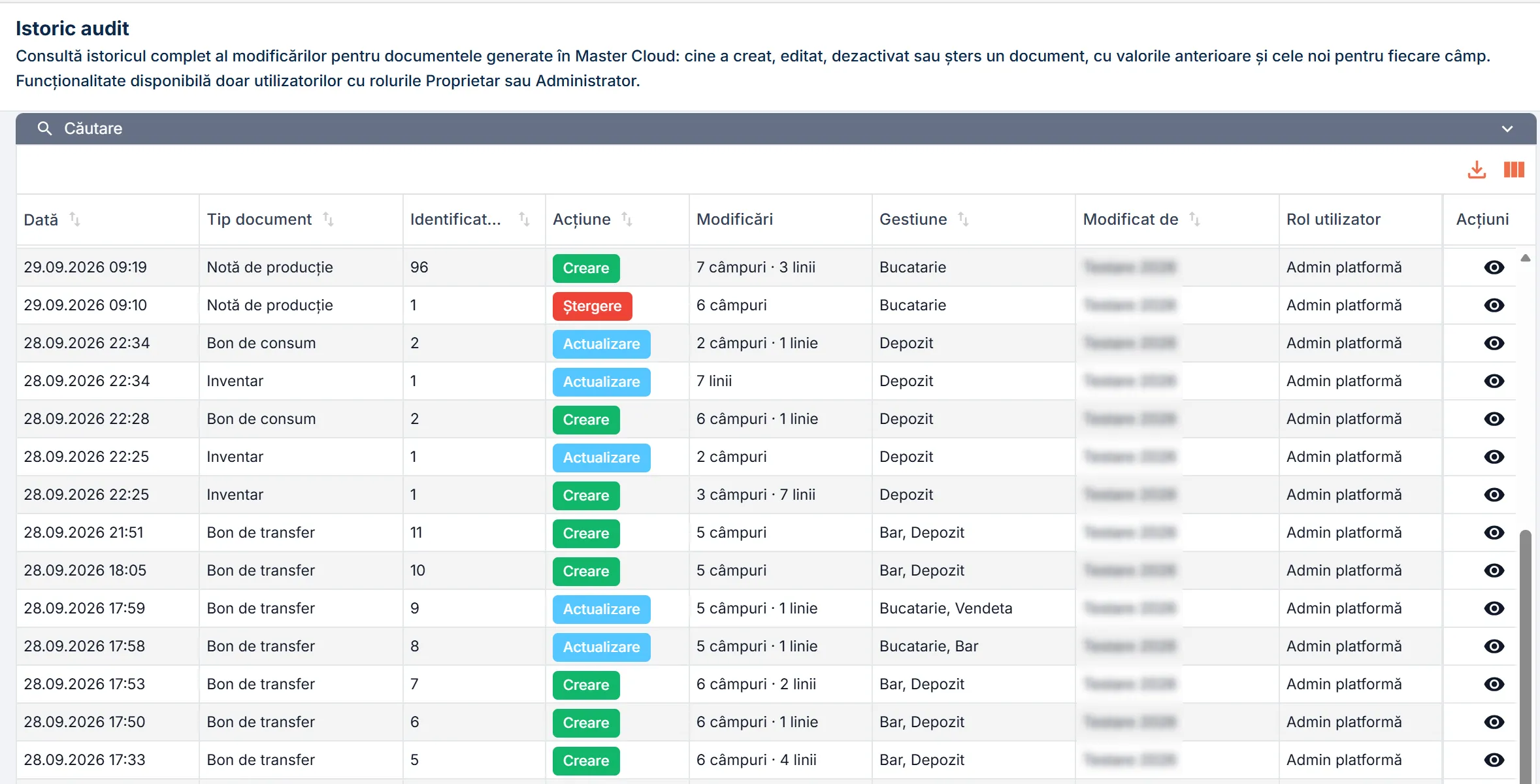
În pagina Istoric audit poți:
- vizualiza jurnalul complet al modificărilor, pentru toate tipurile de documente de gestiune, într-o singură listă;
- căuta și filtra rândurile după tip document, identificator document, acțiune, utilizator, gestiune sau interval de dată;
- apăsa un rând ca să vezi detaliile modificării: valoarea anterioară și valoarea nouă pentru fiecare câmp modificat, inclusiv pentru liniile sau ingredientele asociate documentului;
- sorta tabelul după oricare coloană, apăsând pe capul acesteia;
- ascunde coloane din tabel dacă există informații mai puțin relevante pentru tine, respectiv afișa toate coloanele. Apasă butonul cu trei linii verticale din colțul drept sus al tabelului și bifează/debifează coloanele dorite;
- exporta într-un fișier excel toate rândurile din jurnal, cu informațiile afișate. Apasă butonul de export din colțul drept sus al tabelului;
- alege câte rânduri pe pagină vezi și naviga între pagini, din partea de jos a tabelului.
🔍Caută și filtrează înregistrări din jurnal
În pagina Istoric audit găsești jurnalul complet al modificărilor pentru toate tipurile de documente de gestiune, într-un singur tabel. Fiecare rând din Istoric audit corespunde unei acțiuni asupra unui document:
- Dată — data și ora exacte la care s-a înregistrat acțiunea.
- Tip document — tipul documentului de gestiune (Notă intrare recepție, Bon de consum, Bon de transfer, Notă de producție, Transformare, Inventar, Factură emisă, Necesar Eveniment, Comandă, Comandă internă).
- Identificator document — numărul documentului.
- Acțiune — afișată ca etichetă colorată: Creare (verde), Actualizare (albastru) sau Ștergere (roșu).
- Modificări — numărul de câmpuri și de linii modificate.
- Gestiune — gestiunea documentului.
- Modificat de — utilizatorul care a făcut modificarea.
- Rol utilizator — rolul utilizatorului respectiv la momentul acțiunii.
Stornarea unui document nu apare ca o Acțiune separată. O regăsești ca înregistrare de tip Creare a documentului de stornare, cu câmpul Referință stornare completat cu numărul documentului stornat.
Apasă bara Căutare ca să extinzi panoul de filtre. Poți combina:
- Tip document — filtrează după unul dintre tipurile de document listate mai sus.
- Identificator document — cauți după numărul documentului, cu un operator de comparație (=, ≠, >, ≥, <, ≤).
- Acțiune — Creare, Actualizare sau Ștergere.
- Modificat de — utilizatorul care a făcut modificarea.
- Data - Data — interval calendaristic, cu presetări rapide: Azi, Ieri, Săptămâna trecută, Weekend-ul trecut, Luna curentă, Luna trecută.
- Gestiune — gestiunea documentului.
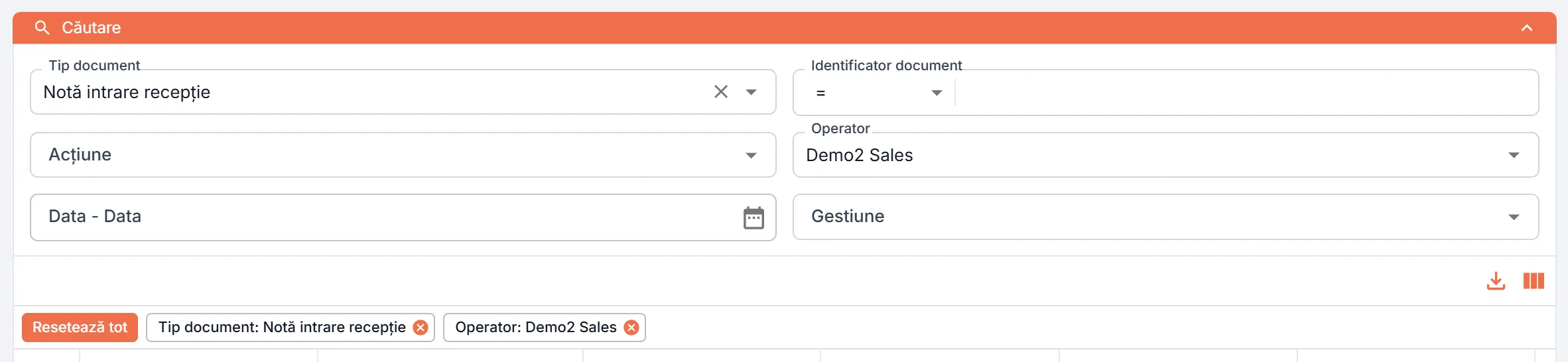
Fiecare filtru aplicat se aplică automat, fără buton de căutare, și apare ca etichetă sub bara de căutare — apasă X pe etichetă ca să elimini filtrul respectiv sau Resetează tot pentru a elimina toate filtrele.
🧾Detaliile unei modificări
Apasă oricare din rândurile tabelului ca să vezi detaliile acelei modificări. Se deschide o fereastră laterală cu informații despre fiecare operațiune împreună cu detalii despre Câmpul afectat, Valoarea anterioară (evidențiată cu roșu) și Valoarea nouă (evidențiată cu verde).
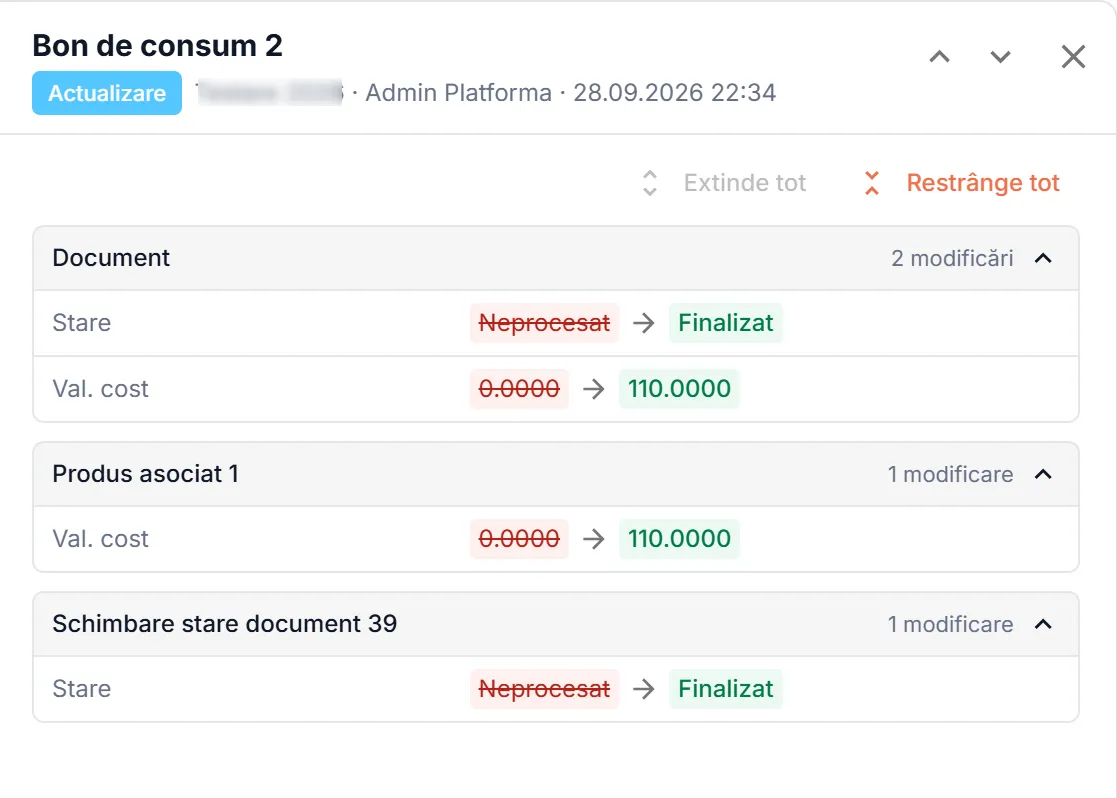
Dacă documentul are linii sau elemente asociate (ingrediente, produse, rețete), fiecare linie primește propriul subtabel, cu titlu de tipul Ingredient asociat [id] sau Produs asociat [id], cu aceleași coloane Câmp / Valoare anterioară / Valoare nouă.
Conținutul diferă în funcție de tipul acțiunii:
- Creare - nu există Valoare anterioară, iar Valoare nouă conține valorile documentului nou creat.
- Actualizare - apar doar câmpurile efectiv modificate, cu valoarea veche și cea nouă.
- Ștergere - câmpurile documentului devin „—", iar jurnalul adaugă un subtabel Schimbare stare document [id] cu rândul Stare, care arată trecerea de la starea anterioară (de exemplu „Ciornă") la Dezactivat.
Ștergerea unui document e logică, nu fizică — sistemul îl trece pe starea Dezactivat și îl păstrează în jurnal, cu autorul și data ștergerii, sub eticheta Ștergere (roșu). Le găsești filtrând jurnalul după Acțiune: Ștergere.
📤Coloane, export și paginare
Apasă iconița cu trei bare din dreapta sus ca să comuți vizibilitatea coloanelor Acțiune, Comutare panou detalii, Data, Modificat de, Nr. doc., Rol utilizator și Tip document — sau Arată/Ascunde tot.
Apasă iconița de descărcare ca să exporți toate rândurile din jurnal.
Apasă pe capul unei coloane ca să sortezi tabelul după acea coloană.
Din partea de jos a tabelului alegi câte Rânduri pe pagină vrei să vezi și navighezi între pagini.
Regulile de editare, stornare sau anulare diferă de la un tip de document la altul și sunt descrise pe pagina fiecăruia, de exemplu: Producție, Transformări, Transfer de stoc sau Facturi. În Istoric audit vezi rezultatul acestor acțiuni, nu regulile în sine.