Transformări
Modulul Transformări îți permite să convertești un articol dintr-o formă în alta, de exemplu, dintr-o materie primă în unul sau mai multe articole. Fiecare transformare generează un document prin care se scade cantitatea din articolul sursă și se adaugă cantitățile articolelor rezultate, în cadrul aceleiași gestiuni.
Aceasta este funcționalitatea potrivită atunci când produci porții, împachetezi, împarți un articol în unități mai mici sau transformi materia primă în articole derivate.
Vezi mai jos tutorialul video:
Transformările lucrează în aceeași gestiune. Nu se pot transforma articole între gestiuni diferite.
Transformările se folosesc pentru:
- divizarea unui lot în unități mai mici
- convertirea unui articol în altul
Stornarea revine asupra stocurilor. Un document stornat inversează complet modificările de stoc făcute la finalizare.
Urmează acești pași pentru a accesa pagina Transformări:
Accesează Master Cloud cu un utilizator care are drepturi de a accesa meniul Desfacere.
Alege compania pentru care dorești să faci modificări.
În pagina principală a aplicației, deschide meniul Desfacere și selectează opțiunea de meniu Transformări.
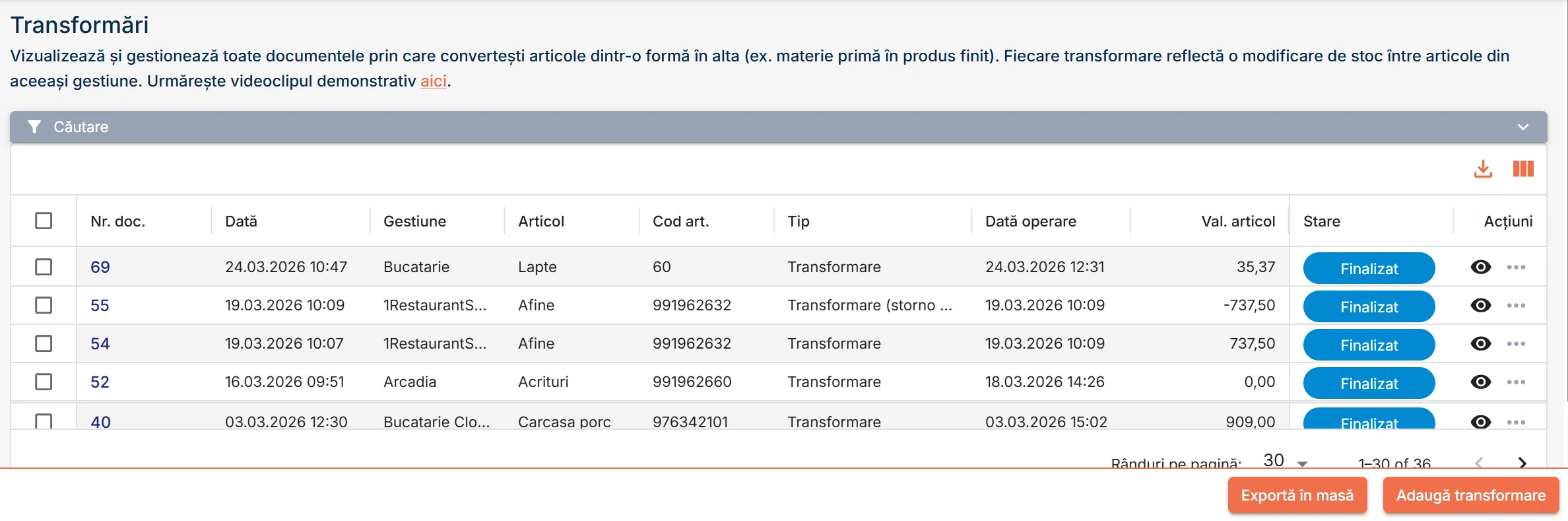
În pagina Transformări poți:
- căuta documentele de transformare existente în sistem;
- exporta (sau tipări) documente de transformare în format pdf sau le poți trimite pe mail, unul sau mai multe;
- ascunde coloane din tabel dacă există informații mai puțin relevante pentru tine, respectiv afișa toate coloanele. Apasă butonul cu trei linii verticale din colțul drept sus al tabelului și bifează/debifează coloanele dorite. Ulterior, doar informațiile din coloanele afișate vor fi exportate!
- exporta toate rândurile din tabel, cu toate informațiile afișate, într-un fișier excel descărcat pe dispozitivul tău. Apasă butonul de export din colțul drept sus al tabelului;
- adăuga un document de transformare și îl poți salva ca Ciornă sau îl poți finaliza după completarea tuturor câmpurilor obligatorii;
- edita un document de transformare nefinalizat, în starea Ciornă pentru a continua procesul de adăugare a documentului, prin apăsarea butonului din dreptul documentului dorit;
- consulta documentele finalizate apăsând butonul de vizualizare disponibil numai în dreptul celor în starea Neprocesat sau Finalizat; documentul se deschide într-o pagină de vizualizare similară celei de adăugare, dar în care nu mai poți modifica informațiile;
- copia un document de transformare existent pentru a adăuga unul nou în sistem, similar cu cel existent, prin apăsarea butonului de copiere din dreptul documentului Finalizat;
- anula (storna) un document de transformare inițial, adăugând în sistem unul similar, dar cu cantități negative, prin apăsarea butonului Stornează din dreptul unui document existent;
- șterge un document de transformare în starea Ciornă sau Neprocesat, prin apăsarea butonului din dreptul documentului dorit.
Unele acțiuni sunt disponibile după acționarea butonului din dreptul unui document.
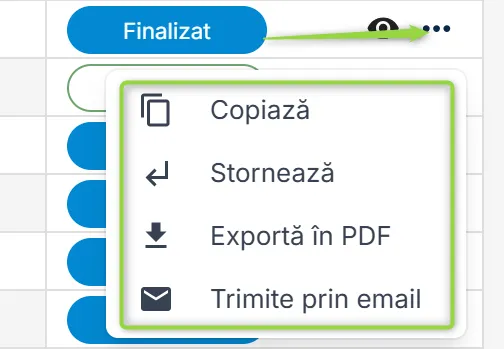
Transformările în starea Ciornă sau Neprocesat nu modifică stocurile; doar cele Finalizate au impact contabil.
În pagina Transformări găsești lista tuturor documentelor de transformare generate în sistem. Fiecare document este listat cu detalii precum:

Pentru fiecare document de transformare în parte sunt afișate următoarele detalii:
- Număr document: Identificatorul unic al documentului de transformare.
- Dată: Data și ora la care a fost creat documentul.
- Gestiune: Gestiunea în care a fost transformat articolul menționate în document.
- Articol și cod: Numele și codul articolului sursă, cel a cărui transformare a generat o serie de alte articole în gestiune.
- Tip: Tipul de document generat în sistem pentru acea transformare.
- Dată operare: Data și ora la care a fost operată transformarea.
- Valoare articol: Valoarea totală a articolelor transformate.
- Stare: Starea în care se află documentul de transformare:
- Ciornă - s-a început generarea documentului, dar încă nu a fost încheiat procesul;
- Neprocesat - a fost generat și finalizat documentul, dar stocurile și calculele în gestiuni NU au fost actualizate până la închiderea inventarului pe gestiunea pe care este înregistrat documentul. Practic, documentul este plasat într-o coadă de așteptare, din care sistemul îl va prelua și procesa după închiderea inventarului pe gestiunea pe care este înregistrat; dacă nu există un astfel de inventar deschis, atunci documentul este trecut direct în starea Finalizat;
- Finalizat - a fost generat și finalizat documentul, iar stocurile și calculele în gestiuni au fost actualizate conform acestuia. Documentele storno sunt documente finalizate, care referă un document inițial. Pentru documentele de transformare storno, stocurile în gestiune au fost aduse la valorile anterioare documentului de transformare inițial.
Documentele Neprocesate trec automat în starea Finalizat după închiderea eventualelor inventare deschise pe gestiunile afectate. NU poți trece manual un document Neprocesat în starea Finalizat.
- Acțiuni: În funcție de starea documentului, poți efectua anumite acțiuni asupra acestuia:
- Editează - apasă butonul pentru a continua procesul de generare a unui document. Acesta trebuie să fie în starea Ciornă.
- Vizualizează - apasă butonul pentru a consulta documentul.
- Stornează - apasă butonul pentru a storna document finalizat.
- Copiază - apasă butonul pentru a adăuga un document nou similar cu cel selectat.
- Exportă în PDF - apasă butonul aferent formatului de fișier pdf, pentru a descărca documentul pe calculatorul tău.
- Trimite prin mail - apasă butonul pentru a trimite documentul către adresele de mail dorite.
- Șterge - apasă butonul pentru a șterge documentul în starea Ciornă sau Neprocesat.
Unele dintre acțiunile de mai sus sunt disponibile după acționarea butonului din dreptul unui document.
⚠️ Regula Master Cloud
Nu există storno parțial. O transformare finalizată se poate storna doar integral, generând automat un document de anulare.
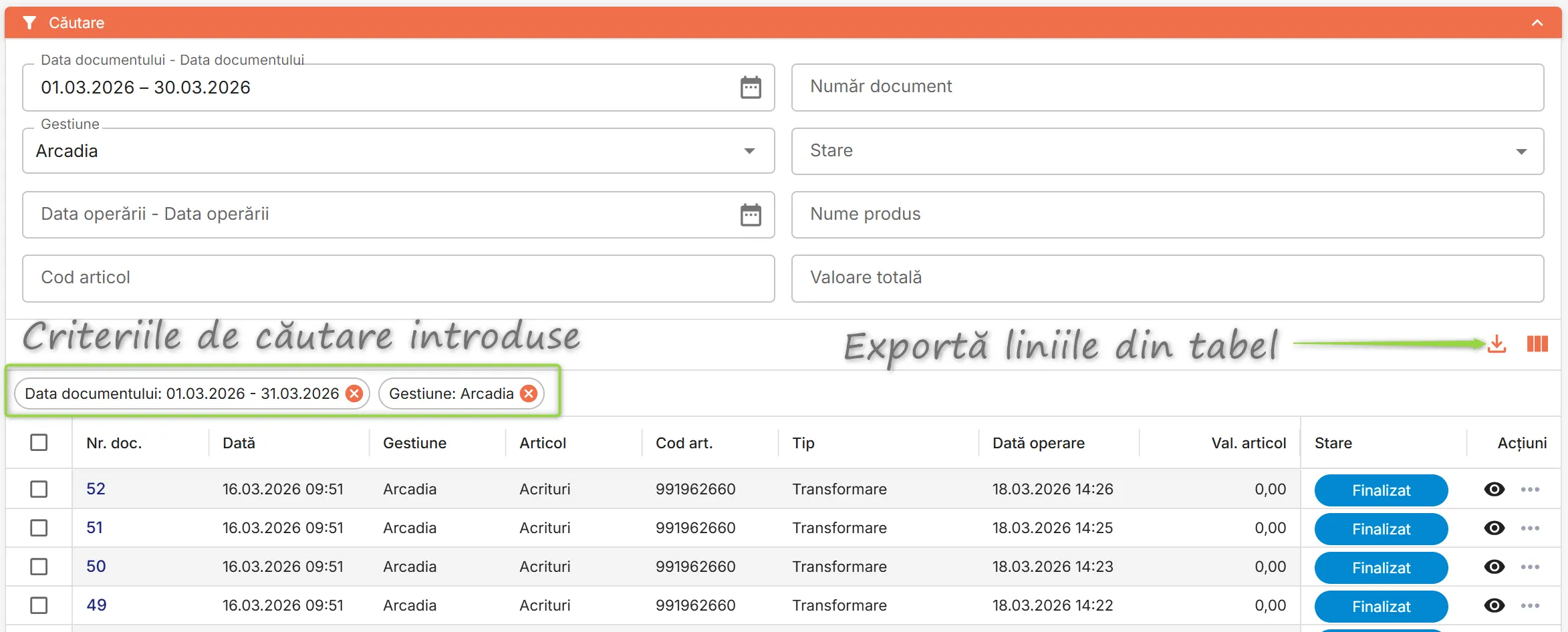
Apasă bara de căutare de deasupra tabelului pentru a căuta un document după număr, cod sau denumire articol transformat, după valoarea totală, interval de date, gestiune, număr document storno sau stare document. Poți efectua căutarea după mai multe criterii în același timp. Sistemul afișează în tabel doar înregistrările care îndeplinesc toate criteriile de căutare introduse de tine.
Procesul de adăugare a unui document de transformare implică:
- Selecția articolului care este transformat (articolul sursă), a gestiunii, lotului și cantității;
- Alegerea articolelor care vor rezulta din transformare, introducerea cantităților rezultate și a prețurilor unitare;
- Calculul automat al valorilor de costuri totale;
- Salvarea documentului sub forma unei ciorne sau a unui document Neprocesat / Finalizat, dacă nu mai necesită verificări ulterioare;
- Actualizarea automată a stocurilor din gestiunea selectată în baza documentului de transformare Finalizat.
Deschide oricând un document în starea Ciornă pentru a termina procesul de completare și a-l finaliza, moment în care sistemul trece documentul de transformare în starea Neprocesat sau direct Finalizat dacă nu există inventar deschis pe gestiunea afectată.
Urmează pașii de mai jos pentru a adăuga un document de transformare:
În pagina Transformări, apasă butonul Adaugă transformare din colțul drept jos al paginii pentru a iniția procesul de creare a unui document de transformare.
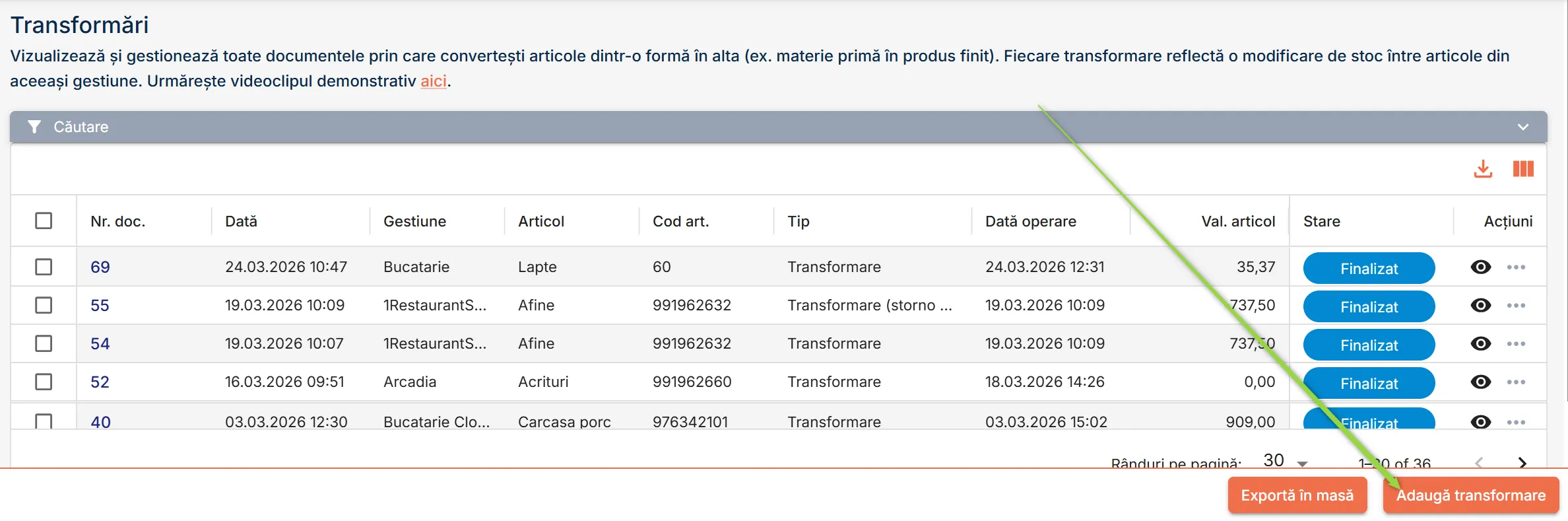
Se deschide pagina de creare a documentului de transformare, Adaugă transformare, cu următoarele componente:
Antet document
În antetul documentului, selectează articolul sursă, cel din care vei transforma unul sau mai multe articole rezultate. Completează câmpurile obligatorii, marcate cu *:
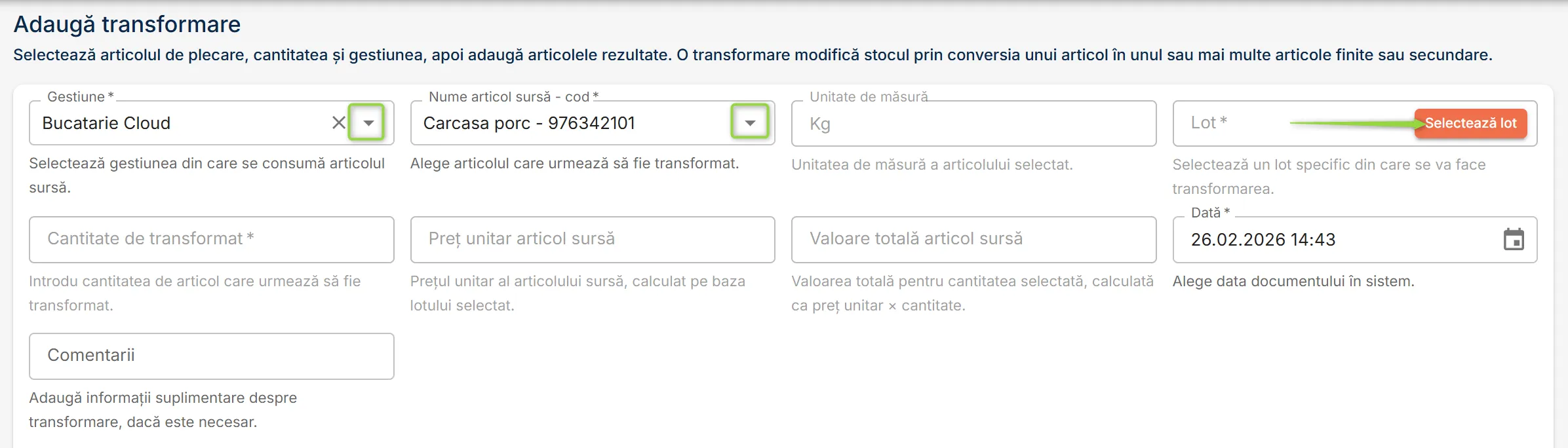
- Gestiunea - Alege gestiunea din care vei consuma articolul sursă
- Cod și nume articol sursă - Începe să introduce fie numele, fie codul articolului pentru ca sistemul să îți sugereze potriviri din baza de date. Unitatea de măsură a articolului este completată automat de sistem.
Alege manual lotul din care vei opera transformarea, din lista de loturi disponibile. Apasă butonul Selectează lot.
- În fereastra Selectează manual lot, sistemul afișează în partea de sus articolul de transformat, unitatea de măsură a acestuia și gestiunea sursă.
- Mai jos, într-un tabel, afișează informații despre loturile din acel articol existente în gestiunea sursă. Fiecare lot din articol aflat în gestiunea sursă are afișate data intrării, tipul de document, lotul intern și lotul extern, data expirării, cantitatea disponibilă și prețul unitar.

- Activează comutatorul Lot selectat din dreptul lotului din care vrei să folosești articolul care va fi transformat.
- Ulterior alegerii lotului, apasă butonul Folosește lotul selectat. Fereastra de selecție a lotului se închide, iar lotul selectat apare în antetul documentului de transformare.
Dacă ai greșit lotul, îl poți modifica apăsând din nou butonul Selectează lot.
Introdu Cantitatea de transformat, exprimată în unitatea de măsură a articolului de transformat.
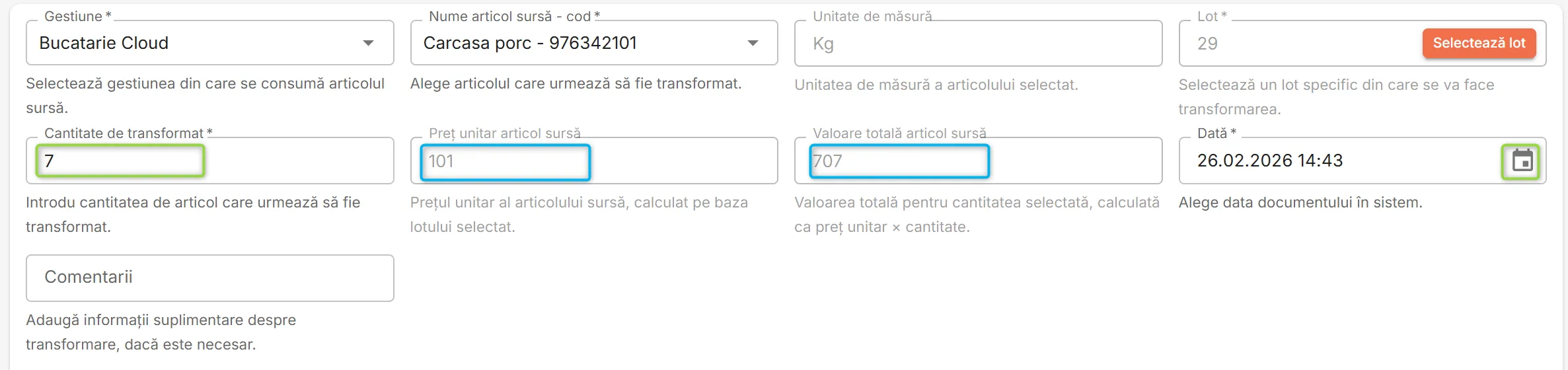
După selectarea lotului, sistemul calculează automat:
- Prețul unitar al articolului sursă
- Valoarea totală (cantitate × preț unitar)
Alege data documentului și introdu orice comentarii relevante despre acest transfer de stoc. Data și ora creării documentului sunt completate automat cu data și ora sistemului, dar sunt editabile. Data și ora nu pot fi în viitor!
Continuă cu completarea articolelor rezultate din procesul de transformare.
Poți salva oricând documentul sub forma unei ciorne, chiar și fără a fi complet finalizat. Apasă butonul Salvează ciornă din colțul drept jos al paginii.

Vei regăsi ciorna documentului de transformare în pagina Transformări. Poți continua să procesezi ciorna în orice moment, prin apăsarea butonului de editare din dreptul documentului în stare Ciornă.

Articole rezultate în urma transformării
Partea de jos a paginii Adaugă / Actualizează transformare conține lista de articole rezultate în urma transformării articolului sursă. Secțiunea afișează o grilă de linii de produs, fiecare rând reprezentând un articol rezultat.

Adaugă fiecare articol rezultat în parte și completează câmpurile obligatorii. Asigură-te că articolele rezultate, cantitățile și prețurile sunt cele corecte!
Sistemul va genera automat loturi interne pentru articolele rezultate după finalizare.
Pentru a adăuga articole rezultate prin transfomarea articolului selectat din antet, apasă butonul Adaugă articol.

În linia goală nou apărută în listă, completează și/sau verifică următoarele informații:

- Denumire articol - Selectează articolul rezultat scriind o parte din codul unic sau denumirea articolului.
- Cod articol - Completat automat de sistem după ce alegi articolul în prima coloană.
- UM - Unitatea de măsură a articolului selectat, completat automat.
- Cantitate - Introdu cantitatea rezultată în urma transformării.
- Preț unitar - Introdu prețul unitar al articolului rezultat.
- Cost total - Valoarea totală a prețului de cost pentru cantitatea transformată din acel articolul rezultat, calculat automat după salvarea articolului în tabel.
- Număr lot - Sistemul va genera automat un număr de lot intern după finalizarea documentului.
- Expirare - Alege data de expirare pentru lotul articolului rezultat.
Dacă articolul rezultat din transformare nu există încă în sistem, adaugă-l astfel:
Adaugă articolul direct de sub listă, apăsând butonul Adaugă articol nou, completând dialogul afișat și salvând noul articol.
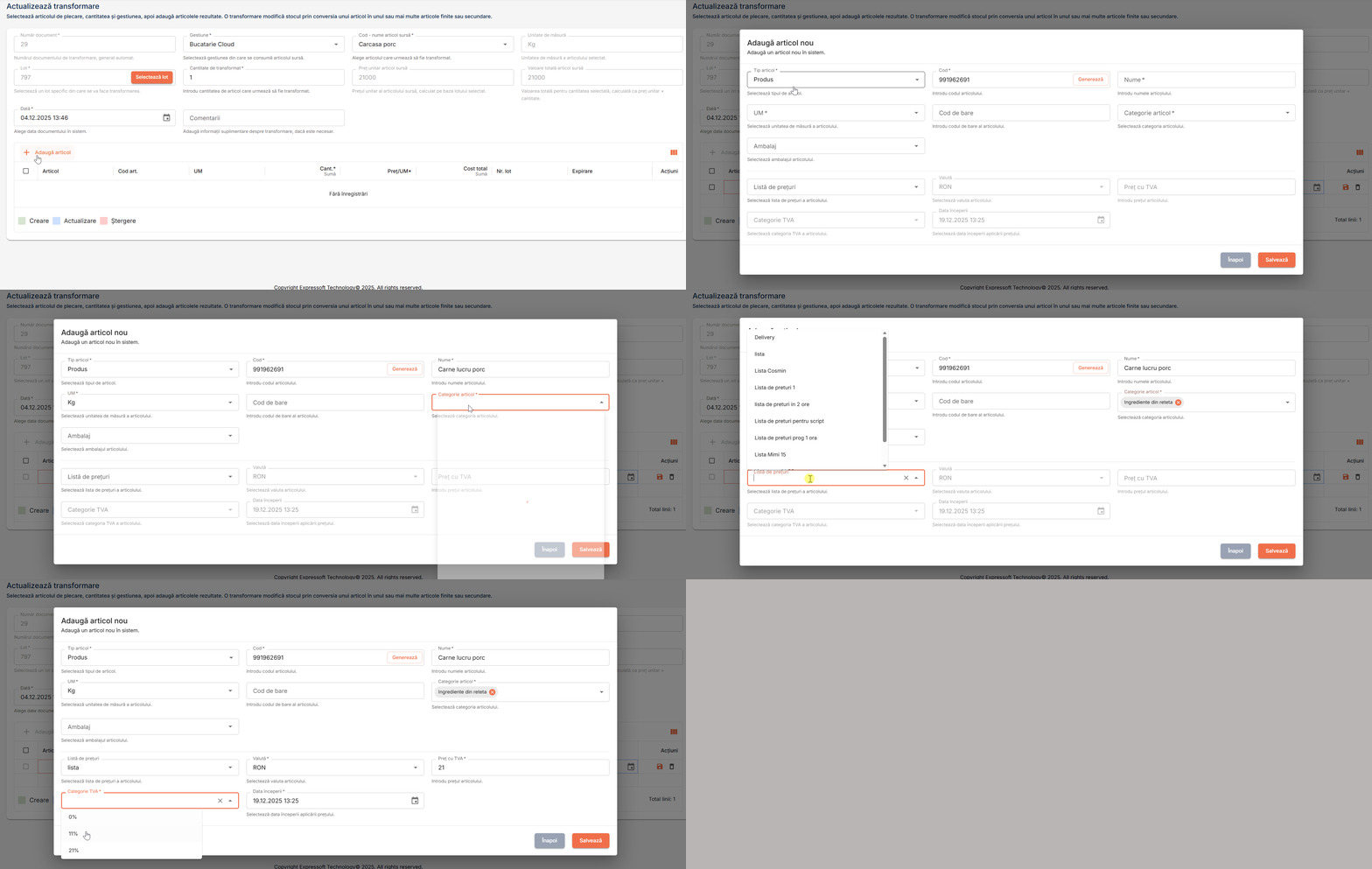
Articolul astfel înregistrat în sistem va avea doar câteva informații strict necesare. Pentru a-i completa informațiile, editează articolul în aplicația Expressoft MyBusiness, în funcție de tipul de articol: Produs, Rețetă, Serviciu sau Ambalaj.
Alternativ:
Accesează aplicația Expressoft MyBusiness și adaugă articolul respectiv în sistem, completându-i detaliile dorite.
Salvează articolul la nivelul tabelului. Editează-l sau șterge-l dacă este cazul.
Similar, introdu oricâte articole rezultă în urma procesului de transformare.
Verifică costurile totale ale articolelor rezultate, calculate automat de sistem.
Costul total al articolelor rezultate este în general egal cu valoarea totală consumată din articolul care este transformat (cel selectat în antet).
Dacă valorile nu corespund, sistemul te avertizează înainte de finalizare, dar poți continua procesul.

Continuă cu salvarea documentului în starea Ciornă sau Neprocesat.
Finalizare și actualizare stocuri
Finalizarea documentului transformă documentul într-un act oficial. Acest pas salvează toate informațiile documentului în baza de date cu starea Neprocesat.
Sistemul actualizează automat stocurile și calculele din gestiune DUPĂ închiderea eventualelor inventare deschise pe acea gestiune. În acel moment, documentul Neprocesat este trecut automat în starea Finalizat.
După completarea și validarea tuturor câmpurilor din pagina Adaugă/Actualizează transformare și adăugarea articolelor rezultate împreună cu cantitățile și prețurile unitare, apasă butonul Finalizează (sau Finalizează și tipărește, dacă vrei să tipărești documentul în același pas cu finalizarea).

Sistemul efectuează automat următoarele acțiuni:
- Validează întregul formular;
- Dacă nu există un inventar deschis, actualizează cantitățile de stoc și valorile în gestiune; altfel, va actualiza cantitățile și valorile după închiderea inventarului;
- Salvează starea documentului ca Neprocesat, respectiv Finalizat dacă nu există inventar deschis;
- Înregistrează în jurnal: utilizatorul care a finalizat și ora de finalizare;
- Afișează un mesaj de succes și afișează documentul în pagina de vizualizare a acestuia.
După finalizare, toate câmpurile documentului devin needitabile; documentul poate fi doar vizualizat, apăsând butonul din dreptul transferului Neprocesat / Finalizat.

Documentul Neprocesat / Finalizat poate fi ulterior trimis pe mail, exportat ca pdf.

Stocurile și calculele sunt actualizate automat în Master:
- Scade stocul în gestiunea selectată cu cantitatea specificată din articolul transformat;
- Crește stocul în gestiunea selectată cu cantitatea specificată în dreptul fiecărui articol rezultat.
Funcționalitatea Copiază îți permite crearea rapidă a unui nou document de transformare pe baza unuia existent în starea Finalizat. Este utilă atunci când transformările sunt recurente sau când trebuie efectuată o transformare similară cu una anterioară, dar cu modificări minore.
Folosește copierea atunci când:
- Transformi frecvent un articol în alte articole rezultate.
- Vrei să creezi o transformare nouă pornind de la una existentă, dar cu cantități sau articole ajustate.
- Vrei să economisești timp, evitând introducerea manuală a articolelor.
Funcționalitatea Copiază nu poate fi folosită pentru documente stornate.
Pentru a copia un document de transformare, urmează acești pași:
În pagina Transformări, în dreptul documentului dorit în starea Finalizat, care nu este de tip Storno, apasă butonul Acțiuni și alege opțiunea Copiază.
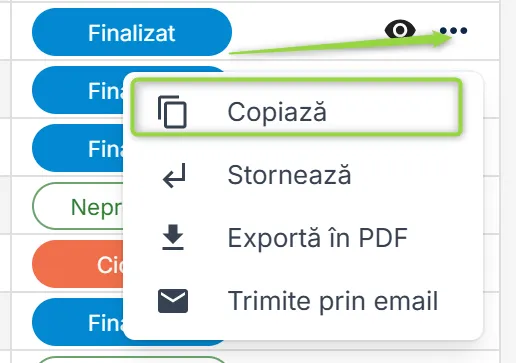
Aplicația afișează pagina Adaugă transformare în care se generează un document nou cu aceleași articole, gestiune, cantități și valori ca documentul copiat.

Verifică valorile din documentul generat automat și modifică conform necesităților tale:
- Gestiunea sau articolul transformat, împreună cu cantitatea ajustată după nevoie
- Ajustează lotul, dacă e cazul
- Articolele rezultate, cu cantități, prețuri unitare sau data expirării
- Comentariile și data din antetul documentului.
După modificările dorite, apasă butonul Finalizează și alege una dintre opțiuni:
- Finalizează – salvează documentul
- Salvează ciornă – salvează documentul fără a afecta stocurile.
Sistemul salvează noul document de transfer în starea Ciornă sau Neprocesat/ Finalizat, în funcție de opțiunea ta de mai sus.
Documentul duplicat primește un nou număr de document.
Modificările efectuate asupra noului document nu afectează documentul inițial.
Funcționalitatea Stornează permite anularea unui document de transformare deja finalizat, prin generarea automată a unui document cu mișcări inverse. Stornarea este utilă atunci când s-a făcut un document eronat și este necesară corectarea stocurilor.
Poți adăuga un singur document storno pentru un document de transformare.
Pentru a storna un document de transformare, urmează acești pași:
În pagina Transformări, în dreptul documentului dorit în starea Finalizat, apasă butonul Acțiuni și alege opțiunea Stornează.
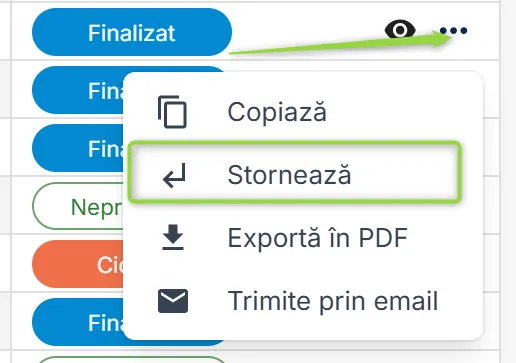
Alternativ, stornează documentul direct din pagina Vizualizează transformare:

Documentul poate fi stornat doar dacă există stoc suficient în gestiune pentru a face mișcarea inversă.
Dacă stocurile din articolele rezultate au fost deja consumate, documentul nu mai poate fi stornat.
După confirmare, aplicația afișează pagina Stornează document de transformare, care arată la fel ca o transformare standard, dar cu cantitățile articolelor rezultate afișate cu semn negativ, reprezentând mișcarea inversă.

După verificarea detaliilor, apasă butonul Finalizează pentru ca sistemul să salveze documentul și să efectueze mișcarea inversă în stocuri.
Documentul de transformare storno este afișat în lista de transformări. Tipul documentului este Storno și referă documentul original de transformare, având afișat numărul documentului original.

Apasă numărul documentului referit pentru a-l vizualiza, dacă dorești să îi vizualizezi detaliile.
- Folosește funcționalitatea Stornează doar pentru a corecta transformări efectuate greșit.
- Pentru trasabilitate, evită ștergerea documentelor și utilizează stornarea pentru anulare.
Funcționalitatea Șterge permite eliminarea unui document în starea Ciornă sau Neprocesat din sistem, pentru a nu impacta stocurile.
Poți șterge un document de transformare prin apăsarea butonului din dreptul documentului dorit.

Sistemul șterge documentul de transformare după confirmarea acțiunii.
În funcție de nevoile tale, poți să descarci sau tipărești documentele de transfer unul câte unul în format pdf, poți descărca unul sau mai multe documente selectate sau le poți trimite pe mail. Poți decide să exporți în masă documentele de transformare, în funcție de anumite filtre.
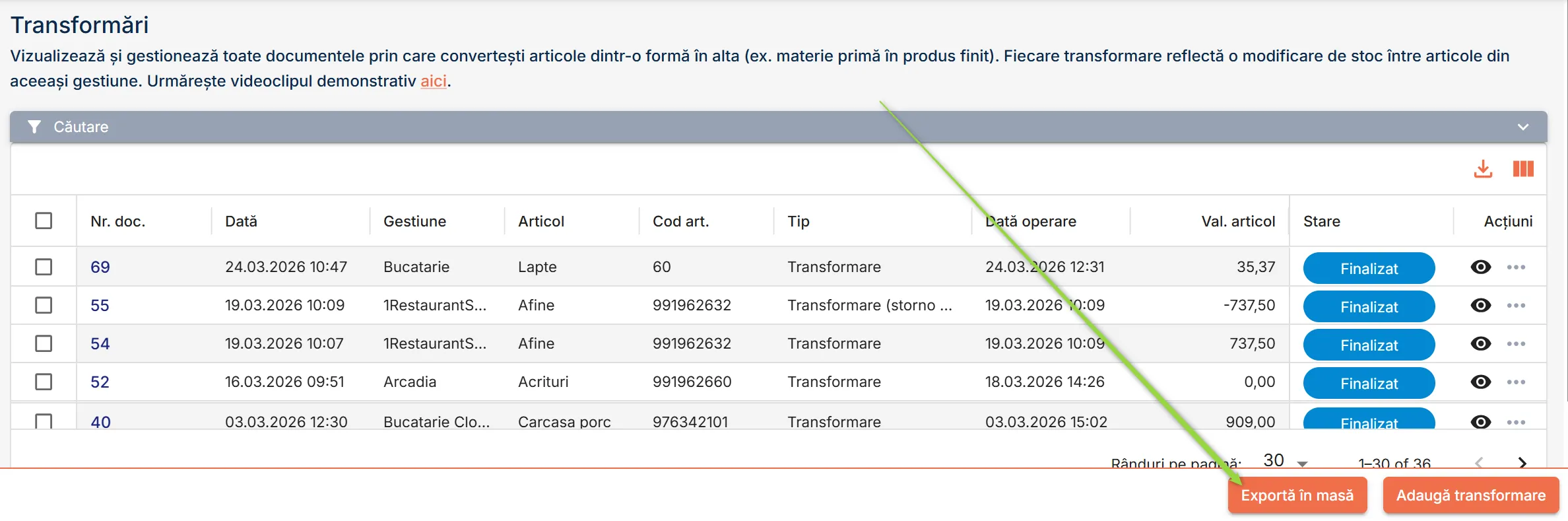
Pentru a exporta toate rândurile din tabelul Transformări, cu toate informațiile afișate, într-un fișier excel descărcat pe dispozitivul tău, apasă butonul de export din colțul drept sus al tabelului.

Descarcă un singur document
Pentru a descărca un anumit document în format pdf sau pentru a-l trimite pe mail pentru a-l descărca ulterior, urmează acești pași:
În pagina Transformări, deschide pentru vizualizare documentului dorit în stare Finalizat.
În pagina de vizualizare a documentului, apasă butonul Exportă în PDF.

Sistemul afișează documentul pe dispozitivul tău, iar ulterior îl poți descărca.

SAU
În pagina de vizualizare a documentului, apasă butonul Trimite prin email.

În fereastra Transformări - Trimite prin email, scrie adresa sau adresele de email către care dorești ca sistemul să trimită un link de descărcare a documentului în format pdf și dă click pe adresă. Poți introduce mai multe adrese, dacă dorești, una câte una.

Introdu cu atenție adresa/adresele de mail, pentru ca sistemul să trimită documentele către persoanele dorite.
Apasă butonul Trimite prin email.
Sistemul trimite un mail către adresele de mail precizate de tine.
Apasă linkul din mail pentru a descărca documentul în format pdf pe dispozitivul tău.

În funcție de politicile de securitate internă pentru descărcarea fișierelor pe dispozitivele companiei tale, este posibil ca procesul de descărcare să fie blocat la nivelul browserului de internet pe care îl folosești! Dacă ți se solicită, apasă Permite/Allow în colțul drept sus al browserului pentru a autoriza descărcarea fișierelor selectate de tine.
Exportă unul sau mai multe documente
Pentru a descărca unul sau mai multe documente în format pdf sau pentru a le trimite către adresele de mail dorite, urmează pașii de mai jos:
În pagina Transformări, bifează caseta de selecție din dreptul documentului sau a documentelor finalizate dorite, apoi apasă butonul corespunzător opțiunii dorite:
- Exportă în PDF - pentru a descărca documentul/documentele sub forma unui fișier în format pdf;
- Trimite pe mail - pentru a trimite prin poșta electronică documentul sau documentele selectate.

Alternativ, în dreptul documentului dorit, apasă butonul Acțiuni și alege una dintre opțiunile Tipărește în PDF, Exportă în PDF sau Trimite pe mail.
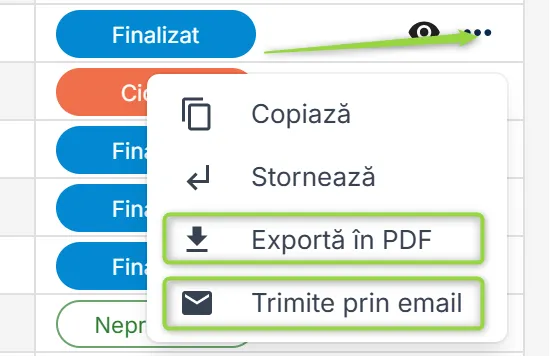
Pentru a trimite pe mail, completează adresa sau adresele de mail către care vei trimite documentul, apoi apasă Trimite prin email din fereastra afișată.
Sistemul descarcă documentul în formatul ales pe dispozitivul tău.
În funcție de politicile de securitate internă pentru descărcarea fișierelor pe dispozitivele companiei tale, este posibil ca procesul de descărcare să fie blocat la nivelul browserului de internet pe care îl folosești! Dacă ți se solicită, apasă Permite/Allow în colțul din dreapta sus al browserului pentru a autoriza descărcarea fișierelor selectate de tine.
Exportă în masă documente
Pentru a extrage mai multe documente simultan, folosind o serie de filtre care te ajută în selectarea documentelor în funcție de anumite criterii:
În pagina Transformări, apasă butonul Exportă în masă din colțul drept jos al paginii.
În formularul de export afișat, Trimite prin email - Transformări, completează criteriile de filtrare pentru a descărca doar anumite documente:
- Adrese de mail – Introdu adresele către care se trimite exportul, una câte una.
- Dată de început / Dată de sfârșit – Selectează intervalul calendaristic în care dorești să se încadreze datele documentelor pe care le vei exporta.
- Gestiune – Alege gestiunea a cărei documente vor fi incluse în export.
- Creat de - Alege utilizatorul ale cărui documente create dorești să le exporți.
- Produs - Alege articolul pentru care dorești să exporți documentele de transformare.
- Lot produs - Introdu numărul lotului din produs pentru care dorești să exporți documentele de transformare.
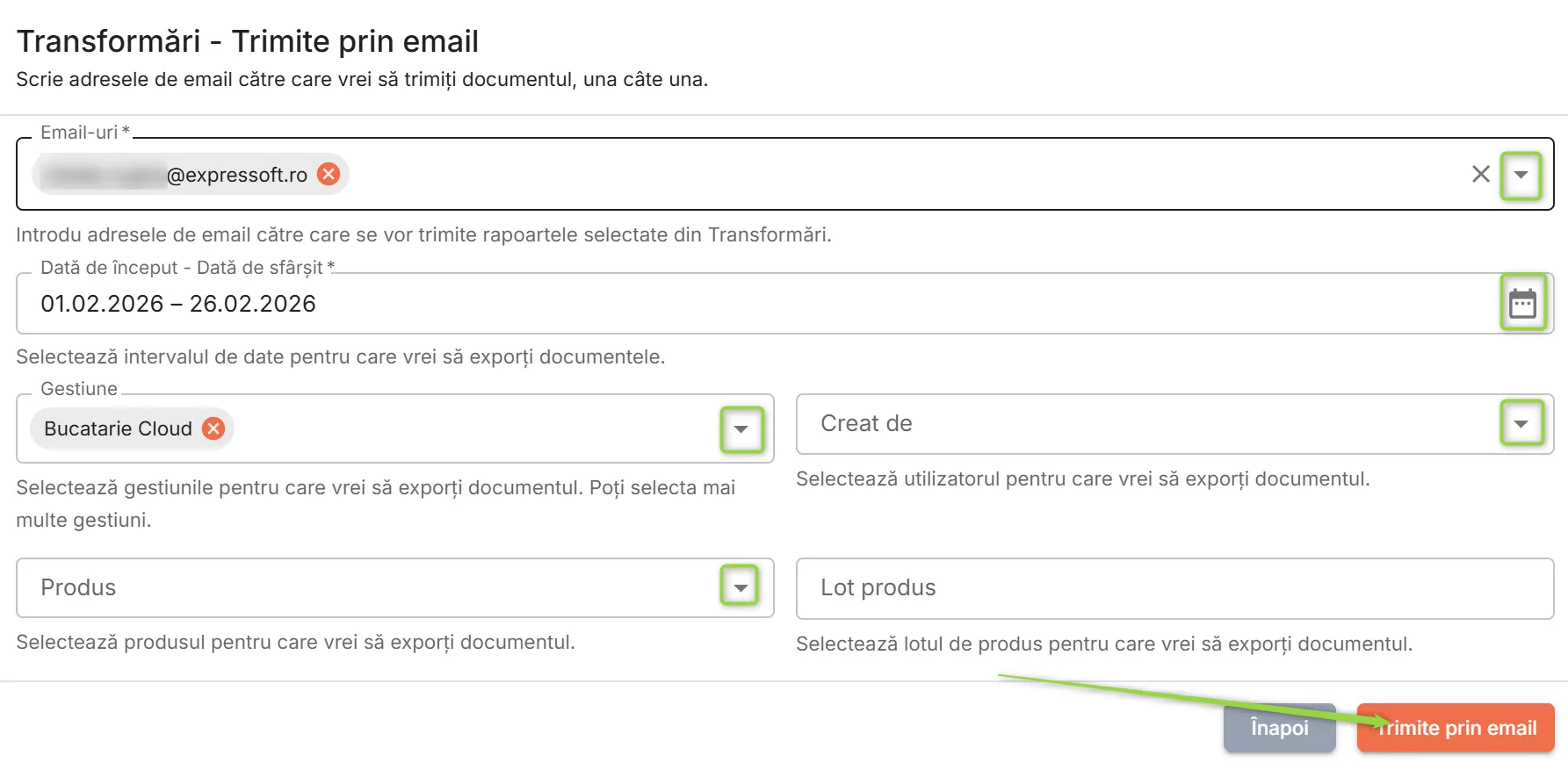
Apasă butonul Trimite prin email.
Sistemul generează un link de transfer pe care îl transmite către adresele de mail specificate.
Accesează una dintre adresele de mail specificate pentru a verifica mesajul primit de la Expressoft, care conține linkul de transfer. Apasă linkul pentru a începe descărcarea arhivei de documente.