Rapoarte
Vizualizează, rulează și exportă rapoartele disponibile în contul tău. Poți folosi rapoarte predefinite de sistem sau rapoarte create de utilizatori.
Vezi mai jos tutorialul video:
Urmează acești pași pentru a accesa pagina Rapoarte:
Accesează Rapoarte Cloud cu un utilizator care are drepturi de a accesa aplicația.
Alege compania pentru care dorești să faci modificări sau raportări.
În pagina principală a aplicației, deschide meniul Rapoarte.
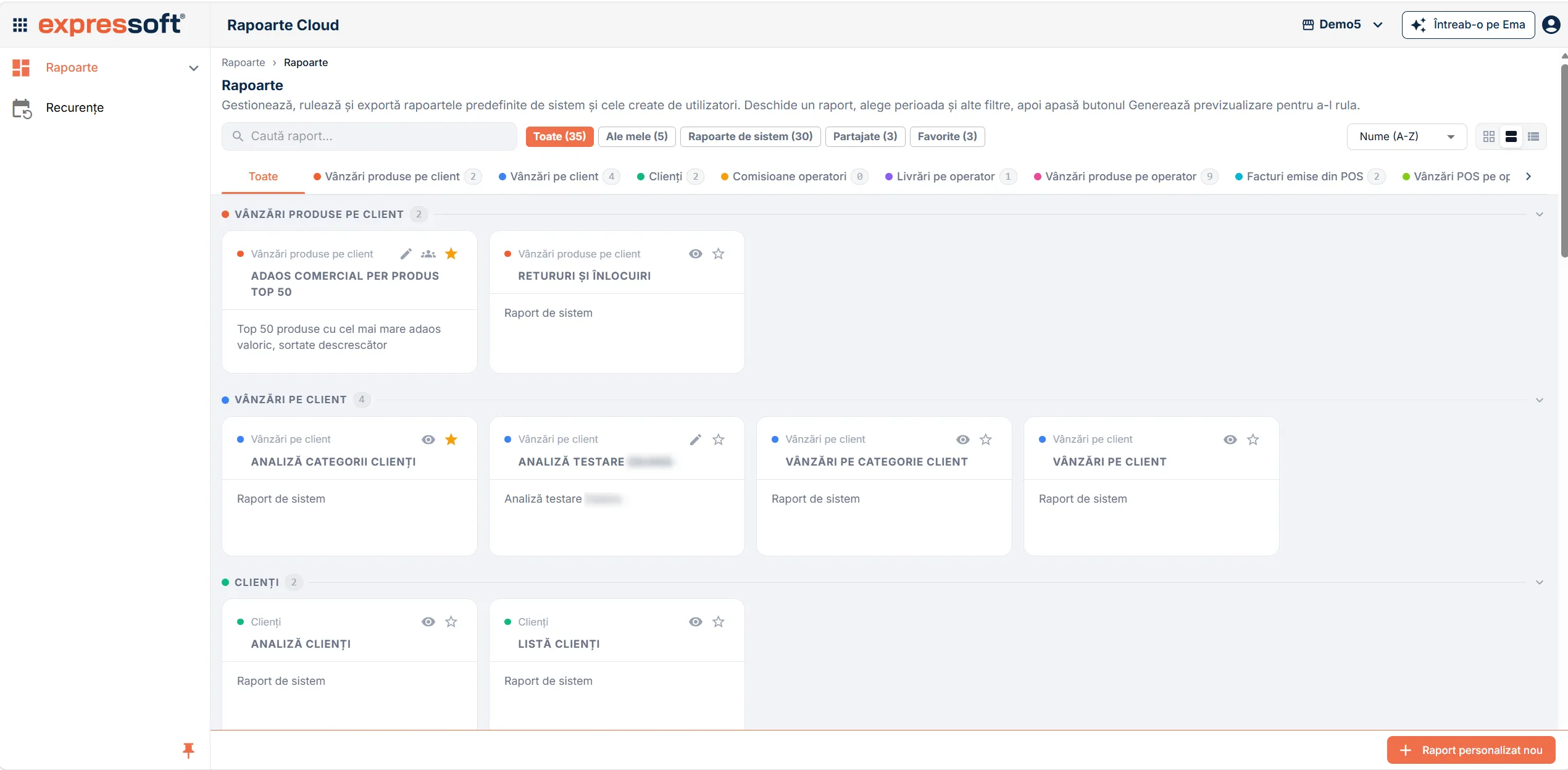
În pagina Rapoarte poți să:
- Cauți rapoartele disponibile, grupate pe categorii
- Rulezi orice raport prin aplicarea filtrelor și generarea previzualizării
- Exporți rezultatele în fișiere Excel sau CSV
- Editezi rapoartele create de utilizatori
- Ștergi rapoartele create de tine
- Marchezi rapoarte ca favorite
- Vizualizezi structura unui raport înainte de rulare
- Configurezi o recurență direct din pagina de rulare a raportului
- Inițiezi procesul de creare a unui raport nou, apăsând butonul Raport personalizat nou din colțul stâng jos al paginii.
Rapoartele partajate cu organizația sunt vizibile pentru toți utilizatorii din cont, dar pot fi editate doar de cel care le-a creat.
Rapoartele sunt afișate în centrul paginii, grupate pe categorii (Vânzare produse pe client, Clienți etc.).
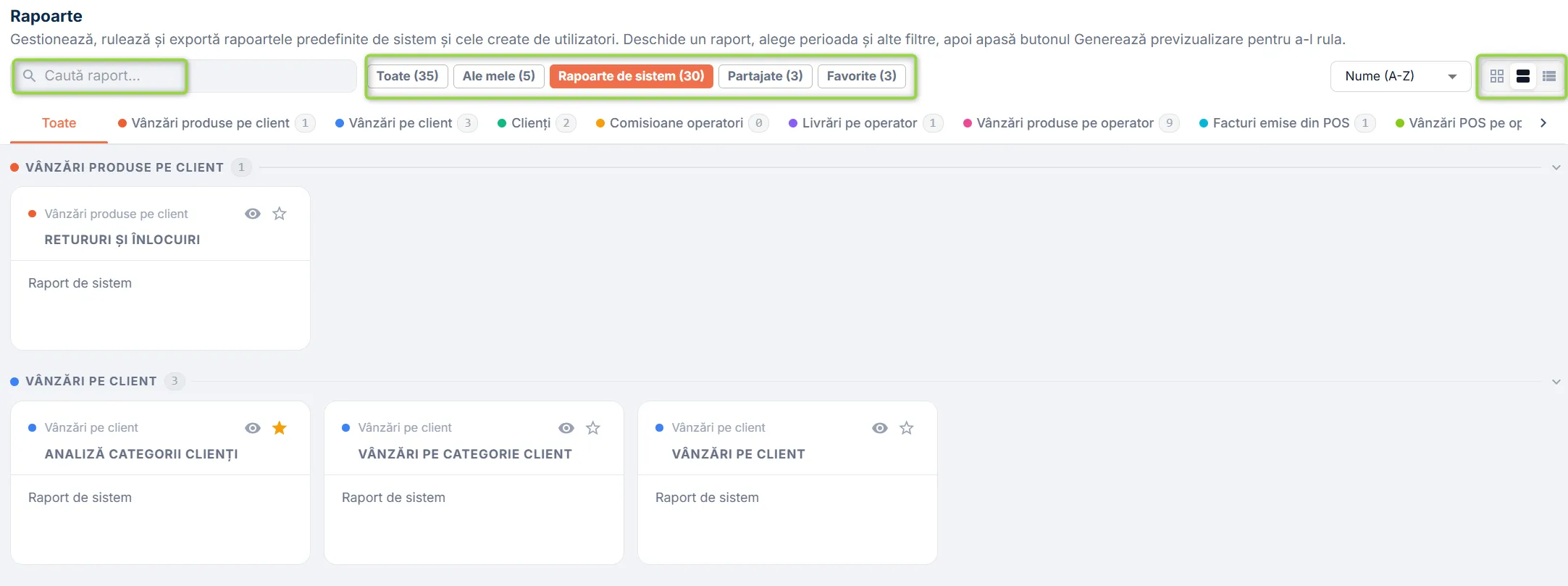
Fiecare raport afișează:
- Numele raportului
- Categoria (tipul) raportului
- Butoane de acțiune:
- Vizualizează - apasă pentru a vedea coloanele și structura raportului
- Editează - apasă pentru a modifica coloanele și structura unui raport personalizat
- Raport partajat cu organizația 👥- semnalează dacă un raport personalizat este disponibil pentru rulare de alși utilizatori din cadrul organizației tale
- Steluța ⭐ - pentru marcare ca favorit. Rapoartele favorite apar în partea de sus a listei.
Folosește câmpul Caută raport... pentru a găsi rapid un raport după nume, sau filtrele existente:
- Toate - afișează toate rapoartele, cele de sistem și cele create de alți utilizatori din organizația ta, partajate.
- Ale mele - afișează doar rapoartele create de tine.
- Rapoarte de sistem - afișează rapoartele predefinite de sistem.
- Partajate - afișează rapoartele pentru care este activă opțiunea de partajare cu organizația.
- Favorite - afișează doar rapoartele pe care le-ai marcat ca favorite.
- Interne - vizibil doar pentru utilizatorii cu rol de Proprietar. Afișează toate rapoartele create de orice utilizator din organizație, indiferent dacă sunt partajate sau nu.
Poți schimba modul de afișare folosind butoanele din dreapta barei de căutare: grilă, grupat pe categorii sau listă.
Urmează acești pași pentru a rula un raport:
În pagina Rapoarte, apasă pe cardul raportului pe care vrei să-l rulezi.
Raportul se deschide și rulează automat pe luna curentă.
Apasă Filtre raport pentru a modifica perioada sau a aplica filtre suplimentare.
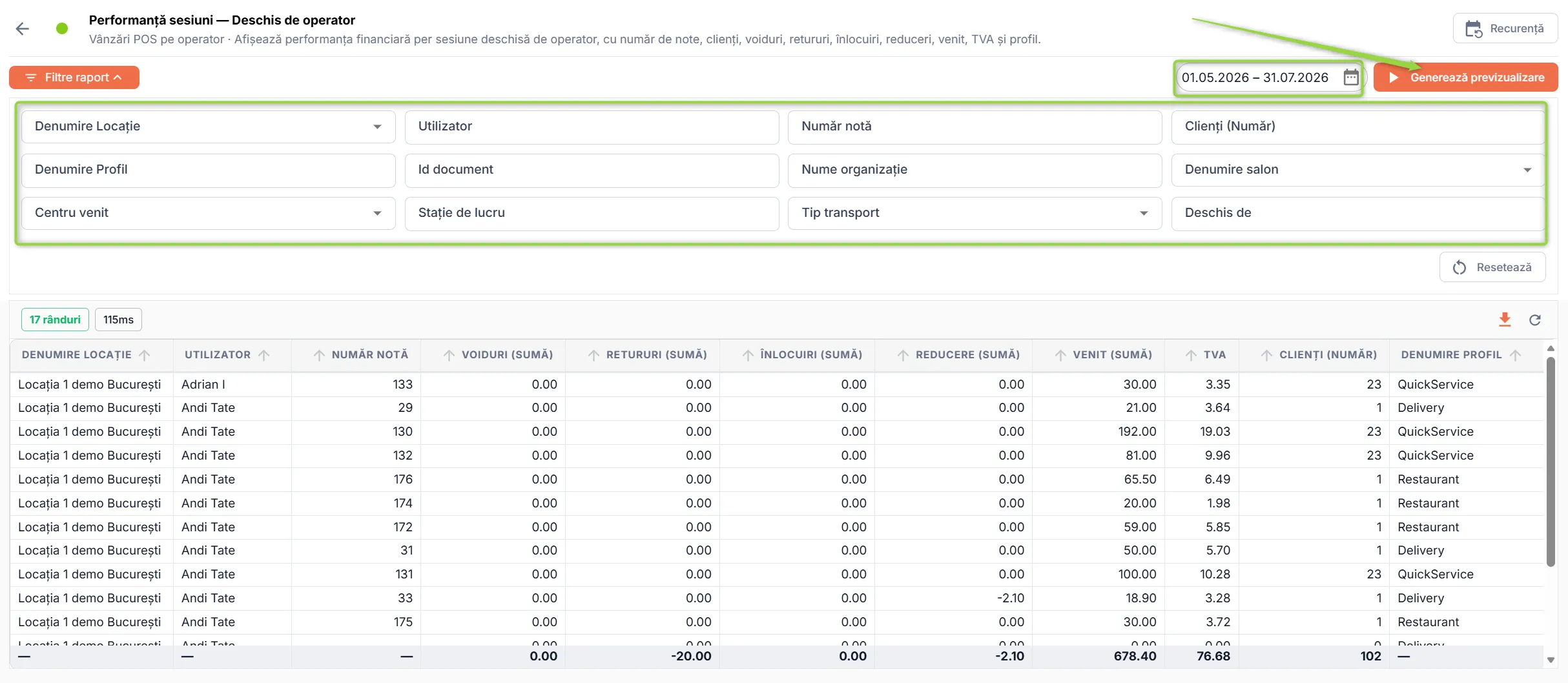
Dacă nu configurezi niciun filtru, raportul rulează pe toate datele disponibile. Folosește filtrele pentru a limita rezultatele și a obține un raport mai rapid.
Apasă butonul Generează previzualizare pentru a reîncărca rezultatele cu noile filtre.
Sistemul încarcă datele și afișează tabelul cu rezultatele. Totalurile calculate automat sunt afișate imediat sub tabel.
În rapoartele cu filtru de perioadă, alege cum se grupează rezultatele pe zile, din comutatorul Zi calendaristică din stânga, sub tabel:
- Dezactivat (implicit) — vezi rezultatele pe zi de business, adică pe ziua din Raportul Z de închidere a zilei.
- Activat — vezi rezultatele pe zi calendaristică.
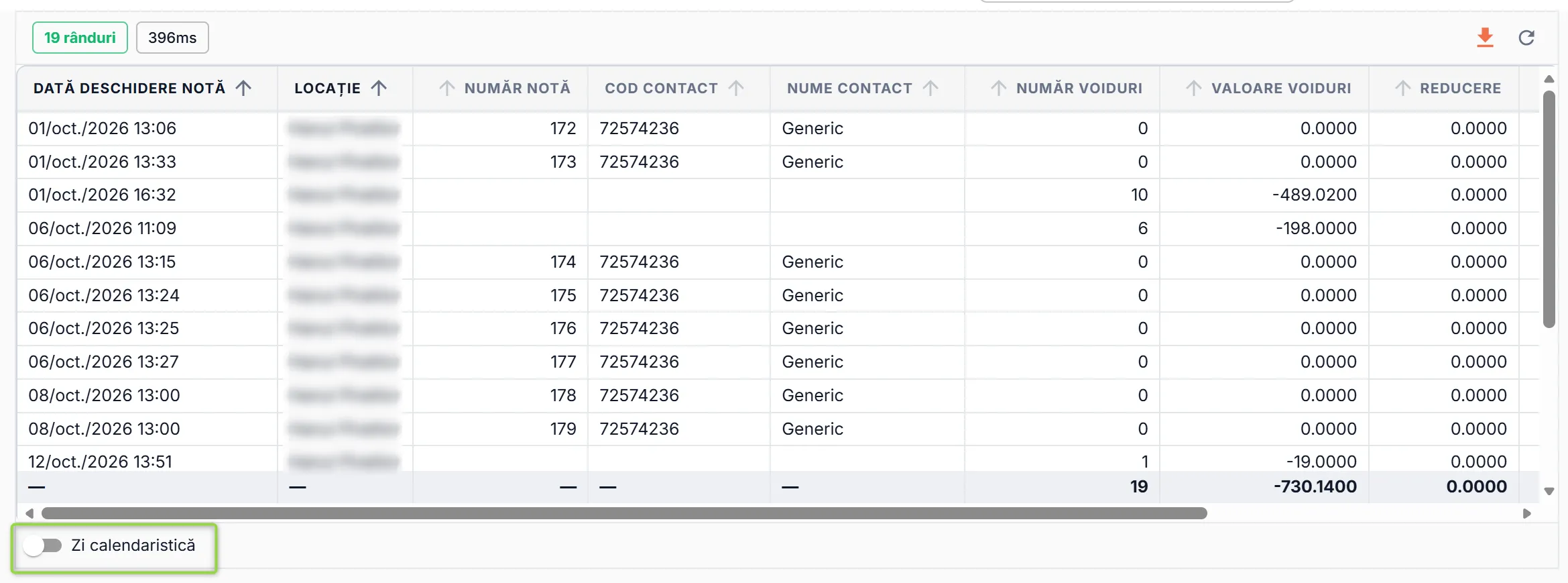
Ziua de business se încheie la închiderea zilei cu Raportul Z, nu la miezul nopții. Dacă închizi ziua după ora 00:00, vânzările făcute după miezul nopții apar, implicit, pe ziua precedentă. Activează Zi calendaristică când vrei rezultatele strict pe datele din calendar.
Apasă Resetează pentru a șterge valorile completate în filtre și a reveni la starea inițială.
Indicatorul din stânga sus arată numărul de rânduri returnate și timpul de execuție. Dacă nu configurezi niciun filtru, raportul rulează pe luna curentă.
Rularea unui raport pentru o locație sau un salon este permisă doar utilizatorilor care au rolul alocat pentru acel salon. Alocarea se face din MyBusiness → Utilizatori → Rol utilizator → Saloane alocate acestui utilizator.
După generarea previzualizării, apasă Export din colțul din dreapta sus al tabelului pentru a descărca raportul.

Alege tipul de fișier (Excel sau CSV) care va fi descărcat.
Sistemul descarcă fișierul cu conținutul raportului pe dispozitivul tău. Raportul cuprinde aceleași informații ca cele afișate în aplicație după rularea raportului.
În pagina Rapoarte, apasă butonul de vizualizare din dreptul numelui unui raport pentru a vedea configurația raportului - coloane, agregări și sortări - fără să-l rulezi.
În partea de sus a ecranului se afișează detaliile raportului, iar mai jos apare configurația raportului, cu coloane, agregări și sortări.
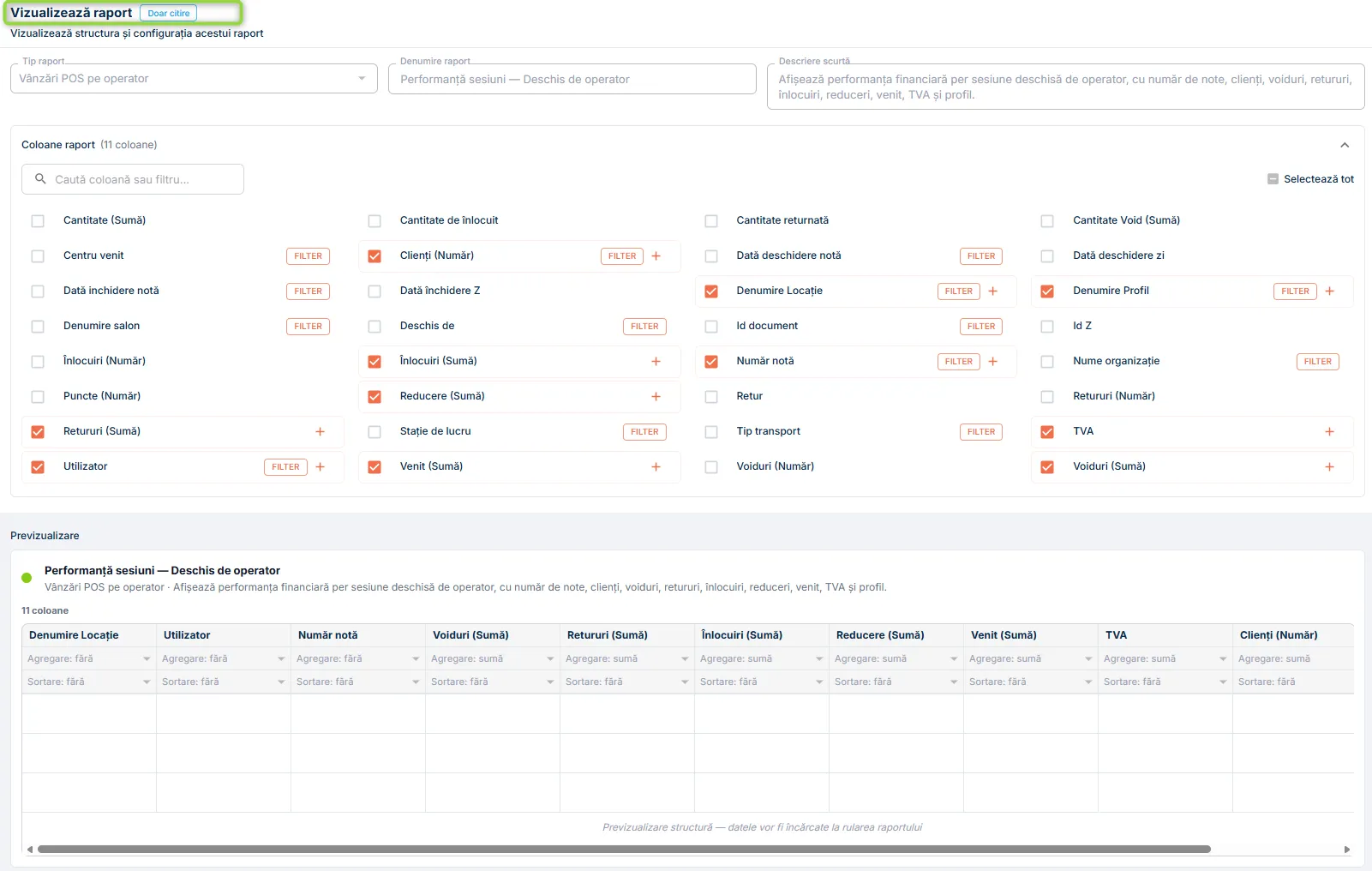
Rapoartele de sistem pot fi doar vizualizate și rulate, nu editate.
- Poți edita doar rapoartele create de tine.
- Rapoartele de sistem nu pot fi modificate.
- NU poți modifica tipul raportului!
Poți edita un raport creat de tine astfel:
- În pagina Rapoarte, apasă butonul de editare din dreptul numelui unui raport personalizat.
- În pagina Editează raport, cu structură similară paginii Creează raport personalizat, modifică orice dorești, în afara tipului de raport - informațiile generale, vizibilitatea, coloanele afișate sau ordinea lor, agregarea aplicată asupra datelor din coloane), tipul de sortare sau filtrele aplicabile.
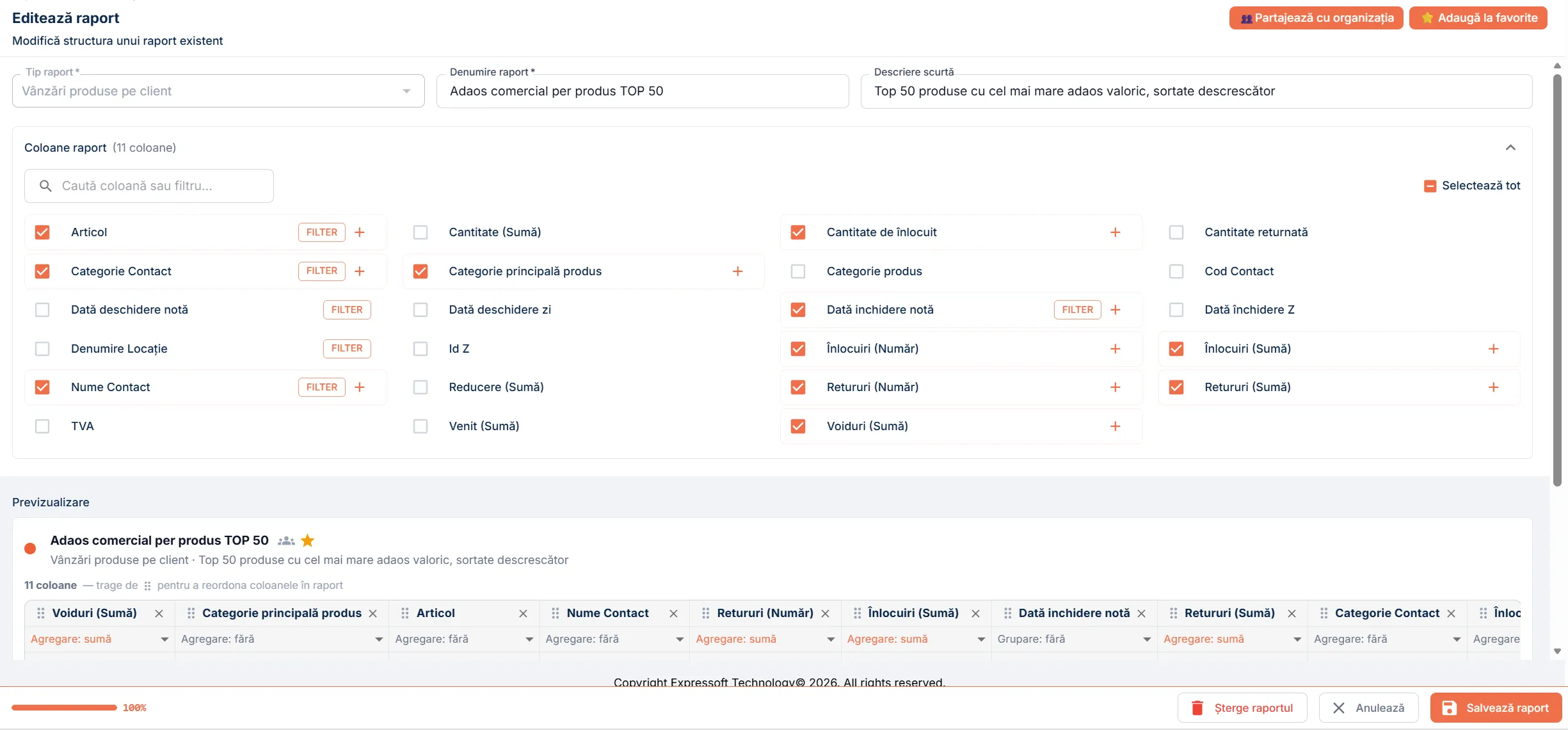
- După editare, nu uita să salvezi raportul ca să-i aplici schimbările. Apasă butonul Salvează raport din partea de jos a paginii.
- Poți șterge doar rapoartele create de tine.
- Rapoartele de sistem nu pot fi șterse.
- În pagina Rapoarte, apasă butonul de editare din dreptul numelui unui raport personalizat.
- În pagina Editează raport, apasă butonul Șterge raportul din colțul din dreapta jos a paginii.
- Confirmă ștergerea în fereastra apărută.
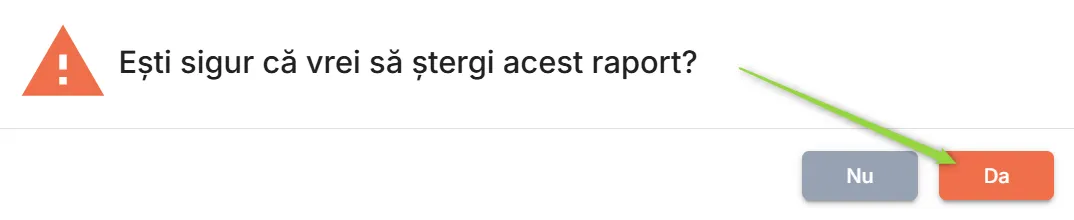
Ștergerea unui raport este permanentă și nu poate fi anulată.