Fereastra de marcaj
Fereastra de marcaj este fereastra principală de operare din profilul Livrare (Delivery). Aici înregistrezi comenzile, marchezi produse și pachete, acorzi reduceri și încasezi plata.
Loghează-te în Expressoft POS cu un utilizator care are drepturi de acces la profilul Livrare (Delivery).
Din fereastra principală a profilului, apasă butonul Livrare.
Deschide o notă existentă sau creează o notă nouă (Cu livrare, La pachet, În locație sau Precomandă). Se deschide Fereastra de marcaj.
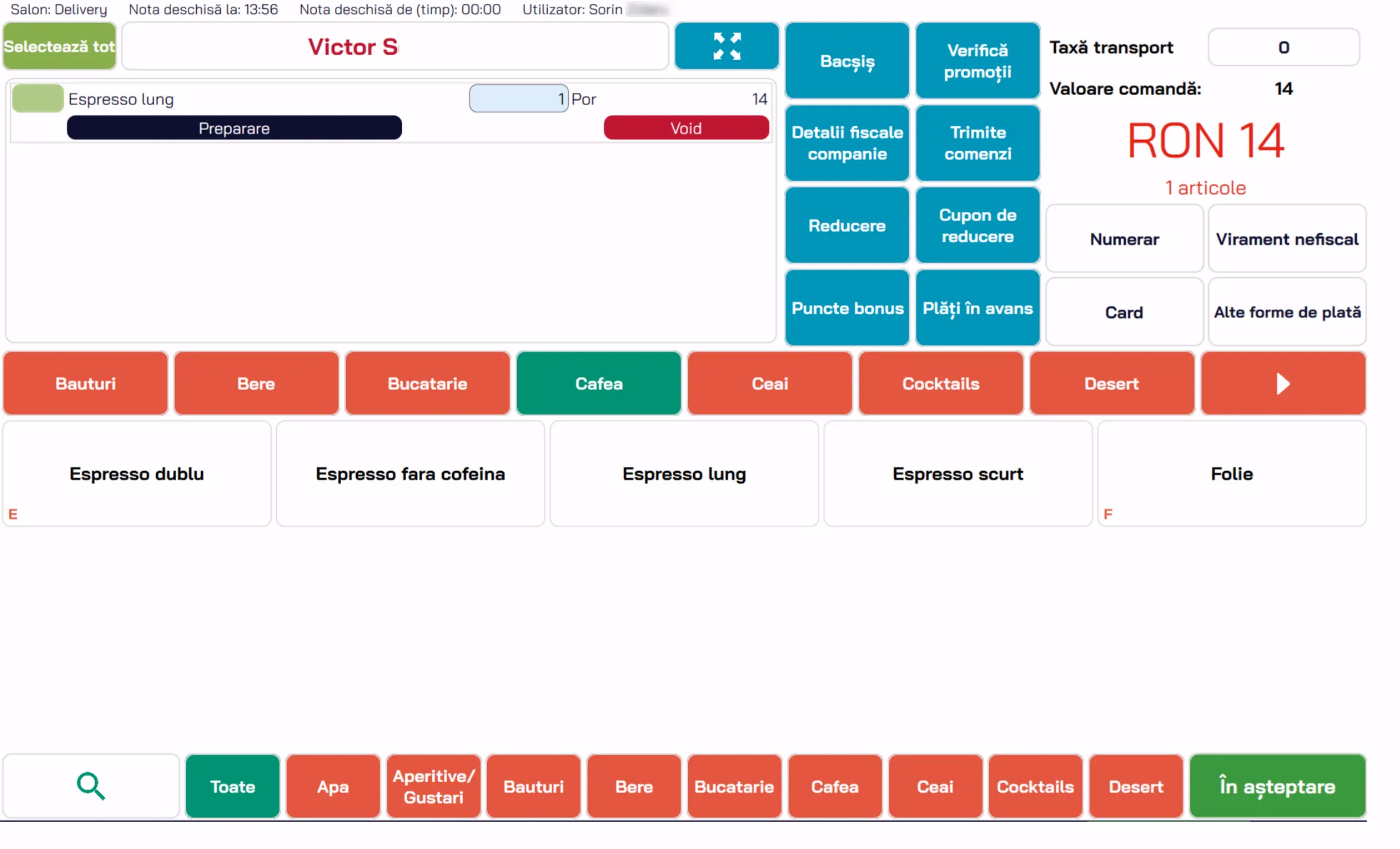
Zone de lucru
În Fereastra de marcaj lucrezi cu următoarele zone:
- Zona de Produse/Categorii/Subcategorii/Pachete
- Zona de marcaj
- Zona Butoanelor de Acțiuni
- Zona de Plăți
Dacă nota Cu livrare are deja un client asociat, iar acesta are cel puțin un voucher activ, vezi o notificare în partea dreaptă-sus a ferestrei. Aceeași notificare apare și când asociezi ulterior un client unei comenzi La pachet.
Zona de Produse/Categorii/Subcategorii/Pachete
Produsele sunt grupate în Categorii și Subcategorii. Ca să găsești rapid un produs și să reduci timpul de marcaj, zona e împărțită în două:
- În partea de jos vezi Categoriile principale (categorii de grad I).
- În partea de sus, sub Zona de marcaj, vezi Categoriile/Subcategoriile/Produsele care aparțin Categoriei principale selectate jos.
Apeși butonul Toate din partea de jos ca să vezi absolut toate Categoriile/Subcategoriile/Produsele disponibile, indiferent de Categoria principală.
Pe primul rând de sus apar Categoriile (de grad II), în ordinea setată în MyBusiness. Dacă numărul de Categorii principale e mai mare decât poți vedea dintr-o dată, navighezi între grupurile de categorii cu butoanele de deplasare la dreapta/stânga.
Verifică în interfața curentă numărul exact de Categorii afișate pe un rând înainte de a apărea butoanele de navigare — sursa veche indică un prag de 9 categorii.
Categoriile și Subcategoriile sunt evidențiate prin culoare:
- Categoriile principale (neactivate) sunt portocalii.
- La activarea unei Categorii, aceasta devine albastră, și se activează în același timp toate Subcategoriile ei. Subcategoriile sunt tot albastre.
- Dacă o Categorie nu are Subcategorii, vezi direct produsele din Categoria respectivă.
- Produsele dintr-o Categorie/Subcategorie sunt albe.
Subcategoriile și produsele sunt ordonate alfabetic. De fiecare dată când se schimbă prima literă din denumirea produsului, vezi litera respectivă evidențiată cu roșu.
Dacă un produs/serviciu are o fotografie setată în MyBusiness, fotografia apare pe buton, în partea dreaptă. Un produs cu o linie continuă sub denumire are toppinguri alocate sau este de tip Pachet.
Pachetele se găsesc tot în Categorii/Subcategorii și sunt meniuri predefinite, cu produse/opțiuni fixe sau la alegere dintr-o gamă mai largă. Vezi mai jos, la secțiunea Marcarea pachetelor/meniurilor, cum le marchezi.
Zona de marcaj
Zona de marcaj conține lista produselor/serviciilor marcate, cărora li s-a tipărit sau nu bon și care au fost sau nu trimise la secții.
Lista produselor marcate
Lista produselor marcate e un tabel. Fiecare linie e un produs marcat, iar coloanele arată:
- denumirea produsului;
- cantitatea marcată;
- unitatea de măsură;
- valoarea totală (cantitatea marcată × prețul unitar).
Produsele marcate într-o sesiune de marcaj anterioară apar pe fond gri. Produsele din sesiunea curentă apar pe fond alb.
Marcarea unui produs/serviciu
Apasă butonul cu denumirea produsului/serviciului. Produsul apare în Zona de marcaj, cu cantitatea implicită 1.
Pentru o cantitate diferită de 1:
- Imediat după ce marchezi produsul — înainte să marchezi alt produs și înainte să trimiți produsul la secție — apasă butonul de cantitate din lista de marcaj.
- Setează noua cantitate.
- Apasă butonul OK.
Dacă produsul marcat are ingrediente adiționale personalizabile sau metode de preparare alocate, iar în MyBusiness ai setat deschiderea automată a ferestrei de preparare, Fereastra de Preparare se deschide automat. Altfel, apasă butonul Preparare ca să o deschizi manual, înainte să trimiți produsul la secție.
Marcarea pachetelor/meniurilor
Marcarea unui pachet e mai complexă decât marcarea unui produs simplu, dar rămâne intuitivă:
- Selectează produsul de tip pachet. Se deschide Fereastra Meniului.
- Vezi numele meniului și valoarea lui — de obicei, în funcție de setările din MyBusiness, valoarea produselor dintr-un meniu e mai mică decât valoarea acelorași produse comandate separat.
- Folosește butoanele de selecție a cantității pentru cantitatea pe care vrei să o marchezi.
- Alege produsele aferente fiecărei opțiuni. Trebuie să alegi câte un produs din fiecare opțiune. Butonul produsului selectat se colorează albastru, iar butonul Preparare se activează.
- În partea de jos a ferestrei vezi valoarea economisită, calculată în funcție de produsele alese la fiecare opțiune.
- Dacă vrei un meniu similar dar cu opțiuni diferite, apasă butonul Meniu Nou — nu mai e nevoie să ieși din Fereastra Meniului.
- După ce ai ales toate opțiunile și modalitățile de preparare, apasă butonul Acceptă.
În funcție de setările pachetului, acesta poate avea un preț de vânzare pentru tot pachetul sau un preț de vânzare pentru fiecare opțiune. În Zona de marcaj vezi numele pachetului, iar opțiunile alese sunt marcate cu simbolul „*”.
Selectarea produselor marcate
Deasupra Zonei de marcaj ai butonul Selectează tot. Apasă-l ca să bifezi toate produsele marcate — butonul se transformă în Nimic. Apasă Nimic ca să deselectezi toate produsele.
Poți selecta și individual, bifând produsele dorite. Prețul produselor selectate se cumulează și apare în caseta dedicată.
Selectarea produselor e utilă atunci când vrei să aplici o acțiune pentru mai multe produse deodată sau când vrei prețul total pentru mai multe produse/servicii.
Lista de prețuri pentru canalul Livrare (Delivery)
Comenzile luate pe canalul Livrare (Delivery) (comenzi Cu livrare) folosesc o listă de prețuri proprie, separată de lista implicită (Default) a locației. Lista nu se moștenește automat din Default — fiecare produs are nevoie de un preț setat explicit pentru canalul Livrare (Delivery), în MyBusiness.
Ce se întâmplă la marcaj, în funcție de configurare:
Situație | Comportament |
|---|---|
Produsul are preț setat pe canalul Livrare (Delivery) | Se aplică prețul Livrare (Delivery). |
Produsul nu are preț Livrare (Delivery), iar fallback-ul pe lista Default e dezactivat | Produsul nu poate fi vândut pe canalul Livrare (Delivery). |
Produsul nu are preț Livrare (Delivery), iar fallback-ul pe lista Default e activat | Se aplică prețul implicit al locației. |
Fallback-ul pe lista implicită se configurează separat pentru fiecare locație, în MyBusiness. Aceeași logică, independentă de canalul Livrare (Delivery), se aplică și pentru canalul QSR.
Dacă un produs nu are preț Livrare (Delivery) și fallback-ul e dezactivat, produsul nu apare disponibil pentru marcaj pe comenzile Cu livrare.
Celelalte zone ale Ferestrei de marcaj
- Butoane de acțiuni — reducere, void, transfer, remarci și alte acțiuni disponibile în zona de marcaj.
- Zona de plăți — încasarea și finalizarea comenzii.