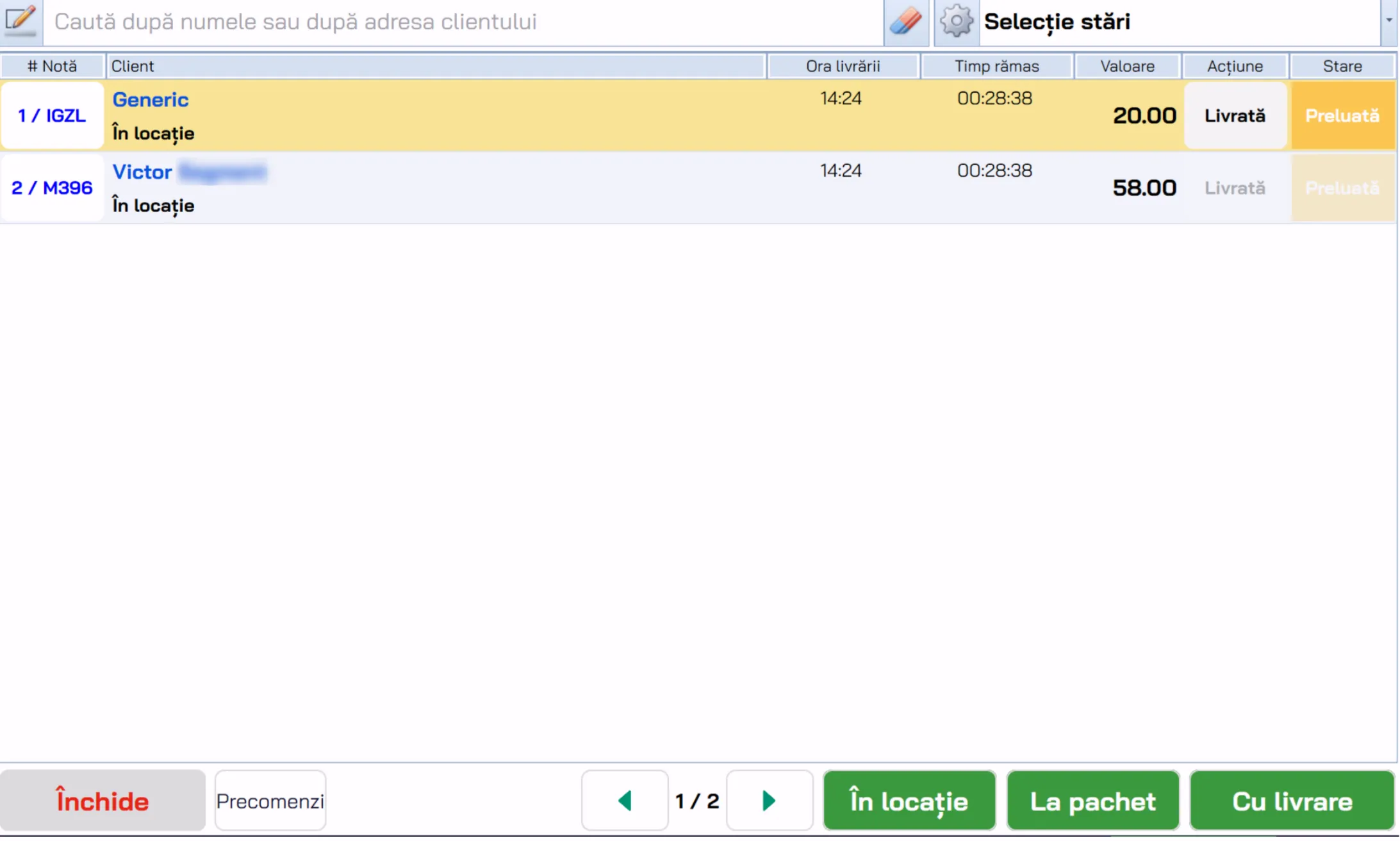
Fereastra Note este ecranul principal al modulului Livrare — aici vezi toate comenzile deschise, alegi ce stări să afișezi, pornești o comandă nouă (La pachet sau Cu livrare) și accesezi Precomenzile. Ajungi automat în acest ecran la accesarea modulului Livrare (Delivery)Livrare (Delivery).
Stările comenzilor
O comandă trece prin mai multe stări, în funcție de tipul ei (La pachet sau Cu livrare) și de momentul în care se află în fluxul de lucru.
Fără comenzi — ai deschis o tranzacție și ai adăugat cel puțin un articol, dar nu ai selectat încă forma de plată. Poți anula comanda în această stare.
Preluată — ai preluat comanda și ai selectat metoda de plată.
Comenzi Cu livrare: comanda așteaptă să fie pregătită. O poți încă anula.
Comenzi La pachet: comanda a ajuns deja la client. Nu mai poți anula comanda.
Pregătită — comanda este gata și urmează să fie alocată unui șofer. O poți anula.
În livrare — șoferul a preluat comanda și e deja pe drum spre client.
În așteptare — ai întârziat intenționat comanda, setând ora de livrare mai mare decât Timpul de pregătire + Timpul de condus + 30 de minute.
Neconfirmate — comanda vine din Call Center. Urmează același flux ca o comandă Cu livrare: Preluată → Pregătită → În livrare → Livrată.
Livrate — comanda e în posesia clientului.
Anulate — ai anulat comanda.
Fluxul stărilor, de la preluare la livrare, diferă în funcție de tipul comenzii:
La pachet: Preluată → Livrată
Cu livrare: Preluată → Pregătită → În livrare → Livrată
Din Fereastra Note, apasă butonul care arată starea curentă a comenzii pentru a o trece în următoarea stare disponibilă. Nu poți sări peste etape.
Așa se desfășoară, de exemplu, fluxul complet al unei comenzi Cu livrare, de la Preluată la Livrată:
Când comanda e gata de livrare, apasă următoarea stare, Pregătită.
În funcție de setările din MyBusiness, etichetele articolelor se pot tipări automat în momentul în care comanda trece în starea Pregătită.
Selectează Șoferul care face livrarea.
Nu poți trece o comandă în starea În livrare fără să îi aloci un șofer. Ai nevoie de cel puțin un șofer cu starea Sosit la lucru.
După ce ai alocat șoferul, apasă butonul În livrare.
În funcție de setările din MyBusiness, la trecerea comenzii în starea În livrare se pot genera automat: etichetele articolelor, nota de plată, bonul fiscal și un SMS către client, prin care acesta e informat că comanda e pe drum. Pentru activarea acestei funcționalități, contactează Departamentul de Vânzări Expressoft.
După ce comanda ajunge la client, apasă butonul Livrate.
Lista notelor deschise
Notele apar în ordinea deschiderii, cea mai veche e afișată sus în listă.
Comenzile cu data de livrare setată în viitor nu apar direct în Fereastra Note. Le găsești în Precomenzi — vezi secțiunea Precomenzi mai jos.
Pentru fiecare notă deschisă din listă vezi:
Simbolul New, dacă nota a fost deschisă pe un client nou.
Butonul Detalii. La accesarea lui vezi și poți modifica: numele clientului, codul rezervării, adresa de livrare (sau tipul livrării, pentru comenzile La pachet), timpul livrării (ora estimată), timpul rămas până la livrare, valoarea totală a comenzii (valoare comandă + taxă transport) și starea comenzii.
Starea comenzii. Apasă butonul pentru stare pentru a trece comanda în următoarea stare disponibilă.
Comenzile afișate pe fond roșu sunt comenzi întârziate.
Alege ce stări ale comenzilor vrei să vezi în Fereastra Note:
Apasă butonul de filtrare a stărilor.
Bifează stările dorite. Pentru a deselecta o stare, apasă din nou pe bifă.
Apasă butonul Acceptă.
Detaliile unei comenzi
Apasă butonul Detalii al unei note pentru a deschide Fereastra Detalii. Aici vezi:
Numărul comenzii / codul rezervării
Distanța, în km, până la adresa de livrare
Data și ora livrării
Valoarea de plată, inclusiv taxa de transport
Starea comenzii
Datele de contact ale clientului: nume, telefon, adresă
Articolele comandate: denumire, cantitate/unitate de măsură, preț unitar, preț total și taxa de transport
Dacă comanda a fost modificată față de comanda inițială (au fost adăugate articole ulterior), vezi asta din culoarea de fond: comanda inițială apare pe fond gri, iar articolele adăugate ulterior pe fond alb.
Din Fereastra Detalii ai și:
Butonul Editează comanda — deschide comanda direct în Fereastra de marcajFereastra de marcaj.
Butonul Tipărește — tipărește etichete sau proforme pentru articolele comenzii. Etichetele se tipăresc în momentul în care comanda trece din starea Preluată în Pregătită.
Butonul Anulează comanda — anulează comanda și o elimină din Fereastra Note.
Sursa comenzii — local (comenzi luate în locație), telefon (comenzi luate de call center) sau api (comenzi primite de pe site-ul companiei).
Centrul de livrare și șoferul care face livrarea, împreună cu numărul lui de telefon.
Operatorul care a deschis tranzacția, cu data și ora deschiderii.
Butonul Închide — închide fereastra și te readuce la ecranul anterior.
Comenzile aflate în starea În livrare nu pot fi editate.
Poți anula o comandă cât timp nu a fost preluată încă de șofer, în orice stare înainte de În livrare. După ce comanda intră în starea În livrare, nu mai poți anula comanda.
Butonul Mai multe detalii din Fereastra Detalii îți permite să editezi detaliile de livrare ale comenzii. Detaliile sunt organizate în 3 categorii: Detalii livrare, Detalii contact și Timp livrare. Implicit, fereastra se deschide pe categoria Detalii livrare.
Detalii livrare
Aici vezi și editezi detaliile de livrare. Câmpurile Prenume, Nume, Telefon, Distanța și Timp de condus nu sunt editabile.
Câmpurile Distanța și Timp de condus se calculează automat, în funcție de distanța dintre Centrul de livrare și adresa de livrare a clientului (aplicația folosește integrarea cu Google Maps).
Câmpurile Reper și Detalii specifice acestei comenzi sunt câmpuri text libere. Poți adăuga, edita, elimina sau selecta o altă adresă din cele deja introduse pentru client. Centrul de livrare se selectează dintr-o listă a centrelor de livrare disponibile.
Nu poți modifica adresa dacă comanda are starea Pregătită sau În livrare.
Apasă butonul Adaugă adresă.
Completează câmpurile obligatorii, marcate cu roșu: Zonă, Locație, Stradă și Număr. Restul câmpurilor sunt opționale.
Apasă butonul Acceptă.
Pentru a căuta o stradă deja introdusă în nomenclator, apasă săgeata din câmpul Stradă și derulează lista sau scrie direct denumirea străzii în casetă.
Dacă nu găsești strada în nomenclator, scrie denumirea și apasă butonul Adaugă stradă nouă (butonul se transformă în Anulare după ce introduci strada nouă).
În funcție de setările din MyBusiness, adăugarea de străzi noi poate fi permisă, poate fi blocată sau poate necesita aprobare.
Apasă butonul Editează, modifică datele și apasă Acceptă. Pentru a renunța, apasă Închide.
Un client poate avea mai multe adrese de livrare. Apasă săgeata pentru a deschide lista de străzi disponibile pentru client și alege adresa dorită.
Apasă butonul Elimină pentru a șterge din listă o adresă care nu mai e de actualitate.
Dacă clientul se răzgândește și nu mai vrea comanda livrată la o adresă, ci vrea să o ridice personal, alege opțiunea Cu ridicare din lista de străzi.
La activarea acestei opțiuni, din fereastră dispar detaliile specifice livrării: butonul Editează adresă, Reperul, Distanța, Timpul de condus și harta.
Apasă butonul Acceptă pentru a salva modificarea. Aplicația deschide comanda în Fereastra de marcajFereastra de marcaj pentru o nouă plată. După efectuarea plății, comanda urmează fluxul unei comenzi La pachet.
Nota deschisă cu opțiunea Cu ridicare activă e evidențiată distinct în Lista notelor deschise.
Comenzile clienților fără nicio adresă de livrare setată se salvează automat Cu ridicare.
Poți continua o comandă Cu livrare fără să completezi adresa clientului, dar aplicația cere confirmare explicită înainte să salveze bonul în acest fel — nu se salvează automat fără avertisment.
Un bon fără adresă nu poate fi alocat automat unui șofer prin rutare — alocarea se face manual, din modulul În livrareÎn livrare.
Poți completa adresa mai târziu, oricând înainte de livrare, din Fereastra NoteDetalii livrare.
Bonurile fără adresă nu sunt incluse în statisticile pe zone de livrare, câtă vreme nu au o adresă asociată.
Detalii contact
Informațiile din această categorie sunt doar pentru vizualizare. Pentru a le edita, apasă butonul Editează client — se deschide Fișa contactului. Vezi detaliile fișei clientului în secțiunea Fereastra NoteFișa clientului mai jos.
Timp livrare
Data livrare — data la care se livrează comanda. Poți modifica data doar dacă comanda are starea În așteptare.
Pentru a modifica data livrării:
Apasă butonul care arată ziua și luna curente.
Din fereastra care se deschide, selectează noua dată de livrare (zi/lună/an).
Apasă butonul Acceptă.
Comenzile cu data de livrare setată într-o zi din viitor sunt tratate ca precomenzi.
Minute estimate — minutele necesare pentru procesarea completă a comenzii și livrarea ei la client. Aplicația setează un interval minim și unul maxim: minutele minime estimate sunt suma dintre Timp de preparare și Timp de condus, iar minutele maxime estimate adaugă la acestea și Timpul de rezervă.
Pentru a modifica timpul minim estimat:
Apasă caseta cu ora/minutul minim estimat.
Setează noua oră minimă estimată și apasă Acceptă. Timpul maxim estimat se recalculează automat.
Nu poți seta un timp minim estimat mai mic decât ora curentă + minutele minime estimate. De exemplu, dacă e ora 16:00 și minutele minime estimate însumează 20 de minute, cel mai mic timp estimat minim pe care îl poți seta este 16:20.
Comanda intră automat în starea În așteptare dacă Timpul de preparare + Timpul de condus + 30 de minute este mai mic decât ora de livrare setată.
Timp preparare — timpul necesar pentru pregătirea comenzii. Poți modifica acest timp doar dacă comanda nu a fost trimisă încă la secție — adică dacă are starea În așteptare, Fără comenzi sau Neconfirmată.
Pentru a modifica timpul de preparare:
Apasă caseta care arată timpul de preparare.
Din fereastra Preparare, selectează noul timp de preparare: 10, 20, 40, 80 sau 90 de minute.
Pentru un alt timp, care nu se află în listă, apasă butonul Setează timpul, introdu noua valoare și apasă Acceptă.
Timp de condus — timpul necesar șoferului pentru a livra comanda. E setat în MyBusiness și nu poate fi modificat din Expressoft POS.
Timp rezervă — timp suplimentar de siguranță. E setat în MyBusiness și nu poate fi modificat din Expressoft POS.
Apasă butonul Acceptă pentru a ieși din fereastra Detalii livrare și a salva eventualele modificări.
Pe lângă butonul Editează comanda, mai ai disponibile:
Butonul Etichete — tipărește etichete pentru articolele din comandă. La accesare, vezi lista articolelor comenzii, cu numărul de bucăți în paranteză, într-o fereastră cu selecție multiplă. Bifează articolele pentru care vrei să tipărești etichete și apasă Acceptă.
În funcție de setările din MyBusiness, articolele tipărite pe etichetă respectă ordinea marcajului sau sunt grupate pe secții.
Fișa clientului
Fișa clientului (Fișa contactului) se deschide din categoria Detalii contact a unei comenzi, apăsând butonul Editează client. Conține 8 categorii de informații și o zonă de statistici.
Zona de statistici e istoricul clientului — comenzi, valori, activitate — și se actualizează automat, pe măsură ce apar date noi.
Dacă pe sistem sunt instalate mai multe profile, Zona de statistici cumulează informațiile din toate profilele.
Pentru a deschide tastatura virtuală în fișa clientului, apasă butonul Tastatură. După ce completezi informațiile dorite, apasă butonul Acceptă.
Categoriile din Fișa contactului sunt: Identificare client, Adresă client, Companie, Cupoane de reducere, Plată în avans, Diverse, Marketing și Tranzacții.
Categoria conține informațiile generale despre client.
Pentru a atribui sau schimba fotografia clientului:
Apasă dreptunghiul foto.
Selectează calea (partiție → folder → fișier) către fotografia dorită.
Selectează altă categorie, dacă mai vrei să introduci și alte informații, sau apasă Acceptă dacă ai terminat. Pentru a renunța, apasă Închide.
Poți atașa clientului o fotografie de maximum 512 KB, în format .png, .jpg sau .gif. Nu poți șterge fotografia, dar o poți schimba.
Pentru a atribui sau schimba amprenta digitală a clientului:
Apasă dreptunghiul amprentă.
Scanează amprenta de patru ori în fereastra care se deschide.
Fereastra se închide automat după scanarea amprentei digitale.
Introduci aici adresa clientului. O adresă se poate Adăuga, Edita sau Elimina, la fel ca la detaliile de livrare ale unei comenzi.
Apasă butonul Acceptă pentru a salva informațiile introduse. Pentru a renunța, apasă butonul Închide.
Categoria îți permite să asociezi clientul cu una sau mai multe companii.
Pentru a asocia un client cu o companie:
Apasă butonul Asociere companie.
Caută compania (filtrele active sunt: Denumire, Cod fiscal, Nr. registrului comerțului, Telefon, Adresă și Oraș) sau adaugă o companie nouă.
Datele companiei se încarcă în fereastra de asociere. Bifează tipul de contact: Contact principal și/sau Delegat principal.
Apasă butonul Acceptă.
Un client poate fi asociat mai multor companii.
Pentru a elimina o asociere, selectează compania și apasă butonul Elimină legătura. Dacă nu mai vrei să introduci alte informații, apasă Acceptă. Pentru a renunța, apasă Închide.
Adăugarea unei companii
Apasă butonul Adaugă companie pentru a deschide Fișa companiei. Completează câmpurile obligatorii, marcate cu roșu — restul sunt opționale.
Apasă butonul Acceptă pentru a salva. Pentru a renunța, apasă Închide.
Categoria arată cupoanele de reducere disponibile ale clientului. Dacă are mai multe, le vezi listate unul sub altul, cu denumirea, codul și descrierea (valoarea/tipul reducerii sau articolele asociate).
Apasă butonul Folosește pentru a utiliza un cupon de reducere. Dacă cuponul de reducere are articole asociate, acestea se încarcă direct în fereastra de marcaj — altfel, se aplică o reducere pe subtotal.
Un cupon de reducere care și-a epuizat numărul maxim de utilizări nu mai apare în fereastra Cupoane de reducere. Dacă nu s-a epuizat, rămâne disponibil.
Categoria arată plățile în avans efectuate de client și nevalorificate încă. Dacă sunt mai multe, le vezi listate una sub alta, cu: Data (data și ora la care s-a înregistrat avansul), Detalii (dacă au fost specificate), Articole (dacă au fost specificate) și Total (valoarea avansului încasat).
Apasă butonul Înregistrare avans pentru a înregistra un avans nou.
Deschide fereastra de detalii Plată în avans. Dacă clientul are mai multe avansuri asociate, le vezi într-un tabel, cu: data și ora plății, detaliile avansului, articolele și cantitatea pentru care s-a plătit avansul și valoarea avansului.
Selectează avansul sau avansurile dorite și apasă una dintre opțiuni:
Utilizare avans selectat — când articolele marcate în fereastra de marcaj au aceeași cotă de TVA cu avansul de returnat, sau avansul înregistrat are aceeași cotă de TVA cu articolele alocate.
Utilizare avans pe tranzacție nouă — când articolele marcate au o cotă de TVA diferită de avansurile de restituit, sau vrei să returnezi mai multe avansuri, fără articole alocate, cu cote de TVA diferite.
Selectează forma de plată.
Apasă butonul Acceptă.
Dacă avansul returnat a avut articole alocate, acestea apar în fereastra de marcaj.
Categoria arată tipurile de acțiuni de marketing. Bifează acțiunile cu care clientul e de acord.
Acceptul clientului se reflectă în raportul Acțiuni de marketing pe contact (MyBusiness/Utilitare/Export rapoarte).
Categoria îți permite să setezi Salonul preferat, Angajatul preferat și Serviciile preferate ale clientului.
Dacă nu mai vrei să introduci alte informații, apasă Acceptă. Pentru a renunța, apasă Închide.
Verifică denumirile exacte ale câmpurilor din această categorie față de interfața curentă a profilului Livrare (Delivery).
Categoria arată istoricul notelor emise de client, într-un tabel cu coloanele: Locație (locația în care s-a făcut tranzacția), Data (data, ora și anul tranzacției), Număr notă și Valoare totală (cu TVA inclus).
Poți sorta coloanele alfabetic, ascendent sau descendent. Apasă butonul Previzualizare pentru a accesa o notă — o poți vizualiza sau tipări.
Precomenzi
Precomenzile sunt comenzile care au data de livrare setată în viitor (de exemplu, ziua de mâine). Din acest motiv, nu le găsești direct în Fereastra Note, ci în lista de Precomenzi. Pentru a le trece în Fereastra Note, trebuie să le treci în starea Live.
Butonul Precomenzi arată numărul de precomenzi disponibile. Apasă-l pentru a deschide Fereastra Precomenzi, cu lista precomenzilor. Pentru fiecare precomandă vezi: caseta de selecție, operatorul care a procesat tranzacția, data de livrare, numele clientului, adresa clientului, locația, telefonul clientului, valoarea tranzacției și butonul Detalii.
Câmpul de căutare, din partea de sus a ferestrei, caută în informațiile din coloanele afișate. Poți filtra precomenzile după data livrării: Azi, Mâine, Săptămâna aceasta, Săptămâna viitoare, Luna curentă sau Toate. Implicit, vezi comenzile cu data de livrare Azi.
În partea de jos a ferestrei vezi valoarea totală a precomenzilor afișate.
Poți vizualiza precomenzile afișate sub formă de rapoarte, pe care le poți tipări sau exporta — în format .csv, .txt, .pdf, .xls sau .xlsx. Rapoartele disponibile sunt: Lista Precomenzi și Articole Precomenzi.
Pentru a afișa un raport:
Bifează caseta Selecție pentru cel puțin o precomandă din listă.
Apasă butonul Rapoarte.
Selectează raportul dorit.
Tipărește sau exportă raportul.
Raportul Lista Precomenzi tipărește sau exportă lista precomenzilor selectate. Raportul Articole Precomenzi arată articolele aferente precomenzilor selectate, grupate pe zile.
Trecerea unei precomenzi în starea Live o transformă într-o comandă standard, vizibilă în Fereastra Note. Poți trece în Live doar precomenzile a căror dată de livrare este data curentă.
Selectează precomanda sau precomenzile pe care vrei să le treci în Live.
Apasă butonul Trecere în Live.
Poți face asta și din Fereastra Detalii: apasă pe starea precomenzii, apoi confirmă cu butonul Acceptă.
Tipuri de comenzi
Comenzile pot fi de două tipuri: La pachet sau Cu livrare. Alegi tipul apăsând butonul corespunzător din Fereastra Note.
Comenzile La pachet sunt cele pe care clientul le preia personal — nu le livrează un șofer. Sunt de două feluri:
Comenzi La pachet — comenzile luate la pachet de client.
Comenzi În locație — comenzile pe care clientul le consumă în locație.
Comenzile Cu livrare sunt livrate la adresa clientului de un șofer.
Comenzile La pachet sunt comenzile pe care clientul le comandă în locație, urmând să le ridice personal la pachet sau să le consume pe loc. Poți prelua aceste comenzi pe Clientul Generic (client neînregistrat) — nu trebuie neapărat să asociezi nota unui client. Poți face asocierea și mai târziu, din fereastra de marcaj.
Apasă butonul La pachet pentru a deschide direct Fereastra de marcajFereastra de marcaj. Aici alegi varianta dorită:
La pachet — pentru comenzile la pachet
În locație — pentru comenzile consumate în locație
Implicit, fereastra de marcaj se deschide pe La pachet.
După ce alegi varianta, se deschide o fereastră în care introduci o remarcă (mesaj text) care apare pe etichetă.
Remarca nu este obligatorie.
Chiar dacă nu este obligatorie, poți asocia nota cu un client. Apasă butonul Caută client pentru a deschide fereastra de căutare.
Scrie cel puțin 3 caractere din numele, prenumele sau telefonul (integral) clientului căutat, în câmpul de căutare.
Din lista de rezultate, alege clientul dorit — dublu clic pe rezultat, sau clic pe rezultat urmat de apăsarea butonului Acceptă.
Dacă nu găsești clientul în baza de date, adaugă-l.
Înainte să adaugi un client nou, caută-l în lista clienților existenți, din fereastra de căutare.
Dacă nu-l găsești, apasă butonul Adaugă client — se deschide Fișa clientului, împărțită în acest caz în două categorii: Identificare client și Adresă livrare. Completează câmpurile obligatorii, marcate cu roșu — restul sunt opționale. Informațiile obligatorii apar în ambele categorii.
Apasă butonul Acceptă pentru a salva.
Comenzile Cu livrare sunt livrate la adresa clientului de un șofer. Nu le poți prelua pe Clientul Generic — au nevoie de un client înregistrat.
Apasă butonul Cu livrare pentru a deschide fereastra de căutare, de unde selectezi clientul sau adaugi unul nou (același flux ca la comenzile La pachet, descris mai sus). După selectarea sau adăugarea clientului, se deschide Fereastra Detalii Comandă, cu categoriile Detalii livrare și Detalii contact.
Categoria Detalii livrare mai conține un element: Vizualizare comandă anterioară. Bifează-o, apoi apasă Acceptă din Fereastra Detalii Comandă — se afișează comanda anterioară a clientului, cu articolele comandate (denumire, cantitate/unitate de măsură, preț unitar, preț total), forma de plată și totalul general.
Poți repeta comanda integral sau parțial:
Bifează articolele pe care vrei să le repeți pe comanda curentă și scoate bifa de la cele pe care nu le vrei. Aplicația arată ultimele 5 comenzi ale clientului.
Apasă butonul Repetă comenzile selectate pentru a adăuga articolele bifate în fereastra de marcaj. Dacă nu vrei să repeți nimic, apasă butonul Comenzi pentru a intra în fereastra de marcaj fără să repeți vreo comandă.
În fereastra de marcaj, caseta din partea de sus arată numele și numărul de telefon al clientului asociat notei. Apasă pe casetă pentru a reveni în Detalii livrare (categoria Timp livrare nu e vizibilă de aici).
Dacă clientul are cel puțin un cupon de reducere activ, la intrarea în fereastra de marcaj vezi o notificare în partea dreaptă-sus.