Fișă magazie
Secțiunea Fișă magazie îți oferă o imagine detaliată și cronologică a tuturor mișcărilor de stoc pentru un anumit articol, într-o anumită gestiune și într-un interval de timp selectat. Te ajută la urmărirea tuturor intrărilor și ieșirilor unui produs, pe baza documentelor care le-au generat, deoarece îți arată exact când, de ce tip, în ce cantitate și la ce valoare s-a modificat stocul unui produs.
Fișa se poate genera pentru un articol individual și, opțional, pentru un anumit lot.
Vezi mai jos tutorialul video:
Informațiile din fișa de magazie sunt afișate doar după aplicarea filtrelor obligatorii.
Urmează acești pași pentru a accesa pagina Fișă de magazie:
Accesează Master Cloud cu un utilizator care are drepturi de a accesa meniul Inventariere.
Alege compania pentru care dorești să faci modificări sau raportări.
În pagina principală a aplicației, deschide meniul Inventariere și selectează opțiunea de meniu Fișă magazie.
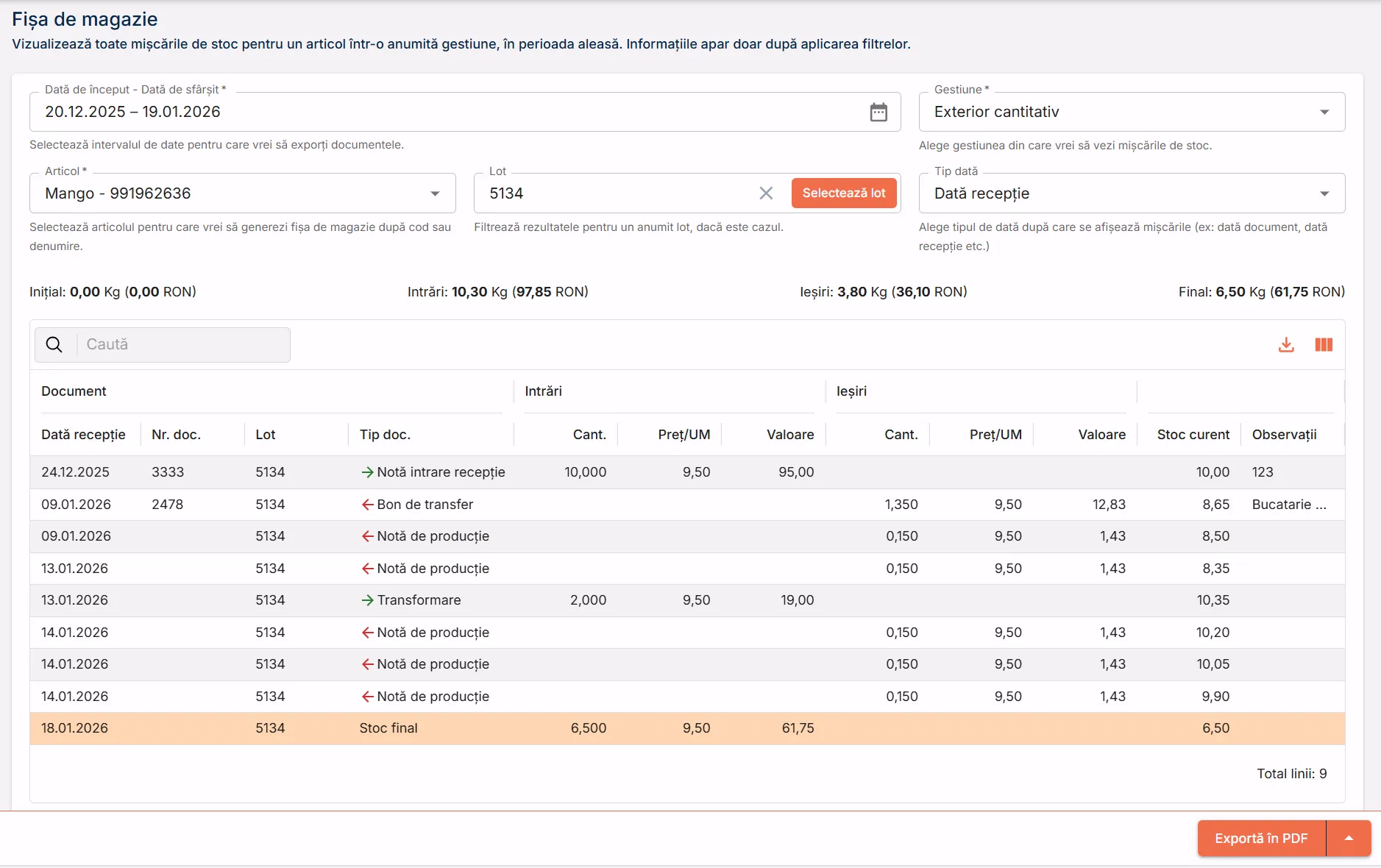
În pagina Fișă de magazie poți:
- aplica filtrele pentru a genera fișa de magazie conform nevoilor tale;
- vizualiza și interpreta fișa de magazie afișată conform filtrelor aplicate;
- exporta fișa ca excel sau pdf sau trimite pe mail sub forma unui link pentru descărcarea unui fișier pdf.
Dacă vrei să vizualizezi fișa de magazie conform altor criterii și modifici filtrele, sistemul încarcă automat datele actualizate.
Urmează pașii de mai jos pentru a aplica filtrele conform cărora sistemul va genera balanța:
În pagina Fișă de magazie, selectează următoarele filtre, mai ales cele obligatorii semnalizate prin *:
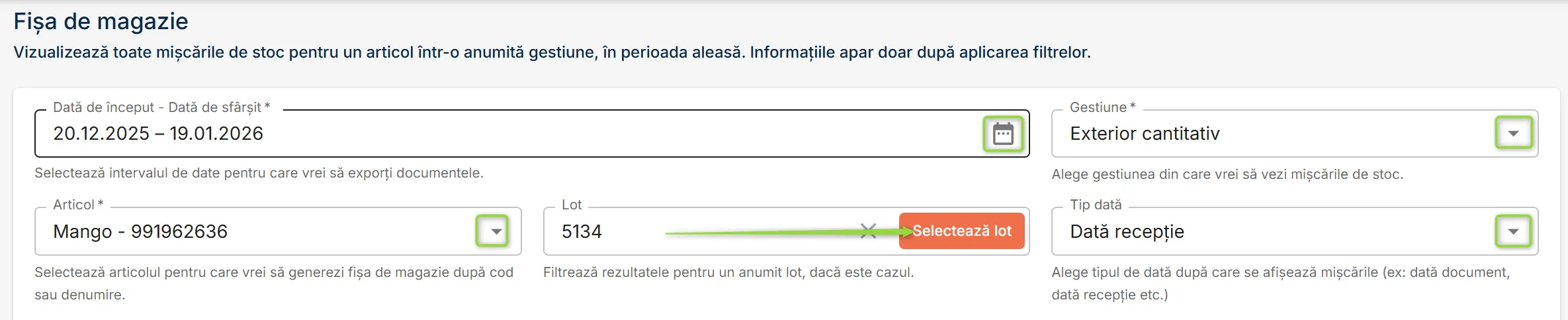
- Dată de început - Dată de sfârșit - Definește perioada de analiză. Sistemul va afișa mișcările articolului selectat în gestiune în acest interval. Perioada de analiză implicită este de o lună de la data curentă.
- Gestiune - Alege gestiunea pentru care dorești să vizualizezi fișa de magazie. Fără selecție, fișa nu se poate genera.
- Articol - Selectează articolul pe care dorești să îl urmărești în fișă scriind o parte din codul unic sau denumirea articolului.
- Tip dată - Alege dacă afișezi mișcările după data operării sau după data recepției (implicit).
- Lot - Opțional, poți selecta un lot specific sau poți vizualiza toate loturile. Apasă butonul Selectează lot pentru a deschide lista loturilor disponibile pentru articolul respectiv în gestiunea aleasă, alege lotul dorit și apoi apasă butonul Folosește lotul selectat.

După configurarea filtrelor, sistemul generează fișa de magazie conform criteriilor alese de tine: afișează rezumatul stocurilor cu totalizarea valorilor și a cantităților, o defalcare a tuturor mișcărilor de stoc ale articolului în gestiunea selectată în tabelul de mai jos, precum și stocul articolului selectat la finalul perioadei.
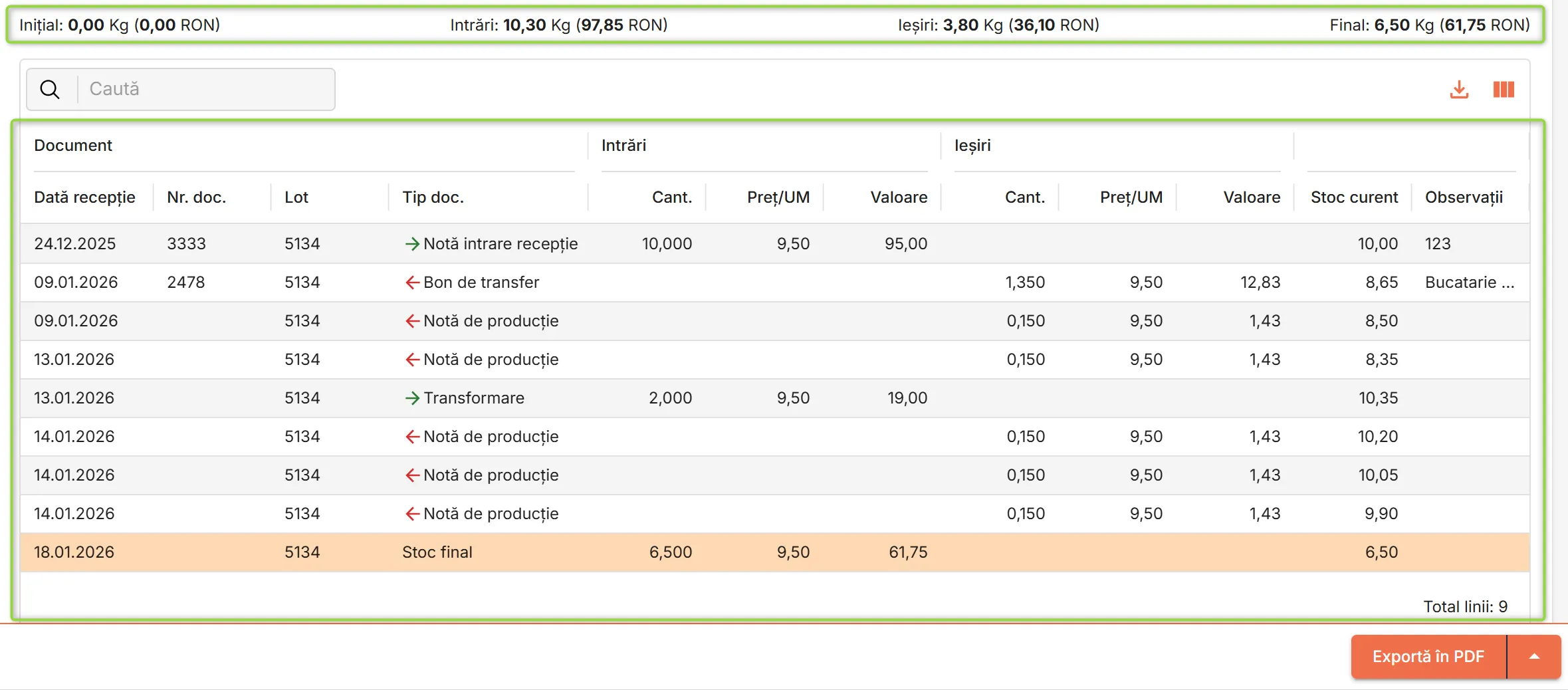
Dacă modifici filtrele, sistemul încarcă automat datele actualizate.
După aplicarea filtrelor, aplicația afișează o listă cu mișcările articolului în gestiune, în intervalul selectat, din lotul ales, cu cantitățile și valorile intrate sau ieșite, precum și cu stocul curent în gestiune la momentul acelui document.
Fișa de magazie afișează cronologic toate mișcările de stoc în structură tabelară. Tabelul este împărțit în mai multe zone:
Document
- Data operării/ recepției – data la care documentul a fost generat / data de recepție, dacă ai selectat acest mod
- Număr document – numărul documentului
- Lot - umărul intern al lotului folosit în operațiune, important pentru produse perisabile, importuri, sau gestiuni FIFO
- Tip document – tipul operațiunii (Notă intrare recepție, Transformare, Raport Z, Producție, Transfer, Consum); sistemul semnalizează intrările cu săgeată verde și ieșirile cu săgeată roșie.
Intrări - Mișcări pozitive în stoc
- Cantitate – cantitatea adăugată în stoc
- Preț/UM – prețul unitar folosit la intrare (poate fi cost mediu, preț lot, preț de import)
- Valoare – cantitate × preț unitar.
Ieșiri - Mișcări negative în stoc
- Cantitate – cantitate scăzută din stoc
- Preț/UM – prețul cu care se scade
- Valoare – cantitate × preț unitar.
Stoc curent - cantitatea disponibilă în gestiune după aplicarea intrării/ieșirii respective; cantitatea este calculată progresiv, cronologic, linie cu linie.
Observații - informații suplimentare din document (furnizor, delegat, gestiune sursă/destinație sau alt identificator util în producție).
- Fișa este 100% generată din mișcările reale de stoc, nu poate fi editată manual.
- Dacă un document a fost stornat, efectul lui va apărea în fișă printr-o mișcare inversă.
- Valoarea fiecărei intrări/ieșiri este calculată pe baza prețului disponibil la momentul documentului.
- Mișcările sunt afișate exact în ordinea cronologică selectată.
📈 Rezumat fișă
Deasupra tabelului se afișează automat totalurile agregate pe întreaga fișă de magazie, cu totalurile de cantități și valori inițiale, intrări, ieșiri și finale.

Aceste sume reprezintă valorile cumulative pentru articolul din fișă, indiferent de numărul de rânduri vizibile în pagină.
🔎 Căutare în fișă
Folosește câmpul de căutare din partea stângă sus a tabelului pentru a găsi rapid un document după oricare dintre valorile numerice, tipul documentului sau observații. Introdu termenul de căutare și apasă Enter pentru ca sistemul să afișeze în listă doar mișcările care cuprind termenul introdus.
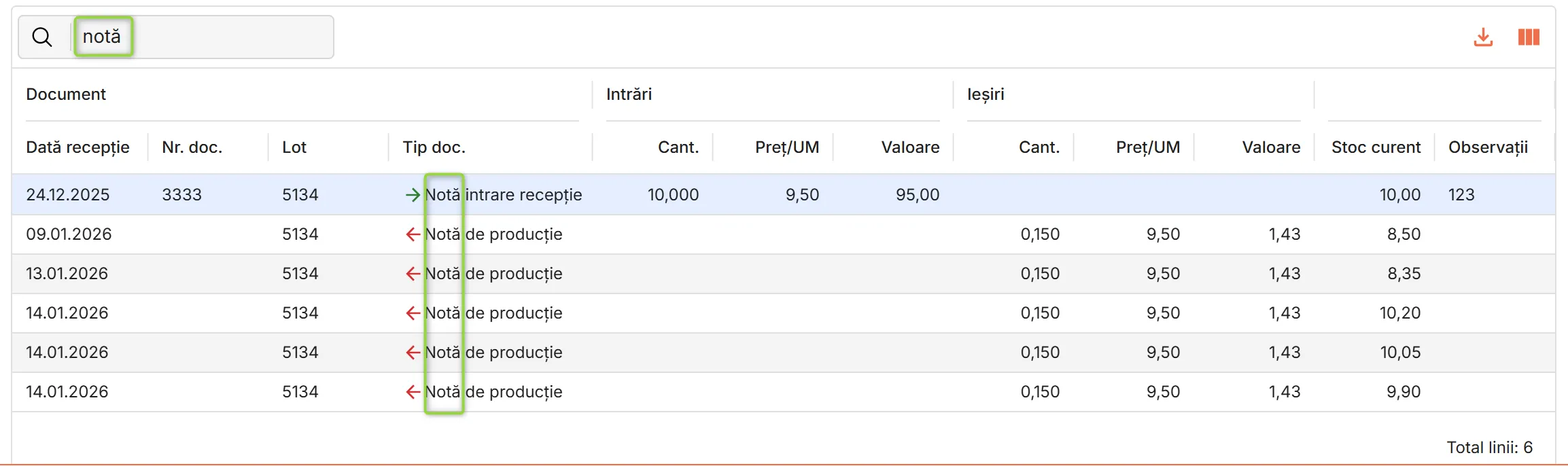
Rezultatele afișează doar articolele care îndeplinesc toate condițiile introduse.
📤 Exportă fișa
Pentru a descărca pe dispozitivul tău un fișier excel cu fișa de magazie afișată:
Apasă butonul Exportă toate liniile din colțul drept al tabelului.
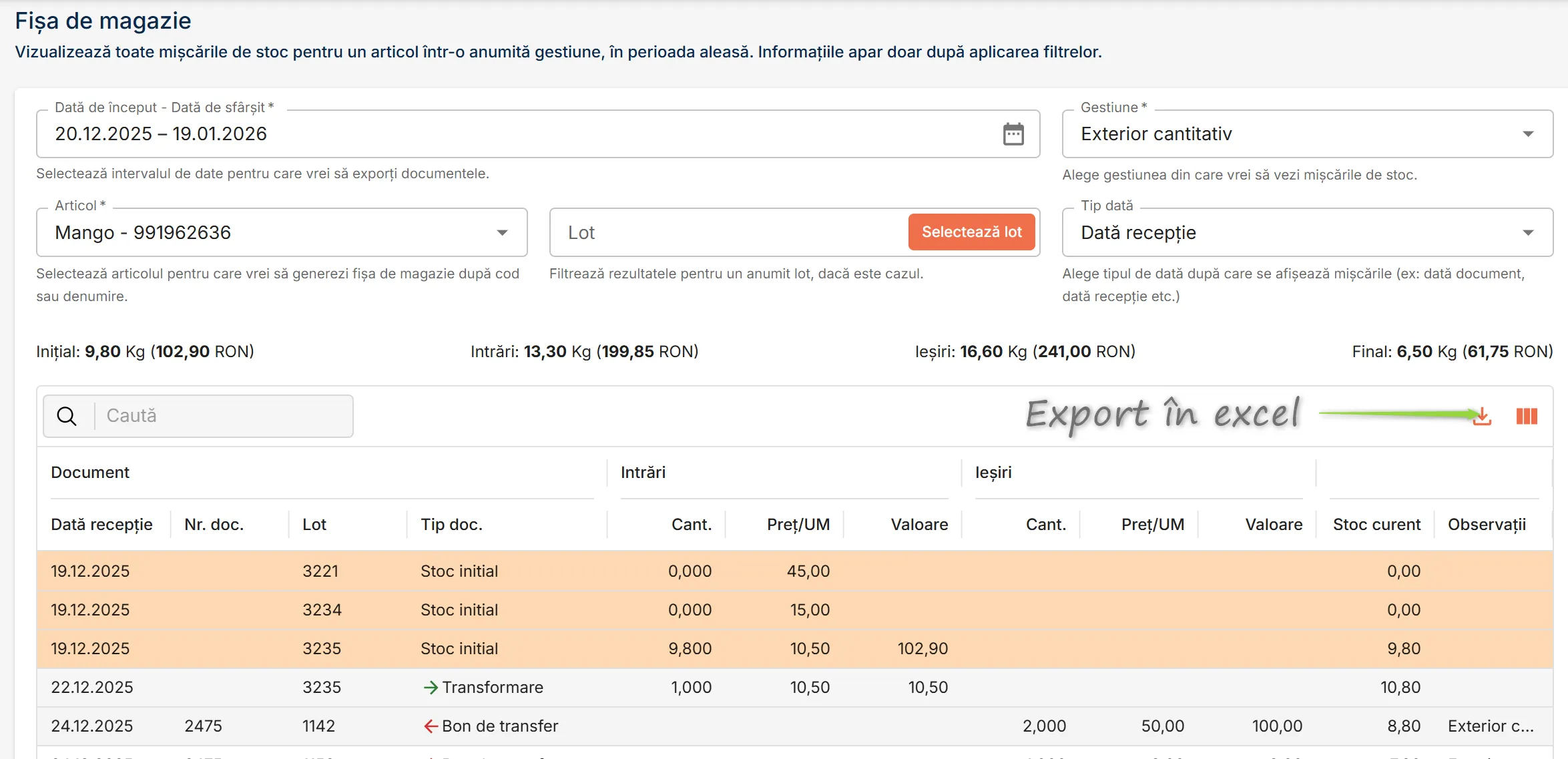
Sistemul generează un fișier excel pe care browserul de internet îl descarcă pe dispozitivul tău. Fișierul descărcat cuprinde datele afișate în tabel și filtrele aplicate pentru generarea fișei de magazie.

Pentru a descărca pe dispozitivul tău un fișier pdf cu fișa de magazie afișată:
Apasă butonul Exportă în PDF din colțul drept jos al paginii.
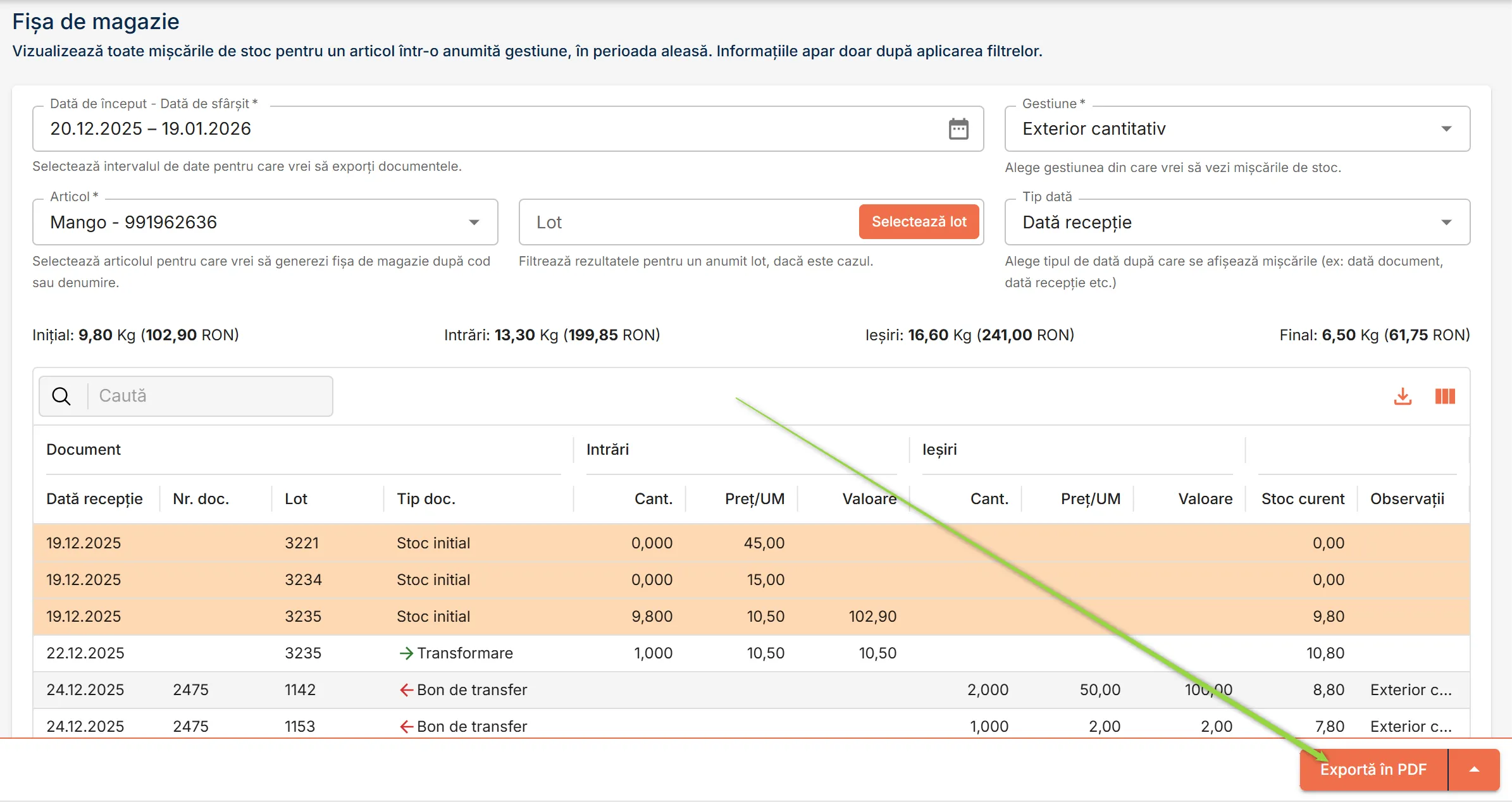
Sistemul generează un fișier pdf pe care browserul de internet îl deschide pe dispozitivul tău. Fișierul cuprinde datele afișate în tabel și filtrele aplicate pentru generarea fișei de magazie.
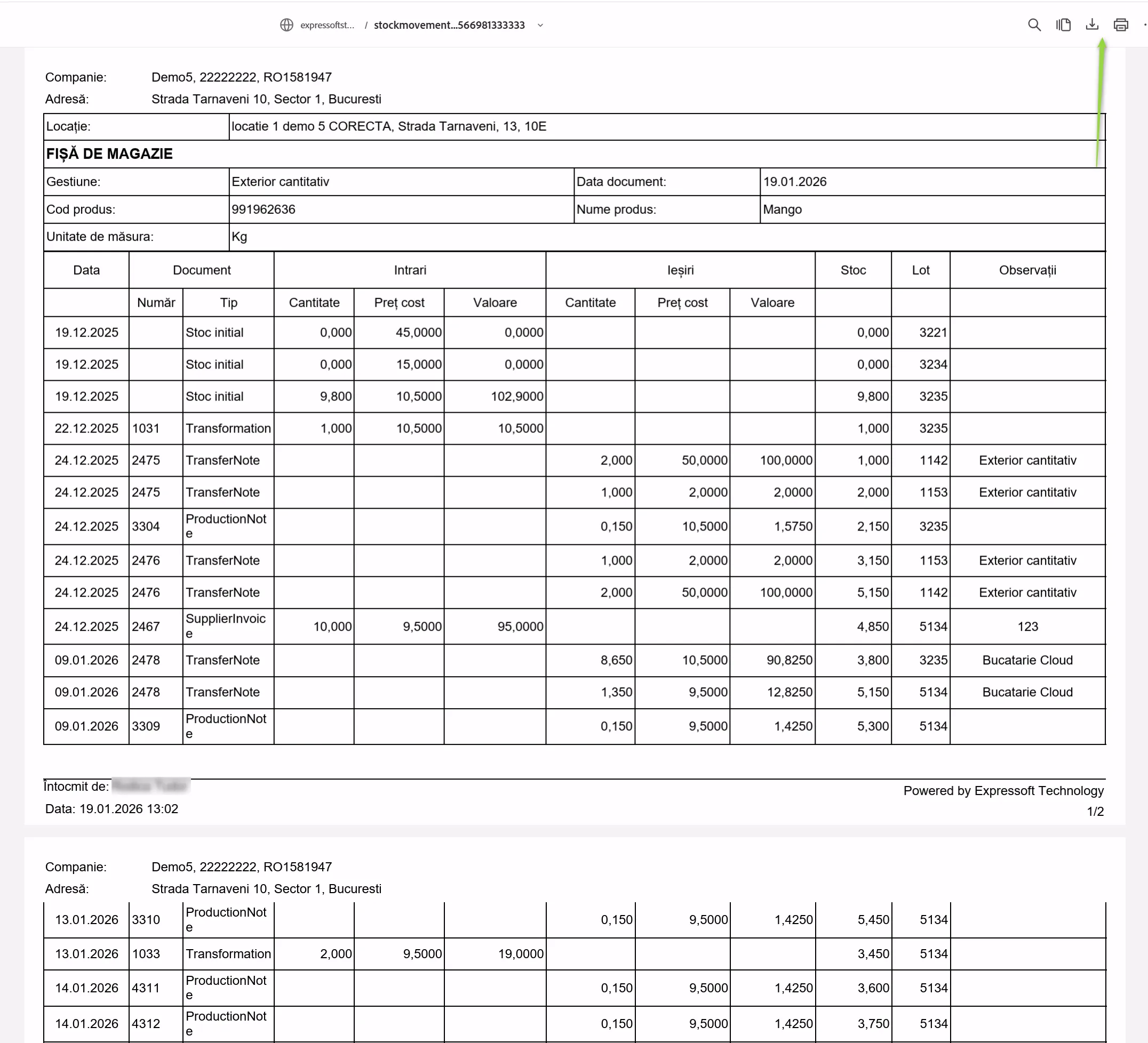
Poți descărca local și/sau tipări acest fișier.
📧 Trimite pe mail fișa
Pentru a trimite pe e-mail un fișier pdf cu situația afișată:
Apasă butonul Trimite prin e-mail.
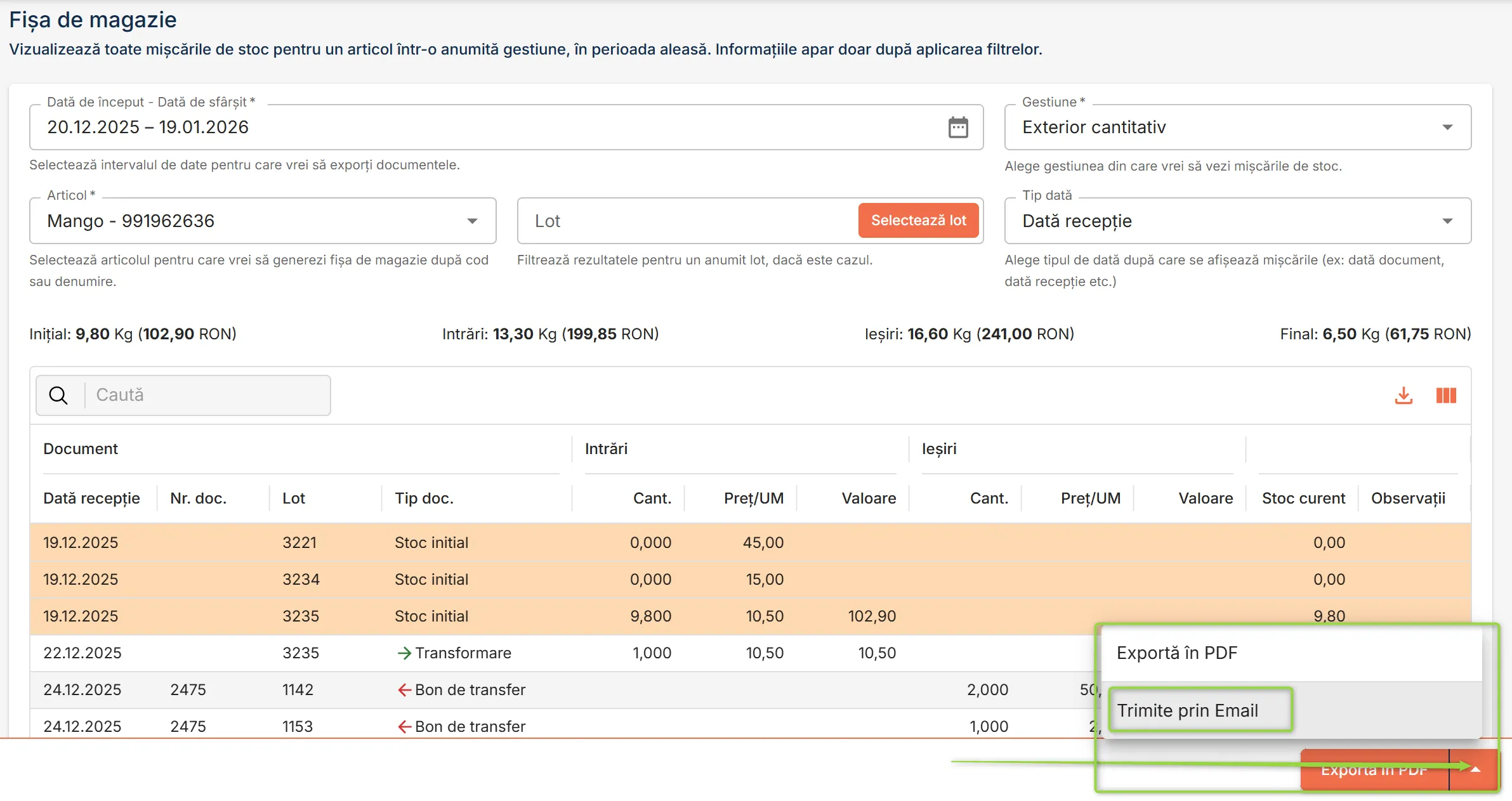
În fereastra Fișa de magazie - Trimite prin email deschisă, introdu adresele de mail către care se trimite exportul, una câte una, dând click pe adresă după ce ai scris-o pentru a o selecta:
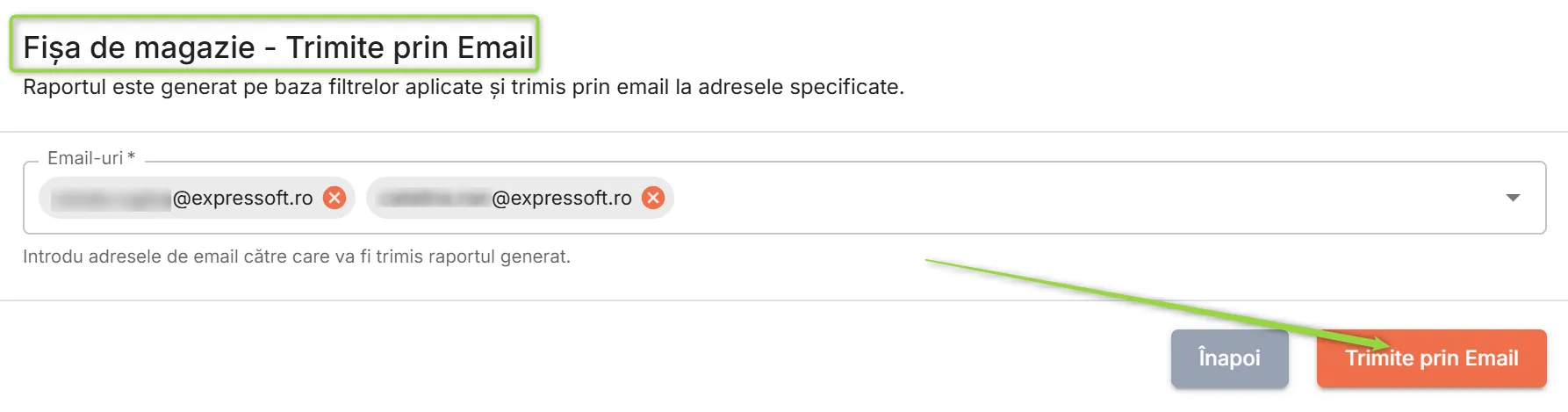
Renunță la export dacă dorești să selectezi altă gestiune, interval de date, articol sau tip dată, revino în pagina Fișă de magazie și selectează filtrele dorite, apoi trimite pe mail raportul.
Apasă butonul Trimite prin email.
Sistemul generează un link de transfer pe care îl transmite către adresele de mail specificate.
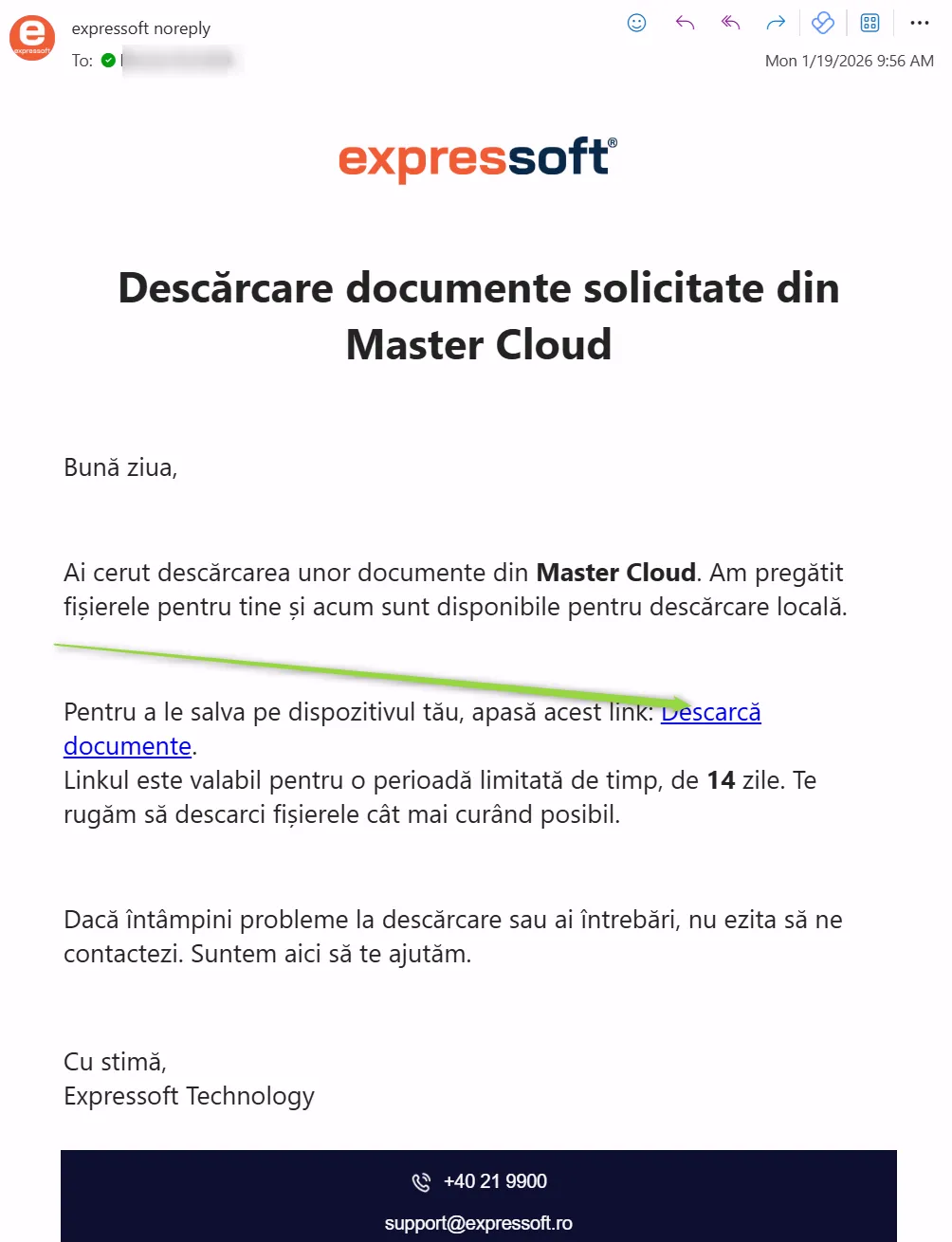
Accesează una dintre adresele de mail specificate pentru a verifica mesajul primit de la Expressoft, care conține linkul pentru descărcarea fișierului pdf. Apasă linkul pentru a începe descărcarea fișierului pe dispozitivul tău.