Inventar
Meniul Inventar permite realizarea procesului de inventariere a gestiunilor, fie ca inventar periodic, fie ca inventar de control. În această secțiune poți consulta toate inventarele existente, poți crea inventare noi și poți ajusta stocurile scriptice dacă între timp au existat mișcări.
Operațiunea de inventariere pe o gestiune cuprinde trei etape principale:
- Deschiderea unui inventar.
- Completarea inventarului cu introducerea cantităților reale și calculul diferențelor.
- Închiderea inventarului și generarea documentelor de reglare.
Vezi mai jos tutorialul video:
Urmează acești pași pentru a accesa pagina Inventar:
Accesează Master Cloud cu un utilizator care are drepturi de a accesa meniul Inventariere.
Alege compania pentru care dorești să faci modificări.
În pagina principală a aplicației, deschide meniul Inventariere și selectează opțiunea de meniu Inventar.
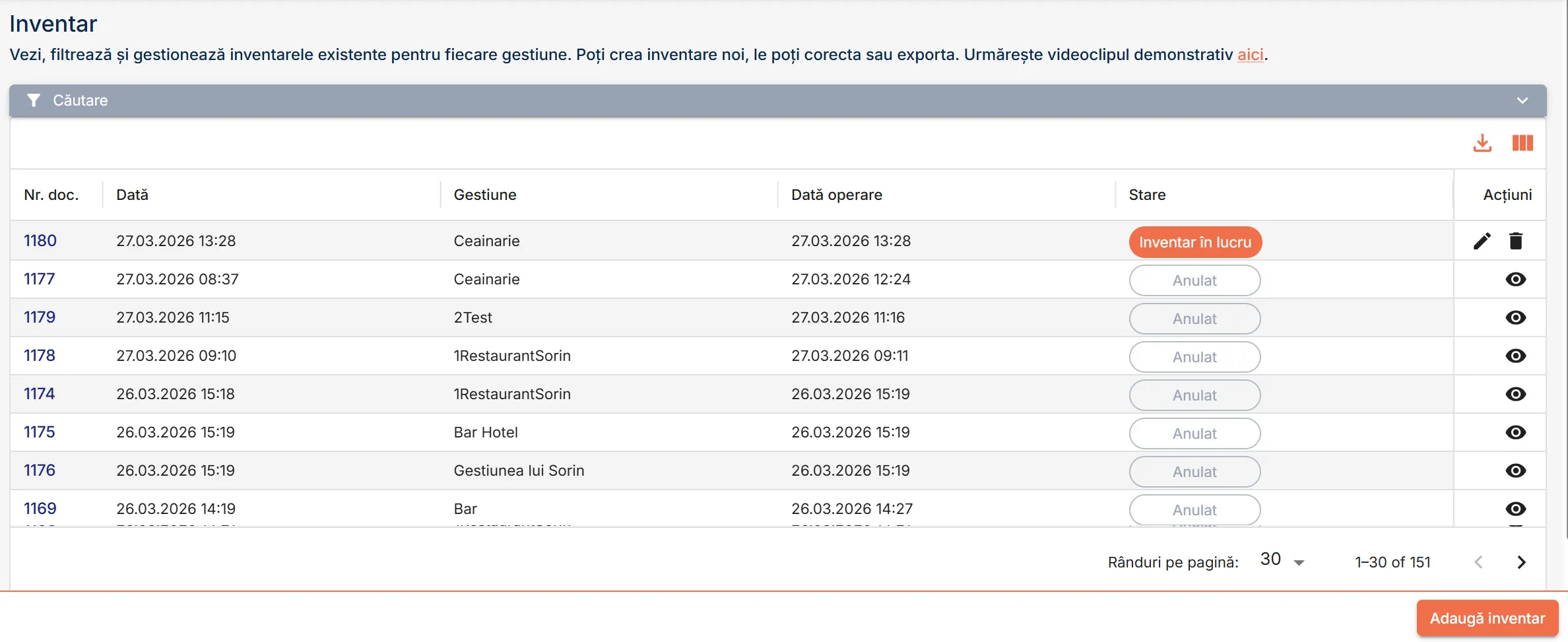
În pagina Inventar poți:
- căuta documentele de inventar existente în sistem;
- adăuga un document de inventar atunci când ai nevoie să realizezi un inventar; documentul adăugat îl poți salva ca Inventar în lucru sau îl poți finaliza după completarea tuturor câmpurilor obligatorii;
- edita un document de inventar în lucru pentru a continua procesul de adăugare a documentului, prin apăsarea butonului din dreptul documentului dorit;
- consulta documentele de inventar procesate sau anulate apăsând butonul de vizualizare ; documentul se deschide într-o pagină de vizualizare similară celei de adăugare, dar în care nu mai poți modifica informațiile;
- șterge/anula un document de inventar în lucru în starea Inventar în lucru, prin apăsarea butonului din dreptul documentului dorit;
- exporta documente de inventar în format pdf sau le poți trimite pe mail;
- ascunde coloane din tabel dacă există informații mai puțin relevante pentru tine, respectiv afișa toate coloanele. Apasă butonul cu trei linii verticale din colțul drept sus al tabelului și bifează/debifează coloanele dorite. Ulterior, doar informațiile din coloanele afișate vor fi exportate!
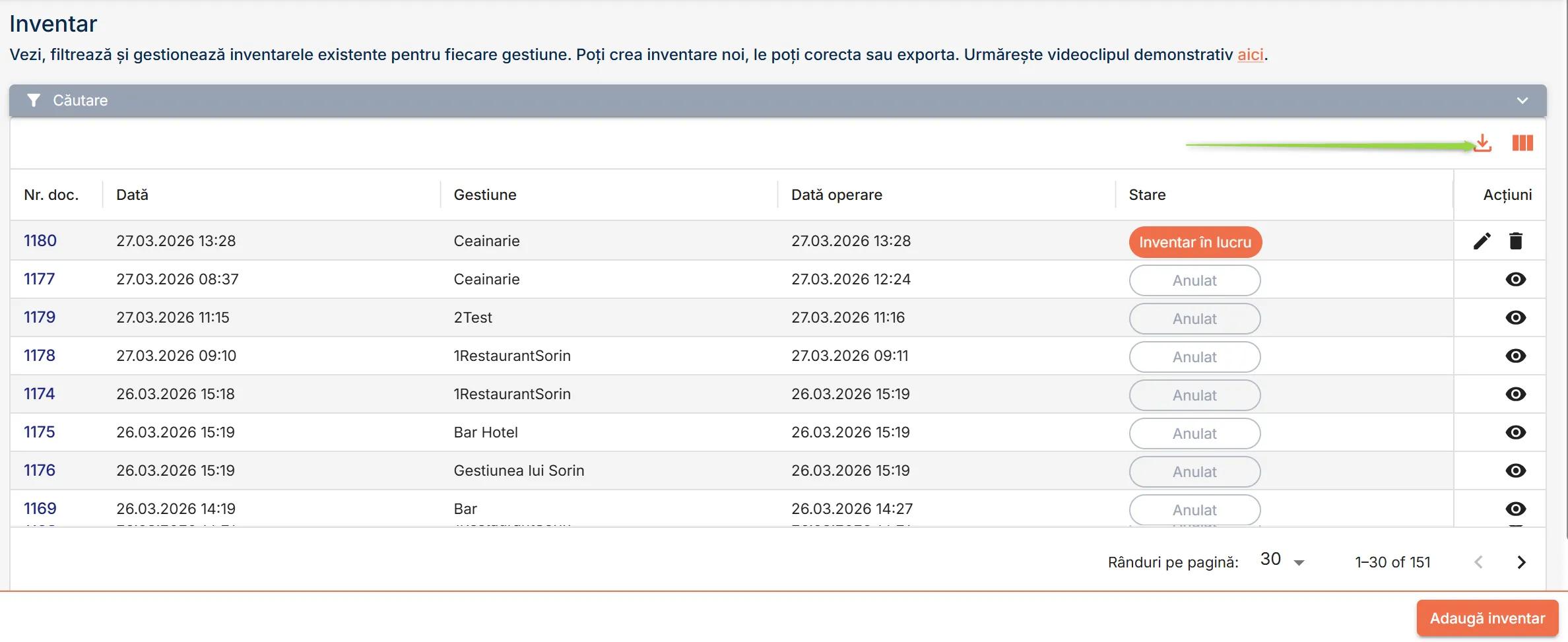
- exporta toate rândurile din tabel, cu toate informațiile afișate, într-un fișier excel descărcat pe dispozitivul tău. Apasă butonul de export din colțul drept sus al tabelului.
Pe durata unui inventar în lucru, gestiunea este blocată pentru procesarea vânzărilor.
Documentele introduse ulterior sunt puse în așteptare.
După finalizare, sistemul procesează automat documentele restante și deblochează gestiunea.
Starea de procesare a documentelor pe gestiuni o poți consulta în meniul Stare gestiuni.
În pagina Inventar găsești lista tuturor documentelor de inventar introduse în sistem. Fiecare document este listat cu detalii precum:

Pentru fiecare document de inventar în parte sunt afișate următoarele detalii:
- Număr document: Numărul documentului de inventar.
- Dată inventar: Data și ora la care a fost deschis inventarul, data contabilă a inventarului.
- Gestiune: Gestiunea pentru care s-a făcut inventarul.
- Dată operare: Ultima dată și oră la care a fost salvat documentul de inventar.
- Stare: Starea în care se află documentul de inventar:
- Inventar în lucru- Inventarul este deschis și poate fi completat sau modificat. Continuă introducerea sau corectarea cantităților! Documentele care afectează această gestiune nu pot fi procesate până la finalizarea inventarului.
- Finalizat - Inventarul a fost finalizat fără erori, iar documentele au fost procesate automat.
- Anulat - Inventarul a fost anulat și nu produce efecte asupra stocurilor.
- Acțiuni: În funcție de starea documentului, poți efectua anumite acțiuni asupra acestuia:
- Editează - apasă butonul pentru a continua procesul de generare a unui document. Acesta trebuie să fie în starea Inventar în lucru.
- Vizualizează - apasă butonul pentru a consulta documentul.
- Trimite prin mail - apasă butonul pentru a trimite documentul în starea Finalizat către adresele de mail dorite.
- Șterge - apasă butonul pentru a șterge documentul în starea Inventar în lucru.
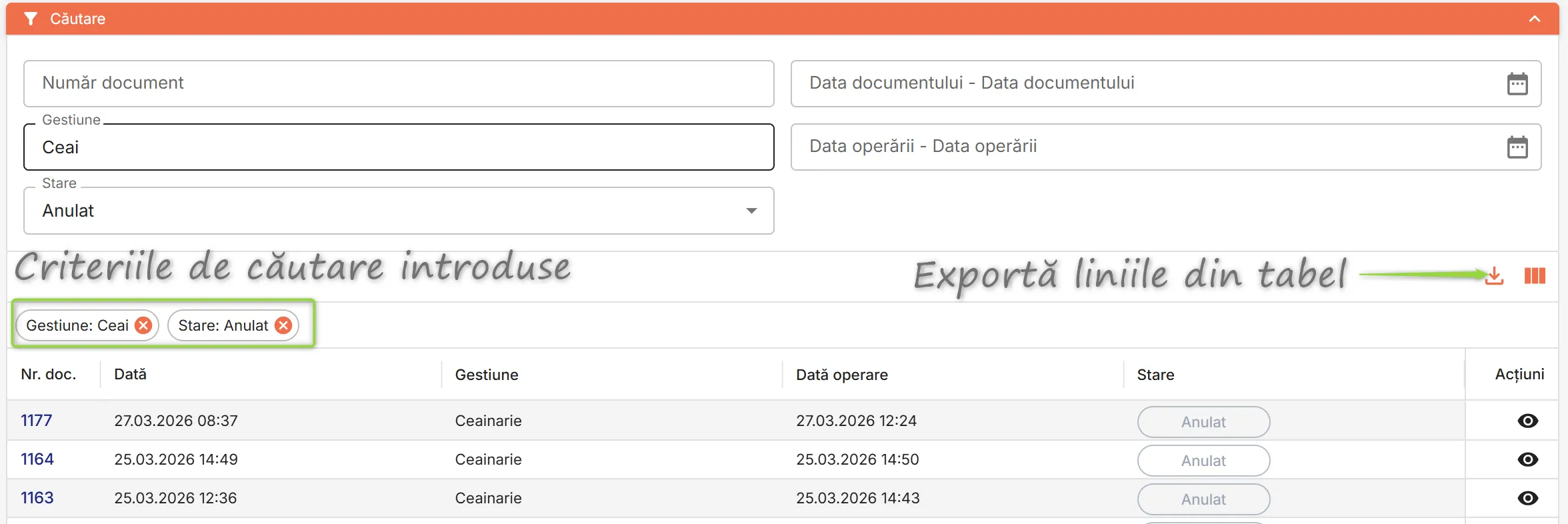
Apasă bara de căutare de deasupra tabelului pentru a căuta un document după gestiune, stare, număr document, intervalul de timp al operării sau al datei de creare. Poți efectua căutarea după mai multe criterii în același timp. Sistemul afișează în tabel doar înregistrările care îndeplinesc toate criteriile de căutare introduse de tine.
Recomandări înainte de deschiderea unui inventar!
- Introdu și finalizează toate documentele de intrare (NIR-uri, Transferuri) și de ieșire (Consumuri, Producție, Transformări).
- Preia toate vânzările din POS.
Fluxul de lucru recomandat pentru operarea unui inventar este:
- Creează inventarul pentru gestiunea dorită
- Adaugă articolele (automat - toate articolele cu mișcări de stocuri din acea gestiune, sau manual - pe categorii sau pe articole)
- Introdu cantitățile faptice
- Verifică diferențele și valorile
- Finalizează inventarul pentru procesarea documentelor sau salvează-l dacă mai dorești să revii asupra lui.
Deschide oricând un document în starea Inventar în lucru pentru a termina procesul de completare și a-l finaliza, moment în care sistemul trece documentul de producție în starea Finalizat și actualizează stocurile.
Urmează pașii de mai jos pentru a adăuga un document de inventar, document prin care deschizi un inventar pe gestiune:
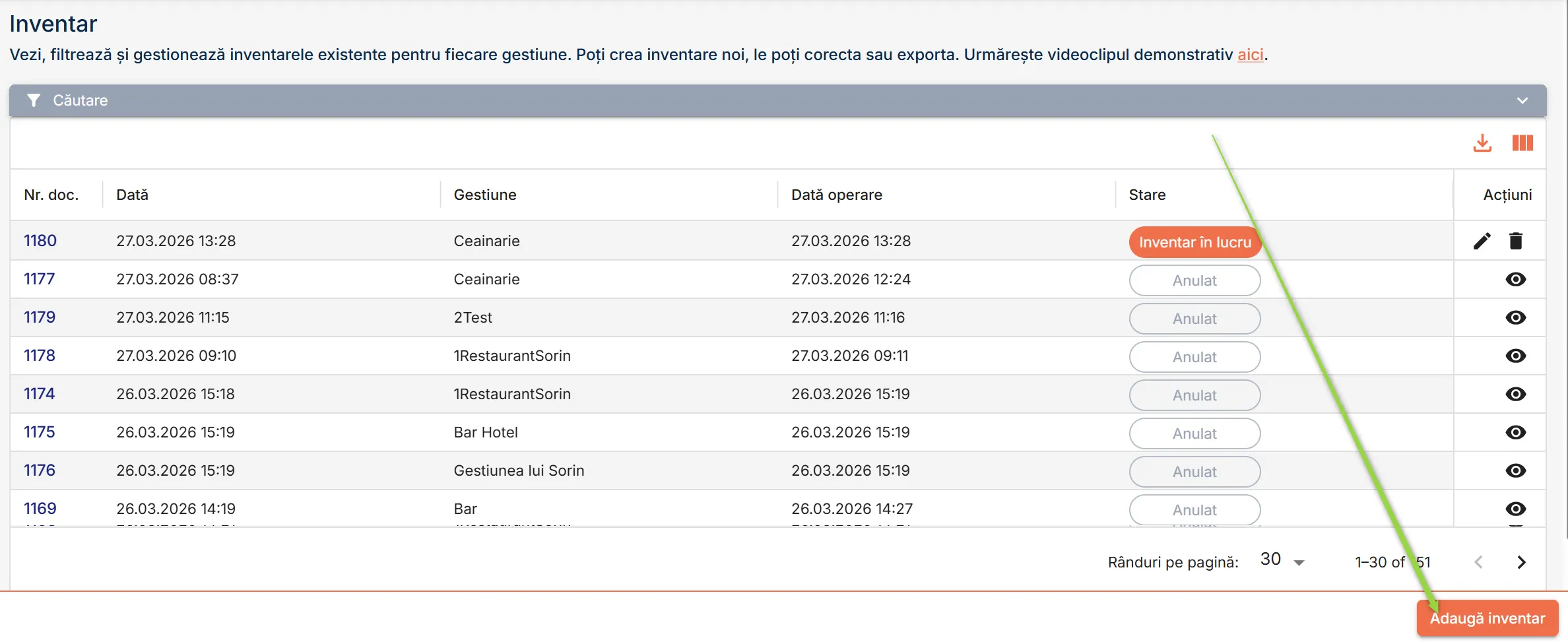
În pagina Inventar, apasă butonul Adaugă inventar din colțul drept jos al paginii pentru a iniția procesul de creare a unui document de inventar.
În fereastra de creare a documentului de inventar, Creează inventar, completează câmpurile obligatorii, marcate cu *:
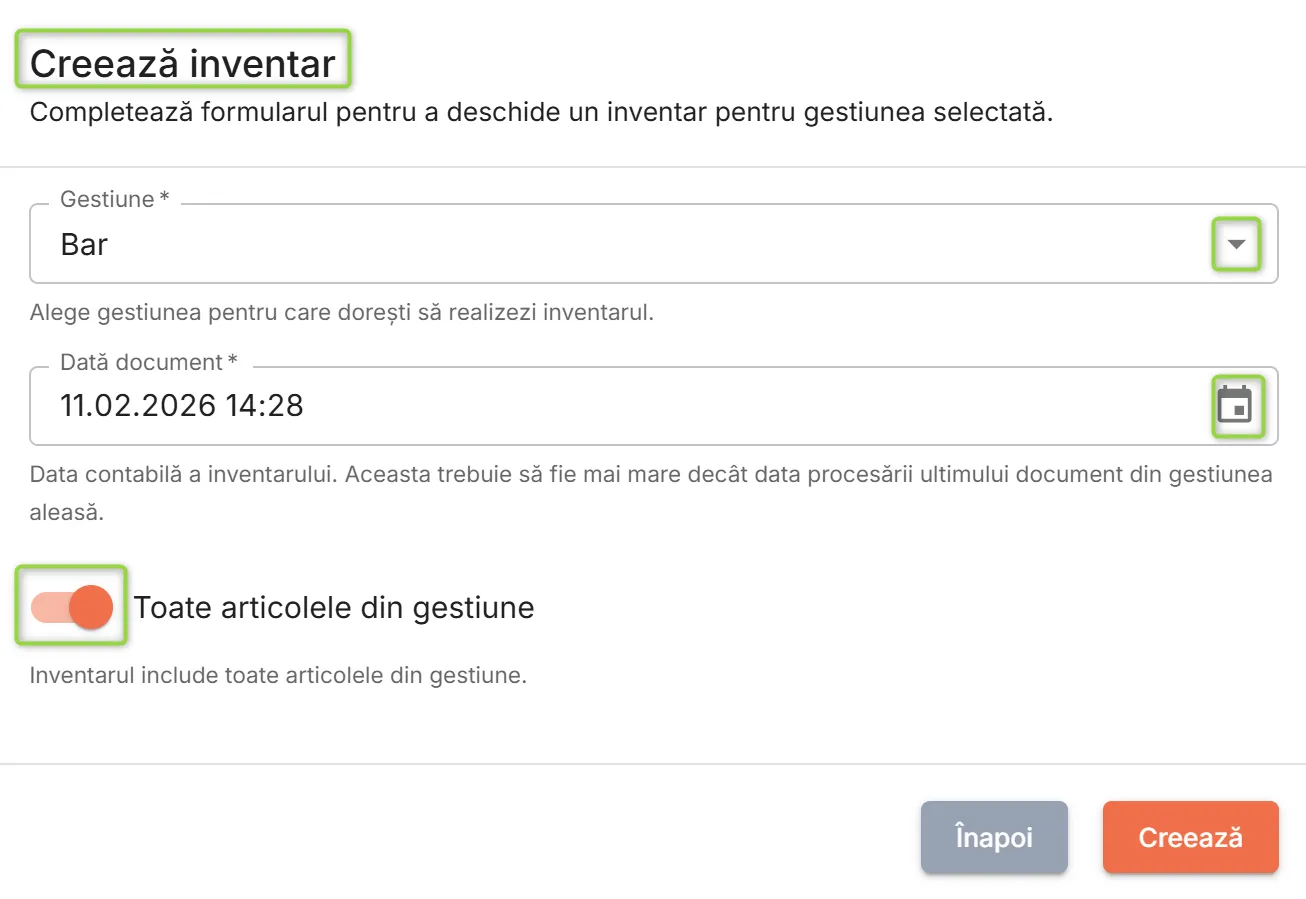
- Gestiune - Alege gestiunea pentru care se realizează inventarul.
- Dată și oră inventar - Data și ora creării documentului, data contabilă a inventarului, completate automat cu data și ora sistemului, dar editabile. Trebuie să fie mai mare decât data procesării ultimului document din gestiunea selectată și nu poate fi în viitor!
- Toate articolele din gestiune - Dacă activezi comutatorul, documentul de inventar include automat toate articolele din gestiune. Dacă comutatorul este dezactivat, documentul de inventar este creat fără articole, pe care ulterior le poți adăuga manual pe categorii sau unul câte unul.
Pe durata unui inventar în lucru, gestiunea este blocată pentru procesarea vânzărilor. Nu poți crea un document nou de inventar pentru o gestiune blocată!
Starea gestiunilor o poți consulta în meniul Stare gestiuni.

Apasă butonul Creează pentru a deschide inventarul.
Sistemul deschide inventarul și afișează pagina Inventar curent.
Poți salva oricând documentul de inventar sub forma unei ciorne, în starea Inventar în lucru, chiar și fără a fi complet finalizat. Apasă butonul Salvează din colțul drept jos al paginii.
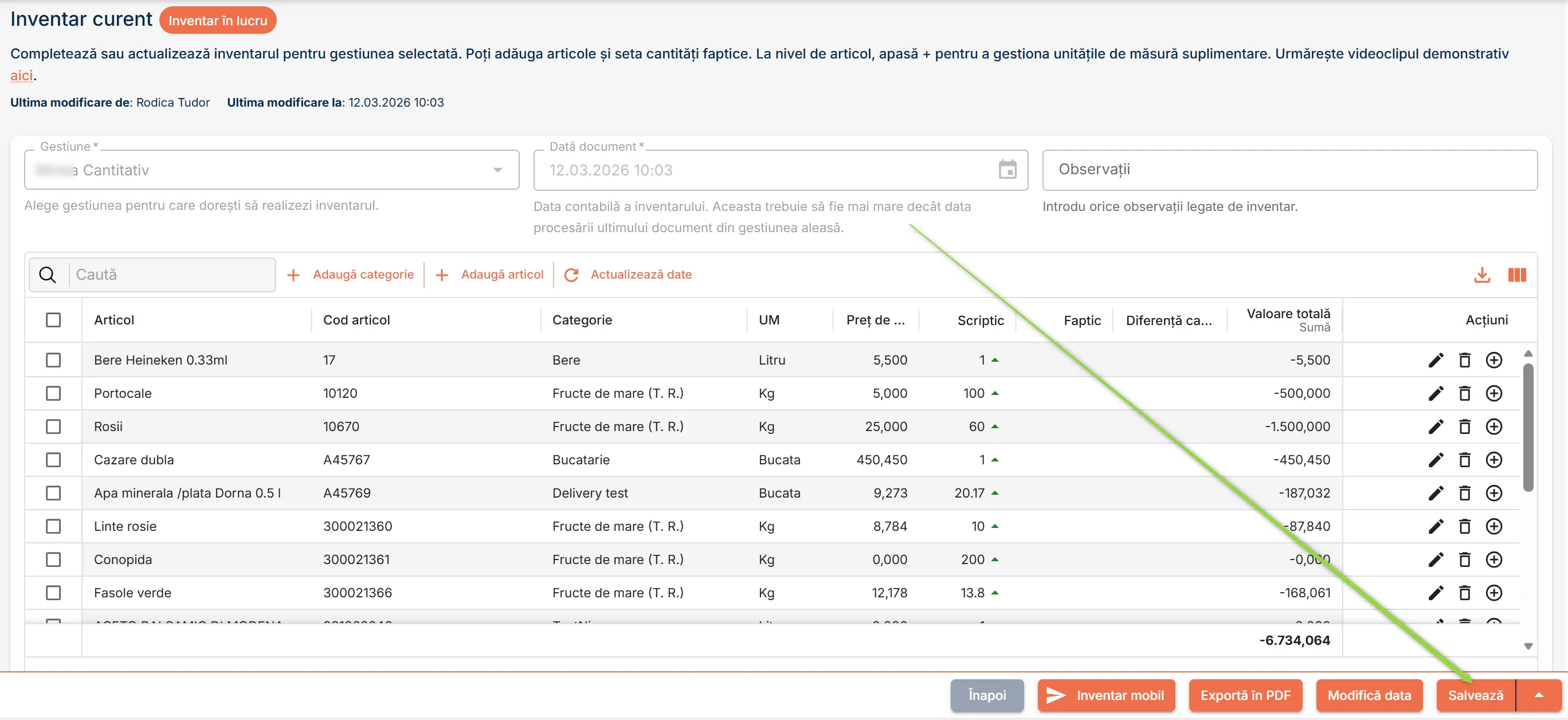
Vei regăsi ciorna documentului de inventar în pagina Inventar. Poți continua să procesezi inventarul în orice moment, prin apăsarea butonului de editare din dreptul documentului în stare Inventar în lucru.

Adaugă articolele inventariate
În partea de sus a paginii Inventar curent găsești informații despre gestiunea inventariată și data contabilă a inventarului. Tot aici găsești starea documentului, Inventar în lucru, precum și numele și prenumele utilizatorului care a efectuat ultima modificare, împreună cu data și ora ultimei modificări.
Nu poți modifica aceste informații, dar poți introduce observații legate de acest document.
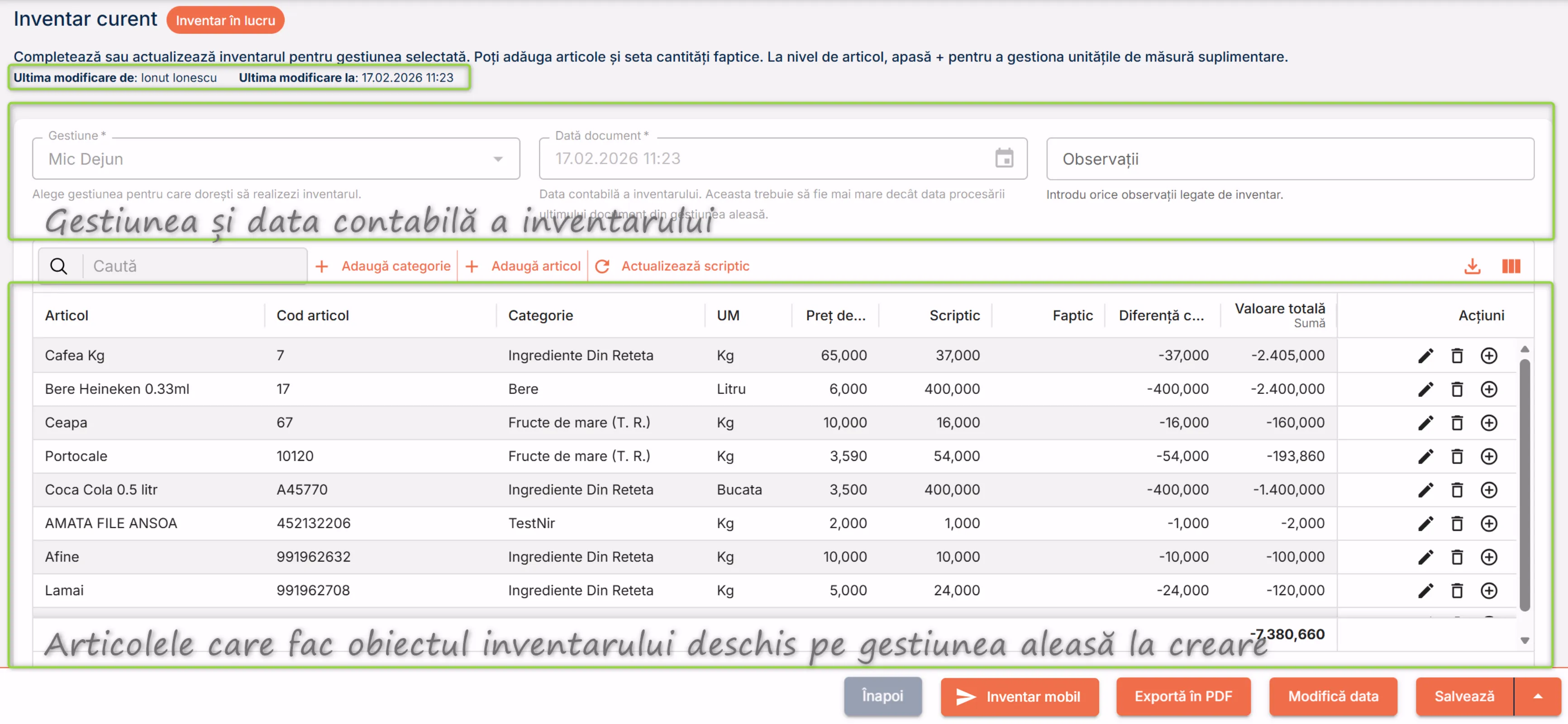
În partea centrală a paginii găsești lista articolelor supuse inventarierii. Pentru fiecare articol inventariat sunt afișate următoarele informații:
- Articol – denumirea articolului
- Cod articol – codul intern
- Categorie – categoria din care face parte
- UM – unitatea de măsură
- Preț de cost – costul unitar utilizat la calcul
- Scriptic – cantitatea scriptică (calculată de sistem)
- Faptic – cantitatea constatată fizic, pe care o vei completa pentru realizarea propriu-zisă a procesului de inventariere. Pentru a scrie aici cantitatea faptică, editează linia articolului!
- Diferență cantitate – diferența dintre scriptic și faptic, calculată automat
- Valoare totală – diferența dintre valoarea scriptică și cea faptică, calculată automat
- Acțiuni – butoane de acțiune pentru:
- Editare - apasă pentru a edita cantitatea faptică a articolului;
- Ștergere - apasă pentru a șterge articolul din lista de inventariere;
- Conversie UM - apasă pentru a adăuga raportul de conversie pentru eventuale unități de măsură alternative folosite la inventariere.

Pentru a adăuga un anumit articol în documentul de inventar, apasă butonul Adaugă articol de deasupra tabelului.

În fereastra Selectează articole, caută și bifează unul sau mai multe articole pe care le adaugi la documentul de inventar, apoi apasă Salvează.
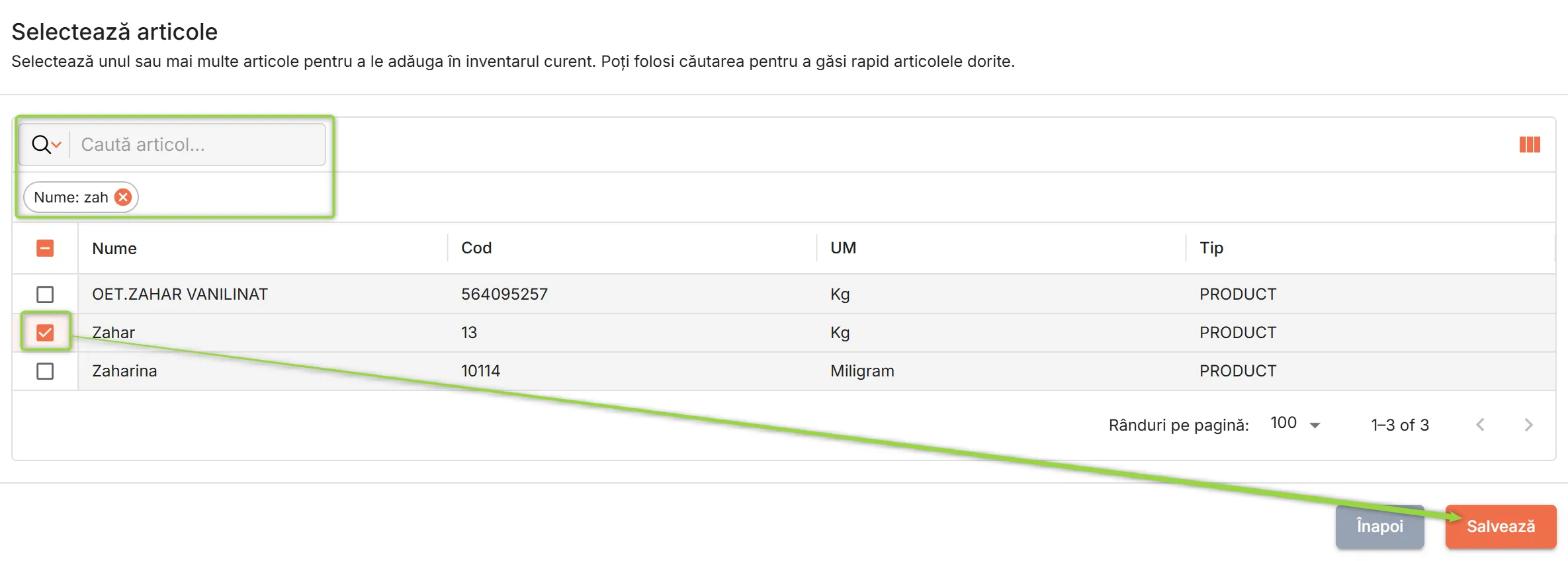
Poți alege din lista de articole active (produse, rețete, pachete, servicii și ambalaje) definite în MyBusiness.
Adaugă oricâte articole dorești să inventariezi. Sistemul va aduce informațiile legate de prețul de intrare și stocul scriptic al articolelor în gestiunea inventariată.
Articolele bifate sunt aduse în lista de articole pe care le inventariezi.

Pentru a adăuga la inventar toate articolele care au avut mișcări de stocuri dintr-o anumită categorie, apasă butonul Adaugă categorie de deasupra tabelului.

Dacă ai mai efectuat inventare pe această gestiune, poți simplifica procesul de inventariere prin copierea articolelor dintr-un inventar anterior, împreună cu cantitățile lor faptice, în inventarul curent în lucru.
- Pentru a importa în inventarul curent articolele din alt inventar, apasă butonul Importă articole din inventar de deasupra tabelului.
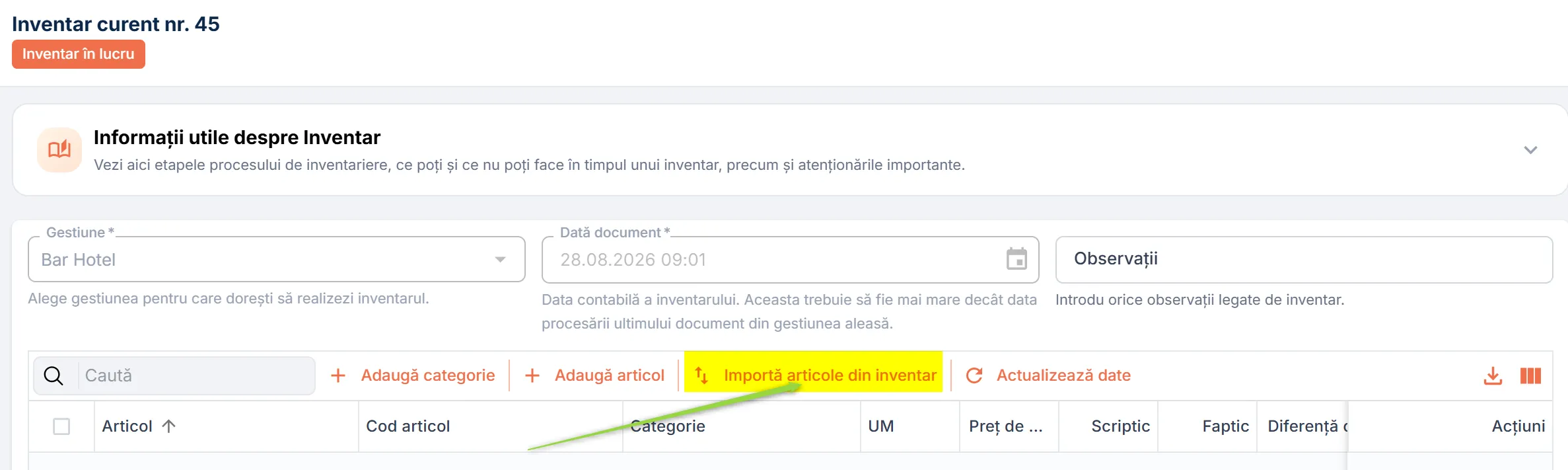
- În fereastra Importă articole dintr-un inventar anterior, bifează unul sau mai multe inventare deschise anterior pe aceeași gestiune.
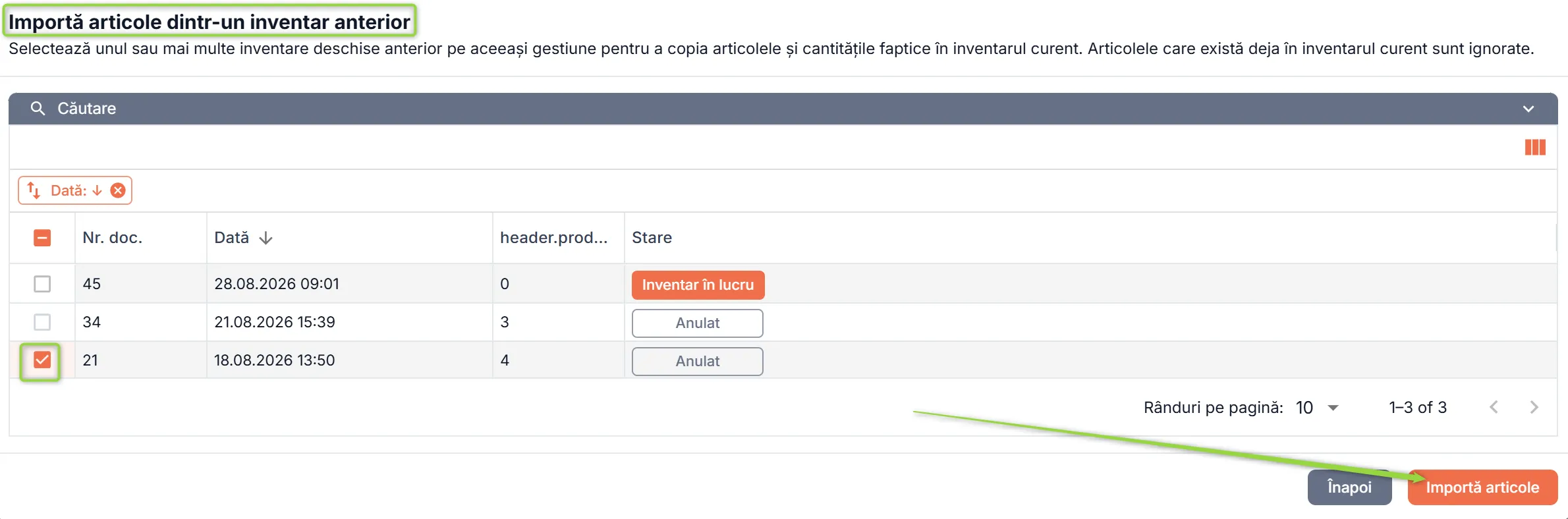
- Apasă butonul Importă articole pentru ca sistemul să copieze automat în inventarul curent articolele și cantitățile faptice din inventarul/inventarele bifate anterior. Articolele care există deja în inventarul curent sunt ignorate.
În fereastra Selectează categorii de articole, caută și bifează categoria ale cărei articole dorești să le inventariezi, apoi apasă Salvează.
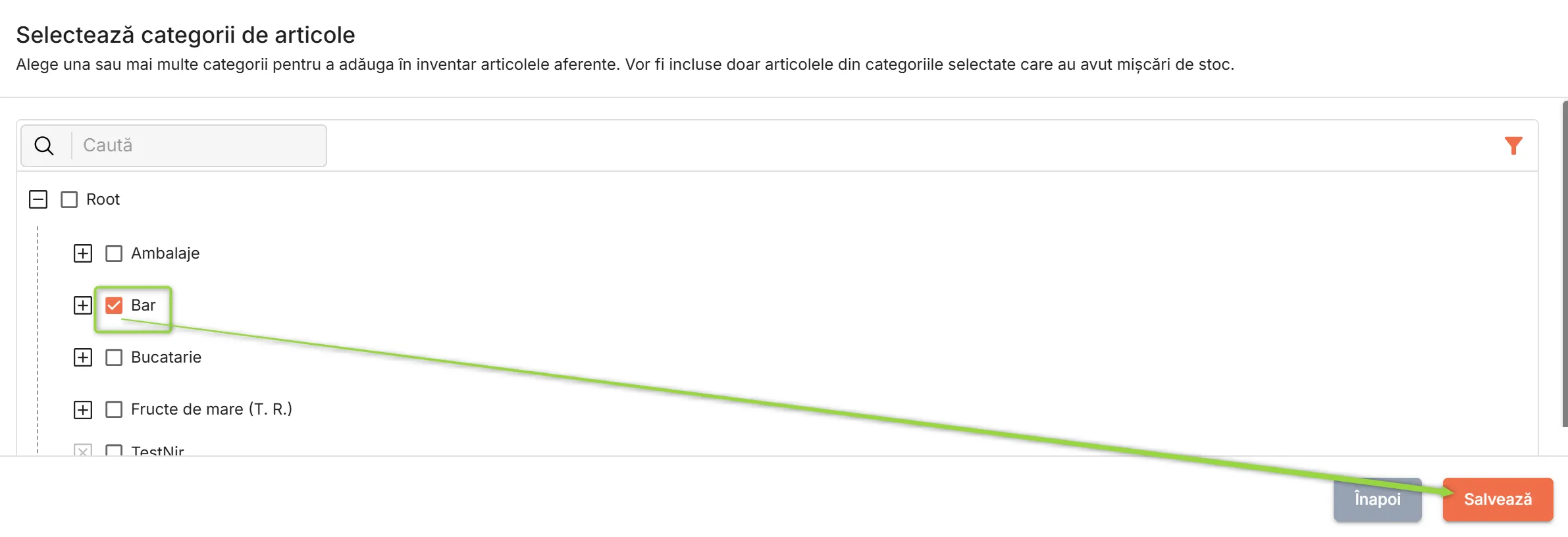
Adaugă oricâte categorii dorești să inventariezi. Sistemul va aduce toate articolele din acele categorii care au avut mișcări de stocuri pe gestiunea selectată după finalizarea ultimului inventar pe acea gestiune, împreună cu informațiile legate de prețul de intrare și stocul scriptic al articolelor în gestiunea inventariată.
Apasă butonul Actualizează date pentru a verifica dacă sistemul a procesat între timp documente de intrare sau ieșire pe acea gestiune, cu data anterioară datei contabile a inventarului, pentru articolele deja aflate în listă.

Butonul Actualizează date:
- recalculează cantitățile scriptice pentru articole;
- este util dacă între timp au fost modificate documente sau rețete;
- nu afectează cantitățile faptice introduse.
Completează cantitățile găsite
Poți completa cantitățile din pagina actuală Inventar curent sau în aplicația mobilă Expressoft mInventory.
Citește mai departe pentru a completa cantitățile în Master Cloud, în pagina Inventar curent.
Citește secțiunea Folosește inventarul mobil pentru a afla cum poți gestiona un inventar deschis de pe un dispozitiv mobil.
Începe să completezi coloana Faptic pentru fiecare articol din lista de inventariere cu cantitățile reale regăsite în gestiune.
Apasă butonul de editare din dreptul articolului inventariat.

În coloana Faptic, introdu cantitatea găsită din acel articol, numai dacă este în unitatea de măsură principală a articolului!

Apasă butonul de salvare din dreptul articolului editat pentru a salva cantitatea faptică. Diferența dintre scriptic și faptic este calculată automat.

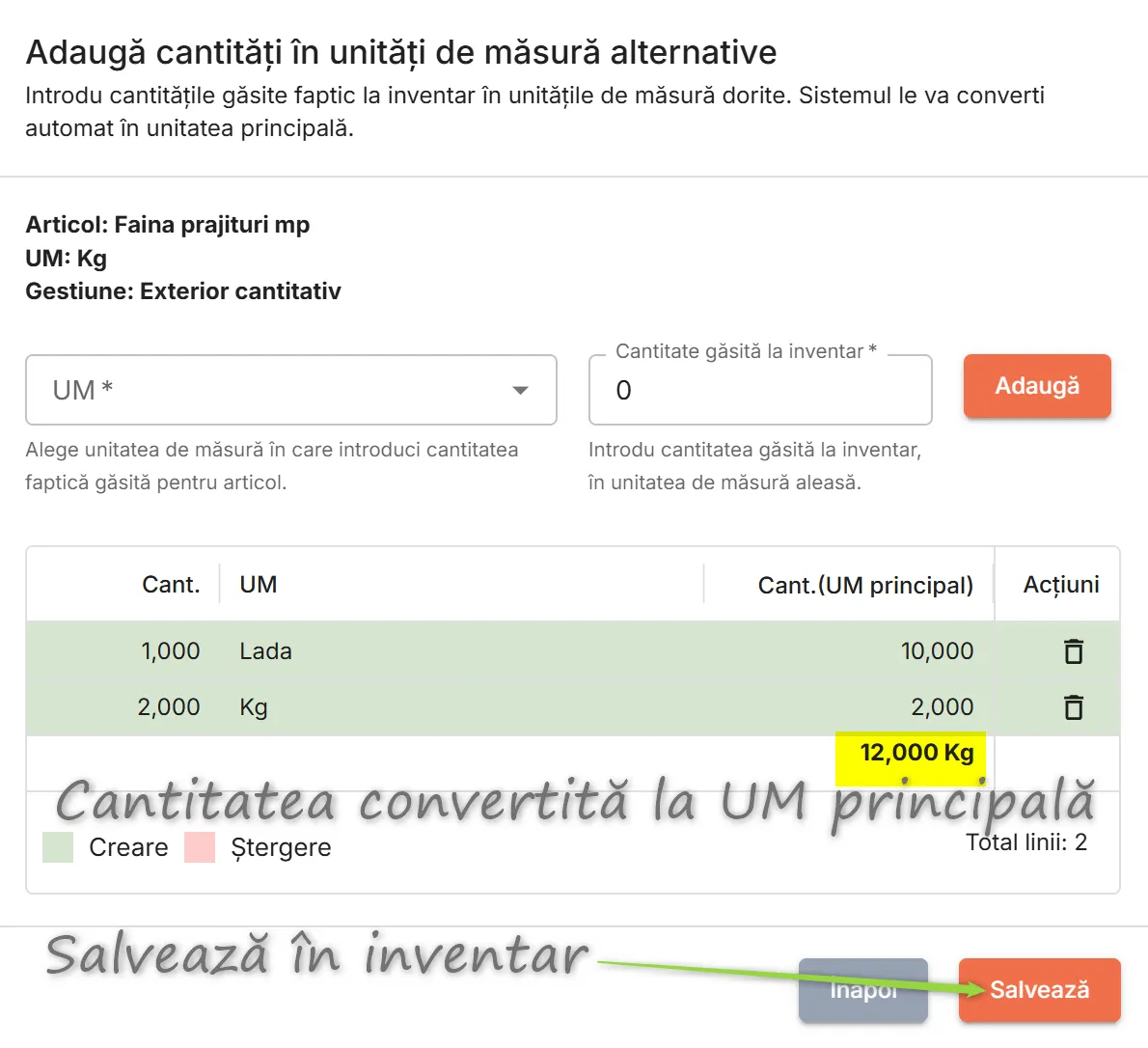
Dacă la inventar găsești un articol în altă unitate de măsură decât cea principală menționată în tabel, apasă butonul Conversie UM din linia acelui articol.

În fereastra Adaugă cantități în unități de măsură alternative, alege unitatea în care ai găsit articolul și introdu cantitatea faptică, exprimată în acea unitate.
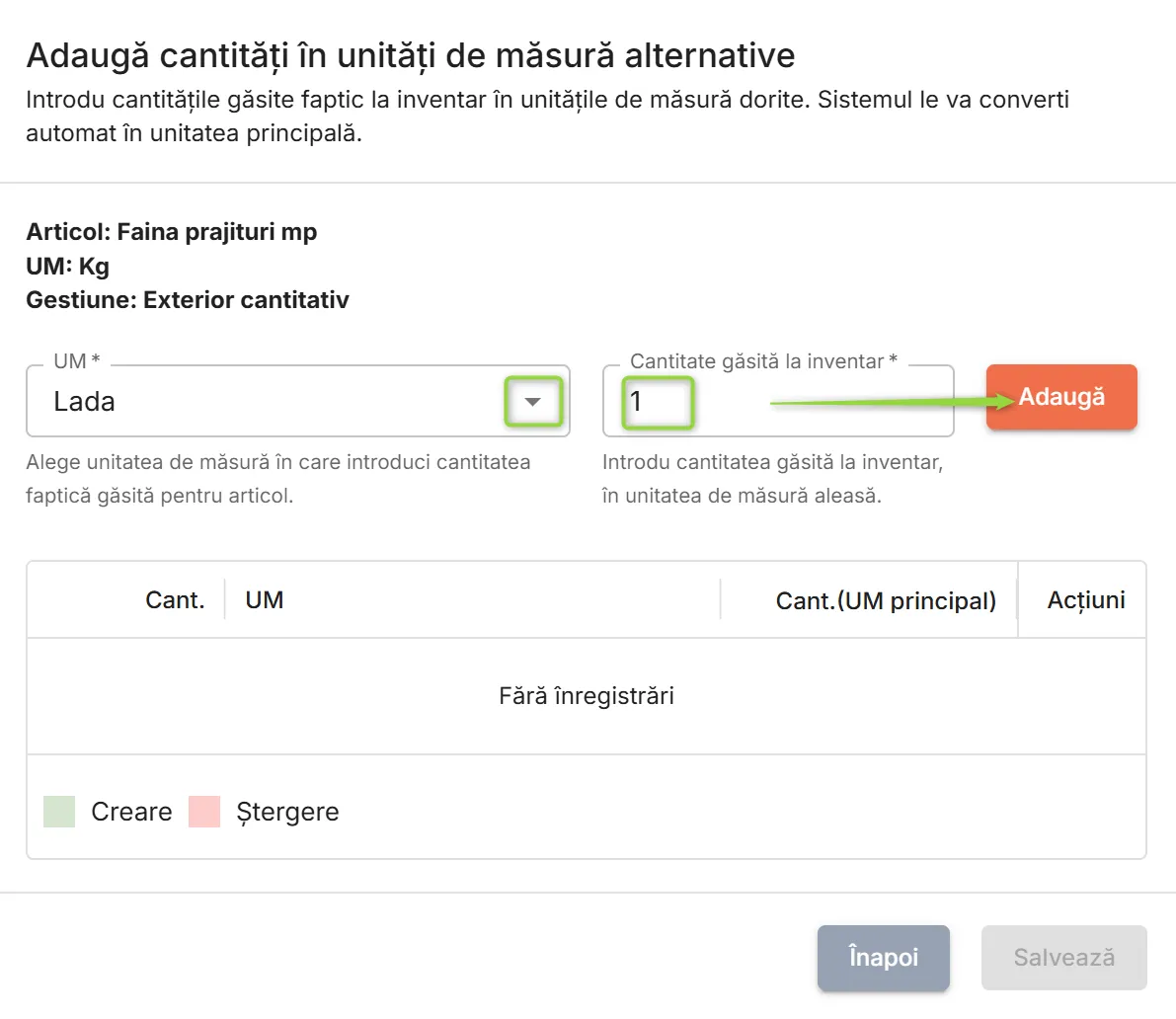
Poți converti cantitățile doar în unitățile de măsură alternative care au ca părinte unitatea de măsură principală a articolului selectat.
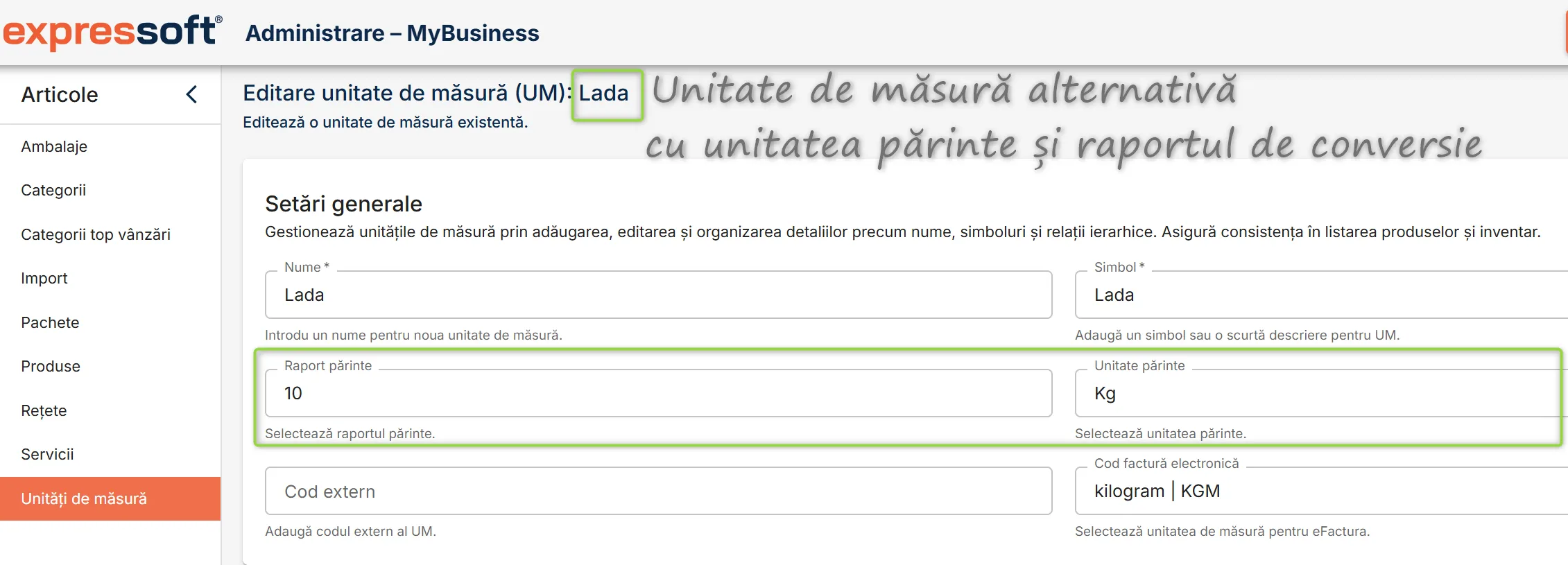
Accesează MyBusiness > Articole > Unități de măsură și verifică unitatea părinte a unității alternative în care ai găsit articolul la inventar.
Apasă butonul Adaugă pentru a adăuga în tabelul de mai jos cantitatea găsită în unitatea de măsură alternativă selectată.
Dacă ai găsit articolul și în alte unități de măsură, alege UM-ul respectiv și adaugă-i cantitatea găsită. Nu uita să apeși Adaugă!
Sistemul convertește toate cantitățile introduse în unitatea de măsură principală a articolului.
Apasă Salvează pentru a înregistra cantitatea în documentul de inventar.
Sistemul afișează cantitatea convertită în UM principală în dreptul articolului inventariat în pagina Inventar curent.

Introdu cantitățile faptice pentru TOATE articolele din inventar!
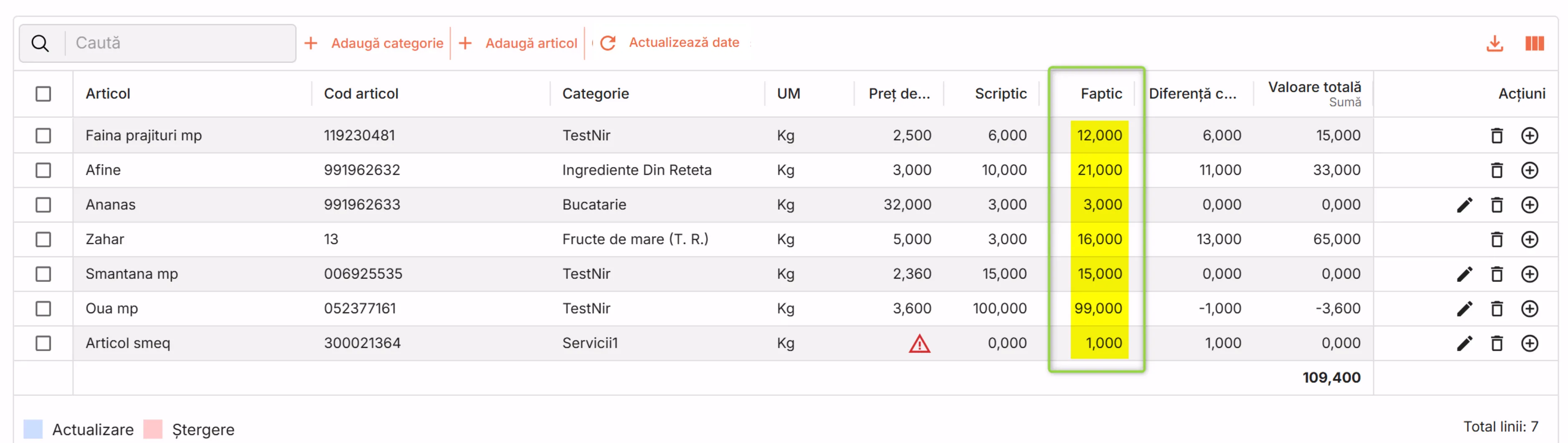
Dacă nu completezi cantitatea faptică a unui inventar, nu poți finaliza inventarul!
Fie completezi toate cantitățile faptice, fie ștergi articolul din inventar (apasă butonul de ștergere din dreptul articolului în tabel).
Asigură-te că TOATE articolele inventariate au preț de cost!
Articolele fără preț de cost (fără un document de intrare în gestiune) sunt semnalizate printr-un triunghi roșu în coloana Preț de cost.

Dacă ai articole fără preț de cost în inventar:
- Creează și finalizează un document de intrare pe gestiunea curentă cu acele articole, la o dată anterioară datei contabile a inventarului. Asigură-te că articolele au prețul introdus! Ulterior, accesează din nou documentul de inventar pentru preluarea automată a prețului.
SAU
- Șterge-le din inventar apăsând butonul de ștergere din dreptul articolelor fără preț.
Nu poți finaliza inventarul cu articole fără preț de cost!
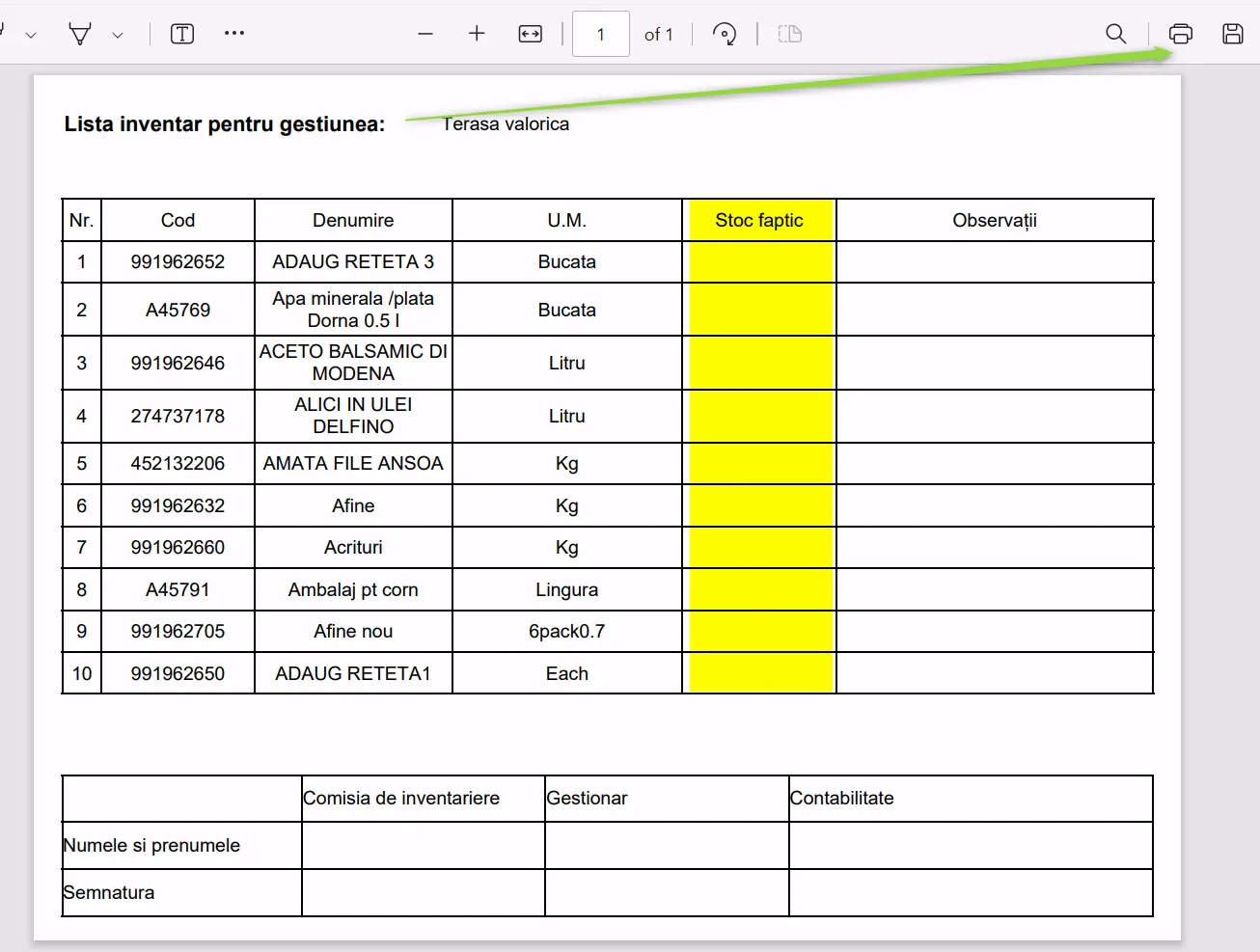
Pentru inventarele în starea Inventar în lucru, poți oricând să tipărești lista de articole din inventar dacă preferi să completezi stocul faptic întâi pe hârtie și abia apoi în Master Cloud. Apasă butonul Exportă în PDF din partea de jos a paginii Inventar curent pentru a afișa Lista inventar pentru gestiunea selectată, pe care o poți tipări la imprimanta asociată dispozitivului tău.
Finalizează inventarul
Finalizarea documentului de inventar transformă documentul într-un act oficial. Dacă ai diferențe de cantitate între scriptic și faptic (între cantitățile din acte și cele constatate în realitate), atunci sistemul generează fișe de reglare economică (dacă e cazul) și actualizează automat stocurile din gestiunea inventariată, creând și documentele necesare (listă de inventariere, plus și minus inventar).
Finalizarea salvează toate informațiile documentului în baza de date cu starea Finalizat.
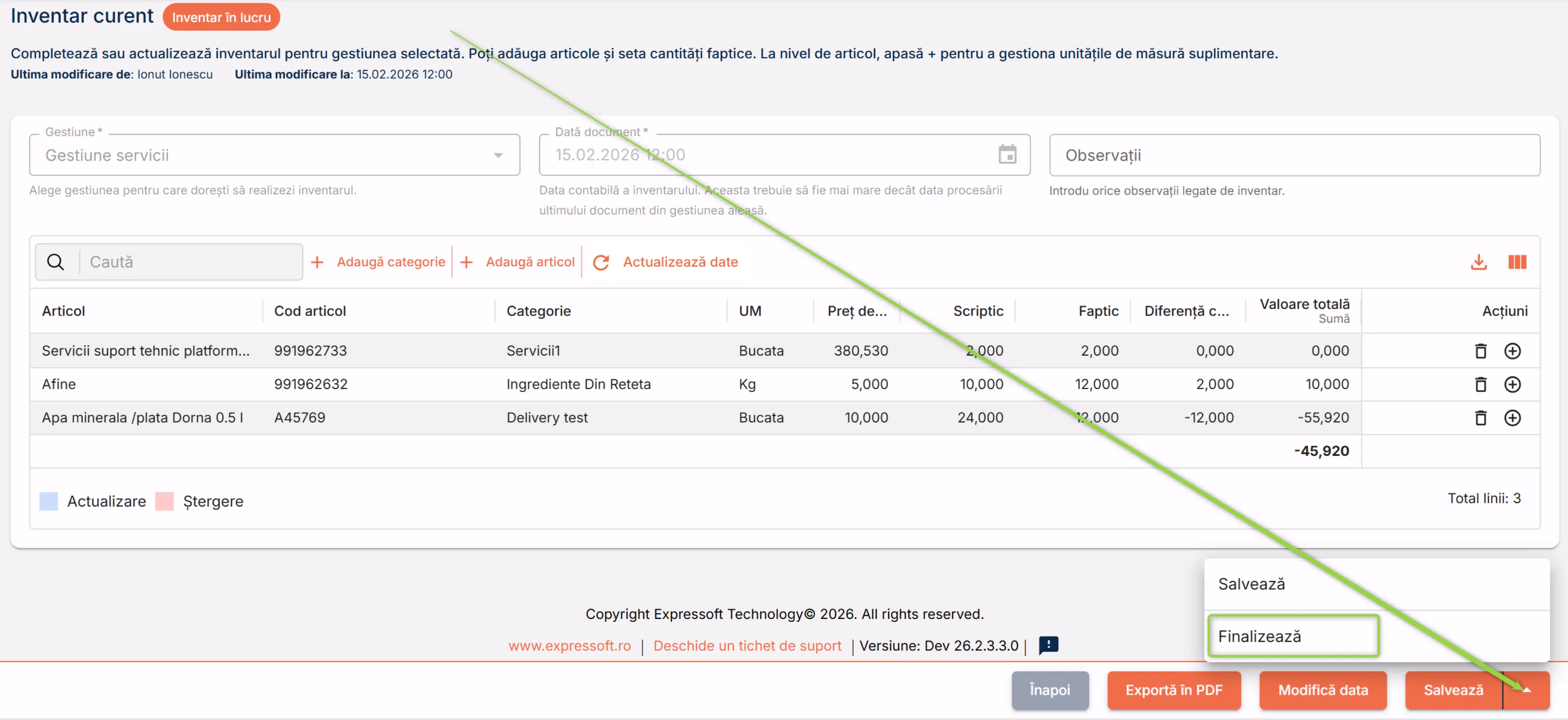
După completarea și validarea tuturor câmpurilor din pagina Inventar curent, adăugarea articolelor inventariate împreună cu cantitățile faptice și verificarea diferențelor, apasă butonul Finalizează.
Sistemul efectuează automat următoarele acțiuni:
- Calculează automat diferențele finale (plus/minus) între scriptic și faptic.
- Generează documentele de ajustare stoc:
- Intrări pentru plusuri
- Ieșiri pentru minusuri
- Fișă de inventar
- Actualizează stocurile gestiunii conform cantităților faptice.
- Deblochează gestiunea (aceasta a fost blocată pe durata inventarului).
- Reia procesarea documentelor aflate în așteptare (dacă există).
- Marchează inventarul cu statusul Finalizat.
- Înregistrează în jurnal: utilizatorul care a finalizat și ora de finalizare;
- Afișează un mesaj de succes și afișează documentul de inventar în pagina de vizualizare a acestuia.
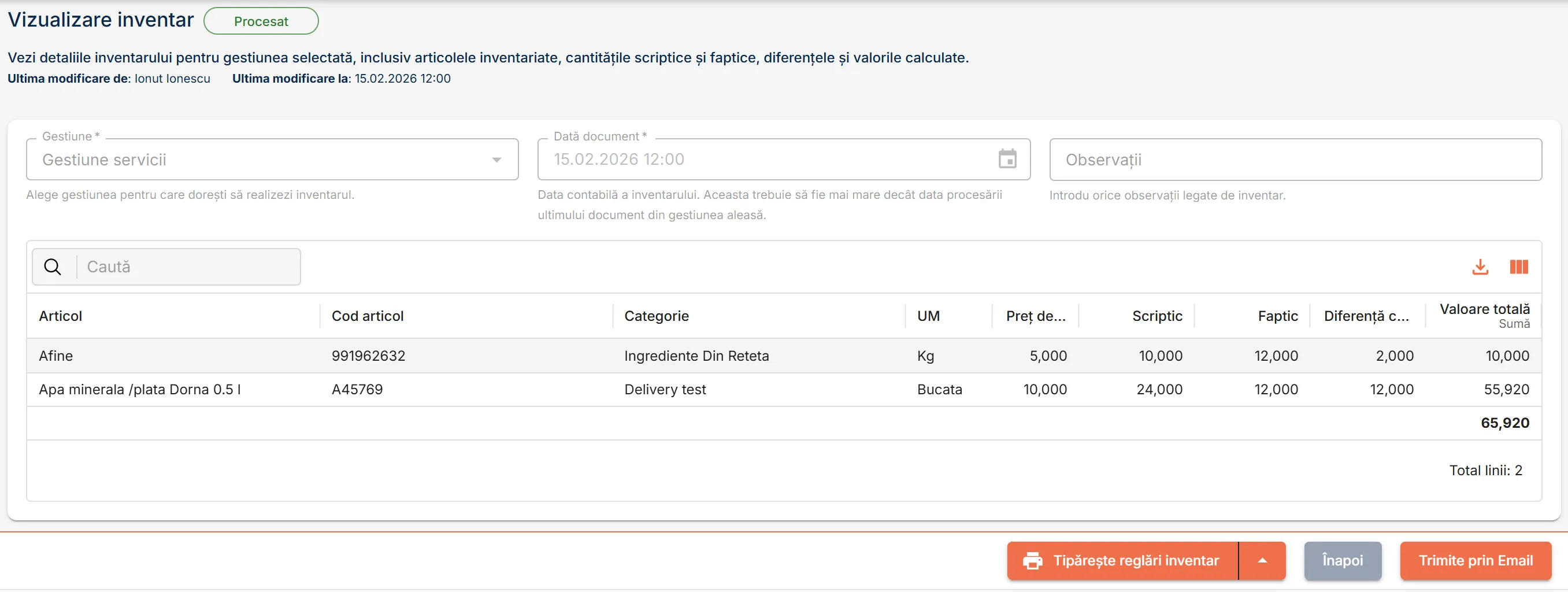
După finalizare, toate câmpurile documentului devin needitabile; documentul poate fi doar vizualizat, apăsând butonul din dreptul documentului în starea Finalizat.

După finalizare, inventarul nu mai poate fi editat.
Pentru corecturi ulterioare este necesar un inventar nou sau documente separate de ajustare.
Inventarul finalizat poate fi ulterior trimis pe mail sau îi poți tipări următoarele tipuri de documente:
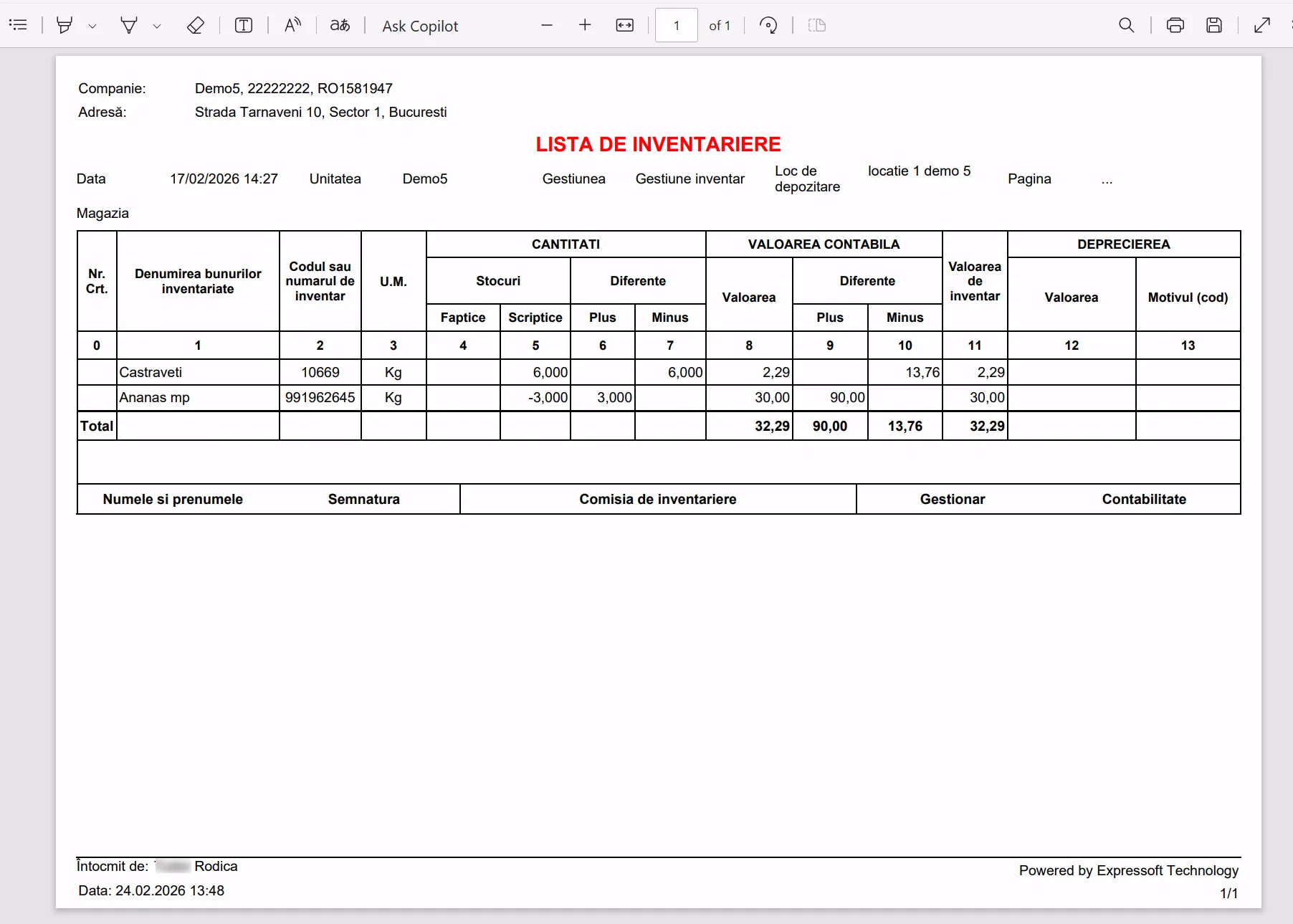
- Lista de inventariere - Documentul complet al inventarului efectuat, care conține toate articolele inventariate. Include cantitate scriptică, faptică, diferență (plus / minus), valoarea diferențelor și totalul general al inventarului.
- Plus inventar - Situația articolelor la care cantitatea faptică este mai mare decât cea scriptică. Include articolele cu diferență pozitivă, cantitatea în plus și valoarea plusului.
- Minus inventar - Situația articolelor la care cantitatea faptică este mai mică decât cea scriptică. Include articolele cu diferență negativă, cantitatea lipsă și valoarea minusului.
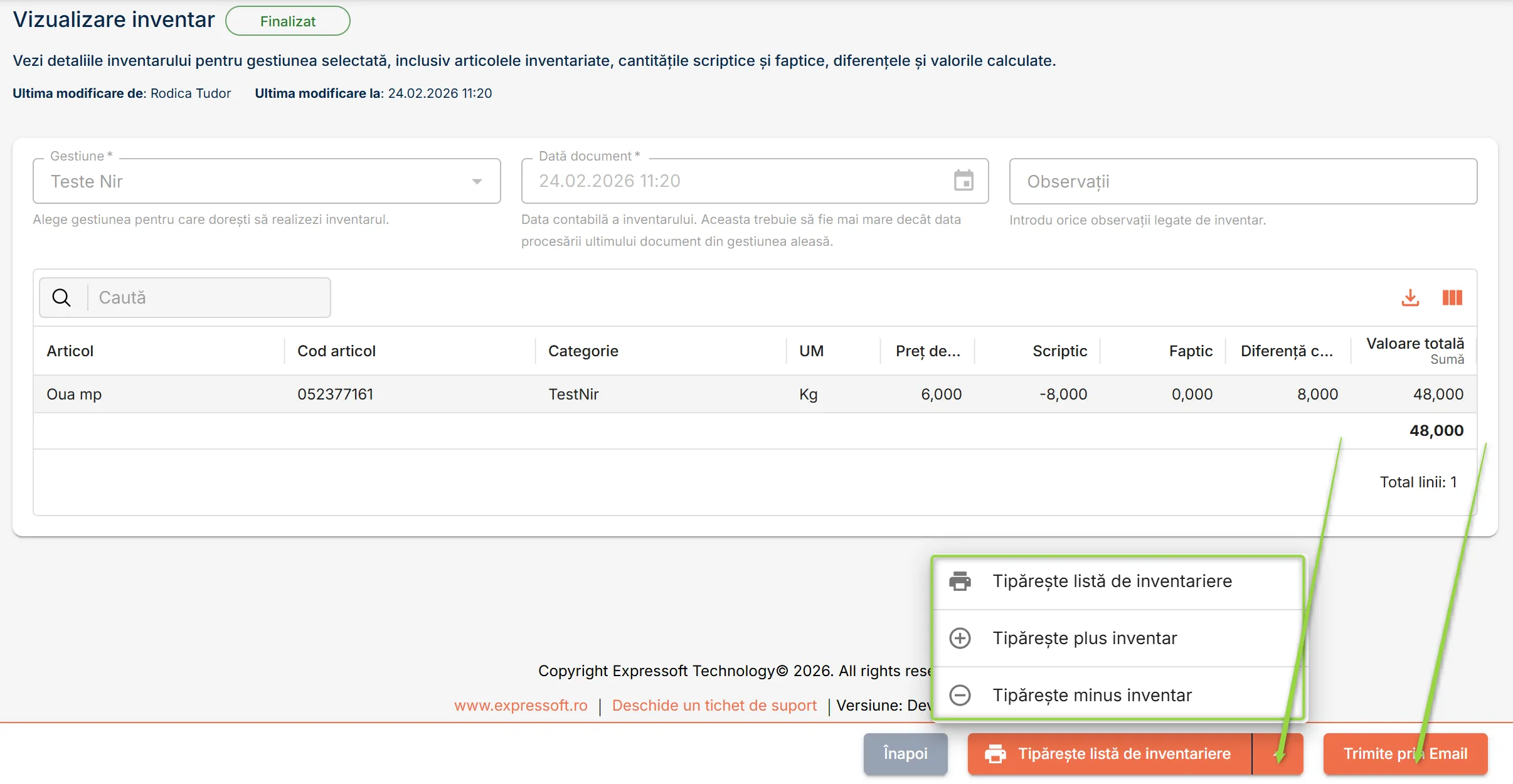
Toate documentele reflectă situația exactă la momentul finalizării inventarului și nu pot fi regenerate cu alte valori decât dacă se efectuează un nou inventar.
Funcționalitatea Inventar mobil permite realizarea inventarului fizic direct de pe un dispozitiv mobil, utilizând aplicația Expressoft mInventory.
Inventarul mobil este conectat în timp real cu Master Cloud, iar toate cantitățile introduse pe mobil sunt salvate automat în sistem și devin vizibile imediat în inventarul deschis.
Inventarul mobil este ideal pentru:
- inventariere rapidă în depozit sau bucătărie;
- distribuirea sarcinilor către mai mulți utilizatori;
- reducerea erorilor de transcriere;
- operare directă din teren.
Pentru utilizarea inventarului mobil trebuie:
- Să existe un inventar deschis (în starea Inventar în lucru) pentru o gestiune.
- Utilizatorul desemnat să aibă:
- cont activ în sistemul Expressoft, cu adresă de email asociată
- drepturi pe modulul Inventariere din Master Cloud.
Iată cum poți folosi inventarul mobil în procesul de inventariere:
Accesează Master Cloud → Inventariere → Inventar și selectează inventarul aflat în stare Inventar în lucru.
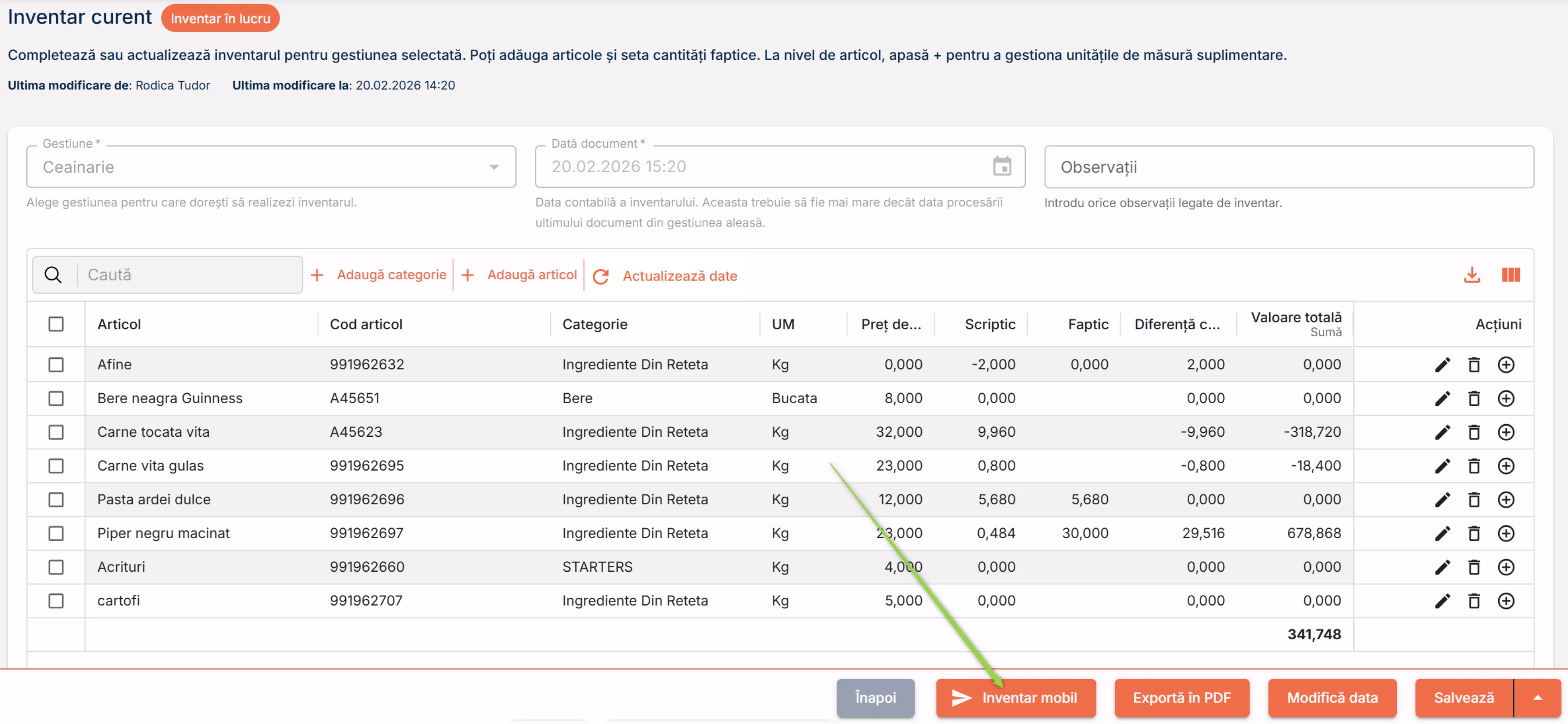
Din pagina Inventar curent, apasă butonul Inventar Mobil.
Selectează un utilizator care să efectueze inventarierea pe dispozitivul mobil și confirmă trimiterea invitației pe adresa de email a acestuia.
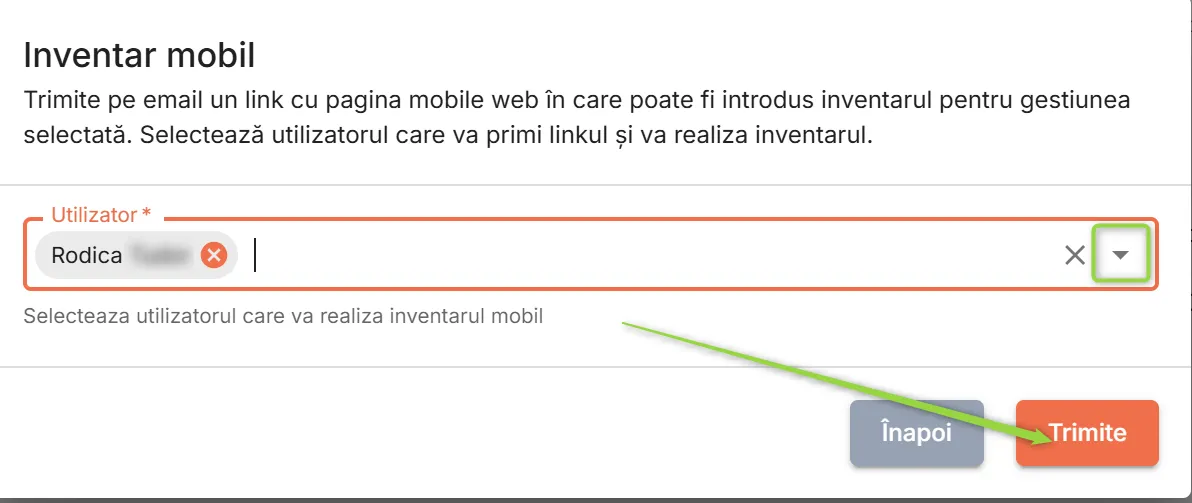
Utilizatorul selectat primește automat pe emailul asociat un link securizat, unic pentru inventarul respectiv, care poate fi accesat de pe telefon sau tabletă.
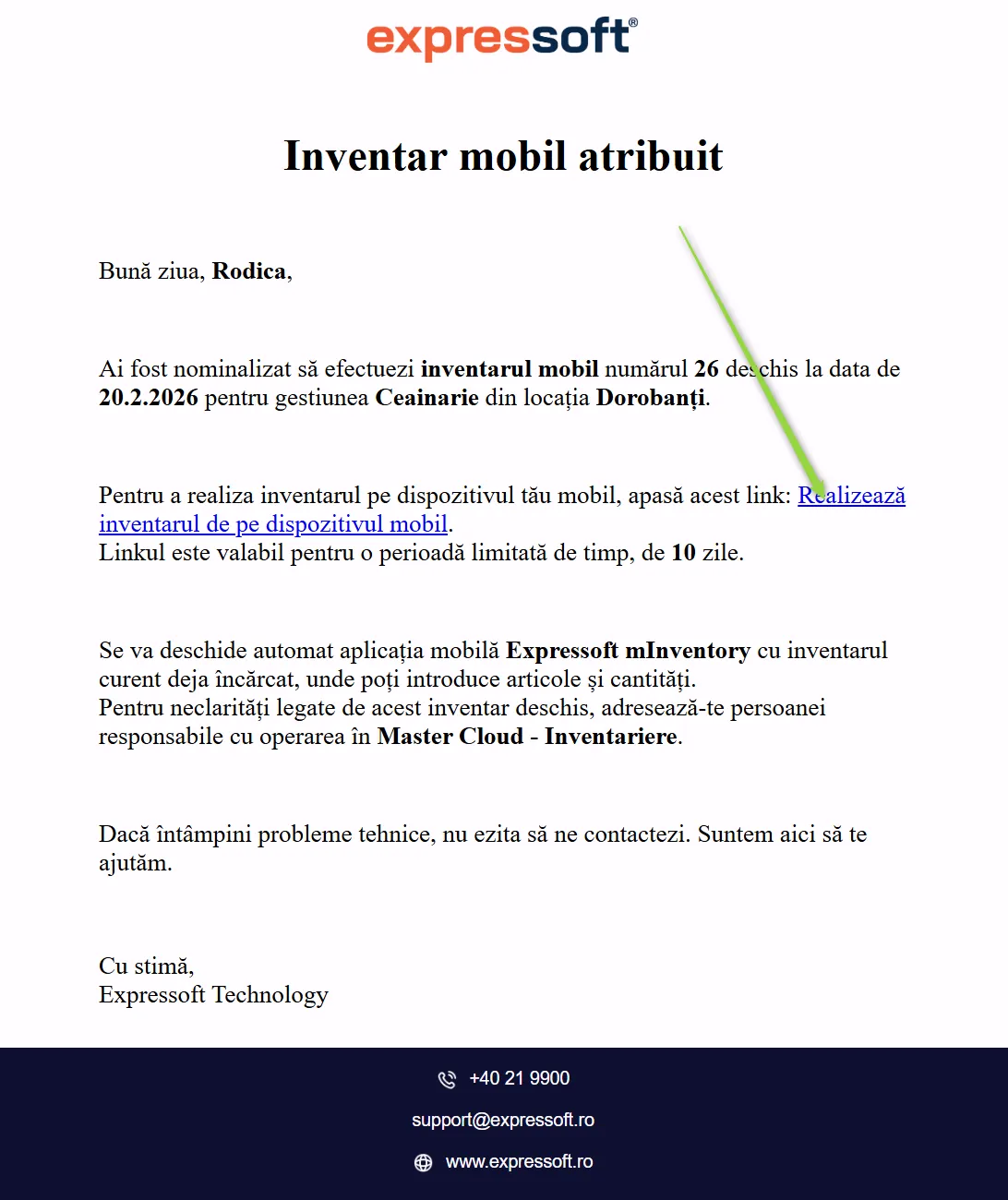
Instruiește utilizatorul să își consulte adresa de email și să acceseze linkul din emailul primit de pe dispozitivul mobil.
Aplicația Expressoft mInventory se deschide automat pe dispozitivul mobil, iar inventarul curent este încărcat direct în aplicație.
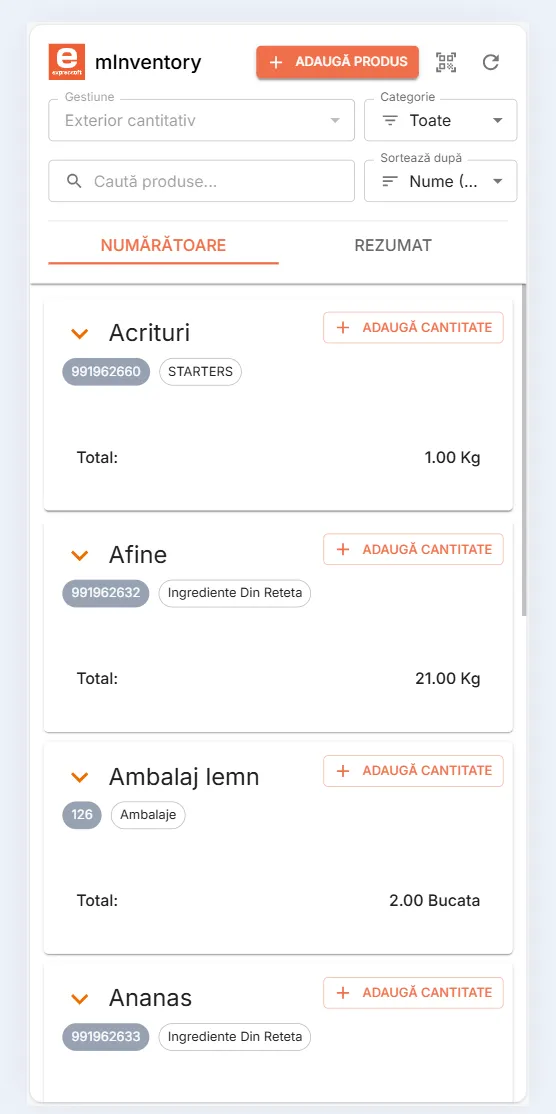
În aplicația mobilă, poți:
- filtra după categoria articolelor de inventariat;
- căuta articole în lista de inventar;
- sorta articolele de inventariat;
- vizualiza cantitățile introduse;
- scana codul de bare al articolelor găsite la inventar pentru a le adăuga la documentul de inventariat și/sau introduce cantitatea.
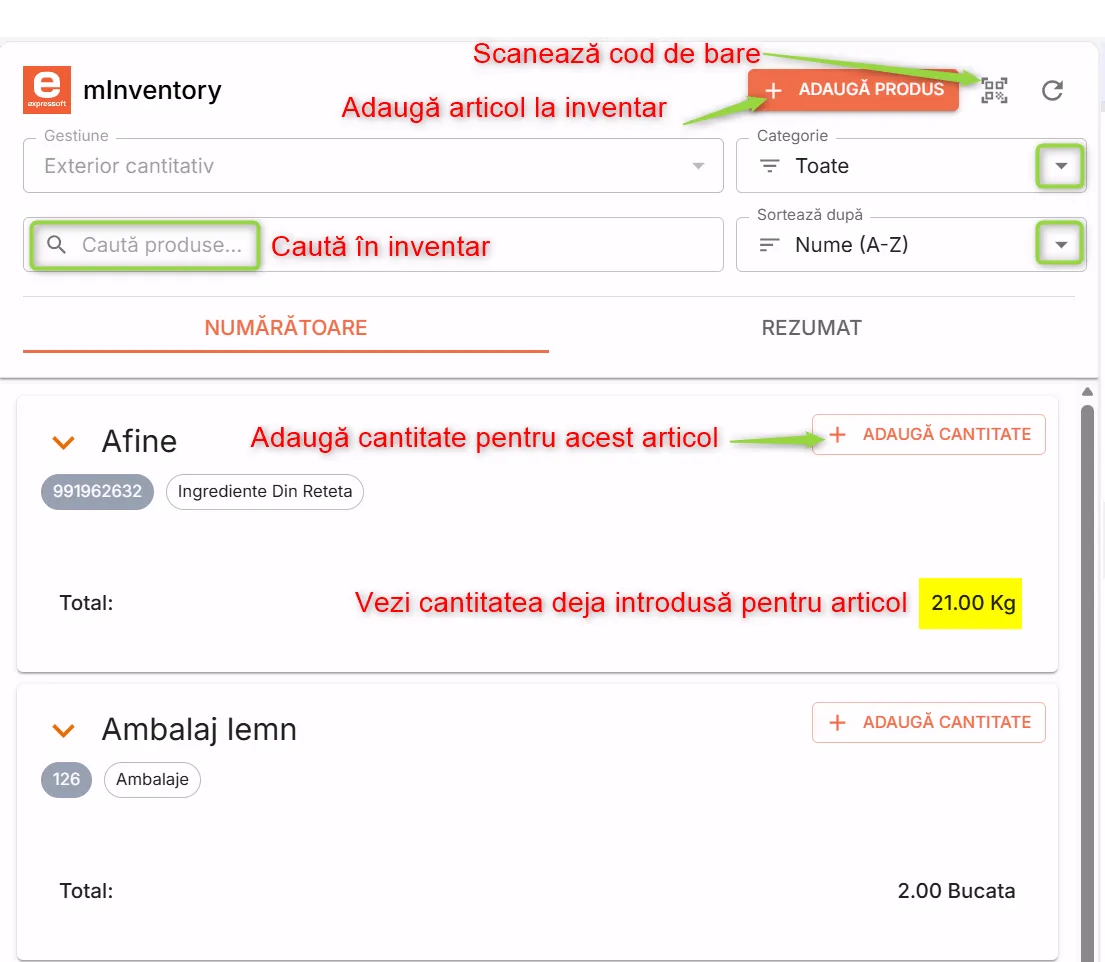
Există două secțiuni principale:
- Numărătoare - Aici introduci cantitățile. Pentru fiecare articol sunt afișate denumirea, codul, categoria, cantitatea totală introdusă până în acel moment, precum și un buton Adaugă cantitate.
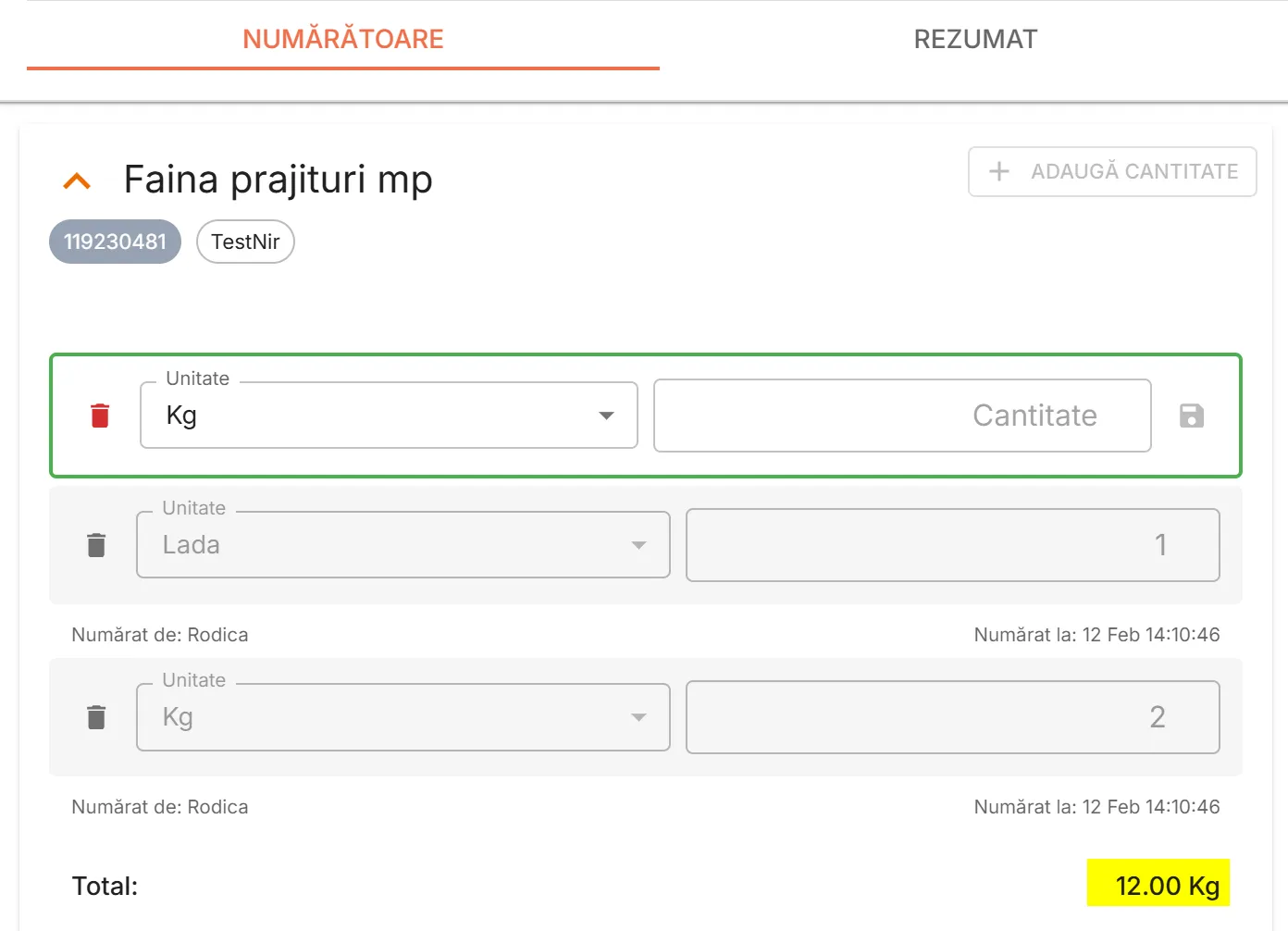
- Rezumat - Afișează o sinteză a progresului inventarului curent.
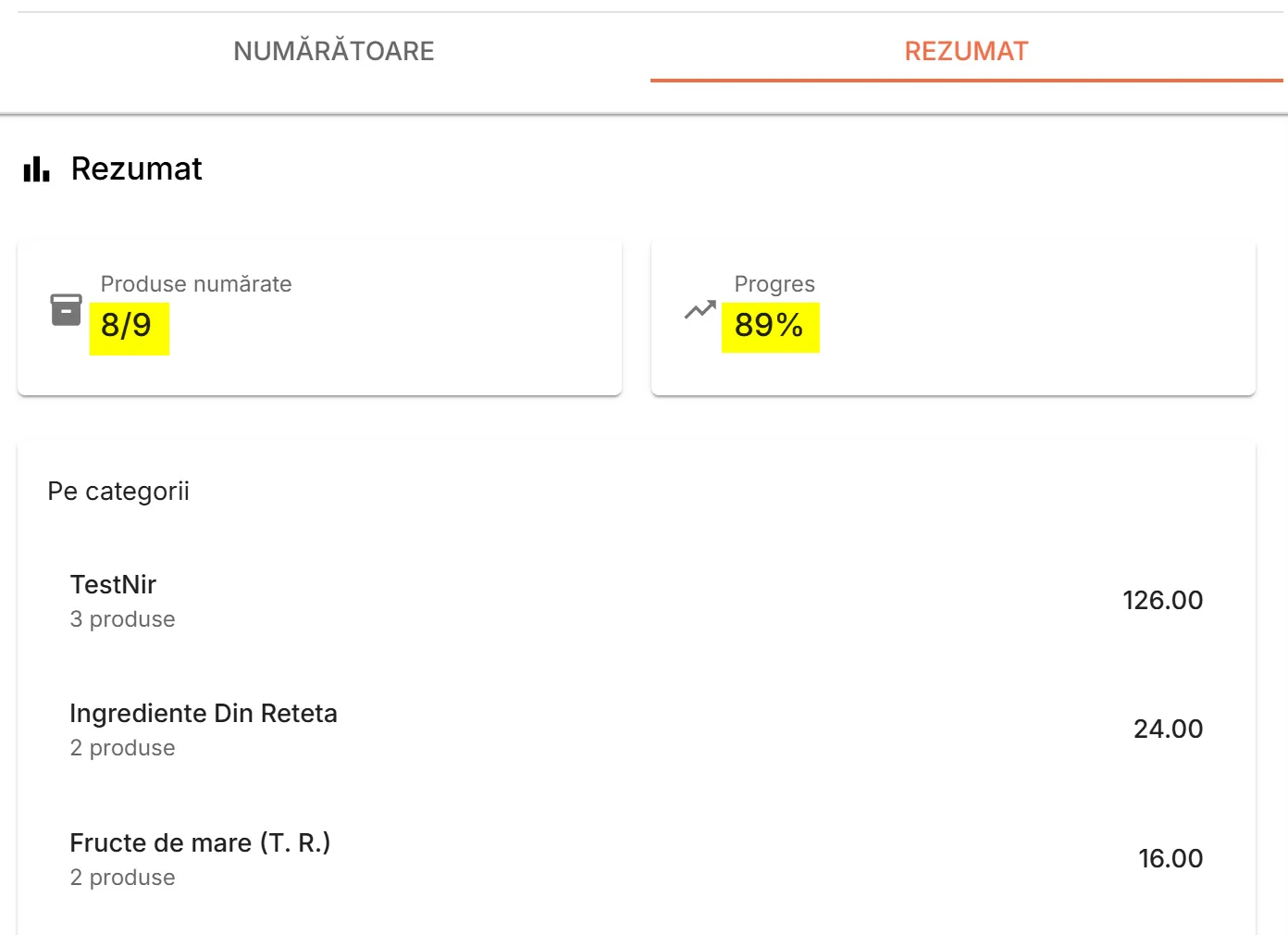
Pentru fiecare articol:
- Apasă Adaugă cantitate.
- Introdu cantitatea constatată fizic, în unitatea de măsură corectă.
- Salvează cantitatea.
Cantitatea este adăugată la totalul articolului.
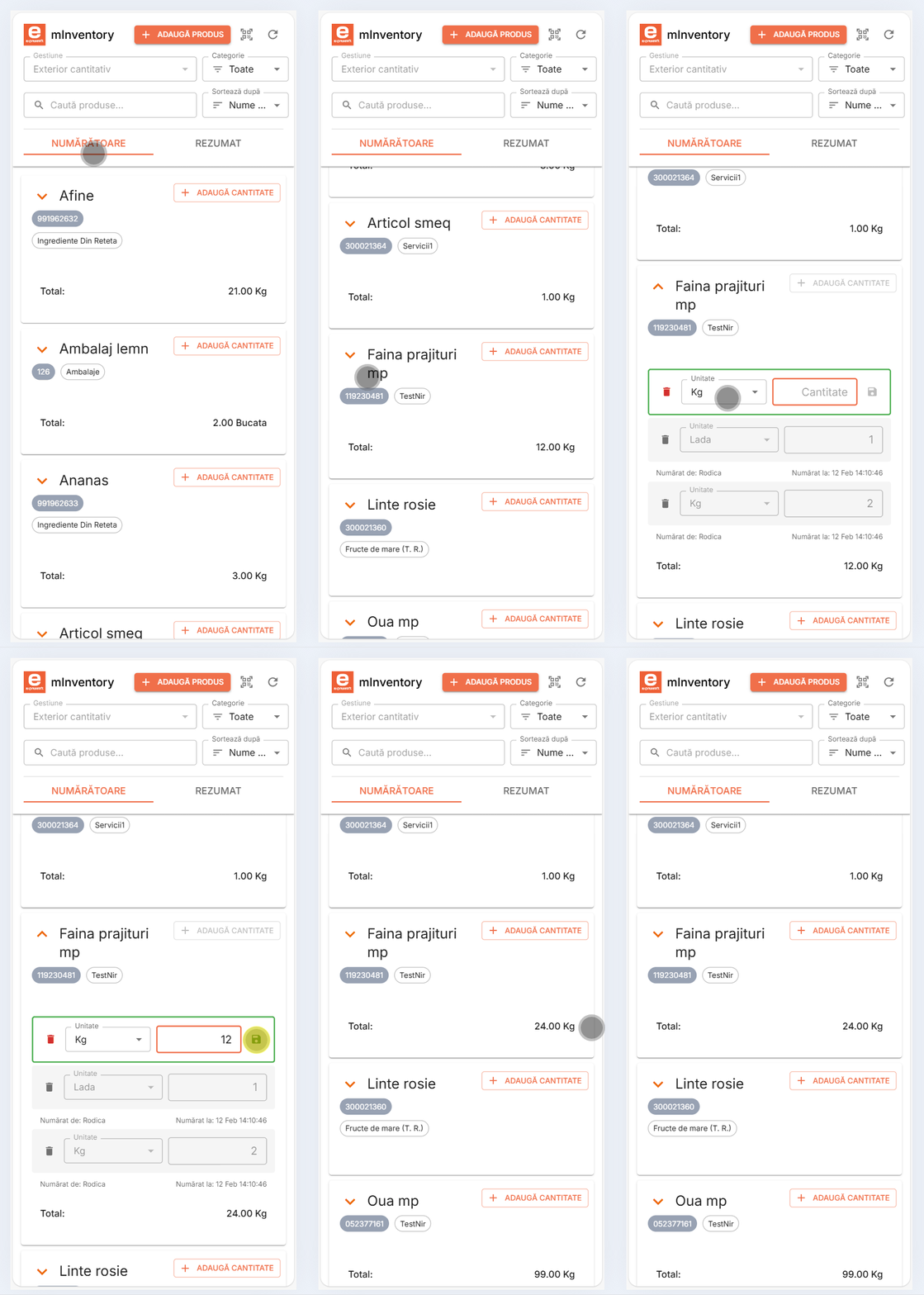
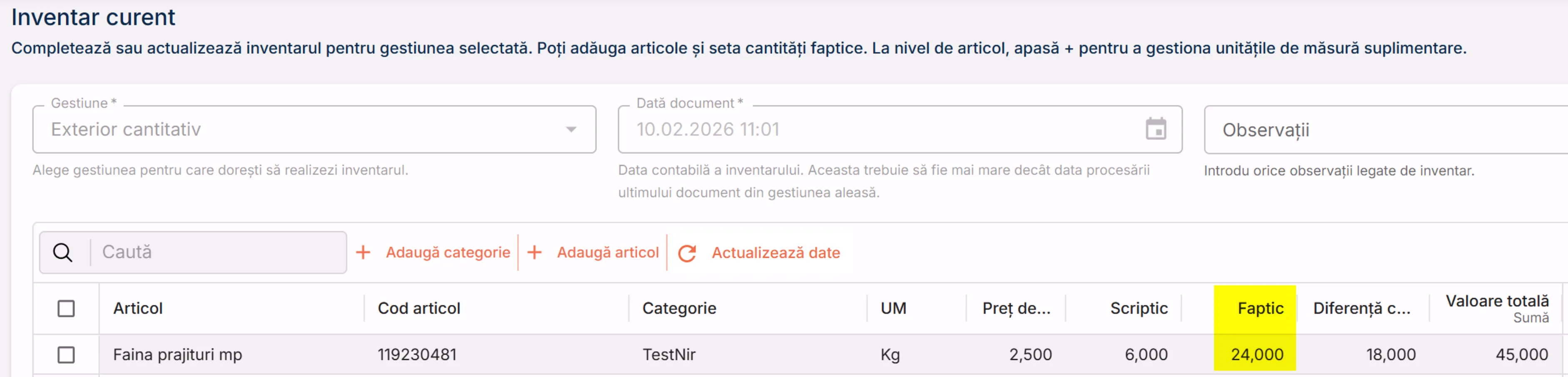
Imediat după introducerea unei cantități:
- aceasta devine vizibilă în inventarul din Master Cloud, la refresh sau la reaccesarea acelui inventar;
- coloana Faptic se actualizează automat;
- diferențele sunt recalculate în sistem.
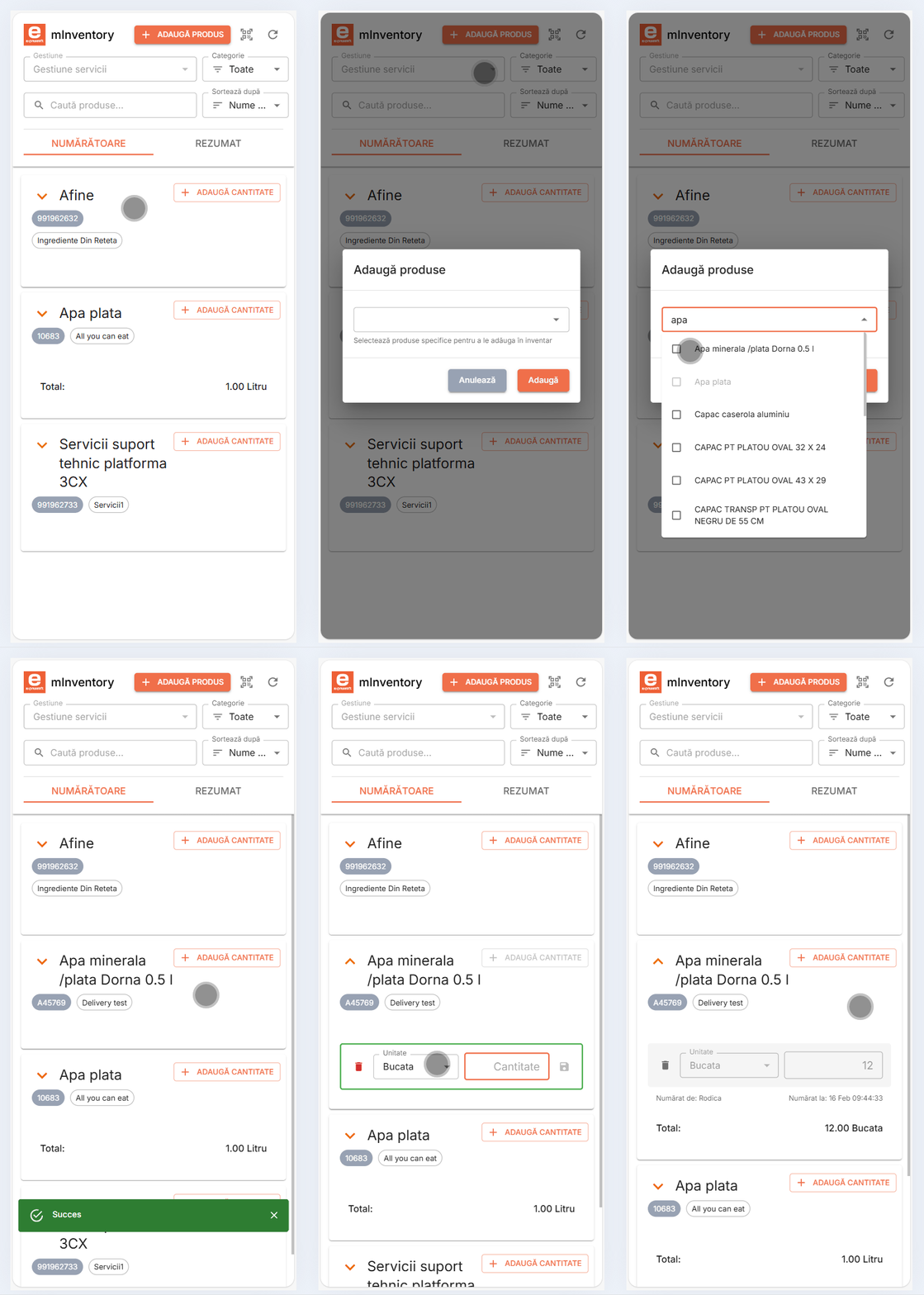
Pentru articolele găsite care nu apar încă în documentul de inventar, apasă butonul Adaugă produs, selectează articolul din listă și apoi introdu-i cantitatea aferentă. Nu uita să salvezi cantitatea!
Orice modificare este salvată automat, iar datele sunt sincronizate în timp real cu Master Cloud. Apasă Refresh în browser sau accesează din nou pagina Inventar curent pentru acel inventar pentru a observa modificările.
Aplicația mobilă afișează numele utilizatorului, data și ora la care a fost modificat documentul de inventar.
Verifică progresul inventarului în secțiunea Rezumat. Ai terminat dacă ai numărat toate articolele și progresul este la 100%.
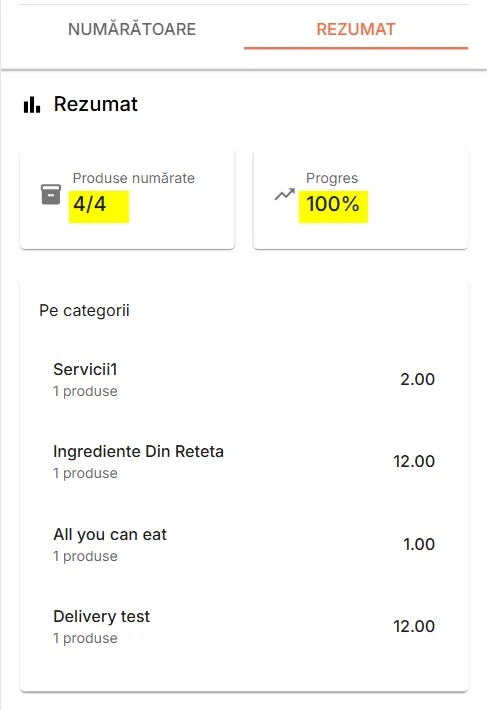
Poți închide aplicația pe dispozitivul mobil. Toate operațiunile realizate în aplicația mobilă sunt reflectate automat, în timp real, în Master Cloud.
Butonul Modifică data din pagina Inventar curent a unui document de inventar în lucru îți permite schimbarea datei contabile a acelui inventar.
Modificarea datei poate influența documentele procesate în gestiune!
Schimbarea datei unui inventar poate fi utilă atunci când:
- inventarul a fost deschis cu o dată greșită;
- este necesară corectarea datei pentru închidere contabilă;
- inventarul trebuie raportat la o altă zi de referință.
Urmează acești pași pentru a modifica data unui inventar în lucru:
Accesează Master Cloud > Inventariere > Inventar și deschide pentru editare un inventar cu starea Inventar în lucru.
În pagina Inventar curent a documentului document de inventar deschis, apasă butonul Modifică data din partea de jos a paginii.
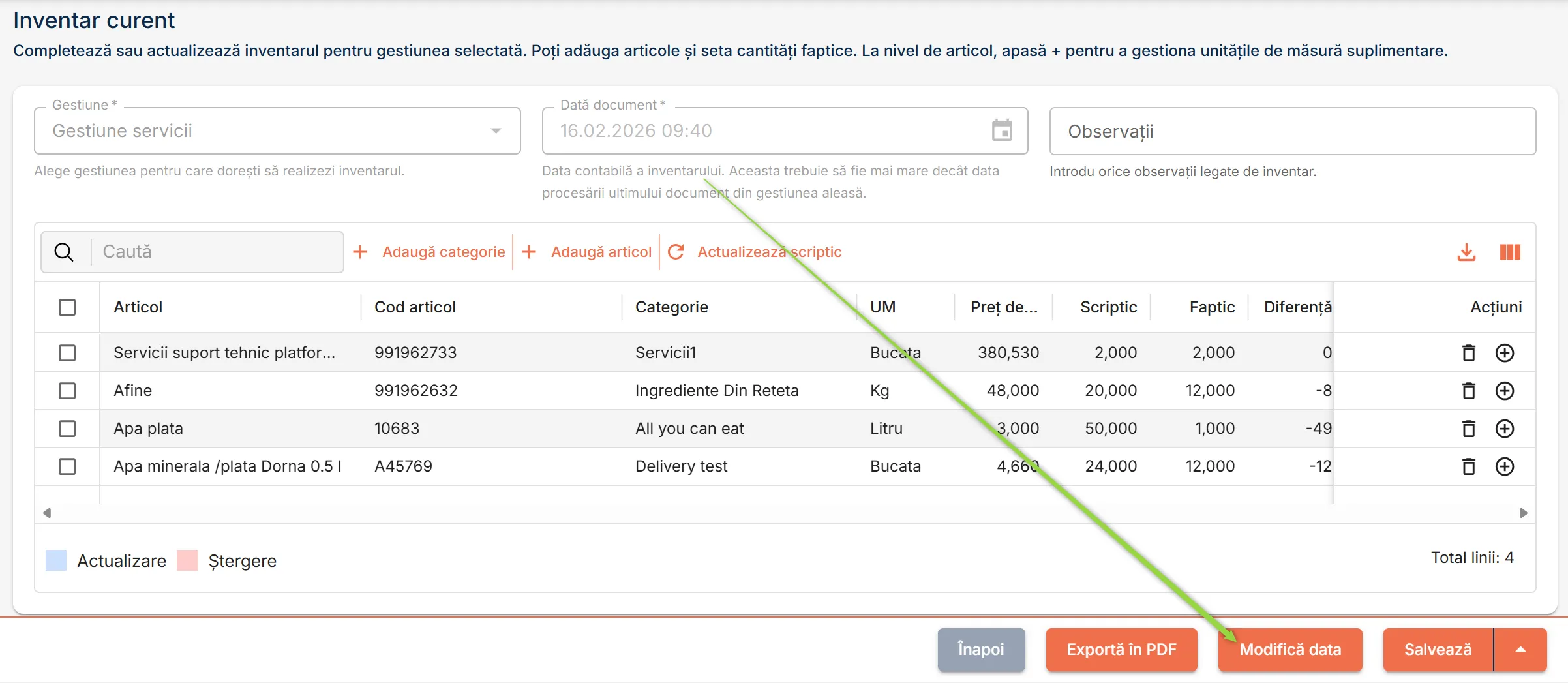
În fereastra Schimbă dată inventar, alege data și ora care dorești să devină noua dată contabilă a inventarului.
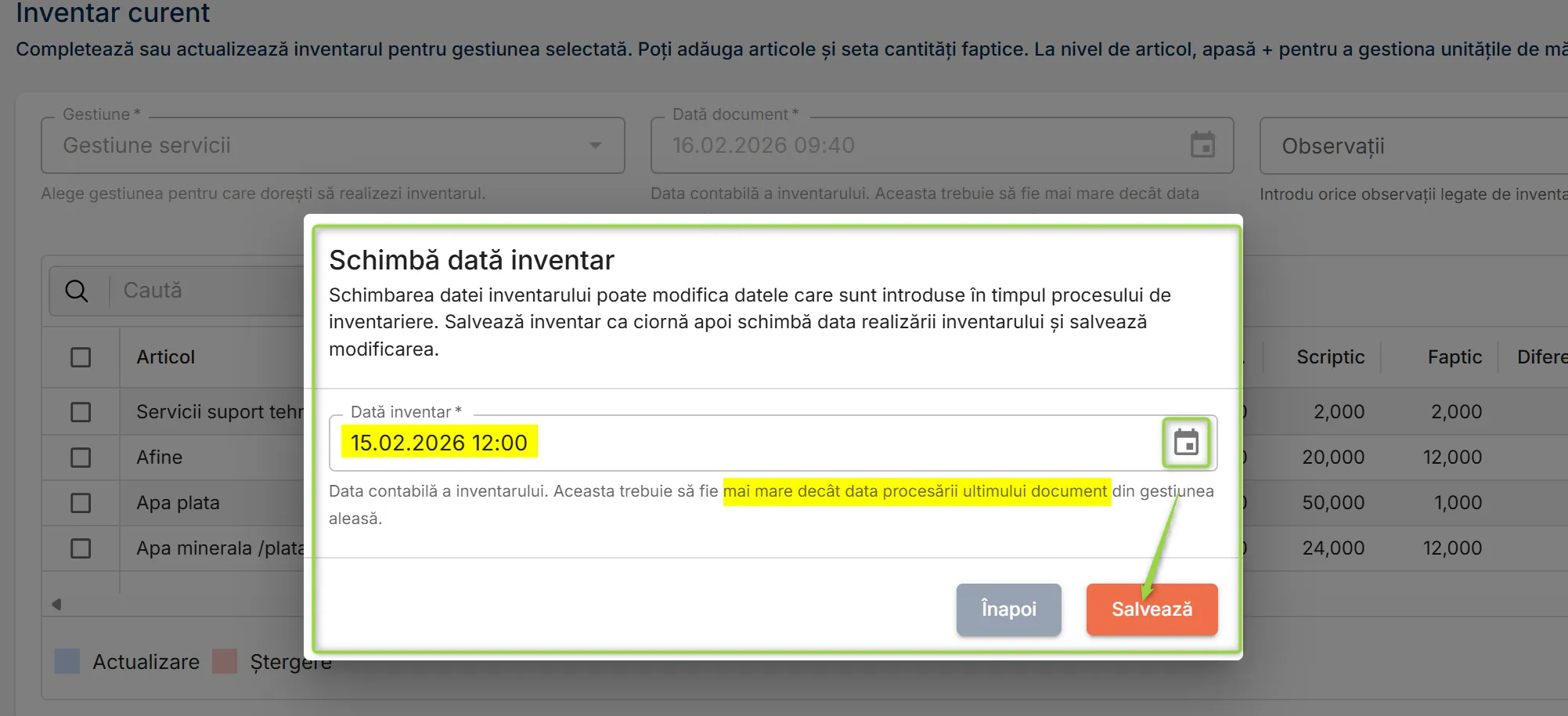
Data inventarului trebuie să fie mai mare decât data ultimului document procesat în gestiune.
Nu poți modifica data unui inventar deja Finalizat!
Dacă vânzările au fost deja preluate în sistem până la data de azi, nu mai este posibil să modifici data inventarului pe ziua de ieri (sau pe orice altă dată anterioară ultimei preluări de vânzări).
Regula este simplă: data inventarului trebuie să fie mai mare decât data celui mai recent document procesat în gestiunea respectivă, iar preluarea vânzărilor este considerată un astfel de document. Practic, o dată din inventar nu poate fi mai veche decât ultima preluare de vânzări făcută în acea gestiune.
De ce? Dacă am permite o dată de inventar anterioară ultimei preluări, stocul scriptic afișat la inventariere nu ar mai corespunde realității; vânzările deja preluate ar rămâne nescăzute din stoc la acea dată, iar diferențele rezultate (scriptic vs. faptic) ar fi eronate și greu de reconciliat.
Apasă butonul Salvează.
Sistemul modifică data contabilă a inventarului, recalculează stocul scriptic, include sau exclude documente (NIR, consumuri, transferuri etc.) și modifică diferențele de inventar.
Verifică diferențele după modificare!
Funcționalitatea Șterge permite anularea unui inventar în lucru din sistem. Documentul nu este șters, dar îi sunt anulate toate efectele, iar gestiunea este deblocată.
Poți șterge/anula un document în starea Inventar în lucru prin apăsarea butonului din dreptul documentului dorit.

Sistemul anulează documentul după confirmarea acțiunii.
În funcție de nevoile tale, poți să descarci documentele de inventar finalizate unul câte unul în format pdf sau le poți trimite pe mail. Deasemenea, poți exporta câte un document de inventar în lucru.
Pentru a exporta toate rândurile din tabelul Inventar, cu toate informațiile afișate, într-un fișier excel descărcat pe dispozitivul tău, apasă butonul de export din colțul drept sus al tabelului.
Descarcă un singur document finalizat
Pentru a descărca un anumit document Finalizatîn format pdf sau pentru a-l trimite pe mail pentru a-l descărca ulterior, urmează acești pași:
În pagina Inventar, deschide pentru vizualizare documentului dorit în stare Finalizat.
În pagina de vizualizare a documentului, apasă butonul Tipărește listă de inventariere.
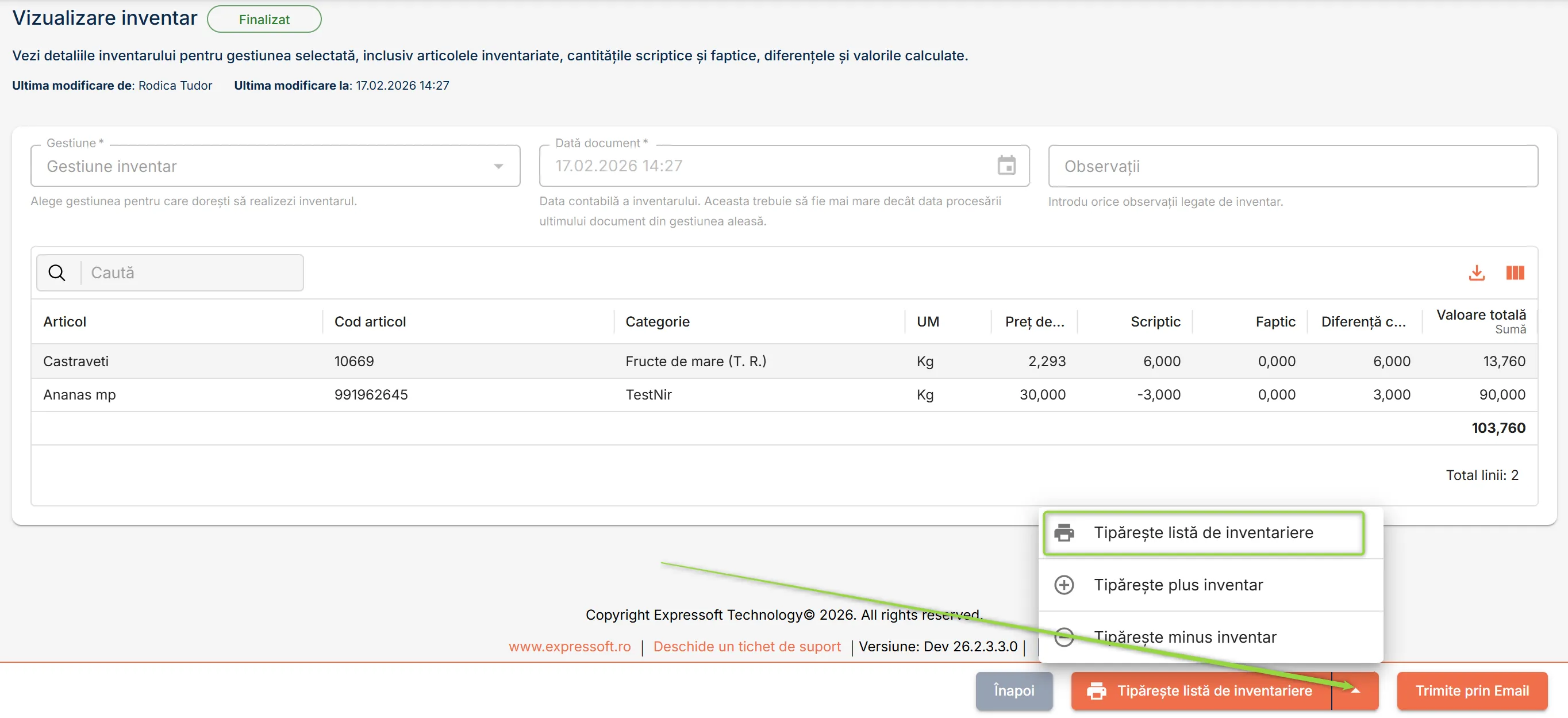
Sistemul afișează documentul pe dispozitivul tău, iar ulterior îl poți descărca.
SAU
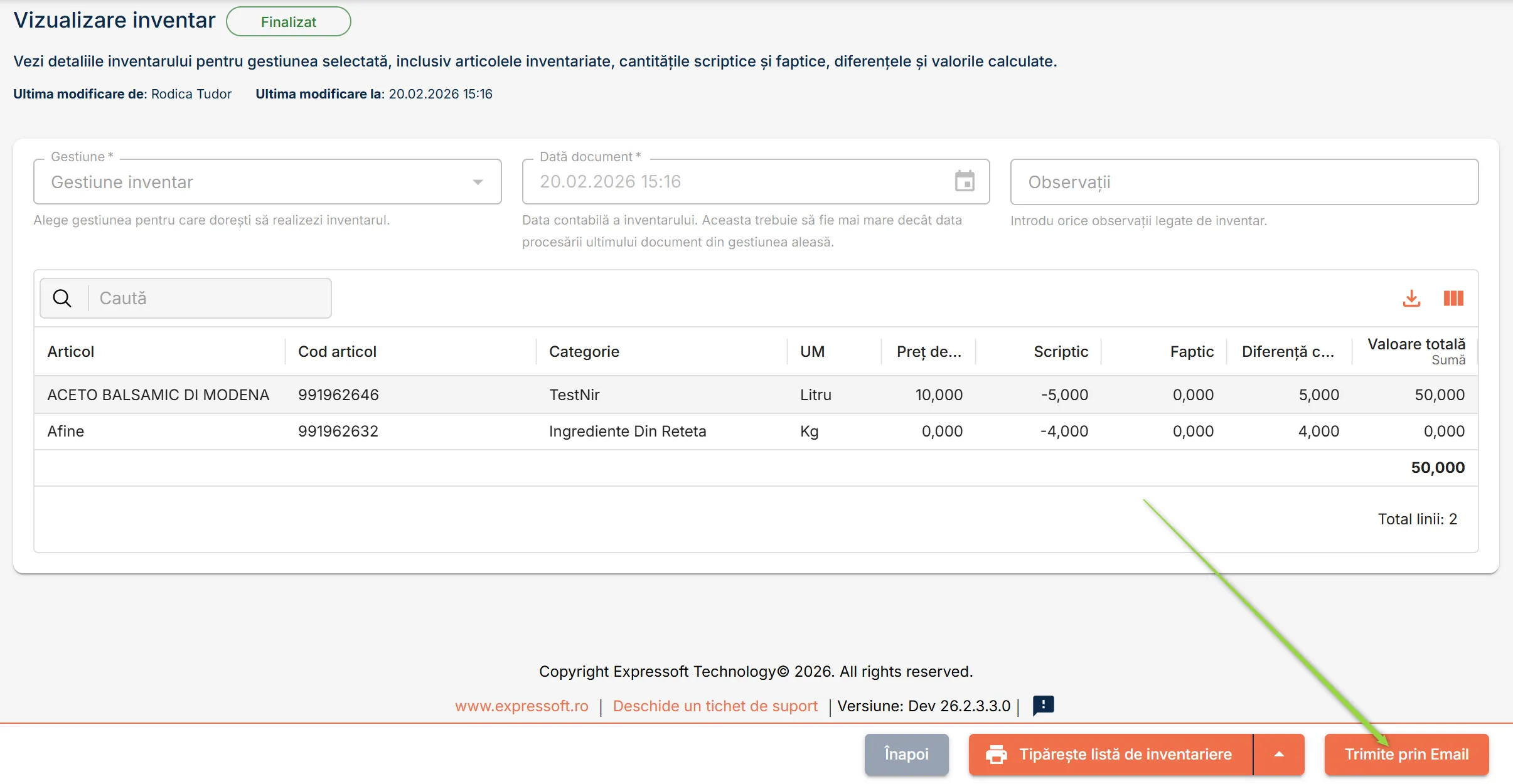
În pagina de vizualizare a documentului, apasă butonul Trimite prin email.
În fereastra Inventar - Trimite prin email, scrie adresa sau adresele de email către care dorești ca sistemul să trimită un link de descărcare a documentului finalizat în format pdf și dă click pe adresă. Poți introduce mai multe adrese, dacă dorești, una câte una.
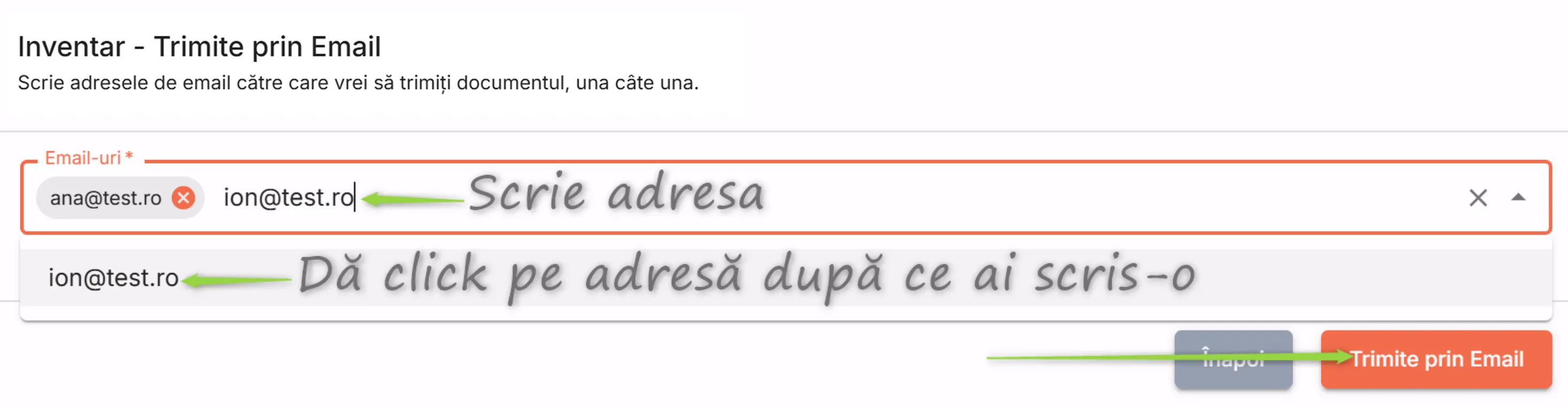
Introdu cu atenție adresa/adresele de mail, pentru ca sistemul să trimită documentele către persoanele dorite.
Apasă butonul Trimite prin email.
Sistemul trimite un mail către adresele de mail precizate de tine.
Apasă linkul din mail pentru a descărca documentul în format pdf pe dispozitivul tău.

În funcție de politicile de securitate internă pentru descărcarea fișierelor pe dispozitivele companiei tale, este posibil ca procesul de descărcare să fie blocat la nivelul browserului de internet pe care îl folosești! Dacă ți se solicită, apasă Permite/Allow în colțul din dreapta sus al browserului pentru a autoriza descărcarea fișierelor selectate de tine.
🖨️ Opțiuni export
Poți exporta și un document de inventar în lucru. Înainte să exporți inventarul în PDF, poți alege cum se sortează și cum se grupează articolele în document.
- Din pagina documentului de inventar, apasă Exportă în PDF.
- În fereastra Inventar - Opțiuni export, alege direcția de sortare: Ascendent, Descendent sau Fără sortare.
- Din lista Sortează coloana, selectează coloana după care se ordonează articolele în document (de exemplu, Articol, Cod articol, Cost etc.).
- Activează comutatorul Grupează pe categorii dacă vrei ca articolele să apară grupate după categoria din care fac parte. Lasă-l dezactivat dacă vrei o listă simplă, fără grupare.
- Apasă Exportă în PDF pentru a genera documentul cu setările alese, sau Înapoi dacă vrei să renunți și să te întorci la inventar.
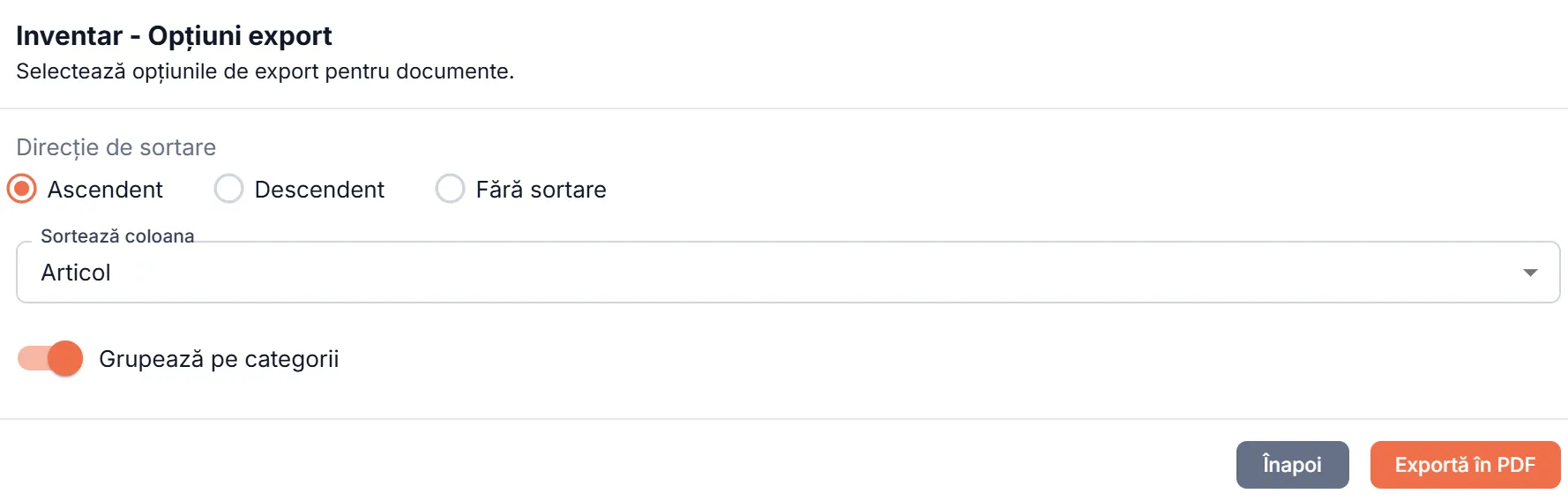
Fără sortare, se păstrează ordinea articolelor așa cum apar în inventar, fără nicio rearanjare.