Necesar evenimente
Funcționalitatea Necesar evenimente din Master Cloud îți permite să creezi și să gestionezi meniurile pentru evenimentele pe care le găzduiești. Deschide un meniu de eveniment pentru a vedea necesarul de materii prime (ingrediente). Poți crea meniuri pentru evenimente și le poți exporta.
Vezi mai jos tutorialul video:
Urmează acești pași pentru a accesa pagina Necesar evenimente:
Accesează Master Cloud cu un utilizator care are drepturi de a accesa meniul Inventariere.
Alege compania pentru care dorești să faci modificări.
În pagina principală a aplicației, deschide meniul Inventariere și selectează opțiunea Necesar evenimente.
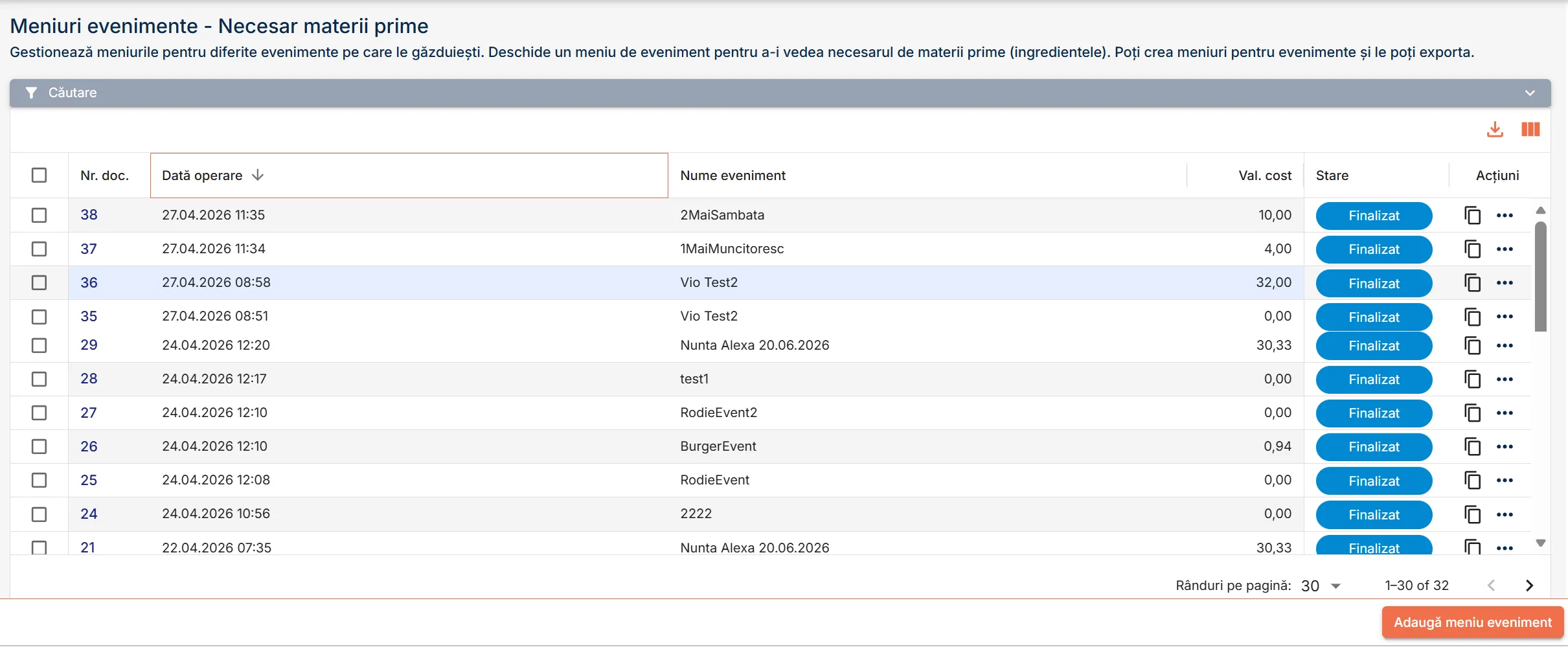
În pagina Meniuri evenimente - Necesar materii prime poți:
- căuta meniuri de evenimente după mai multe criterii;
- adăuga un meniu nou pentru un eveniment și îl poți salva ca ciornă sau îl poți finaliza;
- continua procesul de completare a unui meniu în starea Ciornă, apăsând butonul de editare din dreptul documentului;
- consulta un meniu finalizat, deschizându-l în modul de vizualizare prin apăsarea butonului de vizualizare din dreptul documentelor în starea Finalizat;
- șterge un meniu în starea Ciornă, prin apăsarea butonului din dreptul documentului dorit;
- copia un meniu existent pentru a adăuga unul nou în sistem, similar cu cel existent, prin apăsarea butonului de copiere din dreptul documentului Finalizat;
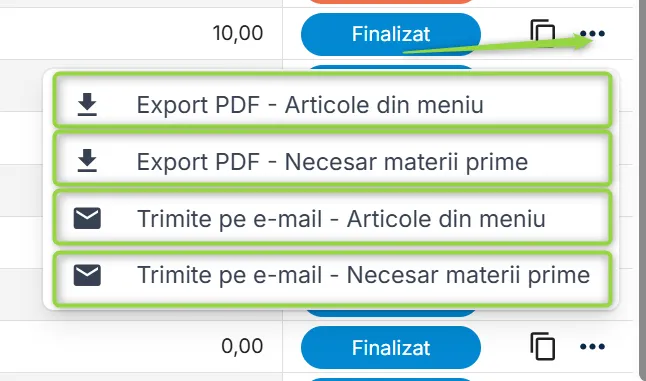
- exporta sau trimite pe e-mail necesarul de materii prime sau articolele din meniu, direct din lista de documente;
- ascunde coloane din tabel dacă există informații mai puțin relevante pentru tine, respectiv afișa toate coloanele. Apasă butonul cu trei linii verticale din colțul drept sus al tabelului și bifează/debifează coloanele dorite;
- exporta toate rândurile din tabel, cu toate informațiile afișate, într-un fișier excel descărcat pe dispozitivul tău. Apasă butonul de export din colțul drept sus al tabelului.
În pagina Necesar evenimente găsești lista tuturor meniurilor de evenimente înregistrate în sistem, sub formă tabelară. Fiecare document este listat cu detalii precum:

- Nr. doc. – Numărul documentului, generat automat de sistem.
- Dată operare – Data și ora ultimei modificări în sistem.
- Nume eveniment – Numele evenimentului pentru care a fost creat meniul.
- Val. cost – Valoarea totală a costului ingredientelor necesare.
- Stare – Starea documentului în fluxul de operare:
- Ciornă – Documentul a fost creat, dar nu a fost finalizat.
- Finalizat – Documentul a fost finalizat; necesarul de materii prime este calculat.
Apasă bara Căutare de deasupra tabelului pentru a extinde filtrele disponibile. Poți căuta un meniu după:
- Nume – Numele evenimentului.
- Număr document – Numărul documentului din sistem.
- Data operării – Intervalul calendaristic al operării.
- Stare – Starea documentului (Ciornă / Finalizat).
- Cost total – Valoarea totală a costului.
Poți combina mai multe criterii de căutare. Sistemul afișează în tabel doar înregistrările care îndeplinesc toate criteriile introduse.

Un meniu de eveniment se construiește prin introducerea numelui evenimentului și adăugarea articolelor pentru producție. Pe baza rețetelor asociate articolelor, sistemul calculează automat necesarul detaliat de ingrediente.
Deschide oricând un document în starea Ciornă pentru a termina procesul de completare și a finaliza meniul de eveniment, moment în care necesarul de materii prime este calculat automat și nu mai poate fi modificat.
Urmează pașii de mai jos pentru a adăuga un meniu de eveniment:
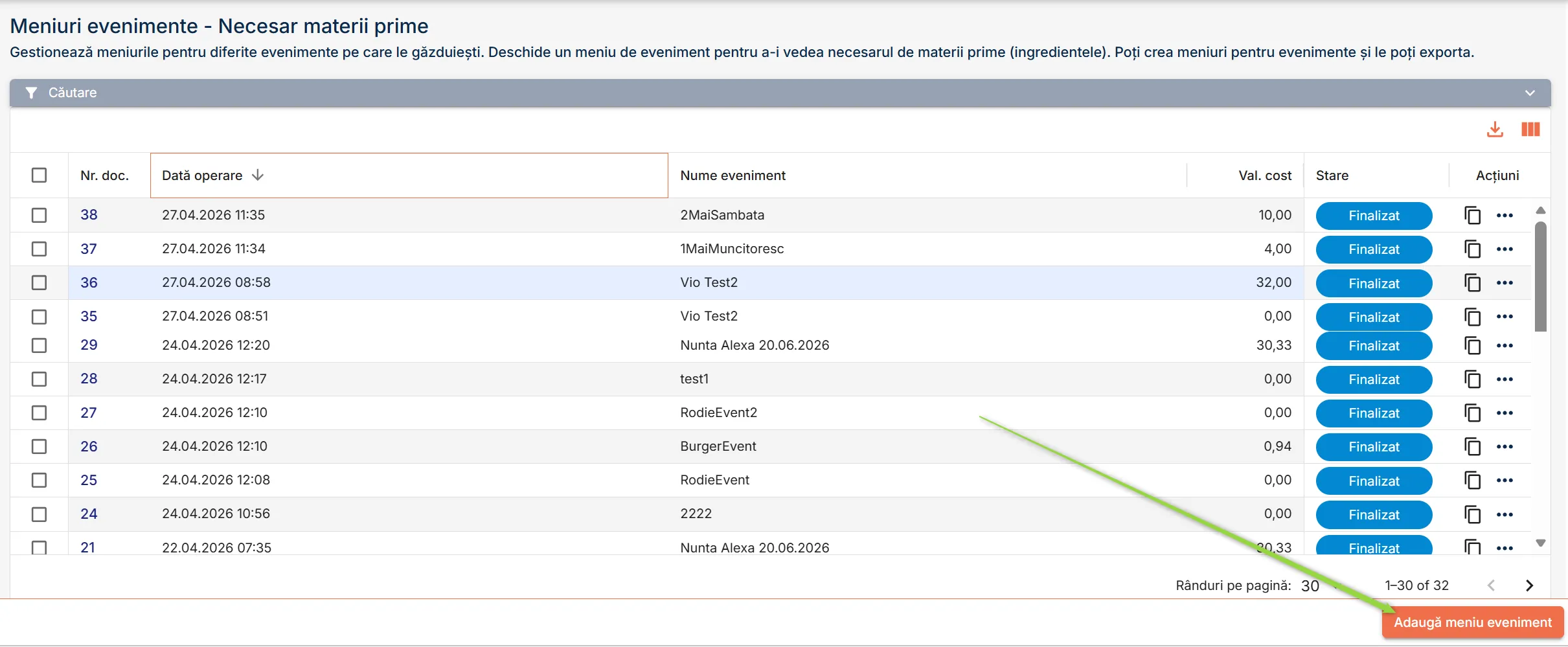
În pagina Necesar evenimente, apasă butonul Adaugă meniu eveniment din colțul drept jos al paginii.
Se deschide pagina Adaugă meniu eveniment, cu următoarele componente:
Detalii necesar
Completează câmpurile din antetul documentului (secțiunea Detalii necesar):
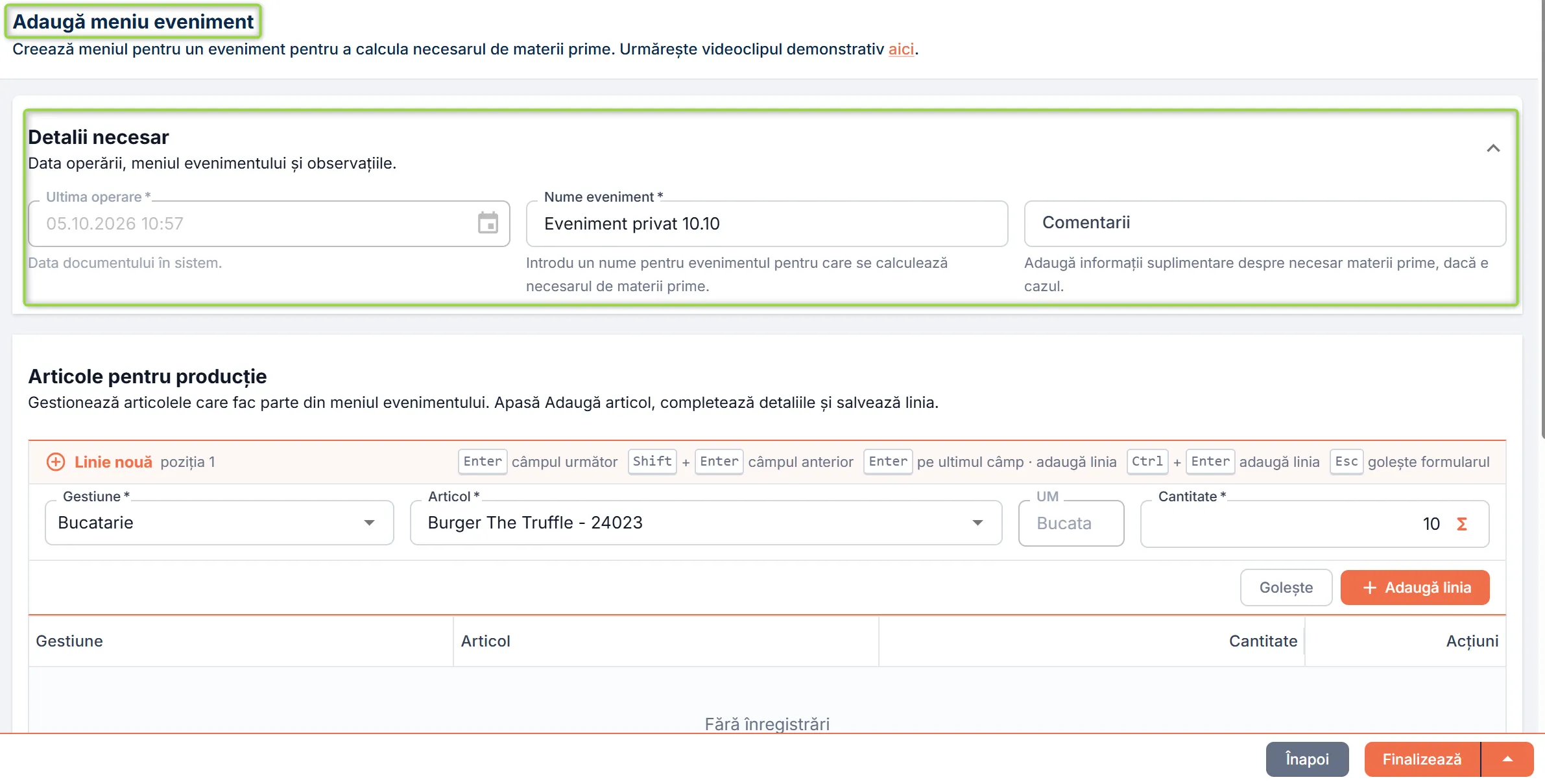
- Ultima operare – Sistemul completează automat cu data și ora curentă.
- Nume eveniment – Introdu un nume pentru evenimentul pentru care calculezi necesarul de materii prime.
- Comentarii – Adaugă informații suplimentare despre necesarul de materii prime, dacă este cazul (de exemplu: Eveniment de 100 persoane, 3 feluri).
Articole pentru producție
Secțiunea Articole pentru producție afișează grila articolelor care fac parte din meniul evenimentului.
Deasupra tabelului găsești formularul Linie nouă, în care completezi datele articolului înainte să îl adaugi în listă.
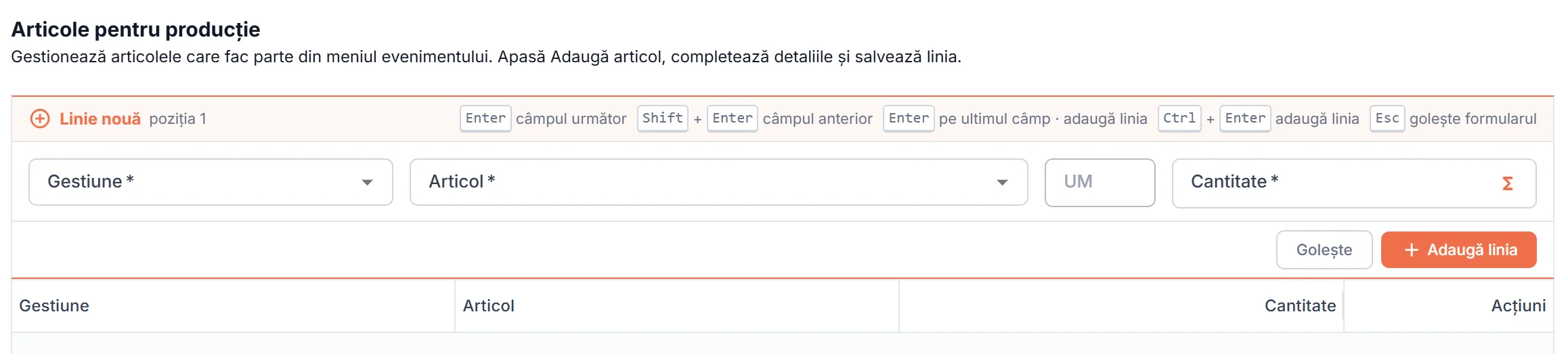
Poți naviga între câmpurile formularului cu tastatura: Enter trece la câmpul următor, Shift + Enter la câmpul anterior, iar Enter apăsat pe ultimul câmp (sau Ctrl + Enter din orice câmp) adaugă direct linia în tabel. Esc golește formularul.
În formularul Linie nouă, completează informațiile despre articolul din meniu:

- Gestiune – Alege gestiunea din care vei produce articolul pentru eveniment.
- Articol – Alege articolul pe care îl vei produce pentru eveniment, scriind o parte din codul unic sau denumirea articolului. Poți selecta un articol existent în baza de date sau poți introduce unul nou.
- UM – Unitatea de măsură a articolului selectat. Câmpul se completează automat după alegerea articolului și nu poate fi editat.
- Cantitate – Introdu numărul de unități necesare pentru eveniment.
Poți scrie direct un calcul în acest câmp. Apasă iconița Σ, scrie o formulă care începe cu =, de exemplu =12*4 sau =(2+3)*1,5, apoi apasă Enter pentru a afișa rezultatul.
Dacă articolul care face parte din meniul pentru eveniment încă nu există în baza de date, adaugă-l astfel:
Adaugă articolul direct de sub listă, apăsând butonul Adaugă articol nou, completând dialogul afișat și salvând noul articol.

Articolul astfel înregistrat în sistem va avea doar câteva informații strict necesare. Pentru a-i completa informațiile, editează articolul în aplicația Expressoft MyBusiness, în funcție de tipul de articol: Produs, Rețetă, Serviciu sau Ambalaj.
Alternativ:
Accesează aplicația Expressoft MyBusiness și adaugă articolul respectiv în sistem, completându-i detaliile dorite.
Apasă Adaugă linia (sau folosește scurtăturile de tastatură de mai sus) pentru a salva articolul în lista de articole pentru producție. Linia nou adăugată apare evidențiată în tabel, iar formularul Linie nouă rămâne pregătit pentru următorul articol.
Dacă vrei să renunți la datele introduse fără să salvezi linia, apasă Golește.
Pentru a edita o linie deja salvată, apasă butonul Editează din dreptul acelei linii. Datele liniei se încarcă înapoi în formularul Linie nouă, evidențiat cu un chenar, unde poți modifica orice câmp.
Apasă Salvează linia pentru a păstra modificările sau Renunță pentru a le anula și a reveni la valorile salvate anterior.
Poți șterge o linie apăsând butonul Șterge din dreptul ei.
Imediat ce salvezi linia, sistemul recalculează automat tabelul Necesar detaliat ingrediente de mai jos, fără să fie nevoie să finalizezi documentul.
Adaugă oricâte articole ai nevoie pentru evenimentul introdus.
Necesar detaliat ingrediente
Secțiunea Necesar detaliat ingrediente se completează automat pe baza rețetelor articolelor adăugate.
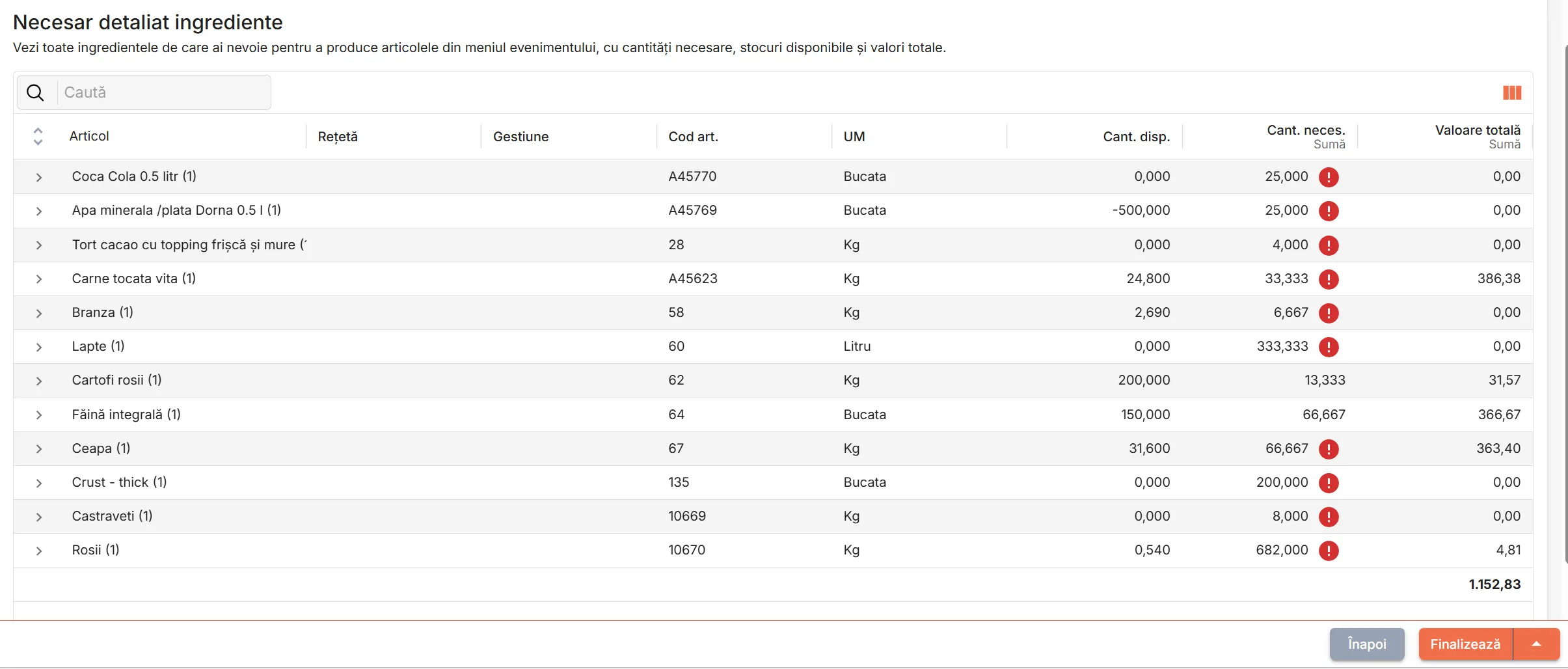
Sistemul calculează și afișează toate ingredientele de care ai nevoie pentru a produce articolele din meniu, cu:
- Articol – Numele ingredientului necesar.
- Rețetă – Rețeta din care provine ingredientul.
- Gestiune – Gestiunea din care va fi scăzut.
- Cod art. – Codul articolului.
- UM – Unitatea de măsură.
- Stoc la dată document (curent) – Cantitatea disponibilă în stocul gestiunii la data introdusă pentru document, respectiv în momentul actual.
- Cant. neces. – Cantitatea totală necesară, calculată automat. Dacă stocul disponibil este insuficient, sistemul afișează un indicator de avertizare❗în dreptul cantității.
- Valoare totală – Valoarea totală a ingredientului, calculată automat.
Coloanele Rețetă și Gestiune rămân goale pe rândul principal al ingredientului. Apasă săgeata din dreptul rândului pentru a-l extinde și a vedea, pentru fiecare rețetă din care provine ingredientul, gestiunea și cantitatea necesară corespunzătoare. Dacă ingredientul este folosit pentru mai multe articole din meniu, sistemul cumulează cantitățile pe rândul principal.
Folosește câmpul Caută din această secțiune pentru a filtra rapid ingredientele după nume sau cod.
După completarea tuturor informațiilor, apasă butonul Finalizează din colțul drept jos al paginii.
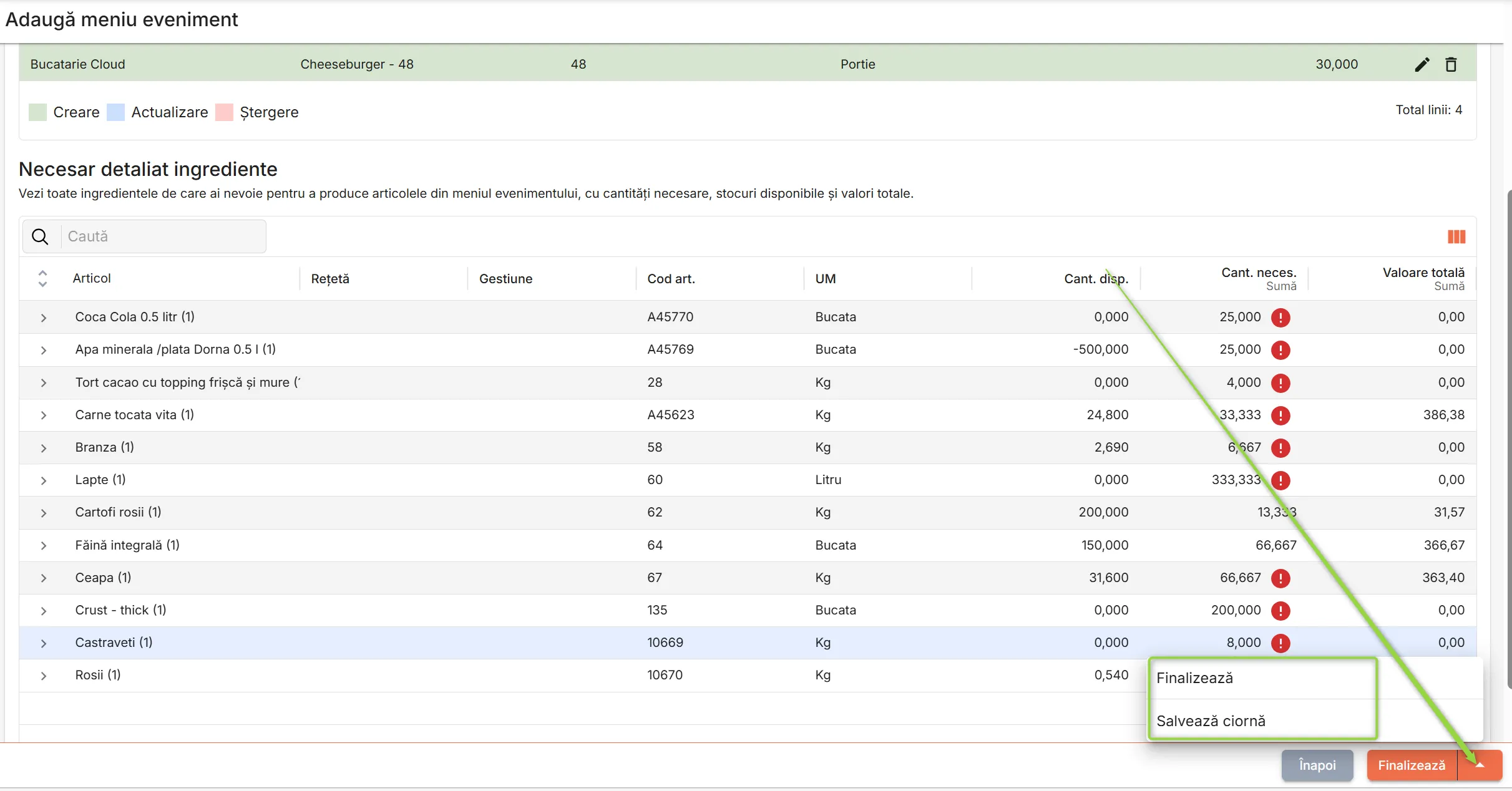
Din meniul derulant al butonului Finalizează, alege una dintre opțiuni:
- Finalizează – Salvează documentul în starea Finalizat.
- Salvează ciornă – Salvează documentul în starea Ciornă, fără a-l finaliza.
Poți salva oricând documentul ca ciornă, chiar și fără a fi completat în totalitate, și poți reveni ulterior pentru a-l continua.
Doar documentele finalizate au afișată valoarea de cost în tabelul din pagina Meniuri evenimente - Necesar materii prime.
Funcționalitatea Copiază îți permite să creezi rapid un meniu nou pornind de la unul existent în starea Finalizat.
Folosește copierea atunci când:
- Organizezi evenimente recurente cu același tip de meniu (de exemplu, nunți cu același meniu standard).
- Vrei să creezi un meniu nou similar cu unul anterior, dar cu ajustări de cantități sau articole.
- Vrei să economisești timp, evitând introducerea manuală a articolelor de la zero.
Urmează pașii de mai jos pentru a copia un meniu:
În pagina Meniuri evenimente - Necesar materii prime, în dreptul documentului dorit în starea Finalizat, apasă butonul Acțiuni și alege opțiunea Copiază.
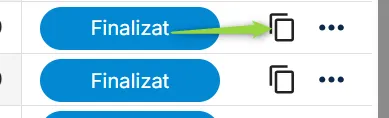
Aplicația deschide pagina Copiază meniu eveniment cu un document nou, care preia toate informațiile din meniul copiat: numele evenimentului, comentariile și articolele pentru producție cu cantitățile aferente.
Modifică informațiile conform necesităților tale:
- Actualizează Numele evenimentului și Comentariile.
- Ajustează articolele (adaugă, șterge sau modifică cantitățile).
După modificările dorite, apasă butonul Finalizează și alege una dintre opțiuni:
- Finalizează – salvează documentul în starea Finalizat.
- Salvează ciornă – salvează documentul în starea Ciornă.
Sistemul salvează noul document în starea Ciornă sau Finalizat, în funcție de opțiunea ta de mai sus.
Documentul nou primește un număr de document diferit de cel al originalului.
Modificările efectuate asupra noului document nu afectează meniul inițial.
Poți șterge un document de tip meniu eveniment doar dacă este în starea Ciornă.
În pagina Meniuri evenimente - Necesar materii prime, în dreptul documentului în starea Ciornă, apasă butonul Șterge .

Sistemul șterge documentul după confirmarea acțiunii.
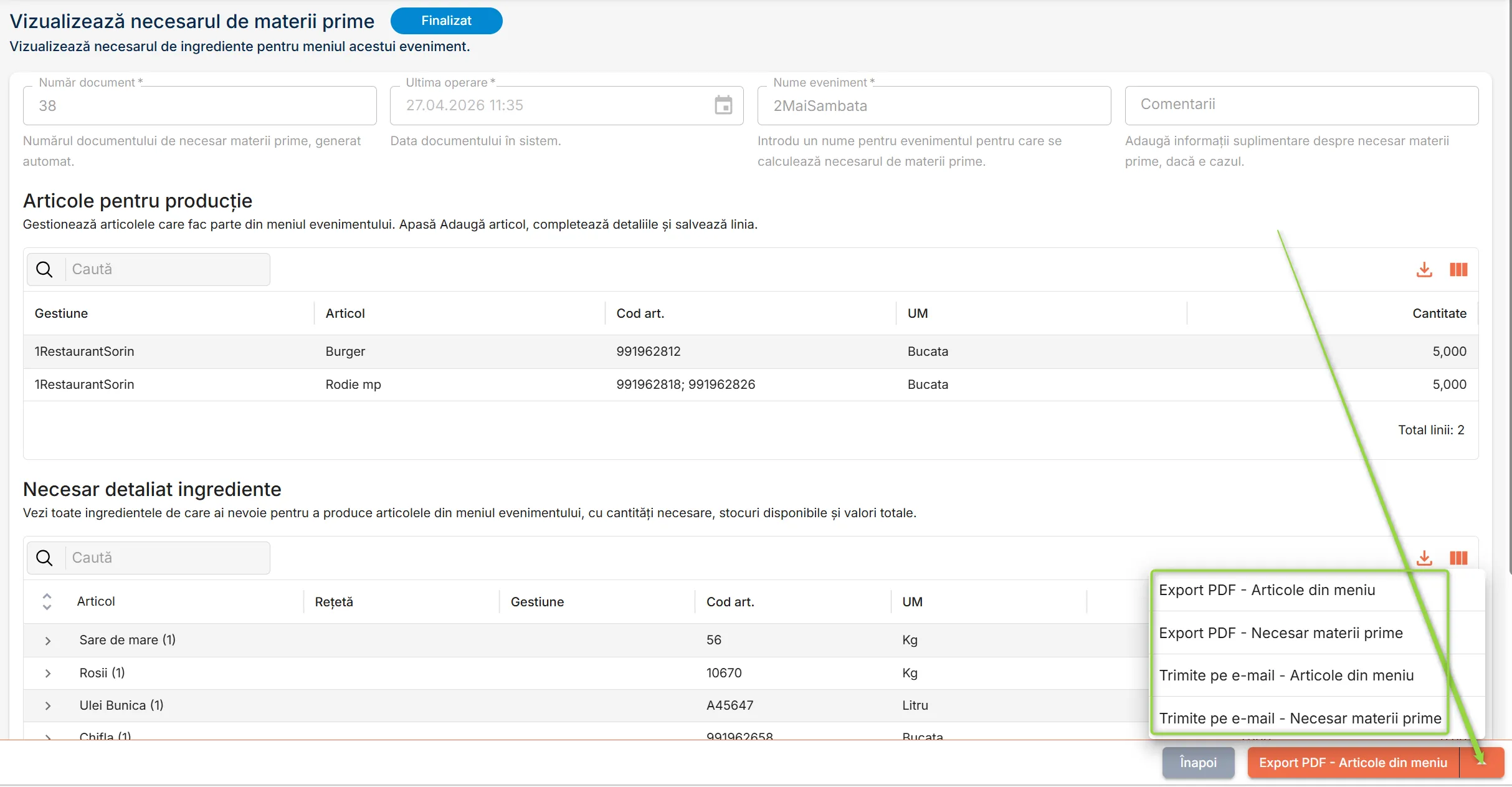
Poți exporta sau trimite pe e-mail informațiile din meniu direct din lista de documente sau din pagina de vizualizare a unui document finalizat.
Pentru a exporta toate rândurile din tabelul Meniuri evenimente - Necesar materii prime, cu toate informațiile afișate, într-un fișier excel descărcat pe dispozitivul tău, apasă butonul de export din colțul drept sus al tabelului.

Din lista de documente
În pagina Meniuri evenimente - Necesar materii prime, bifează unul sau mai multe documente în starea Finalizat și alege una din opțiunile de export:

- Export PDF – Articole din meniu – Descarcă un PDF cu articolele din meniu.
- Export PDF – Necesar materii prime – Descarcă un PDF cu necesarul detaliat de ingrediente.
- Trimite pe e-mail – Articole din meniu – Trimite pe e-mail un PDF cu articolele din meniu.
- Trimite pe e-mail – Necesar materii prime – Trimite pe e-mail un PDF cu necesarul de materii prime.
Alternativ, în dreptul documentului dorit, apasă butonul Acțiuni și alege una din opțiunile de mai sus.
Pentru a trimite pe mail, scrie adresa sau adresele de email către care dorești ca sistemul să trimită un link de descărcare a documentului în format pdf și dă click pe adresă. Poți introduce mai multe adrese, dacă dorești, una câte una.
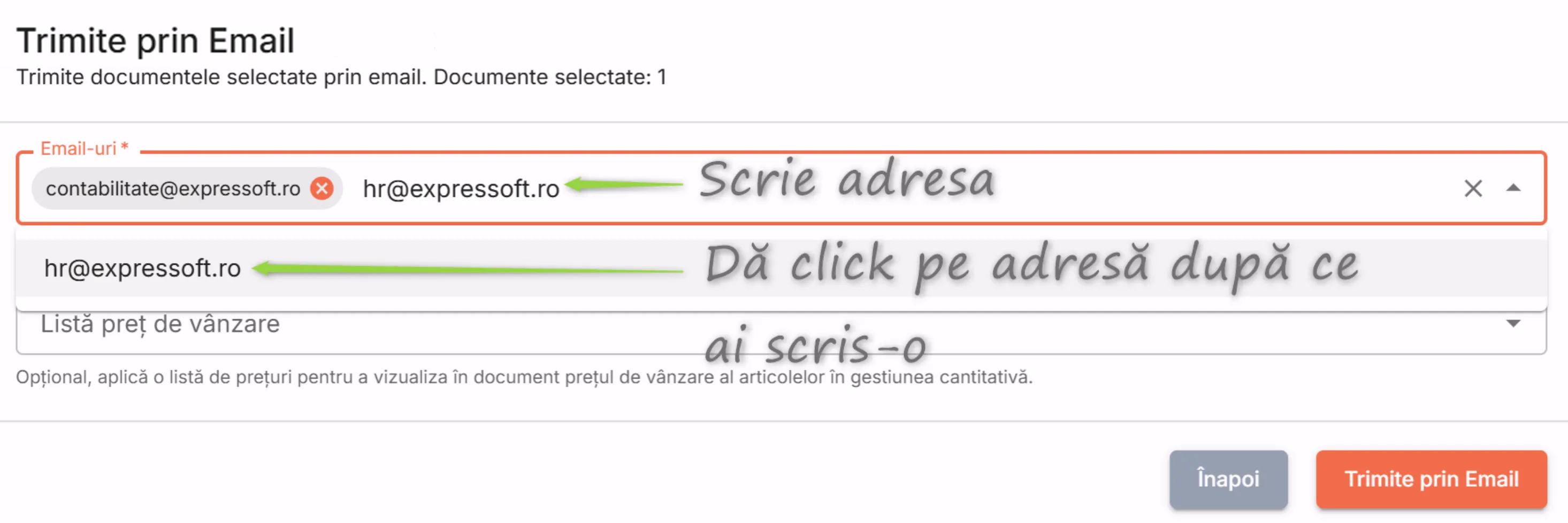
Apasă Trimite prin email.
Din pagina de vizualizare
Deschide documentul finalizat și apasă butonul Export PDF – Articole din meniu din colțul drept jos al paginii. Din meniul derulant al butonului, alegi una din cele patru opțiuni de mai sus.