Balanță
Secțiunea Balanță îți permite să vizualizezi evoluția stocurilor dintr-o anumită gestiune, într-un interval de timp ales. Poți analiza modificările de stoc pentru articole, rețete sau produse finite, în funcție de:
- tipul de preț (de cost sau de vânzare),
- categorie, gestiune și perioada selectată.
Balanța îți oferă o imagine completă asupra mișcărilor de stoc, de unde provin (intrări), unde se duc (ieșiri) și te ajută la verificarea soldurilor finale din fiecare gestiune.
Vezi mai jos tutorialul video:
Datele din balanță se afișează doar după aplicarea filtrelor obligatorii (gestiune + interval de timp).
Urmează acești pași pentru a accesa pagina Balanță:
Accesează Master Cloud cu un utilizator care are drepturi de a accesa meniul Inventariere.
Alege compania pentru care dorești să faci modificări sau raportări.
În pagina principală a aplicației, deschide meniul Inventariere și selectează opțiunea de meniu Balanță.
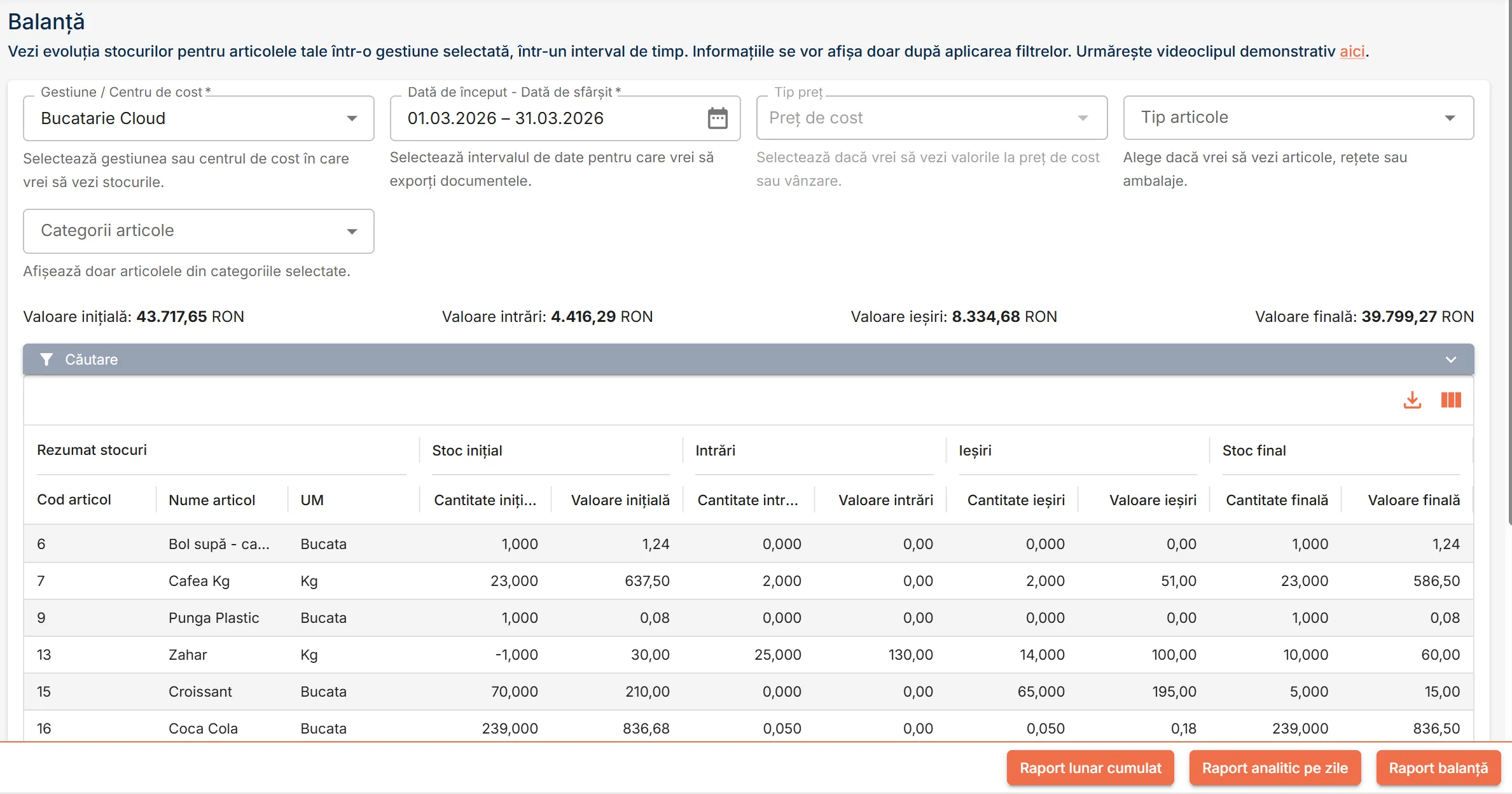
În pagina Balanță poți:
- aplica filtrele pentru a genera balanța conform nevoilor tale;
- vizualiza și interpreta balanța afișată conform filtrelor aplicate;
- exporta raportul ca excel sau genera rapoarte în format pdf.
Dacă vrei să vizualizezi stocurile conform altor criterii și modifici filtrele, sistemul încarcă automat datele actualizate.
Dacă apeși numele unui articol din balanță, ești direcționat automat pe pagina de fișă de magazie a acelui articol, prefiltrată conform alegerilor tale din pagina Balanță.
Urmează pașii de mai jos pentru a aplica filtrele conform cărora sistemul va genera balanța:
În pagina Balanță, selectează următoarele filtre, mai ales cele obligatorii semnalizate prin *:
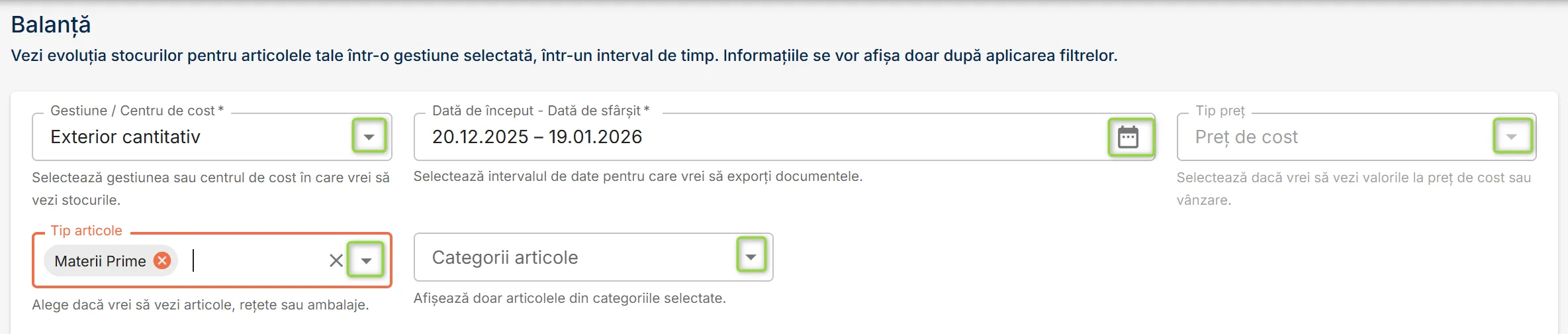
- Gestiune - Alege gestiunea sau centrul de cost în care dorești să vizualizezi balanța. Fără selecție, balanța nu se poate genera. Un centru de cost poate conține mai multe gestiuni, dar o gestiune aparține unui singur centru de cost.
- Dată de început - Dată de sfârșit - Definește perioada de analiză. Sistemul va calcula mișcările de stoc în acest interval. Perioada de analiză implicită este de o lună de la data curentă.
- Tip preț - Determină cum sunt calculate valorile stocurilor. Alege între:
- Preț de vânzare – Disponibil numai pentru gestiuni valorice, afișează valoarea stocului la prețul de listă. Formula folosită: Valoarea stocului = Cantitate disponibilă x Prețul de vânzare din lista de prețuri setată pe gestiune.
- Preț de cost – Sistemul folosește costul mediu ponderat pentru a evalua stocul curent și pentru a calcula valoarea totală a articolelor din gestiune.
- Categorii - Permite filtrarea articolelor afișate după categoria lor (de exemplu: băuturi, produse alimentare, ambalaje). Dacă nu selectezi o categorie, sistemul va afișa toate articolele disponibile din gestiune sau centrul de cost.
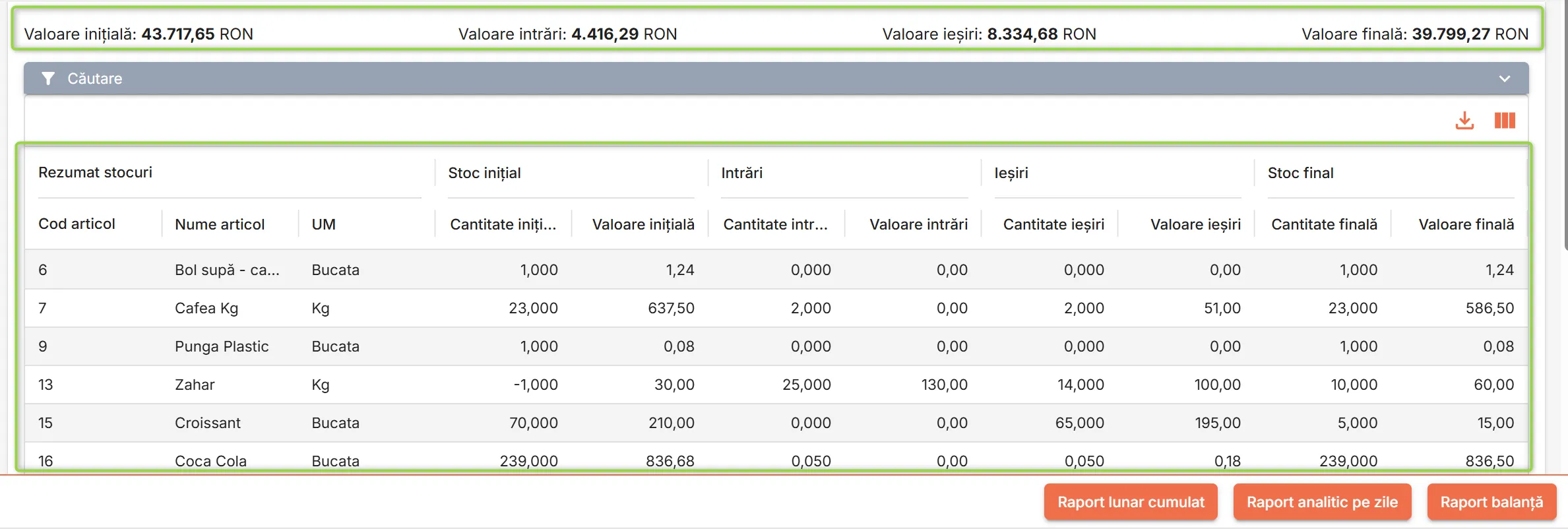
După configurarea filtrelor, sistemul generează balanța conform criteriilor alese de tine, afișează rezumatul stocurilor cu totalizarea valorilor și cu o defalcare a tuturor articolelor în tabelul de mai jos.
Dacă modifici filtrele, sistemul încarcă automat datele actualizate.
După aplicarea filtrelor, aplicația afișează o listă cu evoluția articolelor din gestiunea/centrul de cost și categoriile alese, în intervalul selectat, cu valorile totale calculate conform tipului de preț ales.
Valorile afișate în tabelul de balanță sunt calculate automat în funcție de datele din mișcările de stoc (NIR, consumuri, transferuri, ajustări, producție).
Tabelul afișează situația detaliată a fiecărui articol, cu stocurile de început, mișcările și rezultatele finale:
- Cod articol - Codul intern sau codul de catalog al produsului.
- Nume articol - Denumirea completă a articolului.
- UM - Unitatea de măsură utilizată (ex: Kg, Buc, L).
- Stoc inițial – Cantitate / Valoare - Situația stocului existent la începutul perioadei selectate.
- Intrări – Cantitate / Valoare - Totalul recepțiilor, transferurilor primite sau altor creșteri de stoc.
- Ieșiri – Cantitate / Valoare - Totalul consumurilor, vânzărilor sau transferurilor ieșite.
- Stoc final – Cantitate / Valoare - Calculul rezultat: (Stoc inițial + Intrări – Ieșiri).
📈 Rezumat balanță
Deasupra tabelului se afișează automat totalurile agregate pe întreaga balanță filtrată, cu totalurile de valori inițiale, intrări, ieșiri și finale.
Aceste sume reprezintă valorile cumulative pentru toate articolele afișate, indiferent de numărul de rânduri vizibile în pagină.
🔎 Căutare în balanță
Folosește bara de căutare de deasupra tabelului pentru a găsi rapid un articol după Cod articol sau Nume produs. Selectează criteriul dorit din lista derulantă și tastează termenul de căutare.
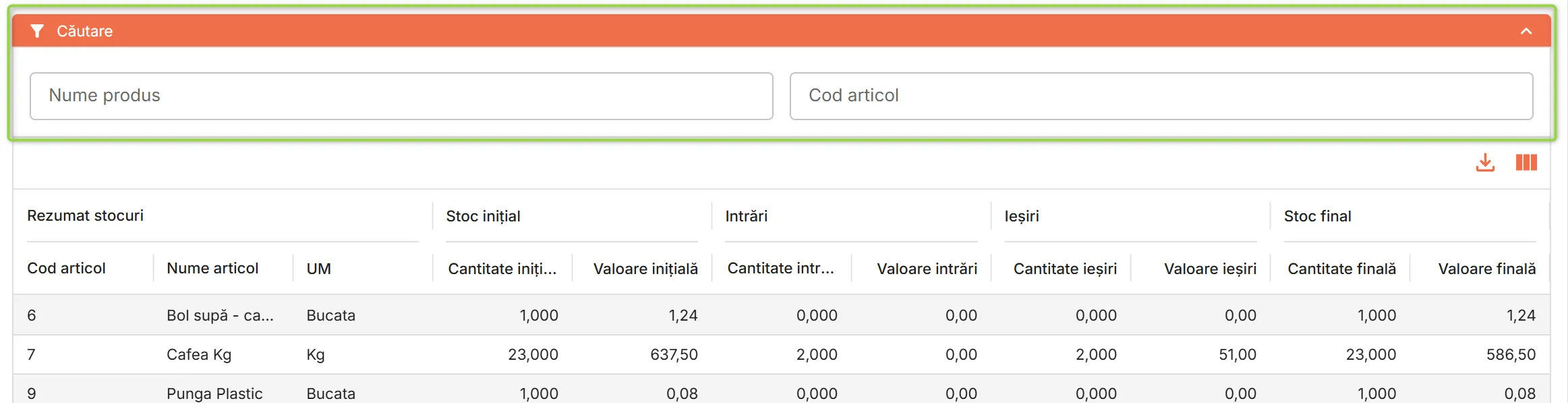
Rezultatele afișează doar articolele care îndeplinesc toate condițiile introduse.
📤 Exportă balanța afișată
Pentru a descărca pe dispozitivul tău un fișier excel cu situația afișată:
Apasă butonul Exportă toate liniile din colțul drept al tabelului.
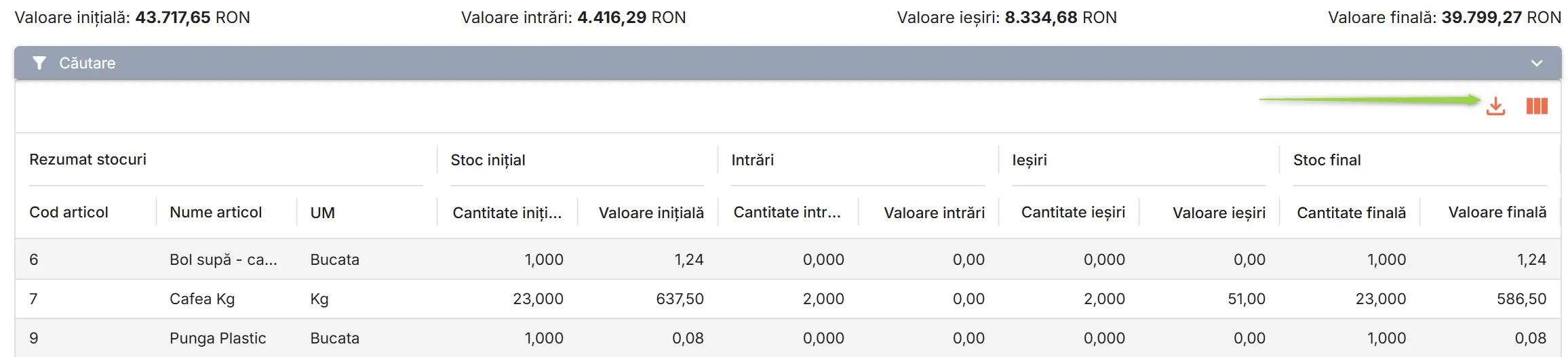
Sistemul generează un fișier excel pe care browseul de internet îl descarcă pe dispozitivul tău. Fișierul descărcat cuprinde datele afișate în tabel.

📊 Generează rapoarte
Rapoartele specifice balanței sunt esențiale pentru analize operaționale, raportări contabile, verificări de stoc și audit, deoarece centralizează informațiile despre stocul inițial, intrări, ieșiri și stocul final, atât cantitativ, cât și valoric.
Poți exporta în fișiere pdf rumătoarele tipuri de rapoarte:
- Raport lunar cumulat - Oferă o vedere agregată pe lună, utilă pentru contabilitate.
- Raport analitic pe zile - Detaliază evoluția stocurilor zi cu zi, pentru analize fine.
- Raport balanță - Generează raportul standard de balanță conform filtrelor aplicate.
Pentru a genera unul dintre rapoartele de mai sus, apasă butonul corespunzător raportului dorit în partea de jos a paginii Balanță.
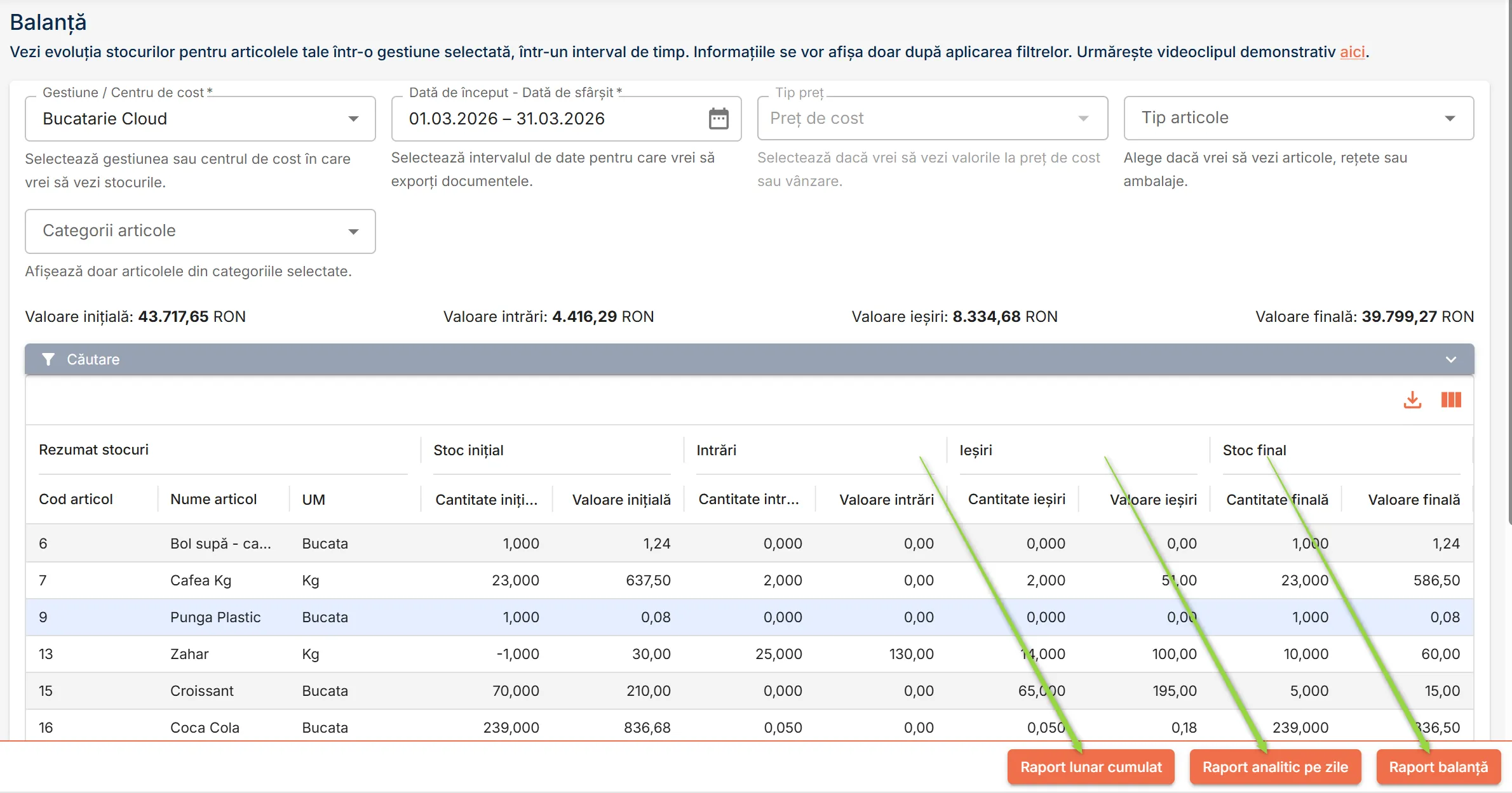
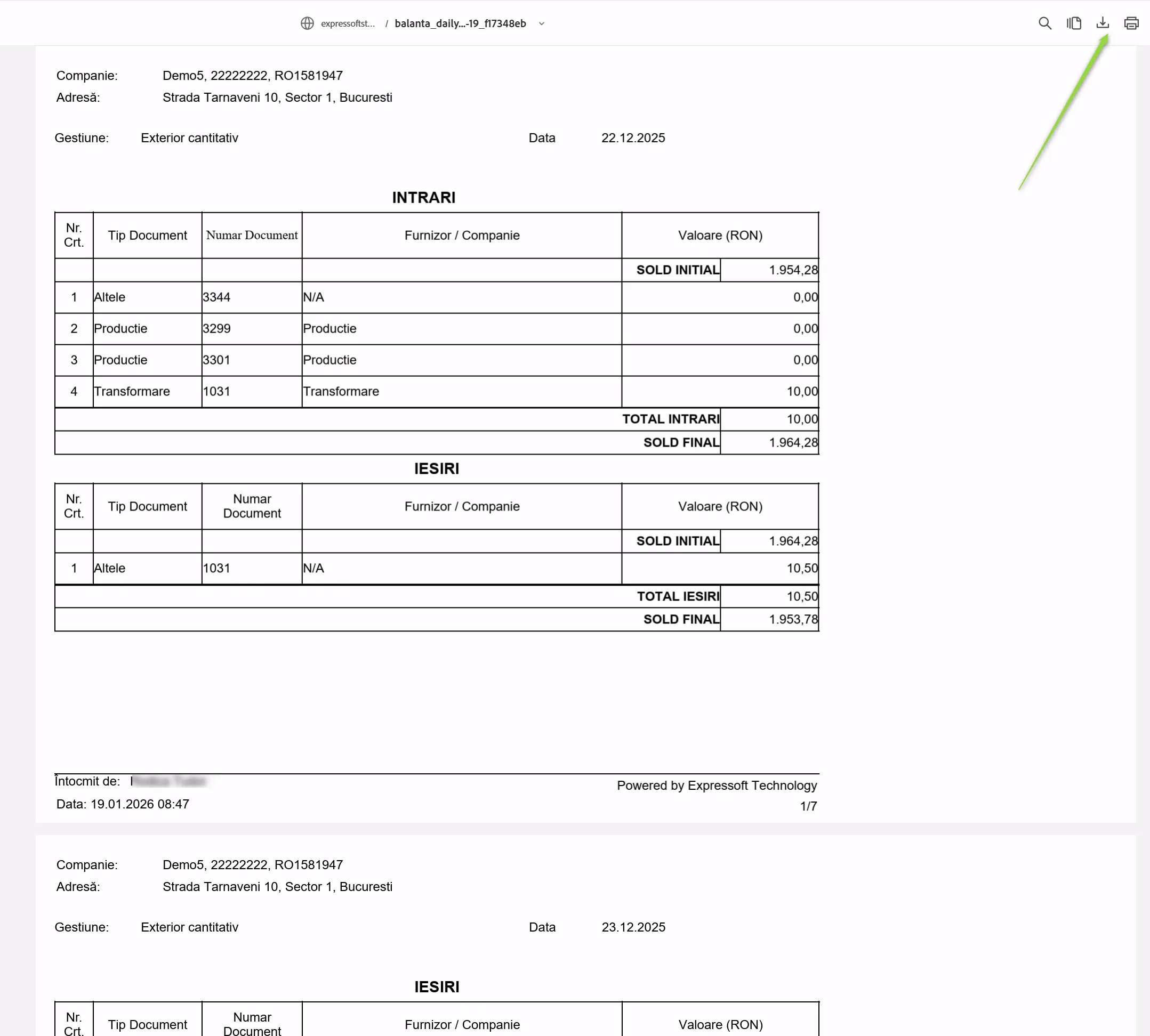
Asigură-te că browserul de internet folosit nu blochează ferestrele noi (pop-ups), deoarece aplicația deschide documentul pdf în care este generat raportul într-o fereastră nouă.
În fereastra nouă, vizualizează raportul generat și salvează-l și/sau tipărește-l, după nevoie.
- Verifică periodic balanțele pentru gestiunile active, pentru a identifica discrepanțe între NIR-uri, consumuri și transformări.
- Folosește balanța la sfârșit de lună pentru reconcilieri contabile sau verificarea inventarului scriptic.
- Compară valorile la preț de cost cu cele la preț de vânzare pentru a evalua marja potențială a stocurilor.
🧮 Cost mediu ponderat
Costul mediu ponderat = Valoarea totală a stocului / Cantitatea totală a stocului, unde Valoarea totală a stocului = Suma(Cantitate lot x Preț unitar lot)
De exemplu, să presupunem că pentru articolul Făină albă 1kg, există trei recepții (loturi) cu prețuri diferite:

Pentru acest exemplu, costul mediu ponderat = 895/300 = 2,9833 - rotunjit la 2 zecimale = 2,98 RON/kg.
Sistemul folosește acest cost mediu ponderat pentru a evalua stocul curent și pentru a calcula valoarea totală a articolelor din gestiune.
Master Cloud actualizează automat costul mediu ponderat la fiecare recepție (NIR finalizat). Dacă ulterior mai intră un lot cu alt preț, aplicația recalculează automat costul mediu, luând în considerare noul total valoric și cantitativ.
Documentele de consum, transfer, transformare sau producție folosesc acest cost pentru a calcula valoarea scăderii din stoc.
În rapoarte (cum ar fi în Stocuri sau Balanță), valoarea totală afișată este rezultatul: Cantitate disponibilă x Cost mediu ponderat actual