Raport nou
Creează un raport personalizat cu structura și filtrele dorite folosind funcționalitatea Raport nou din Master Cloud. Raportul salvat apare în pagina Rapoarte și poate fi rulat oricând.
Vezi mai jos tutorialul video:
Urmează acești pași pentru a accesa pagina Raport nou:
Accesează Master Cloud cu un utilizator care are drepturi de a accesa meniul Raportare.
Alege compania pentru care dorești să faci modificări sau raportări.
În pagina principală a aplicației, deschide meniul Raportare și selectează opțiunea de meniu Raport nou.
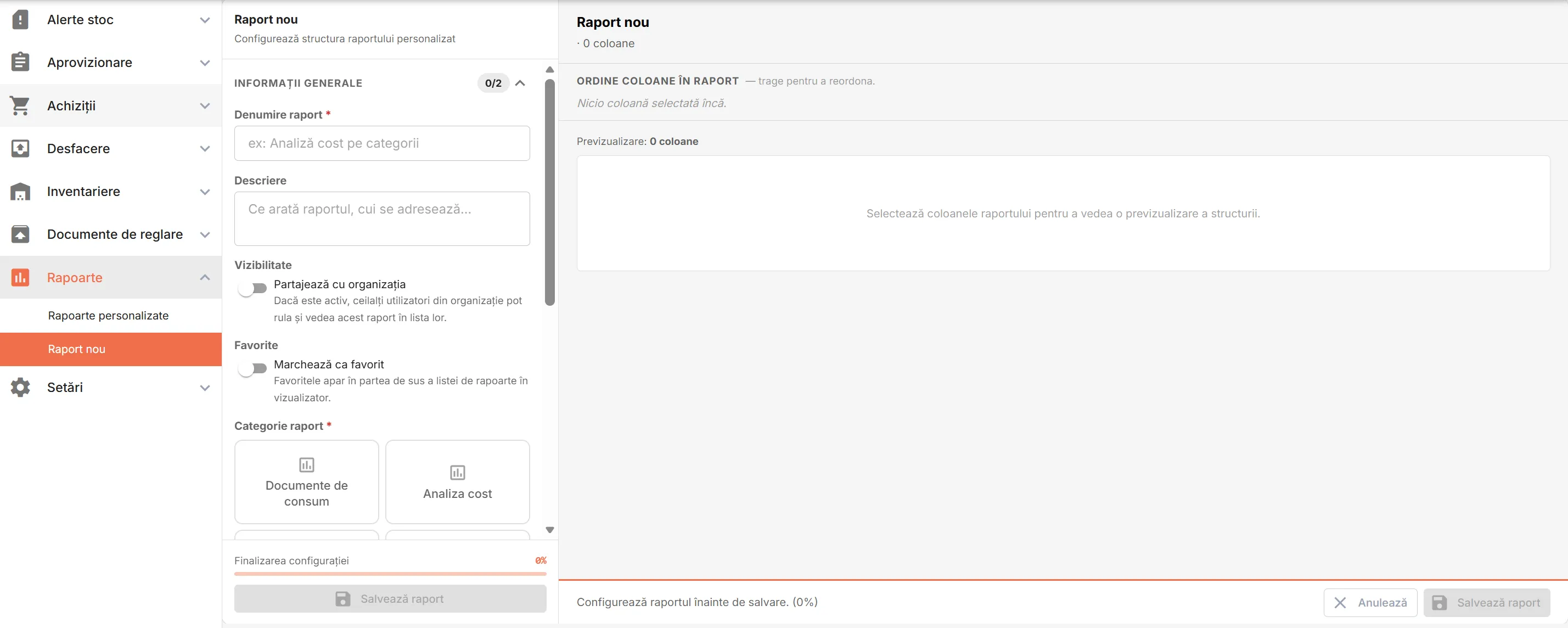
Alternativ, în pagina Rapoarte, apasă butonul Raport personalizat nou.
În pagina Raport nou configurezi noul raport de care ai nevoie tu și/sau organizația ta, mai exact:
- Definești informațiile generale, vizibilitatea și categoria de date sursă ale raportului
- Selectezi coloanele incluse în tabel și configurezi agregarea fiecăreia
- Definești filtrele pe care utilizatorii le pot aplica la generare
- Stabilești ordinea coloanelor și sortarea implicită
- Salvezi raportul pentru a-l putea rula ori de câte ori ai nevoie.
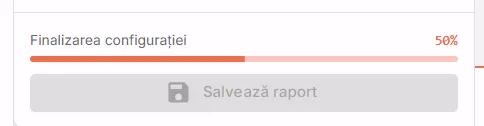
Sistemul îți arată progresul configurării noului raport în stânga jos a paginii. Poți salva raportul doar când bara de progres ajunge la 100%.
➕ Adaugă un raport nou
În pagina Raport nou, urmează acești pași pentru a crea un raport nou pe care ulterior să îl poți rula:
Completează câmpurile din secțiunea Informații generale, mai ales cele obligatorii semnalizate cu *:
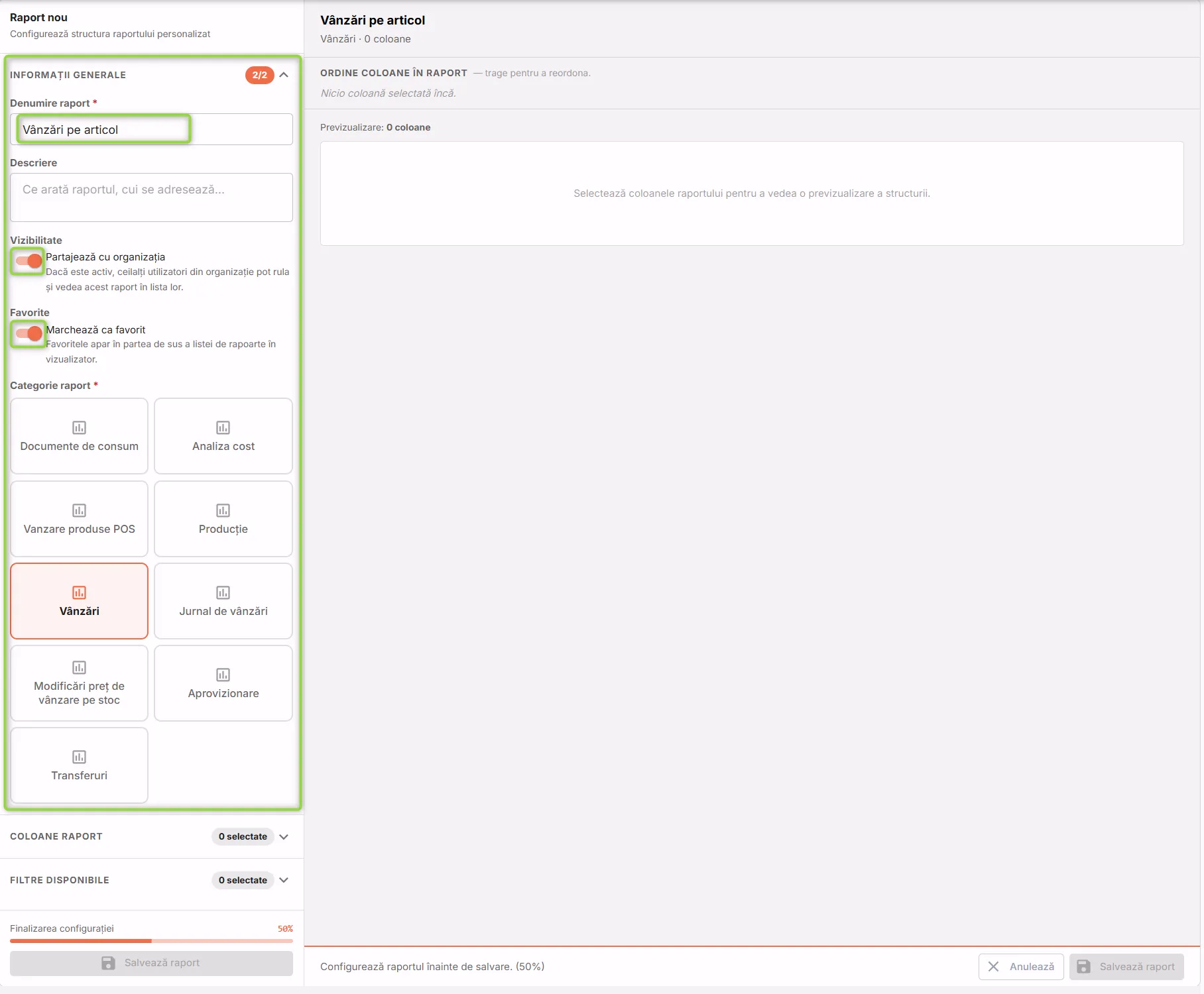
- Denumire raport: Introdu numele cu care raportul apare în listă.
- Descriere: Scrie o scurtă explicație despre ce arată raportul și cui i se adresează.
- Vizibilitate: Activează Partajează cu organizația dacă vrei ca toți utilizatorii din cont să poată rula și vedea raportul în lista lor.
- Favorite: Activează Marchează ca favorit pentru a fixa raportul în partea de sus a listei în pagina Rapoarte.
- Categorie raport: Categoria determină ce coloane și filtre sunt disponibile pentru configurarea unui raport. Selectează una dintre categoriile disponibile:
- Documente de consum - rapoarte pentru consumurile înregistrate pe tip și gestiune
- Analiză cost - rapoarte pentru analiza costurilor și reglărilor economice
- Vânzare produse POS - rapoarte pentru vânzările înregistrate prin POS
- Producție - rapoarte pentru documentele și ieșirile din procesul de producție
- Vânzări - rapoarte pentru analiza vânzărilor și adaosului comercial
- Jurnal de vânzări - rapoarte pentru centralizarea și reconcilierea documentelor de vânzare
- Modificări preț de vânzare pe stoc - rapoarte pentru urmărirea ajustărilor de preț pe stoc
- Aprovizionare - rapoarte pentru achizițiile și intrările de stoc
- Transferuri - rapoarte pentru transferurile de produse între gestiuni.
Secțiunea Coloane raport afișează toate coloanele disponibile pentru categoria selectată anterior.
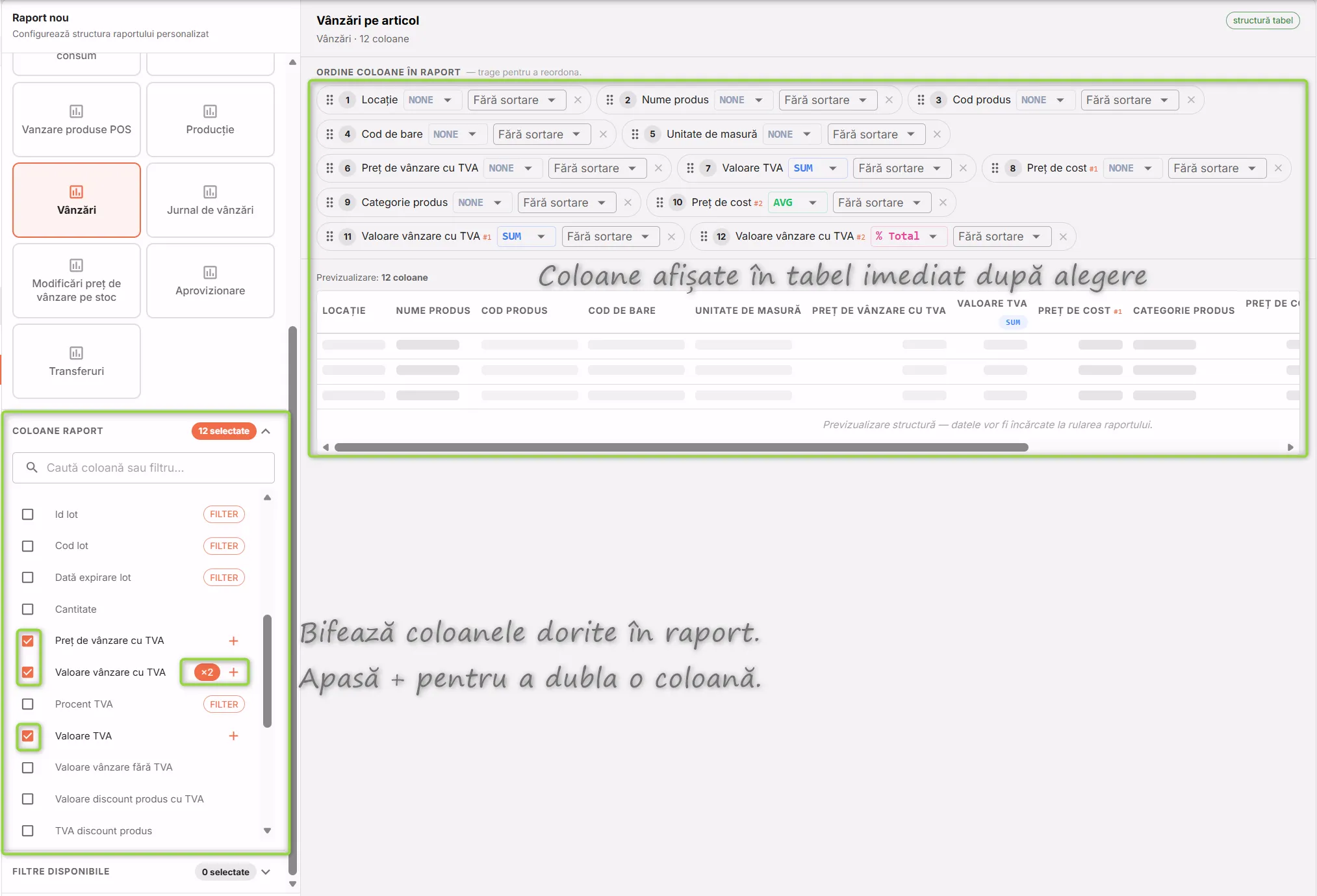
- Bifează coloanele pe care vrei să le incluzi în tabel. Coloanele alese apar imediat în tabelul din dreapta, unde ulterior le vei putea ordona și configura.
- Pentru coloanele numerice, poți apăsa lângă denumire pentru a adăuga instanțe suplimentare (de câte ori apare coloana în tabel), fiecare cu o agregare diferită (de exemplu, operații SUM și AVG pentru aceeași coloană).
- Folosește câmpul Caută coloană sau filtru... pentru a găsi rapid un câmp.
Poți adăuga aceeași coloană de mai multe ori cu agregări diferite. Util când vrei să compari, de exemplu, cantitatea totală (SUM) cu cantitatea medie (AVG) în același tabel.
Secțiunea Filtre disponibile afișează câmpurile prin care vei putea filtra datele la rularea raportului. Poți selecta din câmpurile disponibile pentru categoria selectată anterior.
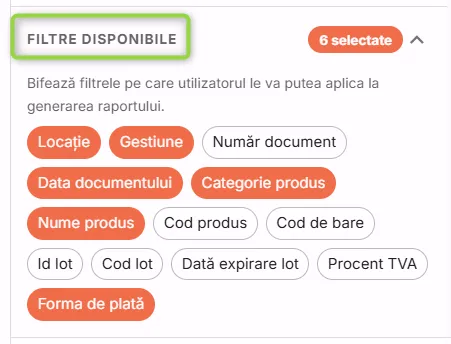
- Bifează câmpurile pe care vrei să le activezi ca filtre (ex. Locație, Gestiune, Furnizor).
- Filtrele bifate apar în interfața de rulare a raportului, unde utilizatorul le poate completa înainte de a genera previzualizarea.
Panoul din dreapta, Ordine coloane în raport, afișează în timp real structura tabelului pe măsură ce adaugi coloane.
Pentru fiecare coloană din tabel poți configura:
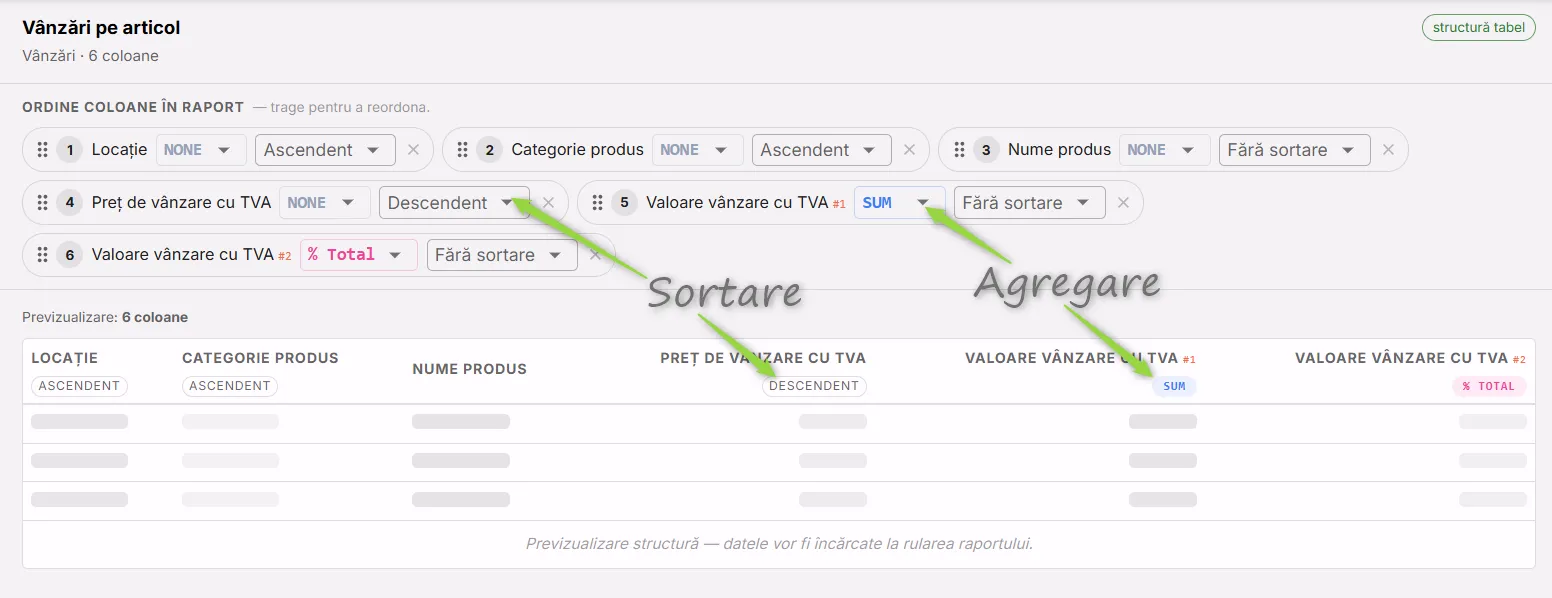
- Agregare - Calculează valorile grupate conform funcțiilor matematice disponibile și în Excel:
- SUM - Sumă: adună toate valorile din coloană. Folosit cel mai frecvent — total cantitate, total valoare, total cost.
- COUNT - Număr de apariții: numără câte rânduri există în grup, indiferent de valoare. Util pentru a vedea câte documente sau tranzacții s-au înregistrat.
- AVG - Medie aritmetică: calculează media valorilor din coloană. Util pentru prețul mediu de achiziție sau cantitatea medie per comandă.
- MIN - Valoare minimă: returnează cea mai mică valoare din grup. Util pentru cel mai mic preț plătit pentru un produs într-o perioadă.
- MAX - Valoare maximă: returnează cea mai mare valoare din grup. Util pentru cel mai mare preț plătit sau cantitatea maximă dintr-o comandă.
- NONE - Fără agregare: afișează valoarea brută, rând cu rând, fără nicio grupare sau calcul. Folosit pentru coloane descriptive — date, numere de document, coduri.
- % TOTAL - Procent din total: calculează ponderea fiecărui rând față de totalul coloanei. Util pentru a vedea contribuția unui produs sau gestiuni în totalul valorii.
- Sortare - Direcția de sortare implicită: Fără sortare, Ascendent, Descendent.
Pentru a reordona coloanele, trage o coloană cu drag & drop în poziția dorită.
Poți elimina o coloană apăsând x pe coloana respectivă din panoul de ordine.

Previzualizarea structurii este disponibilă imediat sub ordinea coloanelor. Datele efective se încarcă doar la rularea raportului.
Bara de jos afișează starea configurației și progresul completării (Finalizarea configurației).
Când toate câmpurile obligatorii sunt completate și ai cel puțin o coloană selectată, poți salva raportul. Apasă butonul Salvează raport.
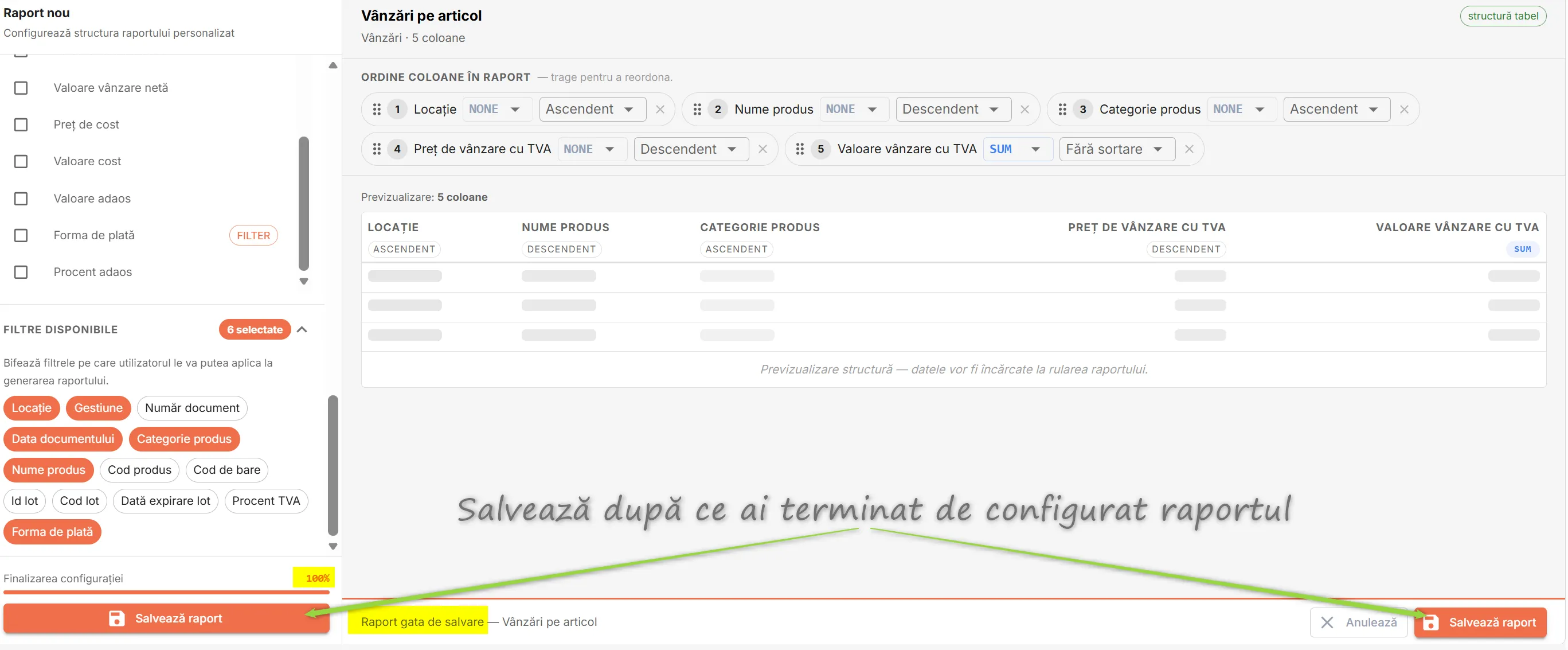
Apasă Anulează dacă vrei să renunți fără a salva.
Raportul salvat apare imediat în lista din pagina Rapoarte, în categoria aleasă, scris cu portocaliu pentru a-l diferenția de rapoartele de sistem.
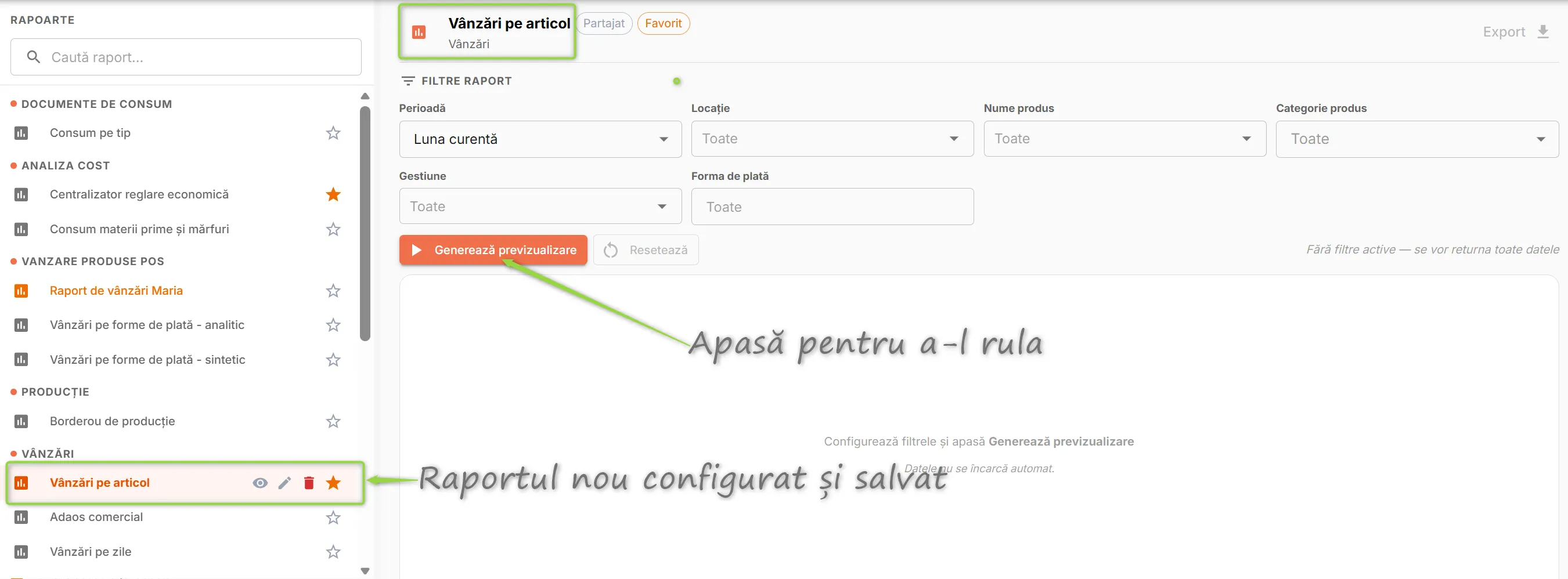
Rapoartele create de tine pot fi editate ulterior din pagina Rapoarte. Rapoartele de sistem nu pot fi modificate