Stayntouch
Stayntouch este un sistem PMS complet și nativ în cloud. Această pagină detaliază instrucțiunile specifice pentru integrarea cu Stayntouch prin Expressoft Integrations.
Expressoft este reprezentantul și distribuitorul Stayntouch în România. Recomandăm folosirea sistemului PMS Stayntouch pentru integrare cu sistemele Expressoft!
Urmează acești pași pentru a accesa pagina Stayntouch:
Accesează Expressoft Integrations cu un utilizator care are drepturi de a accesa meniul Interfețe.
Alege compania pentru care dorești să faci modificări.
Deschide meniul Interfețe, categoria Hotel, apasă Accesează pe cardul Stayntouch.
În pagina cu lista interfețelor Stayntouch, apasă butonul Adaugă interfață.
Informații generale
În secțiunea Informații generale, completează, mai ales câmpurile obligatorii marcate cu *:
- Nume interfață * — introdu un nume sugestiv pentru interfață, bazat pe locație și tipul tehnologiei (ex: Hotel ABC – Stayntouch).
Conexiune sistem client (PMS)
Extinde secțiunea Conexiune sistem client (PMS) și completează:
- Versiunea API — este configurată automat cu valoarea 2, dar este editabilă.
- ID Client — introdu ID-ul clientului furnizat de Stayntouch.
- ID Hotel — introdu ID-ul hotelului asociat cu contul tău furnizat de Stayntouch.
- Secret Client — introdu cheia privată de autentificare asociată contului tău Stayntouch.
Metode de plată
În secțiunea Metode de plată, gestionează asocierile de metode de plată între Expressoft și Stayntouch. Metodele de plată Expressoft sunt definite în MyBusiness > Configurare > Metode de plată. Fiecare metodă de plată dintr-o locație pe care dorești să o folosești trebuie asociată unei metode de postare din Stayntouch.
Apasă Adaugă metodă de plată, bifează asocierile de locații cu metode de plată dorite, apoi apasă Adaugă.
Editează fiecare linie din tabel, alege metoda de postare PMS și introdu cheia din PMS. Salvează fiecare asociere.
Coduri de încărcare
În secțiunea Coduri de încărcare, gestionezi codurile folosite pentru a clasifica încasările din PMS. Codurile permit asocierea tranzacțiilor din PMS cu intervale de timp de servire, categorii de produse, centre de venit și cote de TVA din sistemul tău Expressoft.
Apasă Adaugă cod de încărcare și completează:
- Cod de încărcare — identificatorul codului furnizat de Stayntouch.
- Interval de timp de servire — selectează intervalul de servire asociat, definit în MyBusiness > Configurare > Servire.
- Categorie produs — selectează categoriile de articole din lista definită în MyBusiness.
- Centru de venituri — selectează un centru de venit din lista definită în MyBusiness.
- Cota TVA — selectează cota de TVA asociată codului de încărcare introdus.
Apasă Adaugă pentru a finaliza. Poți edita sau șterge codurile direct din tabel.
După completarea secțiunilor obligatorii, apasă Salvează din colțul drept jos al paginii pentru a adăuga interfața.
Dacă ai trecut la noul model de licențiere Expressoft, va trebui să confirmi acțiunea de creare a interfeței, apăsând butonul Confirmă din dialogul afișat.
Fila Istoric interfață îți arată fiecare operație trimisă din POS către Stayntouch: căutările de cameră sau cont și postările pe cameră. Folosește-o ca să afli rapid dacă o operație a reușit, de pe ce stație a pornit și, dacă a eșuat, de ce.
Fila Istoric interfață apare doar când editezi o interfață Stayntouch existentă.
- În Integrations, deschide interfața Stayntouch dorită din listă.
- Apasă fila Istoric interfață.
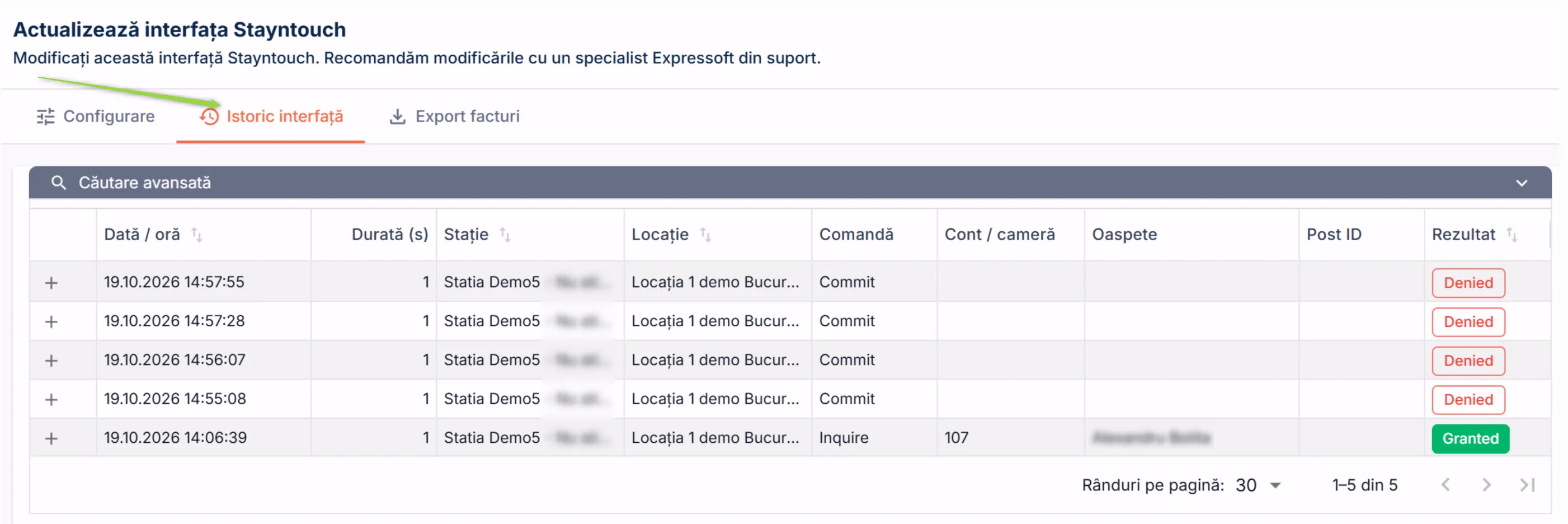
Apasă bara Căutare avansată ca să filtrezi operațiile din tabel.
Fiecare linie din tabel este o operație trimisă către PMS. Operațiile cele mai recente apar primele.
- Dată / oră — momentul în care POS-ul a trimis operația.
- Durată (s) — timpul, în secunde, până la răspunsul PMS-ului.
- Stație — stația POS de pe care a pornit operația.
- Locație — locația căreia îi aparține stația.
- Comandă — tipul operației: Inquire pentru căutarea camerei sau a contului, Commit pentru postarea pe cameră sau pe cont.
- Cont / cameră — numărul camerei sau al contului.
- Oaspete — numele oaspetelui primit de la PMS.
- Post ID — identificatorul postării primit de la PMS.
- Rezultat — Granted, dacă PMS-ul a acceptat operația, sau Denied, dacă a refuzat-o.
Ca să ordonezi tabelul, apasă săgețile din dreptul coloanelor Dată / oră, Stație, Locație sau Rezultat.
Din partea de jos a tabelului alegi câte rânduri vezi pe pagină și treci de la o pagină la alta.
Detaliile tehnice ale unei operații
Apasă + în dreptul unei linii ca să vezi toate detaliile tehnice ale operației: datele trimise din Expressoft către PMS și răspunsul primit. Detaliile apar atât pentru operațiile reușite, cât și pentru cele cu eroare.
Dacă o postare pe cameră nu reușește, deschide detaliile liniei cu rezultatul Denied ca să vezi mesajul de eroare primit de la PMS. Transmite aceste detalii echipei de suport dacă ai nevoie de ajutor.
Secțiunea Export facturi apare doar la editarea unei interfețe Stayntouch existente și îți permite să exporți facturile din PMS într-un fișier compatibil cu sistemul tău ERP.
Deschide o interfață Stayntouch existentă din listă.
În secțiunea Export facturi, selectează intervalul de date pentru care dorești să exporți facturile — maxim 3 luni calendaristice.
Intervalele mari pot include foarte multe facturi. Exportul poate dura mai mult, iar serverul poate respinge cererea dacă se depășește limita de rânduri. Restrânge intervalul dacă apare această situație.
Alege sistemul ERP în care vei încărca fișierul cu facturi. Momentan este disponibil doar Saga .
Apasă Exportă. Sistemul descarcă un fișier zip care conține un fișier xml cu toate facturile aferente intervalului ales, pregătit pentru import direct în ERP. Urmează procedurile sistemului tău ERP pentru a încărca fișierul descărcat.
Pentru dezactivarea unei interfețe, vezi pașii generali din pagina Interfețe.