Stații de lucru
Stațiile de lucru reprezintă terminale configurate pentru a efectua operațiuni specifice într-o afacere, precum procesarea comenzilor, emiterea de facturi sau gestionarea plăților. Aceste stații pot fi de tip desktop sau self-order și sunt personalizate pentru a se integra optim cu locația, grupul POS și setările necesare pentru funcționarea eficientă a afacerii.
Meniul Stații de lucru din MyBusiness îți permite să configurezi setările avansate pentru fiecare stație de lucru din locațiile tale. Poți edita detaliile fiecărei stații, setările de plată, sincronizarea sau alte configurări specifice terminalului, astfel încât să se potrivească nevoilor operaționale ale afacerii tale.
Configurările setate la nivelul unei stații de lucru, fiind specific aplicate unei anumite stații, au prioritate față de cele setate la nivel de profil, care au caracter mai general. Mai general, poți configura setările aplicabile tuturor stațiilor POS, iar acestea se vor aplica în lipsa altor setări la nivel de stație individuală sau de profil specific.
Urmează acești pași pentru a accesa pagina Stații de lucru:
Loghează-te în MyBusiness cu un utilizator care are drepturi de a accesa meniul Configurare.
Alege compania pentru care dorești să faci modificări.
În pagina principală a aplicației, deschide meniul Configurare > POS & echipamente și selectează opțiunea de meniu Stații de lucru.
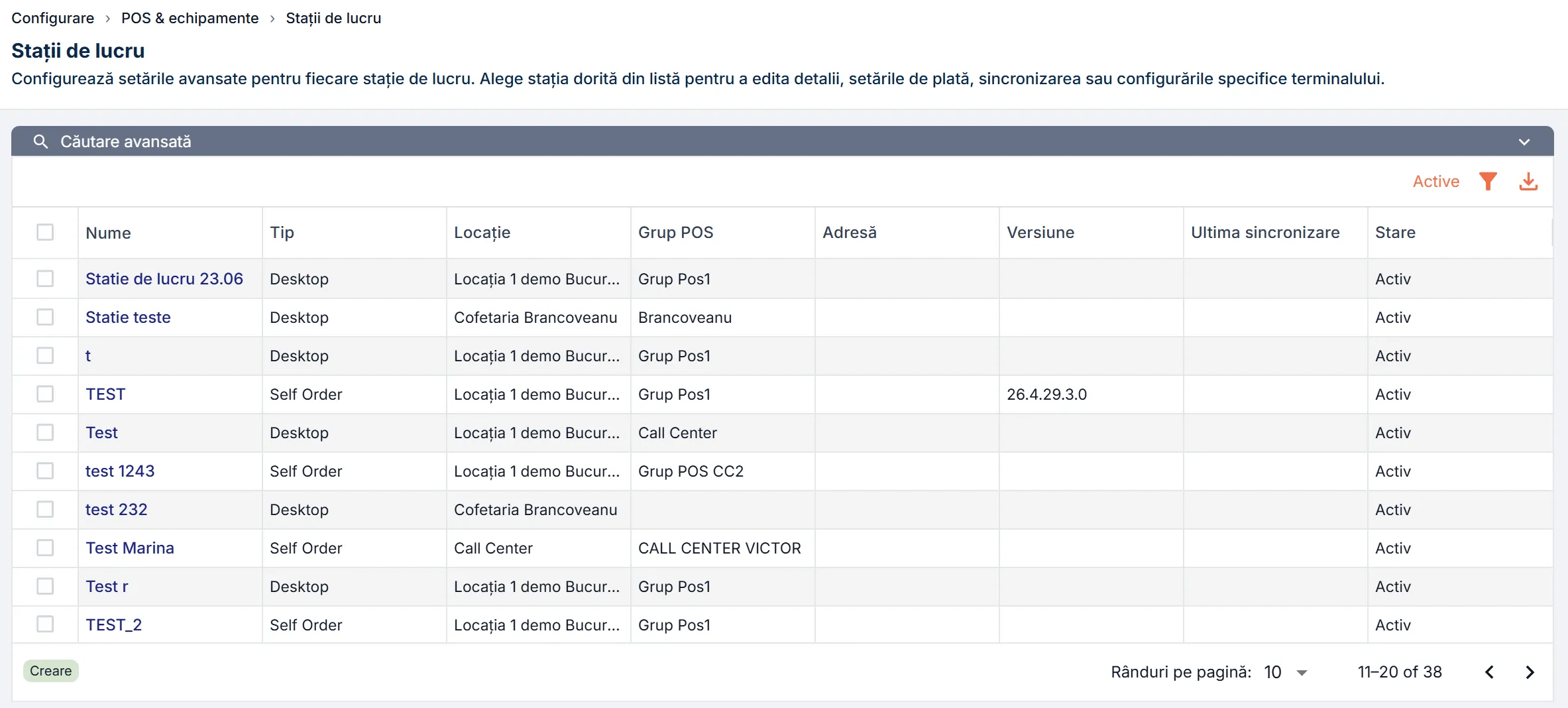
Stațiile de lucru de tip Self Order sunt configurate la nivelul aplicației Expressoft Self Order, dar sunt afișate și în lista de stații din MyBusiness. Citește aici informații detaliate despre configurarea stațiilor de lucru de tip Self Order.
Stația de lucru implicită
Stația de lucru creată automat la crearea contului Expressoft are secțiunile Modul fiscal și Setări modul fiscal preconfigurate, astfel încât să fie funcțională imediat după instalare. Setările implicite aplicate sunt:
Modul fiscal:
- Modul pentru bonuri fiscale: POS fiscal Expressoft
- Tipărire automată bonuri fiscale: Automat
- Restul setărileor vin implicit pe Da
Setări modul fiscal:
- Adresa serviciului: 127.0.0.1
- Port de serviciu: 5005
MyBusiness îți permite să configurezi o stație de tip desktop, inclusiv setările avansate pentru o funcționare corectă a sistemului.
Dacă alegi să configurezi o stație de tip Self Order, vei fi directat în aplicația Expressoft Self Order, unde vei putea configura stația de lucru.
Completează toate detaliile necesare, astfel încât stația să fie configurată corespunzător pentru activitatea zilnică.
Utilizarea comutatoarelor cu 3 poziții: NU / IMPLICIT / DA

În anumite secțiuni ale aplicației, vei observa butoane de tip comutator cu 3 opțiuni: NU, IMPLICIT și DA. Acestea îți permit să setezi mai precis comportamentul unei funcționalități, astfel:
- NU – Funcționalitatea este dezactivată complet, suprascriind setările de bază.
- DA – Funcționalitatea este activată explicit și va fi aplicată, suprascriind setările de bază.
- IMPLICIT – Sistemul nu setează nimic local (valoarea este NULL în baza de date), iar comportamentul va fi moștenit automat din configurația de bază, dacă există. Alege IMPLICIT atunci când vrei să se respecte regulile generale deja configurate în sistem, fără să le suprascrii local.
Urmează pașii de mai jos pentru a adăuga o stație de lucru în sistem:
În pagina Stații de lucru, apasă butonul Adaugă stație de lucru. Deschide pe rând grupurile din partea de sus a paginii și completează informațiile din fiecare secțiune.
General
Setări generale POS
În pagina Adaugă stație de lucru, grupul General, secțiunea Setări generale POS, configurezi comportamentele de bază pentru aplicația POS care rulează pe stația de lucru, cum ar fi timpii de deconectare a utilizatorilor în caz de inactivitate sau lungimea minimă și valabilitatea PIN-ului:
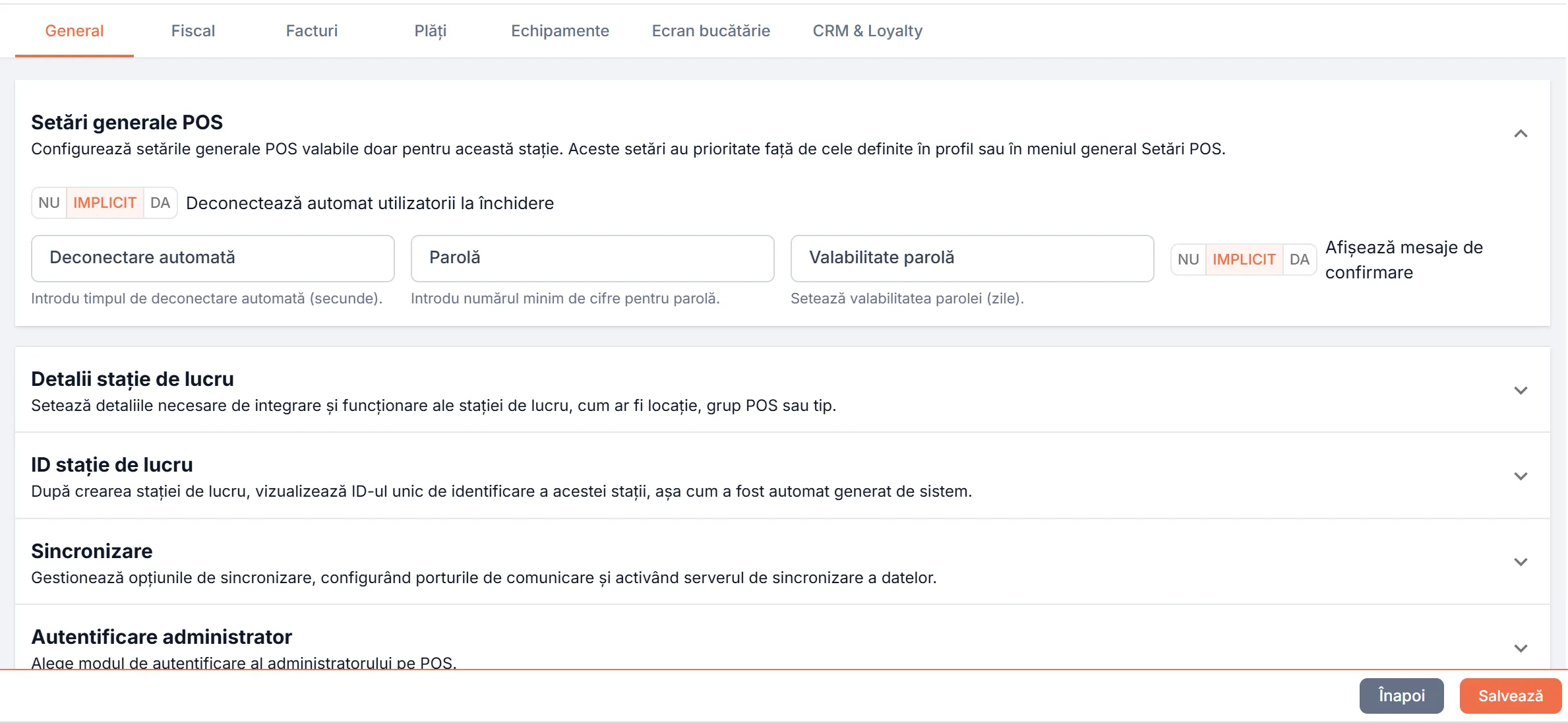
- Deconectează automat utilizatorii la închidere: Activează delogarea automată a tuturor operatorilor POS atunci când se face închiderea de zi.
- Afișează mesaje de confirmare: Dacă este activat, sistemul va cere confirmare pentru acțiuni precum închidere, anulare sau delogare.
- Deconectare automată: Specifică după câte secunde de inactivitate utilizatorii sunt deconectați automat, pentru a proteja sesiunile și datele sensibile.
- Parolă: Definește complexitatea minimă a parolelor introduse de utilizatori (ex: cel puțin 5 caractere).
- Valabilitate parolă: Setează numărul de zile după care utilizatorul este obligat să-și schimbe parola la prima autentificare.
Detalii stație de lucru
În grupul General, secțiunea Detalii stație de lucru, introdu informațiile de bază ale stației, cum ar fi locația, grupul POS și tipul dispozitivului, esențiale pentru o funcționare adecvată:
- Nume: Introdu denumirea acestei stații de lucru. Asigură-te că numele este descriptiv și reflectă destinația sau funcția stației.
- Locație: Selectează locația unde va fi alocată această stație de lucru.
- Cod extern: Introdu un cod extern dacă această stație trebuie să fie integrată cu alte aplicații sau sisteme externe. Acest cod poate fi important pentru sincronizare și raportare.
- Grup POS: Alege grupul POS la care aparține stația de lucru.
- Descriere: Adaugă o descriere scurtă care detaliază scopul sau specificul acestei stații de lucru.
- Tip: Selectează tipul de stație de lucru. Tipul poate fi „Desktop” pentru stațiile clasice de vânzare sau „Self Order” pentru punctele de comandă automate.
Apasă butonul Salvează pentru a adăuga noua stație în baza de date.
Continuă apoi să configurezi setările stației, completând informațiile din fiecare secțiune a paginii.
ID stație de lucru
În grupul General, secțiunea ID stație de lucru, după crearea stației, poți vizualiza ID-ul unic care este generat automat de sistem. Acest ID ajută la identificarea stației în rețea.

- Cont: Aici poți vizualiza identificatorul unic al contului asociat stației de lucru.
- Locație: Afișează identificatorul unic al locației unde este utilizată stația de lucru.
- Stație de lucru: Afișează identificatorul unic al stației de lucru pentru utilizare și administrare.
- Adresă: Prezintă adresa IP a stației de lucru pentru referințe de rețea și conexiuni.
Aceste informații sunt generate automat, după prima salvare a stației în baza de date a sistemului. Nu poți modifica aceste informații!
Sincronizare
În grupul General, secțiunea Sincronizare setezi porturile de comunicare și activezi serverul de sincronizare a datelor pentru a asigura o conexiune eficientă între stațiile POS și alte sisteme sau servicii relevante.

Completează următoarele câmpuri:
- Port de comunicare: Introdu numărul portului folosit pentru comunicarea POS. Acest port va permite stației de lucru să comunice cu alte sisteme sau dispozitive pentru funcționarea corectă.
- Port de comunicare serviciu: Specifică numărul portului dedicat comunicării serviciilor POS. Acest port este folosit pentru servicii esențiale legate de funcțiile POS.
Utilizează opțiunea Activează server de sincronizare pentru a activa sau dezactiva serverul de sincronizare a datelor.
Asigură-te că această opțiune este activată dacă ai nevoie de o sincronizare constantă a datelor între sistemele tale.
Autentificare administrator
În grupul General, secțiunea Autentificare administrator configurezi modul în care se autentifică utilizatorii cu rol de administratori în POS.
Alege modul de autentificare dorit, activând cel puțin una din opțiunile:
- Prin PIN
- Prin amprentă
- Prin card.

Fiscal
Modul fiscal
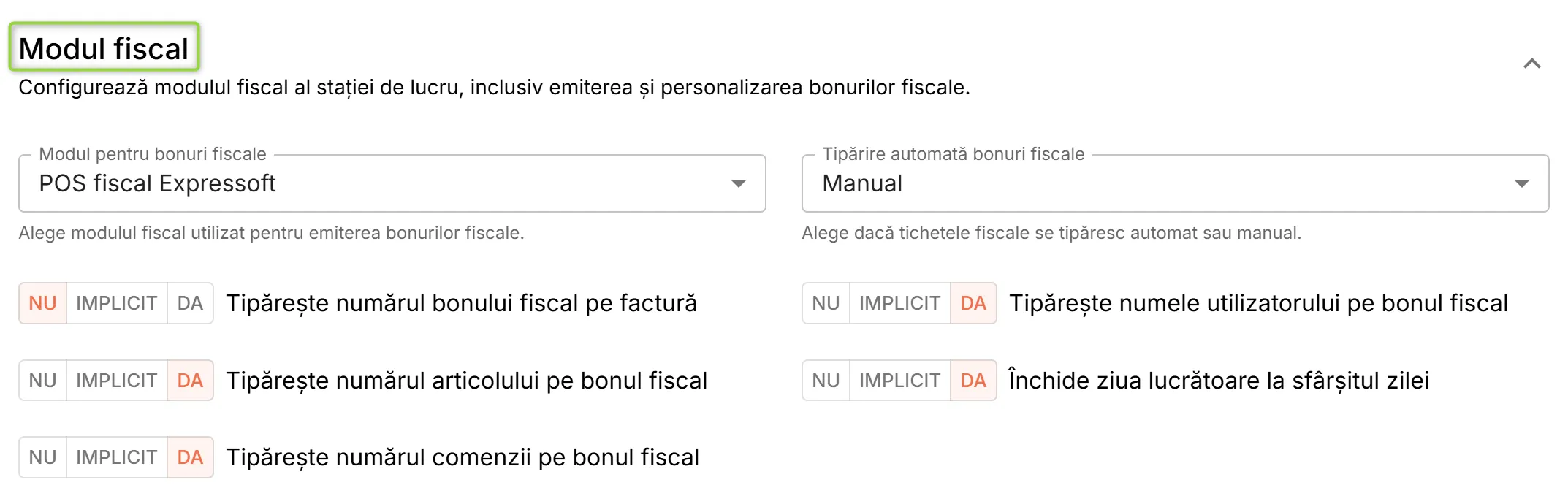
În grupul Fiscal, secțiunea Modul fiscal, alege modulul pentru bonuri fiscale, tipărirea automată sau manuală a bonurilor fiscale, apoi decide dacă activezi sau nu următoarele opțiuni:
- Tipărește numărul facturii pe bonul fiscal: Bifează pentru a imprima numărul facturii pe bonul fiscal.
- Tipărește numele utilizatorului pe bonul fiscal: Afișează numele operatorului care a emis bonul fiscal.
- Închide ziua lucrătoare la sfârșitul zilei: Activează pentru a închide automat ziua de lucru la finalul programului.
- Tipărește numărul articolului pe bonul fiscal: Bifează pentru a include numărul articolului pe bonul fiscal.
- Tipărește numărul comenzii pe bonul fiscal: Activează pentru a tipări numărul de comandă pe bonul fiscal.
Setări modul fiscal
În funcție de modulul pentru bonuri fiscale selectat, sistemul activează secțiunea Setări modul fiscal cu o serie de câmpuri pe care trebuie să le configurezi.
De exemplu, pentru POS fiscal Expressoft, completează informații despre codul QR și portul de serviciu utilizat:

Pentru modulul Datecs MP55CR, completează informații despre calea fișierelor, multiplicator, numărul logic al stației de lucru, apoi bifează categoriile de articole care vor fi grupate la raportarea vânzărilor și alocă-le un număr de departament.

Configurare tichete de masă
În grupul Fiscal, secțiunea Configurare tichete de masă configurezi limitele și comportamentul operațional asociat tichetelor de masă.
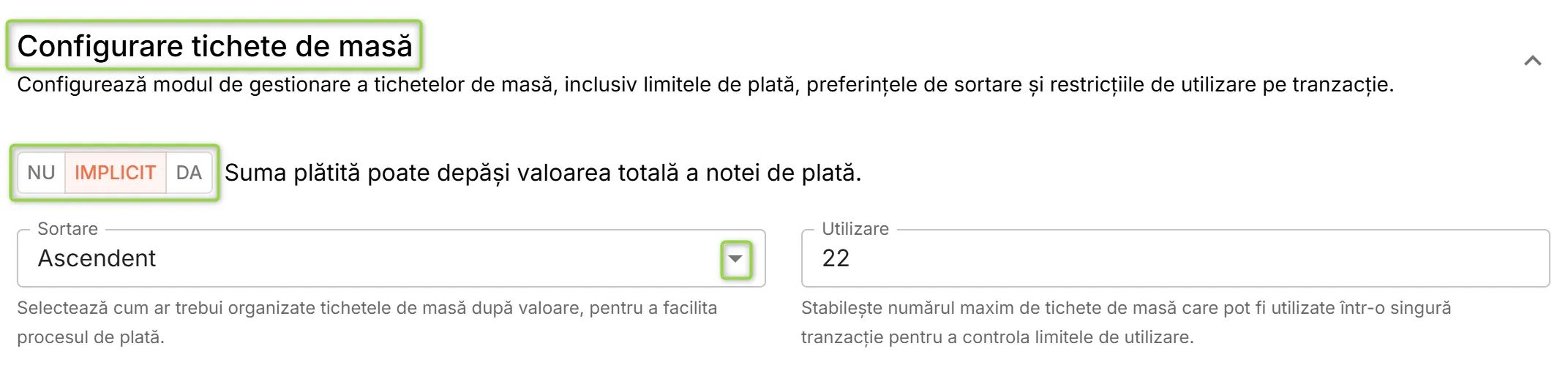
Dacă vrei ca sistemul să permită acceptarea unei sume mai mari decât totalul comenzii atunci când se folosesc tichete, activează opțiunea Suma plătită poate depăși valoarea totală a notei de plată.
Completează următoarele informații:
- Sortare - Selectează modul în care sunt afișate tichetele de masă în interfață, în funcție de valoare: Ascendent sau Descendent.
- Utilizare - Definește numărul maxim de tichete care pot fi utilizate într-o singură tranzacție, conform politicilor interne sau restricțiilor legale.
Facturi
Facturi și setări de plată
În grupul Facturi, secțiunea Facturi și setări de plată configurezi setările pentru emiterea facturilor și documentele de plată asociate cu această stație.
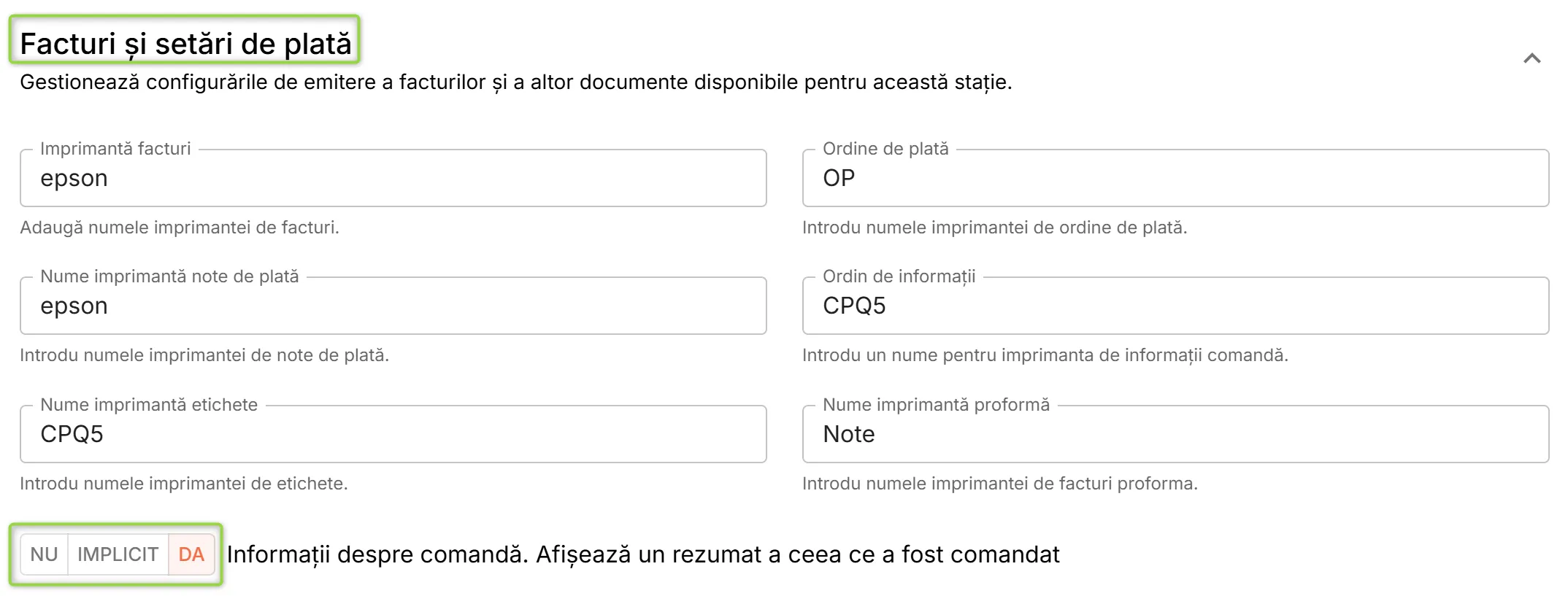
Completează următoarele câmpuri:
- Nume imprimantă facturi: Introdu denumirea imprimantei utilizate pentru tipărirea facturilor pe acest dispozitiv.
- Nume imprimantă note de plată: Specifică denumirea imprimantei care va tipări notele de plată.
- Nume imprimantă etichete: Completează cu numele imprimantei pentru etichete.
- Ordin de plată: Introdu numele imprimantei destinate ordinelor de plată emise pe această stație.
- Ordin de informații: Specifică imprimanta care va tipări detalii suplimentare despre comenzi, cum ar fi informații legate de preparare.
- Nume imprimantă proformă: Adaugă denumirea imprimantei pentru facturile proforma.
Asigură-te că toate imprimantele sunt corect configurate și instalate pe dispozitivul pe care îl asociezi acestei stații de lucru.
Poți folosi aceeași imprimantă pentru mai multe tipuri de documente.
Activează opțiunea Informații despre comandă dacă dorești să se afișeze un rezumat al articolelor comandate.
Setări facturi
În grupul Facturi, secțiunea Setări facturi configurezi opțiunile de imprimare a facturilor pentru fiecare stație de lucru în parte. Poți defini imprimanta, formatul paginii, numărul de copii ale facturii sau ale ordinului de plată, precum și comportamente automate la tipărire.
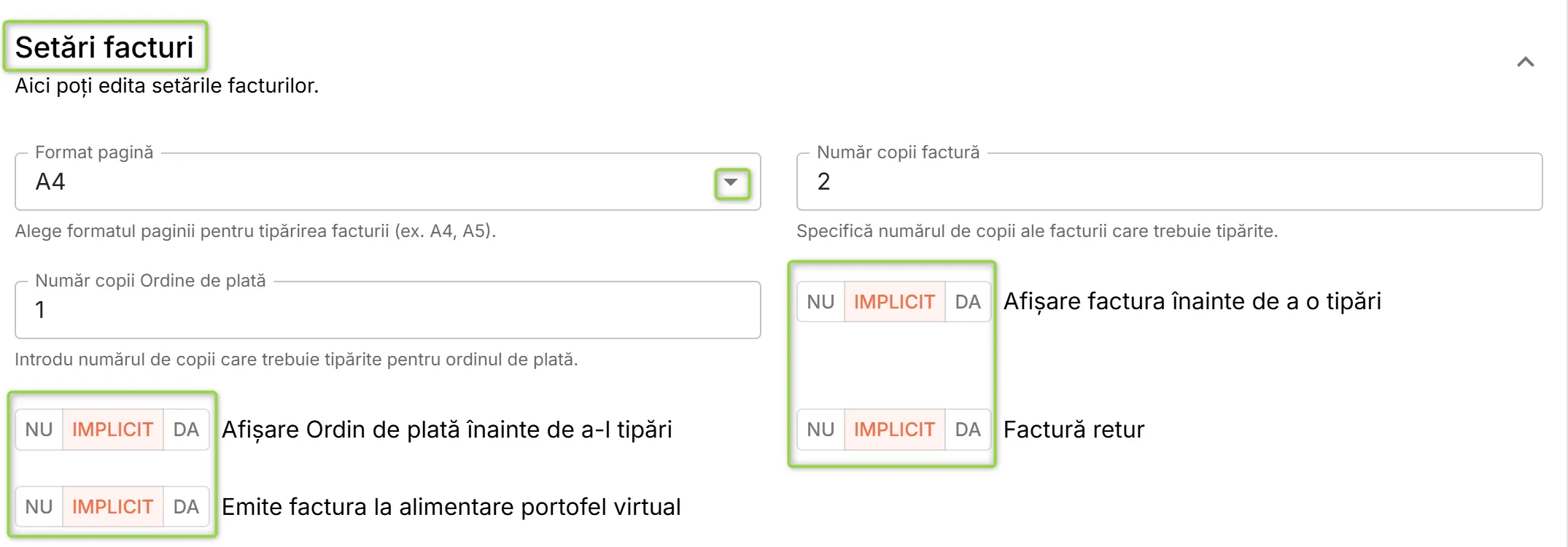
Completează următoarele informații:
- Imprimantă facturi - Introdu imprimanta utilizată pentru tipărirea facturilor.
- Număr copii factură - Specifică numărul de copii ale facturii care vor fi tipărite automat.
- Format pagină - Alege formatul de pagină pentru tipărirea facturii.
- Număr copii ordin de plată - Introduce numărul de copii ale ordinului de plată care trebuie tipărite.
Activează opțiunile care vor fi aplicate pe această stație de lucru:
- Afișare factura înainte de a o tipări - Dacă activezi opțiunea, factura va fi afișată pe ecran pentru verificare înainte de a fi trimisă la imprimantă.
- Afișare ordin de plată înainte de a-l tipări - Activează o previzualizare a ordinului de plată, similar cu previzualizarea facturii.
- Factură retur - Dacă activezi opțiunea, stația permite emiterea de facturi pentru returnări de produse.
- Emite factura la alimentare portofel virtual - Dacă activezi opțiunea, sistemul va emite automat o factură în momentul alimentării portofelului virtual al clientului.
Notă proformă
În grupul Facturi, secțiunea Notă proformă configurezi formatul și comportamentul notei proforme, un document fiscal preliminar ce poate fi emis înaintea facturii finale.
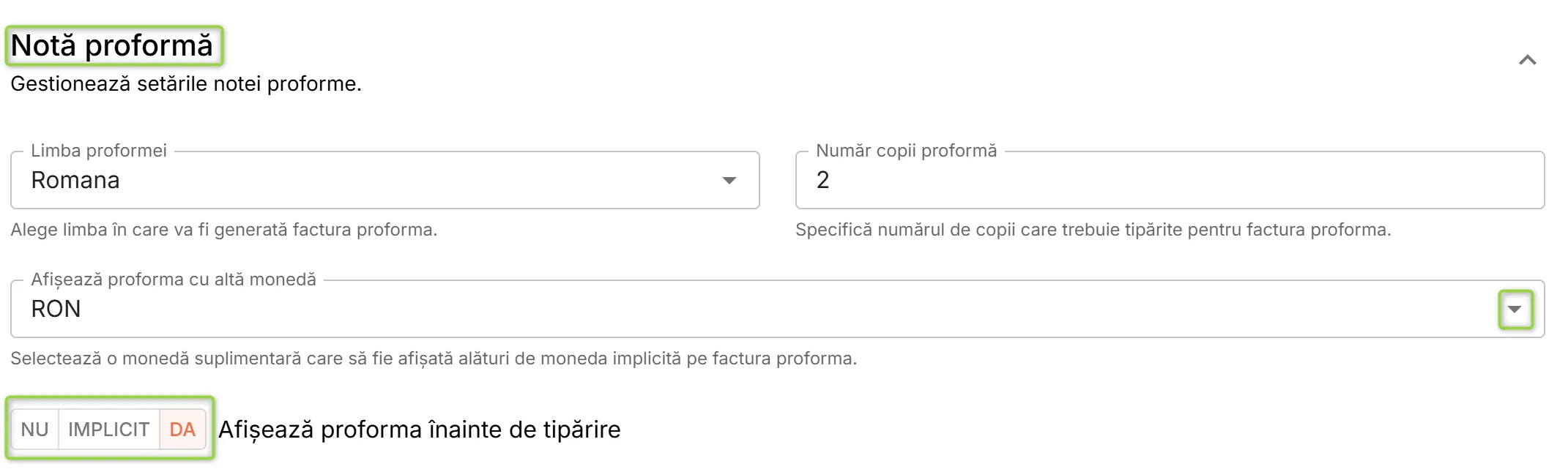
Completează următoarele informații:
- Limba proformei - Selectează limba în care va fi generat conținutul proformei. Poți selecta una din limbile: romănă, engleză, greacă, rusă, spaniolă, ucraineană.
- Numărul de copii pentru factura proformă - Introdu numărul de exemplare care trebuie tipărite automat pentru fiecare proformă emisă.
- Afișează proforma cu altă monedă - alegerea unei monede suplimentare ce va apărea pe proformă alături de moneda principală.
Activează previzualizarea notei proforme pe ecran înainte ca aceasta să fie imprimată, bifând opțiunea Afișează proforma înainte de tipărire.
Configurare notă de plată
În grupul Facturi, secțiunea Configurare notă de plată configurezi setările pentru imprimarea facturii intermediare (nota de plată), inclusiv numărul de copii, limba, afișarea monedei și comportamentul la plată.
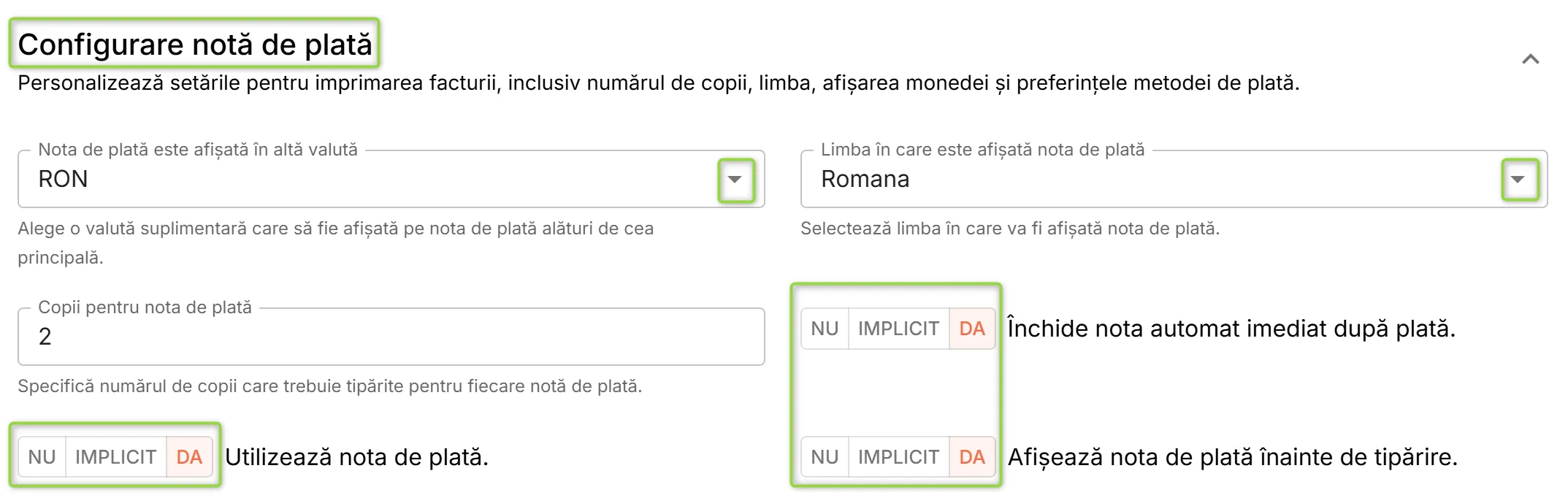
Completează următoarele informații:
- Nota de plată este afișată în altă valută - Dacă dorești să oferi echivalentul în valută al sumei datorate, alege valuta din listă.
- Limba în care este afișată nota de plată - Selectează limba în care va fi imprimată nota de plată. Poți selecta una din limbile: romănă, engleză, greacă, rusă, spaniolă, ucraineană.
- Număr copii pentru nota de plată - Stabilește câte exemplare se tipăresc automat pentru fiecare notă de plată.
Activează opțiunile care vor fi aplicate pe această stație de lucru:
- Utilizează nota de plată - Activează funcționalitatea notei de plată în aplicație. Dacă această opțiune este dezactivată, nu se vor putea genera note de plată.
- Închide nota automat imediat după plată - Dacă este activată, sistemul va închide automat nota de plată în momentul încasării sumei, fără alte intervenții.
- Afișează nota de plată înainte de tipărire - Sistemul va afișa o previzualizare pe ecran înainte ca nota de plată să fie trimisă la imprimantă.
Configurare notă de plată pentru metode de plată
În grupul Facturi, secțiunea Configurare notă de plată pentru metode de plată, poți personaliza numărul de exemplare ale notei de plată pentru fiecare metodă de plată distinctă (numerar, card, tichete etc.).
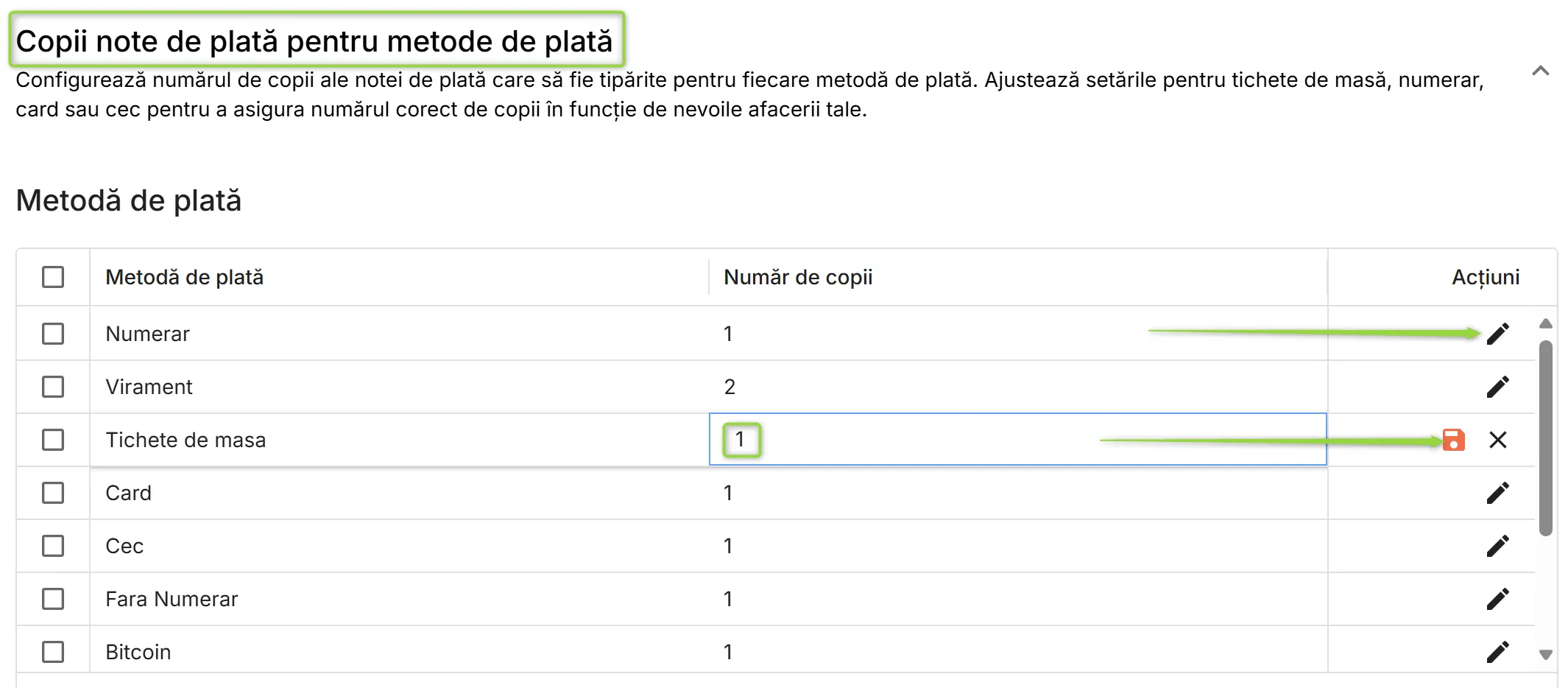
Editează numărul de copii aferent unei metode de plată direct în tabel, apăsând butonul din dreptul unei metodei alese.
Scrie numărul de copii dorit, apoi apasă butonul de salvare pentru a salva în tabel noul număr de copii.
Dacă numărul de copii este setat la 0, nota de plată nu se va tipări automat pentru metoda respectivă, dar poate fi emisă manual.
Plăți
Configurare plăți
În grupul Plăți, secțiunea Configurare plăți configurezi tipărirea documentelor de plată, cum ar fi chitanțele sau facturile emise la încasare.
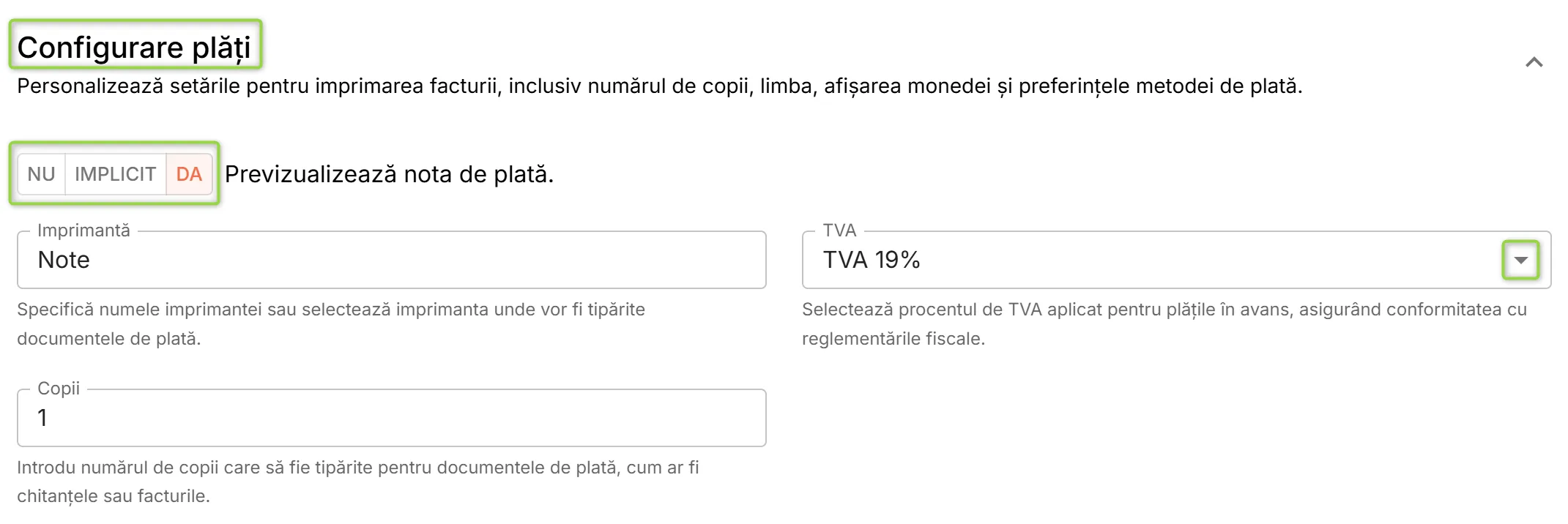
Decide dacă vrei să activezi afișarea unei previzualizări pe ecran înainte de tipărirea documentului.
Completează următoarele informații:
- Imprimantă - Scrie numele imprimantei dedicate pentru documentele de plată.
- Copii - Introdu numărul de copii ce trebuie tipărite pentru fiecare document de plată.
- TVA - Selectează procentul de TVA aplicabil pentru plățile în avans.
Terminal bancar POS
În grupul Plăți, secțiunea Terminal bancar POS setezi integrarea cu terminalul bancar pentru procesarea plăților cu cardul, astfel încât tranzacțiile să fie rapide și sigure.
Apasă butonul Adaugă metodă de plată pentru a introduce o nouă metodă de plată pe care terminalul POS o va utiliza.

În fereastra derulantă deschisă în dreapta paginii, completează următoarele informații:

- Tip metodă de plată: Specifică modalitatea de plată, cum ar fi "Card", care va fi procesată de terminal.
- Tip dispozitiv POS bancar: Alege protocolul sau tipul de integrare specific dispozitivului bancar utilizat (de exemplu, Payten ECR v2.57 pentru dispozitivele ING Bank sau Com ECR-POS v13 pentru dispozitivele Unicredit).
- Port COM: Introdu numărul portului de comunicații.
Apasă butonul Adaugă din fereastră pentru a configura acea metodă de plată pentru terminalul POS.
Poți configura mai multe metode de plată, urmând pașii de mai sus.
Poți modifica sau șterge metode de plată de la terminalul bancar POS.

Sertar de numerar
În grupul Plăți, secțiunea Sertar de numerar configurezi sertarul de numerar pentru a asigura securitatea fondurilor și eficiența operațiunilor la punctul de vânzare.

După selectare, poți personaliza setările sertarului de numerar care vor apărea într-o secțiune nouă.
Sertar de numerar / O_POS
Dacă ai selectat O_POS, atunci este afișată secțiunea O_POS, în care poți personaliza setările sertarului de numerar de acest tip.

Decide dacă dorești să blochezi orice acțiune în POS atunci când sertarul de numerar este deschis. Această funcționalitate previne efectuarea accidentală de acțiuni pe POS în timp ce operatorul gestionează banii, asigurând astfel o securitate sporită.
Sertar de numerar / Emulator
Dacă ai selectat Emulator, atunci este afișată secțiunea Emulator, în care poți seta utilizarea unui emulator de sertar de numerar.

Introdu calea exactă către locația de pe calculator unde se află emulatorul care gestionează deschiderea și închiderea virtuală a sertarului de numerar. Aceasta asigură conectarea corectă între software și emulator.
Bancnote
În grupul Plăți, secțiunea Bancnote controlezi modul în care sunt afișate bancnotele în interfața POS, pentru selecția rapidă a sumelor încasate.

Alege modul de sortare a bancnotelor:
- Ascendent – De la cele mai mici valori către cele mai mari.
- Descendent – De la cele mai mari către cele mai mici.
Dispozitiv acceptor de bancnote
În grupul Plăți, secțiunea Dispozitiv acceptor de bancnote configurezi acceptorul de bancnote pentru a automatiza plățile în numerar.

Completează următoarele câmpuri:
- Dispozitiv acceptor de bancnote: Alege modelul acceptorului de bancnote (MEI sau niciunul) din lista disponibilă pentru a inițializa configurarea.
- Port MEI: Introdu numărul portului COM corespunzător pentru a permite dispozitivului acceptor de bancnote să comunice eficient cu sistemul POS.
- Capacitate cutie de bani: Introdu capacitatea specifică a cutiei de numerar care va fi utilizată pentru a contabiliza corect numărul de bancnote colectate de dispozitiv.
Echipamente
Cântar
În grupul Echipamente, secțiunea Cântar configurezi un dispozitiv de cântărire pentru stația de lucru, pentru a măsura produsele vândute pe bază de greutate. Verifică dacă dispozitivul este configurat corect și funcționează optim.
Selectează din lista derulantă dispozitivul de cântărire (tipul de cântar) pe care îl utilizezi.

Asigură-te că dispozitivul de cântărire ales este compatibil cu stația de lucru.
Introdu numărul portului de comunicații de pe dispozitivul POS care comunică cu cântarul, dacă ai ales un cântar.
Configurare cod de bare
În grupul Echipamente, secțiunea Configurare cod de bare definești codurile de bare pentru articolele cântărite și etichetate la această stație. Este important pentru gestionarea eficientă a stocului.

Completează următoarele câmpuri:
- Lungimea codului etichetei cântarului: Stabilește lungimea totală a codului de bare generat de cântar.
- Cifră de început cod articol: Introdu cifra care va indica începutul secțiunii pentru identificarea articolului în codul de bare.
- Cifră de sfârșit cod articol: Selectează cifra care marchează sfârșitul codului de identificare a articolului.
- Cifră de început cantitate articol: Introdu cifra care va indica începutul secțiunii cantității în codul de bare.
- Cifră de sfârșit cantitate articol: Selectează cifra care va marca finalul secțiunii de cantitate.
Afișaj client
În grupul Echipamente, secțiunea Afișaj client selectezi afișajul clientului pentru stația de lucru. Acesta va afișa informații relevante pentru client în timpul tranzacțiilor.
Poți alege între tipurile de afișaj VariPOS , afișaj secundar sau niciunul.

După selectare, poți personaliza setările afișajului care vor apărea într-o secțiune nouă.
Afișaj client / secundar
Dacă ai selectat Afișaj secundar, atunci este afișată secțiunea Ecran de afișare pentru client, în care poți personaliza setările afișajului de acest tip.

În caseta Mesaj antet, introdu un mesaj de întâmpinare sau informare care va fi afișat pe ecranul clientului. Acesta poate fi un text de bun venit sau un mesaj despre serviciile oferite.
În caseta Afișare imagini, specifică numărul de secunde pentru care fiecare imagine va fi afișată pe ecranul clientului. Acest lucru te ajută să controlezi durata afișării fiecărei imagini.
Pentru a încărca imagini care vor fi afișate pe ecranul clientului, apasă butonul de adăugare din secțiunea Adaugă și aranjează ordinea imaginilor.
În fereastra derulantă deschisă în partea dreaptă a paginii, încarcă fișiere de imagine precum SVG, PNG, JPG sau GIF (maxim 3MB). Apasă pe zona de încărcare sau trage și plasează imaginile pentru a le adăuga.

Apasă butonul Salvează din fereastra derulantă pentru a încărca fișierele de imagini în tabelul din secțiunea Adaugă și aranjează ordinea imaginilor.
Poți plasa imaginile în tabel în ordinea în care dorești să fie afișate clienților.

Poți modifica denumirile imaginilor sau le poți șterge din tabel, după nevoie.
Afișaj client / VariPOS
Dacă ai selectat VariPOS, atunci este afișată secțiunea Afișaj client: VariPOS VDF, în care poți personaliza setările afișajului de acest tip.

Completează următoarele informații:
- Port COM: Introdu portul de comunicare utilizat de afișajul clientului pentru a asigura conectivitatea corectă cu terminalul POS.
- Text pe linia de închidere a tranzacției 1 și 2: Poți personaliza textul afișat pe ecranul clientului la finalizarea unei tranzacții. De exemplu, scrie mesaje de mulțumire sau informații suplimentare despre comandă.
Integrarea telefoniei computerizate
În grupul Echipamente, secțiunea Integrarea telefoniei computerizate configurezi integrarea telefoniei pentru a conecta stația de lucru la centrul de apeluri. Această funcție facilitează gestionarea apelurilor și interacțiunea cu clienții.
Poți alege între o serie de integrări, conform imaginii de mai jos:

După selectare, personalizează setările pentru integrarea selectată în câmpurile care apar mai jos, diferite pentru fiecare integrare în parte.
Ecran bucătărie
Ecran de afișare în bucătărie (KDS)
În grupul Ecran bucătărie, secțiunea Ecran de afișare în bucătărie (KDS) configurezi setările pentru ecranele de afișare în bucătărie (KDS) asociate POS-urilor.
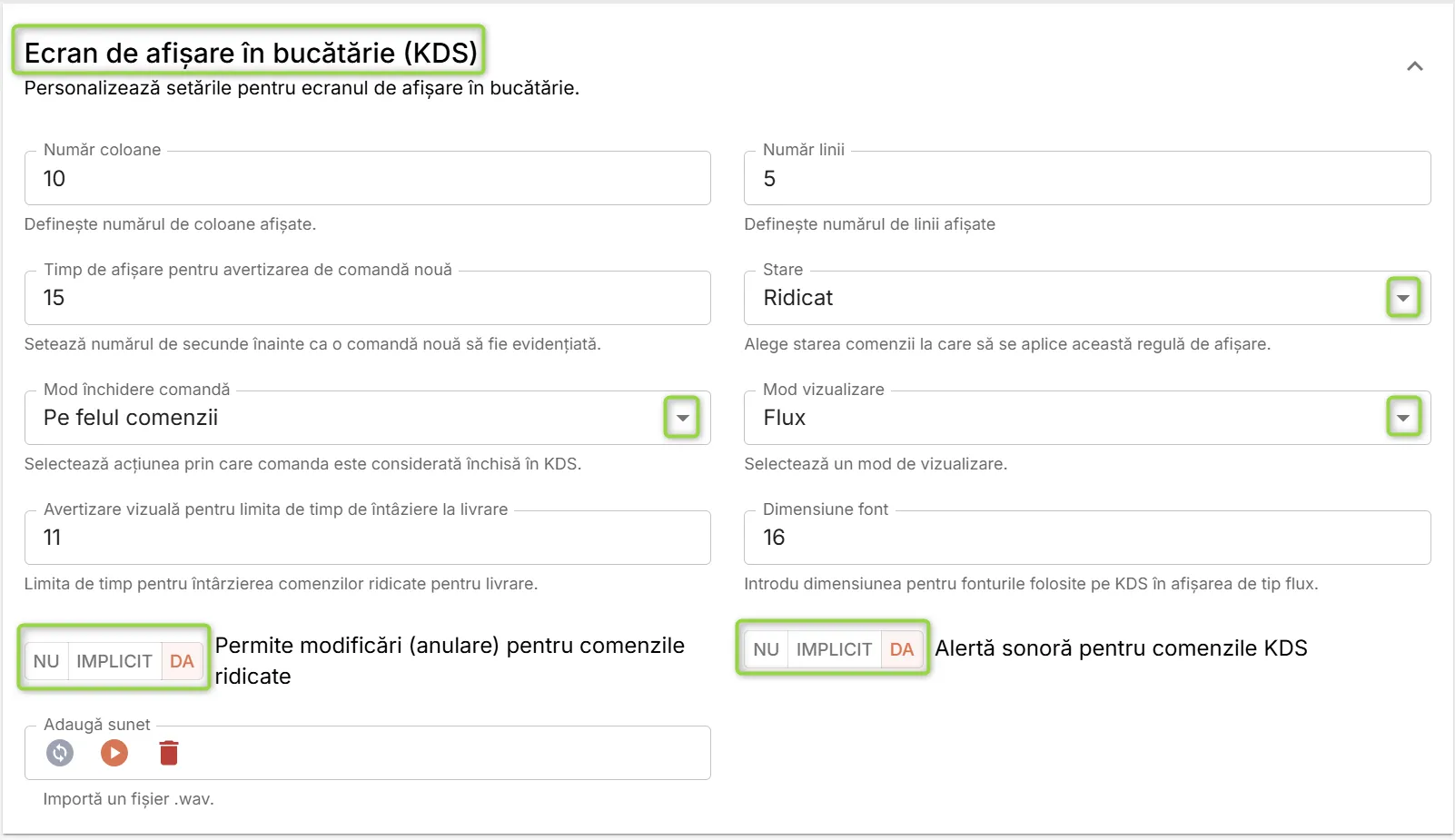
Introdu informații pentru fiecare setare a ecranului de afișare KDS conform nevoilor afacerii tale:
- Coloane & Linii – Definește numărul de coloane și rânduri afișate pe ecran.
- Dimensiune font – Permite ajustarea dimensiunii textului pentru o vizibilitate optimă.
- Stare comenzi – Selectează ce tip de comenzi vor fi afișate (ex. „În așteptare”).
- Mod de vizualizare – Alege cum sunt prezentate comenzile (ex. „Flux” pentru afișare continuă).
- Mod închidere comandă – Specifică modul în care se închid comenzile:
- Comandă întreagă - sistemul închide cardul aferent comenzii pe KS.
- Pe articolul comenzii - sistemul închide fiecare articol și cardul aferent comenzii dispare abia când toate articolele din comandă sunt închise.
- Pe felul comenzii - sistemul închide articolele în funcție de fel de servire (desert, aperitiv etc.) și cardul aferent comenzii dispare abia când toate articolele din comandă sunt închise.
- Timp de afișare pentru avertizarea de comandă nouă – Setează numărul de minute cât rămâne vizibilă o alertă pentru comenzi noi.
- Avertizare vizuală pentru întârziere la livrare – Definește timpul după care comenzile ridicate apar ca întârziate.
- Permite modificări (anulare) pentru comenzile ridicate - Controlează dacă comenzile deja ridicate pot fi modificate.
Activează sau dezactivează notificările sonore pentru noile comenzi în câmpul Alerta sonoră pentru comenzile KDS. Încarcă un fișier .wav cu sunetul dorit și testează-l apăsând butonul Redă sunet.
Centralizator comenzi
În grupul Ecran bucătărie, secțiunea Centralizator comenzi configurezi setările pentru ecranele centralizatoare de comenzi de tip OMS (order management system).

Introdu informații pentru fiecare setare a ecranului centralizator conform nevoilor afacerii tale:
- Număr de coloane - Introdu numărul de coloane afișate în grila de comenzi.
- Număr de linii - Introdu numărul de rânduri afișate în grila de comenzi.
- Alertă comandă întârziată (secunde) - Introdu numărul de secunde după care o comandă primește o alertă vizuală, indiferent dacă bucătarul a început sau nu pregătirea.
CRM & Loyalty
Carduri cadou
În grupul CRM & Loyalty, secțiunea Carduri cadou, utilă pentru locațiile care oferă carduri cadou ca produse comerciale, definești setările pentru emiterea acestora.
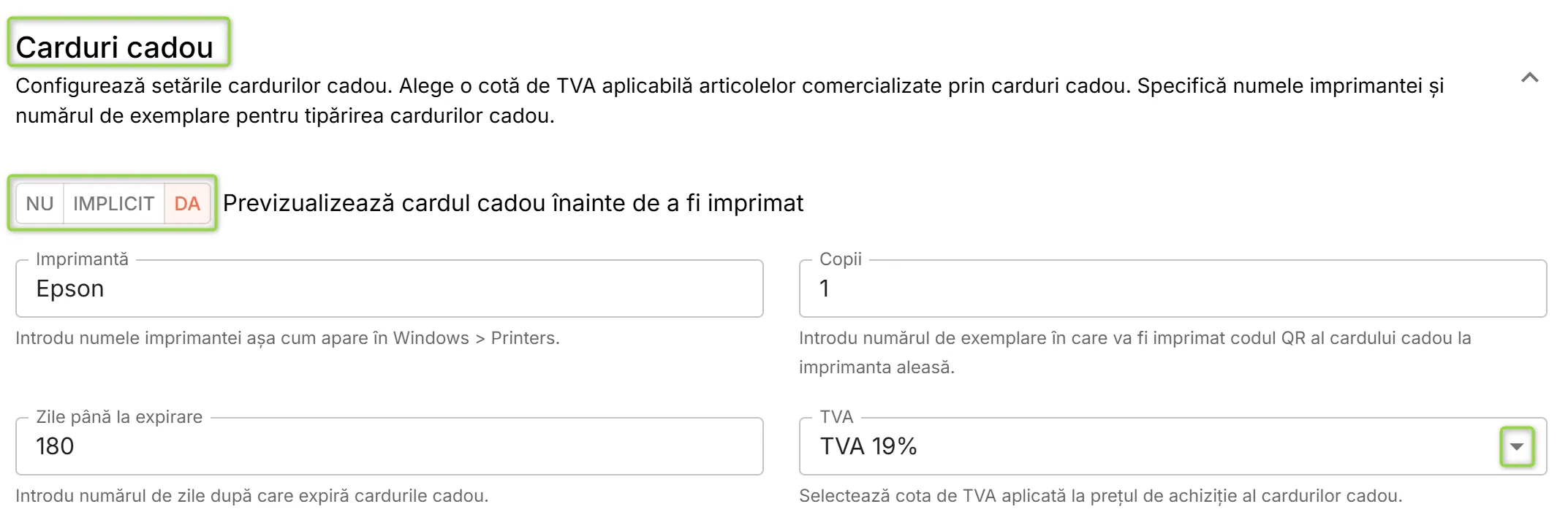
Dacă permiți afișarea unei previzualizări a cardului cadou înainte ca acesta să fie trimis la imprimantă, activează opțiunea Previzualizează cardul cadou înainte de a fi imprimat.
Completează următoarele informații:
- Imprimantă - Introdu numele imprimantei utilizate pentru tipărirea codului QR al cardului cadou, așa cum este afișat în Windows > Printers.
- Copii - Scrie numărul de exemplare care trebuie tipărite pentru fiecare card cadou.
- Expirare - Scrie numărul de zile de valabilitate a cardului cadou din momentul emiterii acestuia.
- TVA - Selectează cota de TVA aplicabilă articolelor vândute sub forma cardurilor cadou.
Cupoane de reducere
În grupul CRM & Loyalty, secțiunea Cupoane de reducere poți introduce numele exact al imprimantei conectate și recunoscute de sistemul de operare (Windows), care va fi folosită pentru imprimarea cupoanelor (voucherelor).

Asigură-te că imprimanta aleasă este instalată corect în sistemul de operare.
În cazul în care folosești aceeași imprimantă și pentru alte documente (ex: chitanțe), asigură-te că formatul este compatibil.
Puncte bonus
În grupul CRM & Loyalty, secțiunea Puncte bonus configurezi integrarea sistemului de fidelizare bazat pe acumularea și utilizarea punctelor bonus de către clienți, în funcție de setările definite în CRM & Loyalty.
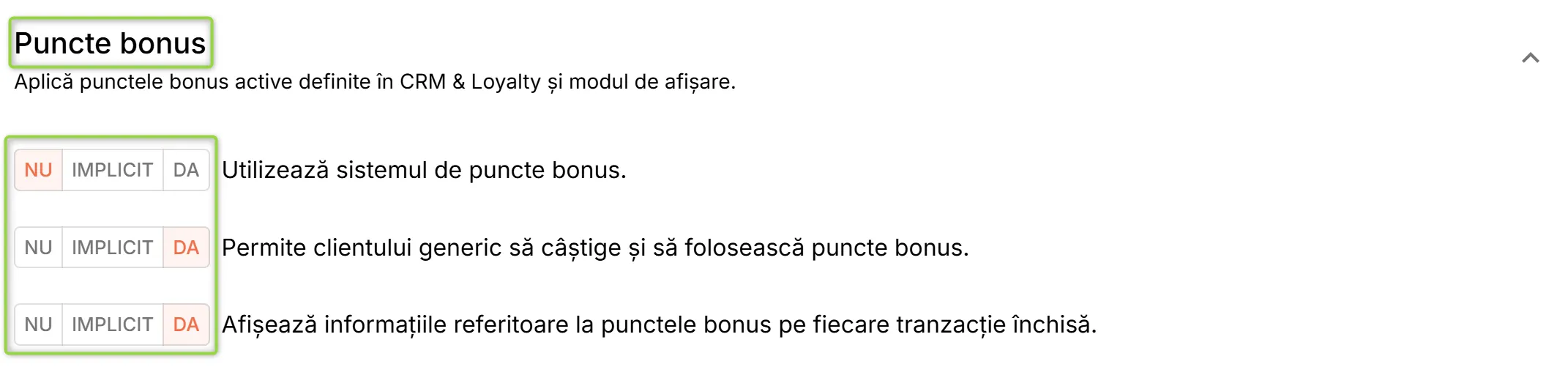
Activează opțiunile care vor fi aplicate pe această stație de lucru:
- Utilizează sistemul de puncte bonus - activează funcționalitatea punctelor bonus la nivelul stației. Dacă este activată, toate regulile definite în sistemul de loializare se vor aplica la vânzările realizate pe această stație.
- Permite clientului generic să câștige și să folosească puncte bonus - permite acumularea și utilizarea punctelor chiar și atunci când clientul nu este identificat nominal (ex. "Client necunoscut"). Util în locații unde se lucrează rapid și nu se înregistrează datele clienților în detaliu.
- Afișează informațiile referitoare la punctele bonus pe fiecare tranzacție închisă - la finalul fiecărei vânzări, sistemul va afișa un rezumat cu punctele câștigate, punctele utilizate (dacă este cazul) și soldul rămas în contul clientului.
După configurarea stației de lucru, nu uita să salvezi informațiile în baza de date a sistemului, apăsând butonul Salvează din colțul drept jos al paginii.
Dacă nu mai dorești să folosești o anumită stație de lucru, o poți dezactiva. După dezactivare, stația nu este ștearsă, toate informațiile despre aceasta râmăn în baza de date, dar nu o mai poți folosi.
Dacă dezactivezi o stație de lucru, recomandăm să eliberezi licența pe care o folosea acea stație, pentru a o putea folosi ulterior pe altă stație.
Dacă dorești dezactivarea unei stații de lucru, urmează pașii de mai jos:
În pagina Stații de lucru, caută stația pe care dorești să o dezactivezi și bifeaz-o pentru a o selecta.
Apasă butonul Dezactivează de deasupra listei de stații.

Sistemul dezactivează stația de lucru, care nu mai poate fi folosită.
Te poți răzgândi în privința dezactivării și poți reactiva stația de lucru prin selectarea opțiunii Activează.