Meniu digital Admin
Meniurile digitale sunt canale prin care oaspeții unui restaurant sau ai unei unități de tip servire rapidă consultă meniul de Servire la masă direct de pe propriul telefon, scanând un cod QR sau accesând un link, fără să fie nevoie de o stație de lucru fizică (totem/chioșc). Meniul digital oferă oaspeților acces rapid la categorii, articole și promoții, fără să necesite instalarea vreunei aplicații.
Pentru a putea folosi funcționalitatea Meniu digital din Aplicații Client și a permite oaspeților tăi să consulte meniul direct de pe telefon, trebuie să configurezi salonul, lista de meniu, categoriile de articole și articolele, logo-ul companiei și limbile disponibile. Administrarea meniurilor, prețurilor și a altor setări se face simplu prin intermediul acestei secțiuni.
Urmează acești pași pentru a accesa pagina Meniu digital:
Din contul tău Expressoft, accesează Aplicații client cu un utilizator care are drepturi de a accesa aplicația.
Alege compania pentru care dorești să faci modificări.
În pagina principală a aplicației, selectează meniul Meniu digital.
În pagina Meniu digital poți vedea lista meniurilor digitale configurate, poți căuta un meniu, poți adăuga meniuri digitale, poți modifica meniurile existente prin apăsare pe denumirea meniului dorit, poți clona setările unui meniu pe alt salon, sau le poți activa/dezactiva.
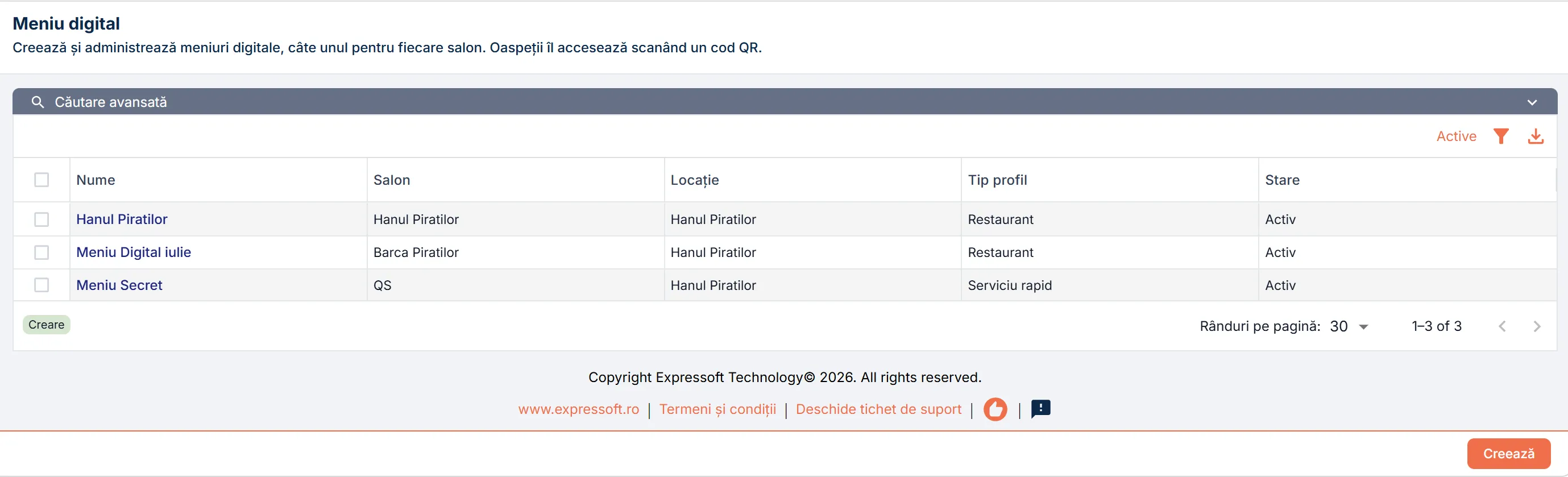
Adăugarea și configurarea unui meniu digital sunt esențiale pentru a oferi oaspeților o modalitate rapidă de a consulta meniul locației tale. Asigură-te că urmezi pașii procesului de creare a unei înregistrări de tip meniu digital și că introduci toate informațiile necesare!
Urmează pașii de mai jos pentru a adăuga configurările unui meniu digital:
În pagina Meniu digital apasă butonul Creează situat în colțul drept jos al ecranului.
În noua pagină deschisă, Creează meniu digital, completează informațiile cerute:
- Introdu un Nume sugestiv pentru noul meniu digital.
- Selectează un Salon din lista derulantă a saloanelor definite în MyBusiness, pe profilul Restaurant sau Servire rapidă. La acest salon va fi alocat noul meniu digital.
Doar saloanele cu tip de profil Restaurant sau Servire rapidă apar în listă. Saloanele care au deja un meniu digital creat nu mai apar în lista de selecție — un salon poate avea un singur meniu digital.
Verifică dacă salonul folosit are configurate gestiunile din care vor fi scăzute articolele în momentul în care sunt comercializate, precum și secția la care vor fi afișate/tipărite, altfel nu vei putea pune articole la vânzare!
- Selectează Listă meniu Servire la masă, lista de prețuri care stabilește articolele și prețurile afișate oaspeților.
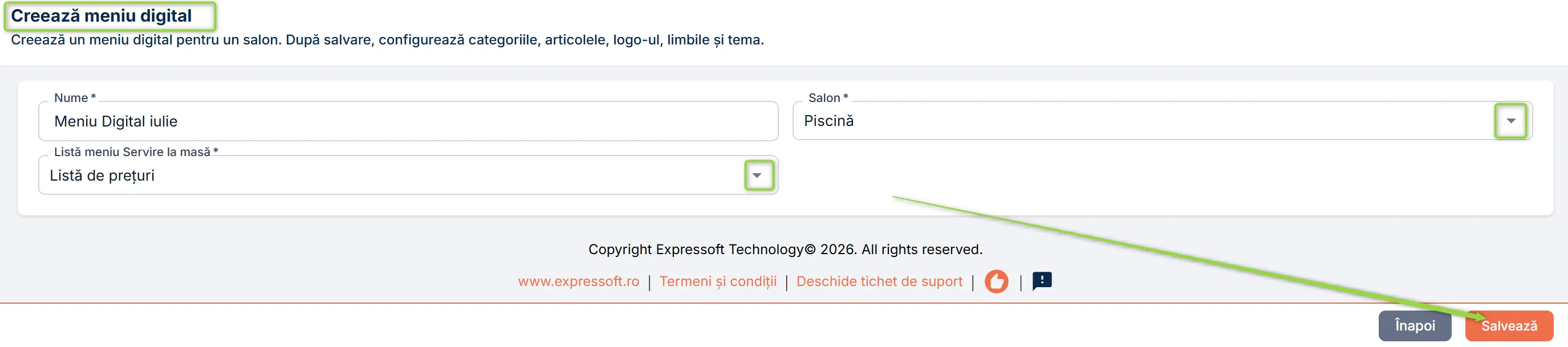
Apasă butonul Salvează din colțul drept jos al ecranului pentru a salva noul meniu în baza de date.
După salvare, nu vei mai putea modifica salonul alocat. Asigură-te că introduci datele dorite înainte de a salva înregistrarea!
Meniul digital este salvat cu informațiile introduse de tine, iar aplicația te redirecționează automat spre pagina de editare a noului meniu.
În pagina Editează meniul digital, continuă să introduci informațiile necesare configurării meniului, în fiecare secțiune derulantă.
Detalii generale
În secțiunea Detalii generale, găsești numele meniului - singurul care poate fi modificat, salonul alocat și tipul de profil al salonului.
Salonul și tipul de profil nu pot fi modificate după salvare.
Activează sau dezactivează opțiunea Permite comenzi. Dacă este dezactivată, oaspeții pot doar vizualiza meniul; coșul și butoanele de comandă sunt ascunse.
Activează sau dezactivează opțiunea Trimite comenzi nesupravegheate (doar pentru saloanele cu profil Restaurant). Când este activă, comenzile oaspeților merg direct la secție, fără să rămână în așteptare până le acceptă un ospătar.
Pentru saloanele de tip Servire rapidă, găsești aici și URL-ul complet al meniului digital, precum și Codul QR meniu - descarcă-l apăsând butonul Descarcă. Sistemul descarcă un fișier png cu imaginea codului QR, pe care o poți tipări și pune la dispoziția clienților.
Apasă Reîmprospătează QR dacă vrei să generezi un cod de acces nou pentru meniu. Linkurile vechi (scurt și lung) nu vor mai deschide meniul după reîmprospătare.
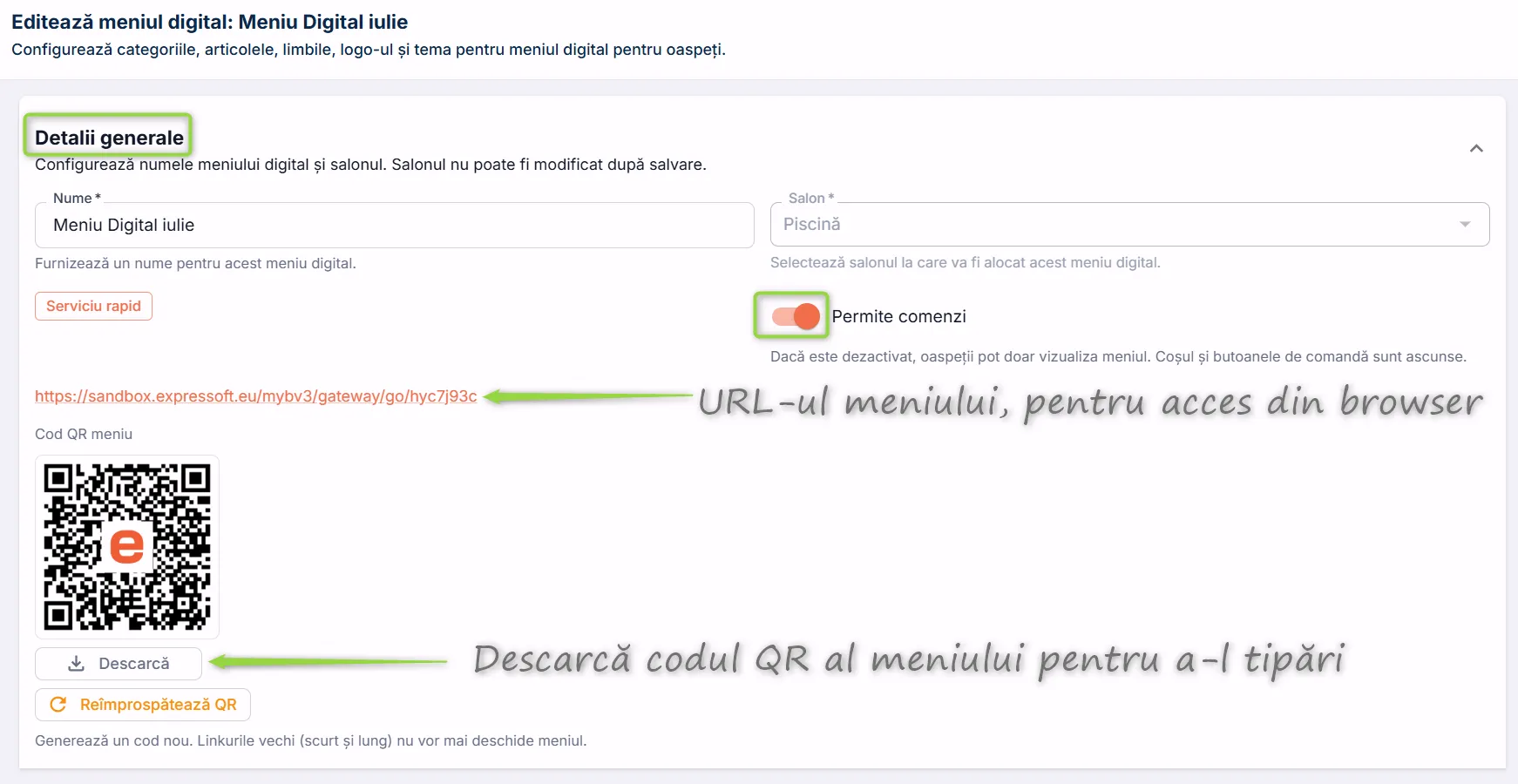
Pentru saloanele de tip Restaurant, codul QR nu mai este unic la nivel de meniu — configurează-l pe fiecare masă, din secțiunea Coduri QR mese, descrisă mai jos.
Coduri QR mese
Această secțiune este disponibilă doar pentru meniurile digitale alocate saloanelor de tip Restaurant.
Derulează secțiunea Coduri QR mese pentru a genera, reîmprospăta și descărca codurile QR ale meselor din salon.
Selectează o masă din listă pentru a-i vizualiza, genera sau reîmprospăta codul QR.
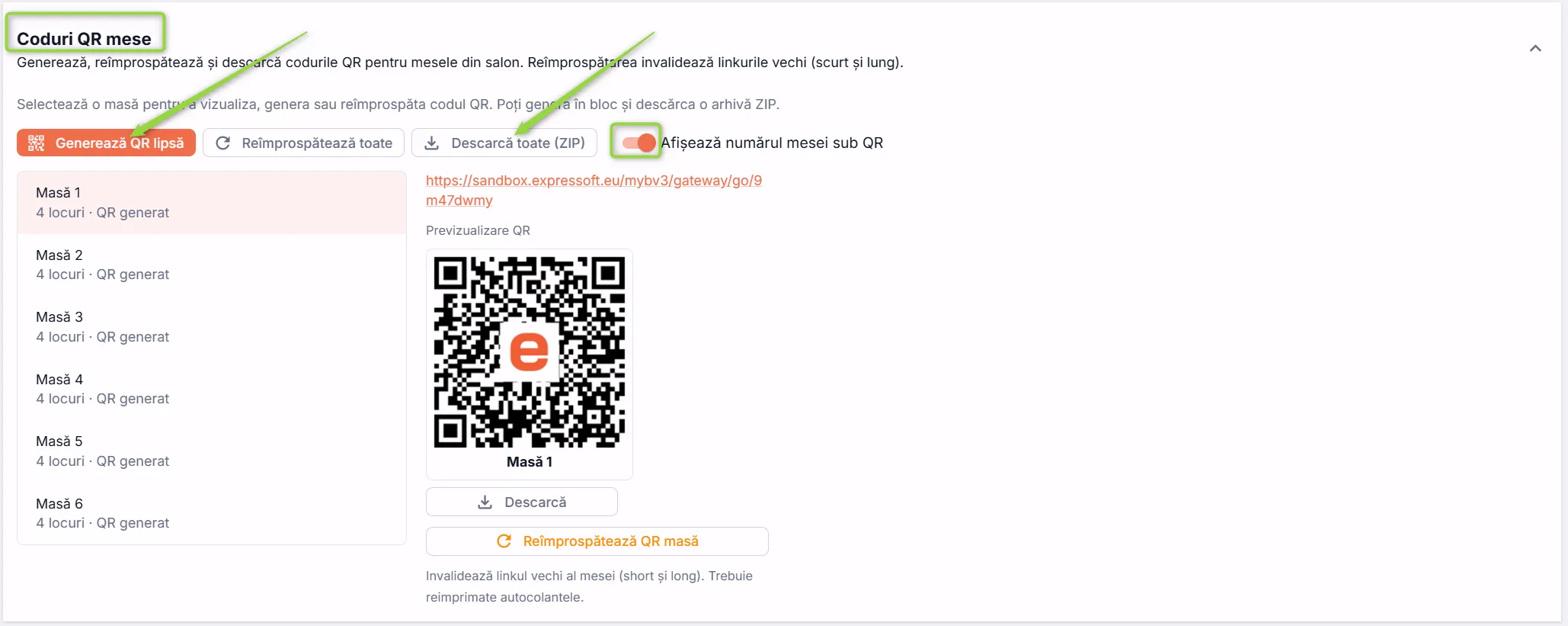
Apasă Generează QR lipsă pentru a genera automat codurile QR ale tuturor meselor care nu au încă un cod generat.
Apasă Descarcă toate (ZIP) pentru a descărca într-o arhivă ZIP codurile QR ale tuturor meselor.
Activează opțiunea Afișează numărul mesei sub QR dacă vrei ca numărul mesei să apară vizibil sub codul QR generat — util la tipărire.
Pentru o masă anume, apasă Reîmprospătează QR masă pentru a-i regenera doar acelui cod QR.
Linkul vechi (scurt și lung) al mesei respective nu va mai funcționa. Va trebui să retipărești autocolantul acelei mese!
Listă meniu și articole
În secțiunea Listă meniu și articole gestionezi lista de prețuri (meniul), categoriile de articole, ordinea lor și articolele care vor fi afișate oaspeților.
Din lista derulantă, selectează Listă de prețuri folosită de acest meniu digital. Poți alege una din listele de prețuri disponibile pentru salonul asociat meniului digital.

Categorii
Începe să adaugi categorii de articole pentru acest meniu digital.
Categoriile sunt definite doar la nivelul acestui meniu digital. Nu se regăsesc automat pe alte meniuri digitale, decât dacă folosești clonarea.
Pentru a adăuga prima categorie din meniul digital, apasă butonul Apasă aici pentru a adăuga o nouă categorie de sub lista de prețuri.
Pentru categoriile următoare, deschide meniul cu 3 puncte ⋯ din dreptul unei categorii pentru a alege una dintre opțiunile disponibile: , , , Mută în sus / Mută în jos, Dezactivează.
- Adaugă articole din oricare din listele de prețuri disponibile pe salonul selectat;
- Editează categorie, schimbându-i numele, categoria părinte și/sau imaginea;
- Adaugă pictogramă pentru a-i adăuga sau schimba imaginea;
- Mută în sus sau Mută în jos pentru a-i schimba ordinea de afișare în cadrul aceleiași categorii în meniul digital;
- Dezactivează pentru a nu mai fi afișată în meniul digital.
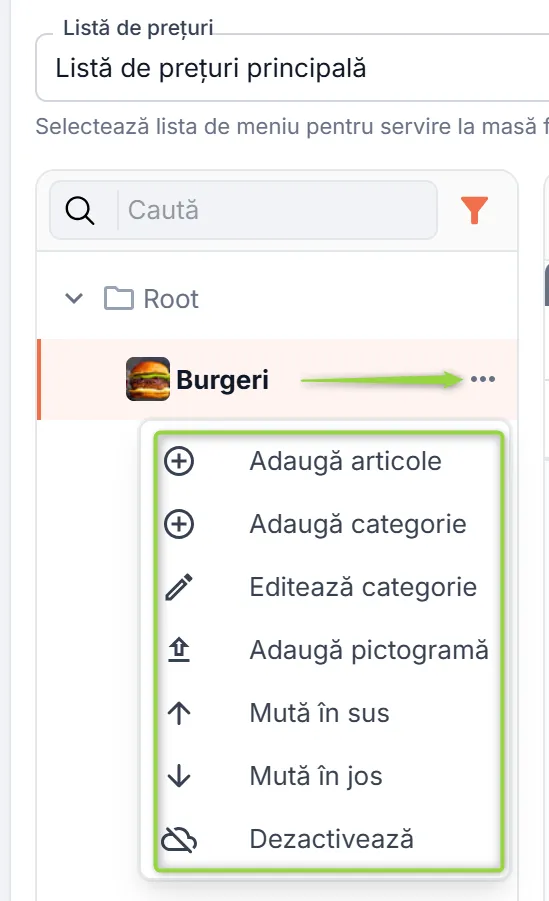
Pentru a adăuga o categorie nouă, apasă Adaugă categorie.
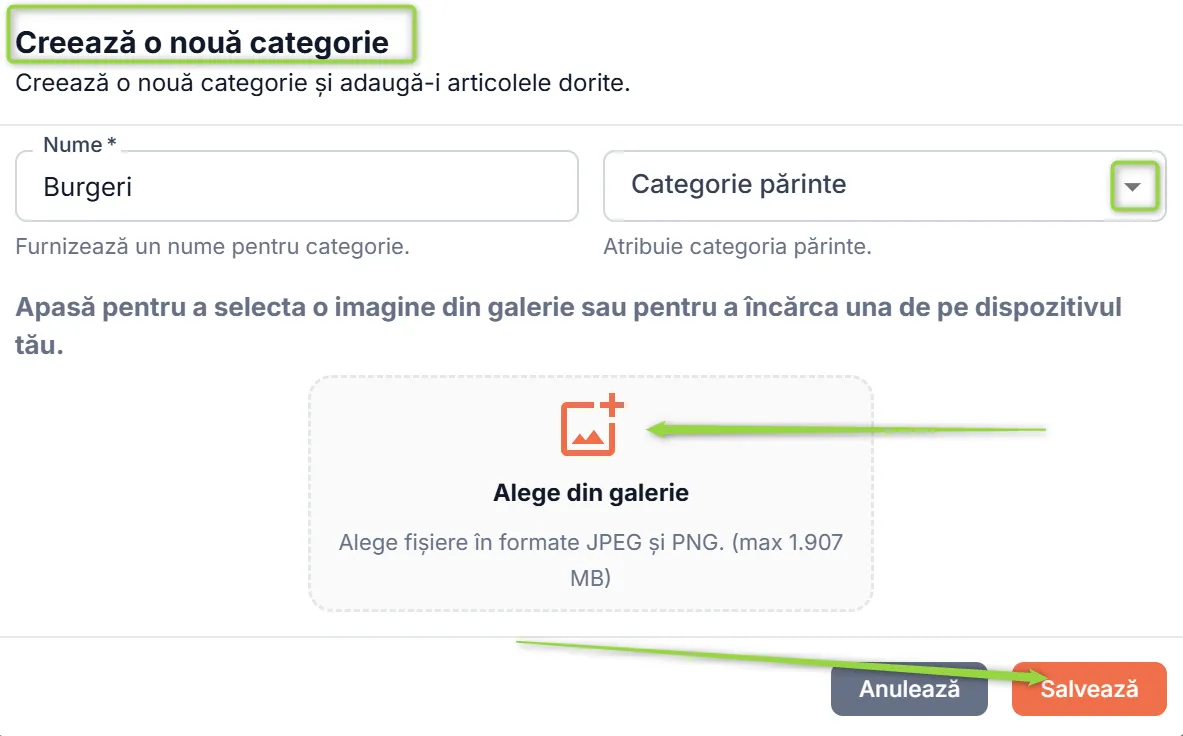
În fereastra Creează o nouă categorie:
- Introdu un Nume pentru categorie.
- Alege Categoria părinte din lista derulantă (implicit Root), sau las-o fără categorie superioară dacă e prima categorie adăugată.
- Apasă zona de imagine pentru a alege o pictogramă din galeria media sau pentru a încărca una nouă de pe dispozitivul tău.
Fișierul trebuie să fie de tip JPEG sau PNG, cu o dimensiune maximă de 1.907 MB. Recomandăm ca pictograma să aibă un fundal transparent, iar raportul de aspect al imaginilor să fie 1:1.
Galeria media
În fereastra Galerie media, poți alege o imagine deja încărcată sau încarcă una sau mai multe imagini de pe dispozitivul tău în galerie prin apăsarea butonului Trage fișiere aici sau apasă pentru încărcare.
Dacă ai ales să încarci imagini noi, navighează pe dispozitivul tău, regăsește imaginea sau imaginile dorite și selectează-le pentru a le încărca în galerie, apoi apasă Deschide / Open.
Înapoi fereastra Galerie media, folosește o imagine din galeria media ca pictogramă pentru categorie prin bifarea acesteia și apăsarea butonului Salvează.
Imaginea selectată este acum folosită ca pictogramă pentru categorie.
- Înapoi în fereastra Creează o nouă categorie, apasă Salvează.
Articole
pentru a adăuga unul sau mai multe articole la acea categorie, deschide meniul cu trei puncte ⋯ din dreptul unei categorii și selectează Adaugă articole, SAU Selectează categoria dorită și apasă butonul Adaugă articole de deasupra tabelului din partea dreaptă.
În fereastra Articole meniu, bifează articolele pe care le oferi clienților în acea categorie și apasă Salvează.
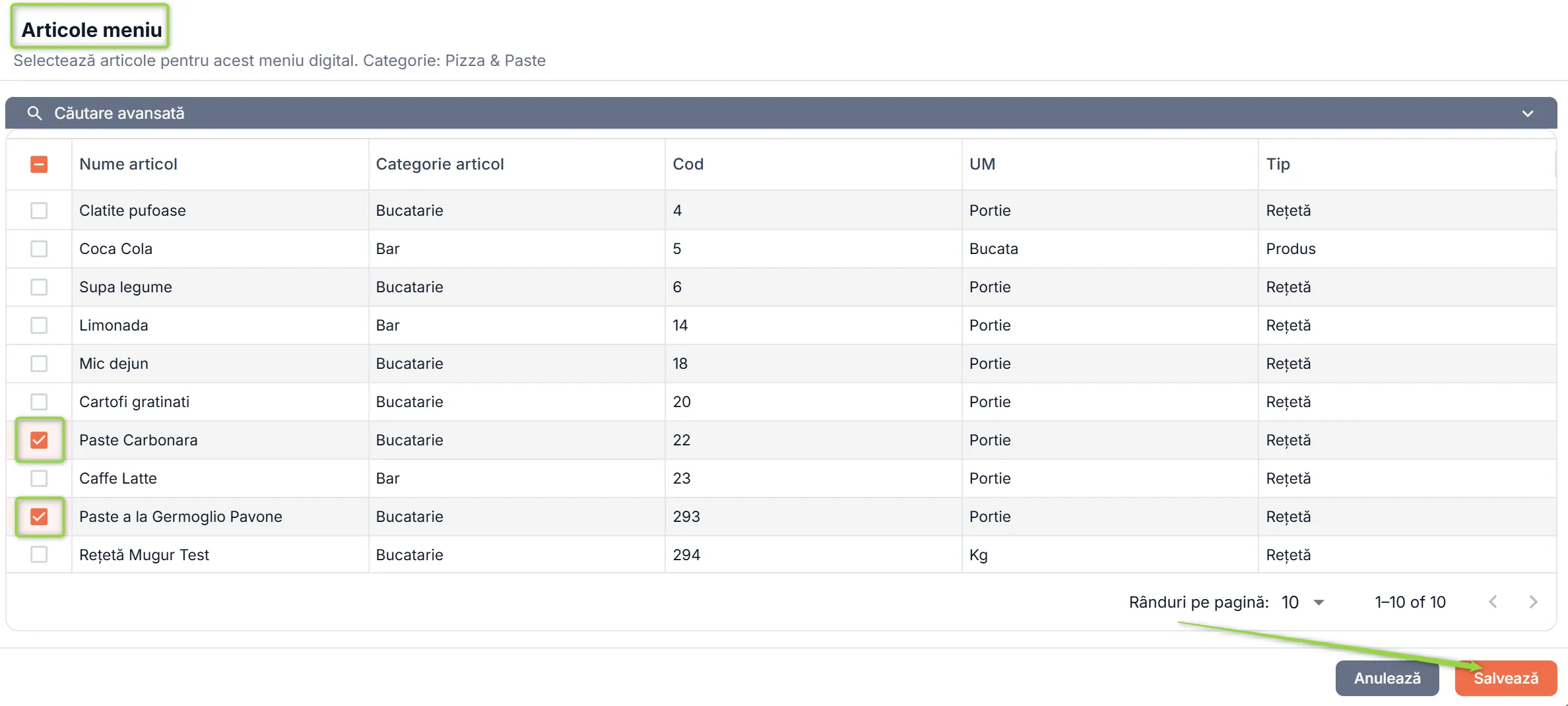
Poți adăuga articole în categoriile existente folosindu-te de oricare din listele de prețuri asociate salonului selectat. Alege altă Listă de prețuri, dacă vrei să regăsești alte articole sau să le aduci la alt preț decât cel din lista implicită a meniului digital.
După salvare, articolele sunt adăugate la lista de articole corespunzătoare categoriei selectate.
Articolele sunt afișate în listă numai dacă e selectată lista de prețuri din care au fost alese!

Poți reordona articolele afișate în listă trăgându-le de pictograma cu 6 puncte din a doua coloană a tabelului.
Poți adăuga una sau mai multe imagini fiecărui articol. Apasă butonul de încărcare din dreptul unui articol care nu are imagine pentru a-i adăuga una.
Dacă dorești să schimbi imaginile atașate unui articol, atunci apasă direct pe imaginea din dreptul acelui articol.
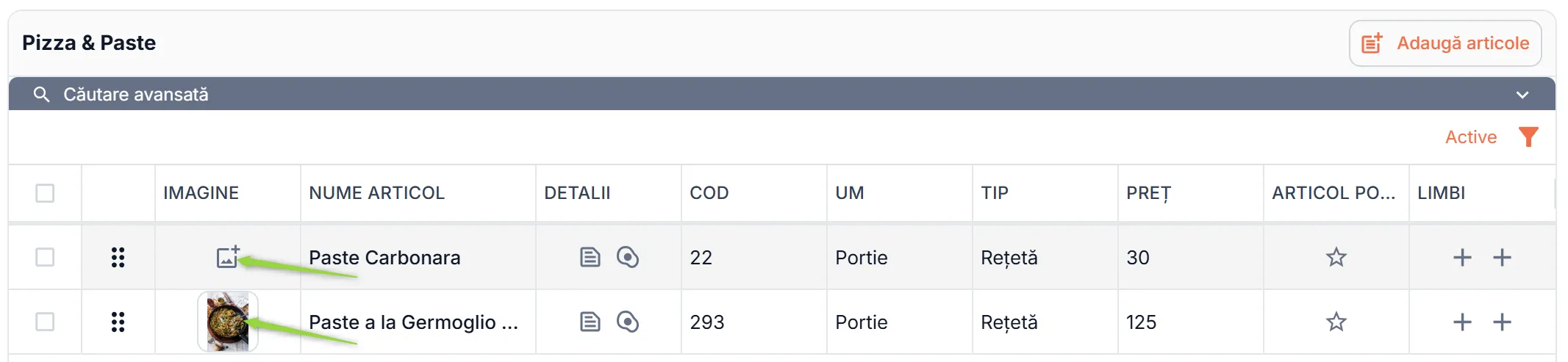
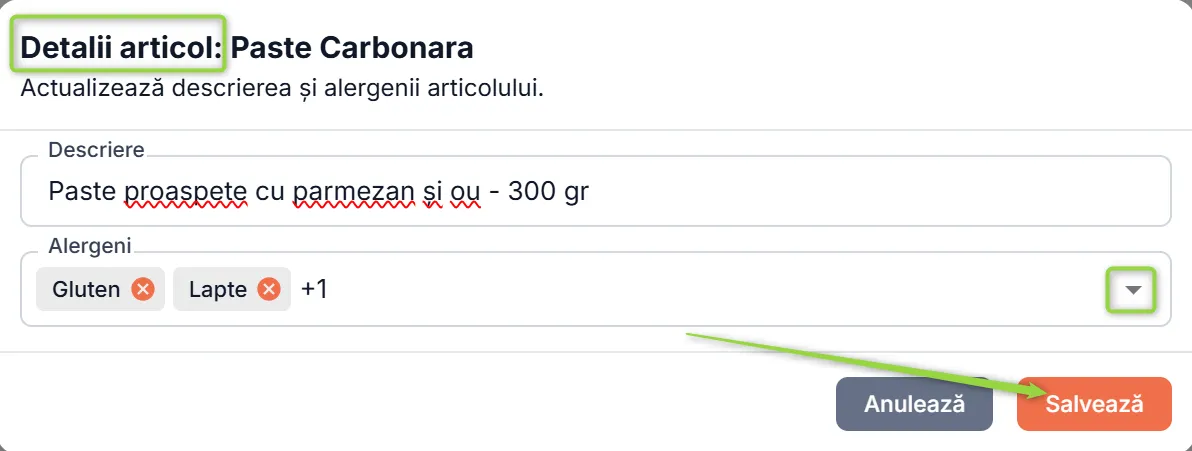
În coloana Detalii poți configura informații despre descriere și alergeni, precum și despre ingredientele afișate clientului - numai pentru articolele de tip rețetă.
Apasă butonul Descriere și alergeni, iar în fereastra Detalii articole completează descrierea afișată clientului și bifează alergenii, dacă e cazul. Apasă butonul Salvează.
Apasă butonul Ingrediente, iar în fereastra Ingrediente rețetă bifează doar ingredientele care dorești să-i fie afișate clientului. Apasă pentru a adăuga traducerile corespunzătoare limbilor configurate pentru acest meniu digital. Apasă butonul Salvează.
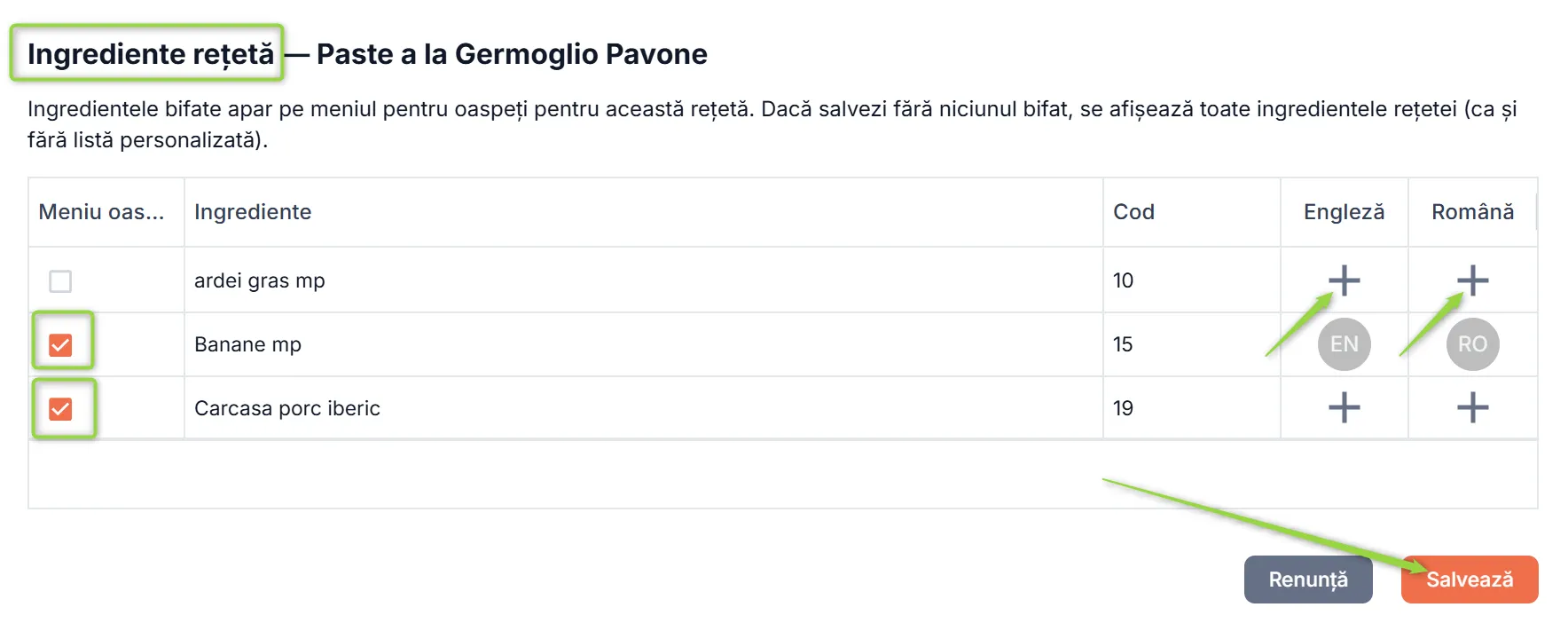
Dacă salvezi fără niciun ingredient bifat, meniul digital afișează toate ingredientele rețetei.
Poți seta un singur articol popular în cadrul fiecărei categorii. Apasă butonul stea goală din coloana Articol popular din dreptul articolului dorit pentru a-l marca, apoi confirmă acțiunea apăsând Da în fereastra Articol popular.
Poți deselecta articolul popular, apăsând butonul stea plină .
Coloana Limbi afișează starea traducerilor articolului: un buton pentru fiecare limbă netradusă, respectiv codul limbii (de exemplu EN, RO) dacă traducerea există deja. Apasă butonul sau codul limbii dorite din dreptul unui articol pentru a adăuga sau edita traducerea.

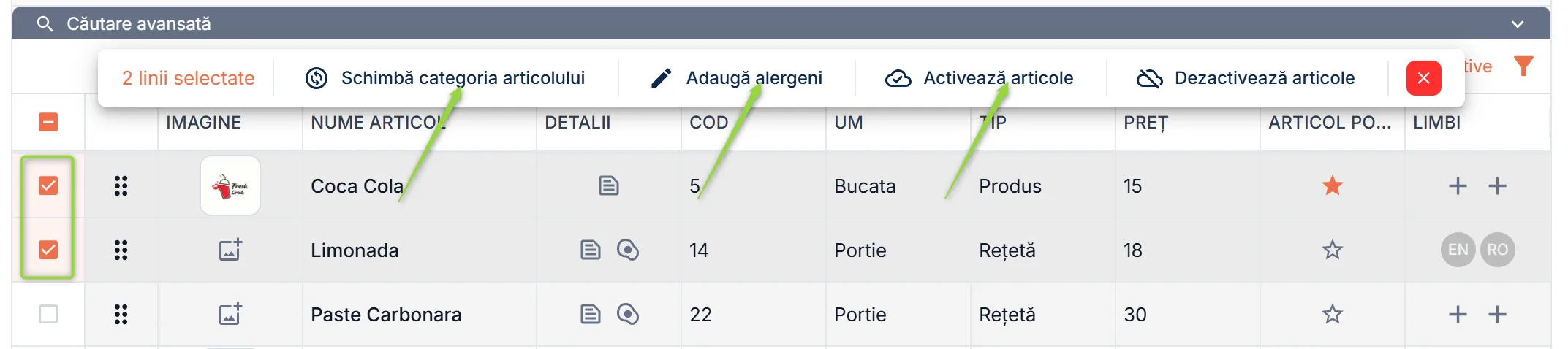
Bifează unul sau mai multe articole din listă și apasă ⋯ din bara de acțiuni pentru a alege:
- Schimbă categoria articolului — mută articolele selectate într-o altă categorie.
- Adaugă alergeni — asociază alergenii articolelor selectate, afișați oaspeților în meniul digital.
- Activează articole / Dezactivează articole — controlează dacă articolele apar oaspeților în meniu.
Logo companie
Derulează următoarea secțiune a paginii, Logo companie, pentru a configura logo-ul companiei tale, afișat oaspeților în meniul digital.
Logo-ul trebuie să fie un fișier de tip png sau jpeg, cu o dimensiune maximă de 1.907 MB. Recomandăm ca logo-ul să aibă un fundal transparent.
Apasă dreptunghiul Alege din galerie pentru a încărca sau selecta imaginea logo-ului.

Câmpul Logo companie este obligatoriu. Nu poți salva meniul digital fără un logo încărcat!
În fereastra Galerie media, alege o imagine deja încărcată sau încarcă una nouă de pe dispozitivul tău.
Salvează pentru a o aplica pe meniul digital ca logo.
Setări meniu digital
În secțiunea Setări meniu digital personalizezi aspectul meniului afișat oaspeților care scanează codul QR.
Apasă butonul Culoare accent.
Alege culoarea de accent dorită pentru butoanele și evidențierile din meniu sau lasă portocaliul implicit pentru culoarea de brand Expressoft.
Setează Rază de acces (metri), distanța maximă față de locația salonului la care oaspeții trebuie să se afle pentru a deschide meniul și a plasa comenzi.
Setează 0 pentru a dezactiva restricția de rază; oaspeții pot comanda de oriunde, fără verificarea locației.
Pentru ca restricția să funcționeze corect, setează latitudinea și longitudinea locației din MyBusiness → Configurare → Setări Afacere → Localizare pe hartă.
Apasă Editează coordonatele locației în MyBusiness pentru a te asigura că locația pentru care folosești meniul digital are configurate coordonatele corecte! Dacă e cazul, modifică acele coordonate în MyBusiness, salvează, apoi revino aici la meniul digital.
Numai dacă e cazul să schimbi codurile QR, apasă Reîmprospătează toate pentru a regenera codurile QR ale tuturor meselor din salon.
Reîmprospătarea invalidează linkurile vechi (scurt și lung) ale meselor. Va trebui să retipărești autocolantele cu codurile QR!
Limbi
În secțiunea Limbi, gestionează limbile disponibile pe meniul digital pentru oaspeți.
Apasă butonul Adaugă limbă pentru a adăuga o limbă în care va fi afișat meniul, iar în fereastra Limbi alege una din limbile setate în sistem și apasă Salvează.
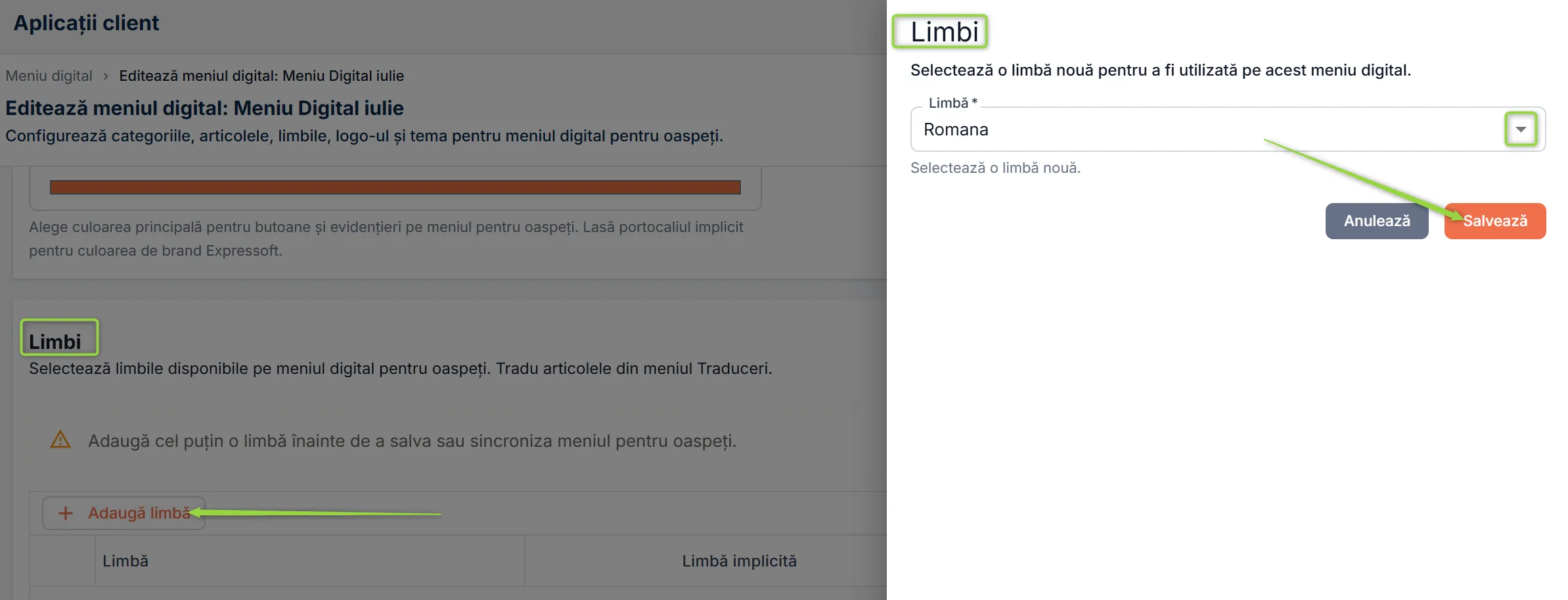
Asigură-te că limba pe care o alegi are traducerile necesare în meniul Traduceri!
Poți adăuga pe rând oricâte din limbile setate în sistem, dar poți seta o singură limbă implicită, cea afișată oaspetelui dacă nu selectează o altă opțiune. Apasă butonul de editare în tabel în dreptul limbii și bifează caseta din coloana Limbă implicită, apoi salvează linia editată.
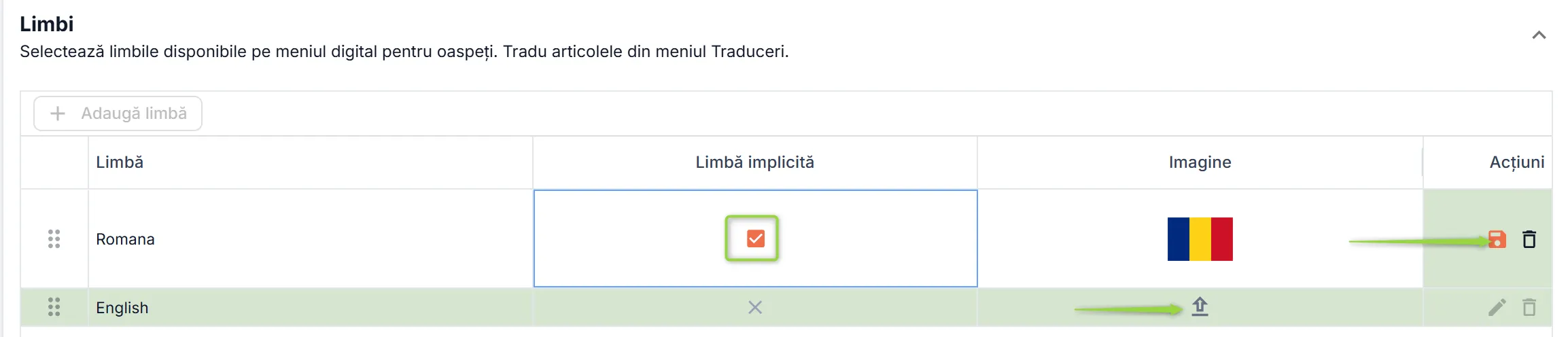
Adaugă cel puțin o limbă înainte de a salva sau sincroniza meniul pentru oaspeți. Fără cel puțin o limbă salvată, nu poți salva meniul digital!
Adaugă imagini sugestive pentru limbile alese, de exemplu, steagul țării corespunzător limbii, pentru ca oaspeții să schimbe ușor afișarea în limba pe care o cunosc. Apasă butonul de încărcare din coloana Imagine în dreptul limbii dorite și alege imaginea din galeria media. Nu uita să salvezi.
Salvare și sincronizare
Apasă butonul Salvează din partea de jos a paginii pentru a salva configurările meniului digital.
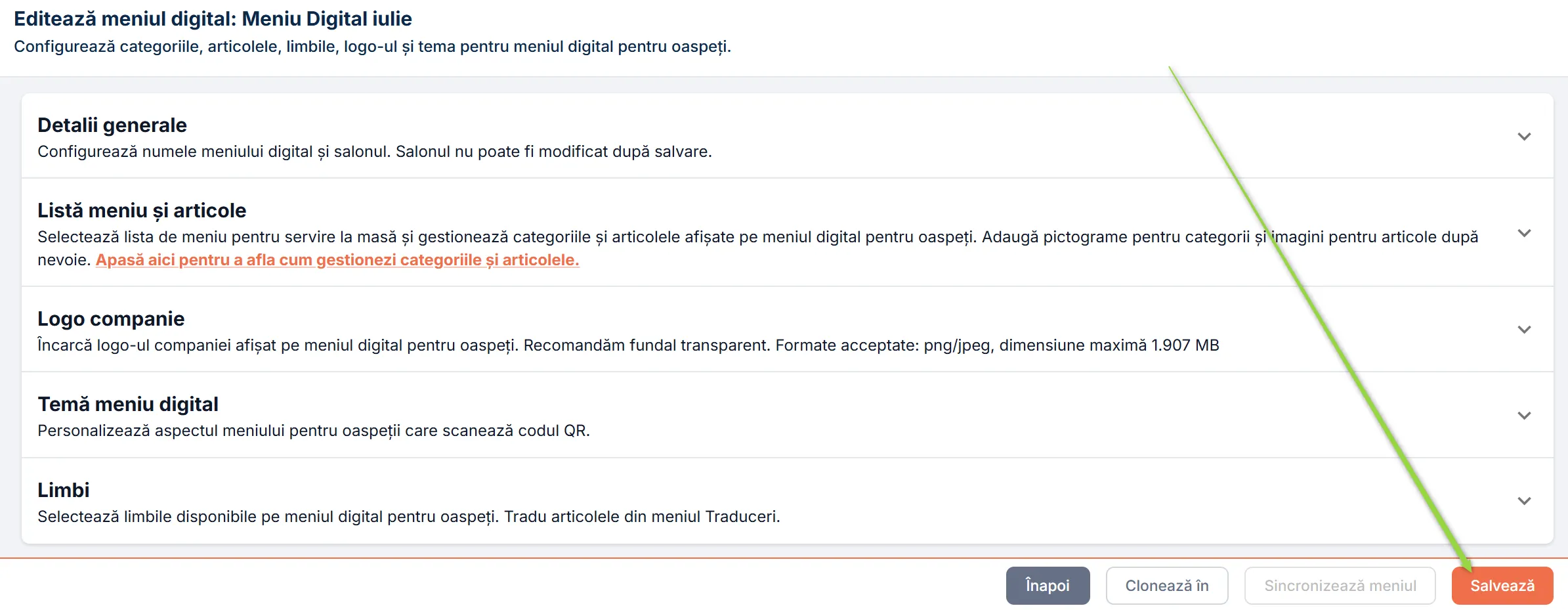
La salvare, aplicația actualizează automat meniul afișat oaspeților, pe baza produselor și prețurilor curente.
Dacă modifici doar prețuri sau articole și vrei ca meniul oaspeților să reflecte rapid schimbarea, fără să retrimiți toată configurarea, apasă butonul Sincronizează meniul, disponibil în partea de jos a paginii de editare a meniului digital.
Butonul Sincronizează meniul este disponibil doar dacă meniul are deja cel puțin o limbă salvată și nu ai modificări nesalvate la limbi.
Dacă intenționezi să lansezi un meniu digital similar pe un alt salon (de exemplu, dacă ai mai multe zone cu același tip de profil și același meniu, categorii și articole, sau măcar o parte din acestea), atunci poți folosi funcția de clonare.
Clonarea presupune să te folosești de un meniu-sursă configurat cât mai complet, căruia să îi copiezi automat setările pe un salon-destinație.
Poți alege doar un salon cu același tip de profil ca meniul sursă și care nu are deja un meniu digital.
Urmează pașii de mai jos pentru a clona configurările unui meniu digital pe un alt salon:
În pagina Meniu digital, caută meniul de pe care vei clona configurările și deschide-l pentru editare prin apăsare pe denumirea sa.
În pagina Editează meniul digital, apasă butonul Clonează în (în partea dreaptă jos) pentru a iniția procesul de clonare.
În pagina Clonează meniul digital, editează numele sugerat al noului meniu, dacă este cazul, apoi selectează salonul destinație. Poți alege doar un salon cu același tip de profil ca meniul sursă, care nu are deja un meniu digital.
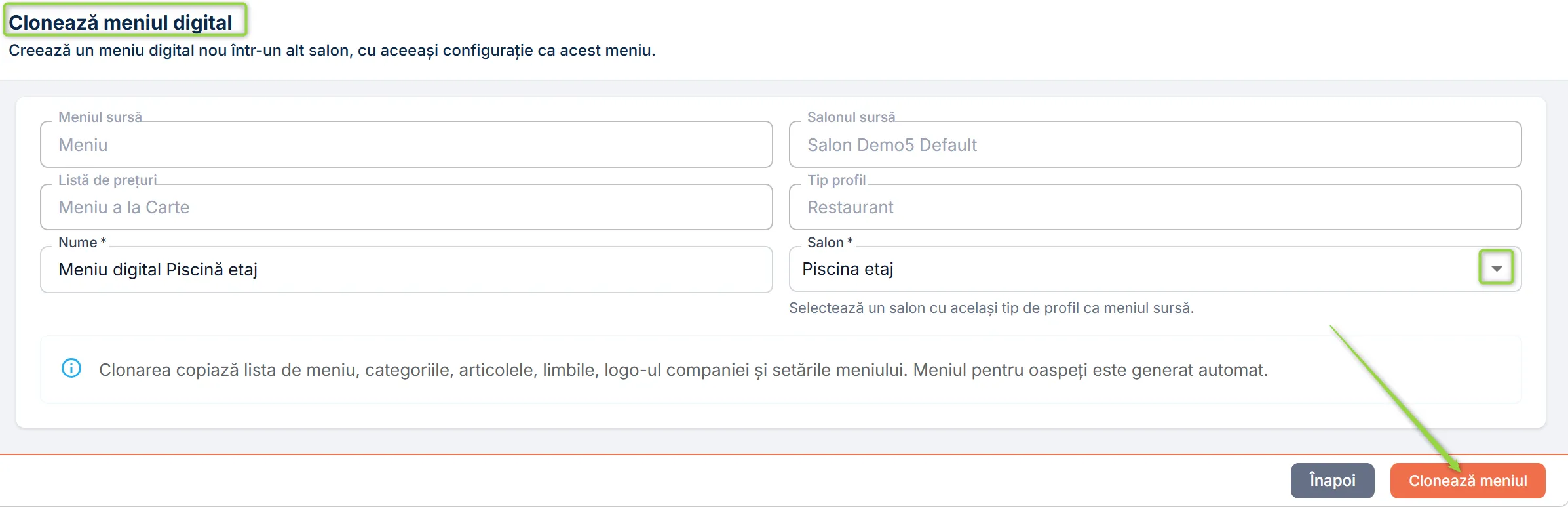
Apasă butonul Clonează meniul pentru a copia configurările meniului-sursă pe salonul-destinație.
Meniul nou creat prin clonare este salvat și afișat în pagina Meniu digital. Clonarea copiază lista de meniu, categoriile, produsele, limbile, logo-ul companiei și setările meniului. Instantaneul pentru oaspeți este generat automat.