Stocuri
Secțiunea Stocuri îți permite să vizualizezi nivelul stocurilor la o anumită dată, într-o anumită gestiune sau într-un centru de cost, în funcție de categoria și tipul de preț selectat (de cost sau de vânzare).
Poți analiza situația la zi sau istorică, pe baza mișcărilor de stoc înregistrate în aplicație (NIR-uri, consumuri, transformări, producție, retururi etc.).
Vezi mai jos tutorialul video:
Urmează acești pași pentru a accesa pagina Stocuri:
Accesează Master Cloud cu un utilizator care are drepturi de a accesa meniul Inventariere.
Alege compania pentru care dorești să faci modificări sau raportări.
În pagina principală a aplicației, deschide meniul Inventariere și selectează opțiunea de meniu Stocuri.
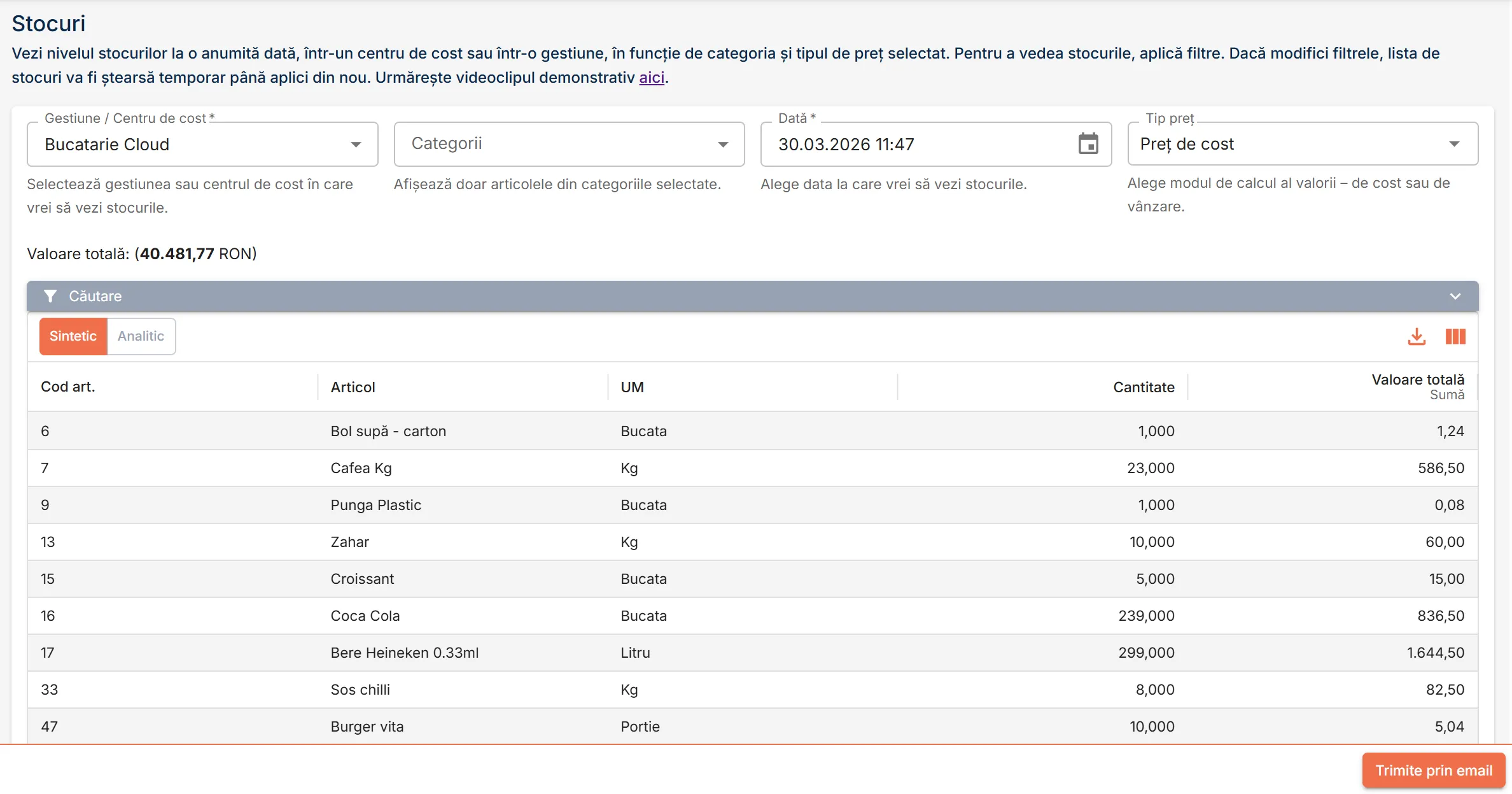
În pagina Stocuri poți:
- aplica filtrele pentru a genera raportul de stocuri conform nevoilor tale;
- vizualiza și interpreta stocurile afișate conform filtrelor aplicate;
- exporta raportul ca excel .
Dacă vrei să vizualizezi stocurile conform altor criterii și modifici filtrele, schimbă filtrele pentru ca sistemul să încarce datele actualizate.
Urmează pașii de mai jos pentru a aplica filtrele conform cărora sistemul va genera raportul de stocuri disponibile:
În pagina Stocuri, selectează următoarele filtre, mai ales cele obligatorii semnalizate prin *:

- Gestiune - Alege gestiunea sau centrul de cost în care dorești să vizualizezi stocurile. Fără selecție, raportul de stocuri nu se poate genera. Un centru de cost poate conține mai multe gestiuni, dar o gestiune aparține unui singur centru de cost.
- Categorii - Permite filtrarea articolelor afișate după categoria lor (de exemplu: băuturi, produse alimentare, ambalaje). Dacă nu selectezi o categorie, sistemul va afișa toate articolele disponibile din gestiune sau din centrul de cost.
- Dată - Alege data la care vrei să vezi stocurile. Poți consulta stocul actual (data și ora curentă, completate automat de sistem) sau o situație din trecut (alege o dată și oră din trecut), pentru atunci când dorești să faci verificări de închidere de lună sau inventar istoric.
- Tip preț - Selectează modul de calcul al valorilor afișate:
- Preț de vânzare – afișează valoarea stocului la prețul de listă. Formula folosită: Valoarea stocului = Cantitate disponibilă x Prețul de vânzare din lista de prețuri setată pe gestiune - numai pentru gestiuni valorice!
- Preț de cost – Sistemul folosește costul mediu ponderat pentru a evalua stocul curent și pentru a calcula valoarea totală a articolelor din gestiune.
Sistemul generează raportul de stocuri conform criteriilor alese de tine și îl afișează în tabelul de sub butonul de filtrare.
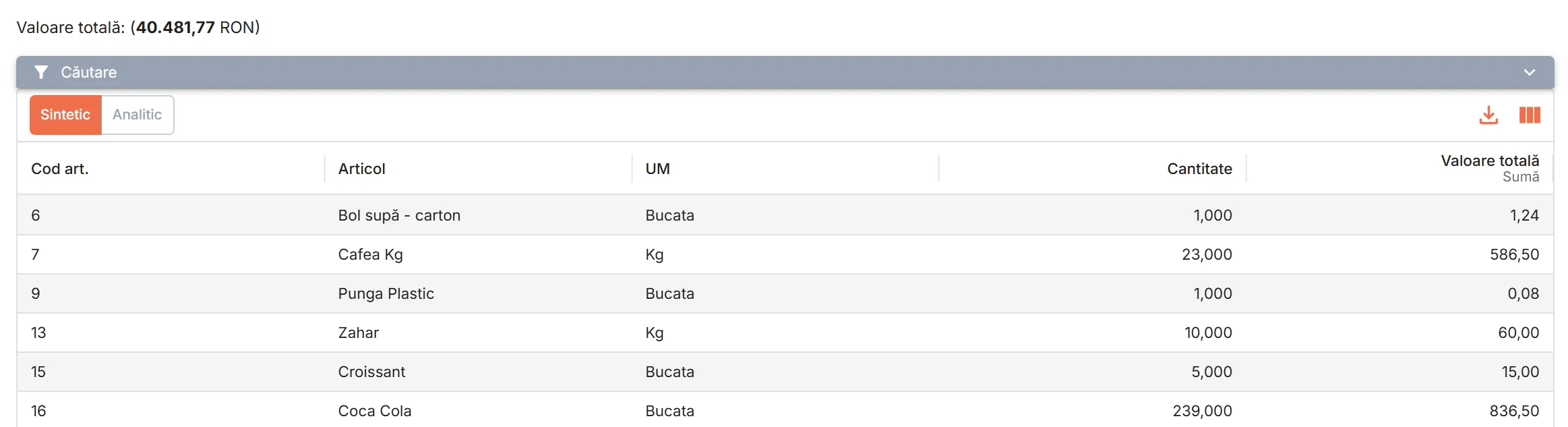
Dacă modifici filtrele, sistemul reîncarcă automat datele actualizate.

După aplicarea filtrelor, aplicația afișează o listă cu articolele disponibile din gestiunea/centrul de cost și categoriile alese, la data selectată, cu valorile totale calculate conform tipului de preț ales.
Poți vizualiza stocurile în mod analitic (fiecare articol afișat cu toate loturile disponibile, cu valorile aferente fiecărui lot), sau sintetic (fiecare articol afișat pe o singură linie, cu cantitatea și valoarea calculate pentru toate loturile împreună).
Apasă butonul Analitic, respectiv Sintetic pentru a vizualiza stocurile în modul dorit.

Implicit, sistemul afișează stocurile în mod Sintetic.
Valorile afișate în tabelul de stocuri sunt calculate automat în funcție de datele din mișcările de stoc (NIR, consumuri, transferuri, ajustări, producție).
Tabelul afișează următoarele informații despre fiecare articol din gestiune:
- Cod articol – codul intern sau codul de articol din nomenclator.
- Denumire articol – denumirea completă a articolului.
- UM – unitatea de măsură (ex: kg, litru, bucată, porție).
- Cantitate – cantitatea disponibilă în stoc la data selectată.
- Valoare totală – calcul automat: Cantitate × Preț unitar.
- Preț unitar – valoarea unitară conform tipului de preț ales (preț de cost sau preț de vânzare). Afișat numai pentru modul Analitic.
- ID lot – codul intern al lotului din care provine articolul. Afișat numai pentru modul Analitic.
- Dată expirare – termenul de valabilitate al acelui lot (dacă este setat în momentul intrării în gestiune). Afișat numai pentru modul Analitic.
- Ultima aprovizionare – data ultimei intrări de stoc pentru produs. Afișat numai pentru modul Analitic.
🔎 Caută în lista de stocuri
Folosește bara de căutare din partea stângă sus a tabelului pentru a găsi rapid un articol după Cod articol, Nume produs, ID lot, Cantitate, Preț unitar, Dată expirare sau Ultima aprovizionare. Poți combina mai multe criterii simultan.
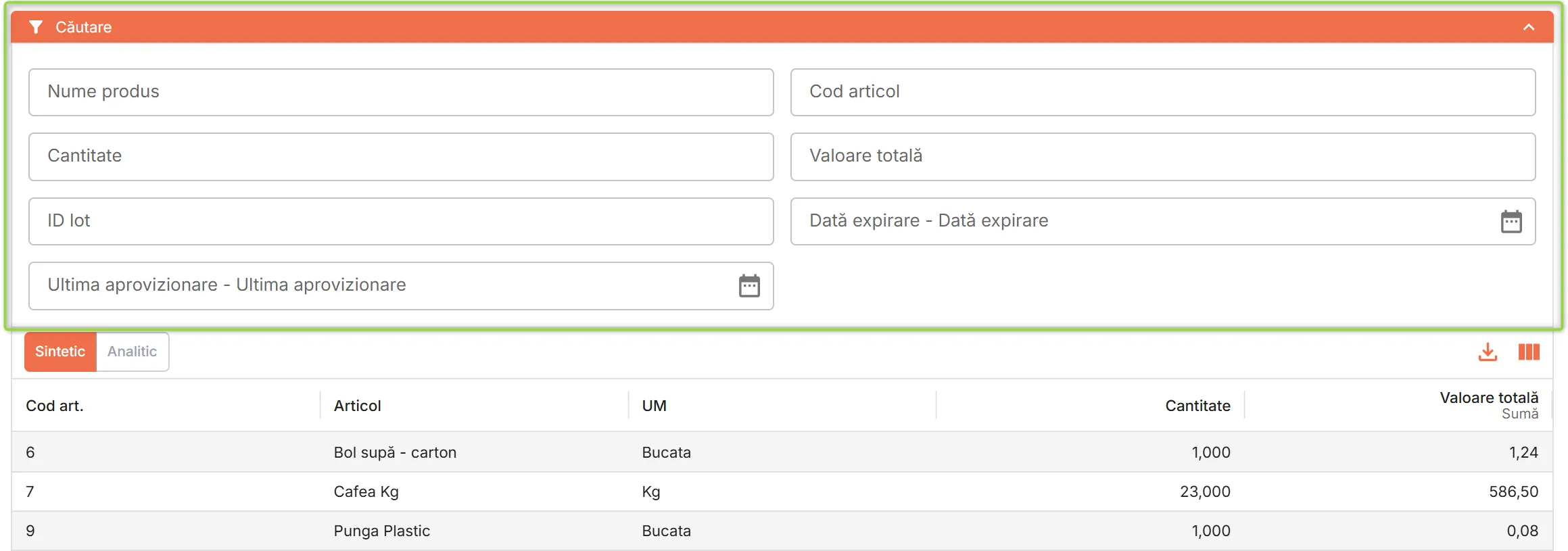
Rezultatele afișează doar articolele care îndeplinesc toate condițiile introduse.
📊 Interpretează coloanele valorice și calculul stocurilor
- Cantitate = 0 Când un articol apare în listă cu cantitate zero, înseamnă că produsul există în nomenclator și a avut mișcări în perioada analizată, dar în prezent, la data filtrată, nu mai are stoc fizic disponibil. Acest comportament este intenționat, pentru a permite analiza completă a rotației produselor.
- Preț unitar = 0 / Valoare totală = 0 Articolele cu preț zero pot apărea în două cazuri:
- Lipsă preț la momentul recepției – exemplu: produs introdus fără NIR (valoare estimată).
- Ajustare automată post-factum (DRE) – când documentul de achiziție real nu a fost încă introdus, dar stocul a fost consumat. În aceste situații, sistemul semnalează ulterior diferențele valorice și ajustează valoarea totală printr-un document de reglaj economic (DRE).
- Dată expirare Afișează termenul de valabilitate al produsului (dacă este introdus în momentul recepției). Articolele fără dată de expirare sunt considerate neperisabile sau fără termen impus.
- Ultima aprovizionare Indică momentul ultimei intrări de stoc (data și ora). Este utilă pentru monitorizarea rotației articolelor și identificarea produselor care nu s-au mai recepționat de mult timp.
💡 Exemple de interpretare
Situație observată | Interpretare | Acțiune recomandată |
|---|---|---|
Cantitate = 0, Valoare totală > 0 | Stoc epuizat, dar valoare neajustată complet | Verifică existența unui document de reglaj (DRE) |
Preț unitar = 0 | NIR lipsă sau articol introdus fără preț | Caută NIR-ul aferent și finalizează recepția |
Valoare totală mare la data curentă | Stoc ridicat sau preț de achiziție crescut | Verifică mișcările recente (NIR/consumuri) |
Ultima aprovizionare > 90 zile | Produs cu rotație lentă | Analizează necesarul de reaprovizionare |
📤 Exportă raportul de stocuri
Pentru a descărca pe dispozitivul tău un fișier excel cu situația afișată:
Apasă butonul Exportă toate liniile din colțul drept al tabelului.

Poți ascunde coloane din tabel dacă există informații mai puțin relevante pentru tine, respectiv poți afișa toate coloanele. Apasă butonul cu trei linii verticale din colțul drept sus al tabelului și bifează/debifează coloanele dorite. Ulterior, doar informațiile din coloanele afișate vor fi exportate!
Sistemul generează un fișier excel pe care browserul de internet îl descarcă pe dispozitivul tău. Fișierul descărcat cuprinde datele afișate în tabel.
Pentru a trimite pe una sau mai multe adrese de mail stocurile dintr-o gestiune la o anumită dată, urmează pașii de mai jos:
În pagina Stocuri, apasă butonul Trimite prin email din colțul drept jos al paginii.
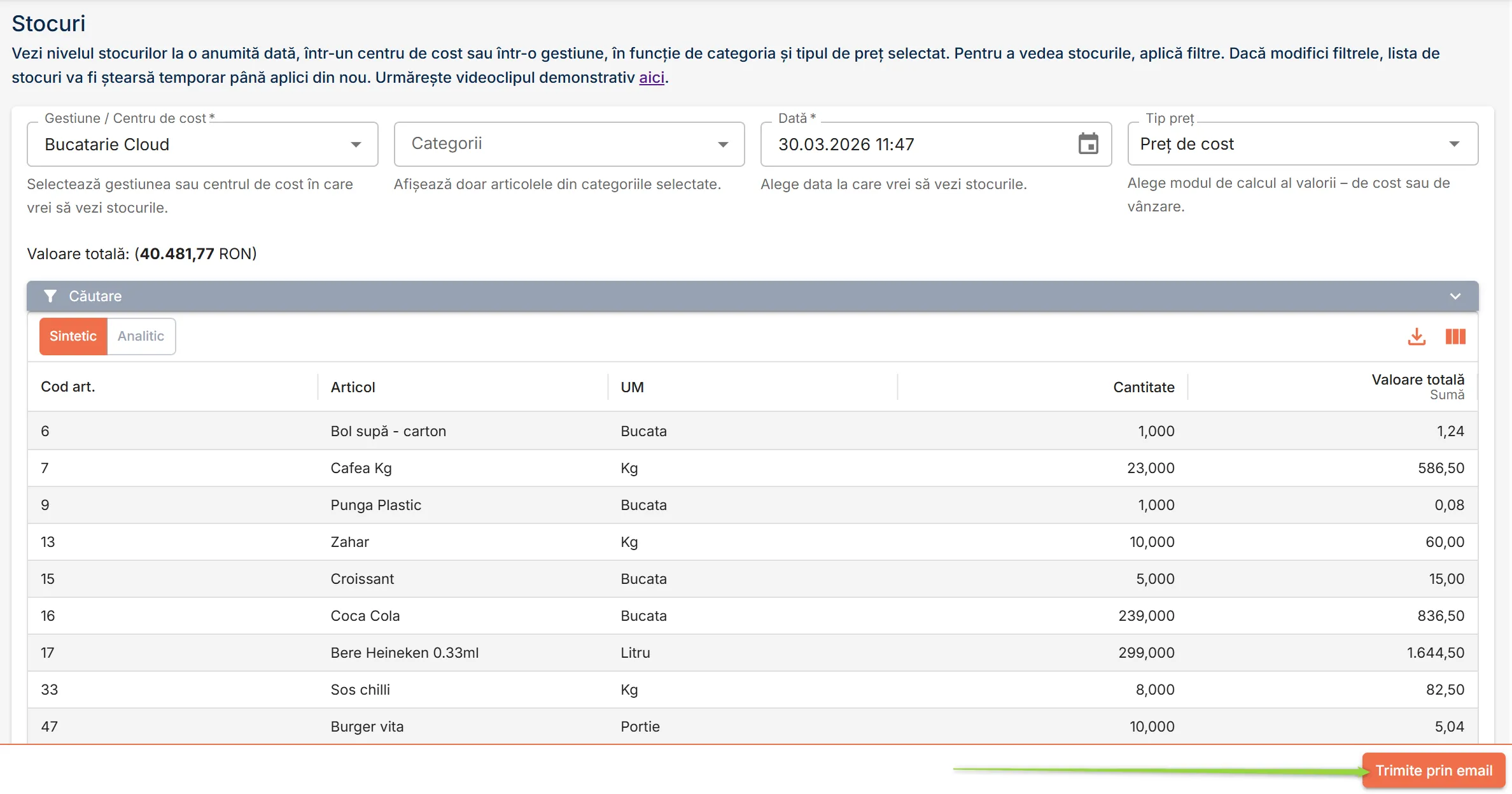
În formularul de export afișat, Stocuri - Opțiuni export, completează criteriile de filtrare pentru a descărca stocul pentru o anumită gestiune la data dorită:
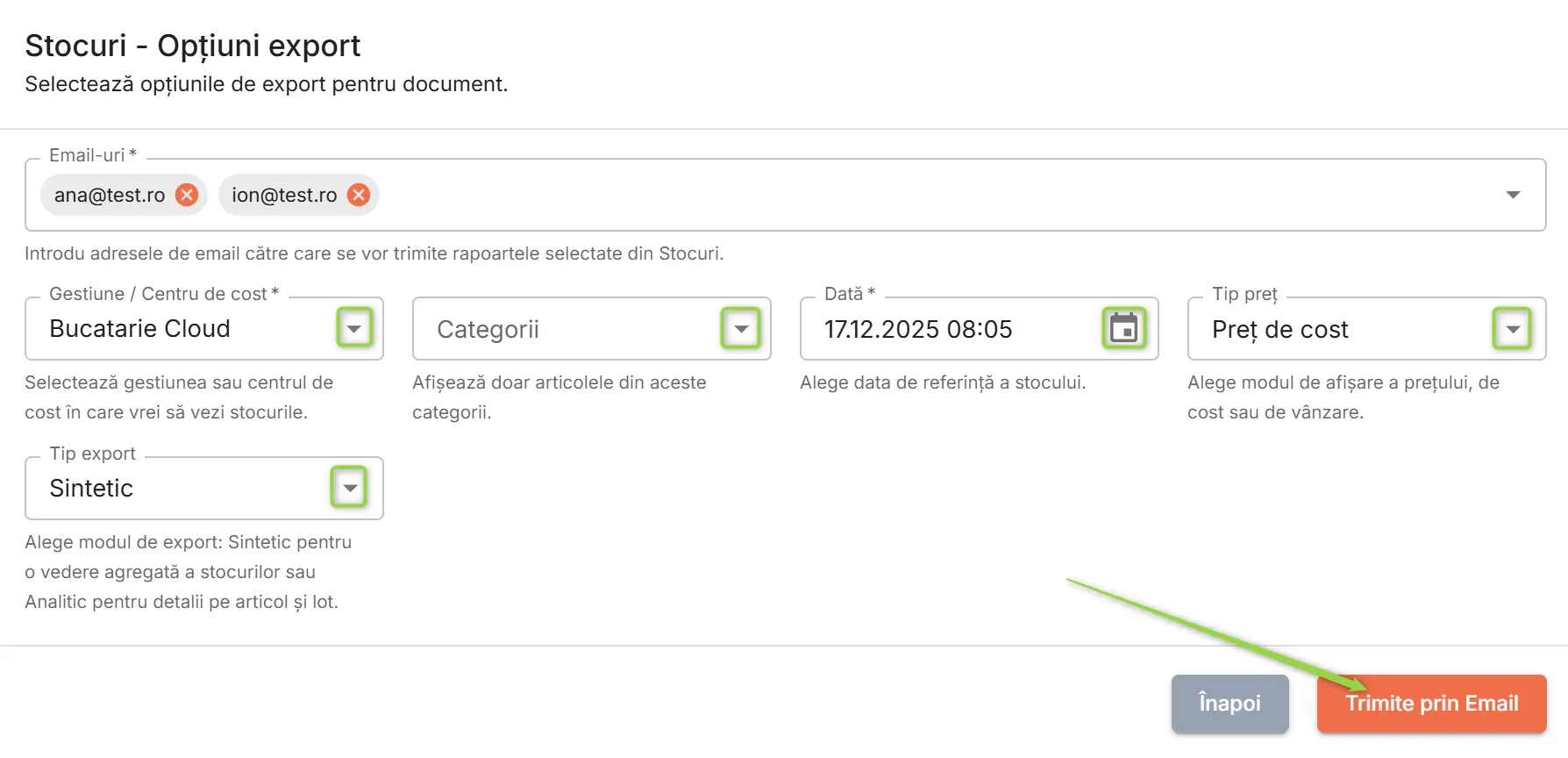
- Adrese de mail – Introdu adresele către care se trimite exportul, una câte una. Dă click pe adresă imediat ce ai scris-o pentru a fi pusă în listă.
- Gestiune - Alege gestiunea sau centrul de cost pentru care dorești să trimiți pe mail stocurile.
- Categorii - Permite filtrarea articolelor afișate după categoria lor (de exemplu: băuturi, produse alimentare, ambalaje). Dacă nu selectezi o categorie, sistemul va afișa toate articolele disponibile din gestiune sau centrul de cost.
- Dată - Alege data la care vrei să vezi stocurile. Poți consulta stocul actual (data și ora curentă, completate automat de sistem) sau o situație din trecut (alege o dată și oră din trecut), pentru atunci când dorești să faci verificări de închidere de lună sau inventar istoric.
- Tip preț - Selectează modul de calcul al valorilor afișate:
- Preț de vânzare – afișează valoarea stocului la prețul de listă. Formula folosită: Valoarea stocului = Cantitate disponibilă x Prețul de vânzare din lista de prețuri setată pe gestiune - numai pentru gestiuni valorice!
- Preț de cost – Sistemul folosește costul mediu ponderat pentru a evalua stocul curent și pentru a calcula valoarea totală a articolelor din gestiune.
- Tip export - Selectează modul de afișare a informațiilor în raport, Sintetic pentru o vedere agregată sau Analitic pentru afișarea detaliilor pe articol și lot.
Apasă butonul Trimite prin email.
Sistemul generează un link de transfer pe care îl transmite către adresele de mail specificate.
Accesează una dintre adresele de mail specificate pentru a verifica mesajul primit de la Expressoft, care conține linkul de transfer. Apasă linkul pentru a începe descărcarea documentului de stocuri.

- Pentru verificarea inventarului fizic, utilizează Tip preț = Preț de cost și Export analitic, pentru a vizualiza toate loturile și termenele de expirare.
- Pentru raportări de management, selectează Tip preț = Preț de vânzare și Export sintetic, pentru o imagine valorică agregată.
- Căutarea avansată este utilă atunci când dorești să identifici articole dintr-un anumit centru de cost sau doar produsele care respectă o anumită unitate de măsură.
- Dacă modifici filtrele de sus, lista se golește automat, iar sistemul reîncarcă rezultatele actualizate.
🧮 Cost mediu ponderat
Costul mediu ponderat = Valoarea totală a stocului / Cantitatea totală a stocului, unde Valoarea totală a stocului = Suma(Cantitate lot x Preț unitar lot)
De exemplu, să presupunem că pentru articolul Făină albă 1kg, există trei recepții (loturi) cu prețuri diferite:

Pentru acest exemplu, costul mediu ponderat = 895/300 = 2,9833 - rotunjit la 2 zecimale = 2,98 RON/kg.
Sistemul folosește acest cost mediu ponderat pentru a evalua stocul curent și pentru a calcula valoarea totală a articolelor din gestiune.
Master Cloud actualizează automat costul mediu ponderat la fiecare recepție (NIR finalizat). Dacă ulterior mai intră un lot cu alt preț, aplicația recalculează automat costul mediu, luând în considerare noul total valoric și cantitativ.
Documentele de consum, transfer, transformare sau producție folosesc acest cost pentru a calcula valoarea scăderii din stoc.
În rapoarte (cum ar fi în Stocuri sau Balanță), valoarea totală afișată este rezultatul: Cantitate disponibilă x Cost mediu ponderat actual