Întrebări frecvente POS
🖥️ Operare POS
Închiderea de zi se realizează din modulul Rapoarte al aplicației Expressoft POS.
- Accesează modulul Rapoarte și apasă butonul Închidere zi.
- În fereastra nou deschisă, apasă Închide Z curent. Fereastra afișează nr. Z curent, data și ora deschiderii, precum și lista rapoartelor generate automat.
- Apasă Acceptă pentru a confirma închiderea.
- Apasă din nou Acceptă după ce Z-ul a fost închis. Se tipăresc rapoartele de închidere zi.
Pentru a putea închide Z-ul, toate notele și tranzacțiile de pe toate profilurile instalate trebuie să fie închise. Dacă există note deschise, aplicația afișează un mesaj de avertizare.
După închiderea Z-ului pe POS, preia vânzările în Master din MyBusiness > Configurare > Preluări vânzări din POS.
Nu poți deschide un Z nou până nu îl închizi pe cel curent, iar pentru închidere, toate notele și tranzacțiile de pe toate profilurile trebuie să fie închise. Dacă rămân note deschise, aplicația afișează un avertisment și blochează închiderea până le rezolvi.
După ce ai generat raportul Z pe POS, vânzările sunt preluate în MyBusiness la următoarea sincronizare pe tranzacții. Aceasta se face automat o dată pe oră sau manual oricând ai nevoie.
Pentru sincronizare manuală imediată, mergi la Configurare > Preluare vânzări din POS în MyBusiness, selectează raportul Z și apasă Preia datele selectate.
Pentru emiterea unei copii a bonului fiscal deja emis (re-emitere), accesează aplicația Fiscal POS, meniul Rapoarte-> Rapoarte JE → Bonuri fiscale, unde bonul poate fi identificat după dată, oră etc.
Dacă imprimanta NU a scos încă acel bon fiscal, deci nu a fost încă emis și nota a fost închisă, urmează pașii:
- Accesează modulul Rapoarte > Arhivă note din aplicația Expressoft POS.
- Găsește nota pentru care retipărești bonul fiscal.
- Apasă butonul Detalii din dreptul notei.
- Apasă butonul Retipărire bon fiscal.
Dreptul de retipărire a bonului fiscal este restricționat. Doar utilizatorii cu permisiunea Retipărește bilet fiscal, acordată din MyBusiness > Roluri, pot realiza această acțiune.
Din zona de plăți a ferestrei de marcaj poți efectua plăți parțiale combinând metode diferite.
- Selectează prima metodă de plată (ex. Numerar).
- Introdu suma parțială și apasă Acceptă. Plata parțială apare în fereastra de marcaj împreună cu restul de achitat.
- Selectează a doua metodă de plată, apoi achită restul sumei.
Plata cu card sau numerar nu permite plăți parțiale combinate cu metode de plată nefiscale, cum ar fi viramentul. Dacă dorești să achiți cu metode de plată fiscale și nefiscale pe aceeași masă, operează transfer de produse pe aceeași masă, POS-ul deschizând automat o notă nouă.
Da. Din Rapoarte > Arhivă note, găsește nota dorită și apasă Detalii pentru a vedea articolele, metoda de plată și eventualele restituiri sau anulări asociate.
Dacă nota a fost deja închisă, folosește Restituire bani din Arhivă note:
- Accesează modulul Rapoarte > Arhivă note.
- Selectează nota de plată pentru care vrei restituirea.
- Bifează produsele pentru care se restituie banii și apasă Restituire bani. Dacă e o locație cu taxe suplimentare configurate în MyBusiness (taxe de stațiune etc.), atunci poți efectua doar restituirea totală a notei.
- Selectează beneficiarul, metoda de plată în care se restituie suma și motivul restituirii, apoi apasă Restituie banii.
Dacă e vorba de restituire în numerar, sistemul generează automat o dispoziție de plată și scoate numerarul din sertar de pe încasările de pe A.M.E.F.
Dacă comanda a fost trimisă deja la secție:
- Din fereastra de marcaj, selectează articolul/articolele de anulat.
- Apasă butonul Void, confirmă prin Acceptă și selectează motivul.
Dacă utilizatorul logat nu are drept de voidare (Anulare produse după trimitere la secție în permisiunile din MyBusiness), este necesară autentificarea unui operator cu acest drept.
Dacă comanda NU a fost trimisă încă la secție:
- Din fereastra de marcaj, selectează articolul/articolele de anulat.
- Apasă butonul Void, în acest context însemnând anulare, fără alte confirmări.
Dacă utilizatorul logat nu are drept de anulare (Anulare înainte de trimitere la secție în permisiunile din MyBusiness), este necesară autentificarea unui operator cu acest drept.
În ambele cazuri, articolele anulate/voidate sunt scoase de pe nota de plată. Diferența este că pentru produsele deja trimise la secție, sistemul trimite secției și returul.
Bacșișul se înregistrează direct din fereastra de marcaj, prin butonul Bacșiș din zona Butoane de acțiuni.
- Asigură-te că ai produse în lista de marcaj.
- Apasă butonul Bacșiș.
- Introdu sau modifică valoarea bacșișului și apasă Acceptă.
TVA-ul aplicat pe bacșiș și procentele din notă pot fi configurate în MyBusiness > Plăți și taxe > Bacșișuri.
Dacă butonul Bacșiș nu este vizibil, verifică în MyBusiness că funcționalitatea este activată pentru profilul POS respectiv. Verifică secțiunea Butoane în interfața POS pentru profilul respectiv.
Pe profilul Retail Non-Food, poți adăuga o linie de retur direct pe bonul deschis, fără să pornești de la un bon vechi.
- Deschide sau creează un bon nou în POS.
- Caută sau scanează produsul pe care vrei să îl returnezi clientului.
- Introdu cantitatea cu semn negativ — linia apare ca storno pe bon.
- Continuă bonul normal și finalizează plata.
Această acțiune necesită permisiunea Înlocuire produs (retail) activată în rolul utilizatorului din MyBusiness. Dacă opțiunea nu este disponibilă, contactează un utilizator cu rol de Administrator
Returul manual pe bon în curs este diferit de Restituire bani din Arhivă note - acesta din urmă pornește de la un bon deja închis.
Mesajul apare când utilizatorul nu are drepturi de acces la salonul asociat profilului respectiv. Urmează pașii de mai jos:
- În MyBusiness, mergi la Utilizatori > Utilizatori și deschide utilizatorul care primește eroarea.
- În pagina de actualizare a utilizatorului, în secțiunea Rol utilizator, în câmpul Locații cu saloane existente, bifează salonul pe care trebuie să îl acceseze și adaugă-l în câmpul Saloanele alocate acestui utilizator.
- Salvează.
- Pe stația POS, în aplicația Expressoft POS, accesează Instrumente > Sincronizare, apasă Sincronizează acum și confirmă cu Acceptă.
- Așteaptă finalizarea sincronizării, apoi repornește aplicația Expressoft POS.
După repornire, utilizatorul poate accesa profilul fără eroare.
Roagă un utilizator cu rol de Administrator să urmeze pașii de mai jos din MyBusiness:
- Mergi la Utilizatori > Utilizatori și găsește utilizatorul care și-a uitat PIN-ul.
- Deschide fișa utilizatorului și dezactivează PIN-ul curent.
- Generează un PIN temporar și comunică-l utilizatorului.
La prima autentificare cu PIN-ul temporar, utilizatorul va fi solicitat să își seteze un PIN nou.
Doar utilizatorii cu rol de Administrator pot reseta PIN-ul unui alt utilizator.
🧾 Facturare
Facturile se emit din modulul Facturare, accesibil din fereastra principală a aplicației Expressoft POS.
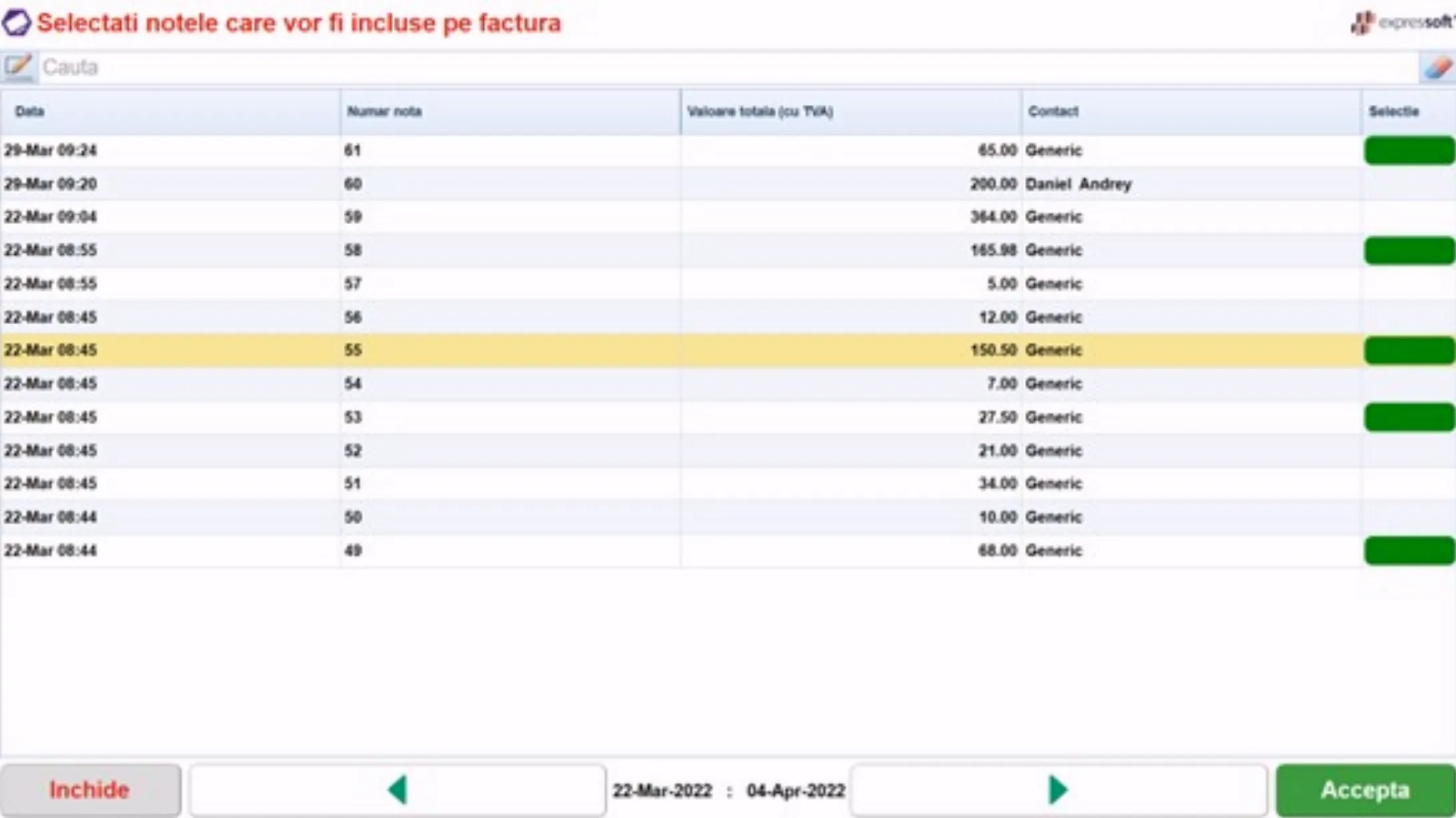
Din fereastra principală, apasă butonul Facturare. Se deschide lista tuturor notelor închise și nefacturate.
Selectează nota sau notele pe care vrei să le facturezi și apasă Acceptă.
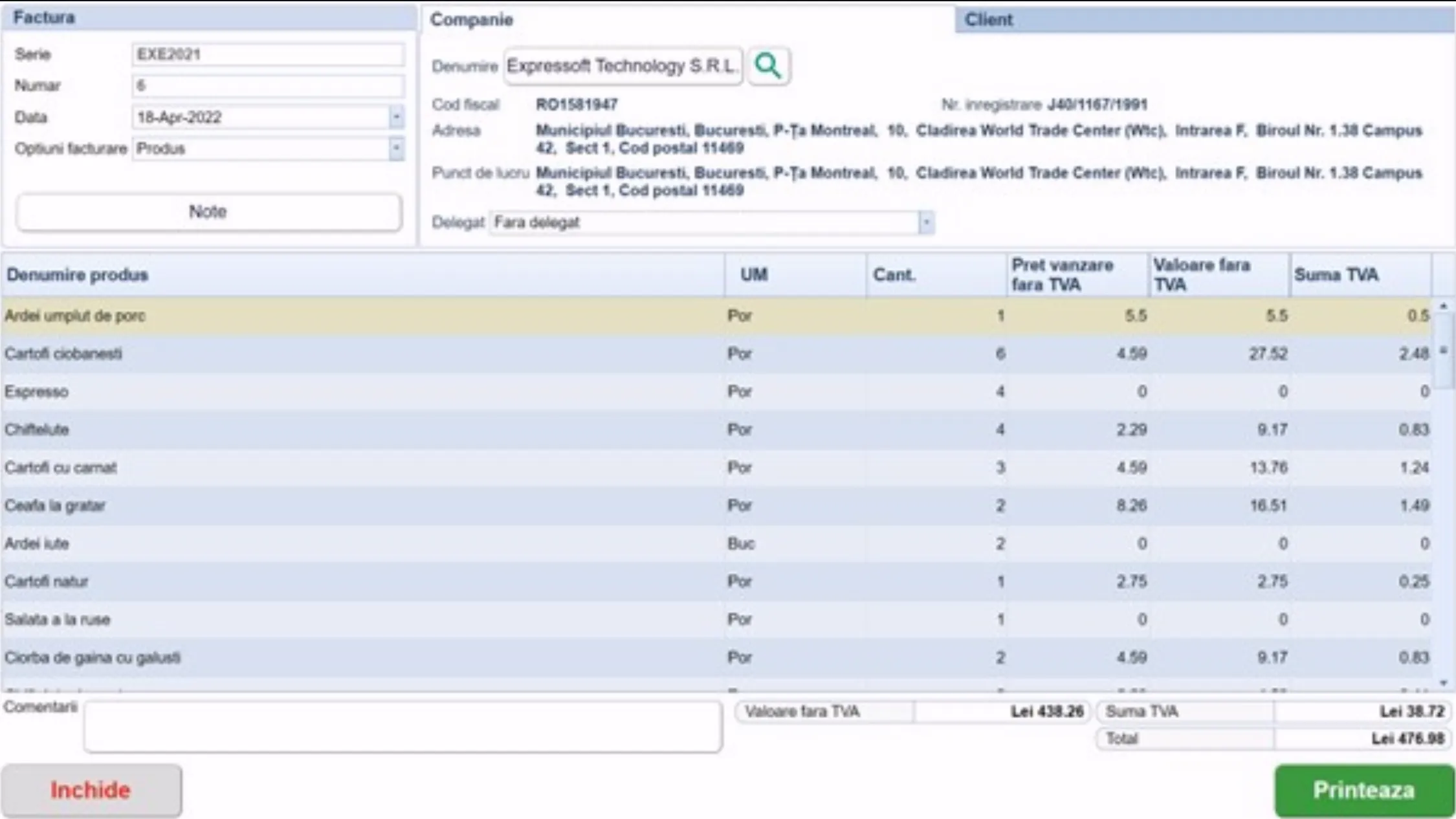
Selectează tipul beneficiarului: Companie (persoană juridică) sau Client (persoană fizică). Dacă nota era deja asociată unui client, acesta se completează automat.
Caută și selectează clientul sau compania din baza de date.
Verifică informațiile completate automat (serie, număr, dată, adresă, delegat) și ajustează dacă e nevoie.
Dacă dorești, alege Opțiuni facturare: Produs (afișează produsele din notă) sau Text (afișezi un text personalizat în locul produselor).
Apasă Tipărește, confirmă cu Acceptă și factura se tipărește.
Poți include mai multe note pe aceeași factură. Selectează-le pe toate înainte de a apăsa Acceptă.
Data facturii nu poate fi anterioară datei notei de plată.
Stornarea creează o factură nouă cu valoare negativă egală cu cea a facturii originale, anulând efectele acesteia în contabilitate.
În aplicația Expressoft POS, accesează meniul Arhiva Facturi.
Selectează factura pe care dorești să o stornezi.
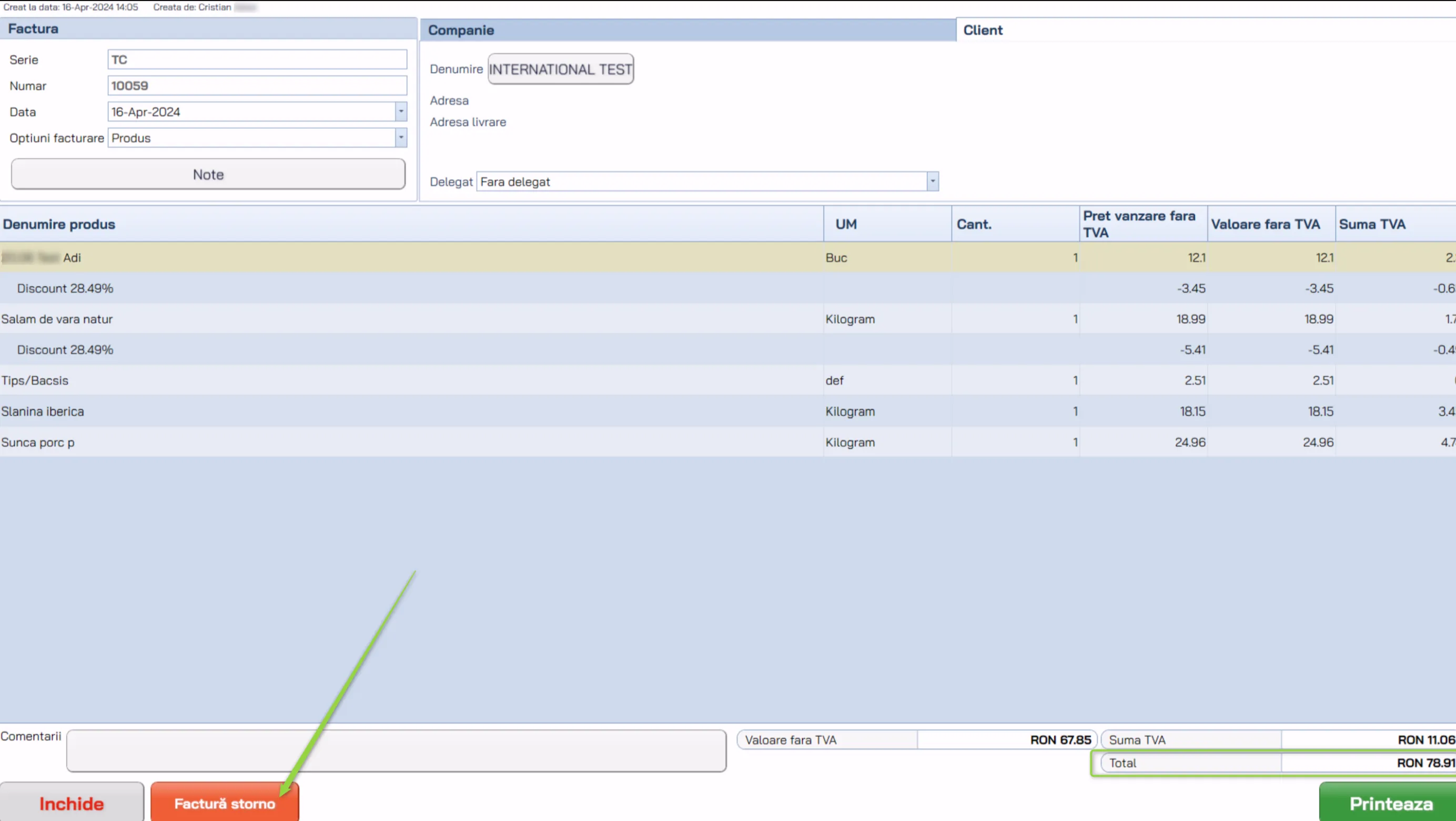
Apasă butonul Factură storno, apoi confirmă acțiunea apăsând Acceptă.
Factura storno este creată imediat, cu valoare negativă și serie și număr proprii. Toate detaliile sunt actualizate în sistem și în modulul eFactura.
După stornare, poți relua emiterea altei facturi selectând aceleași note de plată folosite la factura originală - acestea au fost dezasociate de factură în urma stornării. Metodele de plată folosite pentru factura originală nu au fost afectate.
Dacă folosești integrări cu sisteme de contabilitate, asigură-te de corectitudinea importurilor în cazul în care ai stornat facturi!
În Expressoft POS, accesează meniul Rapoarte > Arhivă facturi, apasă butonul Detalii din dreptul facturii dorite, apoi apasă Printează.
📊 Raportare
Implicit, vânzările din POS sunt preluate în rapoarte o dată pe oră, prin sincronizarea automată pe tranzacții.
Dacă ai nevoie de actualizare după fiecare vânzare finalizată, există o funcționalitate disponibilă contra cost care activează sincronizarea automată în timp real. Cu aceasta activată, vânzările sunt vizibile imediat în aplicațiile Expressoft pentru Raportări - Dashboard, Rapoarte Cloud (aplicația nouă care înlocuiește treptat Dashboard) sau în Advanced Reporting.
Pentru activare, contactează departamentul de vânzări Expressoft.
Sincronizarea în timp real nu este activă implicit. Verifică cu echipa ta înainte de a comunica clienților sau partenerilor că vânzările se actualizează instantaneu.
Raportul de bacșiș este disponibil în mai multe aplicații Expressoft:
Expressoft POS - Raportul Bacșiș
Din modulul Rapoarte al aplicației Expressoft POS, accesează raportul Bacșiș. Afișează valoarea bacșișului încasat per operator, procentul din valoarea totală a bacșișurilor și asociază fiecare sumă operatorului care a deschis tranzacția.
Dacă raportul nu apare în listă, dreptul de acces la el nu este activat pentru utilizatorul logat. La nivelul rolului respectiv, activează permisiunea din MyBusiness > Utilizatori > Roluri, secțiunea Personalizează permisiuni > POS > Rapoarte documente > Bacșiș.
Advanced Reporting - Tips
În Advanced Reporting, raportul de bacșiș Service Charge este disponibil în două categorii:
- Restaurant > Tips — centralizează bacșișul per operator. La restaurant, bacșișul revine operatorului care a deschis masa; la livrare, revine șoferului sau, în cazul ridicării personale, operatorului care a încasat comanda.
- General > Tips (POS) — identic cu raportul de mai sus, disponibil și din categoria General.
Filtrele disponibile pentru ambele: Period (Perioadă), Location (Locație), Z (numărul raportului Z).
📱 Aplicația mobilă mPOS
Asigură-te că telefonul este în aceeași rețea cu stația de lucru POS, apoi urmează pașii:
- Descarcă și instalează aplicația Expressoft mPOS pe telefon — disponibilă pe App Store și Google Play.
- Pe stația de lucru POS, deschide meniul Instrumente și alege opțiunea Administrare MyCheck Mobile.
- Stația afișează un cod QR de configurare și unul de instalare.
- Pe telefon, deschide aplicația mPOS, apasă Atinge pentru a scana codul QR și scanează codul de pe ecranul POS pentru configurare.
- Introdu credențialele de utilizator pentru autentificare.
Telefonul trebuie să fie în aceeași rețea de internet cu stația POS. Dacă sunt în rețele diferite, conexiunea nu se poate realiza.
Scanarea QR-ului de configurare trebuie repetată la fiecare deschidere de Z nou sau dacă s-a efectuat anterior Check-Out pe dispozitiv.
Da. În aplicația mPOS, poți deschide mai multe note de plată pe aceeași masă, chiar dacă există deja una deschisă. Fiecare client își plătește consumația separat, fără să fie nevoie să muți articolele sau să împarți manual nota.
În mPOS, din ecranul mesei, folosește funcția de căutare contact și selectează clientul dorit. Acesta este alocat direct pe masă. Odată asociat clientul, aplicația aplică automat promoțiile eligibile și afișează doar metodele de plată configurate pentru categoria lui în CRM & Loyalty.
Promoțiile de tip Reducere articol și Preț articol se activează automat în funcție de contactul selectat pe masă. Nu trebuie să faci nimic suplimentar - dacă clientul este eligibil pentru o promoție configurată în CRM & Loyalty, aceasta se aplică imediat.
Aplicația afișează doar metodele de plată eligibile pentru contactul selectat, așa cum sunt definite în CRM & Loyalty la nivelul categoriei de contacte. Dacă o metodă lipsește, verifică configurația categoriei de contacte a clientului respectiv.
Dacă modifici configurarea în CRM & Loyalty, nu uita să sincronizezi POS-ul și să rescanezi codul QR pentru autentificarea în mPOS.
Expressoft mPOS se integrează nativ cu aplicația mobilă BT POS a Băncii Transilvania. La inițierea unei plăți cu cardul, mPOS deschide automat aplicația BT POS, unde suma de plată este precompletată. Clientul apropie cardul contactless și tranzacția se finalizează.
Integrarea cu BT POS este disponibilă doar pe dispozitive Android. Necesită instalarea aplicației BT POS și înregistrarea ei în secțiunea Setări din Expressoft mPOS. Pentru Merchant ID, Terminal ID și Activation Code, contactează Banca Transilvania.
Dacă un articol a fost marcat ca epuizat din meniul Instrumente > Produse al POS-ului, ești avertizat automat în mPOS la încercarea de marcare. Articolele scoase temporar de la vânzare nu mai apar disponibile pentru marcare, fără a fi nevoie să le inactivezi din MyBusiness.
Transferul comenzilor între mese este disponibil direct din aplicație. Deschide masa cu comanda pe care vrei să o muți și folosește opțiunea de transfer pentru a o redirecționa către masa dorită.
Bacșișul se înregistrează direct din aplicația mPOS, similar cu POS-ul de la stație. Funcționalitatea este disponibilă în fluxul de plată al notei.
Apasă butonul Proformă din colțul stânga jos al ecranului de comandă. Dacă mai adaugi articole după ce ai transmis deja comanda, aplicația menține zona de proformă vizibilă pentru acces rapid.
Din aplicația Expressoft POS, accesează Instrumente > Administrare MyCheck Mobile și citește codul QR de pe ecran cu telefonul. Actualizează versiunea aplicației mPOS pentru a te asigura că ești la ultima versiune!
Dacă locația ta are taxe suplimentare configurate în MyBusiness (ex. taxă locală, taxă de serviciu), acestea se aplică automat la totalul notei și apar pe o linie separată în mPOS, după preț și TVA. Bacșișul și garanția SGR nu sunt incluse în baza de calcul a taxei.
În mPOS, poți deschide mai multe note de plată pe aceeași masă, chiar dacă există deja una deschisă — util când mai mulți clienți de la aceeași masă vor să plătească separat.
⚙️ Configurare și sincronizare
Modificările efectuate în MyBusiness (produse, prețuri, categorii etc.) se sincronizează automat pe POS la intervale prestabilite. Dacă ai nevoie de sincronizare imediată:
- Din fereastra principală a POS-ului, accesează modulul Instrumente > Sincronizare.
- Apasă butonul Sincronizează acum și confirmă cu Acceptă.
- Așteaptă finalizarea tuturor sesiunilor de sincronizare.
- Repornește aplicația pentru ca modificările să intre în vigoare.
Afișarea codului QR pe bonul fiscal se configurează din stația de lucru din MyBusiness, atât timp cât modulul pentru bonuri fiscale este setat ca fiind POS fiscal Expressoft. Dacă bonul tău nu afișează codul QR nici după configurare, contactează echipa de suport pentru a activa opțiunea pe configurația specifică a A.M.E.F.-ului tău.
Codul QR de pe bonul fiscal este generat de A.M.E.F., nu de aplicația POS. Disponibilitatea sa depinde de modelul de A.M.E.F. și de firmware-ul instalat.
Modificarea dimensiunii fontului în interfața generală a aplicației Expressoft POS nu este disponibilă în versiunea actuală.
Singura setare de dimensiune font disponibilă în prezent se află în Configurare > Setări POS > Ecran afișaj bucătărie (KDS) și se aplică exclusiv ecranelor KDS din bucătărie, nu interfeței generale POS.
Comportamentul de afișare al articolelor în meniu se configurează din două locuri în MyBusiness:
- Global (pentru toate profilurile și stațiile): mergi la Configurare > POS & echipamente > Setări POS, secțiunea Afișare articole și ajustează opțiunile disponibile.
- Per profil: mergi la Configurare > Profiluri, deschide profilul dorit și ajustează secțiunea Afișare articole din fila Setări generale. Setările de la nivel de profil le suprascriu pe cele globale.
Opțiunile disponibile în secțiunea Afișare articole includ afișarea subcategoriilor, restricționarea articolelor la nivelul curent de categorie, afișarea articolelor cu preț zero și suportul pentru coduri de bare alfanumerice.
Dacă ai nevoie de o schimbare a formatului de afișare (ex. grilă vs. listă), aceasta nu este disponibilă în versiunea actuală.
Fiecare client înregistrat are un Cod contact, generat automat de sistem, dar editabil. Îl găsești în fișa contactului din CRM & Loyalty > Clienți > Contacte, secțiunea Informații de contact.
Pentru ca operatorul să poată căuta și identifica clientul în POS după acest cod, trebuie configurată categoria de clienți la nivelul profilului POS:
- Mergi la Configurare > POS & echipamente > Profiluri și deschide profilul dorit.
- Accesează fila CRM & Loyalty.
- În secțiunea Contacte > Categorii clienți, selectează categoriile de contacte din CRM & Loyalty ale căror membri pot fi identificați în POS.
- Apasă Salvează.
După această configurare, operatorul poate căuta clientul în POS introducând codul asociat contactului în CRM & Loyalty.
Codul contact este unic per client și poate fi înscris pe diverse carduri folosite la autentificarea clientului. Îl poți personaliza din fișa contactului dacă vrei să folosești un cod propriu (ex. număr de membru, cod card etc.) în locul celui generat automat de sistem.
Da, dacă valuta respectivă este configurată în MyBusiness > Configurare > Plăți & taxe > Valute și asociată metodei de plată folosite.
🎁 Fidelizare
- În Expressoft POS, în fereastra de marcaj, apasă butonul Cupon de reducere.
- Introdu codul cuponului de reducere (voucherului) în fereastra de validare și apasă Acceptă.
- Dacă voucherul este valid, reducerea se aplică automat pe subtotal.
Nu se poate aplica un voucher dacă există deja alte reduceri aplicate pe produsele marcate sau dacă acestea fac parte dintr-o promoție.
- În Expressoft POS, în fereastra de marcaj, apasă Carduri cadou.
- Alege Utilizare Cupon Cadou.
- Introdu codul cardului cadou și apasă Acceptă.
- Dacă există un rest de plată, achită-l cu altă formă de plată.
Valoarea produselor achiziționate trebuie să fie egală sau mai mare decât valoarea cardului cadou. Cardul cadou se poate folosi o singură dată.
- Din fereastra de marcaj, apasă Puncte Bonus.
- Dacă nota nu este atribuită unui client, asociaz-o mai întâi.
- Sistemul afișează totalul de puncte disponibile și suma maximă plătibilă cu puncte.
- Modifică numărul de puncte de utilizat dacă dorești să plătești parțial, apoi apasă Acceptă.
- Diferența rămasă poate fi achitată cu orice altă formă de plată.
Punctele bonus câștigate din tranzacția curentă sunt afișate pe monitor după efectuarea plății și închiderea notei.