🚀Primii pași cu Expressoft
Felicitări pentru decizia de a folosi ecosistemul de aplicații Expressoft pentru a-ți dezvolta afacerea în domeniul ospitalității!
După ce ai achiziționat licența de utilizare de la departamentul de vânzări, poți începe să îți creezi contul în Expressoft Platform, ca proprietar al afacerii tale. Următorii câțiva pași, reprezentați de configurări rapide, te vor ajuta să îți începi activitatea de comercializare prin aplicațiile Expressoft în cel mai scurt timp posibil!
Procesul este rapid și intuitiv: multe setări sunt deja prestabilite cu valori implicite, așa că vei putea începe să vinzi în scurt timp.
Ca proprietar, vei avea acces nelimitat asupra administrării întregii tale afaceri, a companiilor tale și a locațiilor aferente acestora, precum și a persoanelor care vor putea efectua modificări asupra acestora.
Urmează acești pași pentru a putea începe activitatea comercială folosind aplicațiile Expressoft:
Înainte de orice, creează-ți contul de proprietar al afacerii tale în ecosistemul Expressoft. Îți creezi contul și prima companie dintr-un singur formular, în aproximativ trei minute.
Pregătește dinainte:
- codul de licență de 13 caractere primit de la departamentul de vânzări;
- datele fiscale ale companiei (denumire, CIF, număr de la Registrul Comerțului);
- adresa sediului social și, dacă diferă, adresa punctului de lucru;
- opțional, datele contului bancar principal.
Urmează acești pași pentru a-ți crea contul de proprietar în ecosistemul Expressoft:
Accesează aplicația Expressoft Platform la adresa https://portal.expressoft.ro într-un browser (recomandăm Chrome), cu o conexiune activă la internet.
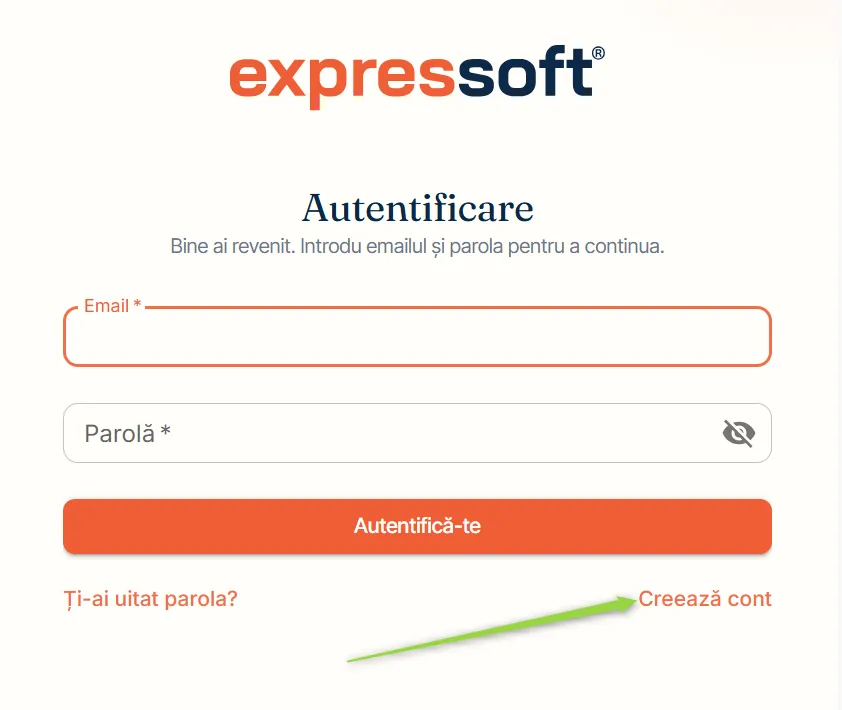
În pagina Autentificare, apasă linkul Creează cont, sub butonul Autentifică-te.
Se deschide pagina Creează-ți contul. Formularul are șase secțiuni numerotate, pe care le completezi de sus în jos. Câmpurile marcate cu * sunt obligatorii.
Dacă vrei să vezi formularul în engleză, apasă EN din colțul din stânga sus al formularului.
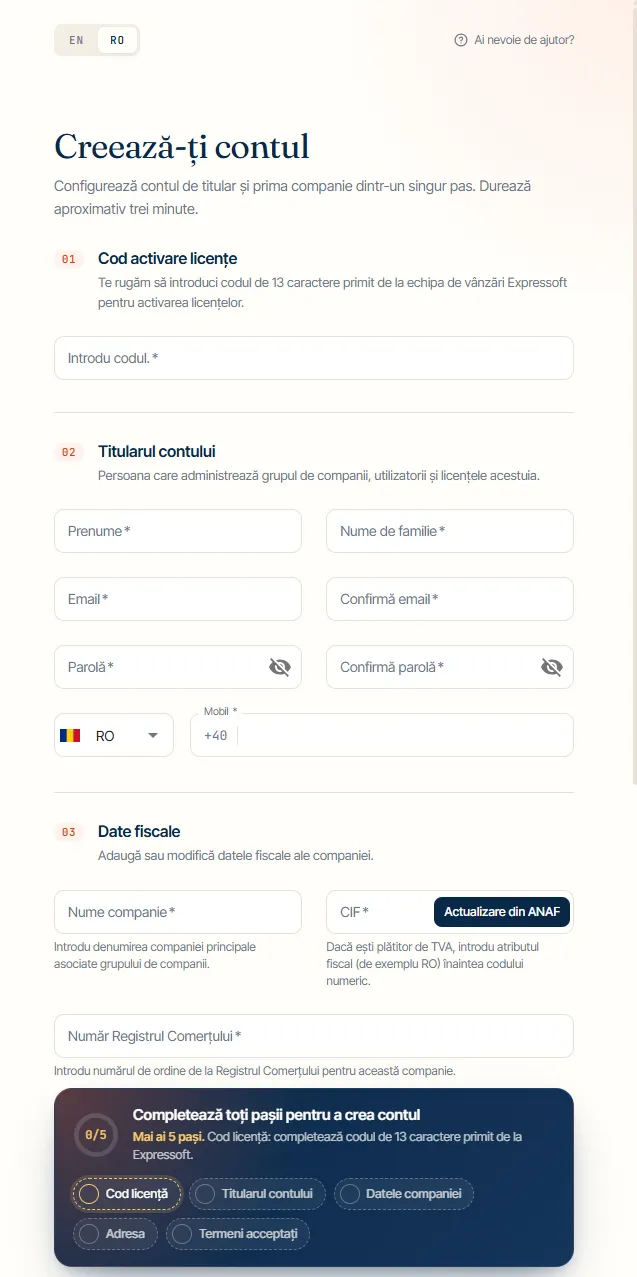
Panoul din partea de jos a paginii îți arată cât ai completat: câți pași ți-au rămas (din 5) și ce câmpuri lipsesc din pasul curent. Fiecare pas finalizat — Cod licență, Titularul contului, Datele companiei, Adresa, Termeni acceptați — se bifează automat.
În secțiunea Cod activare licențe, introdu codul de 13 caractere primit de la departamentul de vânzări Expressoft.
În secțiunea Titularul contului, completează datele persoanei care administrează grupul de companii, utilizatorii și licențele acestuia:
- Prenume și Nume de familie
- Email și Confirmă email — adresa cu care te autentifici în aplicațiile Expressoft.
- Parolă și Confirmă parolă — parola de acces în cont.
- Mobil — numărul de telefon mobil. Prefixul de țară este implicit RO (+40); dacă ai un număr din altă țară, selectează țara din lista din stânga câmpului.
În secțiunea Date fiscale, introdu Nume companie (denumirea companiei principale asociate grupului de companii), CIF (codul de identificare fiscală) și Număr Registrul Comerțului.
Dacă ești plătitor de TVA, introdu atributul fiscal RO înaintea codului numeric, în câmpul CIF.
Introdu exact datele companiei care a semnat contractul cu Expressoft: Nume companie, CIF și Număr Registrul Comerțului trebuie să fie identice cu cele din contract. Dacă datele nu corespund, nu putem asocia contul tău cu contractul semnat.
Ca să economisești timp și să completezi informațiile corecte, introdu întâi CIF-ul, apoi apasă Actualizare din ANAF pentru a prelua automat informațiile din baza de date ANAF.
În secțiunea Adresă sediu social, completează adresa sediului social al companiei: Nume stradă, Județ, Oraș, Număr și, opțional, Număr clădire, Număr apartament, Cod poștal și Detalii. Câmpul Țară este completat implicit cu Romania.
Începe prin a scrie numele străzii. Pe măsură ce scrii, vezi o listă de străzi care corespund textului tău. Alege-o pe cea corectă, iar câmpurile Județ și Oraș se completează automat.
Opțiunea Adresa punctului de lucru este aceeași cu adresa socială., din partea de jos a secțiunii, este activată implicit.
Dacă punctul de lucru are altă adresă, dezactivează opțiunea. Apare secțiunea Adresă locație punct de lucru — introdu aici adresa punctului de lucru unde se desfășoară vânzarea, la fel cum ai procedat în secțiunea anterioară.
Opțional, în secțiunea Cont bancar principal, apasă + Adaugă (opțional) și completează detaliile contului bancar principal al companiei: Nume bancă, Cod SWIFT, IBAN pentru RON și/sau IBAN pentru altă valută.
Dacă te răzgândești, apasă Ascunde.
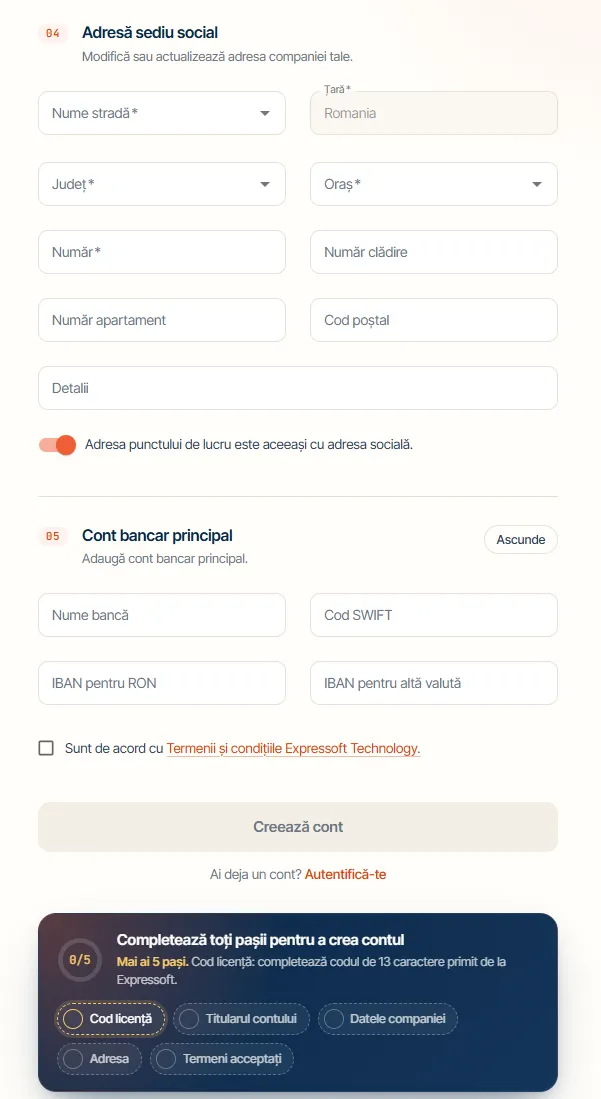
Poți completa datele bancare și mai târziu: accesează Expressoft Platform, editează compania și introdu informațiile în secțiunea Cont bancar principal.
Bifează Sunt de acord cu Termenii și condițiile Expressoft Technology.
Verifică informațiile introduse, apoi apasă butonul Creează cont.
Butonul Creează cont devine activ abia după ce completezi toți cei 5 pași din panoul de progres.
Sistemul creează contul Expressoft
Dacă ai completat toate informațiile necesare, inclusiv codul de licență, sistemul îți creează noul cont Expressoft și compania pentru care ai introdus datele. Această operațiune poate dura câteva minute. Ulterior, primești un mesaj la adresa de email introdusă.
Accesează căsuța de email corespunzătoare adresei introduse, caută mesajul primit de la Expressoft și apasă linkul pentru pagina de autentificare.
Contul tău în Expressoft Platform este creat și îl poți accesa cu adresa de email și parola introduse anterior.
În pagina Autentificare, accesibilă prin linkul din email sau la adresa https://portal.expressoft.ro/login, introdu adresa de email și parola cu care te-ai înregistrat, apoi apasă butonul Autentifică-te.
Dacă ai introdus adresa de email și parola corecte, vezi prima pagină a aplicației Expressoft Platform.
Paginile aplicației sunt structurate astfel:
Odată creată compania ta, îi poți modifica datele (de exemplu, adresă, conturi bancare etc.) după ce accesezi Expressoft Platform, selectând pentru editare compania respectivă. Vezi informații aici.
Dacă ai mai multe firme, le poți adăuga ulterior în Expressoft Platform. Vezi aici informații detaliate despre gestionarea companiilor din afacerea ta.
Locațiile reprezintă punctele de lucru sau sediile companiilor tale. O primă locație se creează automat odată cu crearea contului de proprietar în ecosistemul Expressoft. O poți accesa din Expressoft Platform meniul Companii > Listă locații.
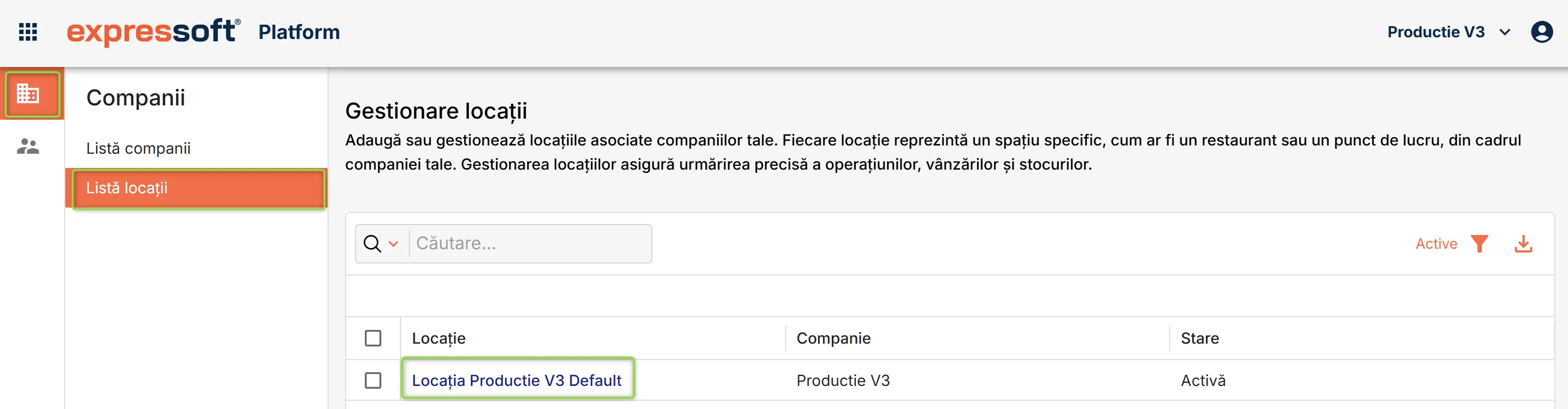
Aceasta este locația implicită, pentru care trebuie să o configurezi cu detaliile de funcționare adaptate specificului afacerii tale (de exemplu, setări de plată, facturi, siglă, valute acceptate, program de lucru, ture, utilizatori POS, localizare pe hartă, categorii de ecusoane și categorii de clienți), în aplicația MyBusiness.
Pentru a configura detaliile de funcționare ale locației, urmează acești pași:
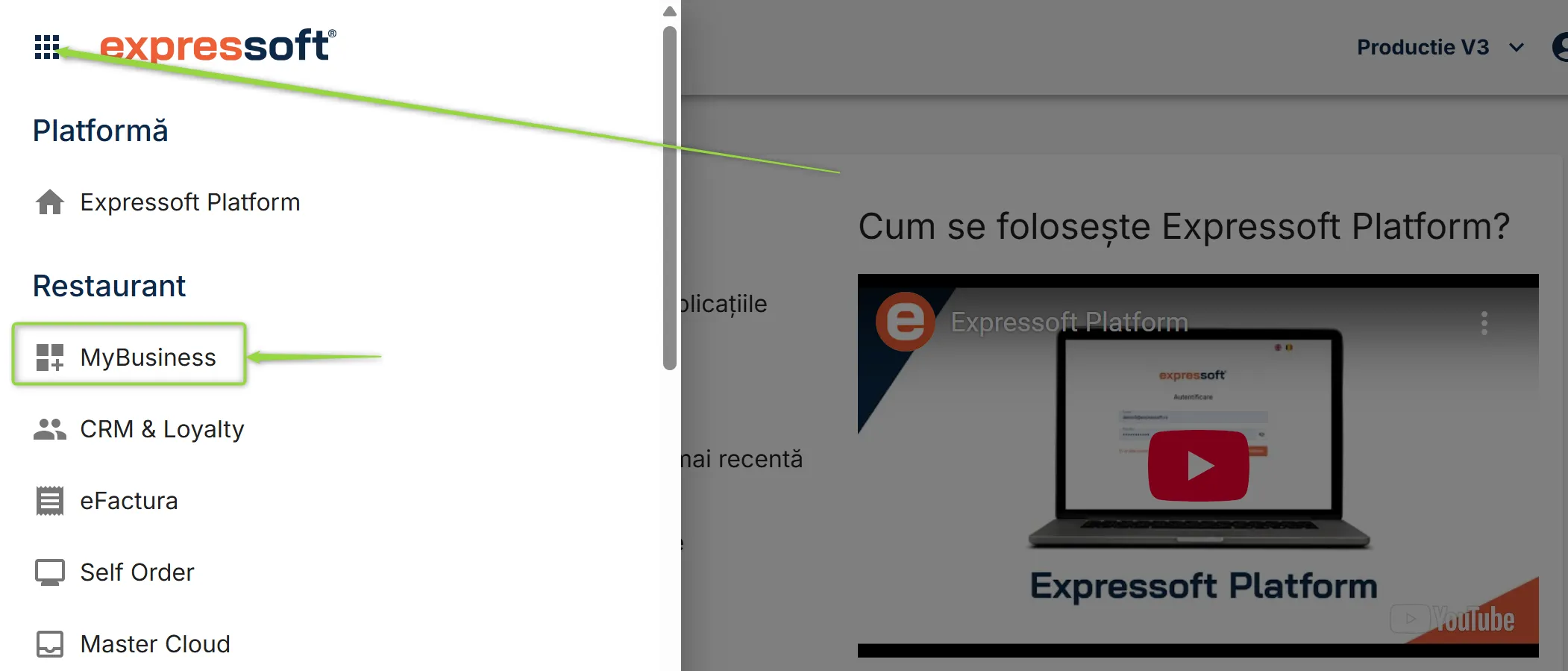
Din Expressoft Platform, accesează aplicația MyBusiness.
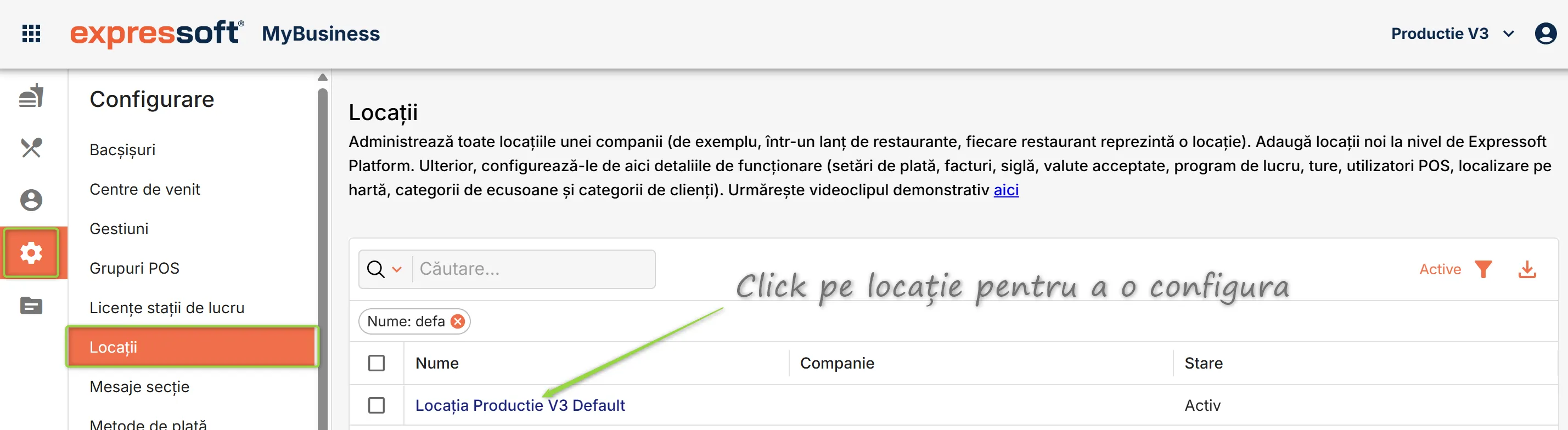
În pagina principală a aplicației MyBusiness, deschide meniul Configurare > Setări afacere și selectează opțiunea de meniu Locații.
În pagina Locații vezi lista de locații deja definite în Expressoft Platform.
Apasă numele locației pentru a-i configura detaliile de funcționare.
În pagina Configurarea locației deschisă, în secțiunea Setări de plată, configurează metodele de plată disponibile pentru această locație, editând direct în tabel.
Specifică dacă este permisă facturarea și dacă este necesară deschiderea sertarului de bani în mod automat când este utilizată această metodă.
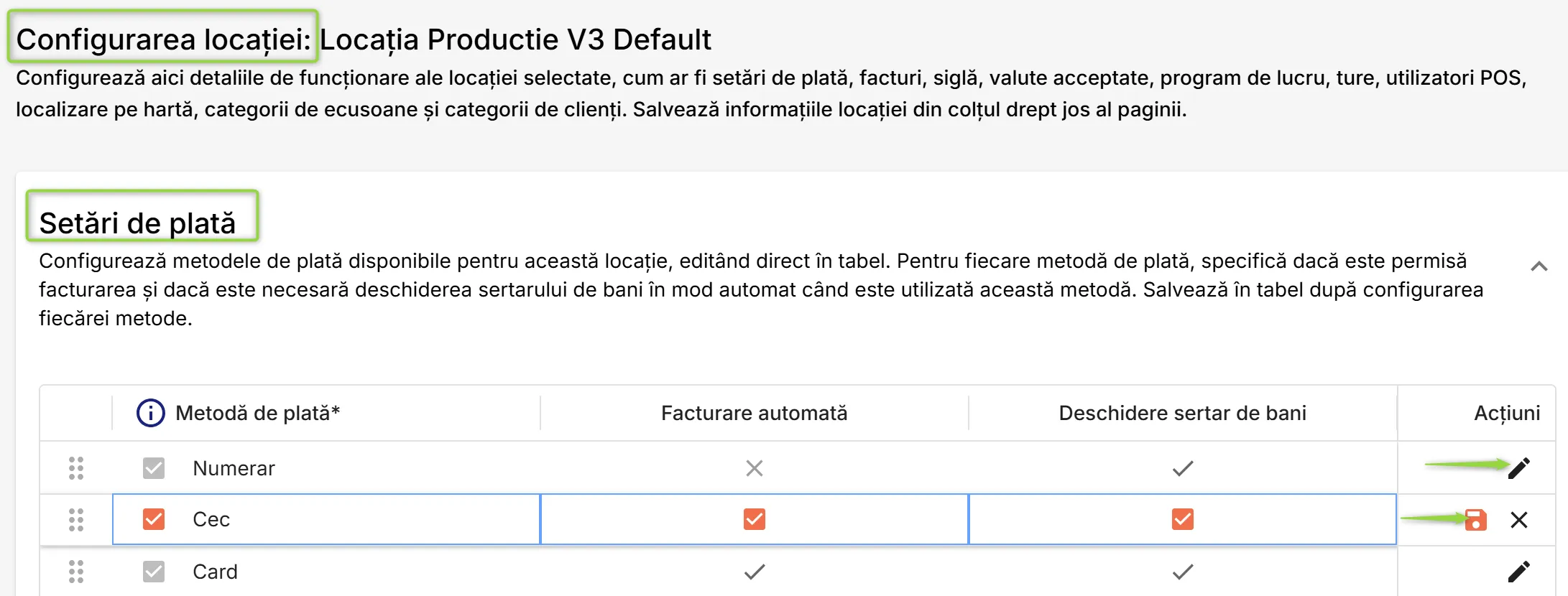
Salvează în tabel după configurarea fiecărei metode, apăsând butonul din dreptul acesteia.
Poți folosi și alte metode de plată decât cele implicite din sistem. Vezi detalii aici.
În secțiunea Configurarea facturilor, gestionează setările de facturare care vor fi aplicate la nivelul grupurilor POS din locație. Apasă butonul Configurează pentru a începe procesul de configurare a facturării pentru un grup POS.
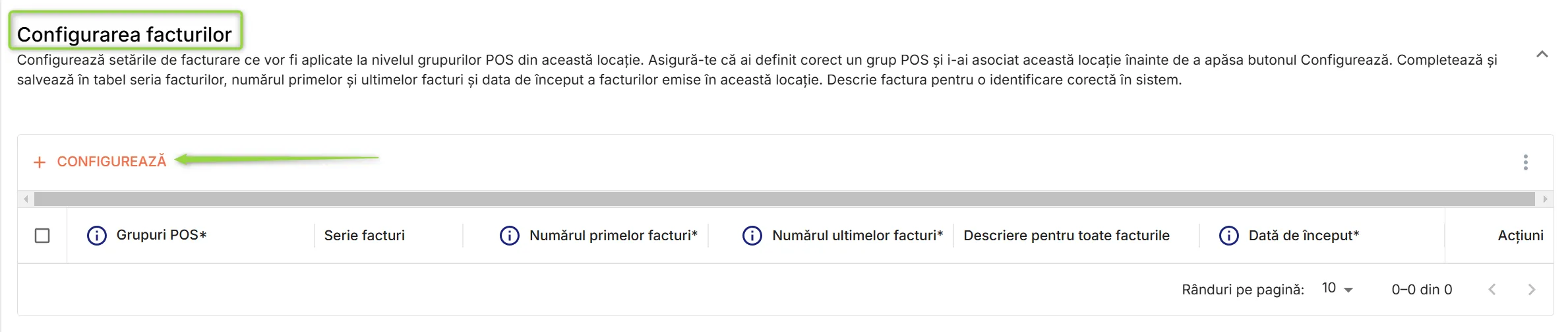
La crearea contului Expressoft, sistemul a adăugat implicit un prim grup POS. Îl poți folosi pe acesta sau poți defini un grup POS la care să îi asociezi această locație înainte de a apăsa butonul Configurează.
Alege grupul POS asociat acestei locații pentru care dorești să configurezi detaliile de facturare.
Introdu detaliile despre facturile generate pe dispozitivele asociate acestui grup POS. Completează în tabel seria facturilor, numărul primei și ultimei facturi și data de la care se vor emite facturi în această locație.

Salvează în tabel după configurarea fiecărui grup POS, apăsând butonul din dreptul acestuia.
Dacă dorești ca pe facturile tale să apară sigla locației, în secțiunea Siglă, încarcă fișierul de tip .svg, .png, .jpg sau .gif, cu dimensiune mai mică de 3MB. Imaginea din fișier o vei folosi ca siglă pe documentele emise în această locație.

Dacă afacerea ta este de tip Livrare (folosești profilul Delivery), atunci trebuie să configurezi programul de lucru al locației, precum și coordonatele geografice ale acesteia.
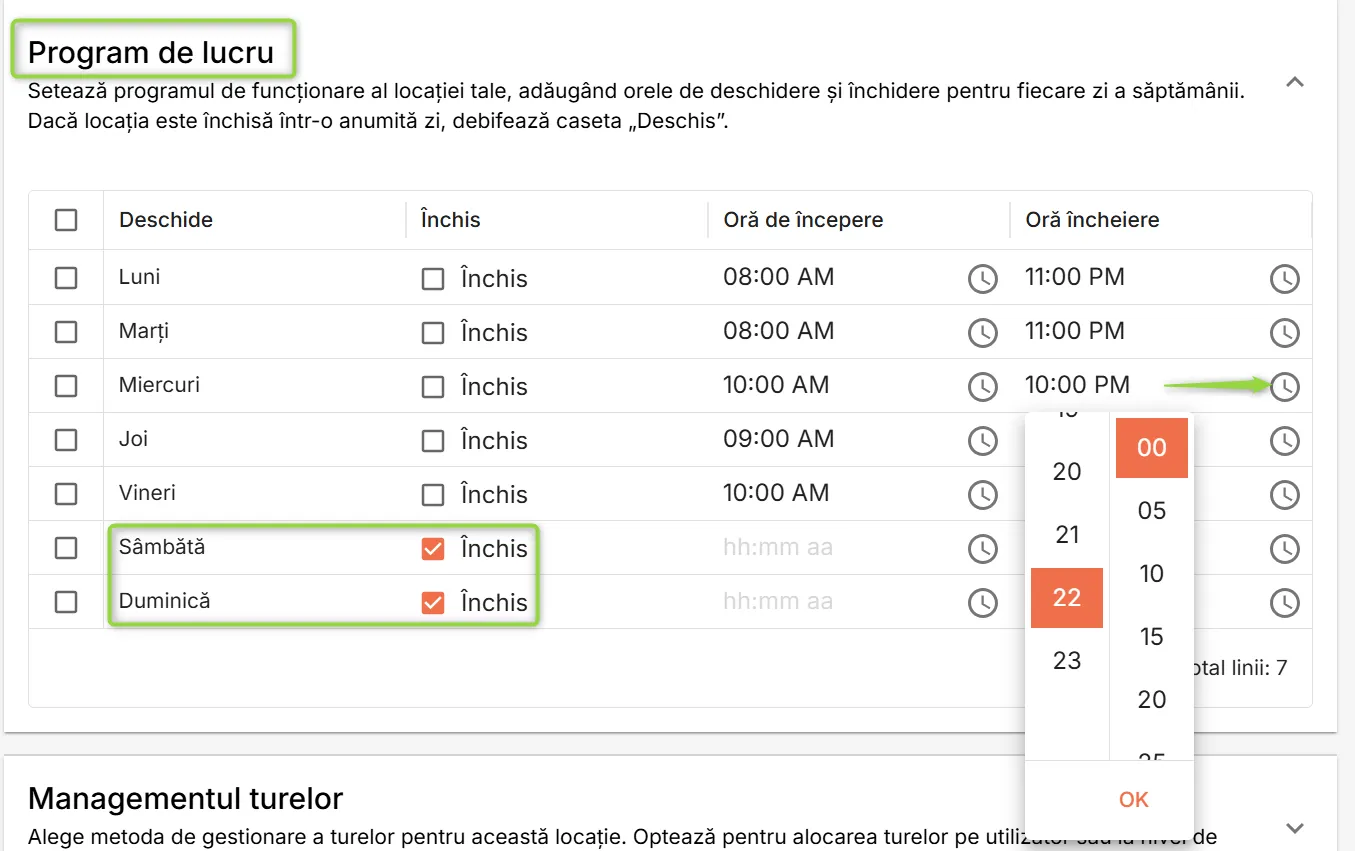
În secțiunea Program de lucru, marchează zilele în care locația este închisă.
Pentru restul zilelor săptămânii, configurează intervalul sau intervalele orare în care locația este deschisă. De exemplu, dacă ai pauză de masă, atunci vei configura un interval orar înainte de pauză și un alt interval orar după pauză.
Dacă afacerea ta este de tip Livrare (folosești profilul Delivery), în secțiunea Localizare pe hartă, introdu coordonatele geografice (latitudinea și longitudinea) locației.
Poți introduce aceste coordonate în câmpurile Latitudine și Longitudine, dacă le cunoști:

SAU
Poți deschide harta pentru a găsi adresa locației tale direct pe hartă, utilizând integrarea cu Google Maps. Caută adresa exactă pe hartă și apasă butonul Salvează.
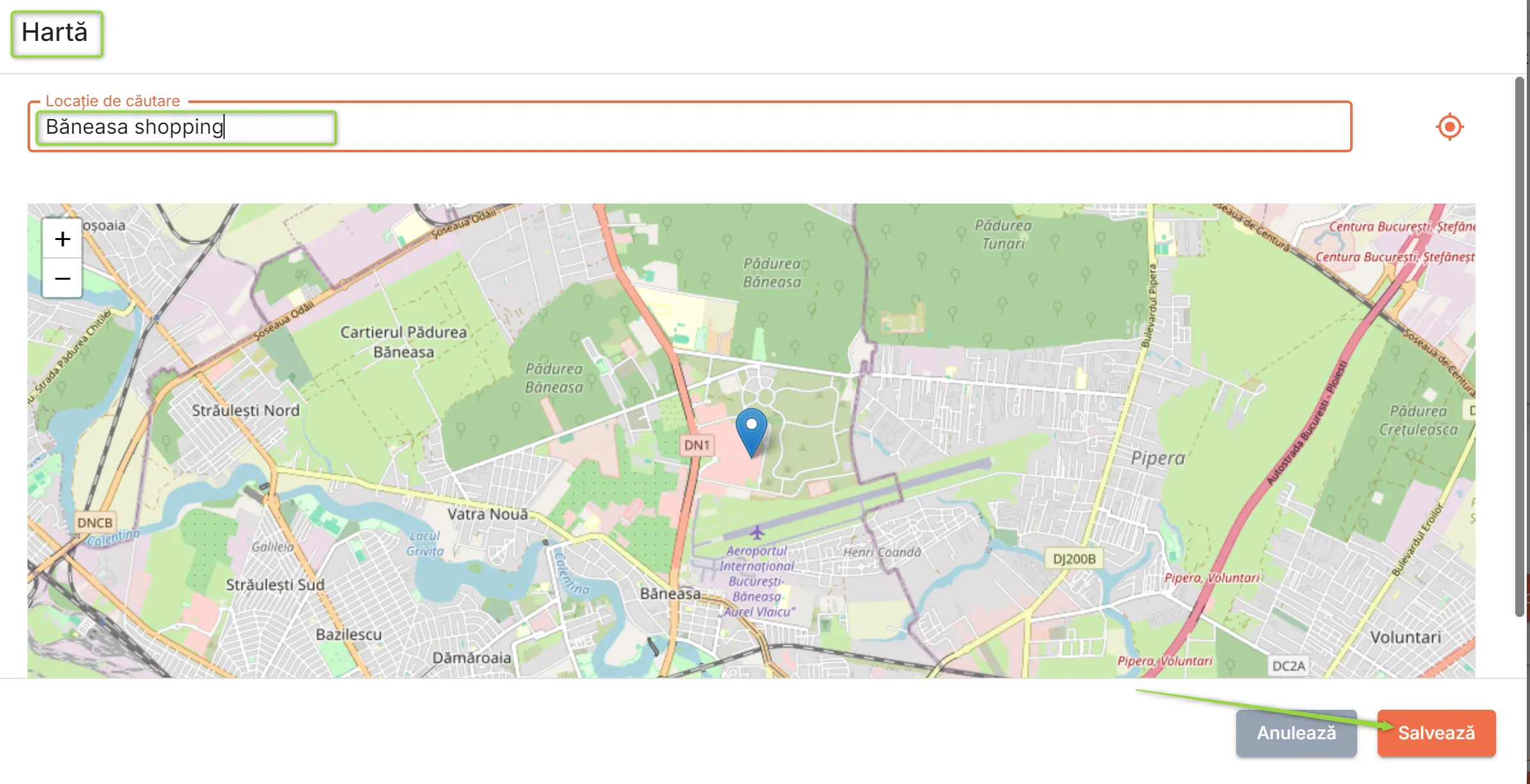
Aplicația va prelua coordonatele de latitudine și longitudine direct de pe hartă.
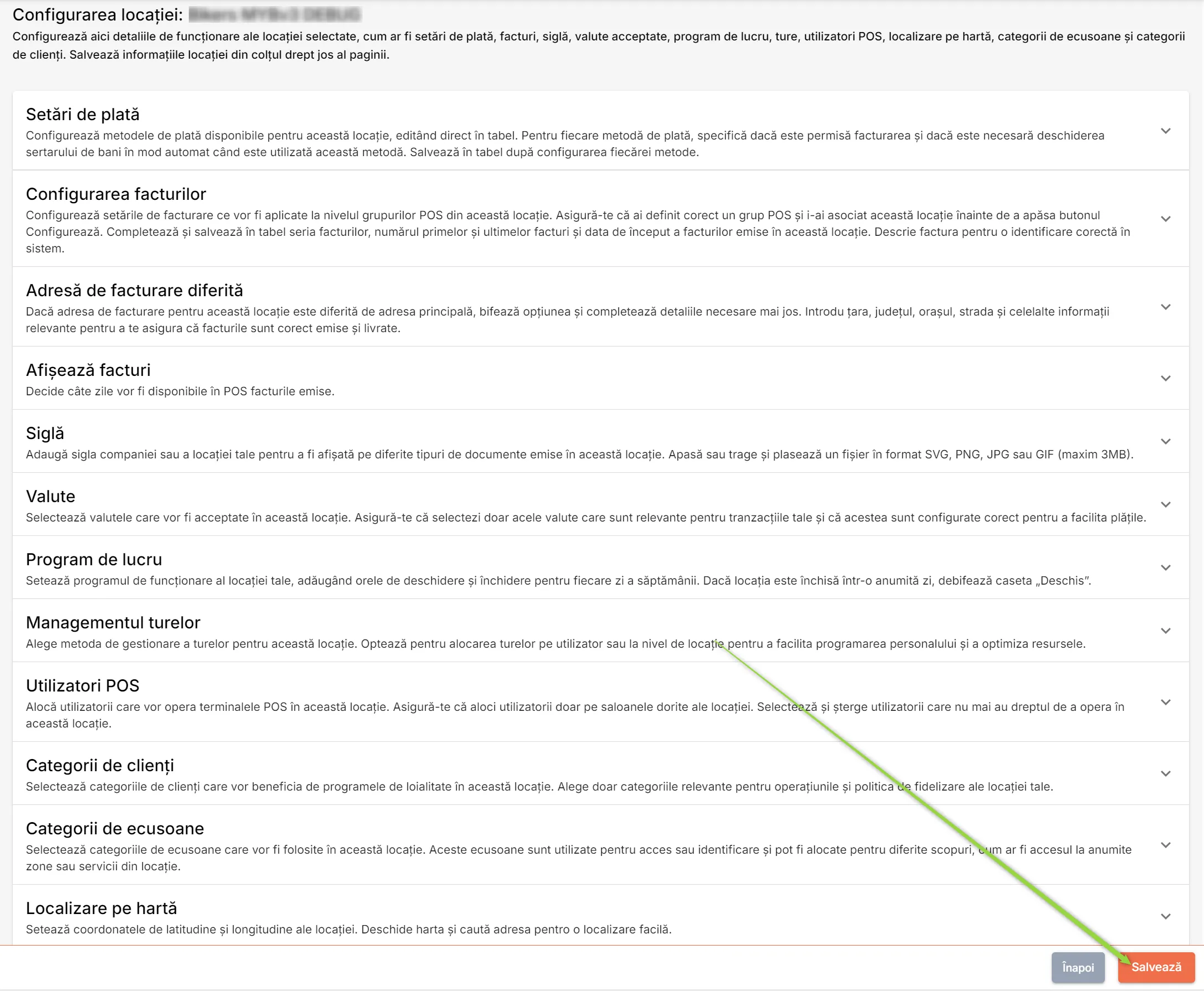
După ce ai terminat de configurat locația, salvează modificările! Detaliile setate de tine în fiecare secțiune în parte se vor aplica doar după ce vei apăsa butonul Salvează din colțul drept jos al paginii.
Dacă ai mai multe locații (ex: restaurant, cafenea, terasă), le poți adăuga ulterior în aplicația Expressoft Platform. Vezi informații aici.
Configurează detaliile necesare funcționării noilor locații în Expressoft MyBusiness. Vezi informații aici.
Expressoft vine cu profiluri implicite deja configurate și alocate conform contractului încheiat cu Expressoft, astfel încât să nu pierzi timp pe setări tehnice.
- Tot ce trebuie să faci este să verifici dacă aceste profiluri implicite corespund nevoilor tale de afaceri.
- Poți să le ajustezi ulterior împreună cu echipa ta.
În aplicația MyBusiness, deschide meniul Configurare > POS & echipamente și selectează opțiunea de meniu Profiluri.
În pagina Profiluri personalizate poți vedea toate profilurile din sistem. Profilurile implicite sunt marcate cu (default) după denumire.
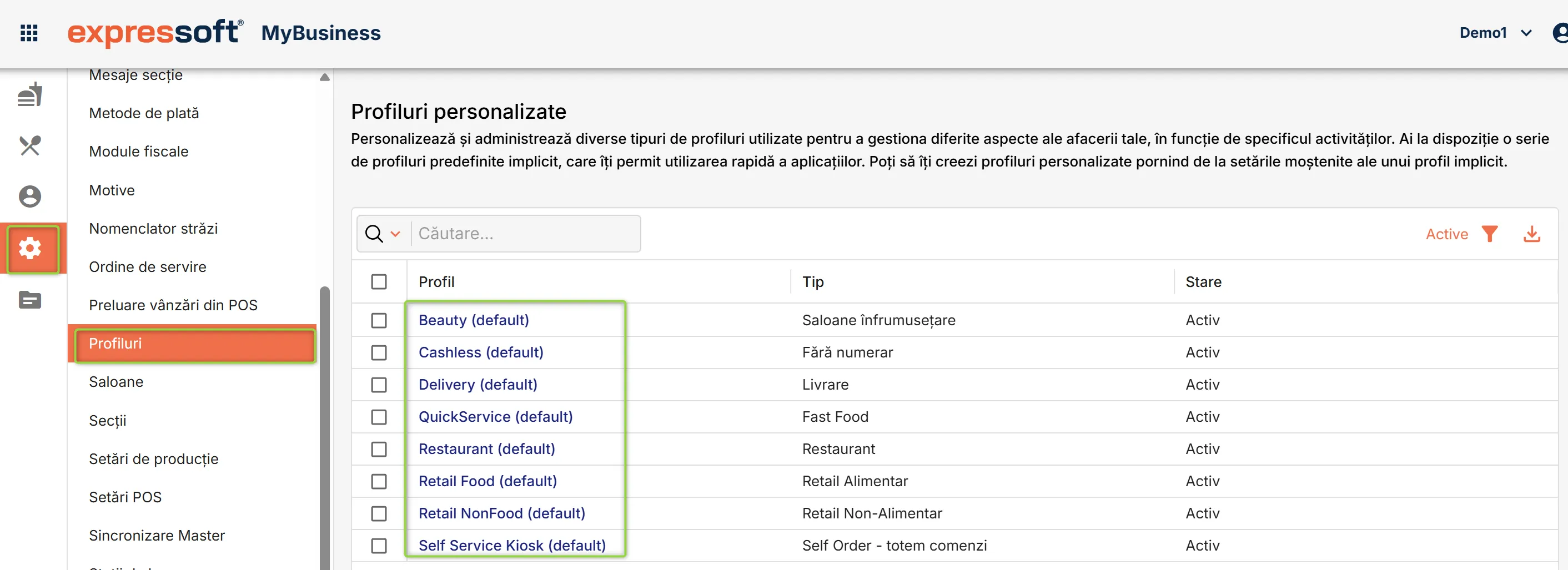
Profilurile implicite vin cu o serie de configurări gata setate, adaptate specificului afacerii pentru care sunt recomandate fiecare în parte. Pentru a consulta aceste valori, deschide profilul prin apăsare pe numele acestuia și navighează prin fiecare filă (Setări generale, Documente și CRM & Loyalty), apoi deschide fiecare secțiune din aceste file.
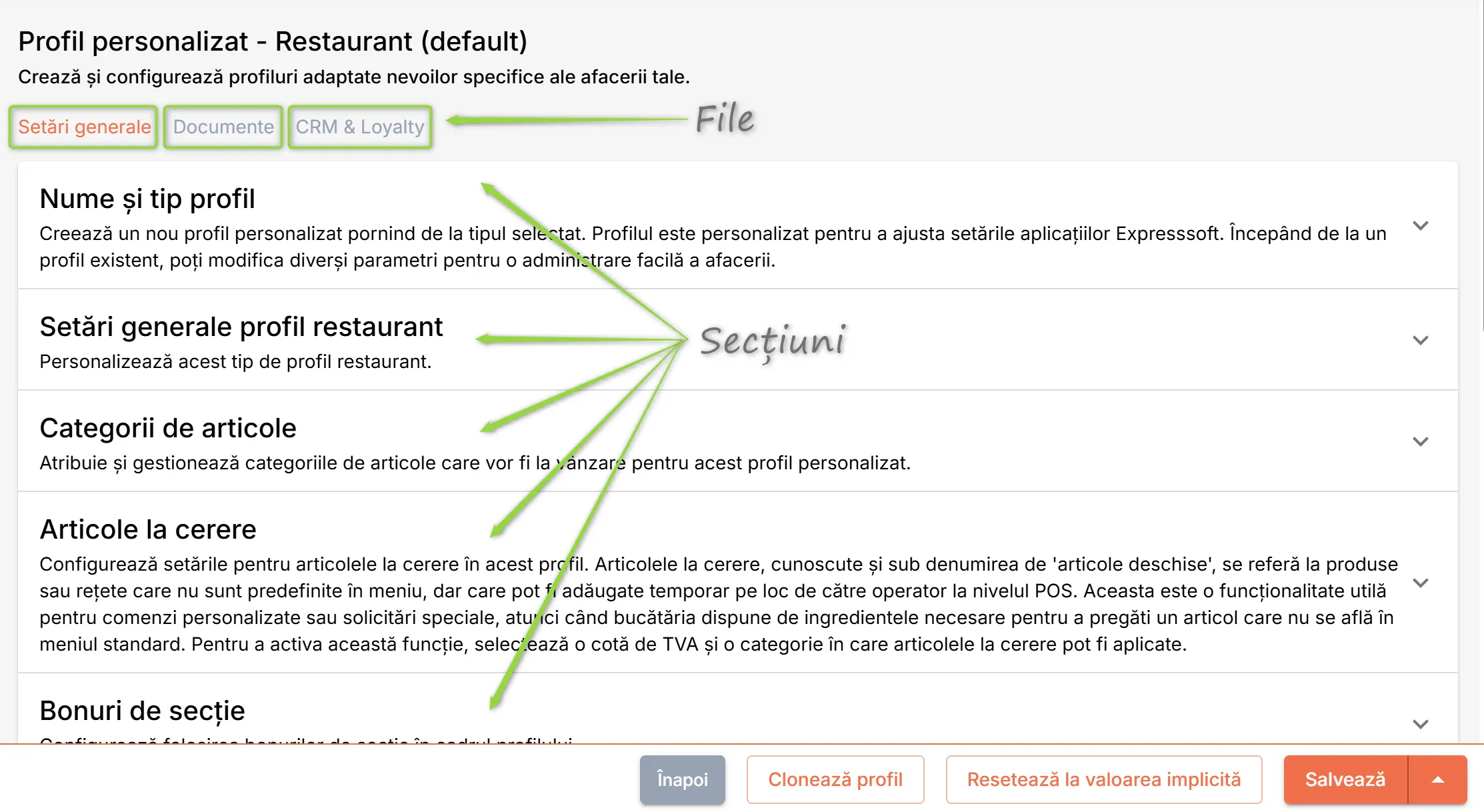
Poți modifica valorile, dar ține minte că acest lucru va avea impact asupra funcționării locațiilor cu acel profil. Nu uita să salvezi modificările în baza de date prin apăsarea butonului Salvează.
Utilizarea comutatoarelor cu 3 poziții: NU / IMPLICIT / DA

În anumite secțiuni ale aplicației, vei observa butoane de tip comutator cu 3 opțiuni: NU, IMPLICIT și DA. Acestea îți permit să setezi mai precis comportamentul unei funcționalități, astfel:
- NU – Funcționalitatea este dezactivată complet, suprascriind setările de bază.
- DA – Funcționalitatea este activată explicit și va fi aplicată, suprascriind setările de bază.
- IMPLICIT – Sistemul nu setează nimic local (valoarea este NULL în baza de date), iar comportamentul va fi moștenit automat din configurația de bază, dacă există. Alege IMPLICIT atunci când vrei să se respecte regulile generale deja configurate în sistem, fără să le suprascrii local.
O stație de lucru este terminalul tău de operare (POS, desktop, self-order etc.) pe care procesezi comenzi, încasezi și emiți documente. La crearea contului, sistemul creează automat o stație de lucru.
- Aceasta trebuie configurată pentru a o conecta la dispozitivele externe: POS, imprimante, cântare etc.
- Poți adăuga oricând alte stații de lucru, dacă ai nevoie.
Pentru a conecta stația de lucru implicită la dispozitivele externe, urmează acești pași:
În aplicația MyBusiness, deschide meniul Configurare > POS & echipamente și selectează opțiunea de meniu Stații de lucru.
În pagina Stații de lucru poți vedea toate stațiile definite în sistem, inclusiv stația creată implicit.
Apasă pe denumirea stației de lucru pentru a-i configura detaliile tehnice de conectare la celelalte dispozitive folosite în afacerea ta.
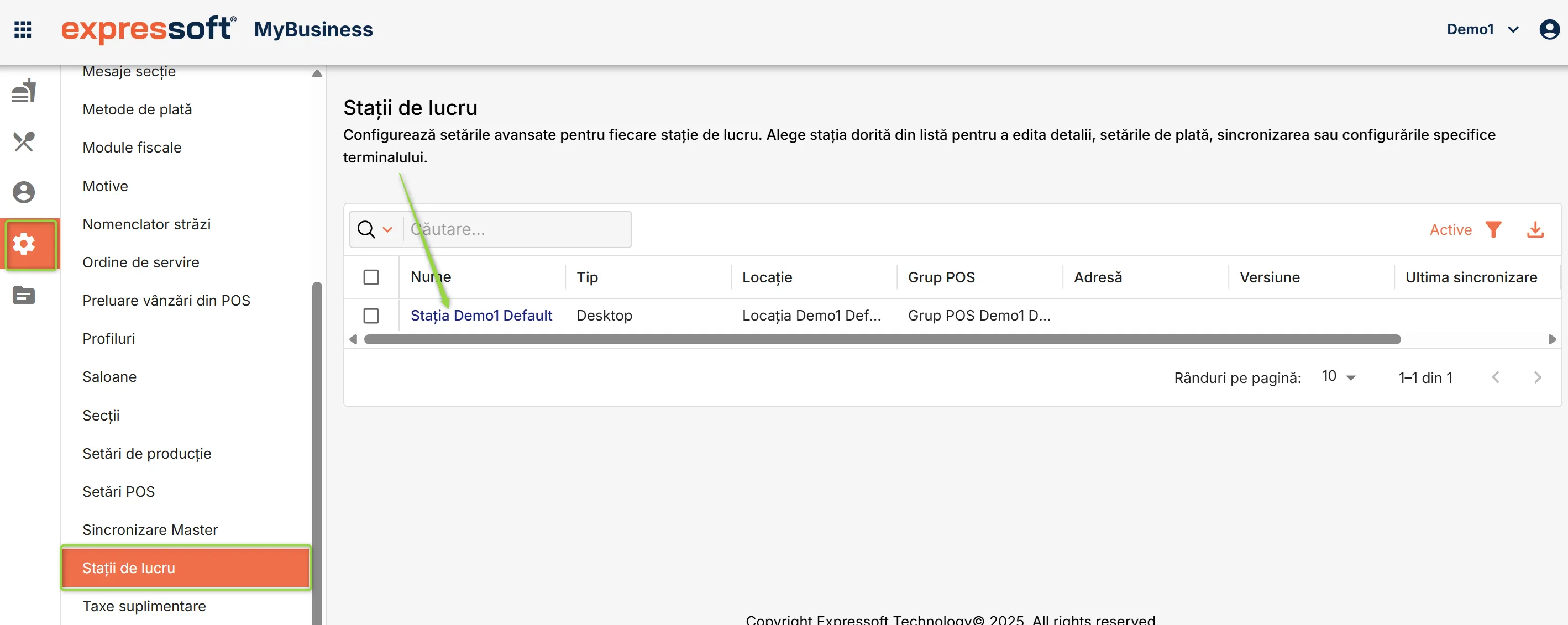
Completează doar secțiunile corespunzătoare dispozitivelor pe care le vei utiliza!
În secțiunea Facturi și setări de plată configurezi setările pentru emiterea facturilor și documentele de plată asociate cu această stație.
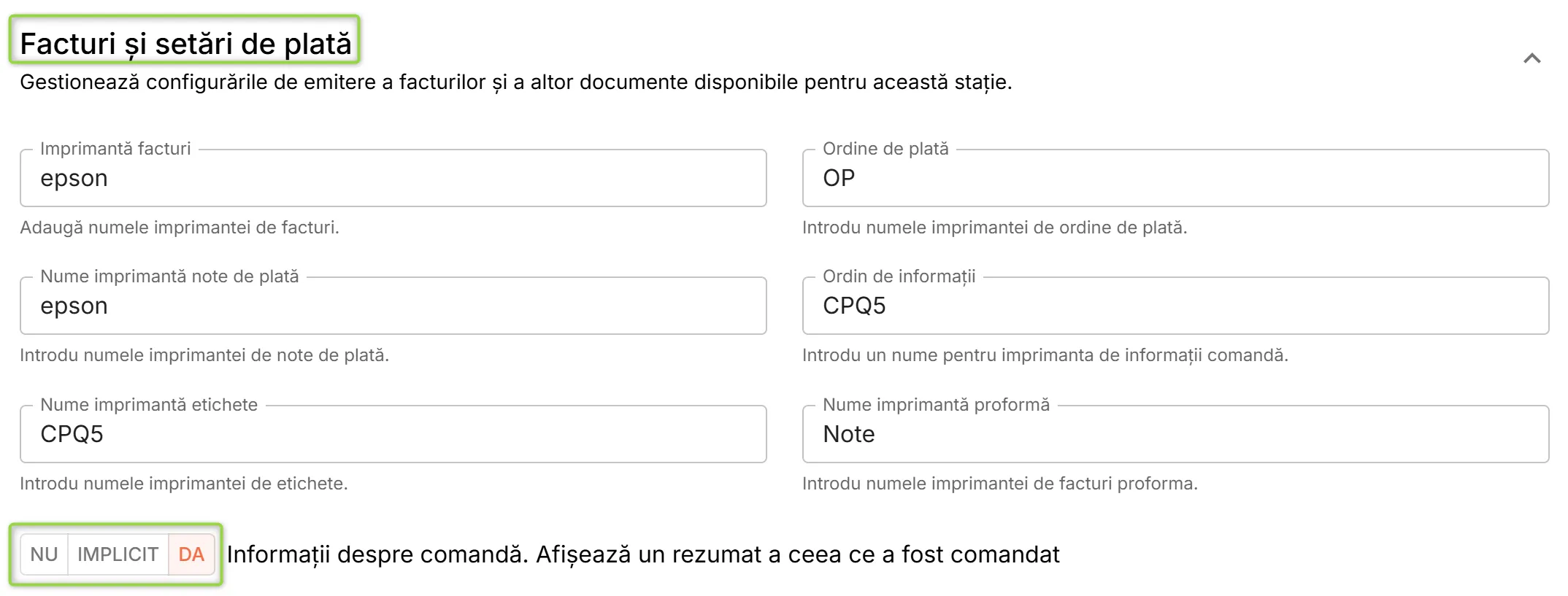
Completează următoarele câmpuri:
- Nume imprimantă facturi: Introdu denumirea imprimantei utilizate pentru tipărirea facturilor pe acest dispozitiv.
- Nume imprimantă note de plată: Specifică denumirea imprimantei care va tipări notele de plată.
- Nume imprimantă etichete: Completează cu numele imprimantei pentru etichete.
- Ordin de plată: Introdu numele imprimantei destinate ordinelor de plată emise pe această stație.
- Ordin de informații: Specifică imprimanta care va tipări detalii suplimentare despre comenzi, cum ar fi informații legate de preparare.
- Nume imprimantă proformă: Adaugă denumirea imprimantei pentru facturile proformă.
Asigură-te că toate imprimantele sunt corect configurate și instalate pe dispozitivul pe care îl asociezi acestei stații de lucru.
Poți folosi aceeași imprimantă pentru mai multe tipuri de documente.
Activează opțiunea Informații despre comandă dacă dorești să se afișeze un rezumat al articolelor comandate.
În secțiunea Modul fiscal, alege modulul pentru bonuri fiscale, tipărirea automată sau manuală a bonurilor fiscale, apoi decide dacă activezi sau nu următoarele opțiuni:
- Tipărește numărul bonului fiscal pe factură: Bifează pentru a imprima numărul bonului fiscal pe factură.
- Tipărește numele utilizatorului pe bonul fiscal: Bifează pentru a afișa numele operatorului care a emis bonul fiscal.
- Închide ziua lucrătoare la sfârșitul zilei: Bifează pentru a închide automat ziua de lucru la finalul programului.
- Tipărește numărul articolului pe bonul fiscal: Bifează pentru a include numărul articolului pe bonul fiscal.
- Tipărește numărul comenzii pe bonul fiscal: Bifează pentru a tipări numărul de comandă pe bonul fiscal.
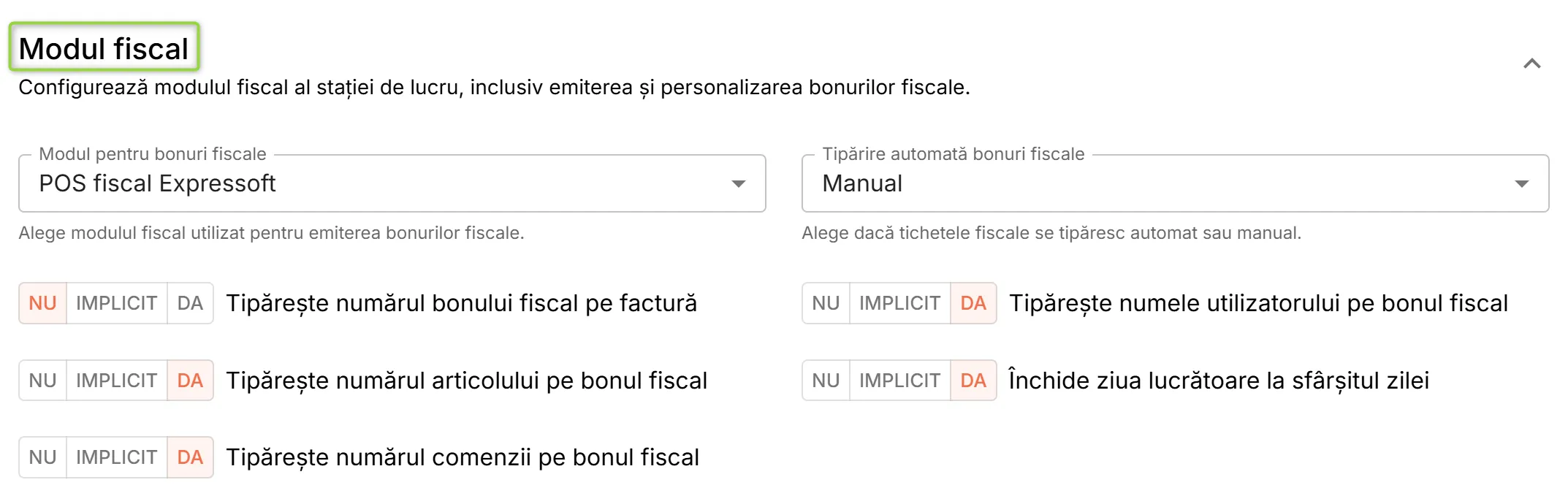
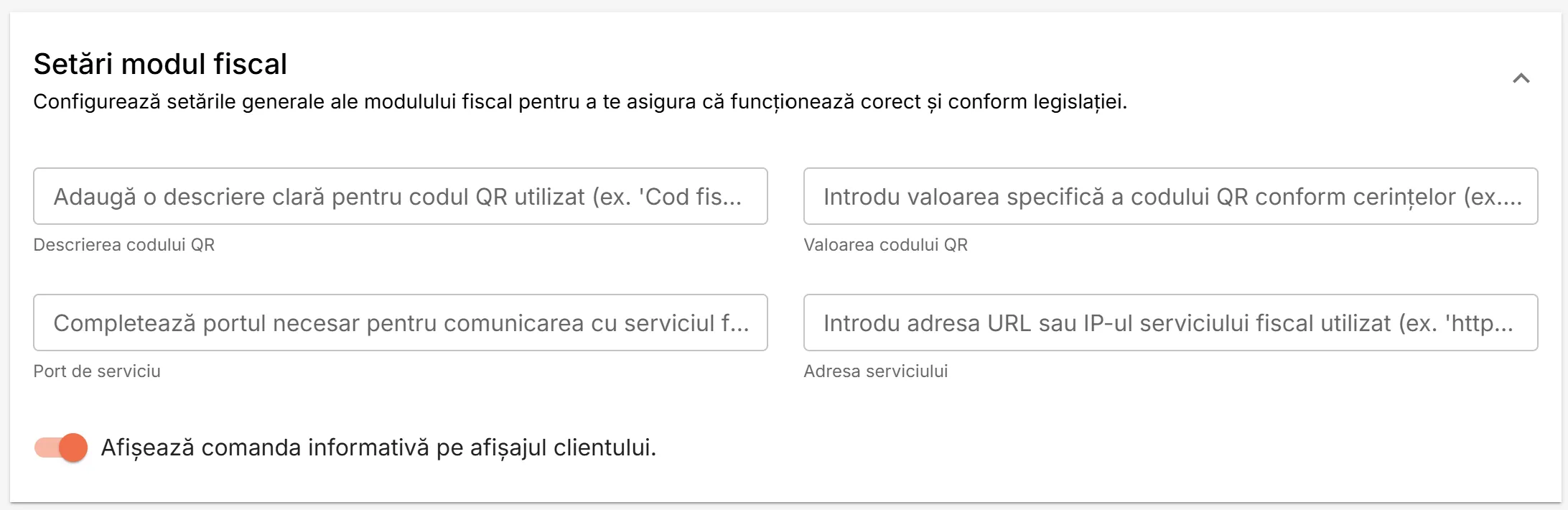
În funcție de modulul pentru bonuri fiscale selectat, sistemul activează secțiunea Setări modul fiscal cu o serie de câmpuri pe care trebuie să le configurezi.
De exemplu, pentru POS fiscal Expressoft, completează informații despre codul QR, portul de serviciu utilizat (implicit 5005) și adresa serviciului (implicit 127.0.0.1):
În secțiunea Terminal bancar POS setezi integrarea cu terminalul bancar pentru procesarea plăților cu cardul, astfel încât tranzacțiile să fie rapide și sigure.
Apasă butonul Adaugă metodă de plată pentru a introduce o nouă metodă de plată pe care terminalul POS o va utiliza.
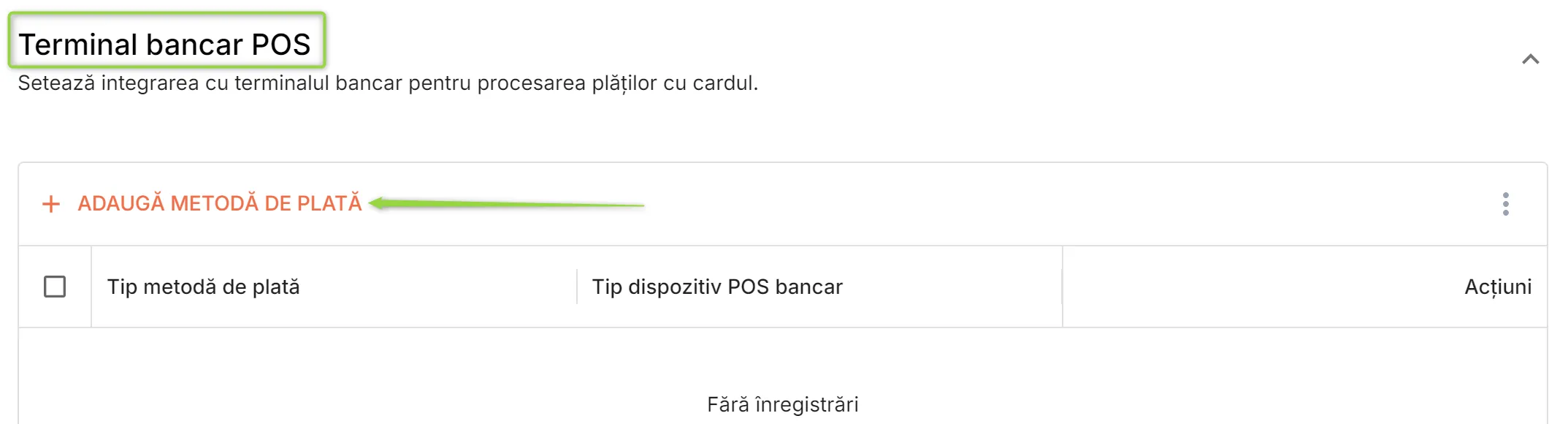
În fereastra derulantă deschisă în dreapta paginii, completează următoarele informații:
Întreabă furnizorul care instalează terminalul bancar care este protocolul și pe ce COM este instalat terminalul.
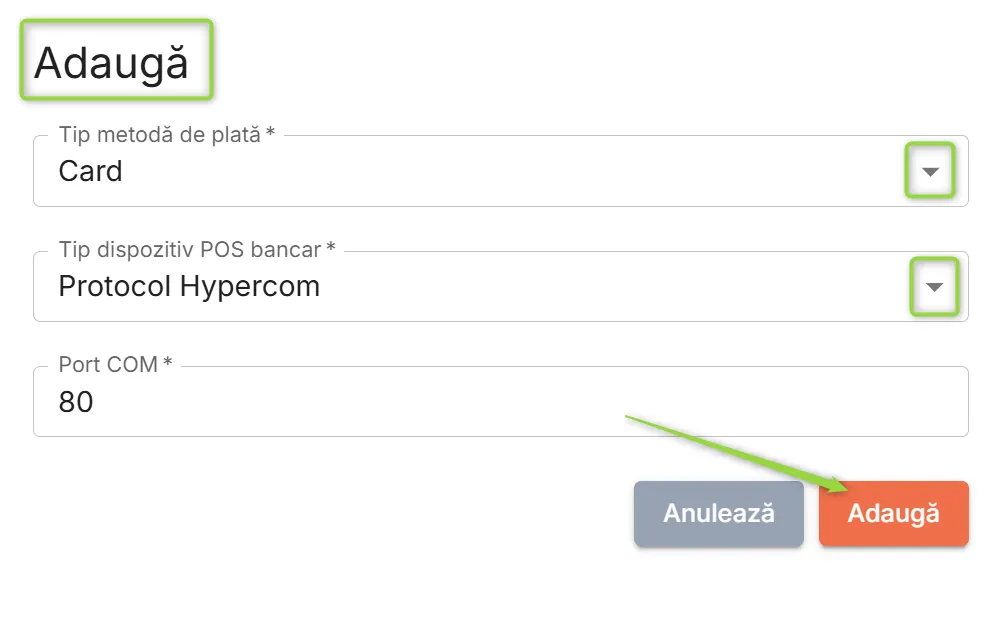
- Tip metodă de plată: Specifică modalitatea de plată, cum ar fi "Card", care va fi procesată de terminal.
- Tip dispozitiv POS bancar: Alege protocolul sau tipul de integrare specific dispozitivului bancar utilizat.
- Port COM: Introdu numărul portului de comunicații pe care se instalează terminalul bancar.
Apasă butonul Adaugă din fereastră pentru a configura acea metodă de plată pentru terminalul POS.
Poți configura mai multe metode de plată, urmând pașii de mai sus.
Dacă folosești cântarul în afacerea ta, în secțiunea Cântar configurezi un dispozitiv de cântărire pentru stația de lucru, pentru a măsura produsele vândute pe bază de greutate. Verifică dacă dispozitivul este configurat corect și funcționează optim.
Selectează din lista derulantă dispozitivul de cântărire (tipul de cântar) pe care îl utilizezi.
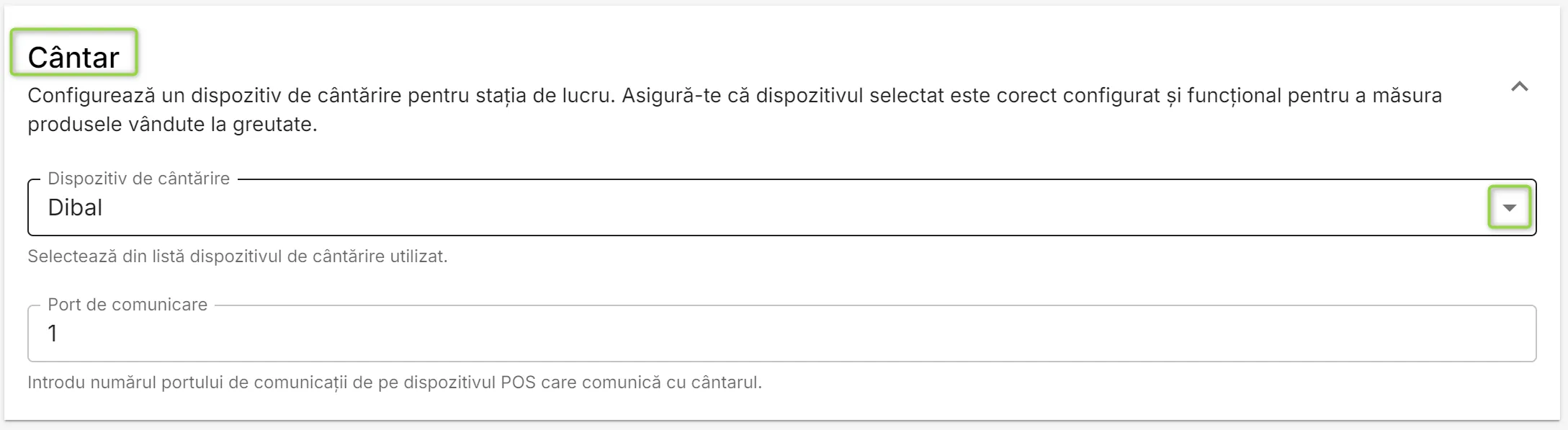
Asigură-te că dispozitivul de cântărire ales este compatibil cu stația de lucru.
Introdu numărul portului de comunicații de pe dispozitivul POS care comunică cu cântarul, dacă ai ales un cântar.
Mai jos, în secțiunea Setări facturi, configurezi opțiunile de imprimare a facturilor. Poți defini imprimanta, formatul paginii, numărul de copii ale facturii sau ale ordinului de plată, precum și comportamente automate la tipărire.
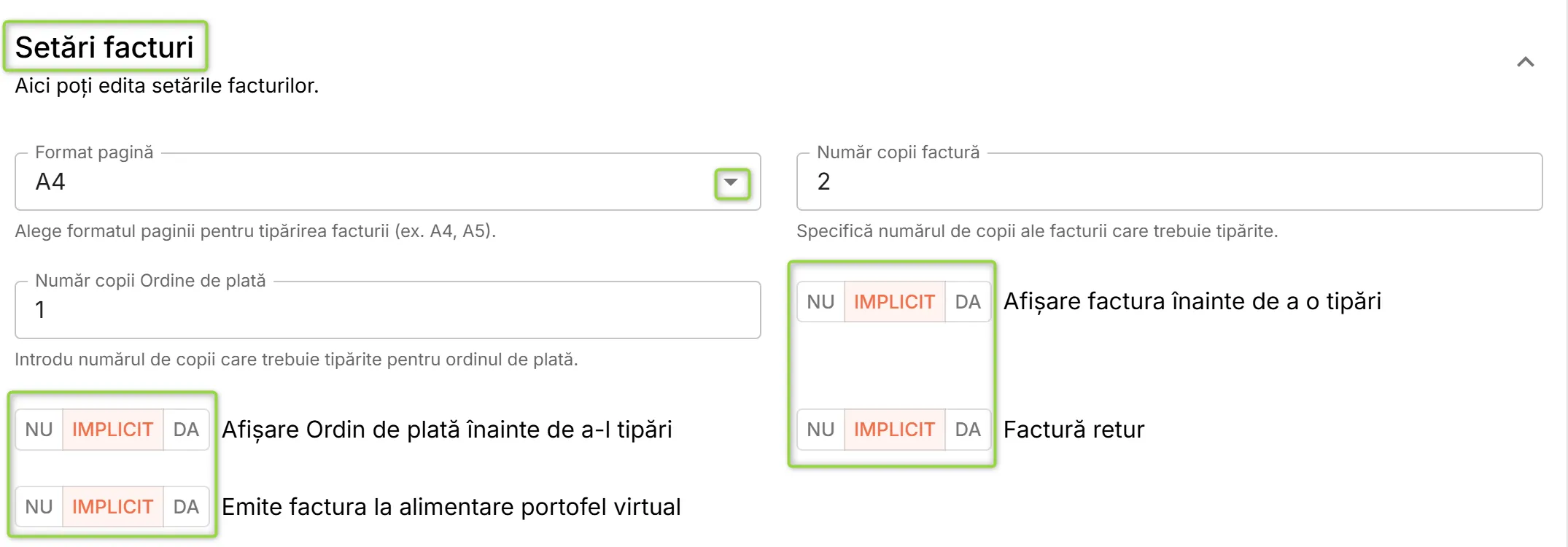
Completează următoarele informații:
- Imprimantă facturi - Introdu imprimanta utilizată pentru tipărirea facturilor.
- Număr copii factură - Specifică numărul de copii ale facturii care vor fi tipărite automat.
- Format pagină - Alege formatul de pagină pentru tipărirea facturii.
- Număr copii ordin de plată - Introduce numărul de copii ale ordinului de plată care trebuie tipărite.
Activează opțiunile care vor fi aplicate pe această stație de lucru:
- Afișare factura înainte de a o tipări - Dacă activezi opțiunea, factura va fi afișată pe ecran pentru verificare înainte de a fi trimisă la imprimantă.
- Afișare ordin de plată înainte de a-l tipări - Activează o previzualizare a ordinului de plată.
- Factură retur - Dacă activezi opțiunea, stația permite emiterea de facturi pentru returnări de produse.
- Emite factura la alimentare portofel virtual - Dacă activezi opțiunea, sistemul va emite automat o factură în momentul alimentării portofelului virtual al clientului.
După configurarea stației de lucru, nu uita să salvezi informațiile în baza de date a sistemului, apăsând butonul Salvează din colțul drept jos al paginii.
Atribuie licențele pe stațiile tale de lucru. Pentru stația de lucru implicită ai deja alocată o licență, deci vei putea folosi POS-ul pentru comercializare.
Dacă afacerea ta utilizează mai multe stații de lucru, alocă licențe pentru fiecare după ce ai adăugat și configurat stațiile respective.
Poți aloca, muta sau elimina licențe oricând este nevoie.
Urmează pașii de mai jos pentru a verifica dacă stația de lucru implicită are alocată o licență:
În aplicația MyBusiness, deschide meniul Configurare > POS & echipamente și selectează opțiunea de meniu Licențe stații de lucru.
În pagina Gestionare licențe stații de lucru poți vedea situația licențelor achiziționate și a celor disponibile, nealocate, grupate pe profiluri. Tot aici, poți aloca licențele disponibile pe stațiile de lucru.
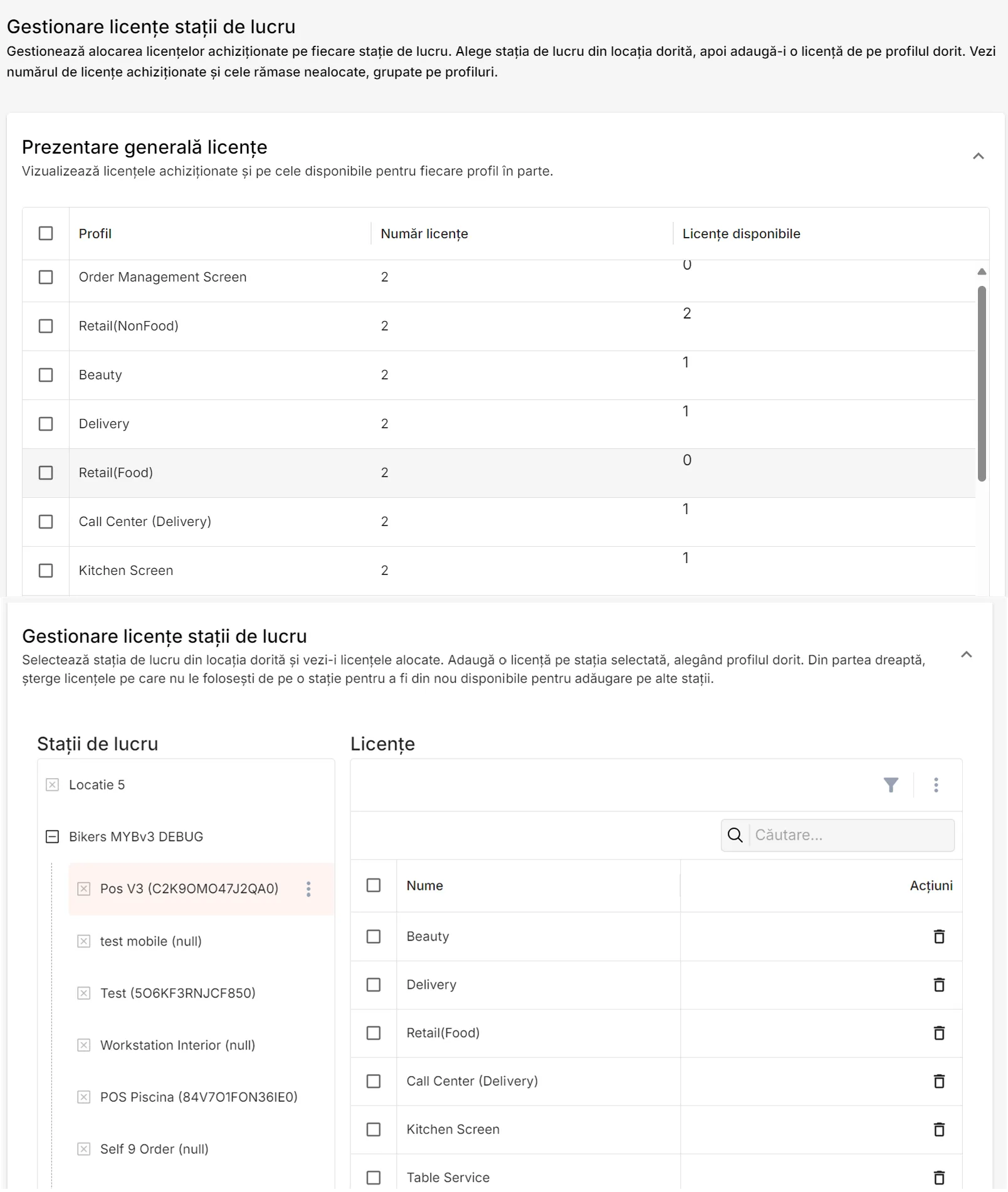
În secțiunea Prezentare generală licențe, găsești numărul de licențe achiziționate și numărul licențelor nealocate (disponibile), împărțite pe profiluri.
Fiecare rând arată numărul total de licențe pentru un profil anume și câte dintre acestea sunt disponibile pentru alocare.
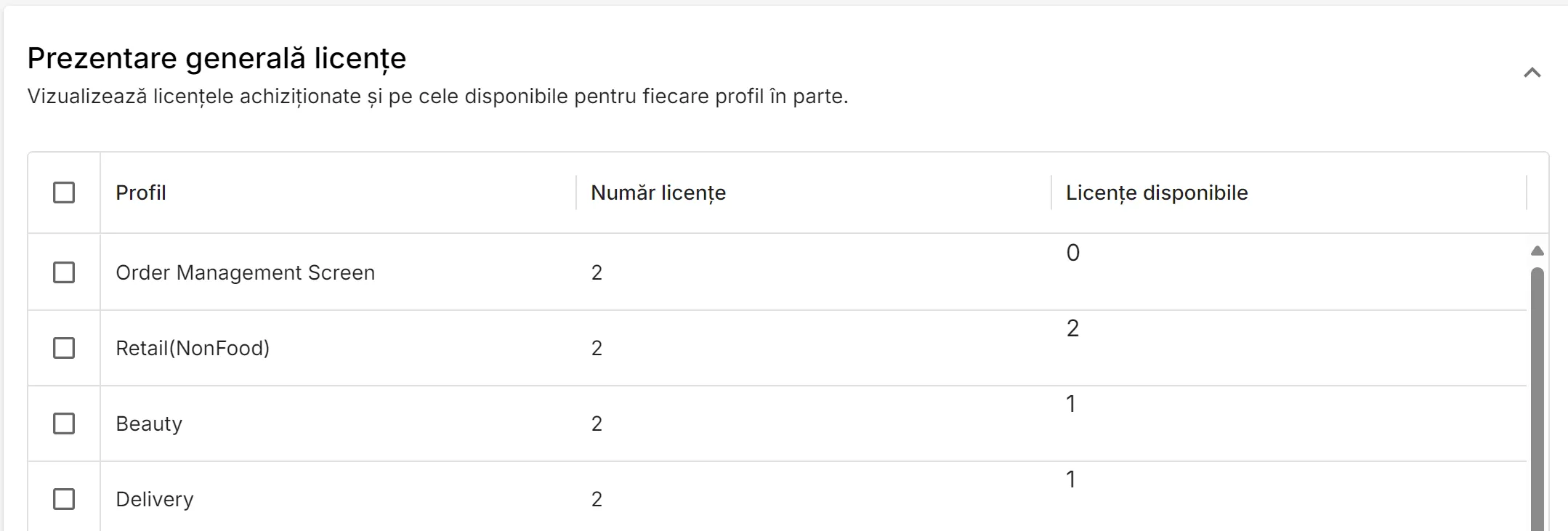
Dacă nu mai ai licențe disponibile pe profilul dorit, dar ai nevoie să licențiezi o stație de lucru, verifică dacă ai stații care nu sunt în uz și eliberează-le licențele alocate.
Dacă ți-a crescut afacerea, te invităm să contactezi echipa de vânzări Expressoft pentru a achiziționa licențe noi!
În partea de jos a paginii Gestionare licențe stații de lucru, în lista Stații de lucru, găsește stația de lucru pentru care dorești să vezi alocarea de licențe și apasă pe denumirea ei.
Vezi licențele alocate pe acea stație în lista Licențe din partea dreaptă.
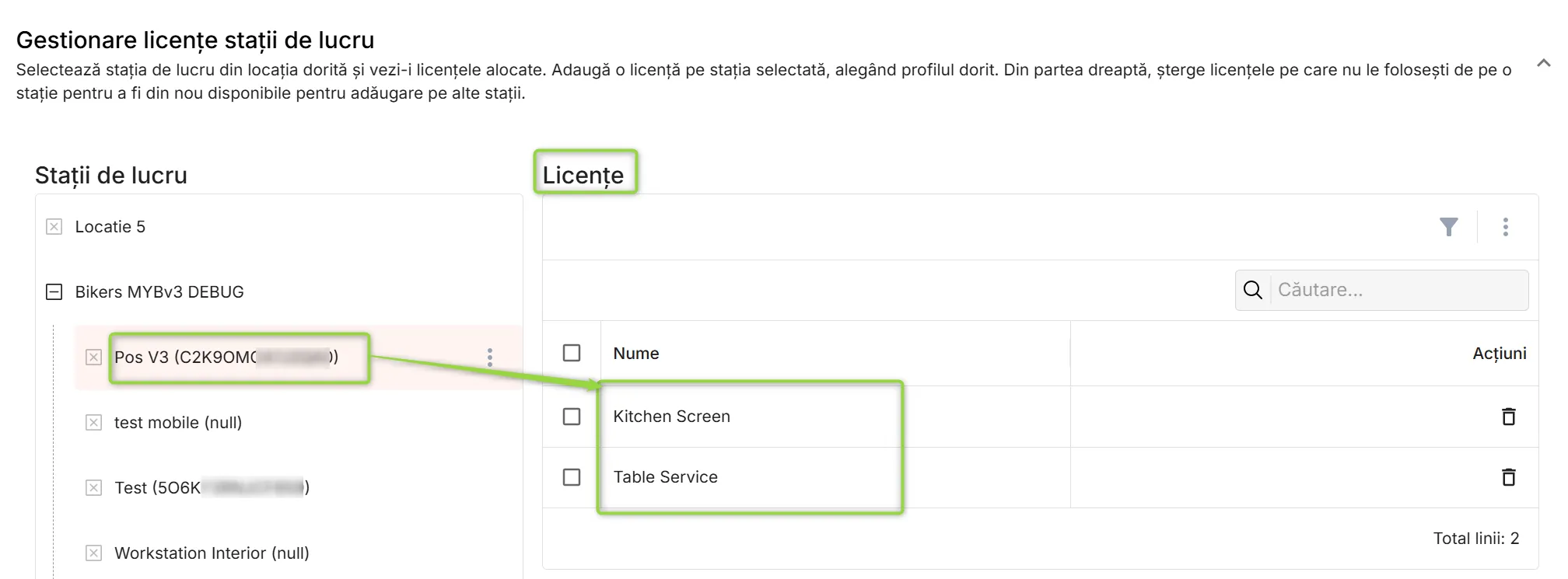
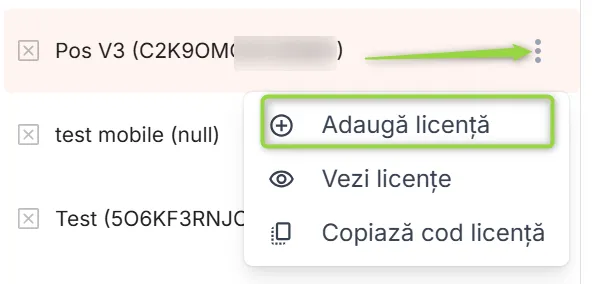
Dacă stația nu are încă licență alocată, trebuie să aloci. Apasă butonul din dreptul unei stații și selectează opțiunea Adaugă licență.
În fereastra derulantă Adaugă o licență la această stație de lucru deschisă în dreapta paginii, selectează licența pe profilul pe care dorești să îl adaugi la această stație.
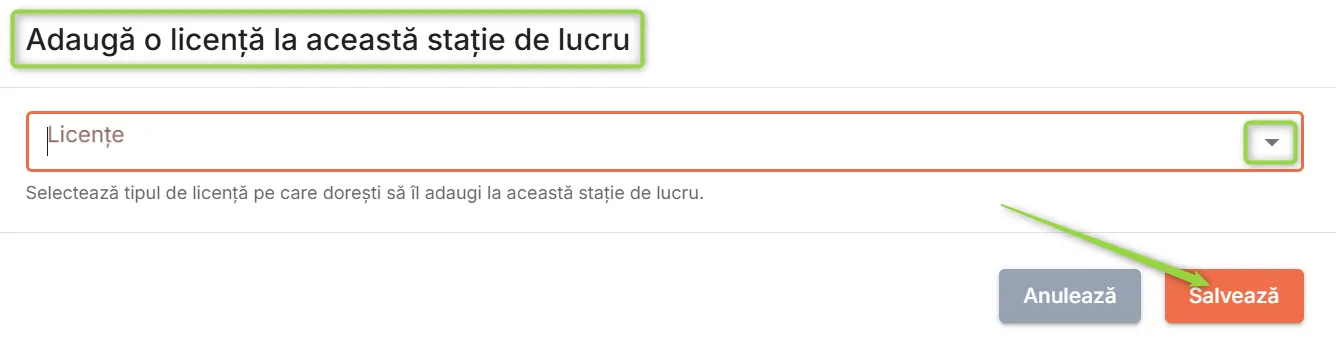
Apasă butonul Salvează pentru a aloca licența la stația selectată.
Licența alocată la stație este acum vizibilă în lista Licențe.
Numărul de licențe disponibile pe acel profil a scăzut cu o unitate.
Poți aloca mai multe licențe pe aceeași stație de lucru, cu condiția să fie pe profiluri diferite.
Fiecare persoană care accesează una sau mai multe aplicații din ecosistemul Expressoft face acest lucru pe baza unui set de permisiuni alocat și înregistrat în sistem, numit utilizator. Accesul în aplicații se face apoi pe baza adresei de mail și a parolei setate pentru acea persoană sau pe baza unui PIN pentru operatorii POS, iar drepturile de operare sunt cele configurate în cadrul rolului care i-a fost alocat.
Ca proprietar, ai acces în toate aplicațiile Expressoft, dar angajații tăi încă nu au.
Poți sări peste acest pas și să revii la el atunci când vei dori să acorzi acces altor persoane în aplicațiile Expressoft asociate contului tău!
Acest pas te ghidează cum să adaugi utilizatorii care vor lucra în aplicațiile Expressoft (MyBusiness, POS, mPOS etc.) și să le aloci rolurile potrivite în funcție de responsabilitățile pe care le au.
Sistemul are deja roluri predefinite (ex: administrator, manager, operator), pe care le poți folosi direct.
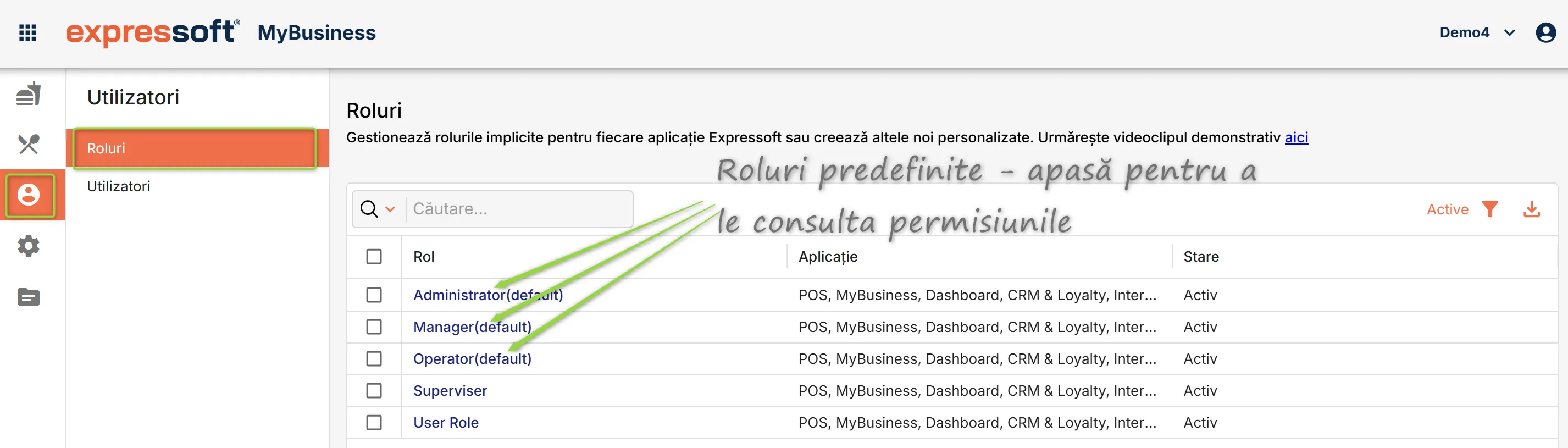
Verifică dacă permisiunile rolurilor se potrivesc specificului afacerii tale înainte de a le aloca unui utilizator!
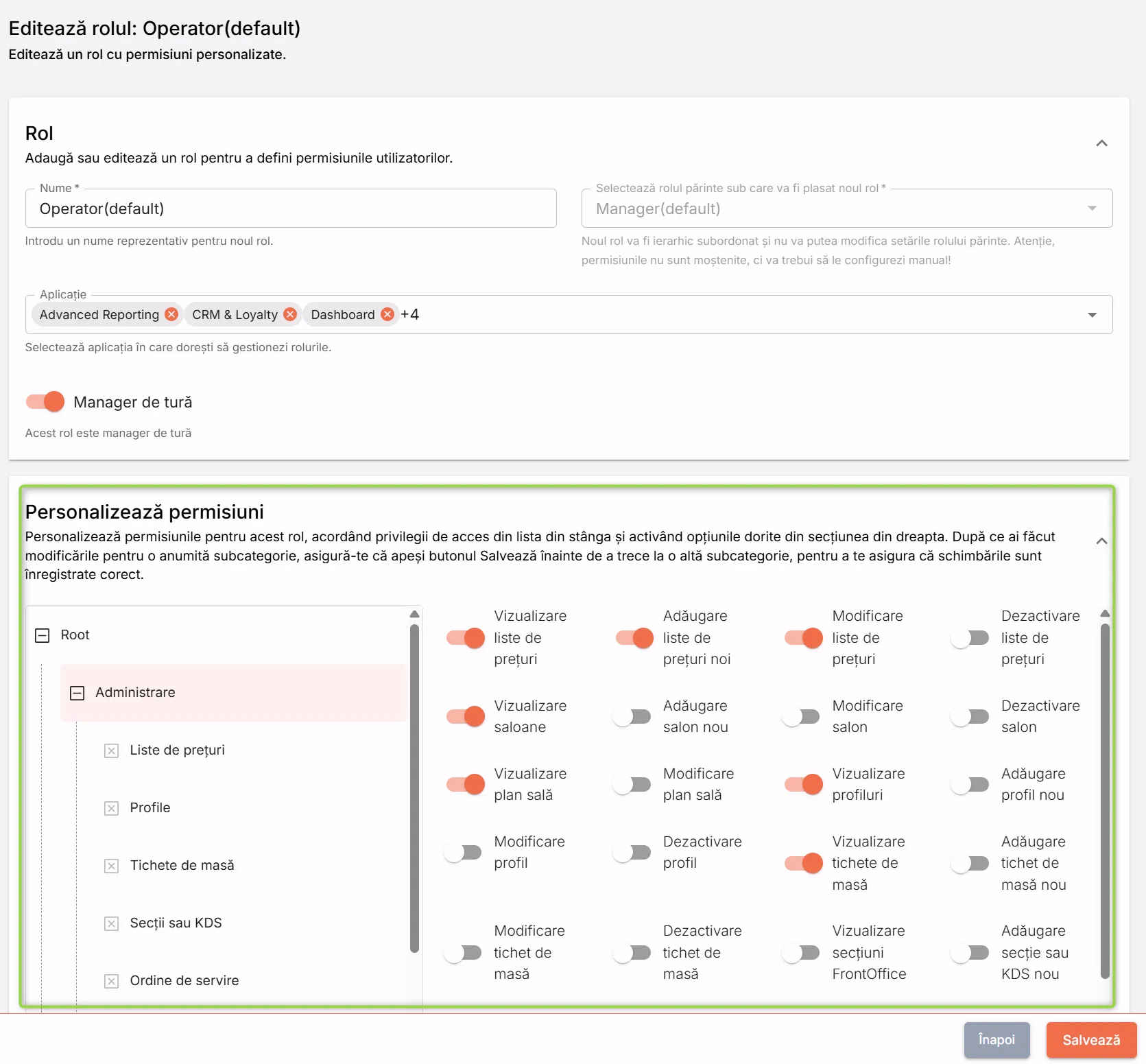
Dacă este necesar, poți adăuga roluri personalizate.
Urmează acești pași pentru a adăuga utilizatori cu drepturi specifice în anumite aplicații - în acest exemplu, un utilizator de POS care să poată prelua comenzile clienților:
În aplicația MyBusiness, deschide meniul Utilizatori și selectează opțiunea de meniu Utilizatori.
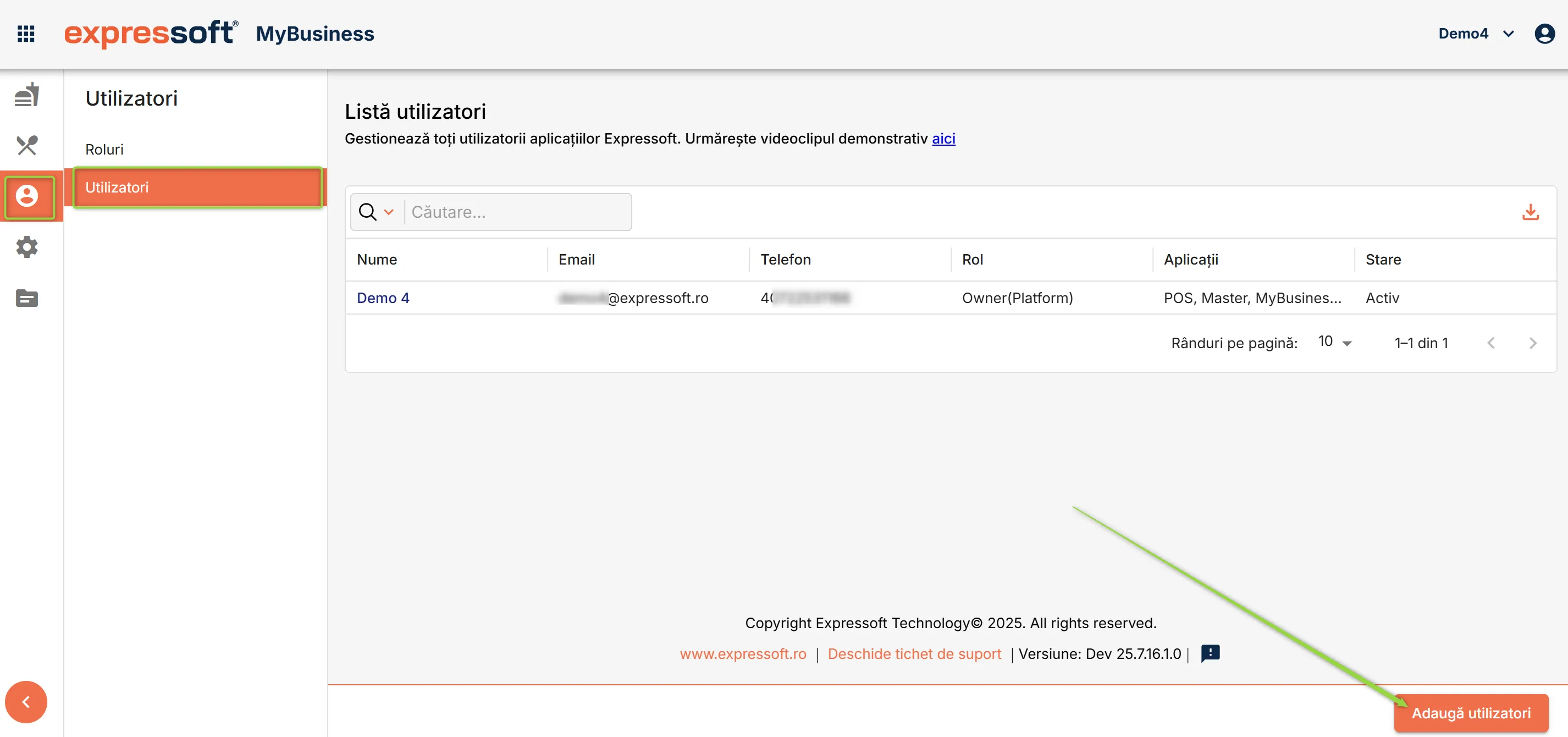
În pagina Listă utilizatori poți vedea toți utilizatorii deja adăugați la aplicațiile Expressoft, în acest caz, doar utilizatorul Proprietar.
Apasă butonul Adaugă utilizatori.
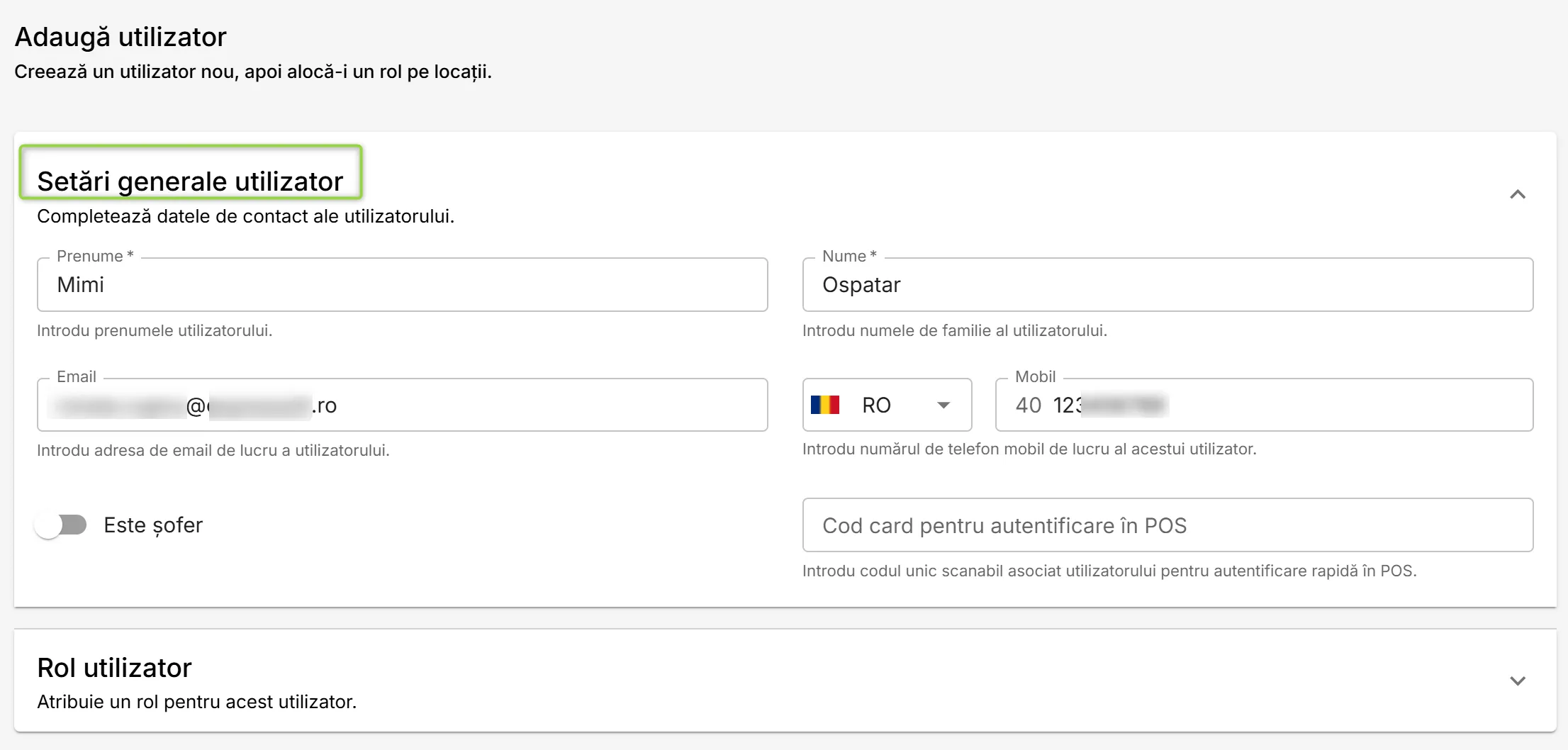
În pagina nou deschisă, în secțiunea Setări generale utilizator, completează câmpurile disponibile, mai ales cele obligatorii marcate cu *:
- Prenume: Introdu prenumele utilizatorului.
- Nume: Introdu numele de familie al utilizatorului.
- Email: Adaugă adresa de email a utilizatorului.
- Mobil: Numărul de telefon mobil al utilizatorului.
În secțiunea Rol utilizator, alege locațiile în care va avea drepturi de operare.
În acest caz, alege locația implicită.
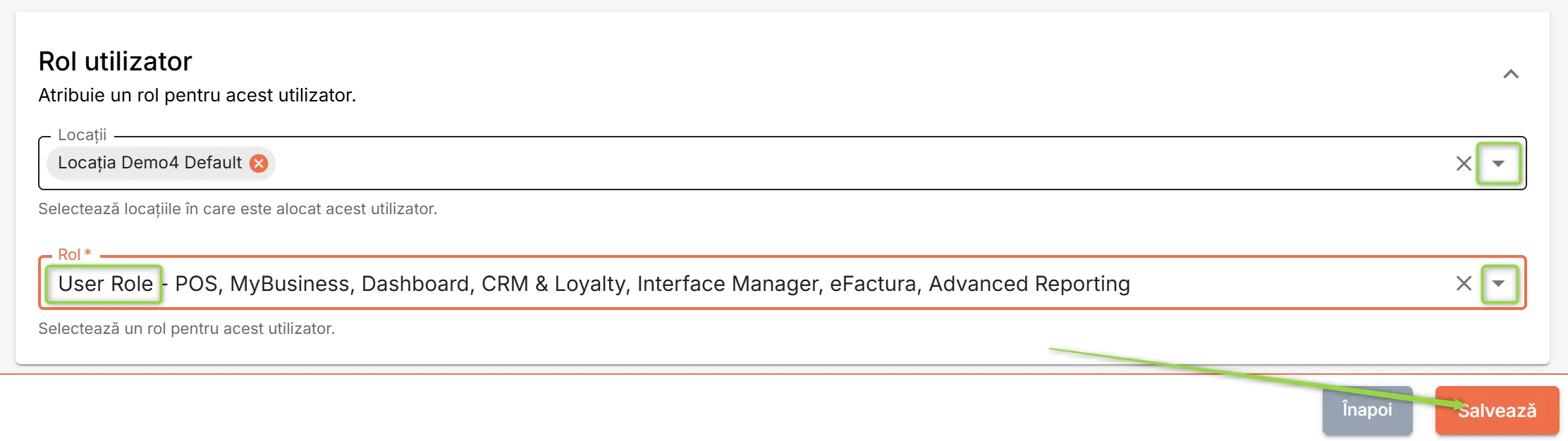
Configurează drepturile de acces ale utilizatorului prin alegerea rolului dorit. Rolul ales îi oferă utilizatorului acces la aplicațiile menționate, precum și un set de permisiuni de operare la nivelul acelor aplicații.
În acest caz, alege User Role, cu permisiuni în POS și alte aplicații.
Apasă butonul Salvează din colțul drept jos pentru a adăuga noul utilizator în baza de date.
După ce salvezi un utilizator nou, sistemul trimite automat un mesaj la adresa de mail introdusă pentru acesta. Persoana pentru care ai adăugat contul de utilizator trebuie să deschidă mesajul și să urmeze instrucțiunile de activare, accesând linkul de setare a parolei de acces. În caz contrar, nu va putea accesa aplicațiile din ecosistemul Expressoft la care îi dă dreptul rolul ales!
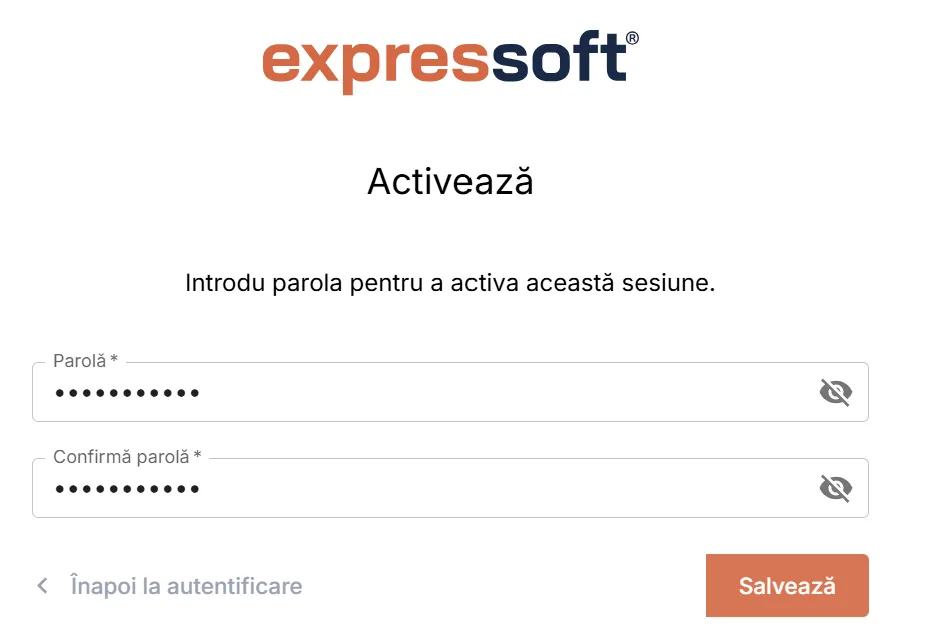
Noul utilizator poate apoi accesa aplicațiile Expressoft în baza parolei setate.
Dacă ai adăugat un rol pentru POS, atunci sistemul setează automat un PIN temporar.
Utilizatorul nou își găsește PIN-ul temporar accesând Profilul meu din colțul drept sus al aplicațiilor Expressoft.
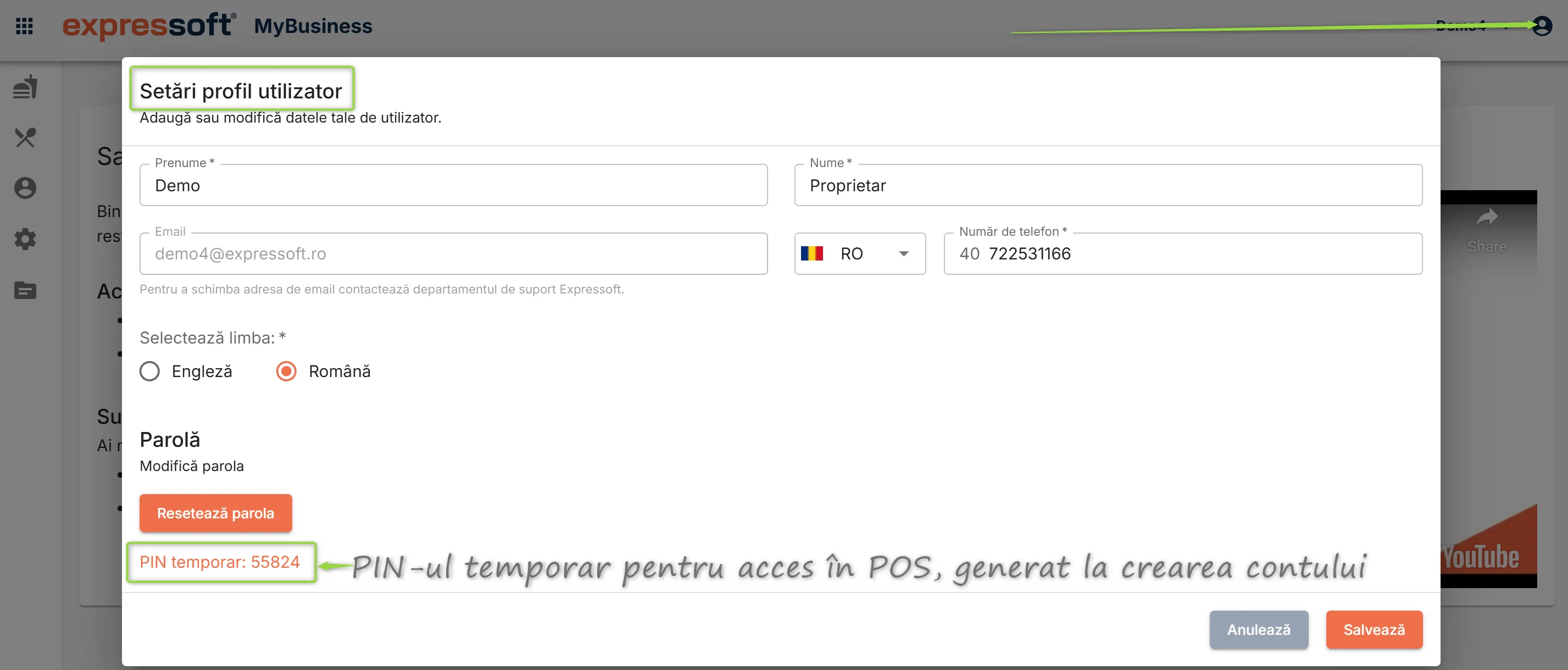
PIN-ul temporar este valabil doar la prima accesare a sistemului POS, moment în care utilizatorul este instruit să îl modifice.
Ulterior, utilizatorul va accesa Expressoft Platform și își va regăsi PIN-ul în pagina Setări profil utilizator.
Pentru ca utilizatorul nou să poată opera POS-ul, trebuie să îi acorzi drept de operare pe saloanele dorite din locația deja selectată.
Saloanele reprezintă spațiile din locația ta care generează venituri, cum ar fi interiorul restaurantului, terasele, barurile sau piscinele. La crearea contului Expressoft, sistemul generează automat o înregistrare pentru un salon implicit. Acest salon nu are încă utilizatori alocați care să-i poată opera POS-urile, deci va trebui să indici care utilizatori pot opera aici.
În acest caz, alocă utilizatorul creat pe salonul implicit.
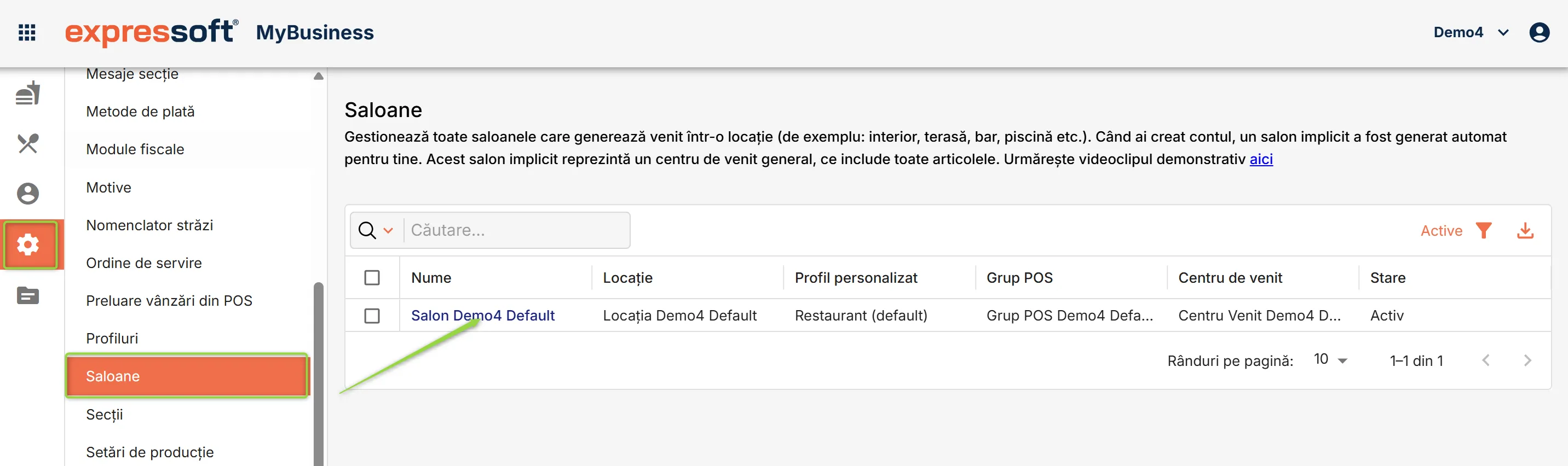
În MyBusiness, deschide meniul Configurare și selectează opțiunea de meniu Saloane.
În pagina Saloane vezi toate saloanele definite în sistem, în acest caz, salonul implicit adăugat automat la crearea contului. Apasă pe denumirea salonului pentru a-l deschide pentru actualizare.
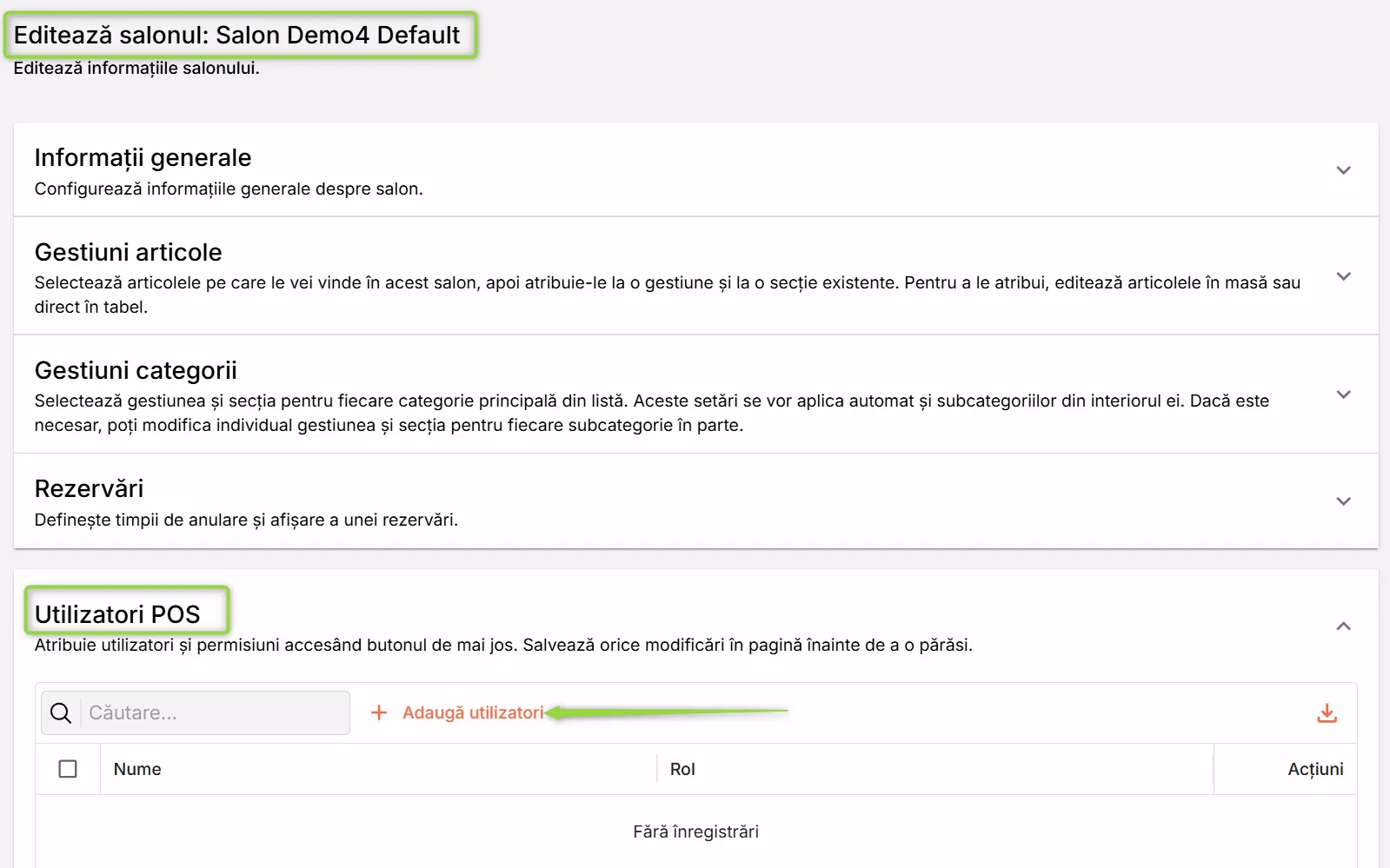
În pagina Editează salon, deschide secțiunea Utilizatori POS și apasă butonul Adaugă utilizatori.
În fereastra Adaugă utilizatori, selectează utilizatorii care vor avea dreptul să opereze sistemele POS asociate acestui salon.
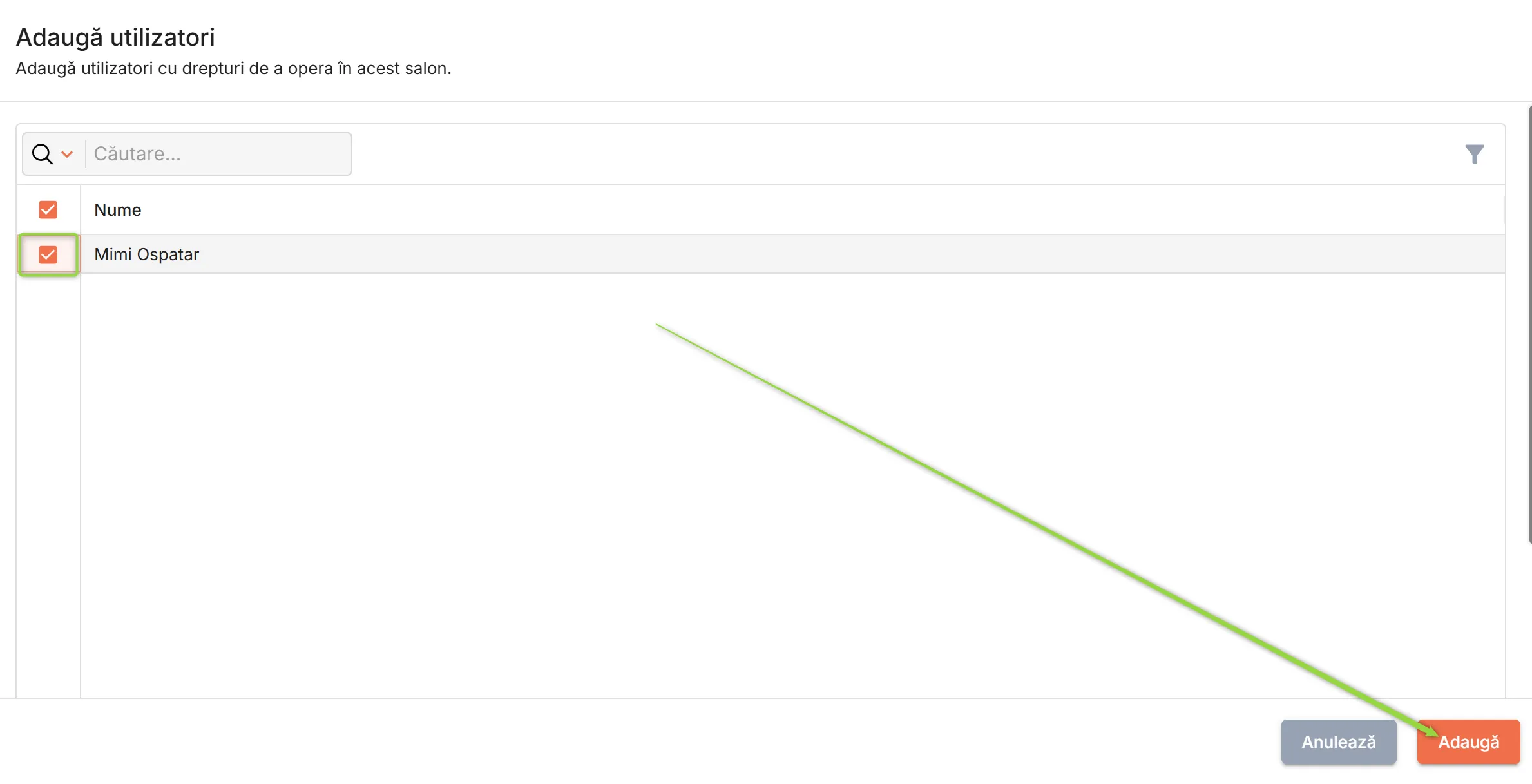
Apasă butonul Salvează pentru a adăuga utilizatorii selectați în lista utilizatorilor cu drept de operare a POS-urilor din acel salon.
Înapoi în pagina Editează salon, apasă butonul Salvează pentru a salva în baza de date modificările aduse salonului.
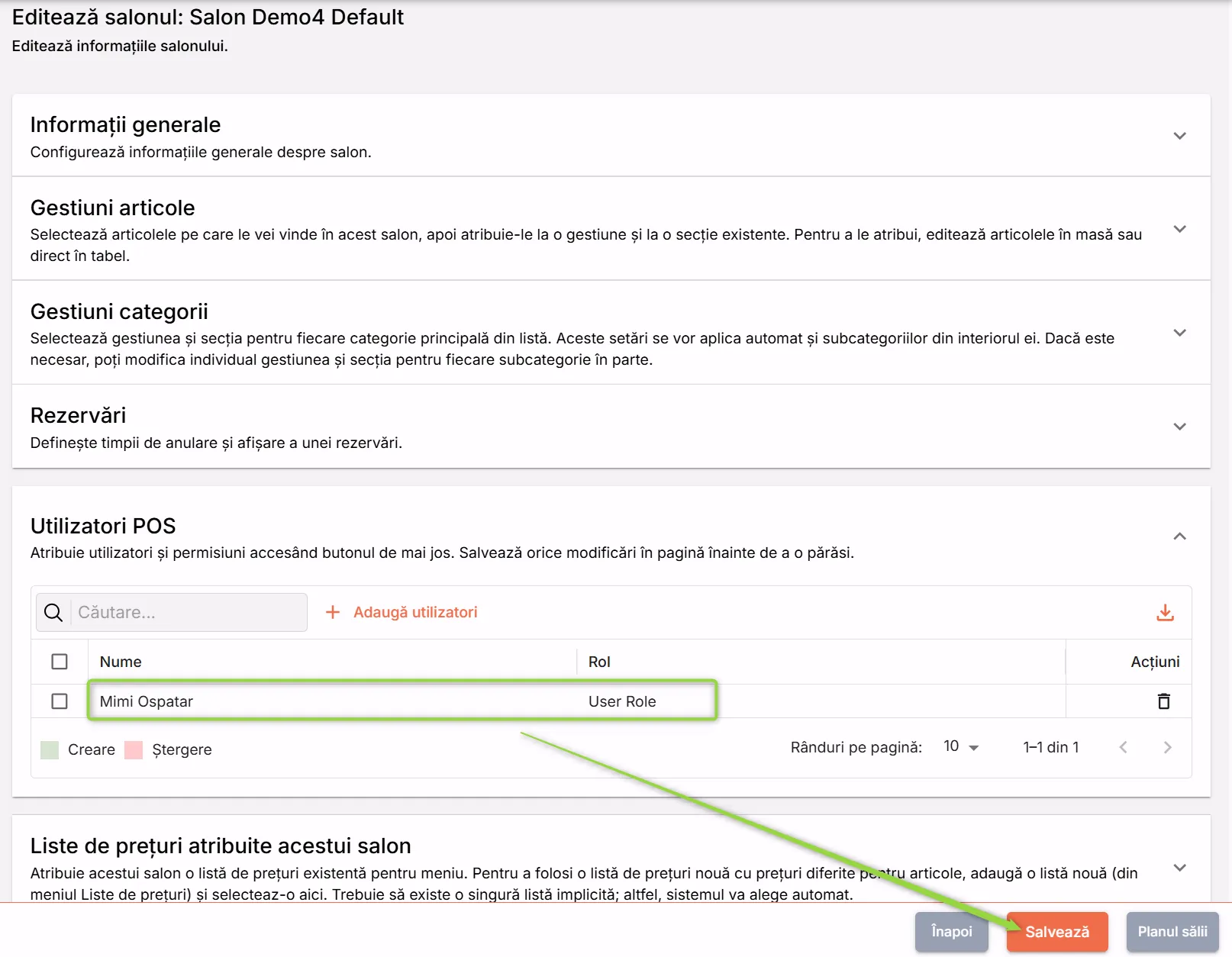
Pentru a adăuga utilizatori cu permisiuni extinse, asemănătoare drepturilor tale de proprietar, urmează instrucțiunile din pagina Platform - Utilizatori. Utilizatorii creați în Expressoft Platform pot fi editați doar acolo de către Proprietar.
Folosește importul în masă ca să adaugi rapid produse pe baza unui fișier Excel-șablon. Fluxul este: descarci șablonul → îl completezi corect → îl încarci → corectezi eventualele conflicte → finalizezi importul.
- Poți importa în masă articolele sau rețetele deja existente în fișiere.
Iată, pas cu pas, importul de produse:
În MyBusiness, deschide meniul Articole și selectează opțiunea de meniu Import.
În pagina Import, în secțiunea Pas 1: Tipul de import, selectează tipul de import pe care dorești să îl efectuezi, în acest caz, Produse.
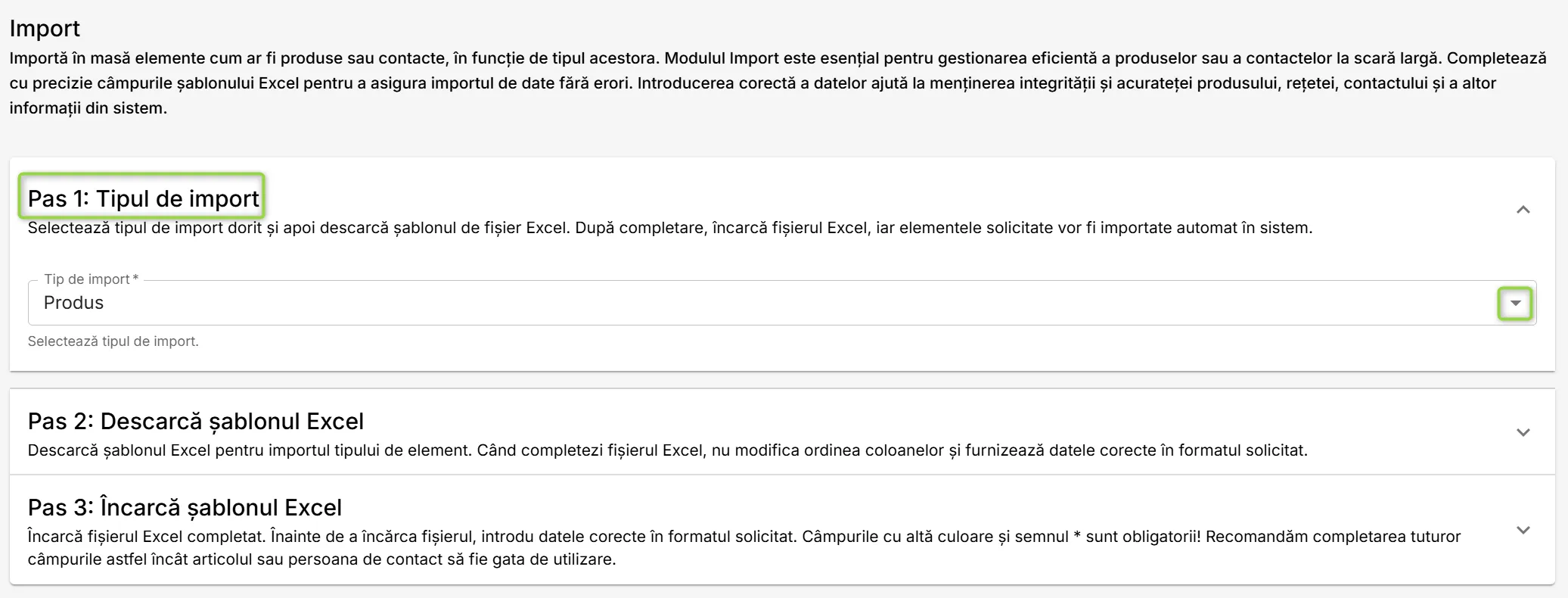
În secțiunea Pas 2: Descarcă șablonul Excel, apasă butonul Descarcă șablon pentru a descărca pe dispozitivul tău fișierul Excel în formatul necesar.
Pe dispozitivul tău, navighează la locația unde ai descărcat șablonul. Deschide-l pentru editare și citește cu atenție informațiile din fila a doua, Ajutor.
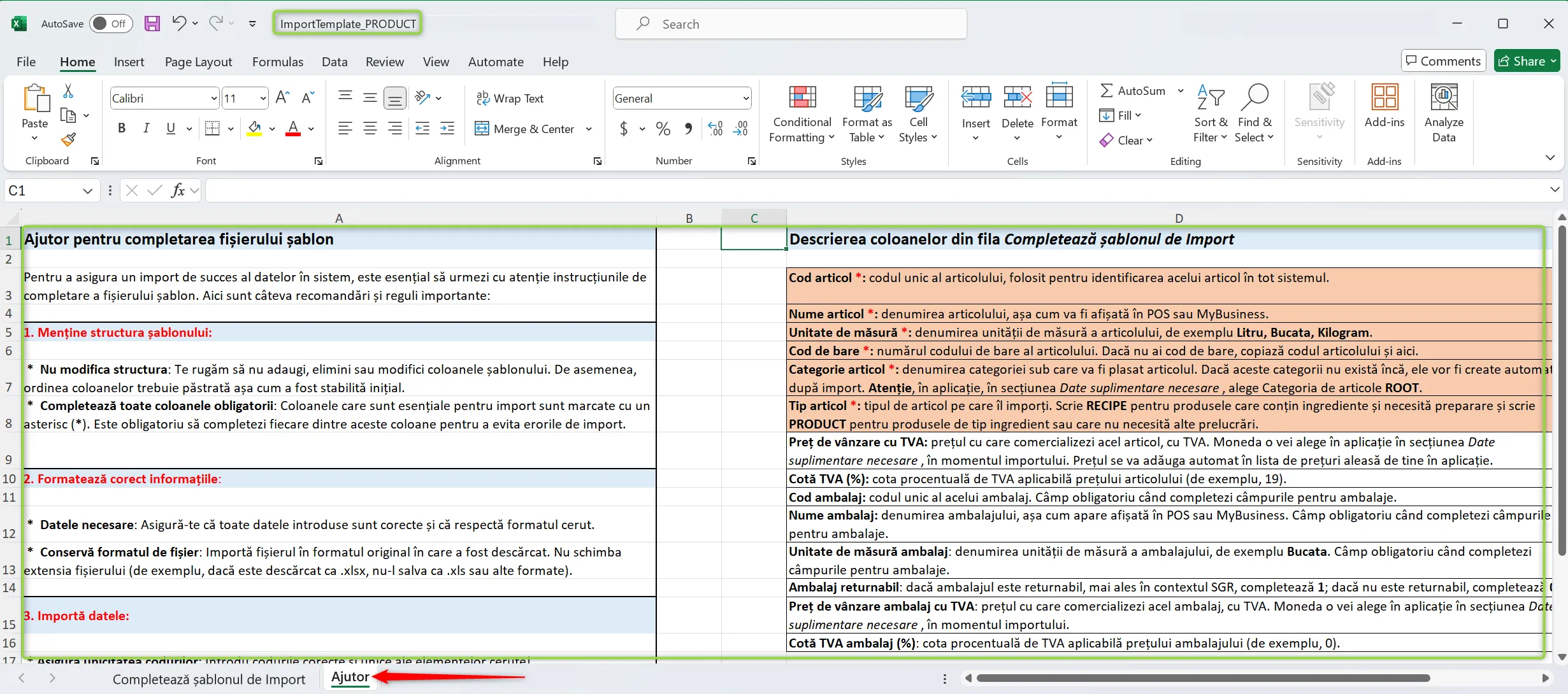
În prima filă, Completează șablon de import, completează pe fiecare linie câte o înregistrare de tip Product (produs) sau Recipe (rețetă). Urmărește cu atenție capetele de coloane pentru a completa datele corecte.
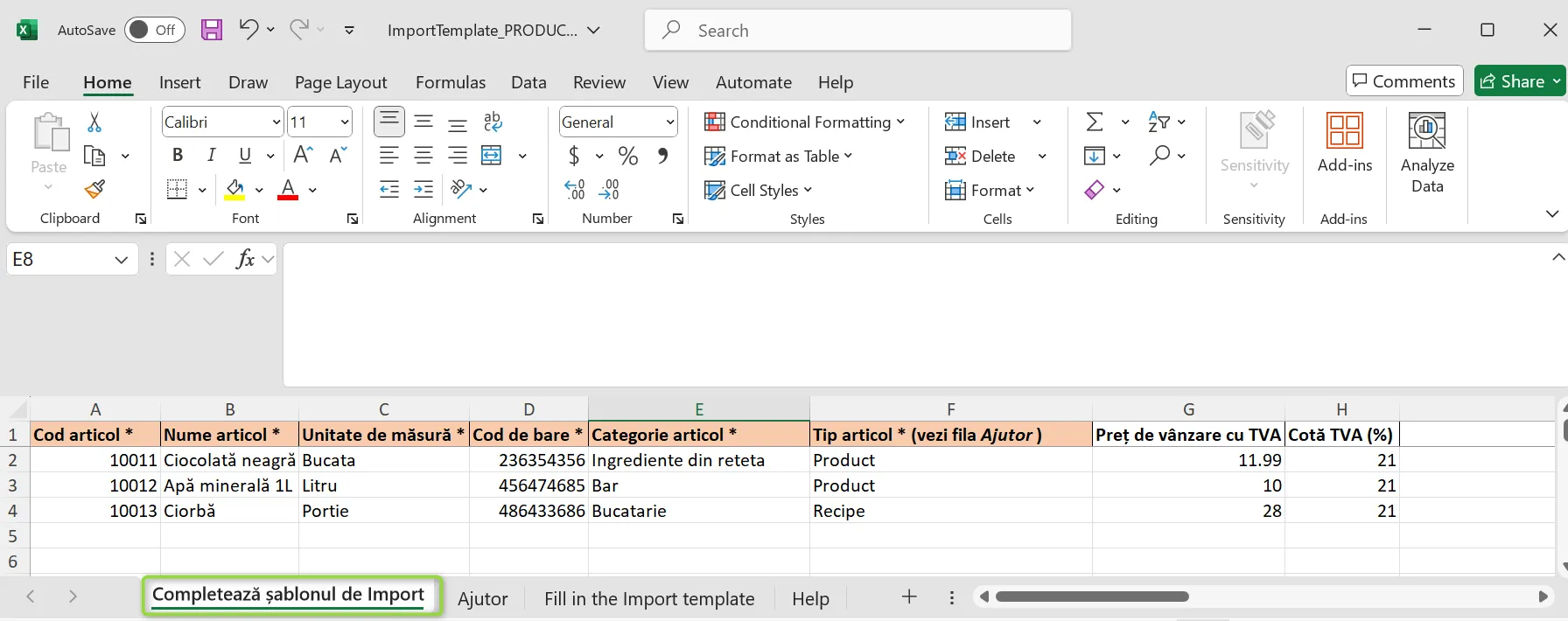
După ce ai completat câteva produse pe care să le poți comercializa, salvează fișierul șablon așa cum este, fără a schimba extensia fișierului.
Înapoi în MyBusiness, în pagina Import, în secțiunea Pas 3: Încarcă șablonul Excel, selectează și încarcă fișierul șablon pe care l-ai completat cu înregistrările dorite. Apasă butonul Încarcă.
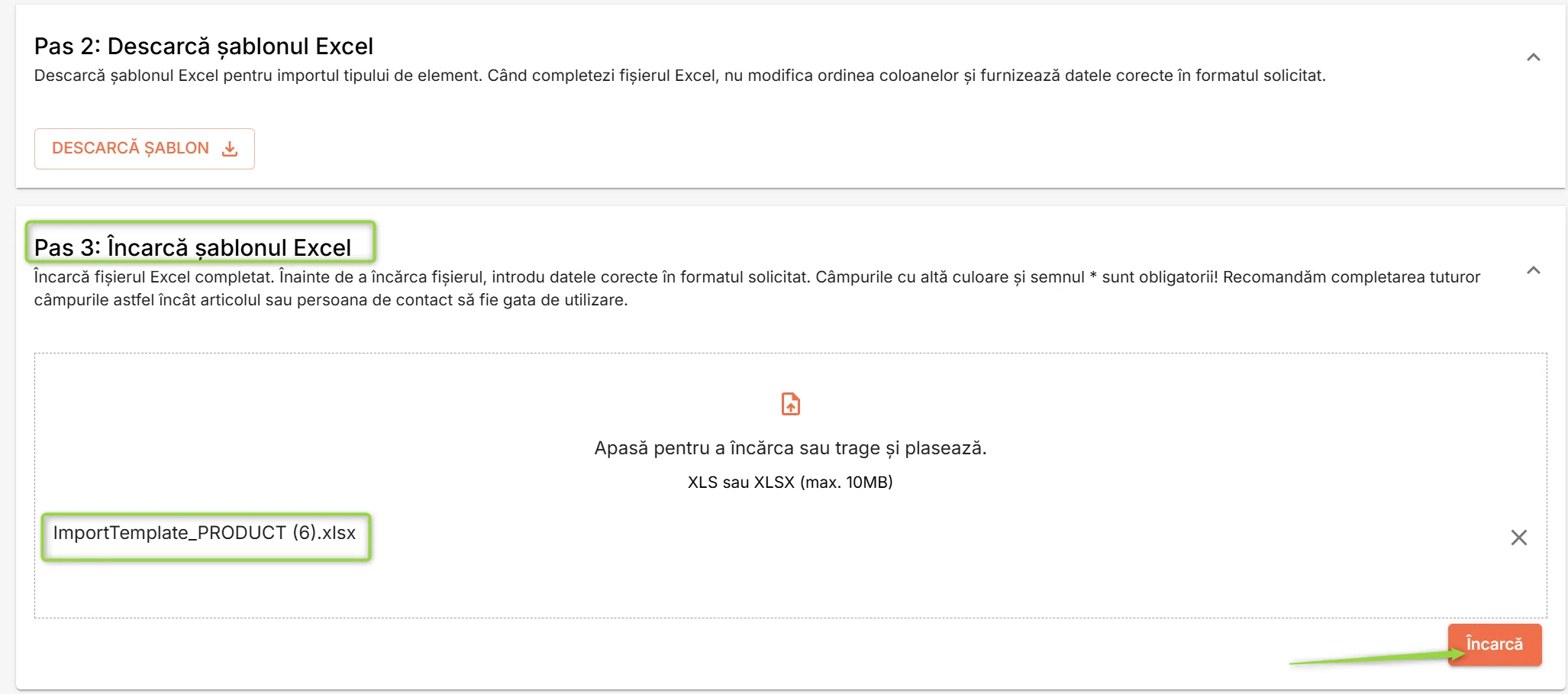
Dacă ai respectat întocmai instrucțiunile de completare a șablonului, sistemul va accepta fișierul și îi va citi liniile.
În secțiunea Pas 4: Conflicte apărute la încărcarea fișierului completat, verifică datele importate și starea acestora. Dacă există erori de tipul valorilor nevalide sau nedefinite în sistem, acestea sunt afișate aici pentru a fi corectate.
Corectează fiecare eroare direct în tabel, prin acționarea butonului de editare din dreptul elementului din tabel.
Verifică informația din coloana Conflict, apoi editează în coloana Valoare pentru a rezolva conflictul dintre ce ai trimis prin șablonul importat și ce acceptă sistemul.
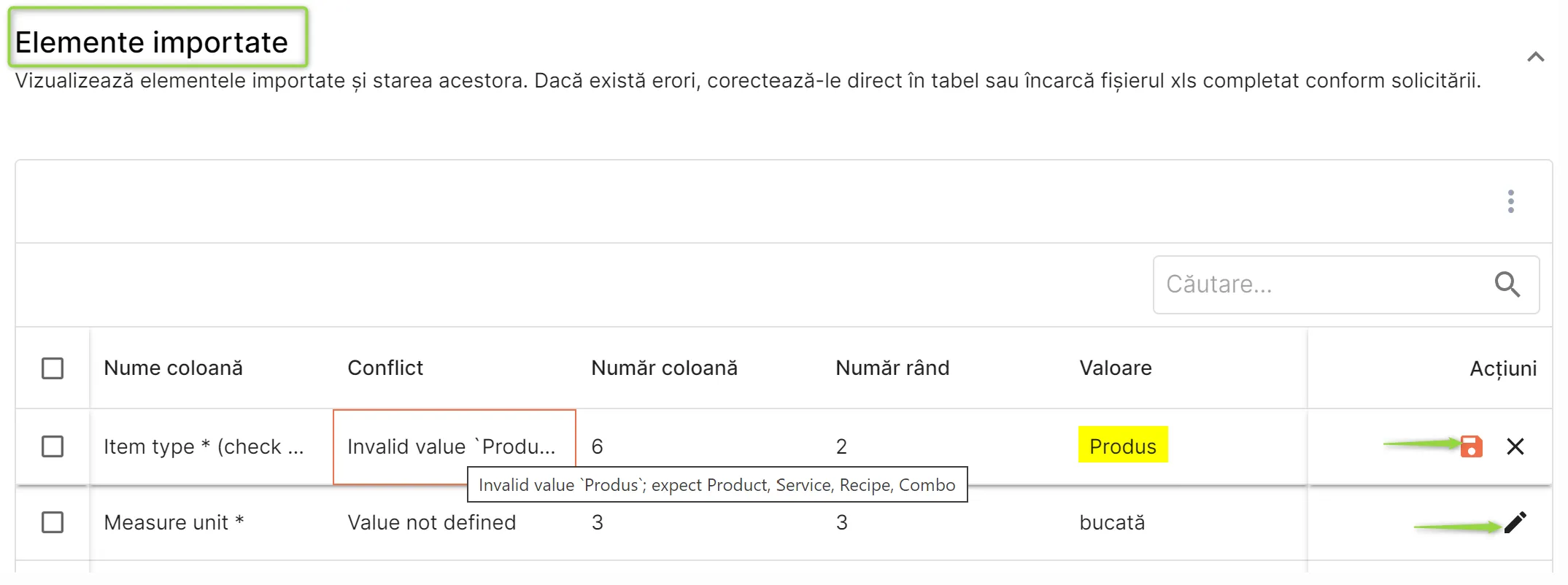
Salvează corecția prin acționarea butonului de salvare din linia pe care ai editat-o.
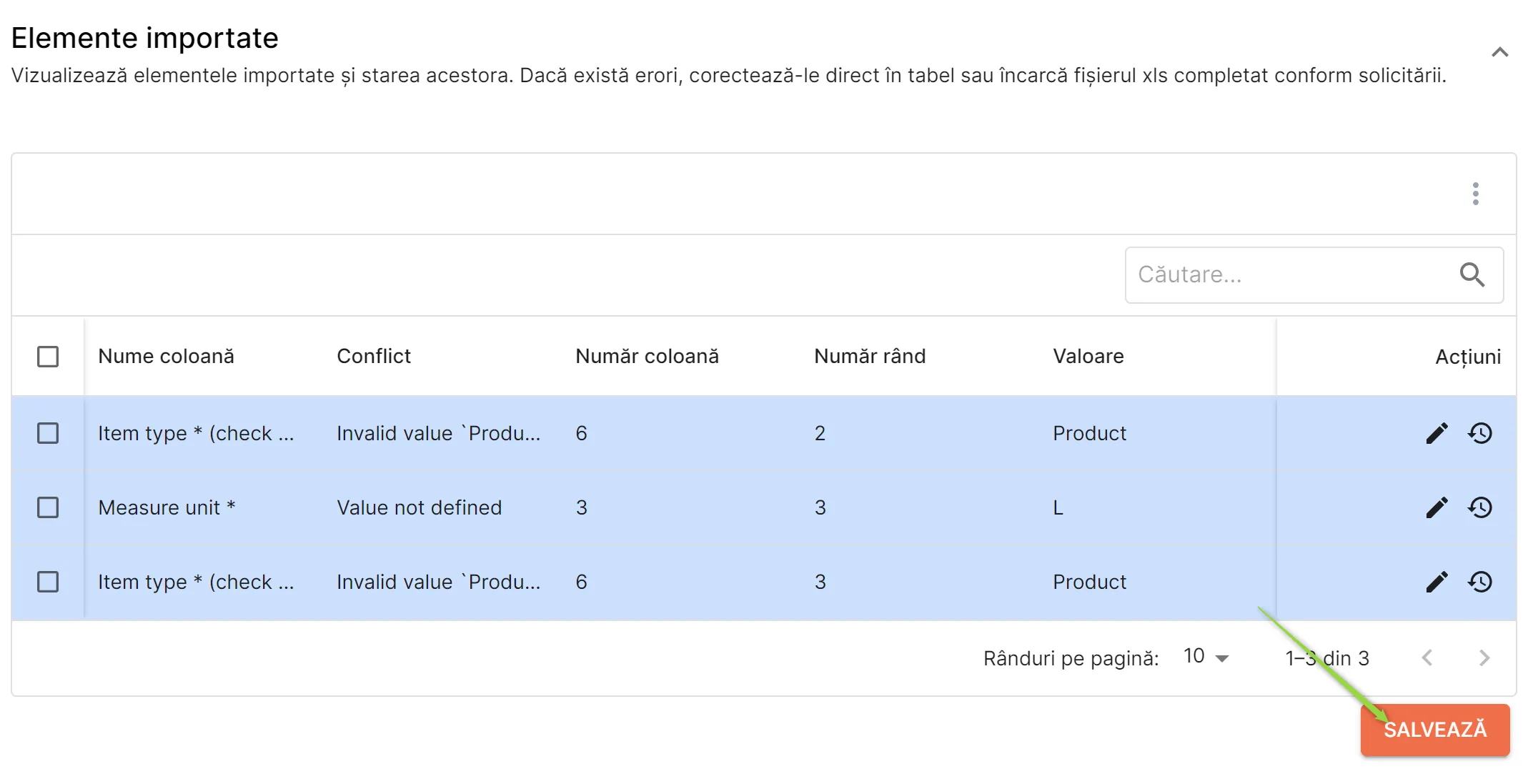
După ce ai corectat fiecare element aflat în conflict și le-ai salvat pe fiecare direct în tabel, apasă butonul Salvează din colțul drept jos al secțiunii pentru ca sistemul să salveze datelor importate cu tot cu corecții.
În secțiunea Pas 5: Date suplimentare necesare, verifică dacă sistemului îi mai lipsesc anumite informații rămase necompletate în șablonul importat.
Aceste informații necesare diferă de la un tip de import la altul. De exemplu, la importul de tip Produse, trebuie să furnizezi suplimentar următoarele informații: Categorii de articole, Valută și Listă de prețuri. Pe fiecare le vei alege din listele derulante de valori existente deja în sistem.
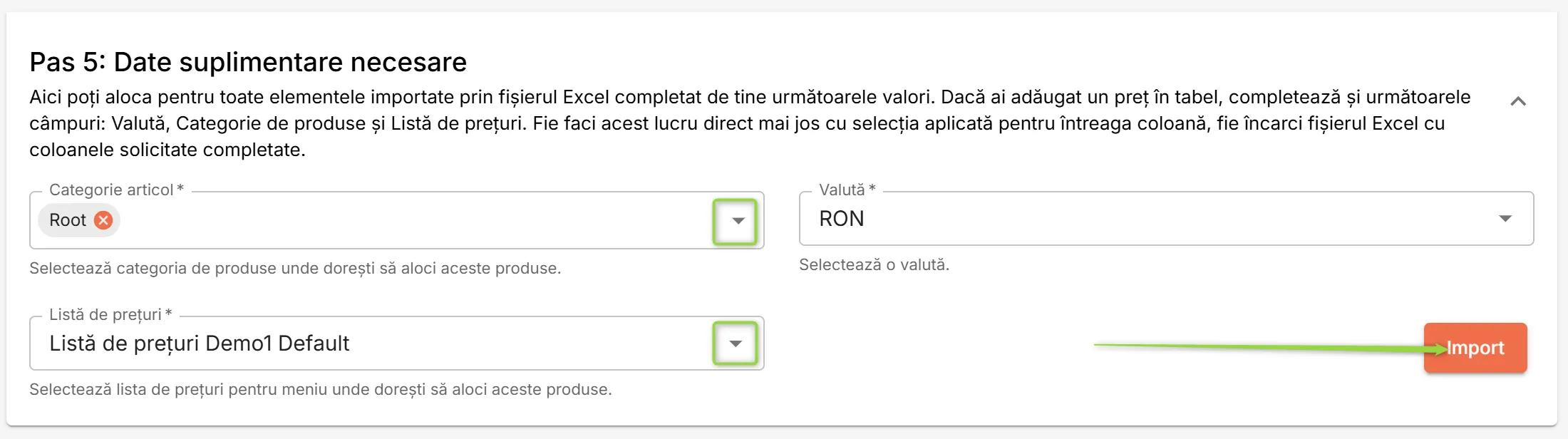
Apasă butonul Import pentru a finaliza operațiunea de import a datelor din șablonul completat de tine și corectat ulterior.
Sistemul adaugă automat câte un produs (sau rețetă, în funcție de tipul de articol specificat în fișier) pentru fiecare linie validă; după succes, le găsești în MyBusiness → Produse (respectiv Rețete) și le poți folosi ca pe orice produs adăugat manual.
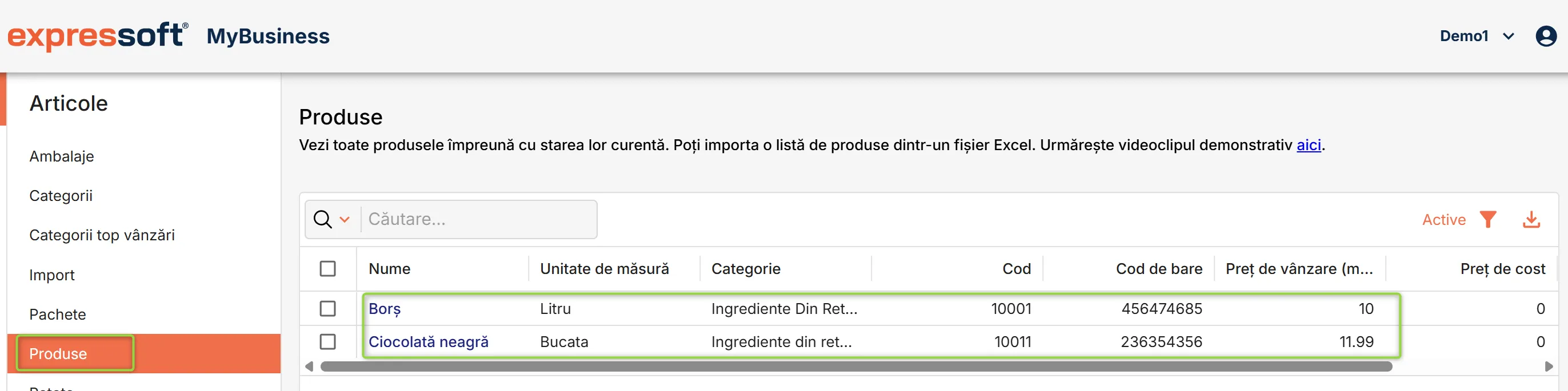
➕ Alternativ, adaugă un produs cu informații minime
Dacă nu ai pregătit fișierul de import de produse și rețete, dar vrei să comercializezi totuși un produs, chiar și de test, adaugă manual un produs.
Iată cum poți adăuga rapid un produs, strict doar cu configurările minime:
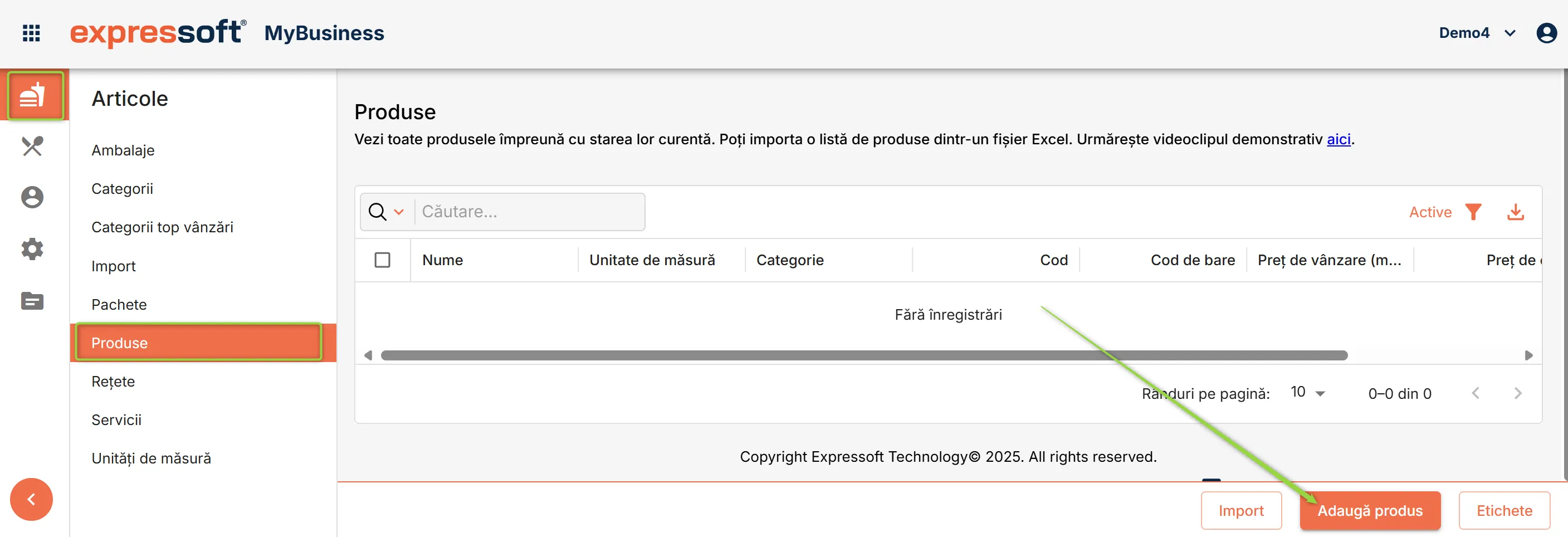
1. În MyBusiness, deschide meniul Articole și selectează opțiunea Produse.
2. Apasă butonul Adaugă produs.
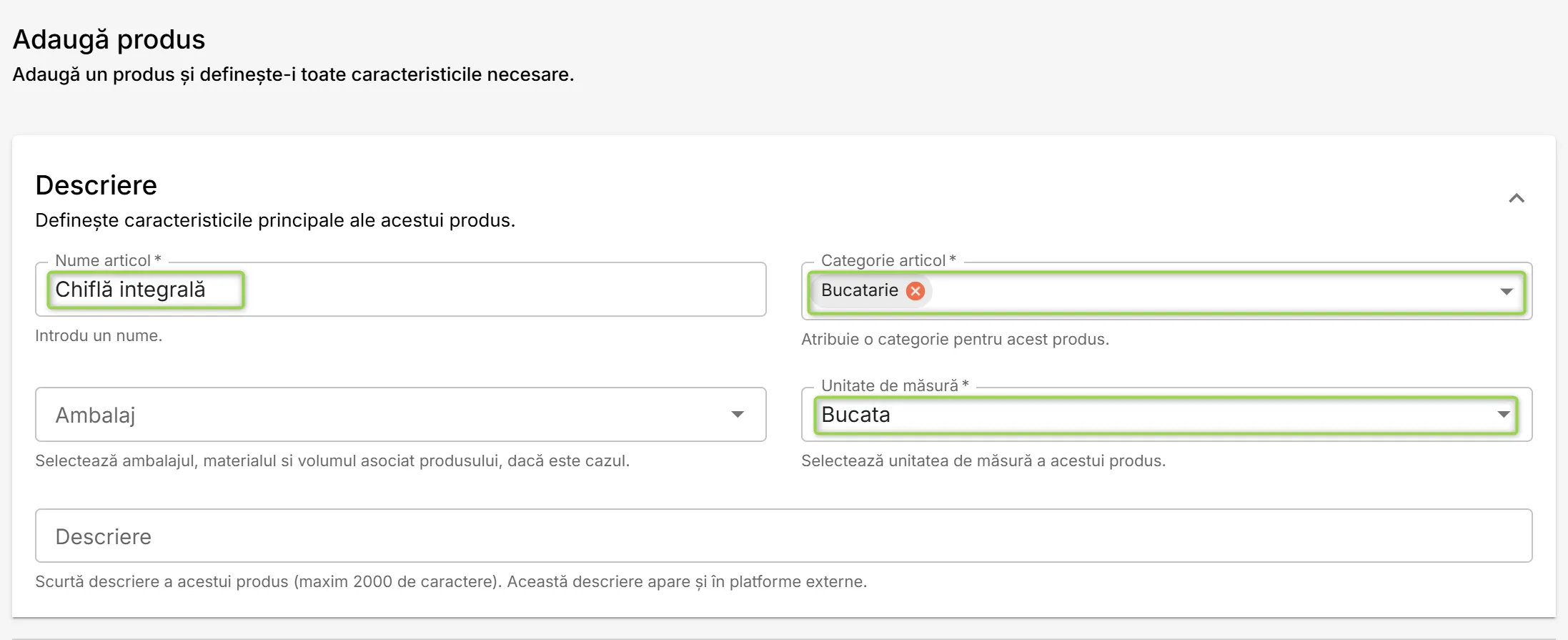
3. În pagina Adaugă produs, în prima secțiune Descriere, introdu un nume pentru produs, selectează una dintre categoriile implicite în care să îl plasezi și alege-i unitatea de măsură din cele create implicit.
4. Mai jos, în secțiunea Preț de vânzare, alege lista de prețuri implicită, introdu prețul de vânzare cu TVA și alege cota de TVA.
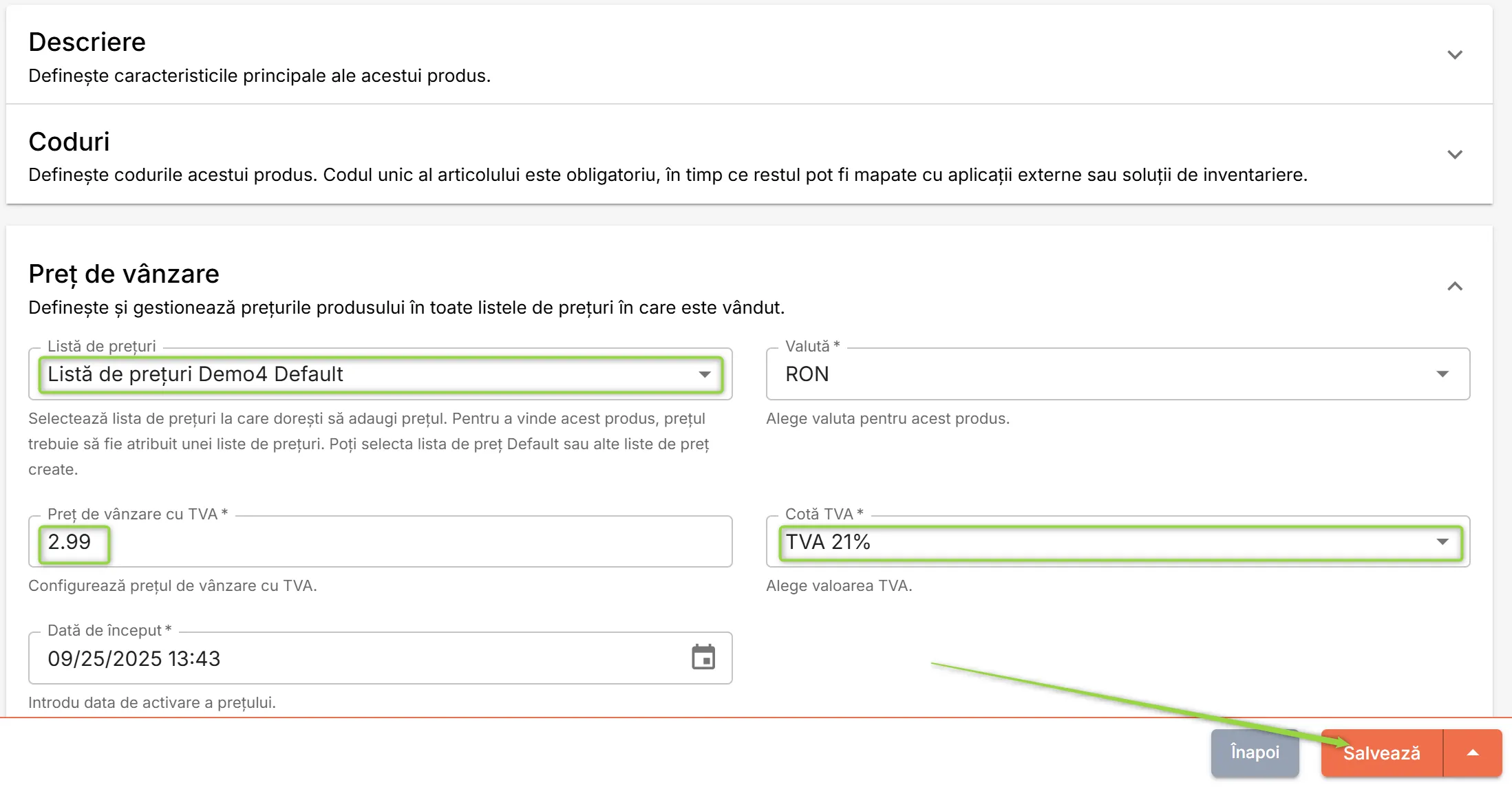
5. Apasă butonul Salvează pentru a înregistra produsul în baza de date cu informații minime, pentru a-l putea apoi comercializa în POS.
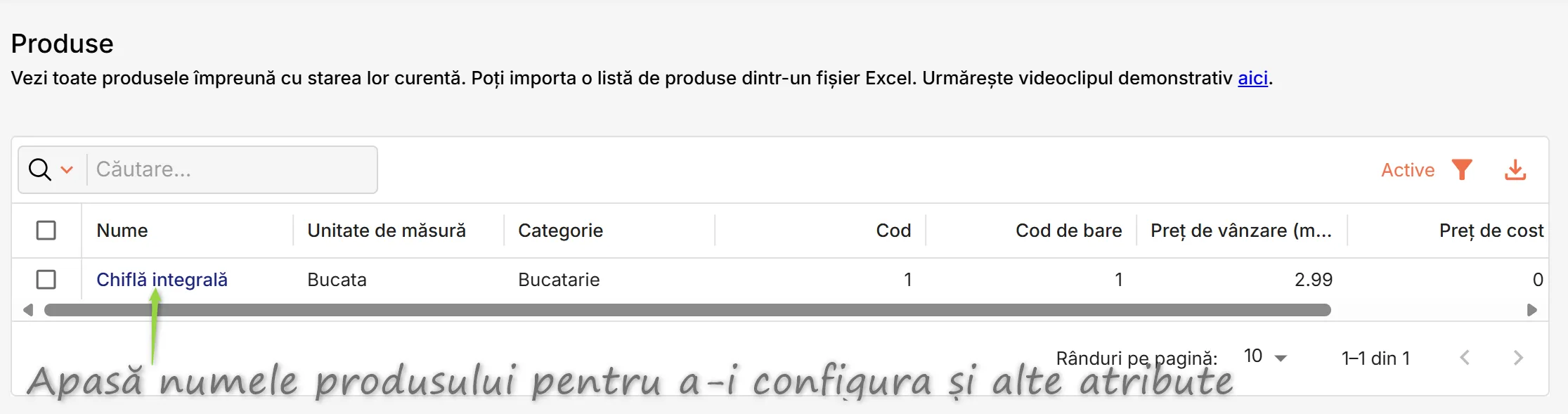
Poți reveni oricând la acest produs pentru a-i configura și restul atributelor.
Terminalele POS All-in-One cu ecran touchscreen achiziționate de la Expressoft vin gata instalate cu aplicațiile necesare pentru a începe activitatea comercială! Trebuie doar să montezi POS-ul, să conectezi imprimanta fiscală și cea de secție, apoi să introduci licența.
Urmează acești pași pentru a pregăti aparatele POS pentru activitatea comercială:
Instalează terminalul POS, imprimantă de secție și fiscală, așa cum este detaliat în documentația Expressoft. Dacă preferi, vizionează videoclipul demonstrativ de mai jos:
Asigură-te că toate cablurile (alimentare, USB, rețea) sunt conectate corect și că dispozitivele pornesc.
Pornește aplicația Expressoft POS (MyCheck POS pe denumirea anterioară) pe terminalul POS.
La prima pornire, aplicația verifică și instalează automat eventualele actualizări software.
Procesul poate dura câteva minute, în funcție de conexiunea la internet - nu întrerupe actualizarea!
După actualizare, aplicația îți va solicita codul de licență.
Codul se găsește în MyBusiness > Configurări > Licențe stații de lucru, în dreptul stației de lucru implicite.
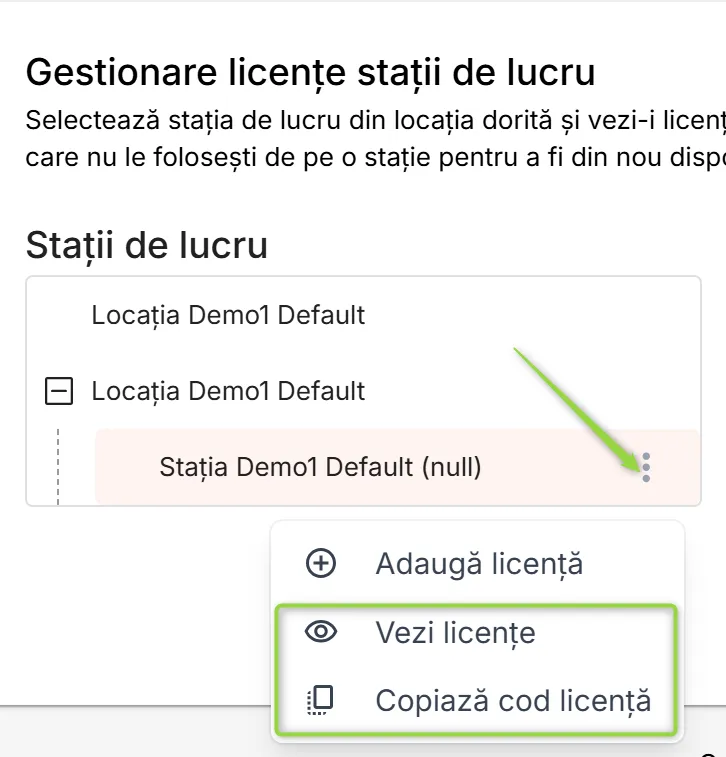
Copiază codul și introdu-l exact cum apare (atenție la majuscule și cifre).
Programează aici o intervenție a echipei tehnice Expressoft pentru legarea la baza de date a sistemului tău și verificarea funcționării corecte a tuturor dispozitivelor. Recomandăm programarea FOOD & BEVERAGE, servicii remote - 2 ore.
După încheierea intervenției echipei tehnice Expressoft, e timpul să treci grupul POS (adăugat implicit de sistem odată cu crearea contului) din mod Instruire în mod Live. Astfel, vei beneficia de raportările de business cu date reale.
Cât timp este în mod Instruire, tranzacțiile realizate de dispozitivele din acest grup nu intră în baza de date și în raportările oficiale.
Iată cum treci grupul POS implicit în mod Live:
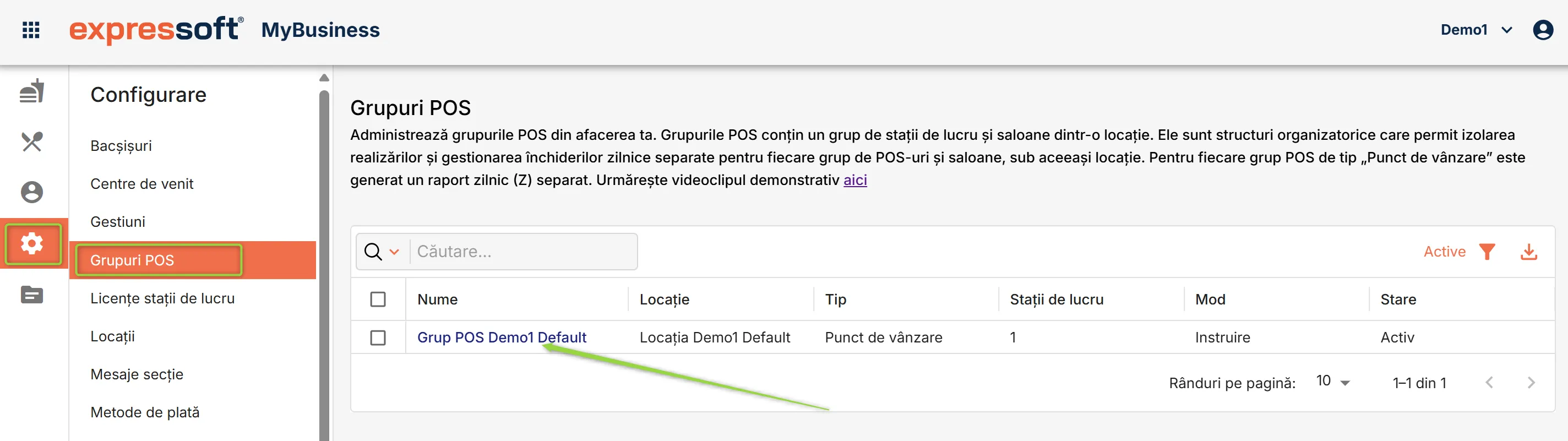
În MyBusiness, deschide meniul Configurări > POS & echipamente și selectează opțiunea de meniu Grupuri POS.
În pagina Grupuri POS, apasă pe denumirea grupului pe care dorești să îl activezi, în acest caz, grupul POS implicit.
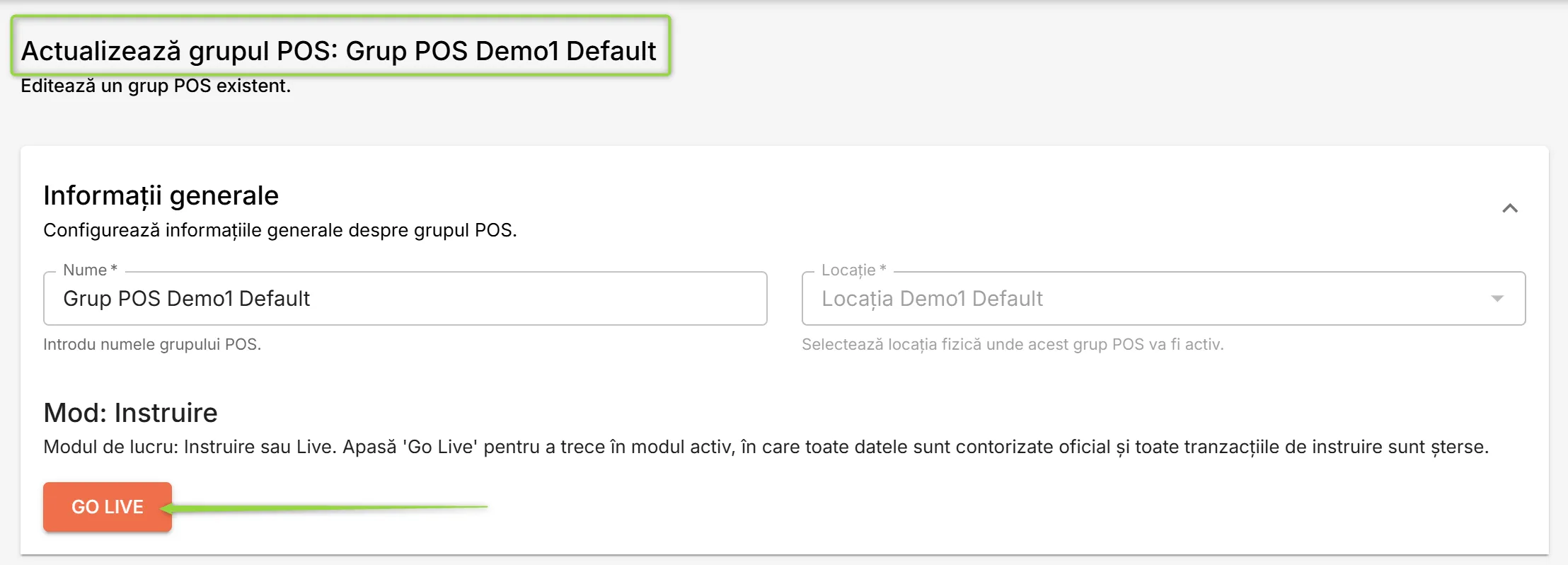
În pagina Actualizează grupul POS aferentă grupului implicit, în secțiunea Informații generale, apasă butonul Go Live.
Aprobă activarea grupului POS în fereastra Confirmare, prin apăsarea butonului Da.
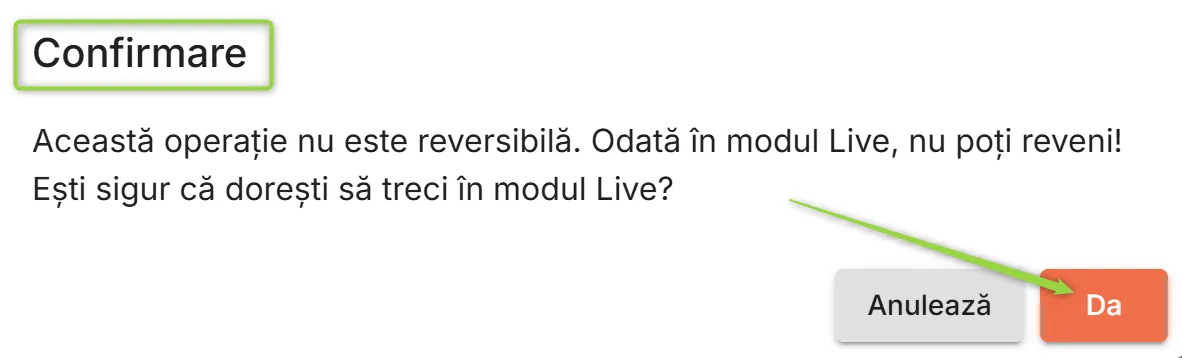
Activarea grupului POS nu este reversibilă. Odată în modul Live, nu poți reveni la modul Instruire.
După activare, toate datele sunt contorizate oficial, raportate în baza de date, în statisticile și rapoartele de business reale.
Ai parcurs toți pașii esențiali de configurare. Acum poți să te autentifici în POS și să efectuezi prima ta vânzare de test pentru a te asigura că totul funcționează perfect.
Autentifică-te în POS.
Loghează-te cu PIN-ul temporar primit la crearea utilizatorului (pentru proprietar sau operator POS).
Găsești PIN-ul temporar accesând Profilul meu din colțul drept sus al aplicațiilor Expressoft.
Schimbă imediat PIN-ul temporar cu un PIN personal format din minimum 4 cifre, pentru mai multă siguranță.
Selectează o masă și verifică articolele.
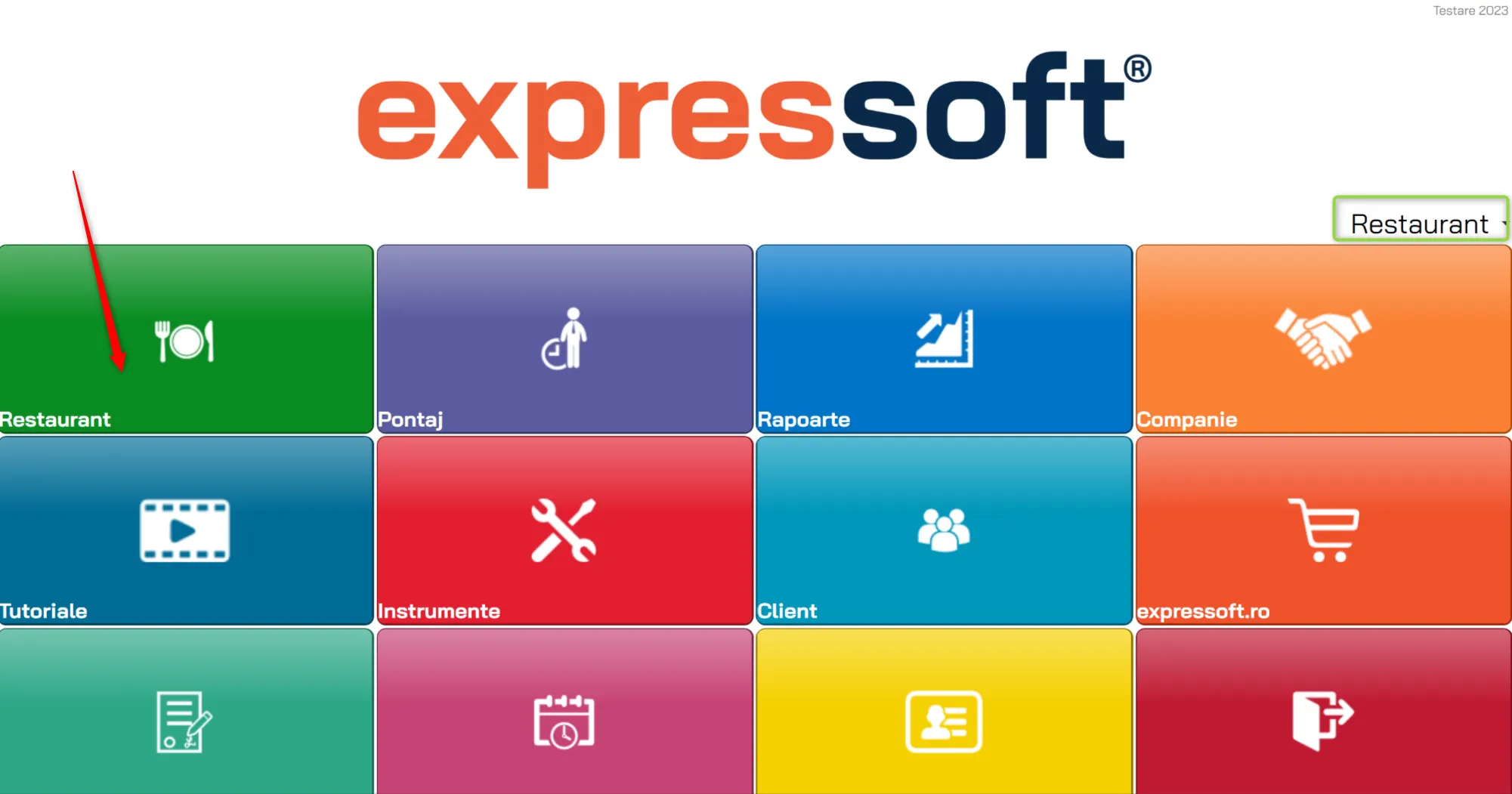
Intră în modul Restaurant.
Alege o masă din salonul implicit, pe care să poți apoi să iei comanda de test.
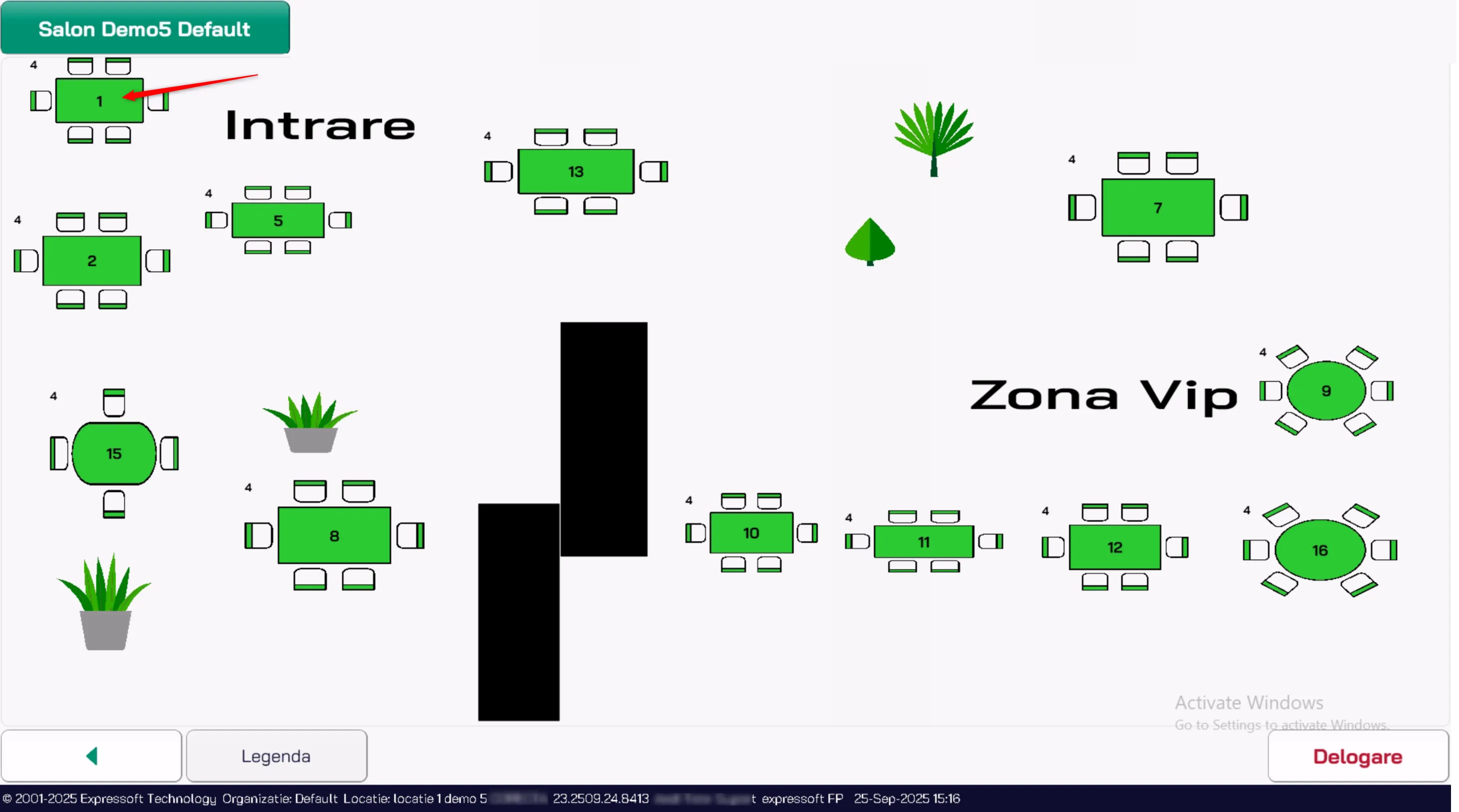
✅ Verificări utile (dacă nu vezi masa/salonul în POS)
- Salon activ: în lista de Saloane, salonul are starea „Activ”
- Grup POS: salonul este atribuit unui grup POS
- Utilizatori POS: ai adăugat utilizatorii care au drept de operare în acel salon.
- Liste de prețuri: există cel puțin o listă de prețuri atribuită salonului.
- Gestiuni categorii: categoriile au gestiune și secție setate; altfel, articolele nu pot fi vândute în acel salon.
Verifică dacă produsele și categoriile în care le-ai plasat apar definite corect în POS.
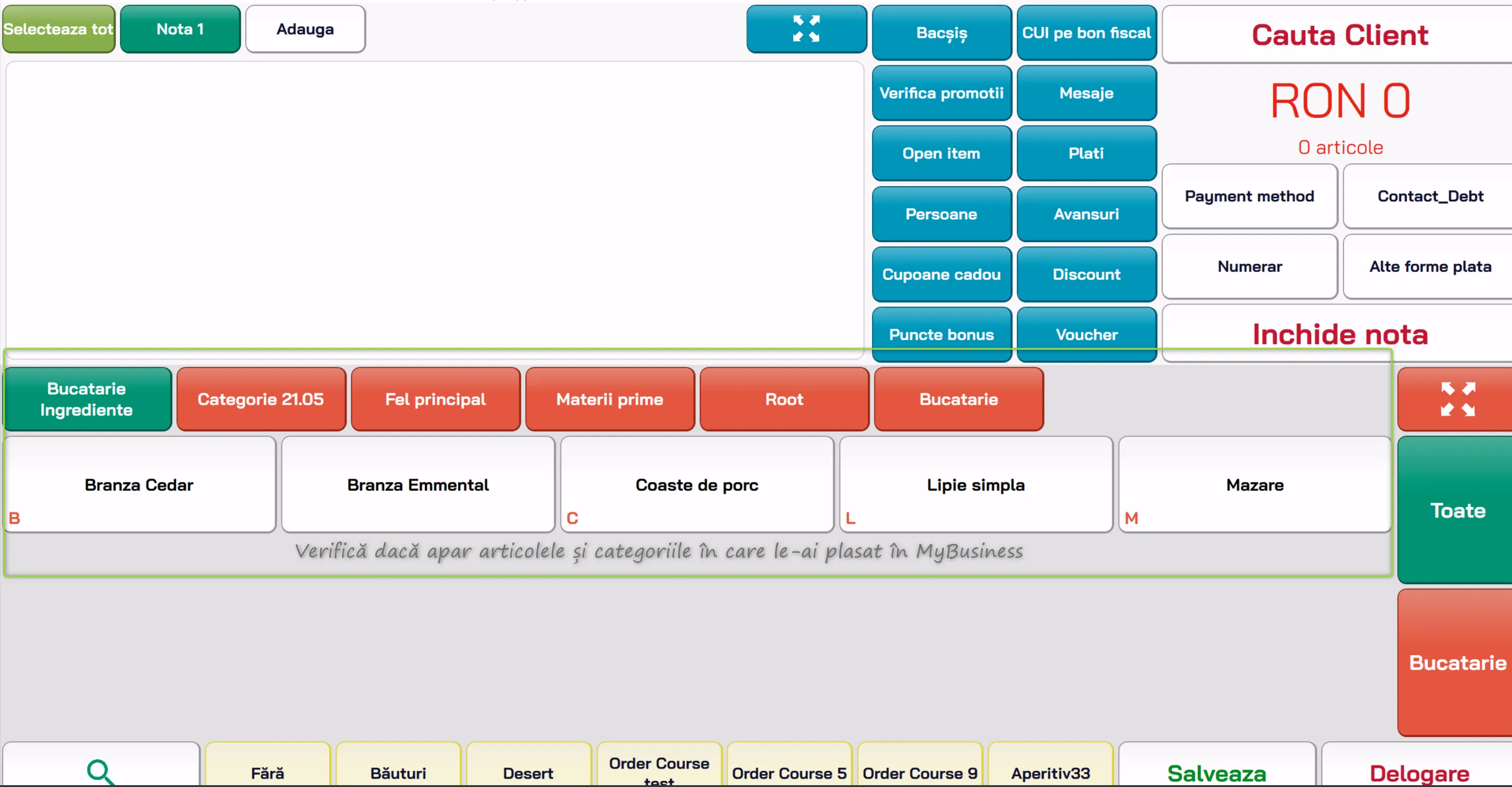
Confirmă că articolele au denumiri clare, prețuri corecte și TVA-ul setat conform legislației.
Plasează o comandă de test și închide nota.
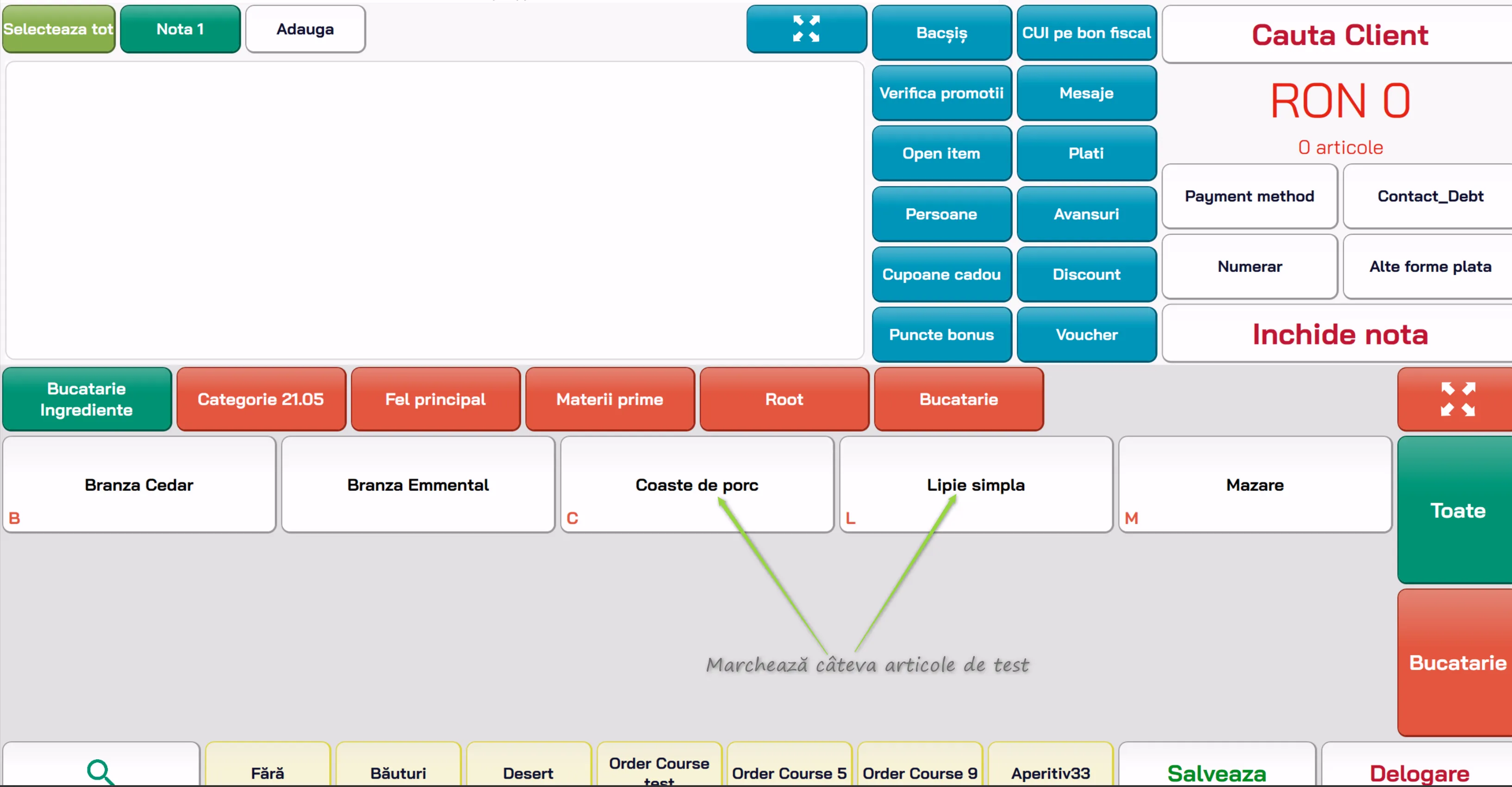
Marchează unul sau mai multe articole.
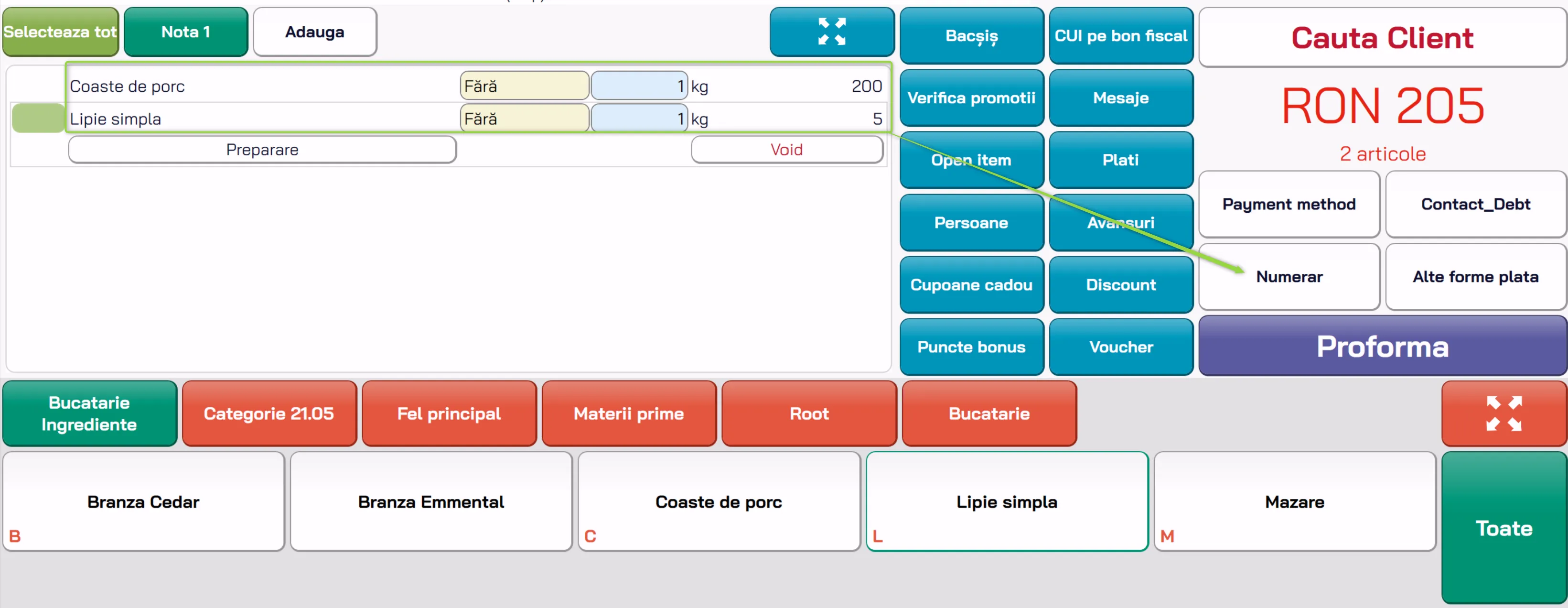
Închide nota cu o formă de plată fiscală (numerar, card sau altă metodă configurată). Verifică dacă nota cuprinde toate articolele cu valorile corecte.
Verifică dacă bonul fiscal generat conține toate informațiile corecte: articole, cantități, prețuri, TVA și total, precum și că este lizibil și are datele companiei tale.
🎉 Felicitări!
Sistemul tău Expressoft este complet configurat. Poți începe să primești clienți și să procesezi vânzările în siguranță.
Recomandare: înainte de deschiderea oficială, fă câteva simulări interne cu echipa ta pentru a te asigura că totul funcționează conform dorințelor tale.
Ai întrebări sau ai nevoie de ajutor? Contactează departamentul de suport!
Dacă afacerea ta are și alte nevoi de configurare, verifică și informațiile din secțiunea Configurări inițiale! Toate funcționalitățile suplimentare pot fi activate și personalizate urmând instrucțiunile din acel capitol.